
Ghost साइटों पर केवल-सदस्यों के लिए लाइव कमेंटिंग जोड़ें
FastComments के साथ हम Ghost से बनाई गई किसी भी साइट पर आसानी से लाइव, केवल-सदस्यों (members-only) के लिए कमेंटिंग जोड़ सकते हैं।
हम आपके सदस्यों के यूज़रनेम, अवतार अपने-आप इम्पोर्ट कर पाएंगे, और कमेंट रिप्लाई नोटिफिकेशन सेटअप कर पाएंगे।
ध्यान दें कि इस ट्यूटोरियल के लिए FastComments अकाउंट की आवश्यकता है। सलाह दी जाती है कि पहले साइन अप करें और फिर यहाँ वापस आएँ। आप यहाँ अकाउंट बना सकते हैं।
इस ट्यूटोरियल में हम Ghost से बनाए गए ब्लॉग को टारगेट करेंगे, लेकिन थोड़े ज्ञान के साथ यही निर्देश किसी भी प्रकार की साइट पर लागू होते हैं।
यह ट्यूटोरियल उस यूज़र के नज़रिए से शुरू होता है जो Ghost के लिए बिल्कुल नया है। थीम एडिट करने का अनुभव रखने वाले यूज़र्स सीधे Step 4 पर जा सकते हैं।
यदि आपको परेशानी हो रही है, तो अपनी एक्सपोर्ट की गई थीम टेम्पलेट अपने सपोर्ट प्रतिनिधि को भेजने में संकोच न करें (इसके लिए भी स्टेप्स 1 - 5 आवश्यक हैं)।
चरण 1: अपनी थीम डाउनलोड करें 
FastComments को Ghost में ठीक से जोड़ने के लिए, हमें थीम फ़ाइलों को संपादित करना होगा।
तो आइए अपनी मौजूदा, या इच्छित थीम डाउनलोड करके शुरू करें।
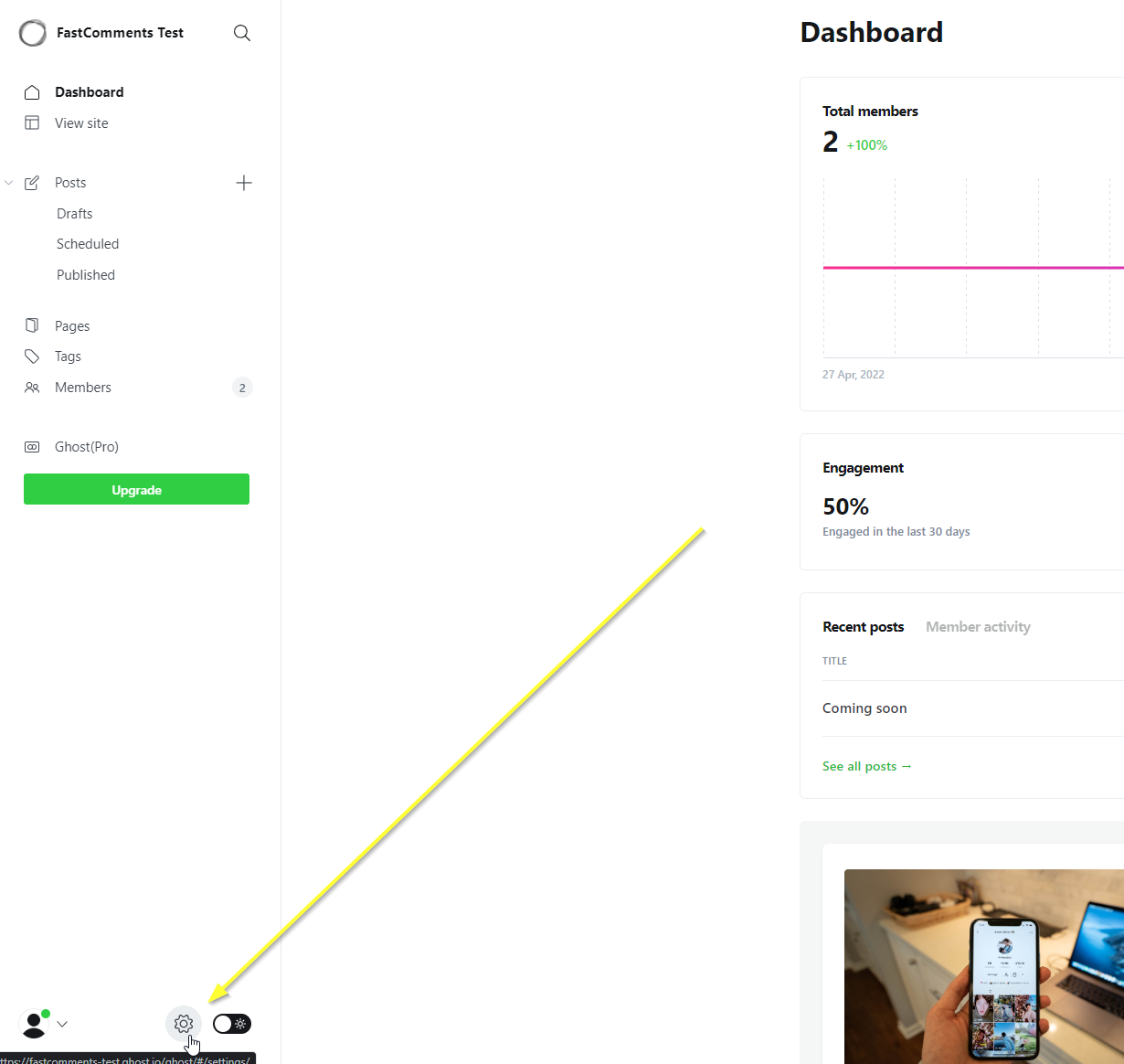
अपनी साइट के डैशबोर्ड पर जाएं और नीचे बाईं ओर गियर पर क्लिक करें:
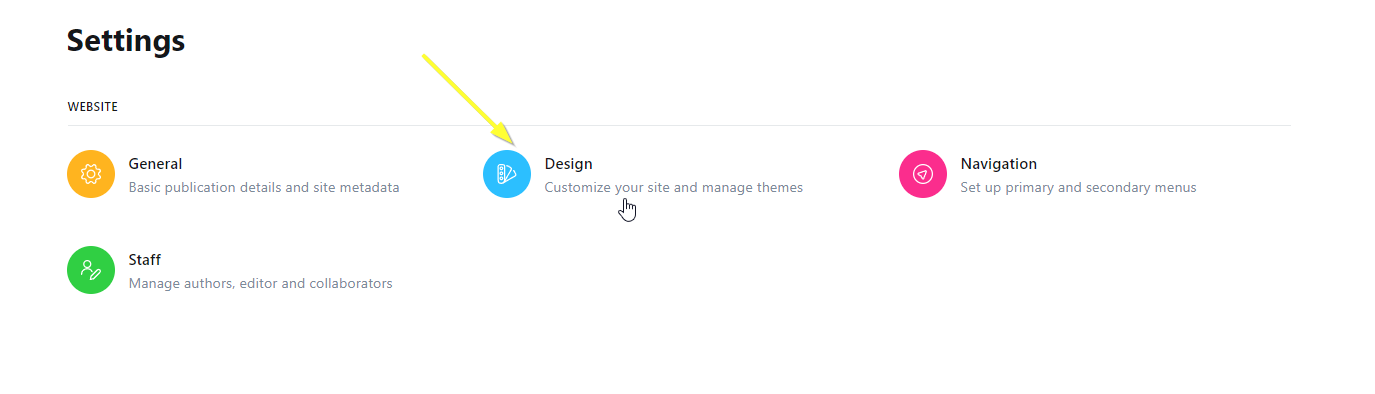
इसके बाद Design विकल्प चुनें:
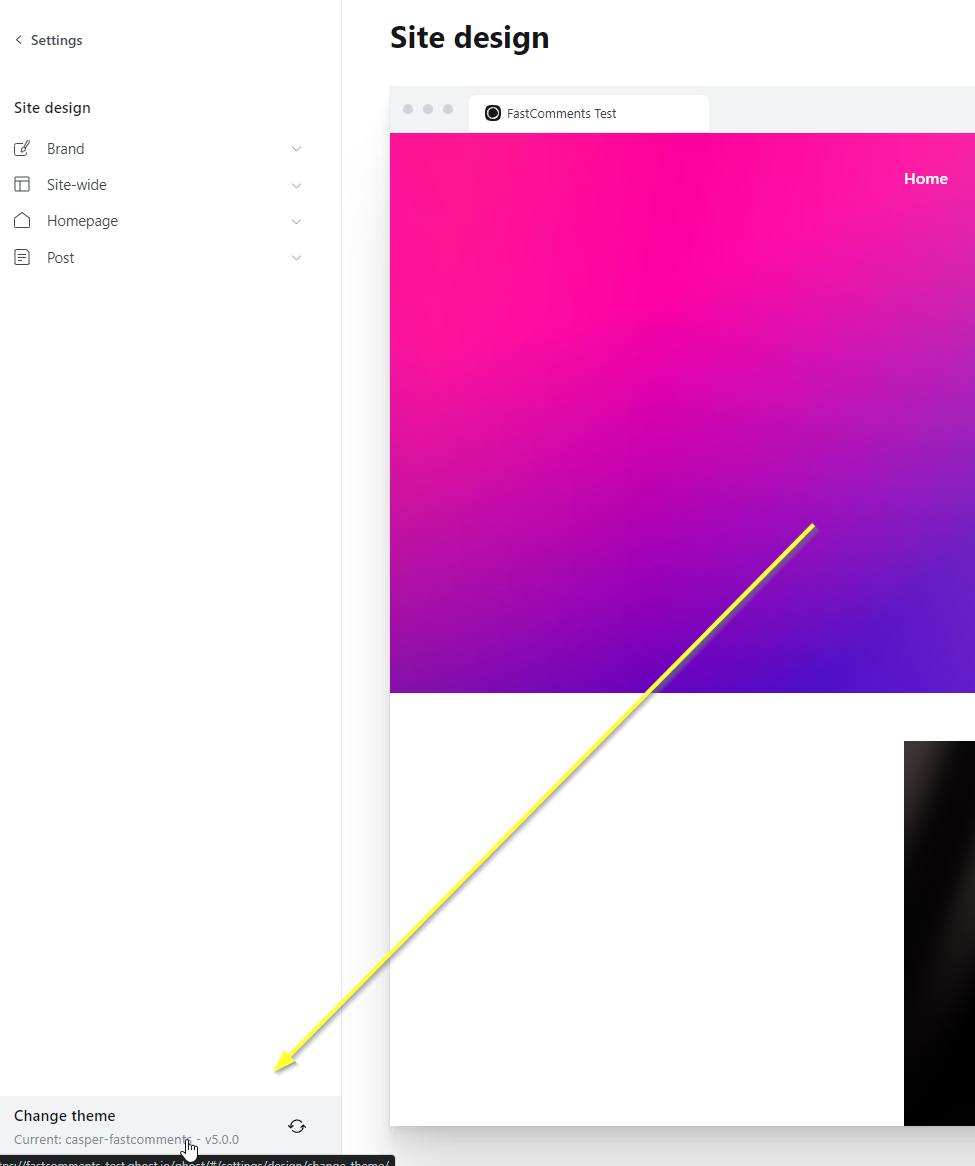
हालाँकि हम तकनीकी रूप से थीम नहीं बदल रहे हैं, नीचे बाईं ओर Change Theme पर क्लिक करें:
ऊपर दाईं ओर Advanced चुनें:
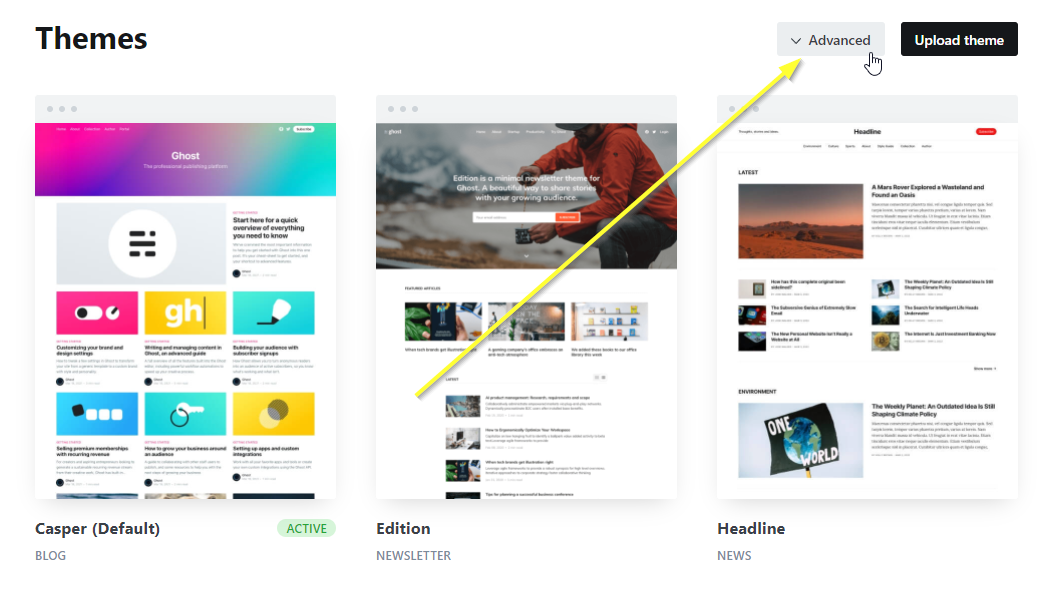
...और फिर अपनी वर्तमान या आदर्श थीम डाउनलोड करें:

चरण 2: अपनी थीम लोकल इंस्टॉल करें
अब जब हमने zip फ़ाइल डाउनलोड कर ली है, इसे एक फ़ोल्डर में एक्सट्रैक्ट करें। मैंने डिफ़ॉल्ट casper.zip डाउनलोड किया और Windows पर Downloads\casper में एक्सट्रैक्ट किया।
इसके बाद, यह सुनिश्चित करें कि आपके पास NodeJS का LTS या नया संस्करण इंस्टॉल है। आप इसे यहाँ से प्राप्त कर सकते हैं: https://nodejs.org/en/download/
NodeJS इंस्टॉल होने के बाद, आपको एक कोड एडिटर इंस्टॉल करना चाहिए।
हम Webstorm की सिफारिश करते हैं (और उसी का उपयोग करते हैं), जिसे आप यहाँ से 30-दिन के ट्रायल के साथ प्राप्त कर सकते हैं (क्रेडिट कार्ड की आवश्यकता नहीं): https://www.jetbrains.com/webstorm/
इसके बाद सबसे अच्छा मुफ्त विकल्प संभवतः Visual Studio Code है: https://code.visualstudio.com/download
एक बार जब आपका एडिटर सेटअप हो जाए और थीम फ़ोल्डर एडिटर में खुल जाए, तो IDE में टर्मिनल खोलें और चलाएँ:

सफल आउटपुट इस तरह दिखेगा (आप चेतावनियों को अनदेखा कर सकते हैं):
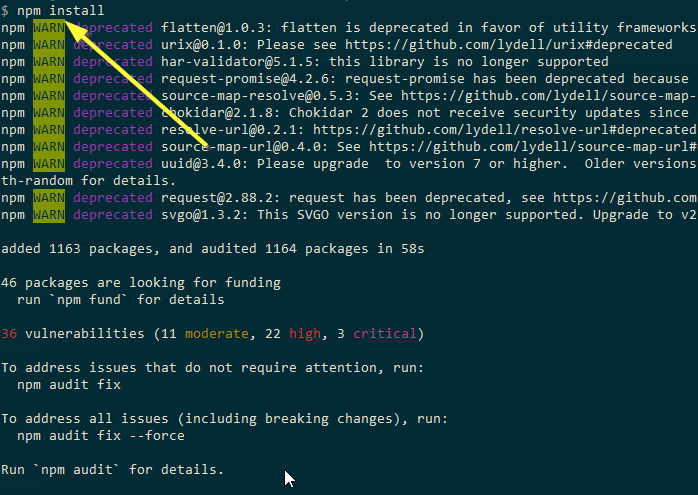
यह उन बाद के कमांड्स के लिए थीम की डिपेंडेंसीज़ सेट अप करेगा जिन्हें हम चलाएँगे। साथ ही, एक्सपोर्ट थीम की डिपेंडेंसीज़ के इंस्टॉल होने पर निर्भर करता है, अन्यथा री-इंपोर्ट ठीक से काम नहीं करेगा।
चरण 3: नई थीम का नाम रखें
अब जब हमने थीम अपने एडिटर में खोल ली है, package.json खोलें और name फ़ील्ड को किसी अन्य नाम में बदलें। हमारे मामले में हमने अंत में बस -fastcomments जोड़ा है:
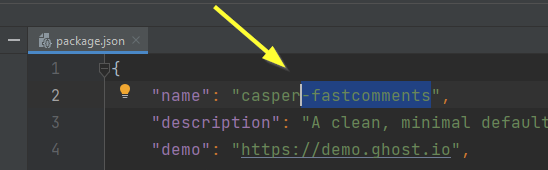
यदि आप किसी IDE का उपयोग कर रहे हैं, तो यह बदलाव करने के बाद अपने आप सेव हो जाएगा।
चरण 4: पोस्ट टेम्पलेट खोलें
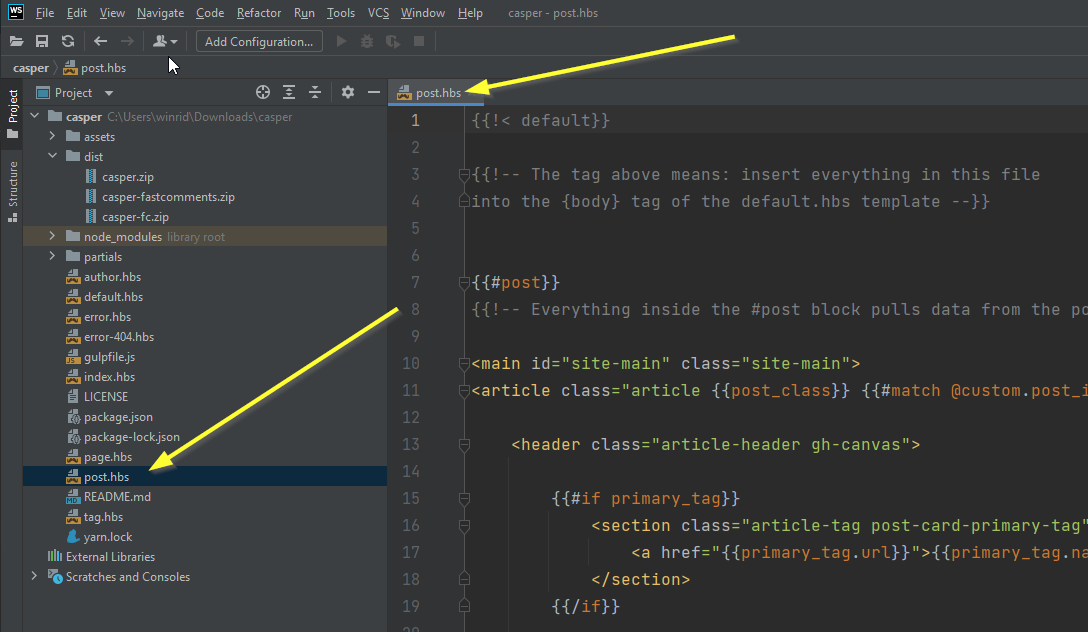
अब हम वह टेम्पलेट खोलेंगे जिसका उपयोग हमारे ब्लॉग लेखों के लिए किया जाता है। इसे post.hbs कहा जाता है:
चरण 5: FastComments कोड जोड़ें
अब हमें यह पहचानना होगा कि FastComments.com विजेट कोड कहाँ जोड़ना है।
यदि आप डिफ़ॉल्ट casper थीम का उपयोग कर रहे हैं, तो आपको लाइन 82 पर इस तरह का एक सेक्शन दिखाई देगा:
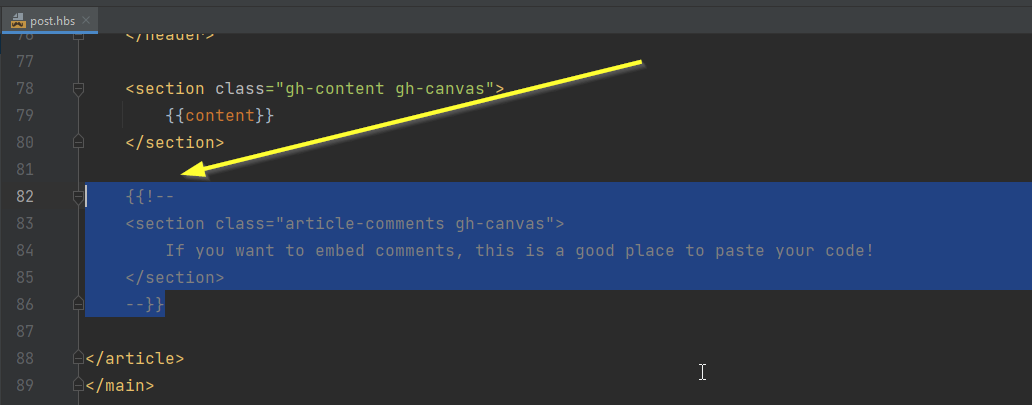
यदि आप अन्य थीम का उपयोग कर रहे हैं, तो आपको यह नहीं दिखाई देगा, और आपको इस कोड को अंतिम </section> के बाद जोड़ना होगा:
आपके पास कुछ इस तरह तैयार होना चाहिए:

तैयार होने के बाद, FastComments.com विजेट कोड कॉपी करें:
...और यह इस तरह दिखना चाहिए:
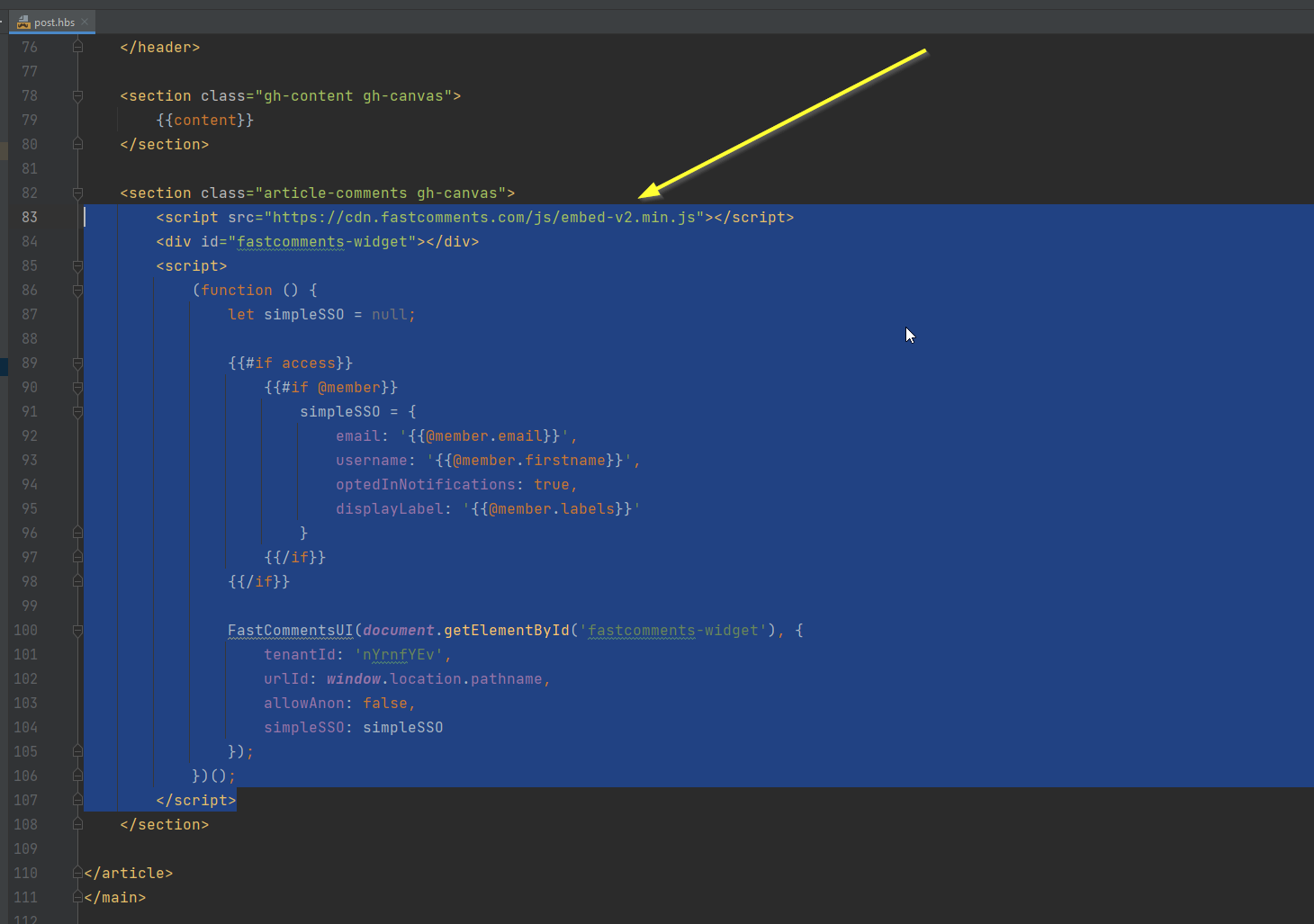
कोडिंग पूरी हुई। अब हमें बस अपनी थीम को फिर से इम्पोर्ट करना है!
चरण 6: अपनी थीम एक्सपोर्ट करें
अब हमें थीम फ़ाइलों को वापस एक zip फ़ाइल में पैकेज करना होगा। इसके लिए, Ghost में उपलब्ध बिल्ट-इन सुविधाओं का उपयोग करें।
अपने एडिटर का टर्मिनल फिर से खोलें और npm run zip चलाएँ।
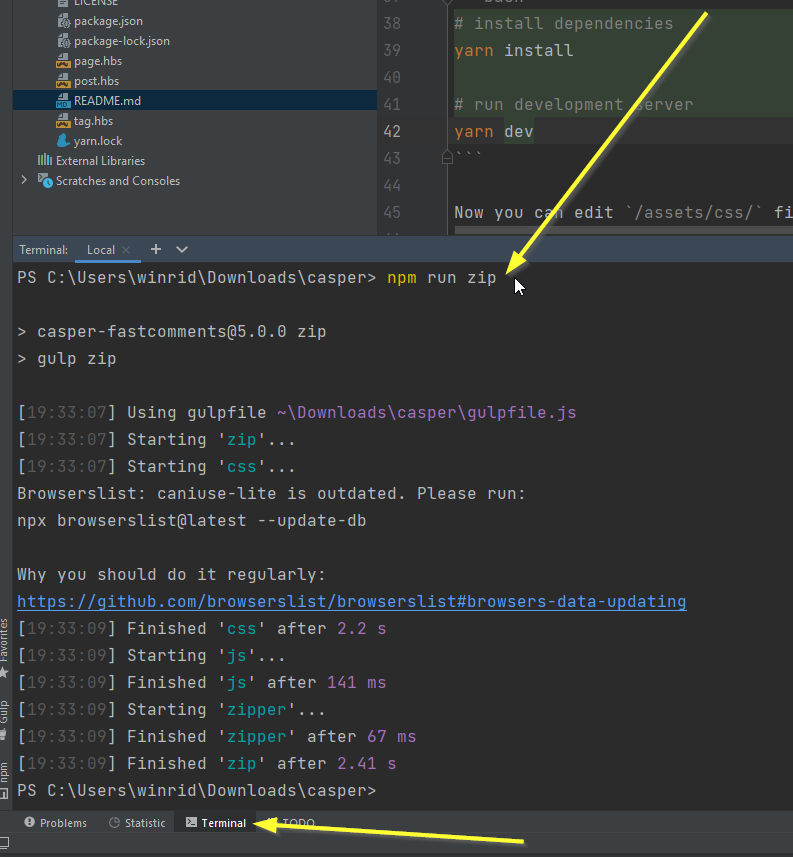
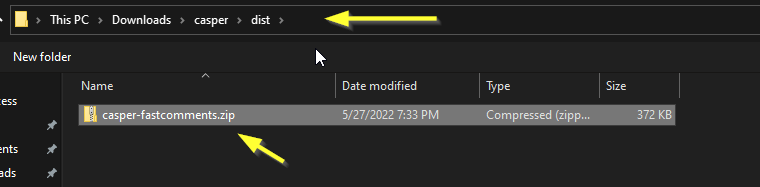
इससे थीम dist/casper-fastcomments.zip में एक zip फ़ाइल के रूप में पैकेज हो जाएगी (यदि आपने Step Three में थीम को यही नाम दिया है)।
चरण 7: थीम को Ghost पर अपलोड करें
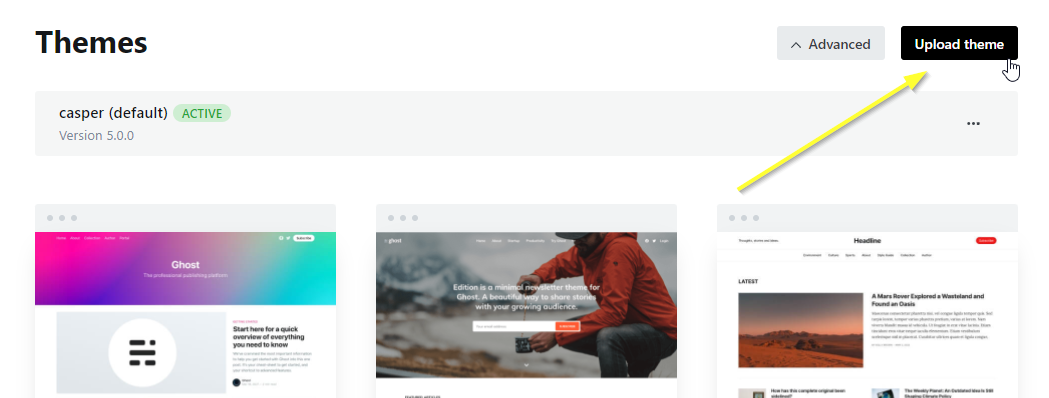
Ghost डैशबोर्ड पर वापस जाकर, आइए अपनी थीम अपलोड करें:
मेरे मामले में, zip फ़ाइल निम्नलिखित स्थान पर है। dist फ़ोल्डर पर ध्यान दें:
अपनी नई अपलोड की गई थीम को सक्रिय करना न भूलें (Ghost आपसे पूछेगा)।
सफलता!
अब हमारे सदस्यों के लिए FastComments Live Commenting सक्षम हो जाना चाहिए!
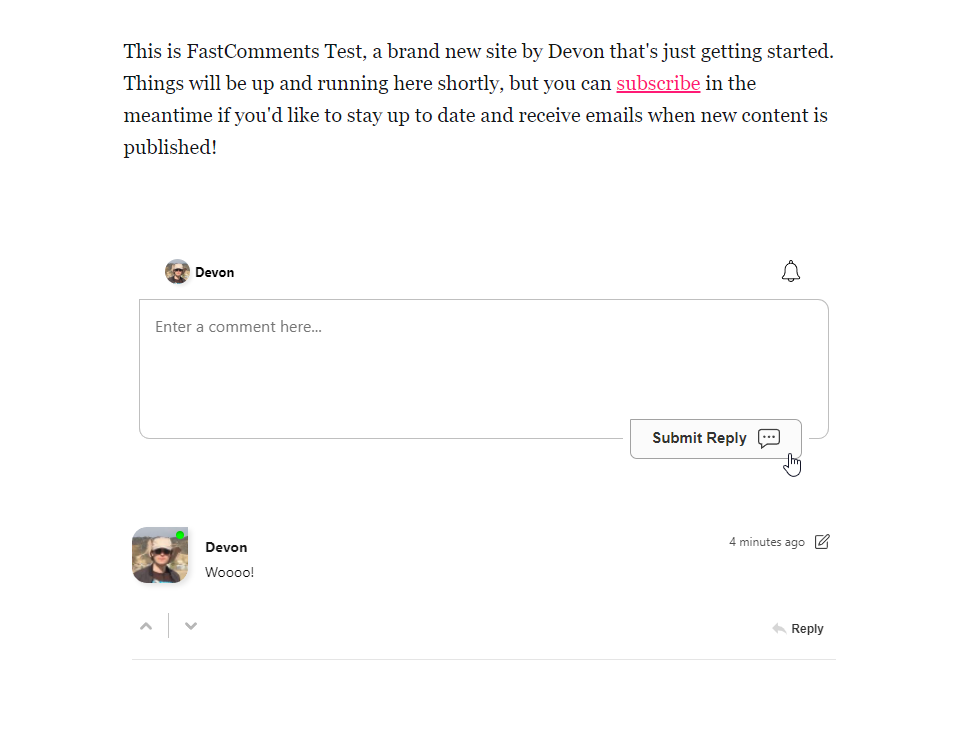
Ghost के साथ FastComments सेट अप करने के लिए बधाई! यदि आपको Domain Error का सामना हुआ है, या आप कमेंट एरिया को कस्टमाइज़ करना सीखना चाहते हैं, तो आगे पढ़ें!
डोमेन त्रुटियाँ
आपको निम्नलिखित जैसी एक प्राधिकरण (authorization) त्रुटि मिल सकती है:
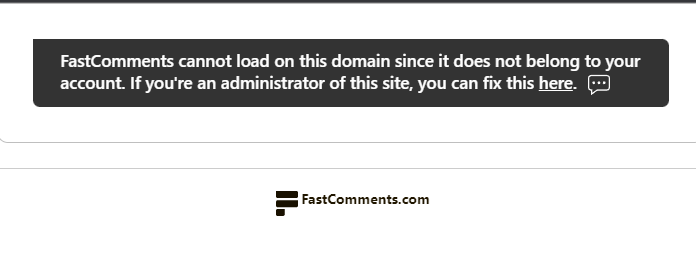
ऐसा इसलिए है क्योंकि FastComments को नहीं पता है कि इस डोमेन पर आपके खाते के उपयोग की अनुमति दी जानी चाहिए।
इस स्थिति में, समाधान बहुत आसान है। आपको बस अपनी साइट को अपने FastComments.com खाते में जोड़ना होगा।
कस्टमाइज़ेशन
FastComments को आपकी साइट से मेल खाने के लिए अनुकूलित करने के लिए डिज़ाइन किया गया है।
यदि आप कस्टम स्टाइलिंग जोड़ना चाहते हैं, या कॉन्फ़िगरेशन में बदलाव करना चाहते हैं, तो हमारी कस्टमाइज़ेशन दस्तावेज़ीकरण देखें और जानें कि कैसे।
अपनी Ghost साइट पर पोल जोड़ें
FastComments आपकी Ghost साइट पर एक बार लग जाने के बाद, आप कमेंट्स के भीतर ही लाइव पोल भी चला सकते हैं। अपनी विजेट कस्टमाइज़ेशन सेटिंग्स में Enable Polls चालू करें और कमेंट टूलबार में एक पोल बटन दिखाई देने लगेगा। पोल में 2 से 10 विकल्प हो सकते हैं, परिणाम पेज पर मौजूद सभी के लिए लाइव अपडेट होते हैं, और आप तय करते हैं कि कौन पोल बना सकता है और क्या वोट करने के लिए लॉगिन ज़रूरी है। Ghost पर इसके अलावा कुछ और इंस्टॉल करने की ज़रूरत नहीं है।
Live Polls डेमो आज़माएँ या उन्हें सेट अप करने के लिए Polls दस्तावेज़ीकरण पढ़ें।