
Dodajte v živo komentiranje, namenjeno samo članom, na spletna mesta Ghost
Z FastComments lahko enostavno dodamo živo, samo-za-člane komentiranje na katerokoli spletno mesto zgrajeno z Ghost.
Sposobni bomo samodejno uvoziti uporabniška imena vaših članov, avatarje in nastaviti obvestila o odgovorih na komentarje.
Opomba: ta vadnica zahteva račun pri FastComments. Priporočamo, da se najprej prijavite in se potem vrnete sem. Lahko ustvarite račun tukaj.
V tej vadnici bomo ciljali na blog zgrajen z Ghostom, vendar z malo znanja ista navodila veljajo za katerokoli vrsto spletnega mesta.
Ta vadnica se začne z vidika uporabnika, ki je povsem nov v Ghostu. Uporabniki, izkušeni pri urejanju svojih tem, lahko preskočijo na Step 4.
Če imate težave, lahko svojo izvozno predlogo teme pošljete svojemu predstavniku za podporo (še vedno zahteva korake 1 - 5).
Korak 1: Prenesite svojo temo 
Da pravilno dodate FastComments v Ghost, moramo urediti datoteke teme.
Torej začnimo s prenosom vaše obstoječe ali želene teme.
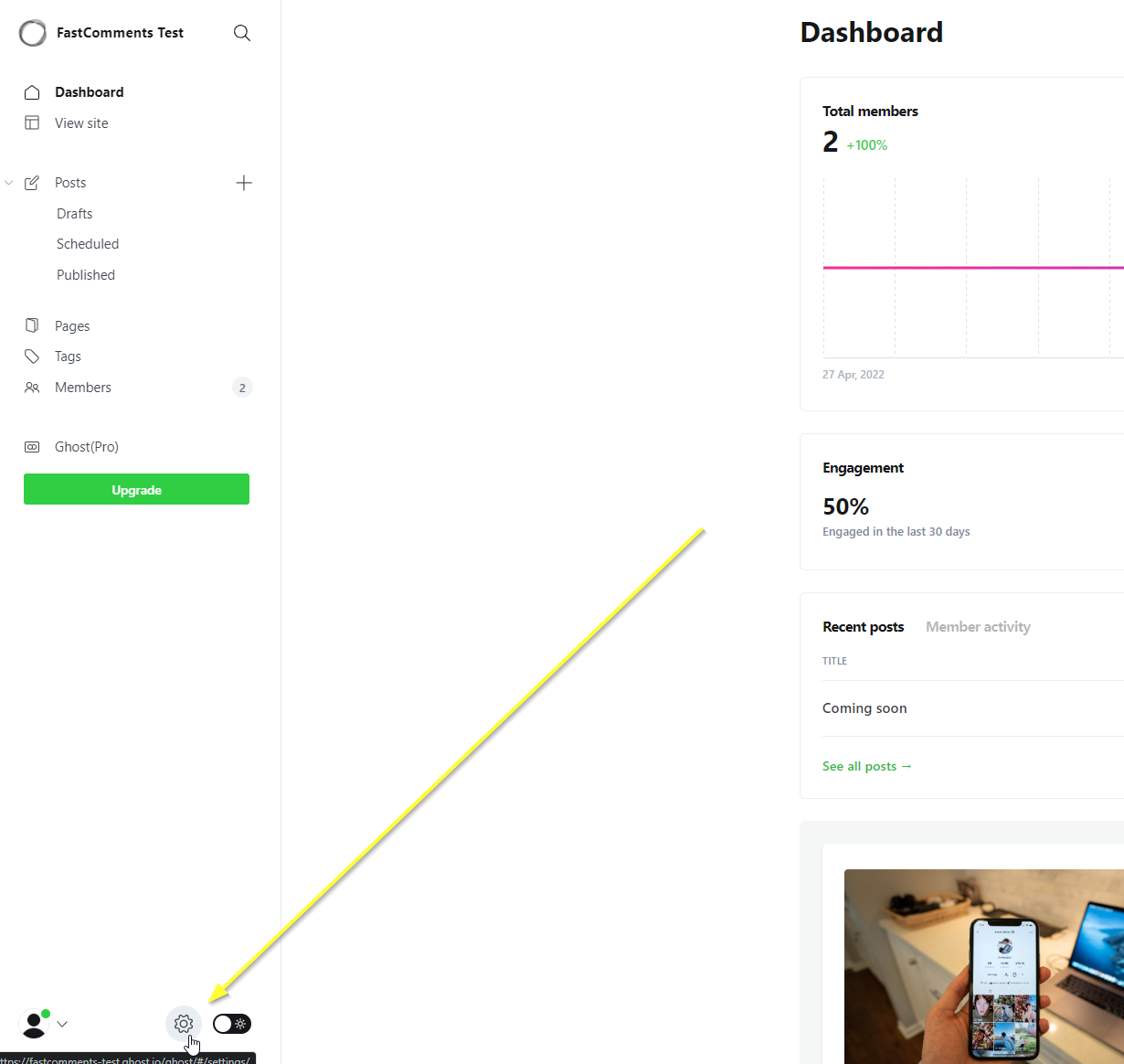
Pojdite na nadzorno ploščo vaše strani in kliknite ikono zobnika v spodnjem levem kotu:
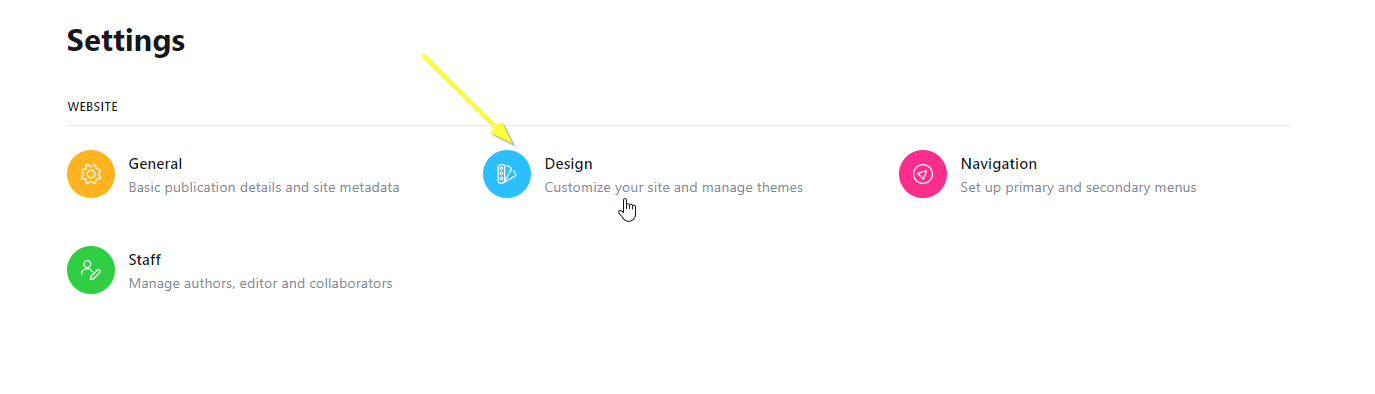
Nato izberite možnost Design:
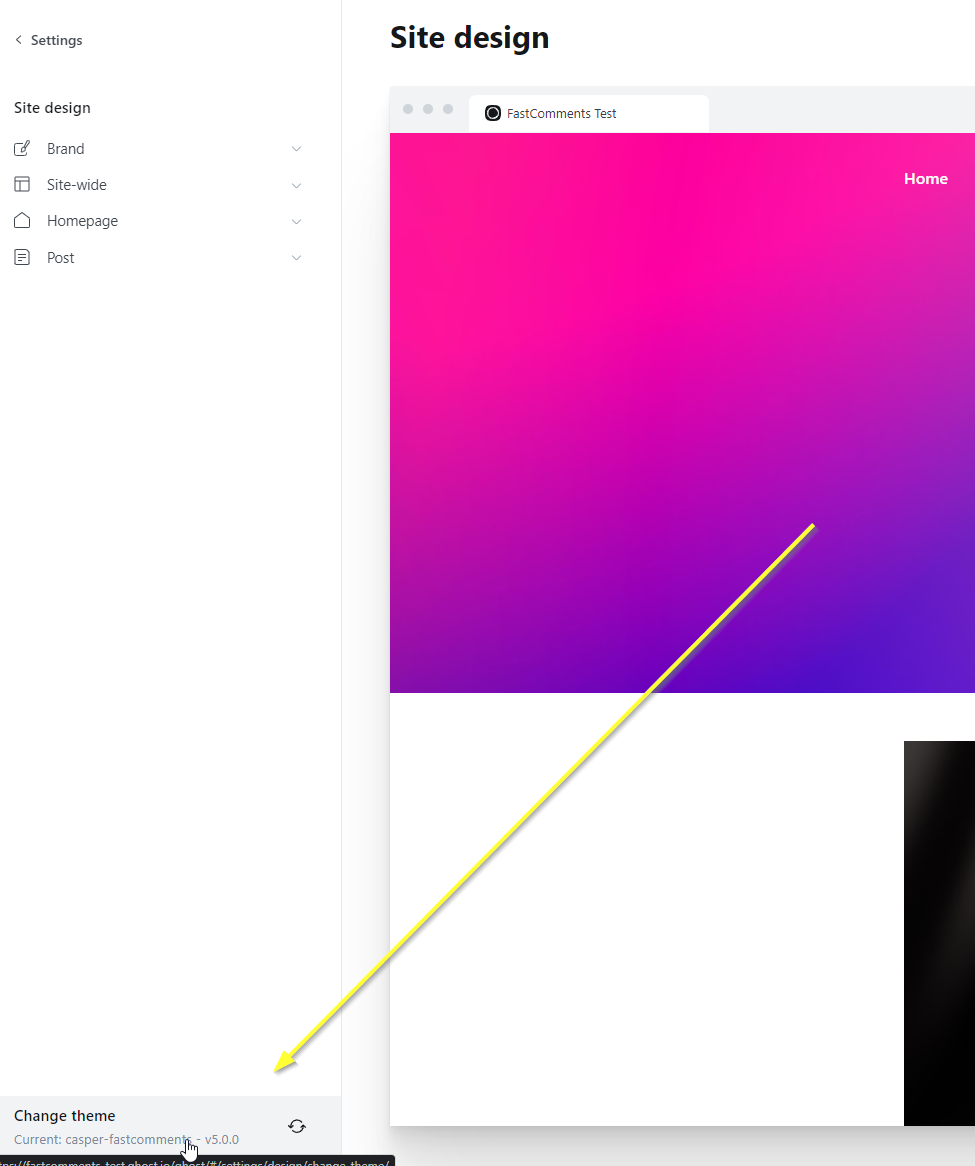
Čeprav tehnično ne spreminjamo teme, kliknite Change Theme v spodnjem levem kotu:
V zgornjem desnem kotu izberite Advanced:
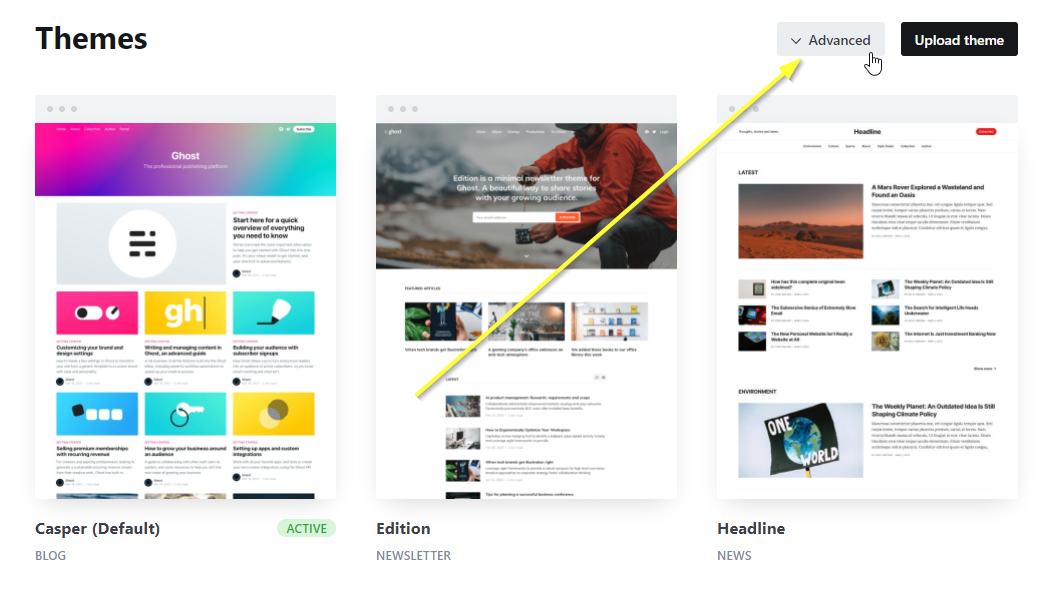
...in nato prenesite svojo trenutno ali želeno temo:

Korak 2: Namestite temo lokalno
Zdaj ko smo prenesli zip datoteko, jo razširite v mapo. Jaz sem prenesel privzeto casper.zip in jo razpakiral v Downloads\casper na Windows.
Nato se prepričajte, da imate nameščeno LTS ali novejšo različico NodeJS. Prenesete jo tukaj: https://nodejs.org/en/download/
Ko je NodeJS nameščen, boste želeli namestiti urejevalnik kode.
Priporočamo (in uporabljamo) Webstorm, ki ga lahko dobite tukaj z 30-dnevno preizkusno različico (ni potrebna kreditna kartica): https://www.jetbrains.com/webstorm/
Naslednja najboljša brezplačna možnost je verjetno Visual Studio Code: https://code.visualstudio.com/download
Ko imate urejevalnik nastavljen in odprto mapo teme v urejevalniku, odprite terminal v IDE in zaženite:

Uspešen izhod bo izgledal tako (opozorila lahko prezrete):
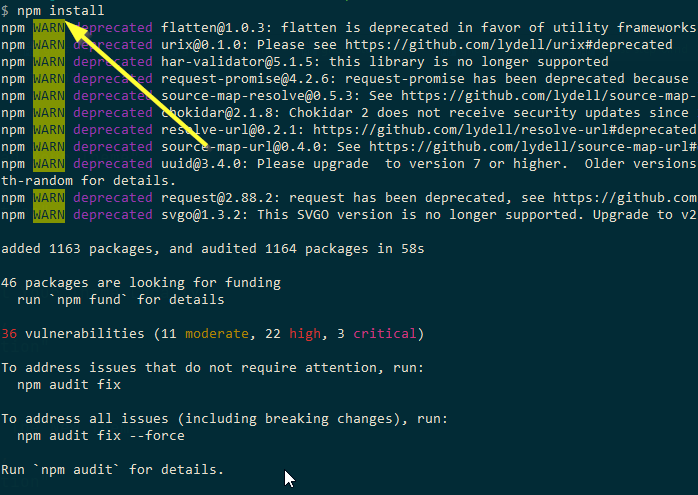
To bo nastavilo odvisnosti teme za kasnejše ukaze, ki jih bomo izvedli. Prav tako izvoz temelji na tem, da so odvisnosti teme nameščene, sicer ponovni uvoz ne bo pravilno deloval.
Korak 3: Poimenujte novo temo
Ko imamo temo odprto v našem urejevalniku, odprite package.json in spremenite polje name v nekaj drugega. V našem primeru smo na konec preprosto dodali -fastcomments:
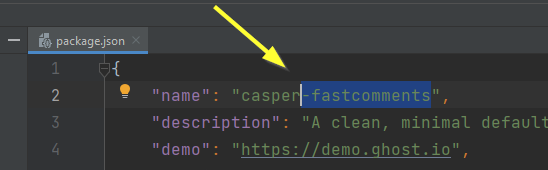
Če uporabljate IDE, bo po tej spremembi datoteka samodejno shranjena.
Korak 4: Odprite predlogo objave
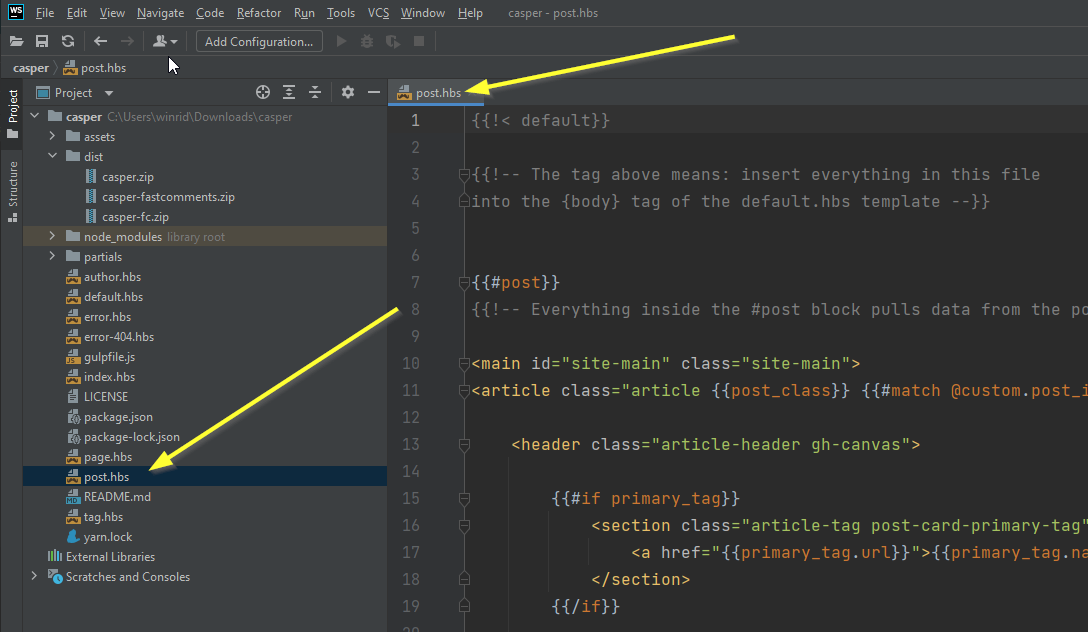
Zdaj bomo odprli predlogo, ki se uporablja za naše objave na blogu. Imenuje se post.hbs:
Korak 5: Dodajte kodo FastComments
Nato moramo ugotoviti, kam dodati kodo vtičnika FastComments.com.
Če uporabljate privzeto temo casper, boste videli odsek, podoben temu na vrstici 82:
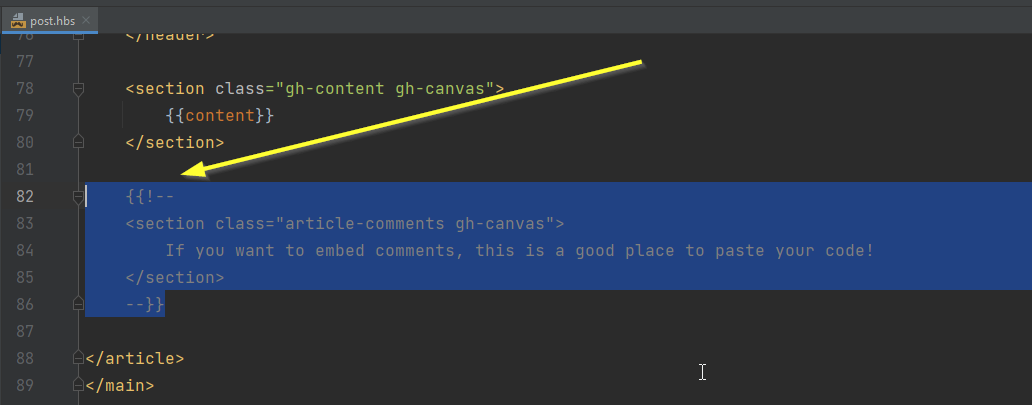
Če uporabljate druge teme, tega ne boste videli in boste morali to kodo dodati za zadnjo oznako </section>:
Morali bi imeti nekaj takega pripravljeno:

Ko je pripravljeno, kopirajte kodo vtičnika FastComments.com:
...in naj bi izgledalo takole:
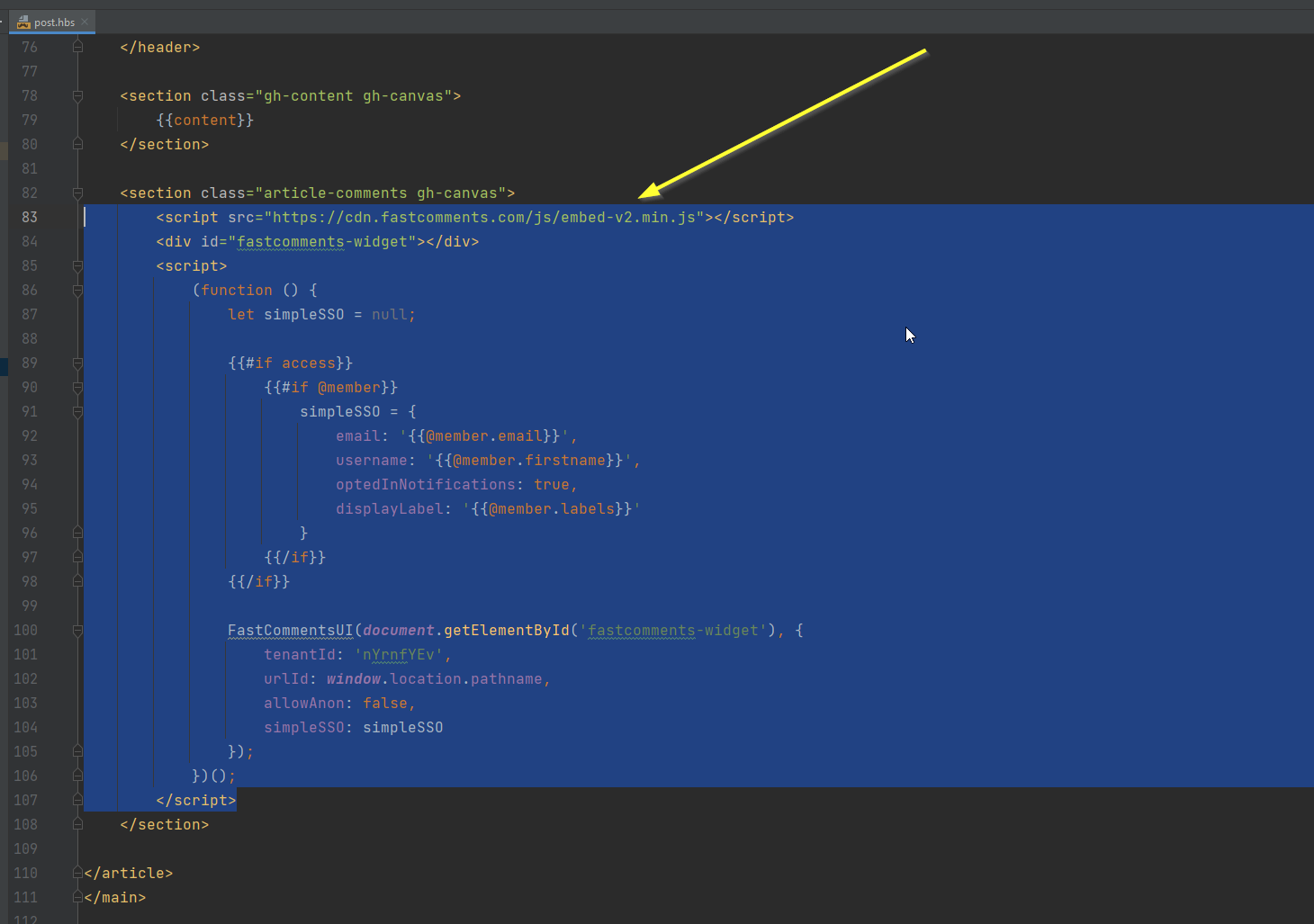
Koda je končana. Zdaj moramo le ponovno uvoziti našo temo!
Korak 6: Izvozi svojo temo
Zdaj moramo datoteke teme znova zapakirati v zip datoteko. Za to uporabite vgrajene funkcije v Ghostu.
Odprite terminal urejevalnika znova in zaženite npm run zip.
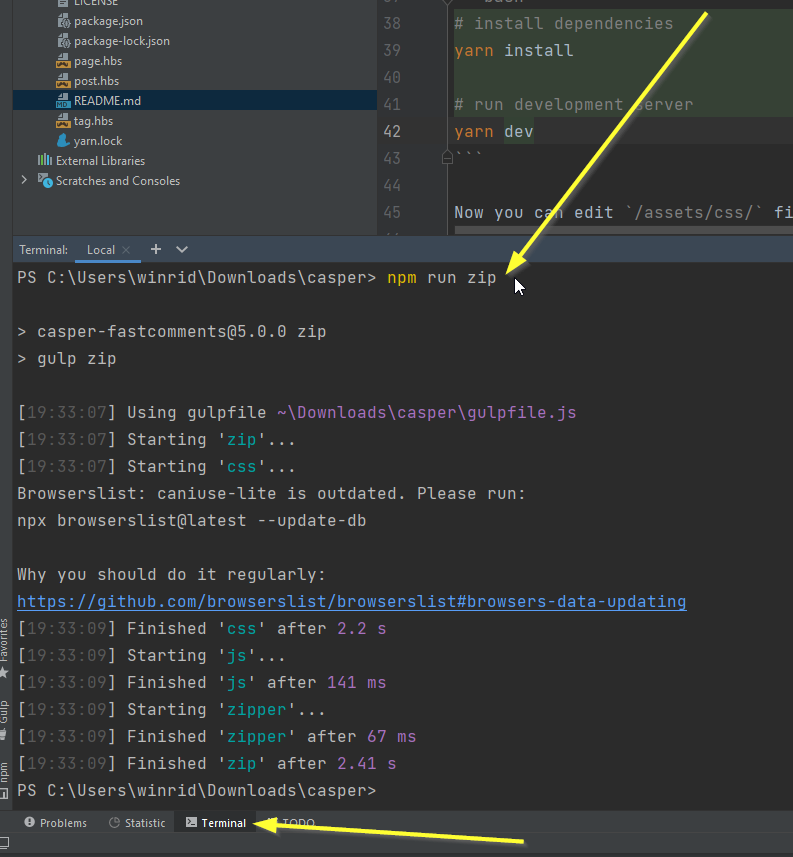
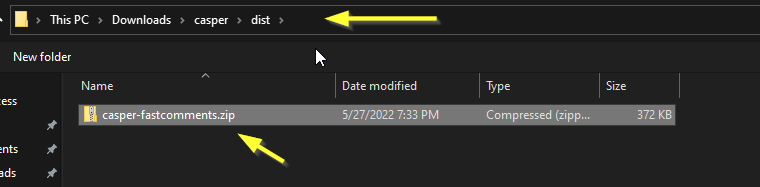
To bo temo zapakiralo v zip datoteko v dist/casper-fastcomments.zip (če ste temo tako poimenovali v Step Three).
Korak 7: Naložite temo v Ghost
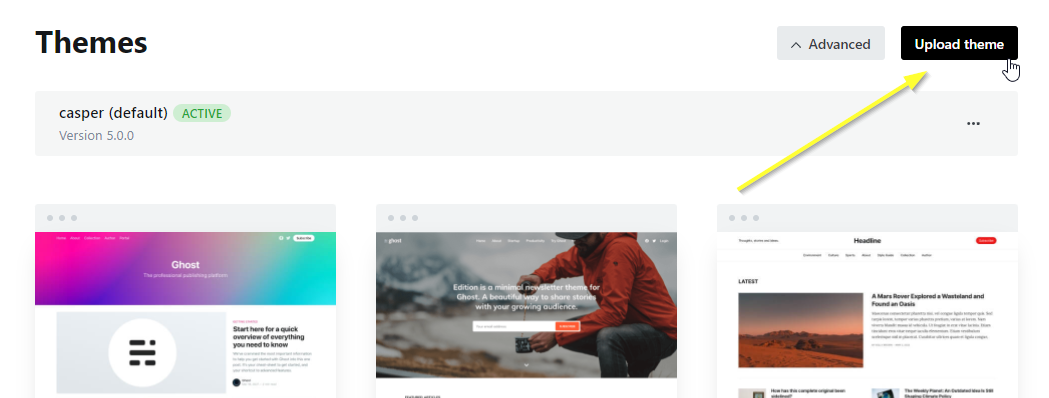
Vrnimo se na Ghost nadzorno ploščo in naložimo našo temo:
Pri meni je zip datoteka na naslednji lokaciji. Upoštevajte mapo dist:
Ne pozabite aktivirati pravkar naložene teme (Ghost vas bo o tem vprašal).
Uspešno!
Zdaj bi morali imeti za naše člane omogočen FastComments Live Commenting!
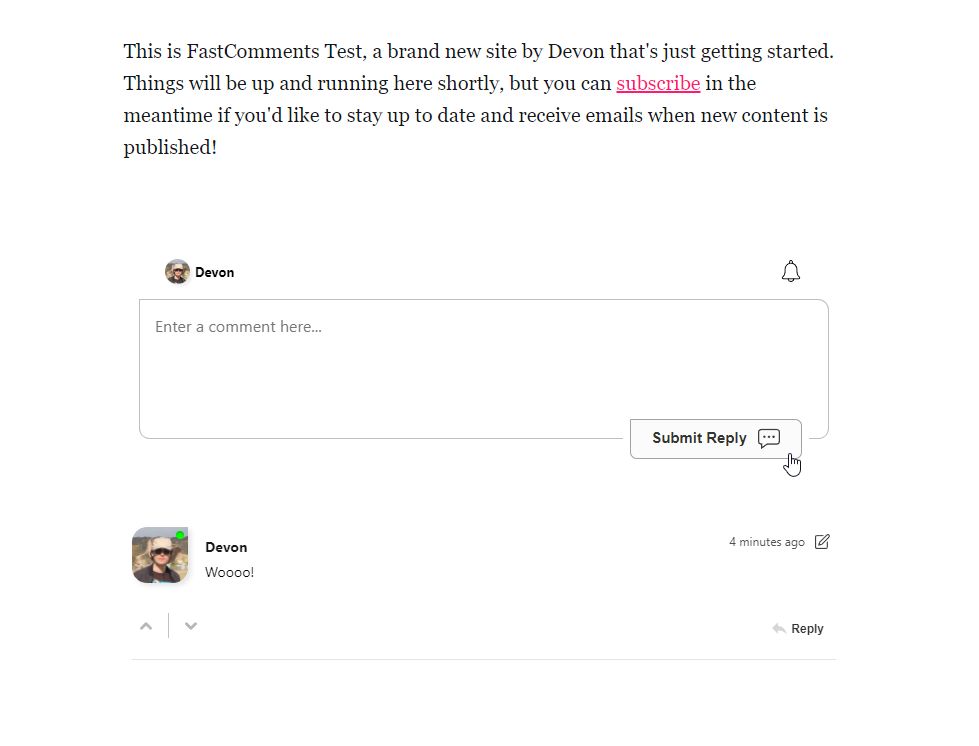
Čestitamo za nastavitev FastComments z Ghost! Če ste naleteli na Domain Error, ali želite izvedeti, kako prilagoditi območje komentarjev, preberite naprej!
Napake domene
Morda boste prejeli napako avtorizacije, kot je prikazana spodaj:

To se zgodi, ker FastComments ne ve, da mora dovoliti uporabo vašega računa na tej domeni.
V tem primeru je rešitev preprosta. Samo dodajte svoje spletno mesto v svoj račun FastComments.com.
Prilagajanje
FastComments je zasnovan tako, da ga lahko prilagodite svojemu spletnemu mestu.
Če želite dodati prilagojeno oblikovanje ali prilagoditi konfiguracijo, si oglejte našo dokumentacijo o prilagajanju in konfiguraciji, da izveste, kako.