
Füge Live-Kommentare nur für Mitglieder zu Ghost-Websites hinzu
Mit FastComments können wir ganz einfach Live-Kommentare nur für Mitglieder zu jeder mit Ghost erstellten Site hinzufügen.
Wir können automatisch die Benutzernamen und Avatare Ihrer Mitglieder importieren und Benachrichtigungen für Kommentarantworten einrichten.
Hinweis: Dieses Tutorial setzt ein FastComments-Konto voraus. Es wird empfohlen, sich zuerst zu registrieren und dann hierher zurückzukehren. You can create an account here.
In diesem Tutorial richten wir uns an einen mit Ghost erstellten Blog, aber mit etwas Know-how gelten dieselben Anweisungen für jede Art von Website.
Dieses Tutorial beginnt aus der Perspektive eines Benutzers, der Ghost kaum kennt. Benutzer, die Erfahrung beim Bearbeiten ihrer Themes haben, können zu Step 4 springen.
Wenn Sie Probleme haben, können Sie gerne Ihre exportierte Theme-Vorlage an Ihren Support-Ansprechpartner senden (erfordert weiterhin die Schritte 1 - 5).
Schritt 1: Lade dein Theme herunter 
Um FastComments korrekt in Ghost hinzuzufügen, müssen wir die Theme-Dateien bearbeiten.
Beginnen wir damit, Ihr vorhandenes oder gewünschtes Theme herunterzuladen.
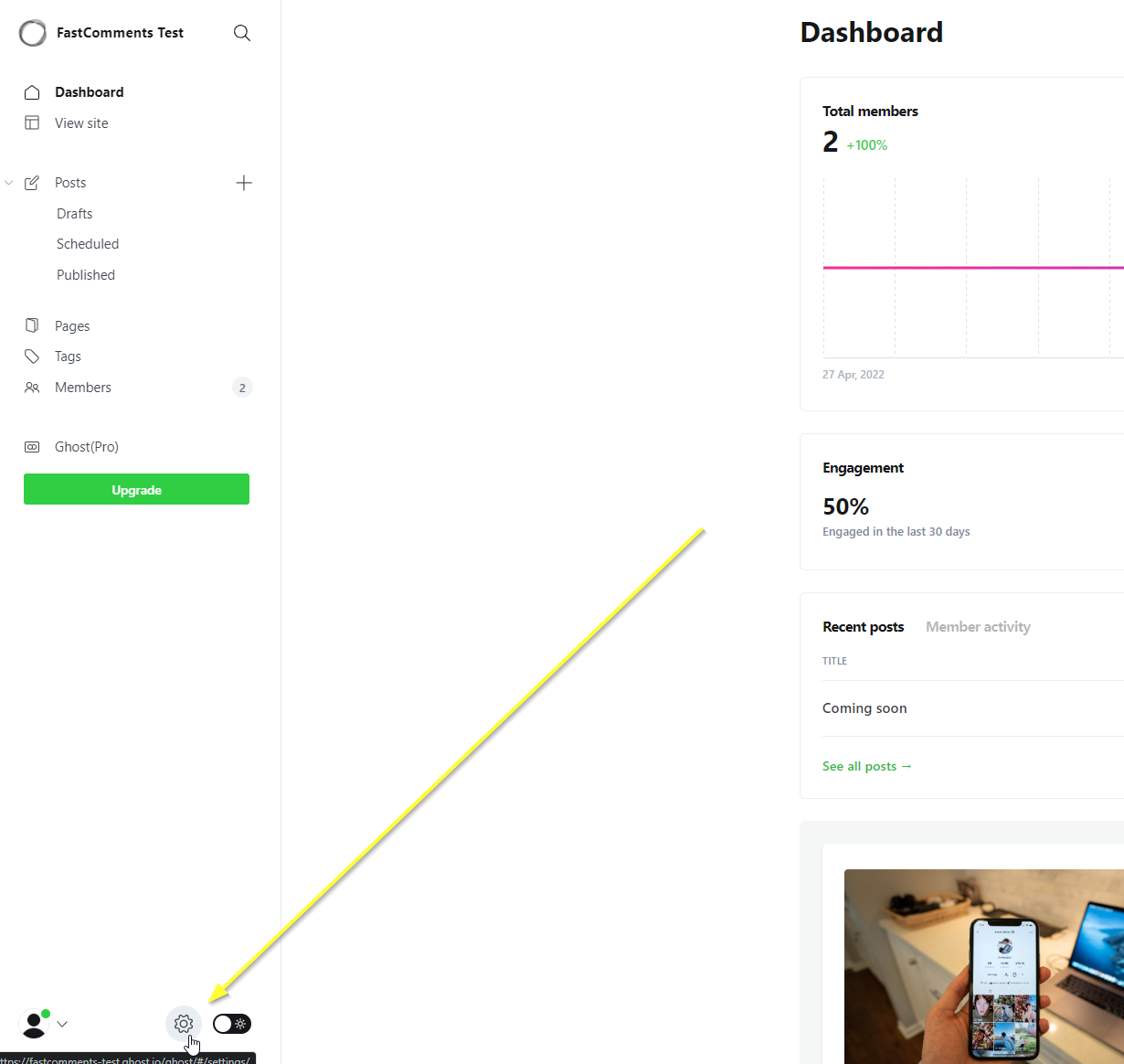
Navigieren Sie zum Dashboard Ihrer Website und klicken Sie auf das Zahnrad unten links:
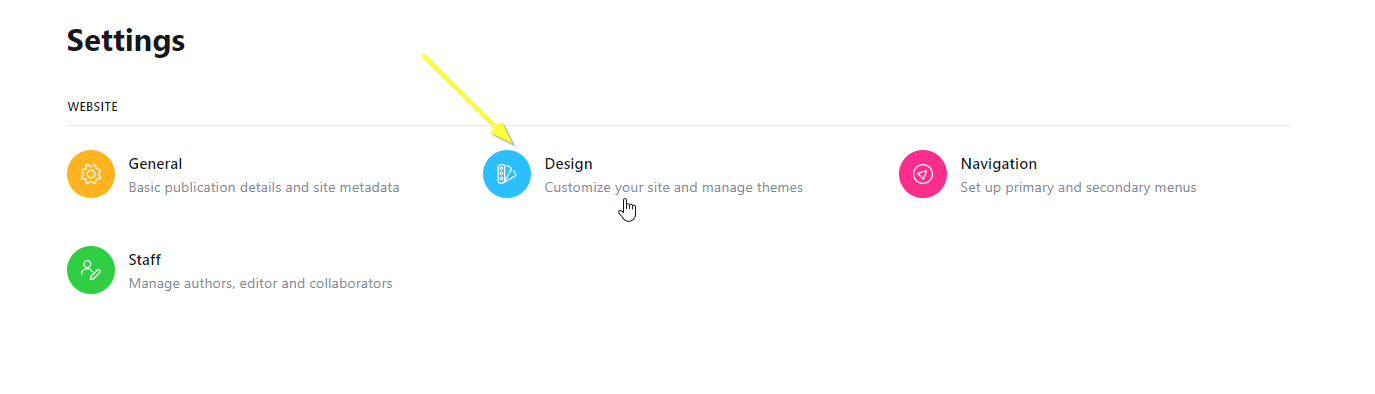
Wählen Sie nun die Option Design:
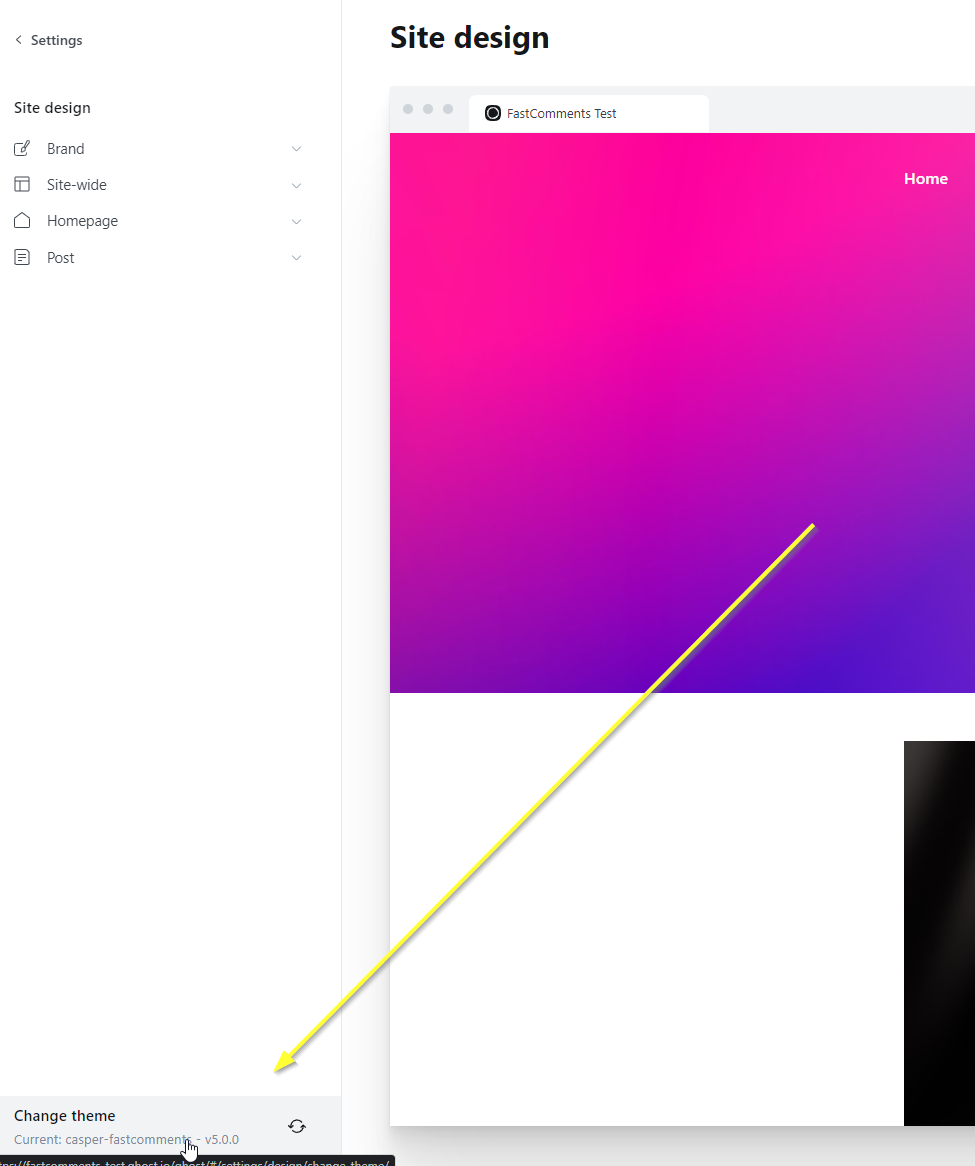
Obwohl wir das Theme technisch nicht ändern, klicken Sie unten links auf Change Theme:
Wählen Sie oben rechts Advanced:
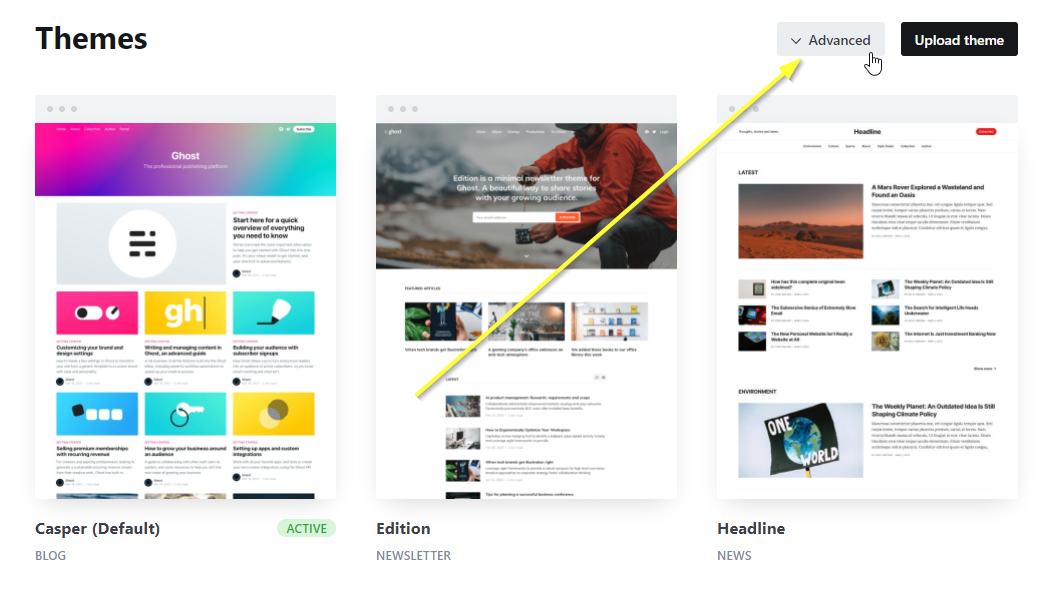
...und laden Sie dann Ihr aktuelles oder gewünschtes Theme herunter:

Schritt 2: Installiere dein Theme lokal
Nachdem wir die ZIP-Datei heruntergeladen haben, entpacken Sie sie in einen Ordner. Ich habe die Standarddatei casper.zip heruntergeladen und unter Downloads\casper unter Windows entpackt.
Als Nächstes sollten Sie sicherstellen, dass Sie die LTS- oder eine neuere Version von NodeJS installiert haben. Diese erhalten Sie hier: https://nodejs.org/en/download/
Sobald NodeJS installiert ist, sollten Sie einen Code-Editor installieren.
Wir empfehlen (und verwenden) Webstorm, das Sie hier mit einer 30-tägigen Testversion (keine Kreditkarte erforderlich) erhalten: https://www.jetbrains.com/webstorm/
Die nächstbeste kostenlose Alternative wäre wahrscheinlich Visual Studio Code: https://code.visualstudio.com/download
Sobald Ihr Editor eingerichtet ist und der Theme-Ordner im Editor geöffnet ist, öffnen Sie das Terminal in der IDE und führen Sie aus:

Erfolgreiche Ausgabe sieht folgendermaßen aus (Warnungen können ignoriert werden):
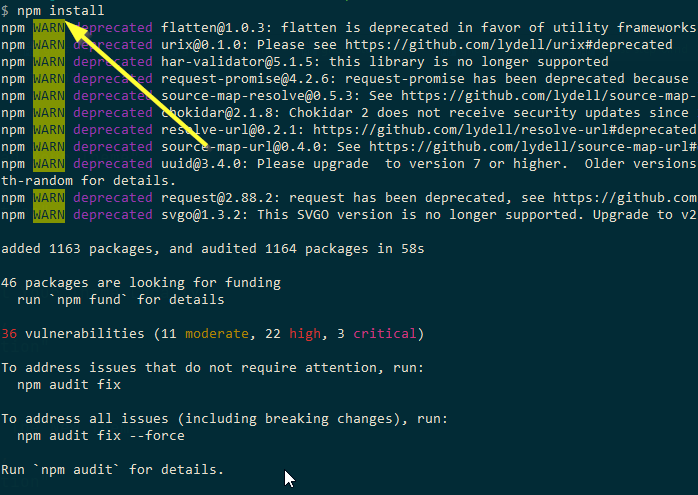
Dies richtet die Abhängigkeiten des Themes für spätere Befehle ein, die wir ausführen werden. Außerdem hängt der Export davon ab, dass die Abhängigkeiten des Themes installiert sind; andernfalls funktioniert der Re-Import nicht korrekt.
Schritt 3: Benenne das neue Theme
Jetzt, da wir das Theme in unserem Editor geöffnet haben, öffnen Sie package.json und ändern Sie das Feld name in etwas anderes. In unserem Fall hängen wir einfach -fastcomments an das Ende:
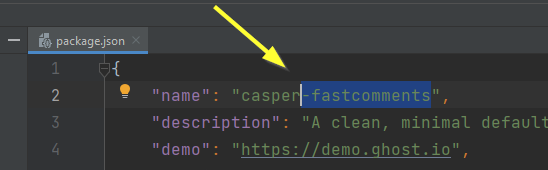
Wenn Sie eine IDE verwenden, speichert sie die Änderung automatisch, nachdem Sie diese vorgenommen haben.
Schritt 4: Öffne die Beitragsvorlage
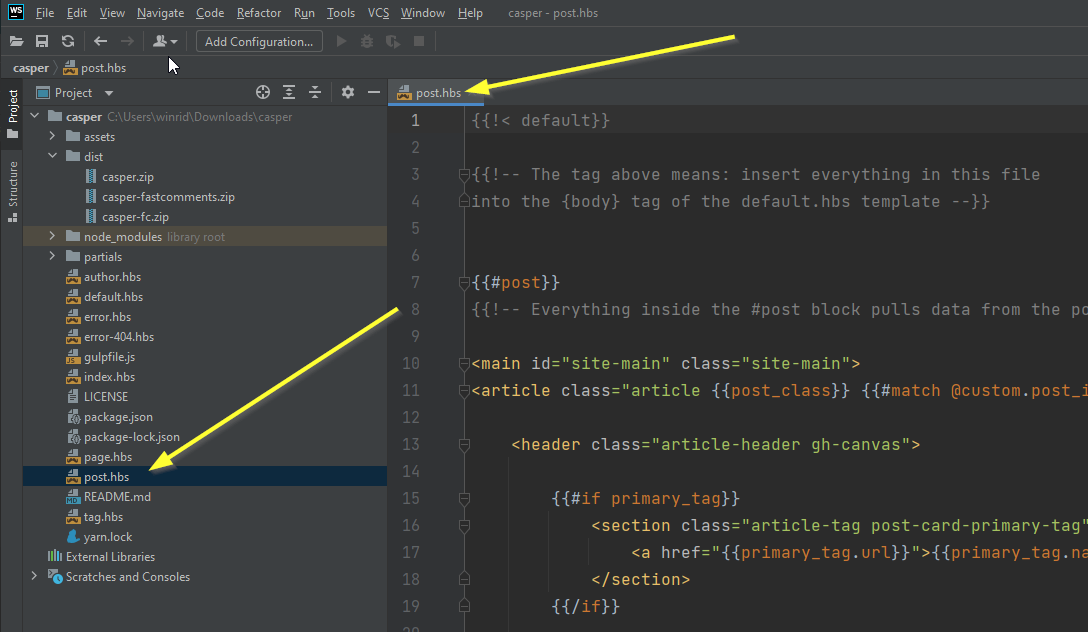
Jetzt öffnen wir die Vorlage, die für unsere Blogartikel verwendet wird. Sie heißt post.hbs:
Schritt 5: Füge den FastComments-Code hinzu
Als Nächstes müssen wir ermitteln, wo der FastComments.com-Widget-Code hinzugefügt werden soll.
Wenn Sie das Standard-Theme casper verwenden, sehen Sie einen Abschnitt wie diesen bei Zeile 82:
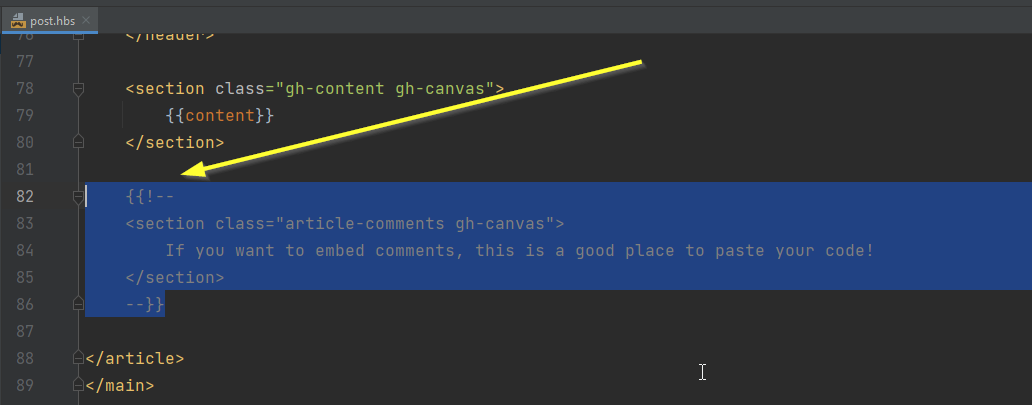
Wenn Sie andere Themes verwenden, sehen Sie dies nicht und müssen diesen Code nach dem letzten </section> hinzufügen:
Sie sollten etwa Folgendes bereit haben:

Sobald alles bereit ist, kopieren Sie den FastComments.com-Widget-Code:
...und es sollte so aussehen:
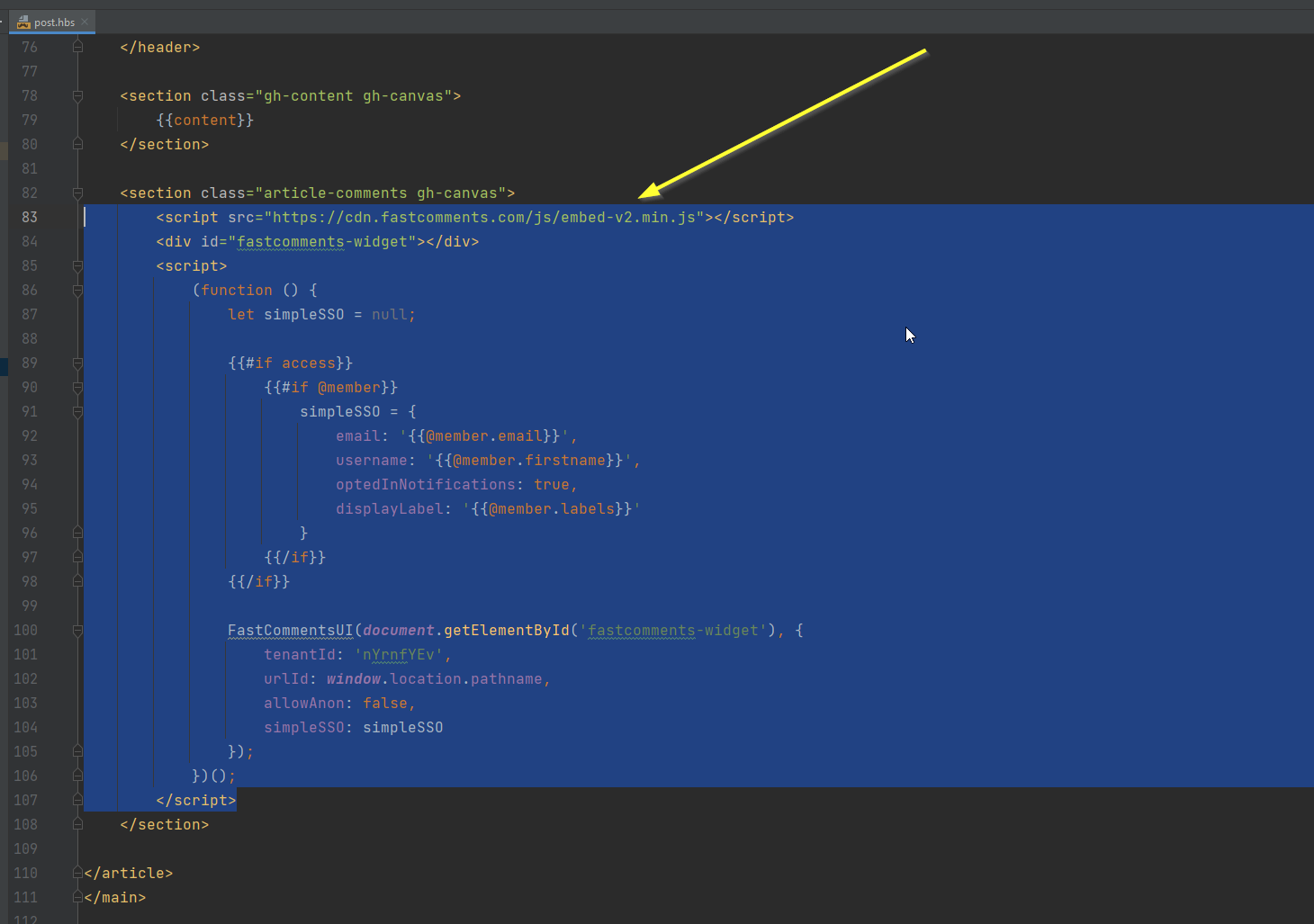
Code fertig. Nun müssen wir nur noch unser Theme erneut importieren!
Schritt 6: Exportiere dein Theme
Jetzt müssen wir die Theme-Dateien wieder in eine ZIP-Datei verpacken. Verwenden Sie dafür die in Ghost integrierten Funktionen.
Öffnen Sie erneut das Terminal Ihres Editors und führen Sie npm run zip aus.
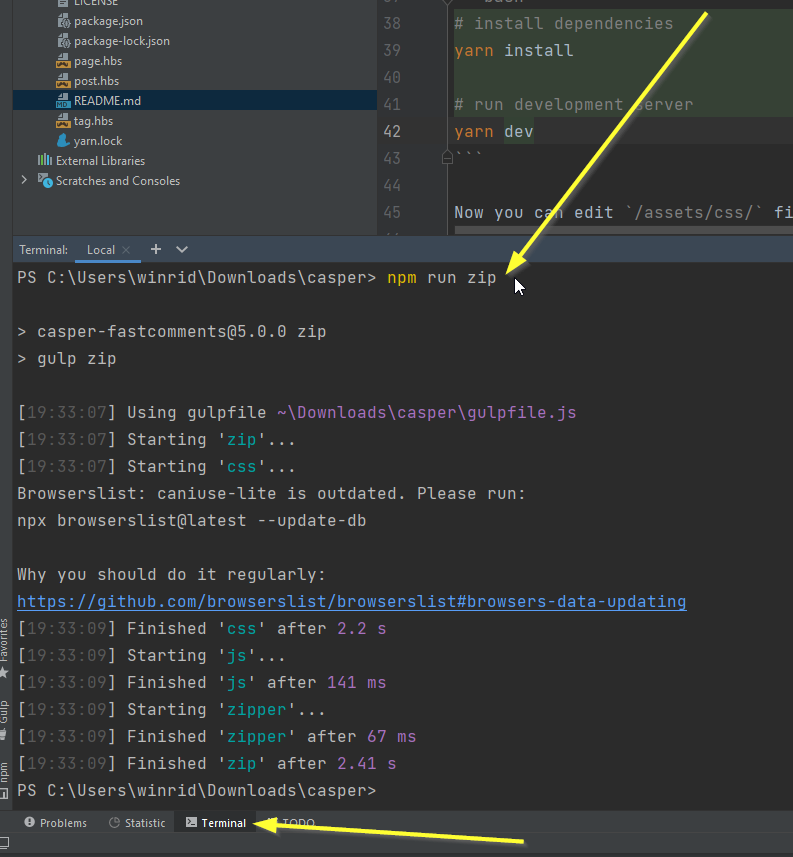
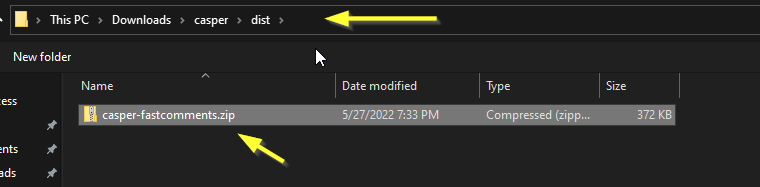
Dies verpackt das Theme in eine ZIP-Datei unter dist/casper-fastcomments.zip (falls Sie das Theme in Step Three so benannt haben).
Schritt 7: Lade das Theme in Ghost hoch
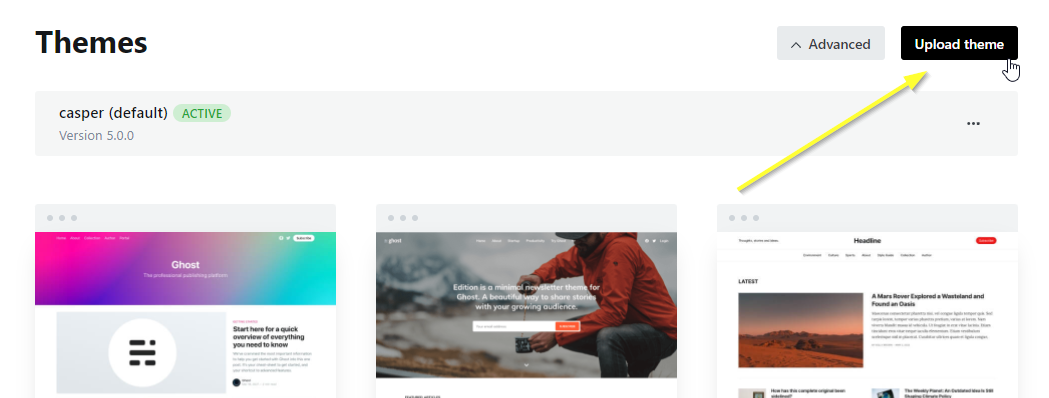
Zurück im Ghost-Dashboard laden wir jetzt unser Theme hoch:
Bei mir liegt die ZIP-Datei an folgendem Ort. Beachte den Ordner dist:
Denke daran, dein neu hochgeladenes Theme zu aktivieren (Ghost sollte dich dazu auffordern).
Erfolgreich!
Jetzt sollten wir FastComments Live Commenting für unsere Mitglieder aktiviert haben!
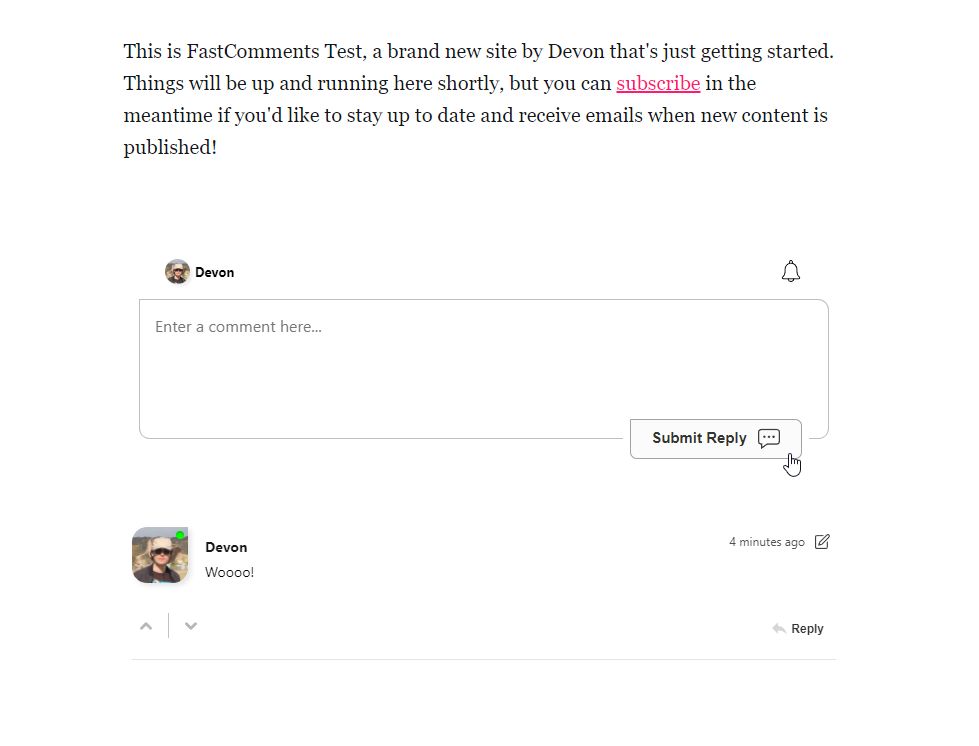
Herzlichen Glückwunsch zur Einrichtung von FastComments mit Ghost! Wenn Sie auf einen Domain Error gestoßen sind, oder erfahren möchten, wie Sie den Kommentarbereich anpassen können, lesen Sie weiter!
Domain-Fehler
Sie erhalten möglicherweise einen Autorisierungsfehler, wie der folgende:

Das liegt daran, dass FastComments nicht weiß, dass Ihr Konto auf dieser Domain verwendet werden darf.
In diesem Fall ist die Lösung einfach. Sie müssen Ihre Website lediglich zu Ihrem FastComments.com-Konto hinzufügen.
Klicken Sie hier, um Ihre Website zu Ihrem Konto hinzuzufügen.
Anpassung
FastComments wurde so entwickelt, dass es an Ihre Website angepasst werden kann.