
Додајте уживо коментарисање само за чланове на Ghost сајтовима
Са FastComments можемо лако додати уживо (live) коментарисање доступно само члановима на било који сајт изграђен помоћу Ghost-а.
Моћи ћемо да аутоматски увеземо корисничка имена ваших чланова, аватаре и подесимо обавештења о одговорима на коментаре.
Напомена да овај туторијал захтева FastComments налог. Препоручујемо да се најпре региструјете, па да се затим вратите овде. Можете креирати налог овде.
У овом туторијалу радићемо са блогом изграђеним помоћу Ghost-а, али уз мало знања исте инструкције важе за било коју врсту сајта.
Овај туторијал почиње из перспективе корисника који је потпуно нов у Ghost-у. Корисници који имају искуства у уређивању својих тема могу прескочити на Step 4.
Ако имате проблема, слободно пошаљите извезену тему вашег шablona вашем представнику службе за подршку (и даље захтева кораке 1 - 5).
Корак 1: Преузмите вашу тему 
Да бисте правилно додали FastComments у Ghost, морамо уредити датотеке теме.
Почнимо тако што ћемо преузети вашу тренутну или жељену тему.
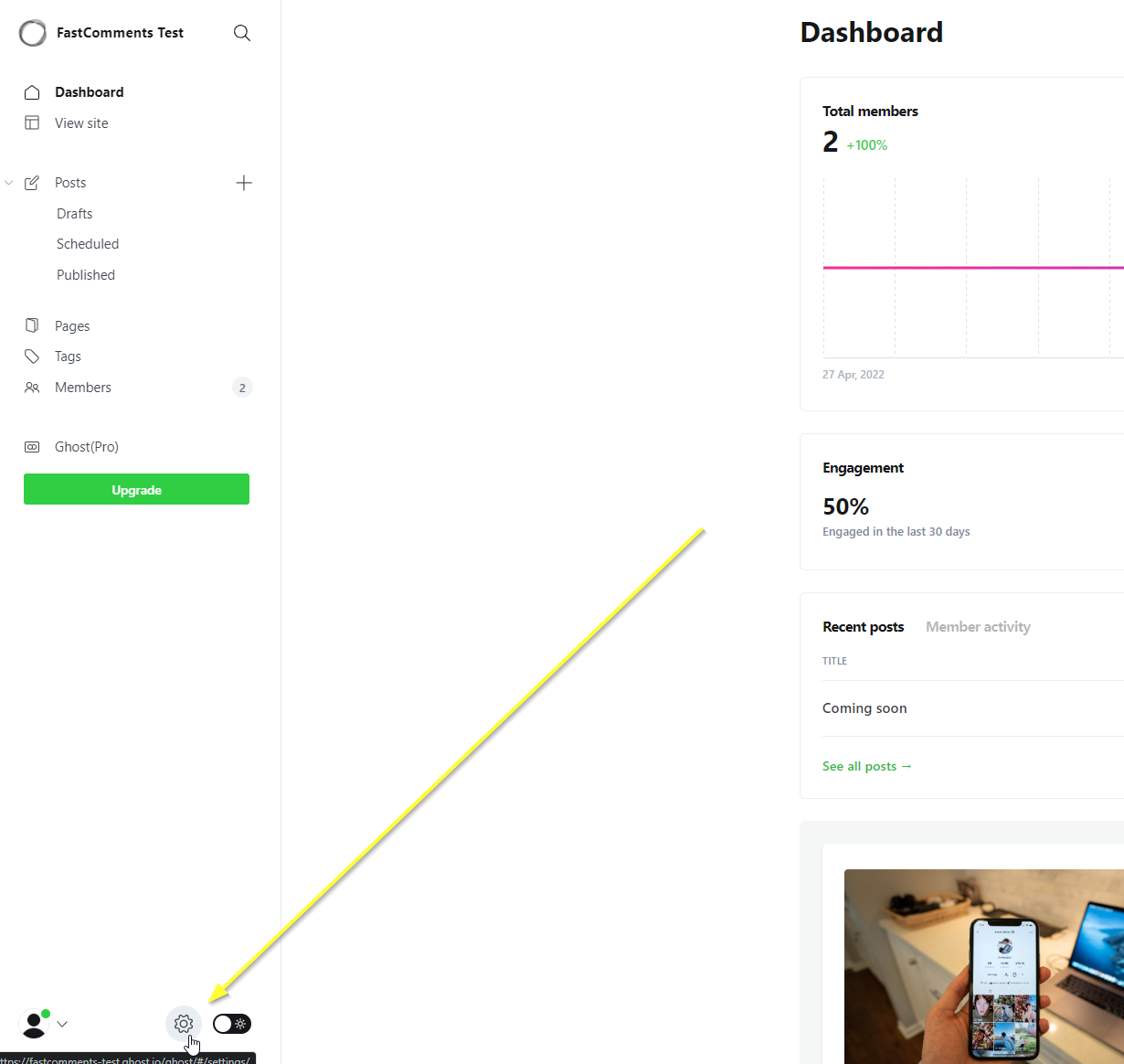
Идите на контролну таблу вашег сајта и кликните на зупчаник у доњем левом углу:
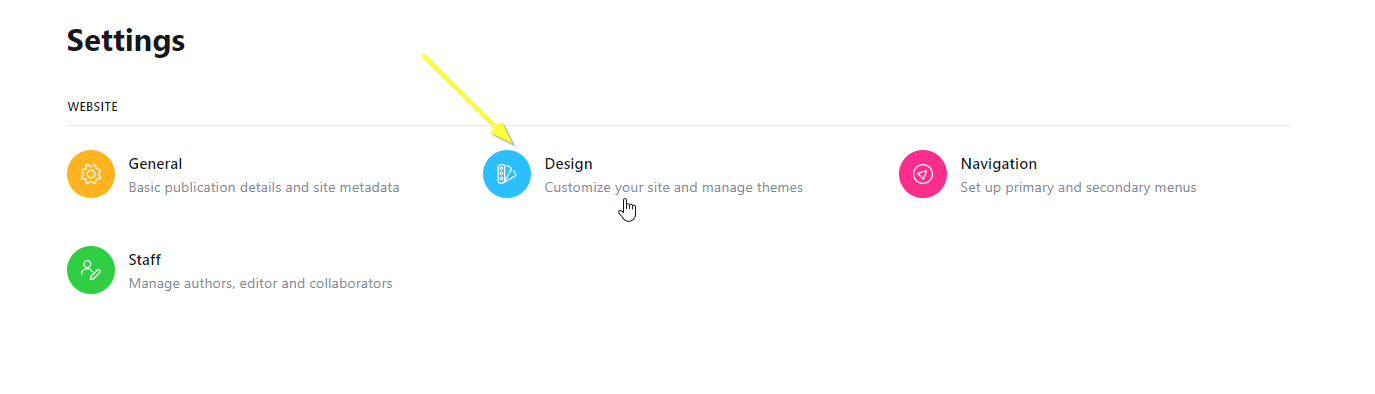
Затим изаберите опцију Design:
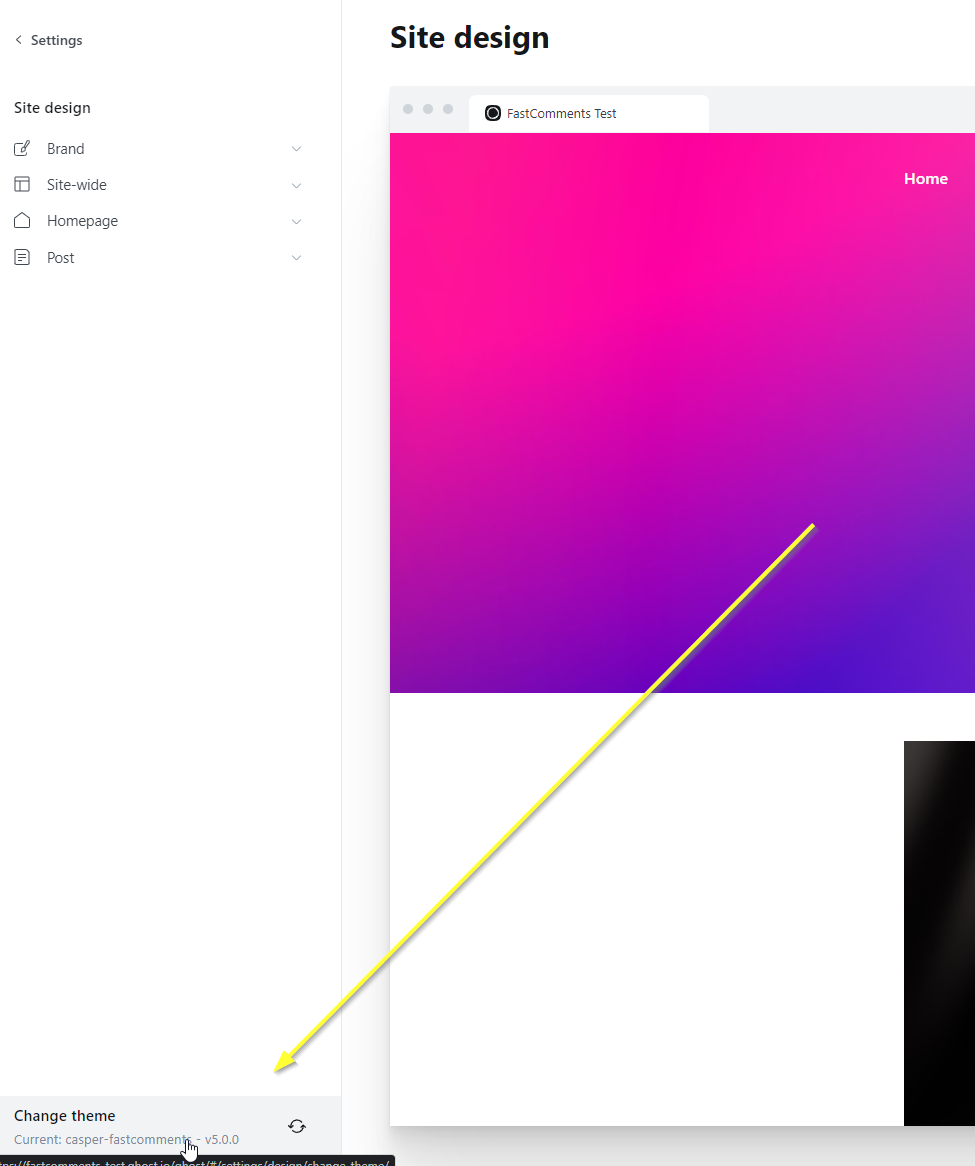
Иако технички не мењамо тему, кликните на Change Theme у доњем левом углу:
У горњем десном углу изаберите Advanced:
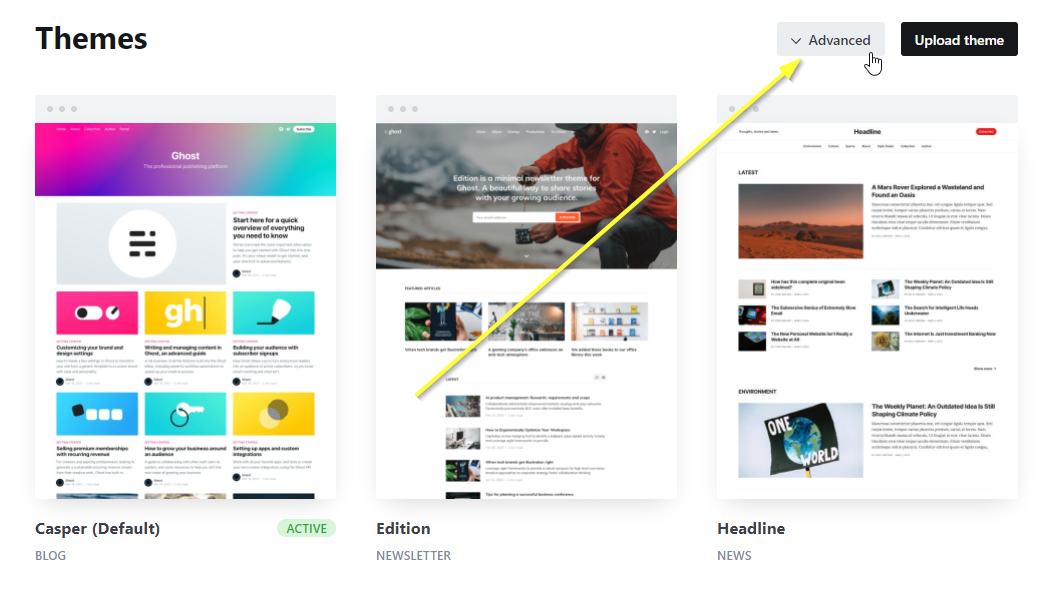
...а затим преузмите вашу тренутну или жељену тему:

Корак 2: Инсталирајте тему локално
Sada kada smo preuzeli zip fajl, raspakujte ga u folder. Preuzeo sam podrazumevani casper.zip i raspakovao u Downloads\casper na Windows.
Zatim, treba да се уверите да имате инсталирану LTS или новију верзију NodeJS-а. Možete je preuzeti ovde: https://nodejs.org/en/download/
Kada je NodeJS instaliran, требало би да инсталирате уређивач кода.
Preporučujemo (и користимо) Webstorm, који можете добити овде са 30-dnevnom пробом (није потребна кредитна картица): https://www.jetbrains.com/webstorm/
Kao sledeća najbolja besplatna opcija вероватно би био Visual Studio Code: https://code.visualstudio.com/download
Kada podesite uređivač и otvorите folder teme у uređивачу, otvorite terminal у IDE-у и pokrenite:

Uspešan izlaz komande npm install će izgledati ovako (možete zanemariti upozorenja):
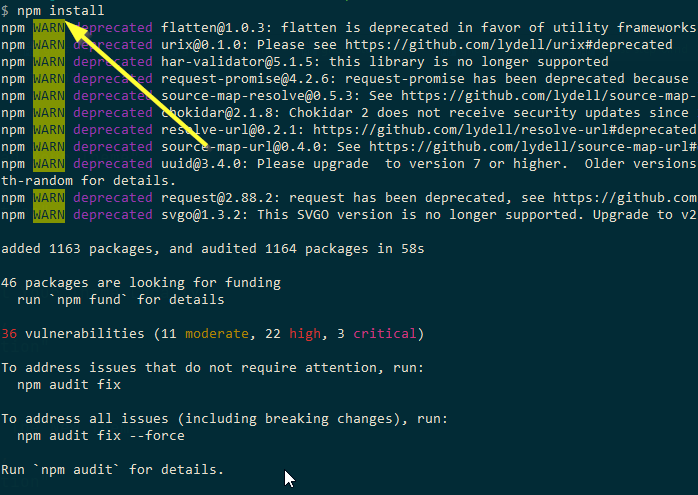
Ovo će podesiti zavisnosti teme за naredne komande koje ћемо покренути. Такође, експорт зависи од тога да су зависности теме инсталиране; у супротном поновни увоз неће правилно радити.
Корак 3: Дајте име новој теми
Сада када имамо тему отворену у нашем уреднику, отворите package.json и промените поље name у нешто друго. У нашем случају ми једноставно додајемо -fastcomments на крај:
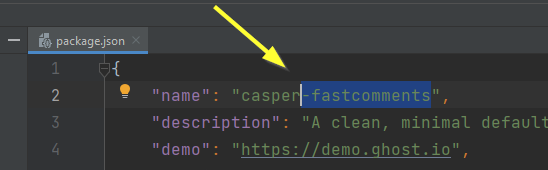
Ако користите IDE, он ће аутоматски сачувати након што направите ову измену.
Корак 4: Отворите шаблон објаве
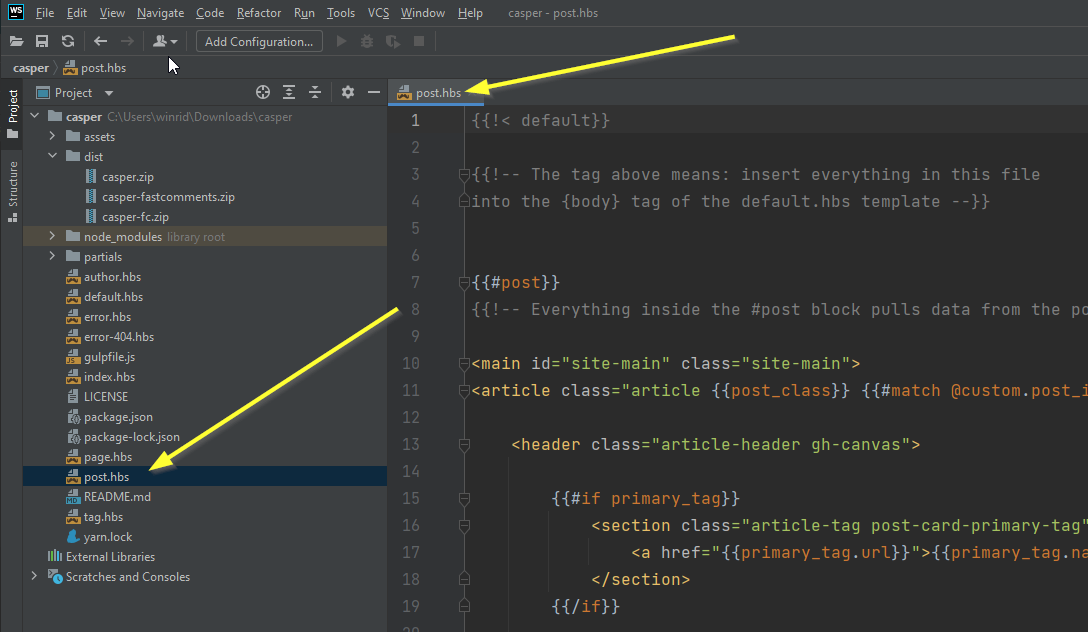
Сада ћемо отворити шаблон који се користи за наше блог чланке. Зове се post.hbs:
Корак 5: Додајте FastComments код
Следеће треба да идентификујемо где да додамо код видгета са FastComments.com.
Ако користите подразумевану casper тему, видећете одељак сличан овом на линији 82:
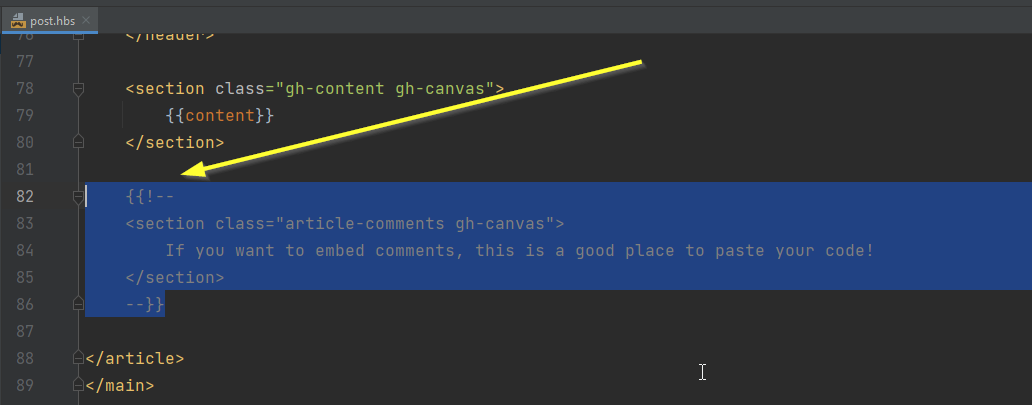
Ако користите друге теме, нећете видети ово, и потребно је да додате овај код после последњег </section>:
Требало би да имате спремно нешто овако:

Када је спремно, копирајте код видгета са FastComments.com:
...и требало би да изгледа овако:
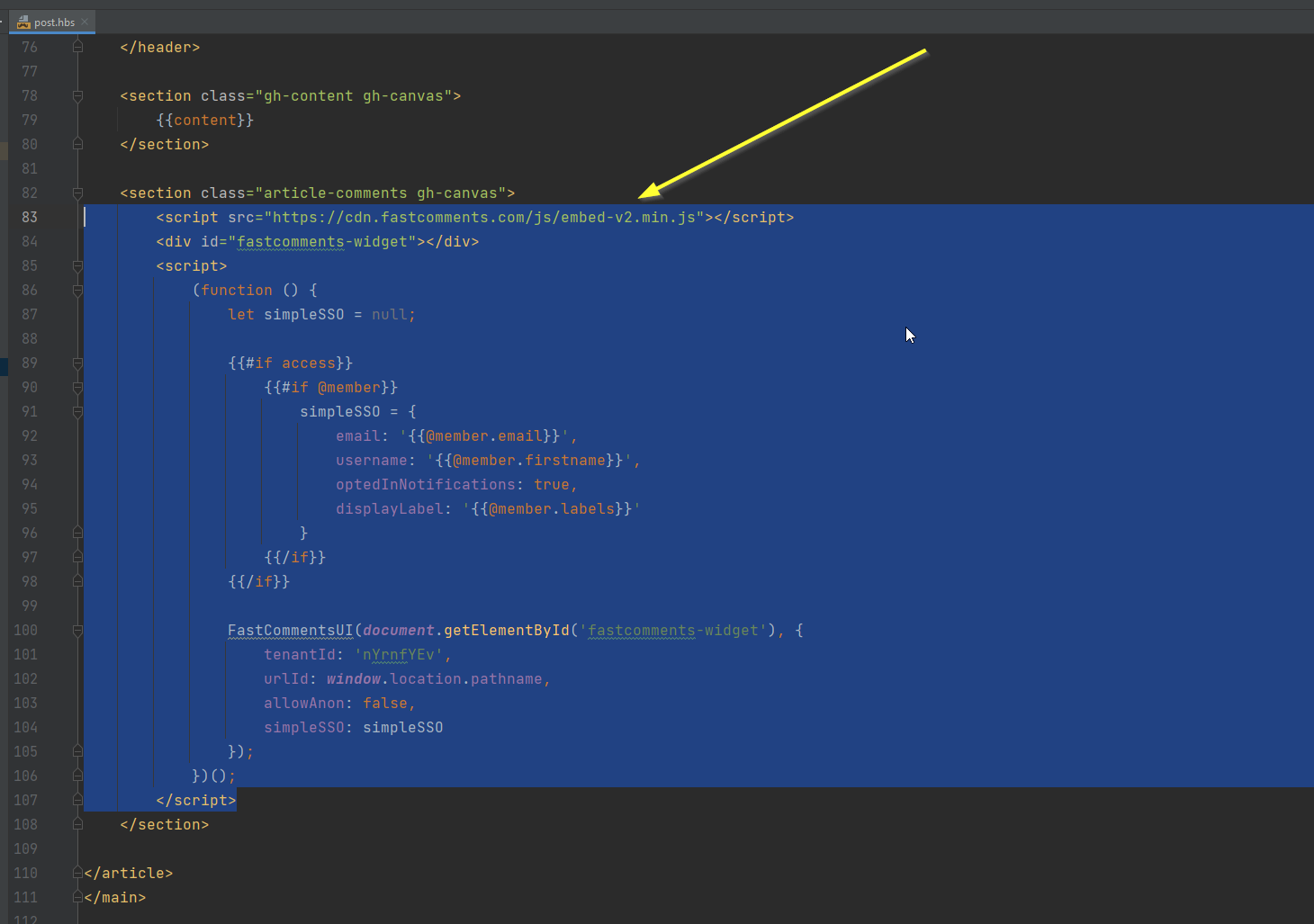
Кодирање завршено. Сада само треба да поново увеземо нашу тему!
Корак 6: Експортујте вашу тему
Сада треба да упакујемо фајлове теме назад у zip датотеку. За то користите уграђене функције у Ghost.
Open your editor's terminal again and run npm run zip.
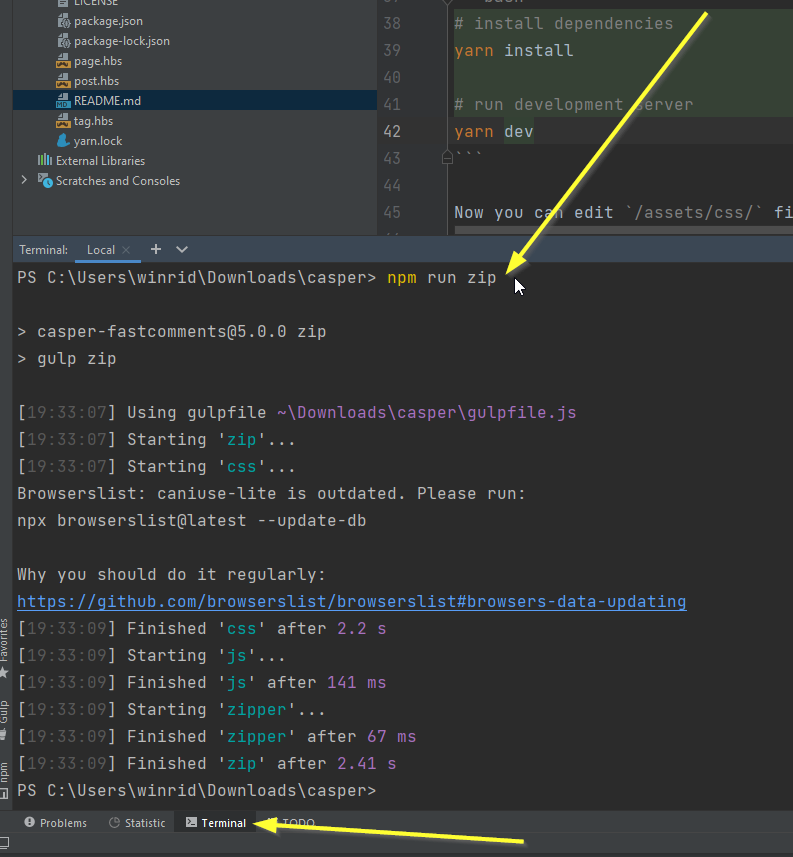
Ово ће упаковати тему у zip датотеку у dist/casper-fastcomments.zip (ако сте тим именом назвали тему у Step Three).
Корак 7: Отпремите тему на Ghost
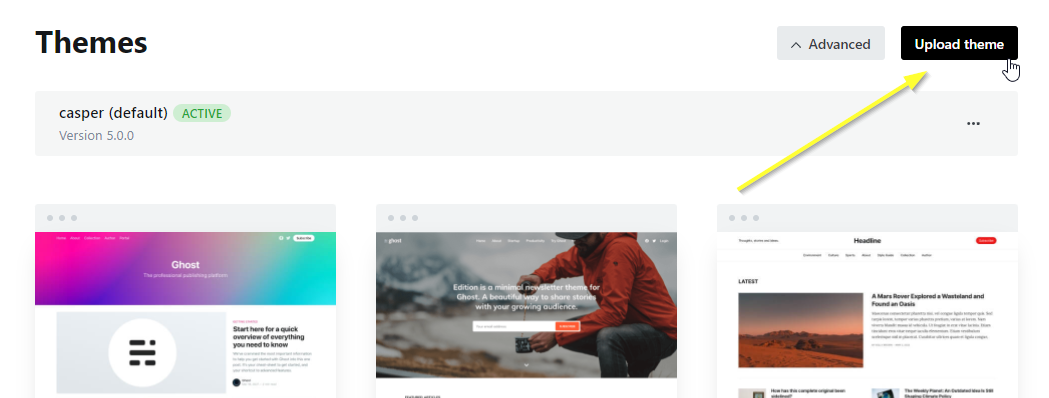
Вратимо се на Ghost контролну таблу и отпремимо нашу тему:
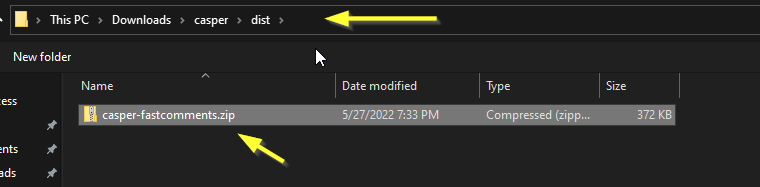
У мом случају, zip датотека се налази на следећој локацији. Обратите пажњу на фолдер dist:
Запамтите да активирате управо отпремљену тему (Ghost би требао да вас на то упита).
Успешно!
Сада би требало да је FastComments Live Commenting омогућен за наше чланове!
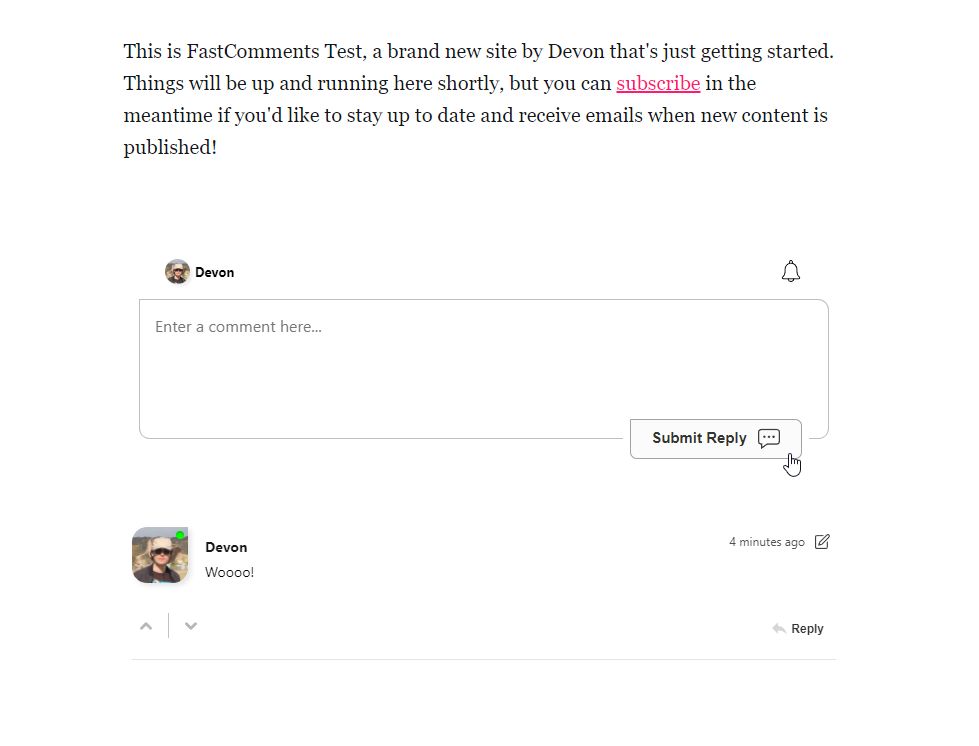
Честитамо на подешавању FastComments са Ghost! Ако сте наишли на Domain Error, или желите да сазнате како да прилагодите секцију за коментаре, наставите да читате!
Грешке домена
Можете добити грешку ауторизације, као у следећем примеру:

То је зато што FastComments не зна да треба да дозволи коришћење вашег налога на овом домену.
У том случају, решење је једноставно. Потребно је само да додате ваш сајт у ваш налог на FastComments.com.
Прилагођавање
FastComments је дизајниран да се прилагоди вашем сајту.
Ако желите да додате прилагођени стил или подесите конфигурацију, Погледајте нашу документацију о прилагођавању и конфигурацији да бисте сазнали како.