
為 Ghost 站點新增僅限會員的即時留言功能
使用 FastComments,我們可以輕鬆為任何使用 Ghost 建立的網站新增即時、僅限會員的留言功能。
我們能夠 自動匯入您的會員使用者名稱、頭像,並設定留言回覆通知。
注意 本教學需要 FastComments 帳號。建議您先註冊,然後再回到此處。您可以在這裡建立帳號。
在本教學中我們將以使用 Ghost 建立的部落格為目標,但只要有一些技巧,同樣的指示可套用於任何類型的網站。
本教學從對 Ghost 非常陌生的使用者角度出發。熟悉編輯佈景主題的使用者可以跳到 Step 4。
如果您遇到困難,歡迎將匯出的佈景主題範本發送給您的支援代表(仍然需要完成步驟 1 - 5)。
步驟 1:下載您的主題 
要將 FastComments 正確加入到 Ghost,我們必須編輯佈景主題檔案。
所以我們先從下載你現有的或想要使用的主題開始。
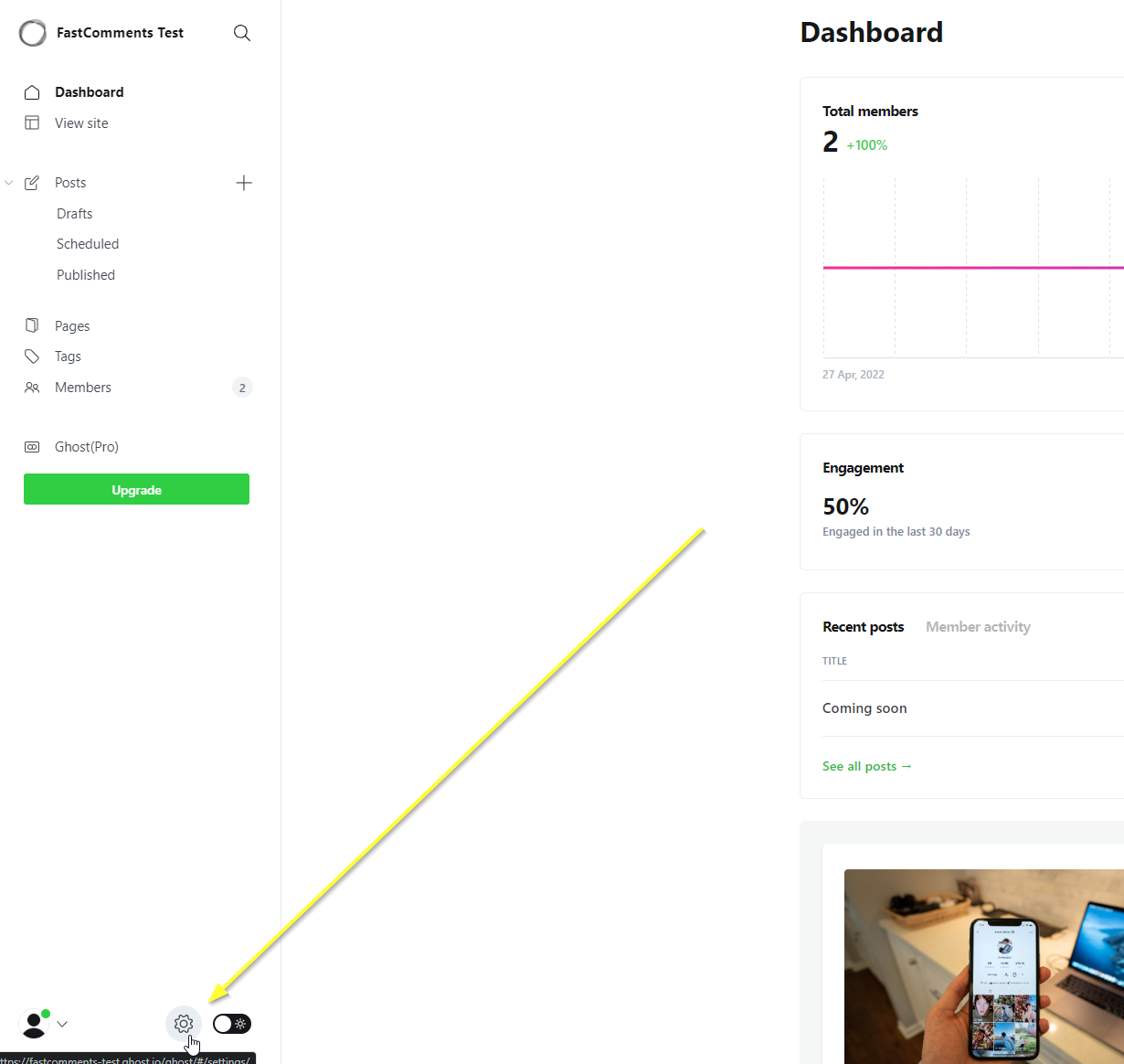
前往網站控制台,然後點擊左下角的齒輪:
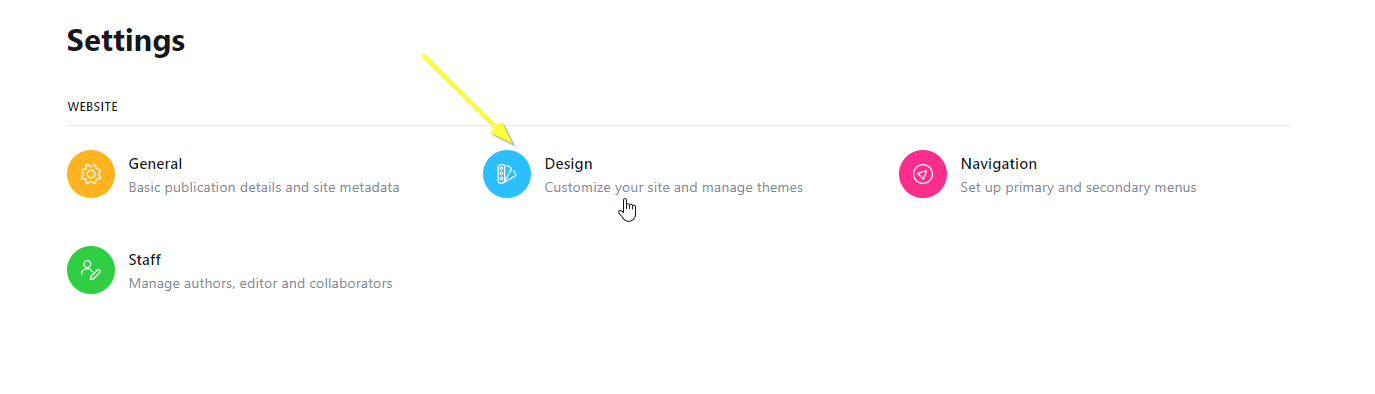
接著選擇 Design 選項:
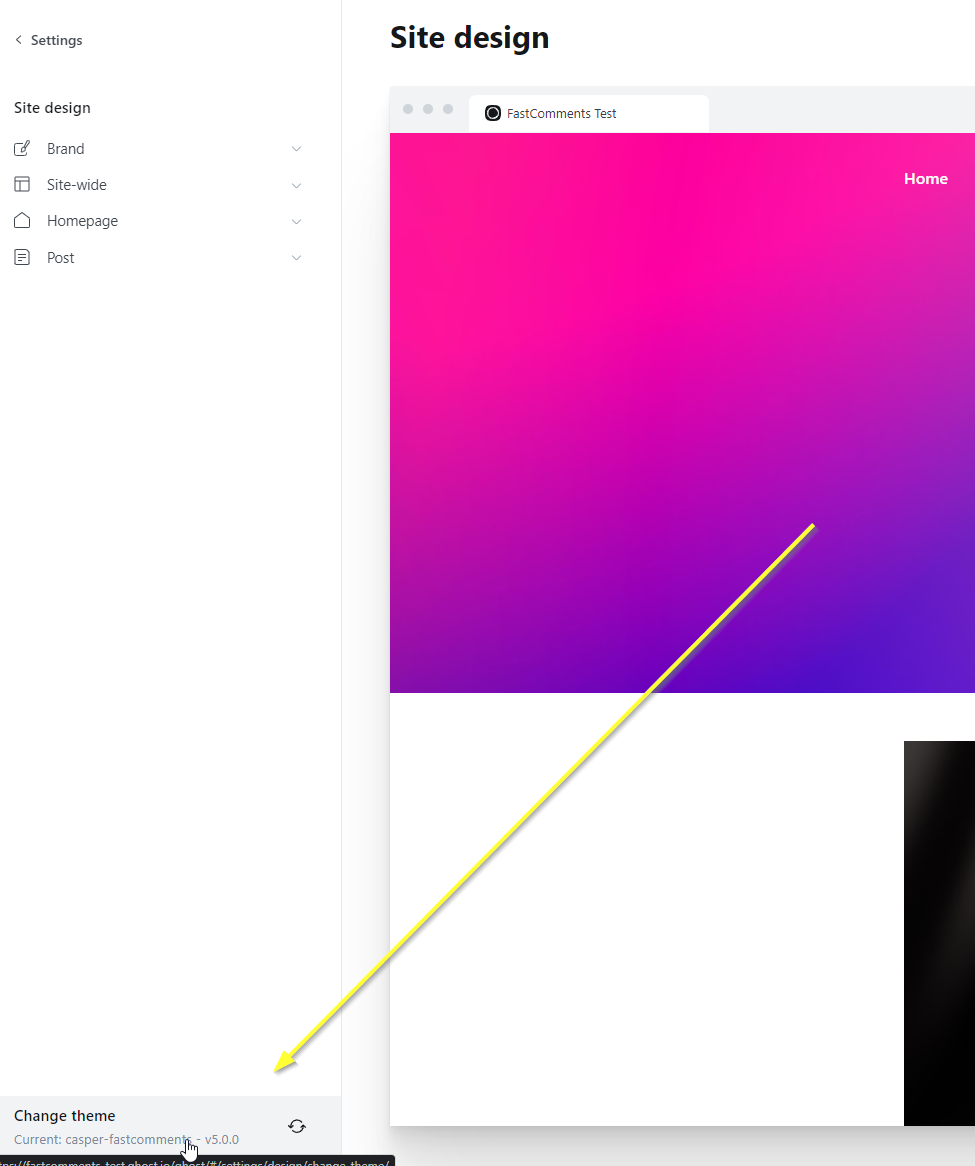
雖然從技術上我們並沒有更改主題,但請在左下角點擊 Change Theme:
在右上角選擇 Advanced:
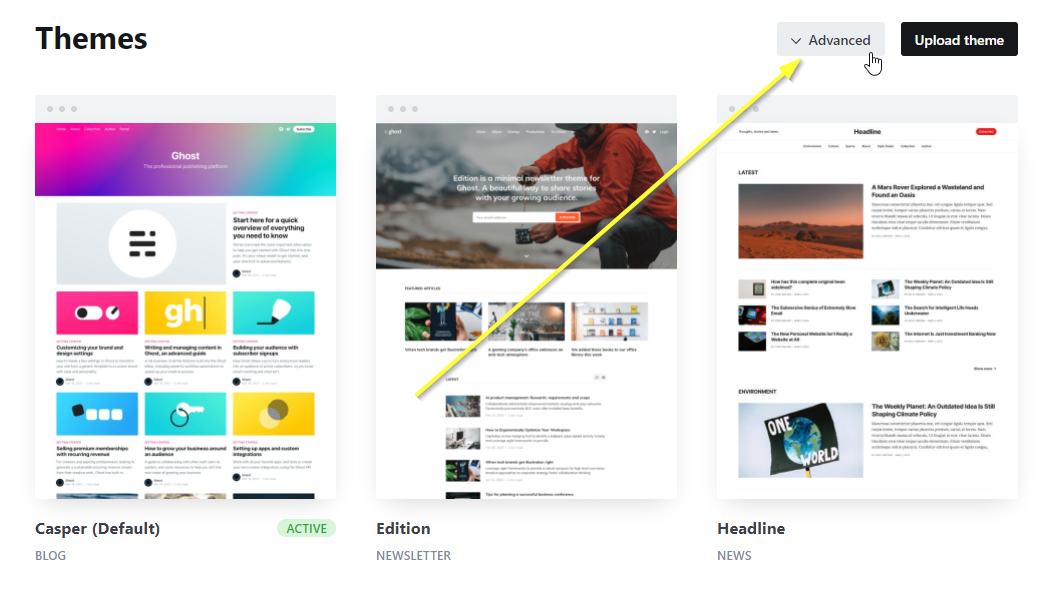
...然後下載你目前或理想的主題:

步驟 2:在本機安裝您的主題
既然我們已經下載了 zip 檔案,請將它解壓到一個資料夾。我已下載預設的 casper.zip,並在 Windows 上解壓到 Downloads\casper。
接著,請確認已安裝 LTS 或更新版本的 NodeJS。你可以在這裡下載:https://nodejs.org/en/download/
安裝好 NodeJS 後,請安裝一個程式碼編輯器。
我們推薦(並使用)WebStorm,你可以在這裡取得 30 天試用(不需信用卡):https://www.jetbrains.com/webstorm/
次佳的免費選擇可能是 Visual Studio Code: https://code.visualstudio.com/download
在編輯器設定好並打開主題資料夾後,在 IDE 中開啟終端機並執行:

成功的輸出會像這樣(你可以忽略警告):
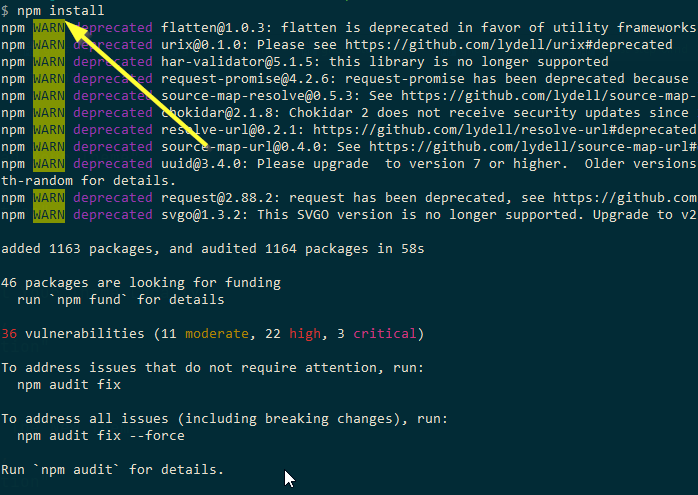
這會為之後要執行的指令設定主題的相依套件。此外,匯出功能仰賴主題相依套件已安裝,否則重新匯入將無法正常運作。
步驟 3:為新主題命名
現在在編輯器中開啟了佈景主題後,打開 package.json 並將 name 欄位更改為其他名稱。以我們的例子,我們只是在結尾加上 -fastcomments:
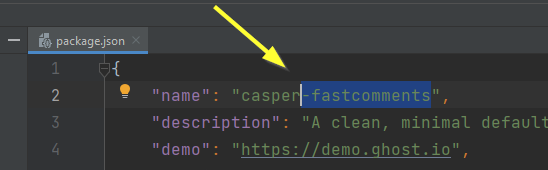
如果您使用 IDE,系統會在您做出此更改後自動儲存。
步驟 4:開啟文章範本
現在我們要打開用於我們部落格文章的範本。它名為 post.hbs:
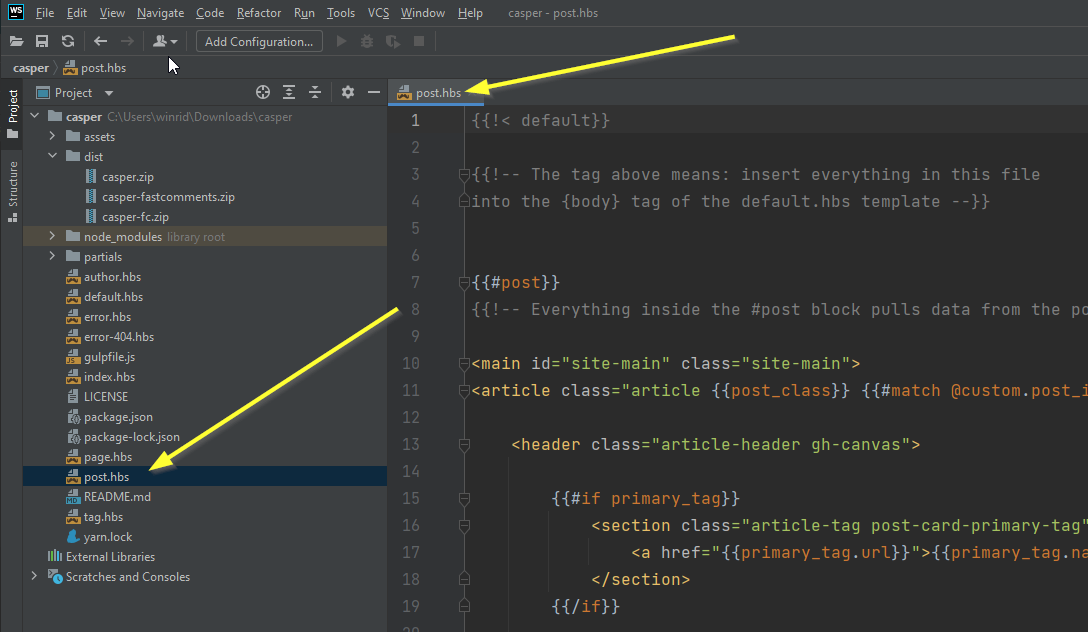
步驟 5:加入 FastComments 程式碼
接下來我們需要找出要將 FastComments.com 小工具程式碼加入的位置。
如果您使用預設的 casper 主題,您會在第 82 行看到像這樣的一個區段:
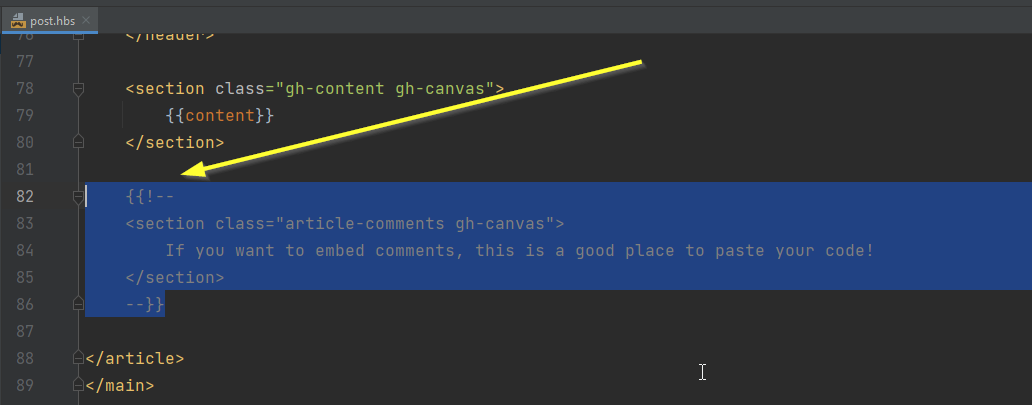
如果您使用其他主題,則不會看到此內容,您需要在最後一個 </section> 之後加入此程式碼:
您應該會有類似這樣的準備:

準備就緒後,複製 FastComments.com 小工具程式碼:
…它應該會看起來像這樣:
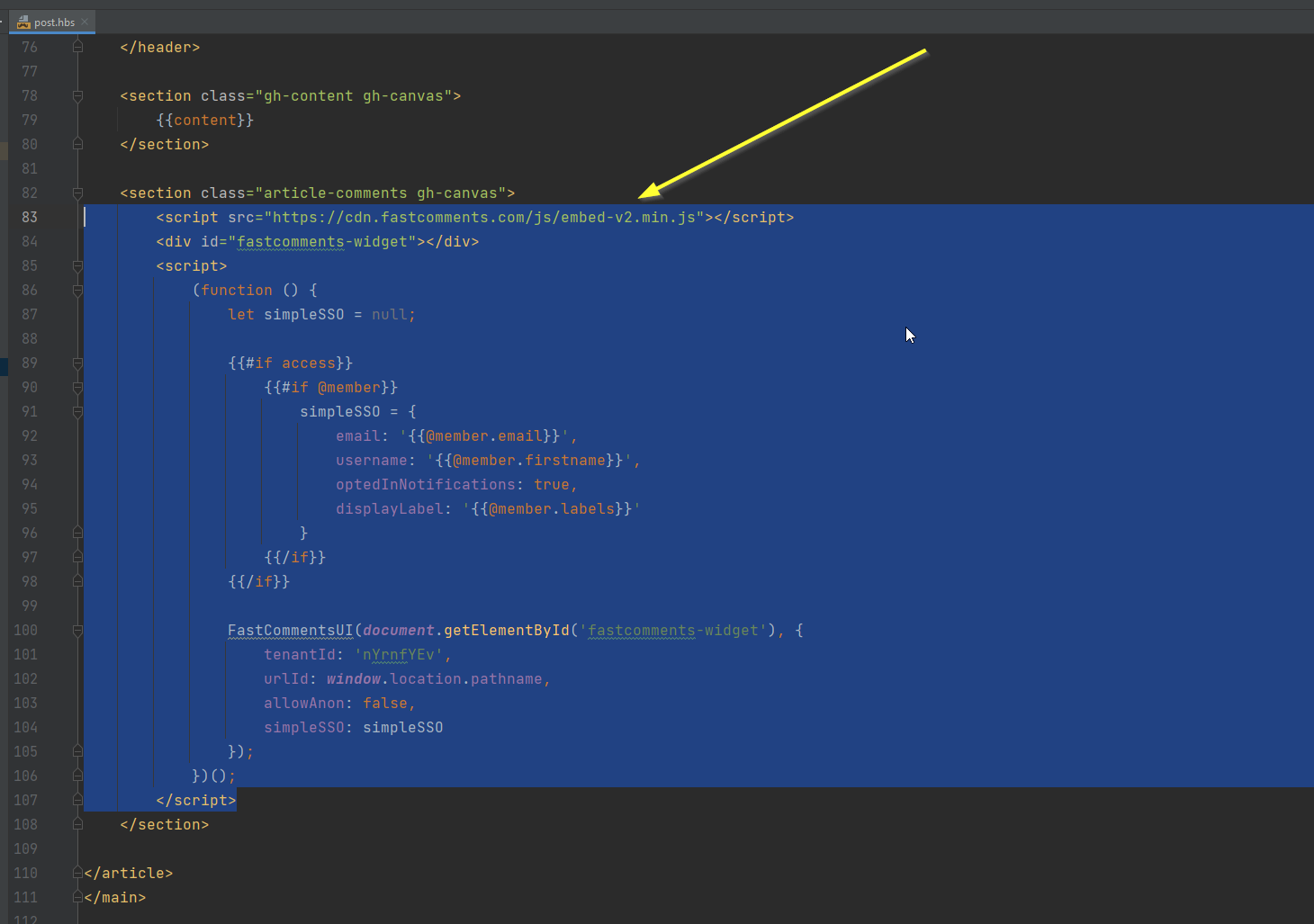
程式碼撰寫完成。現在我們只要重新匯入主題即可!
步驟 6:匯出您的主題
現在我們需要將主題檔案重新打包成 zip 檔。為此,請使用 Ghost 的內建功能。
在編輯器中再次打開終端機並執行 npm run zip。
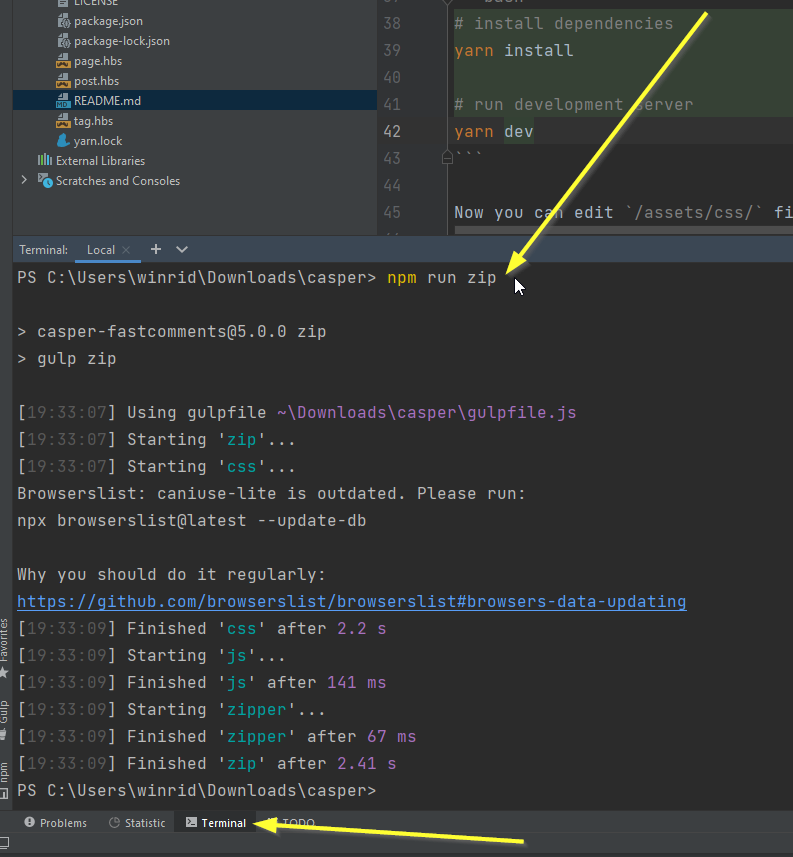
這會將主題封裝成 zip 檔,放在 dist/casper-fastcomments.zip(如果你在 Step Three 中以該名稱命名主題的話)。
步驟 7:將主題上傳到 Ghost
回到 Ghost 儀表板,讓我們上傳主題:
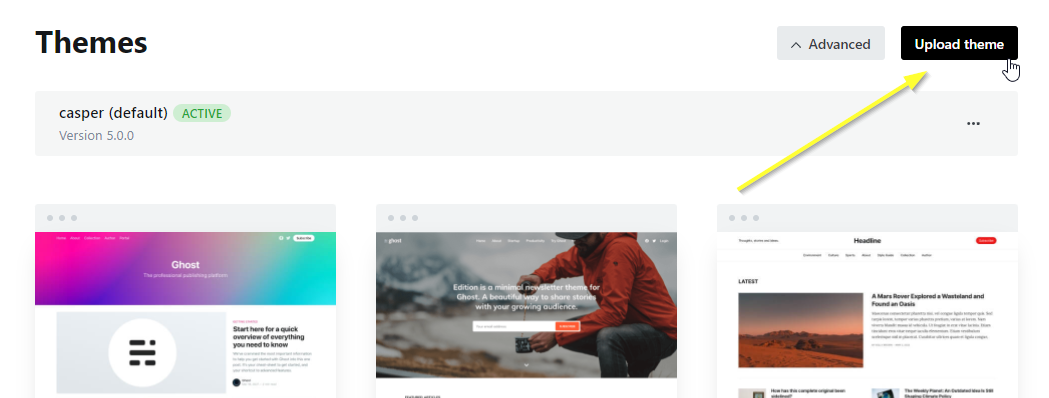
對我而言,zip 檔案放在下列位置。注意 dist 資料夾:
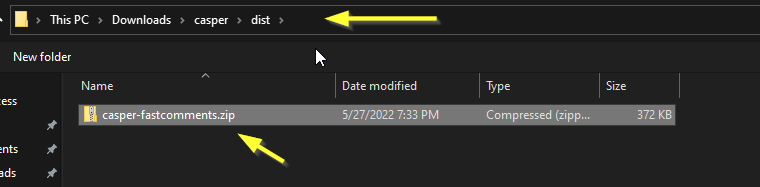
記得啟用您新上傳的主題(Ghost 應該會提示您)。
成功!
現在我們應該已為會員啟用了 FastComments 即時評論功能!
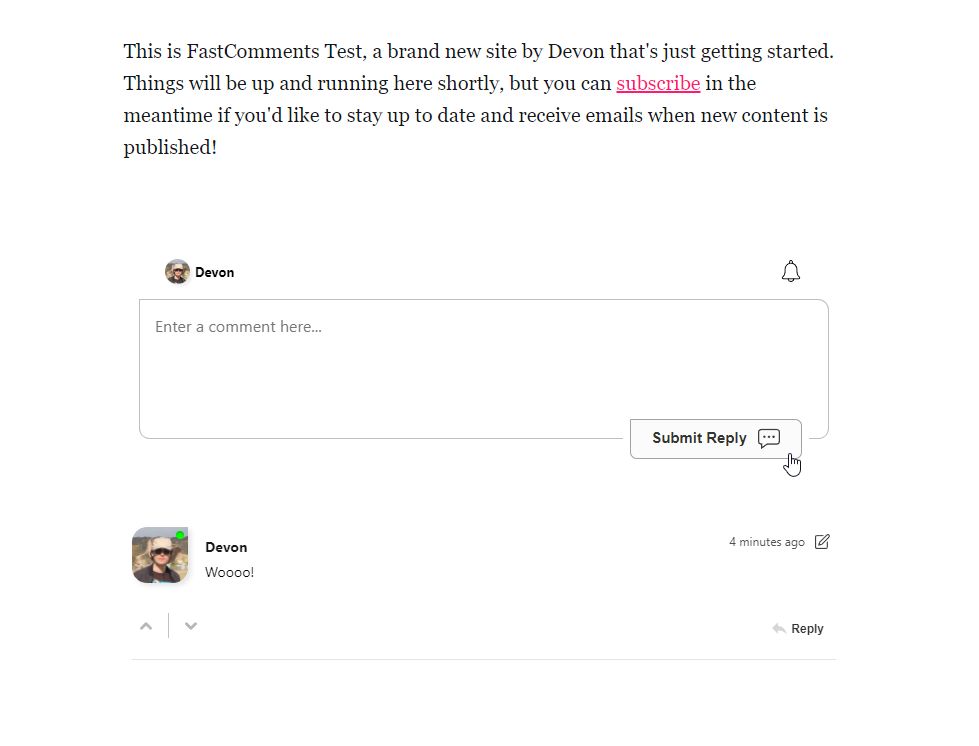
恭喜您已在 Ghost 上設定好 FastComments!如果您遇到 Domain Error,或想了解如何自訂評論區,請繼續閱讀!
網域錯誤
您可能會看到如下的授權錯誤:

這是因為 FastComments 不知道它應該允許您的帳戶在此網域使用。
在這種情況下,修復方法很簡單。您只需將您的網站新增到 FastComments.com 帳戶中。