
Adicionar comentários ao vivo exclusivos para membros em sites Ghost
Com o FastComments, podemos adicionar facilmente um sistema de comentários ao vivo, exclusivo para membros, a qualquer site construído com o Ghost.
Poderemos importar automaticamente os nomes de usuário dos seus membros, avatares e configurar notificações de resposta a comentários.
Observação: este tutorial requer uma conta FastComments. Recomendamos que você se inscreva primeiro e depois volte aqui. Você pode criar uma conta aqui.
Neste tutorial, vamos focar em um blog criado com Ghost, mas com um pouco de conhecimento as mesmas instruções se aplicam a qualquer tipo de site.
Este tutorial parte da perspectiva de um usuário que é bem novo no Ghost. Usuários experientes em editar seus temas podem pular para Step 4.
Se você estiver com problemas, sinta-se à vontade para enviar seu template de tema exportado ao seu representante de suporte (ainda requer as etapas 1 - 5).
Passo 1: Baixe seu tema 
Para adicionar o FastComments ao Ghost corretamente, precisamos editar os arquivos do tema.
Então vamos começar baixando seu tema existente ou o tema desejado.
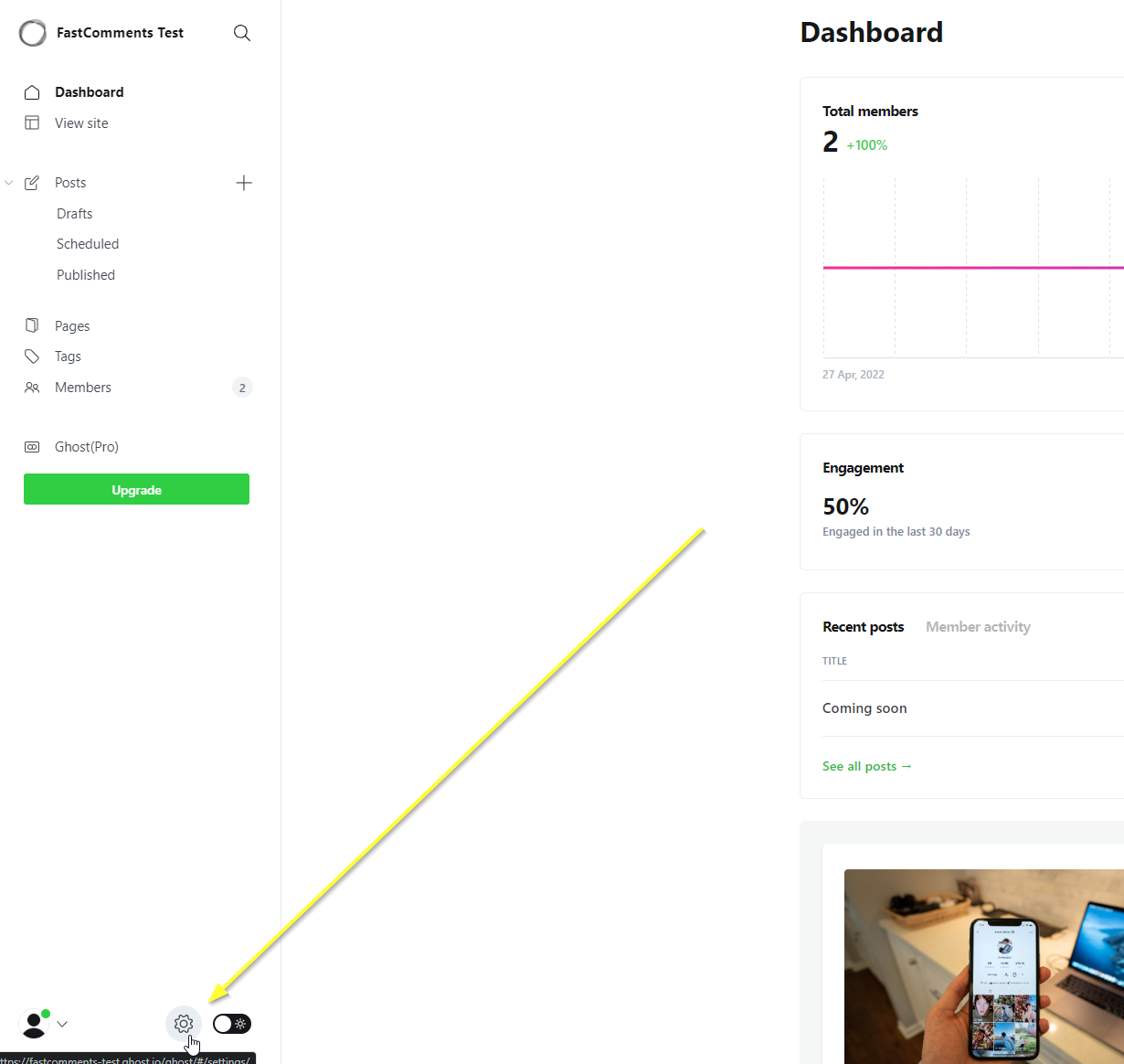
Navegue até o painel do seu site e clique no ícone de engrenagem no canto inferior esquerdo:
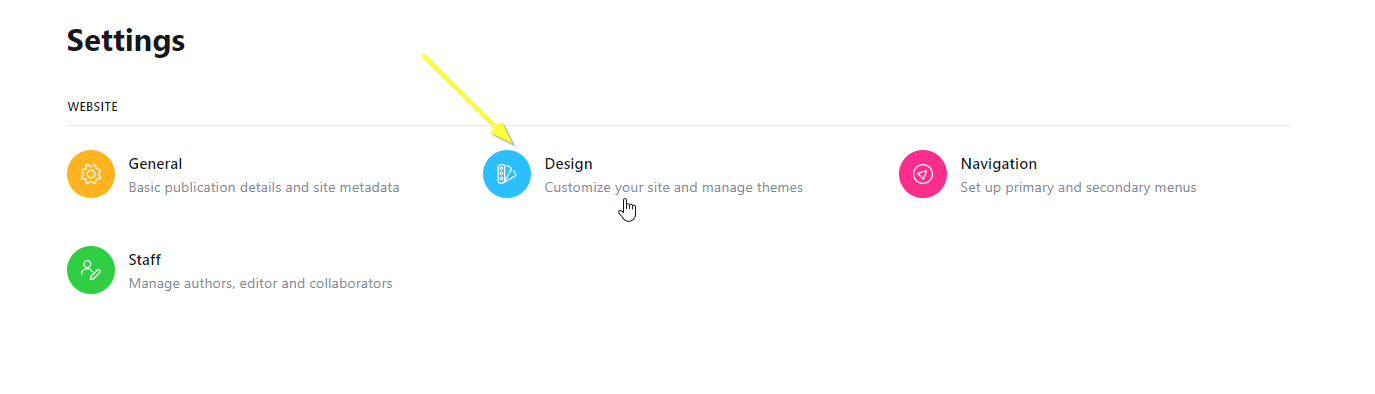
Em seguida selecione a opção Design:
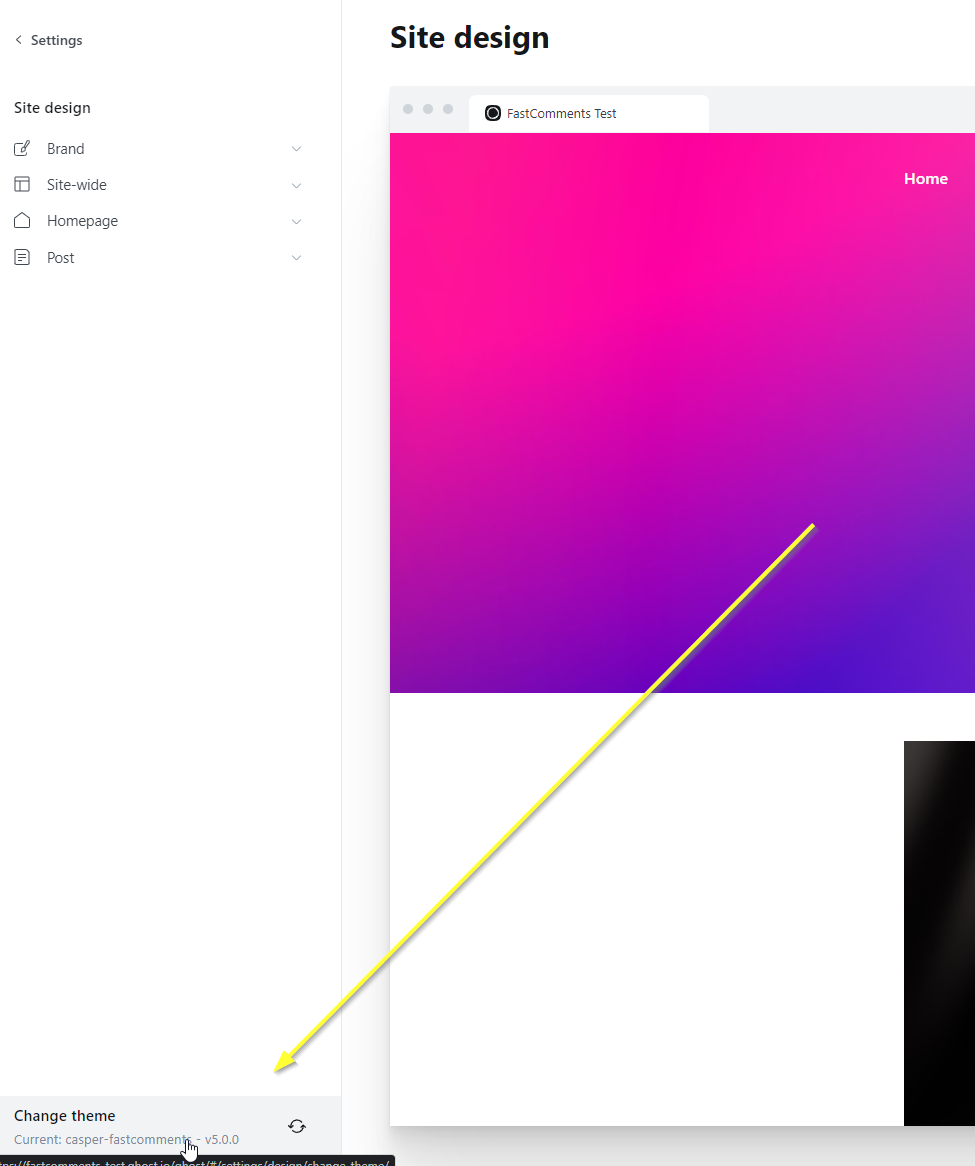
Embora tecnicamente não estejamos alterando o tema, clique em Change Theme no canto inferior esquerdo:
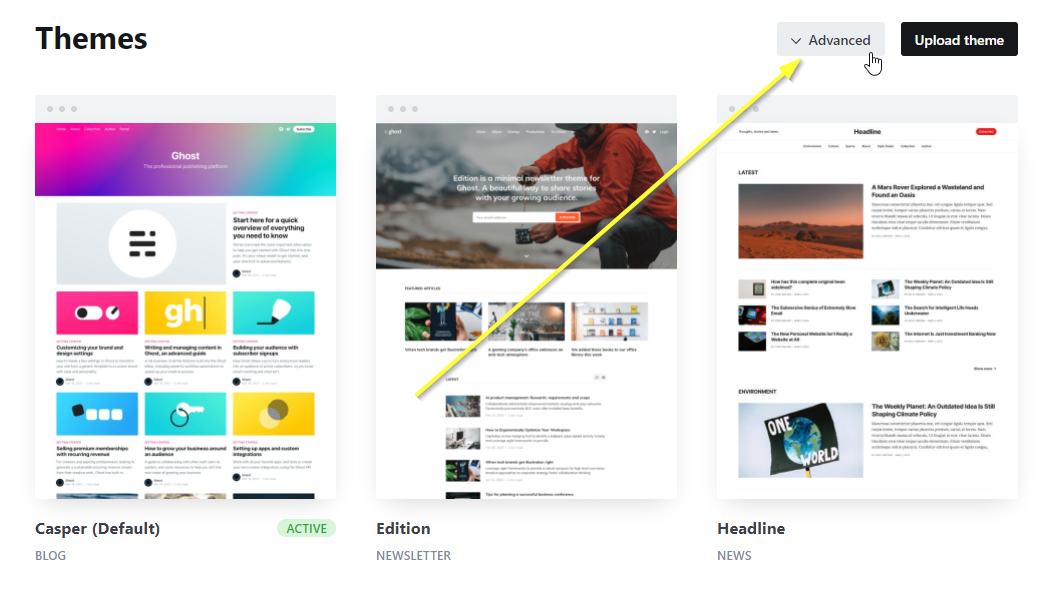
No canto superior direito selecione Advanced:
...e então baixe seu tema atual ou ideal:

Passo 2: Instale seu tema localmente
Agora que baixamos o arquivo zip, extraia-o para uma pasta. Eu baixei o casper.zip padrão e extraí para Downloads\casper no Windows.
Next, you'll want to make sure you have the LTS or newer version of NodeJS installed. You can get that here: https://nodejs.org/en/download/
Once NodeJS is installed, you'll want to install a code editor.
We recommend (and use) Webstorm, which you can get here with a 30-day trial (no credit card needed): https://www.jetbrains.com/webstorm/
The next best free option would probably be Visual Studio Code: https://code.visualstudio.com/download
Once you have your editor setup, and the theme folder open in the editor, open the terminal in the IDE and run:

A saída bem-sucedida será parecida com isto (você pode ignorar avisos):
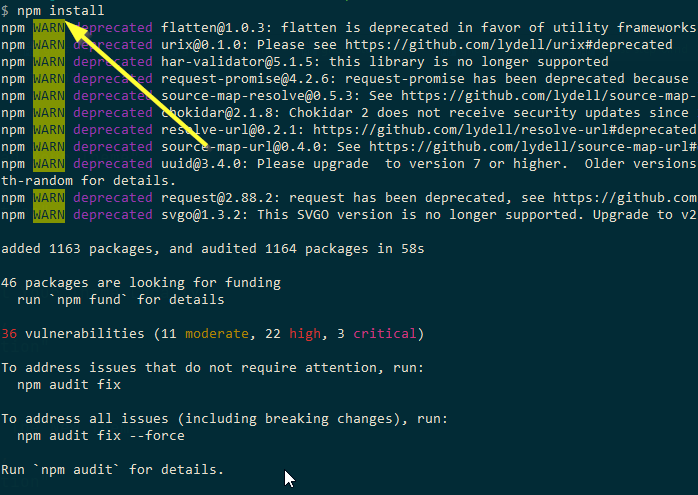
Isto configurará as dependências do tema para os comandos posteriores que iremos executar. Além disso, a exportação depende das dependências do tema estarem instaladas; caso contrário, a reimportação não funcionará corretamente.
Passo 3: Nomeie o novo tema
Agora que temos o tema aberto no nosso editor, abra o package.json e altere o campo name para outra coisa. No nosso caso, nós apenas adicionamos -fastcomments ao final:
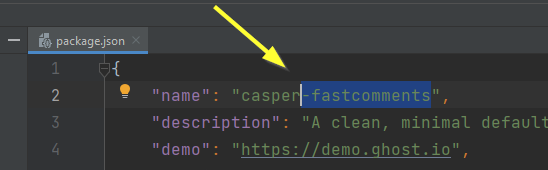
Se você estiver usando um IDE, ele salvará automaticamente depois que você fizer essa alteração.
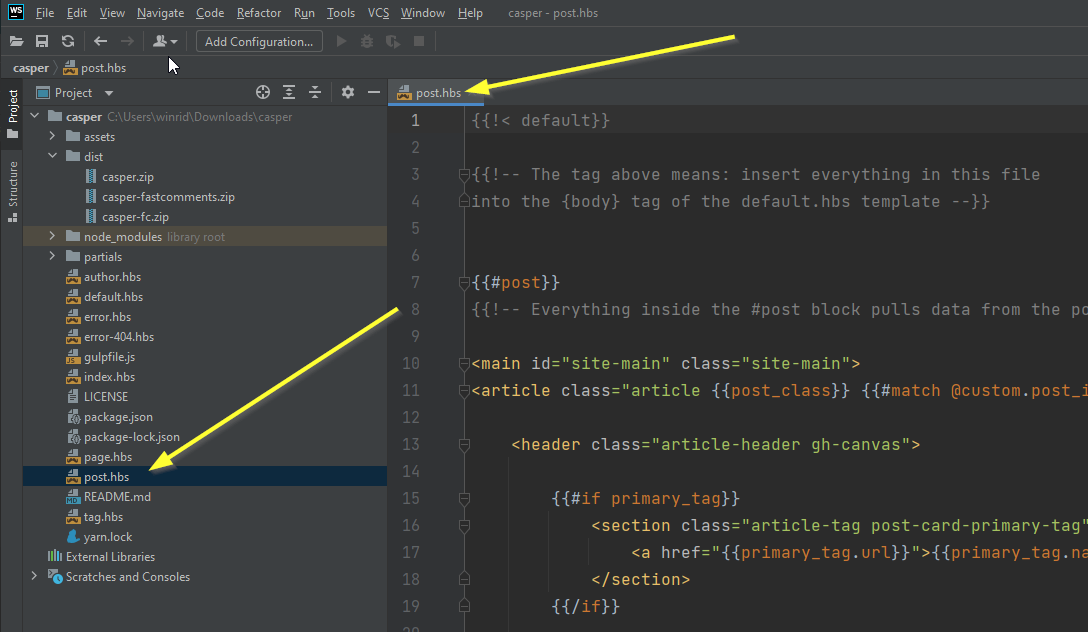
Passo 4: Abra o modelo de postagem
Agora vamos abrir o template que é usado para os nossos artigos do blog. Ele se chama post.hbs:
Passo 5: Adicione o código do FastComments
Next precisamos identificar onde adicionar o código do widget do FastComments.com.
Se você estiver usando o tema padrão casper, verá uma seção como esta na linha 82:
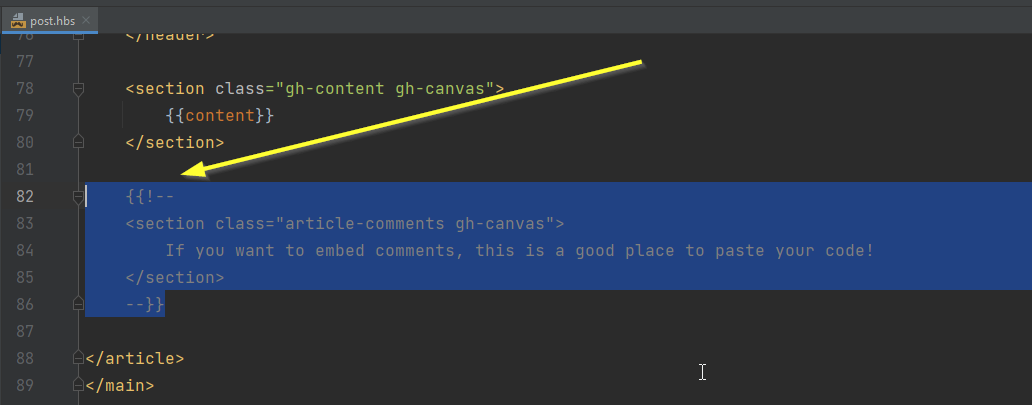
Se você estiver usando outros temas, não verá isso, e precisará adicionar este código após o último </section>:
Você deve ter algo assim pronto:

Quando estiver pronto, copie o código do widget do FastComments.com:
...e deve ficar assim:
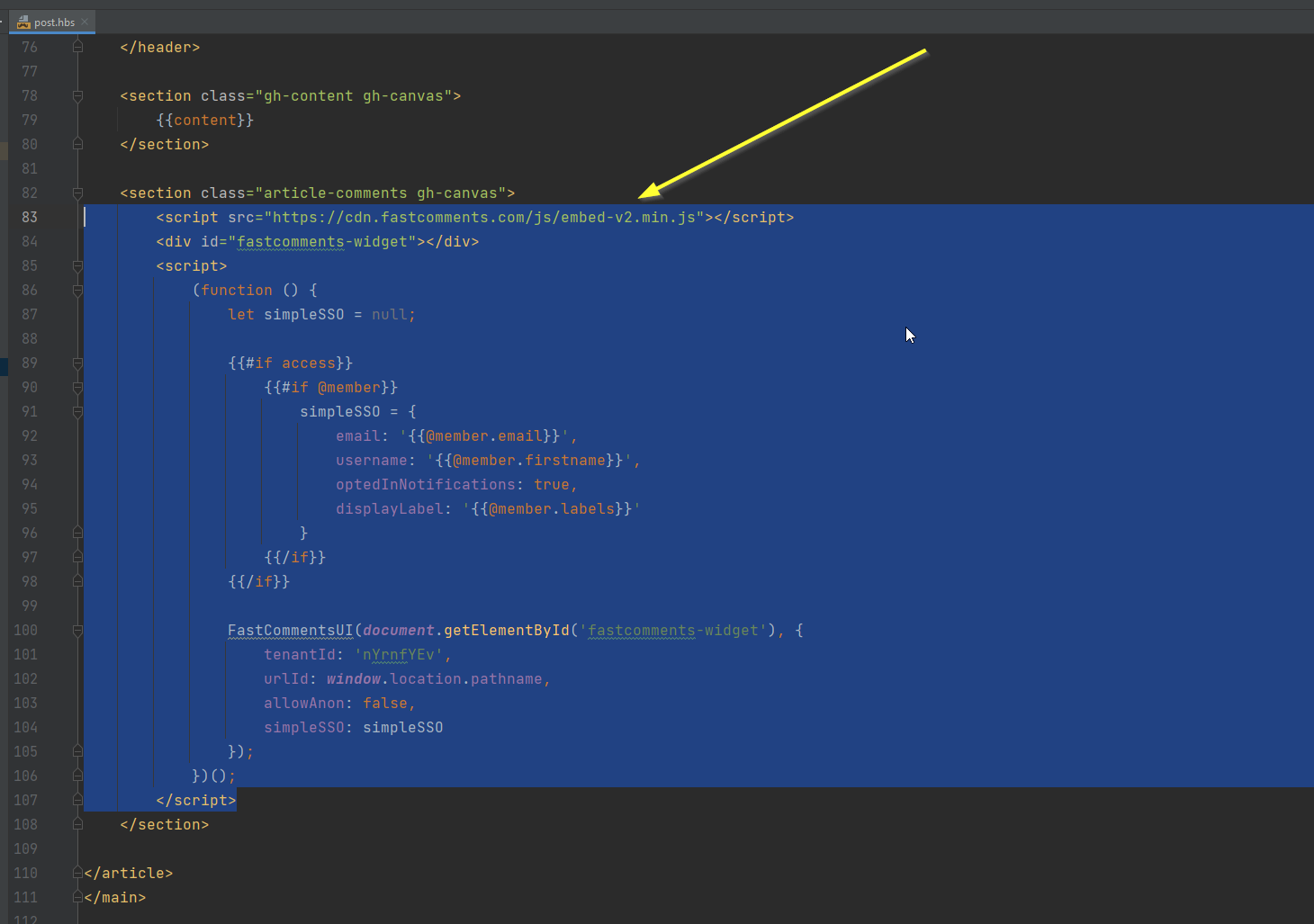
Código pronto. Agora só precisamos reimportar nosso tema!
Passo 6: Exporte seu tema
Agora precisamos empacotar os arquivos do tema novamente em um arquivo zip. Para fazer isso, use os recursos integrados no Ghost.
Abra novamente o terminal do seu editor e execute npm run zip.
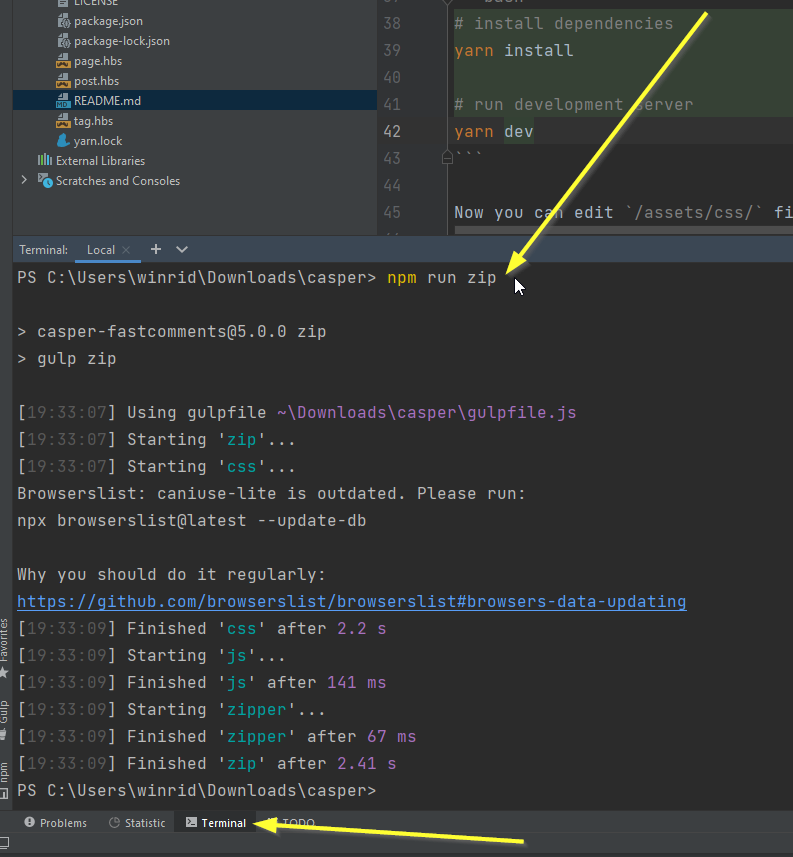
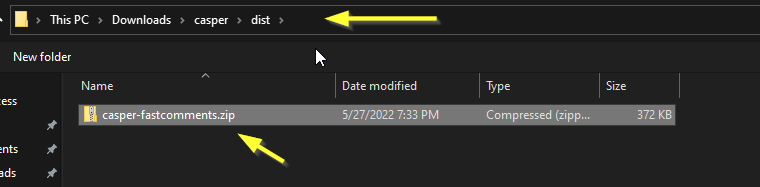
Isso empacotará o tema em um arquivo zip em dist/casper-fastcomments.zip (se esse for o nome que você deu ao tema em Step Three).
Passo 7: Envie o tema para o Ghost
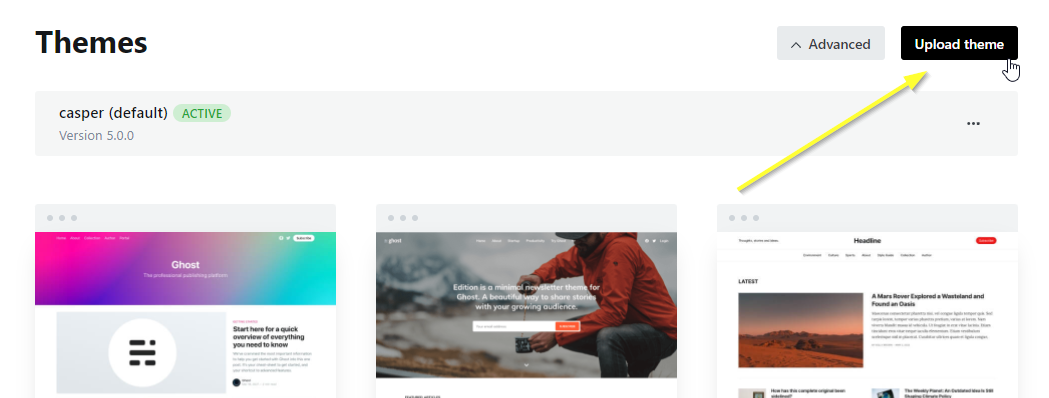
De volta ao painel do Ghost, vamos enviar nosso tema:
No meu caso, o arquivo zip está no seguinte local. Observe a pasta dist:
Lembre-se de ativar o tema recém-enviado (o Ghost deve solicitar isso).
Sucesso!
Agora devemos ter o FastComments Live Commenting habilitado para nossos membros!
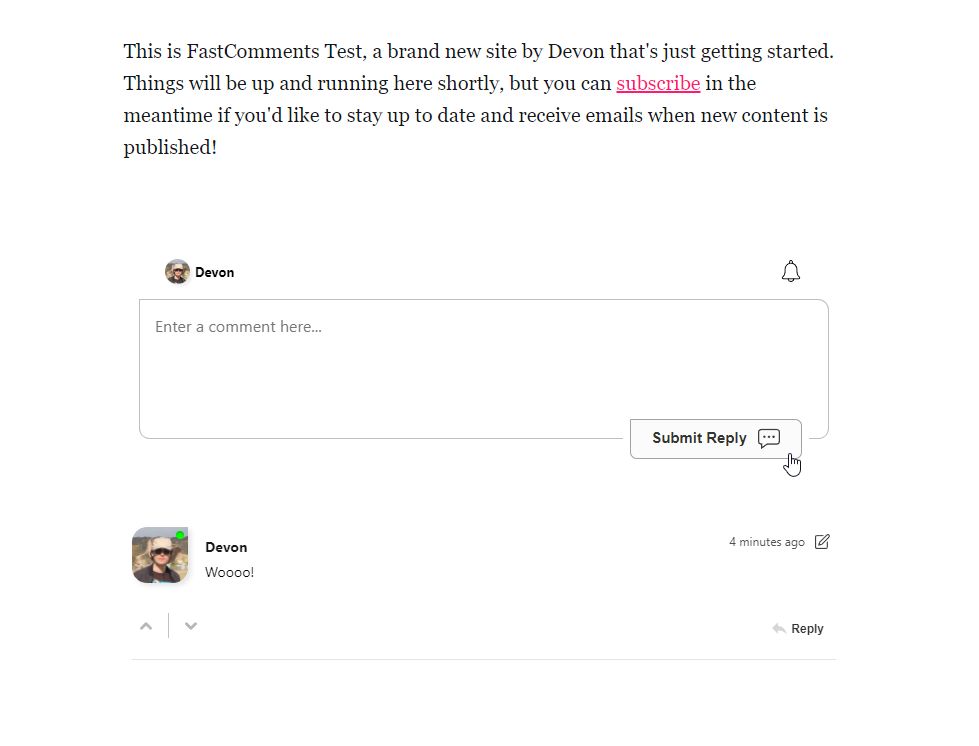
Parabéns por configurar o FastComments com o Ghost! Se você encontrou um Domain Error, ou gostaria de aprender como personalizar a área de comentários, continue lendo!
Erros de domínio
Você pode receber um erro de autorização, como o seguinte:

Isso ocorre porque o FastComments não sabe que deveria permitir que sua conta fosse usada neste domínio.
Nesse caso, a solução é simples. Você só precisa adicionar seu site à sua conta do FastComments.com.
Personalização
FastComments foi projetado para ser personalizado para se adequar ao seu site.
Se você quiser adicionar estilos personalizados ou ajustar a configuração, Confira nossa Documentação de Personalização para saber como.