
Додавање коментара на Moodle сајтове
FastComments има посебан Moodle додатак који додаје коментарисање уживо на ваше курсеве и активности. SSO се обрађује аутоматски - ваши корисници коментаришу помоћу Moodle налога без посебног пријављивања.

Додатак подржава коментаре у низу, колаборативни чет у реалном времену и више SSO режима. Преузмите га из GitHub репозиторијума.
Брзи почетак 
- Преузмите најновији ZIP релиз са GitHub.
- Распакујте га у
<moodle-root>/local/fastcomments. - Пријавите се као администратор сајта и посетите Администрација сајта > Обавештења. Moodle ће открити додатак и покренути инсталацију.
- Идите на Администрација сајта > Додаци > Локални додаци > FastComments да бисте конфигурисали.
- Унесите ваш Tenant ID и API Secret са контролне табле FastComments.
То је то! Коментари ће се појавити на страницама ваших курсева и активности.
Инсталација
Preuzmite dodatak
Preuzmite najnoviji ZIP iz FastComments Moodle GitHub repozitorijuma.
Raspakujte u Moodle direktorijum
Raspakujte ZIP u vašu Moodle instalaciju tako da dodatak bude smješten na <moodle-root>/local/fastcomments. Direktorijum dodatka treba direktno da sadrži version.php, lib.php, i ostale fajlove dodatka (ne ugnježdene u poddirektorijumu).
Na primjer:
/var/www/html/moodle/local/fastcomments/version.php
/var/www/html/moodle/local/fastcomments/lib.php
/var/www/html/moodle/local/fastcomments/settings.php
Instalirajte preko Moodle administracije
Prijavite se kao administrator sajta i idite na Administracija sajta > Obaveštenja. Moodle će otkriti novi dodatak i zatražiti da pokrenete instalaciju.
Konfigurišite dodatak
Nakon instalacije, idite na Administracija sajta > Dodaci > Lokalni dodaci > FastComments da unesete vaše postavke. Pogledajte odeljak Konfiguracija za detalje o svakoj opciji.
Конфигурација
Страница са подешавањима плагина је у Site Administration > Plugins > Local plugins > FastComments. Доступне опције су:
Tenant ID
Ваш FastComments Tenant ID. Пронађите га у FastComments dashboard у подешавањима налога.
API Secret
Ваш API Secret кључ, потребан за Secure SSO режим. Пронађите га на My Account > API Secret.
SSO Mode
Изаберите како се корисници аутентификују. Погледајте SSO Modes одељак за детаље о свакој опцији.
- Secure (препоручено) - серверска аутентификација потписана HMAC-SHA256
- Simple - подаци о кориснику на клијентској страни без потписа
- None - анонимно коментарисање, нема интеграције са Moodle пријавом
Page Contexts
Контролише где се коментари појављују:
- Course pages - коментари на главним страницама курса
- Module/activity pages - коментари на појединачним активностима и ресурсима
- Both - коментари на свим типовима страница
Commenting Style
Изаберите искуство коментарисања. Погледајте Commenting Styles за снимке екрана сваког режима.
- Comments - стандардни видгет за нити коментара испод садржаја странице
- Collab Chat - инлајн дискусије избором текста са индикаторима присуства
- Both - коментари и Collab Chat активни заједно
CDN URL
The FastComments CDN URL. Подразумевано је https://cdn.fastcomments.com. Промените ово у EU CDN URL ако се ваши подаци хостују у ЕУ регији.
Стилови коментарисања
Dodatak podržava tri stila komentarisanja. Možete to podesiti u podešavanjima dodatka.
Komentari
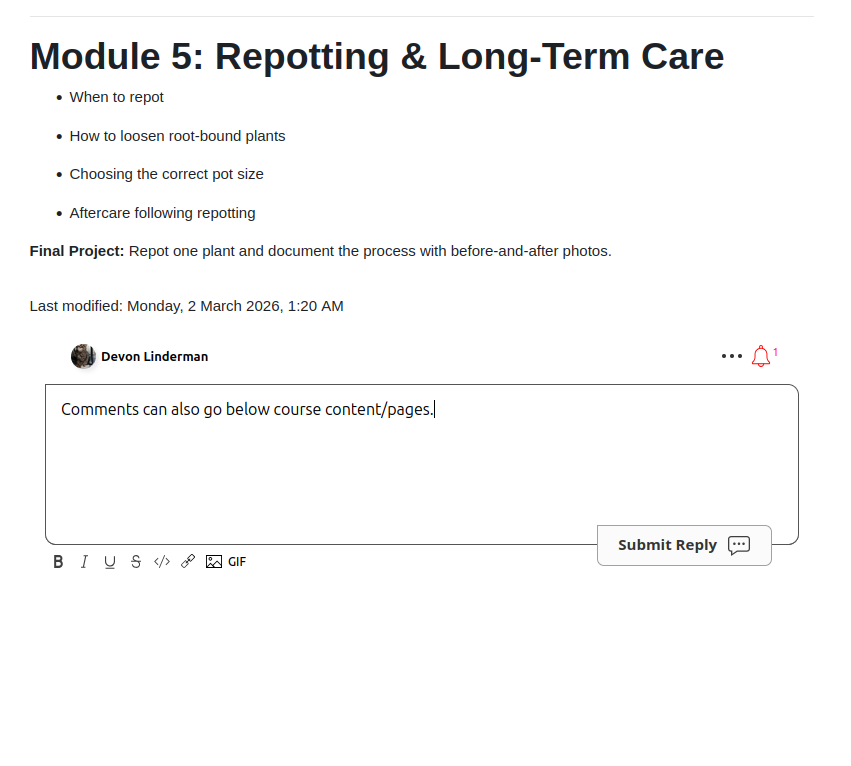
Standardni FastComments vidžet pojavljuje se ispod sadržaja stranice. Korisnici mogu objavljivati ugnježdene komentare, odgovarati, glasati i koristiti sve standardne funkcije.
Collab Chat
Sa Collab Chat, korisnici odaberu tekst na stranici da započnu inline diskusije. Gornja traka prikazuje korisnike koji su online i broj aktivnih diskusija.
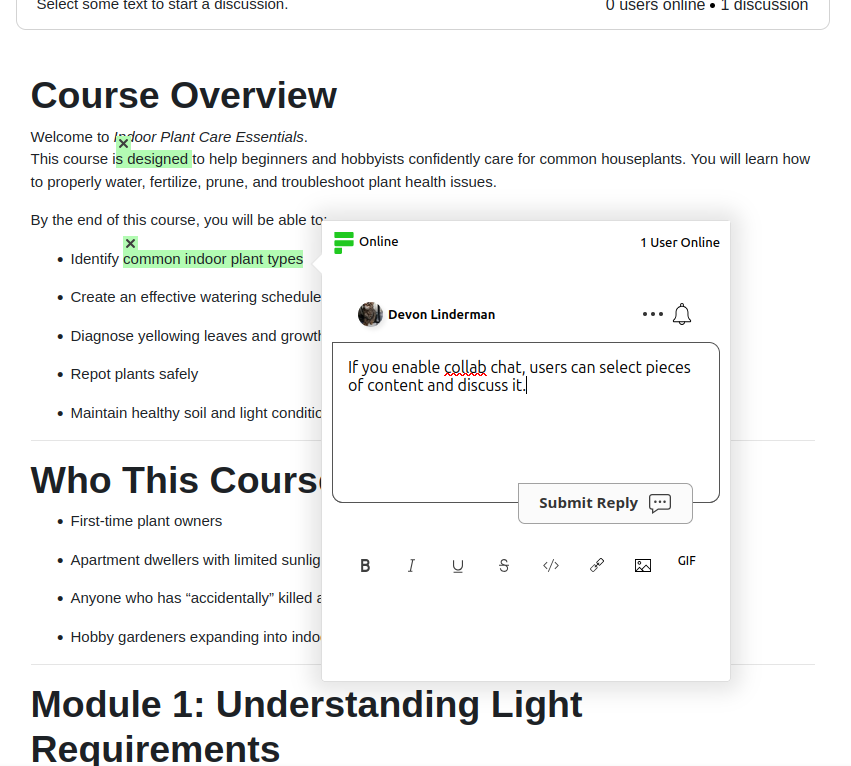
Collab Chat + Komentari
Oba moda aktivna istovremeno. Vidžet za komentare pojavljuje se ispod sadržaja stranice, a korisnici takođe mogu odabrati tekst da započnu inline diskusije.
SSO режими
Додатак подржава три SSO режима за интеграцију Moodle корисничких налога са FastComments.
Сигурни SSO (Препоручено)
Подаци о кориснику потписују се на серверској страни помоћу HMAC-SHA256 уз ваш API Secret. Ово је најсигурнија опција и препоручује се за продукциону употребу.
Са Сигурним SSO:
- Имена корисника, имејлови и аватари се сигурно прослеђују FastComments-у.
- Администратори Moodle сајта се аутоматски синхронизују као модератори у FastComments.
- Корисници не могу да се представљају као други налози.
- Захтева да API Secret буде конфигурисан у подешавањима додатка.
Једноставни SSO
Подаци о кориснику (име, имејл, аватар) се шаљу са клијентске стране без криптографског потписа. Ово је лакше подесити јер не захтева API Secret, али је мање сигурно јер се подаци о кориснику не верификују на серверској страни.
Ниједан
Нема SSO интеграције. Корисници коментаришу анонимно или се морају посебно пријавити на FastComments. Користите ово ако не желите да Moodle кориснички налози буду повезани са коментарима.
Подешавања обавештавања корисника
Додатак додаје FastComments одељак у преференције профила сваког корисника на Moodle-у. Корисници могу управљати својим подешавањима обавештења без посећивања FastComments сајта.
Доступне преференције
- Обавештења о одговорима - примају обавештења када неко одговори на њихове коментаре.
- Обавештења о претплати - примају обавештења за теме на које су претплаћени.
Корисници могу приступити овим подешавањима из свог Moodle профила у FastComments одељку.
Прилагођавање
FastComments је дизајниран да буде прилагођен вашем сајту.
Ако желите да додате прилагођени стил, или подесите конфигурацију, Погледајте нашу документацију за прилагођавање да бисте сазнали како.
Грешке домена
Можда ћете добити грешку овлашћења, као што је следећа:

То је зато што FastComments не зна да треба да дозволи коришћење вашег налога на овом домену.
У овом случају, решење је једноставно. Само морате додати ваш сајт на свој FastComments.com налог.
Идите овде да додате ваш сајт на налог.
Сада би ваш сајт требало да има брзо, уживо коментарисање!