
Добавление комментариев на сайтах Moodle
FastComments имеет специальный плагин для Moodle, который добавляет возможность живых комментариев в ваши курсы и активности. SSO обрабатывается автоматически — ваши пользователи комментируют с помощью своих учетных записей Moodle без отдельного входа.

Плагин поддерживает древовидные комментарии, совместный чат в реальном времени и несколько режимов SSO. Получить его можно из репозитория на GitHub.
Быстрый старт 
- Скачайте последний ZIP-релиз с GitHub.
- Распакуйте его в
<moodle-root>/local/fastcomments. - Войдите как администратор сайта и перейдите в Администрирование сайта > Уведомления. Moodle обнаружит плагин и запустит установку.
- Перейдите в Администрирование сайта > Плагины > Локальные плагины > FastComments для настройки.
- Введите ваш Tenant ID и API Secret из панели управления FastComments.
Готово! Комментарии будут отображаться на страницах курса и активности.
Установка
Скачайте плагин
Скачайте ZIP последнего релиза из репозитория FastComments Moodle на GitHub.
Распакуйте в каталог Moodle
Распакуйте ZIP в установку Moodle так, чтобы плагин располагался по адресу <moodle-root>/local/fastcomments. Директория плагина должна содержать version.php, lib.php, и другие файлы плагина непосредственно (не вложенными в подпапку).
Например:
/var/www/html/moodle/local/fastcomments/version.php
/var/www/html/moodle/local/fastcomments/lib.php
/var/www/html/moodle/local/fastcomments/settings.php
Установка через админку Moodle
Войдите как администратор сайта и перейдите в Администрирование сайта > Уведомления. Moodle обнаружит новый плагин и предложит запустить установку.
Настройка плагина
После установки перейдите в Администрирование сайта > Плагины > Локальные плагины > FastComments, чтобы ввести ваши настройки. См. раздел Конфигурация для подробностей по каждой опции.
Настройка
Страница настроек плагина находится в Site Administration > Plugins > Local plugins > FastComments. Доступные параметры:
ID арендатора
Ваш Tenant ID FastComments. Найдите это в панели FastComments в настройках вашей учётной записи.
Секрет API
Ваш API Secret ключ, необходимый для режима Secure SSO. Найдите это в Мой аккаунт > Секрет API.
Режим SSO
Выберите, как будут аутентифицироваться пользователи. Подробности о каждом варианте см. в разделе SSO Modes.
- Secure (рекомендуется) — аутентификация на стороне сервера с подписью HMAC-SHA256
- Simple — данные пользователя на стороне клиента без подписи
- None — анонимные комментарии, без интеграции входа Moodle
Контекст страниц
Управляет тем, где появляются комментарии:
- Страницы курса — комментарии на главных страницах курса
- Страницы модуля/активности — комментарии к отдельным активностям и ресурсам
- Оба — комментарии на всех типах страниц
Стиль комментирования
Выберите опыт комментирования. Скриншоты каждого режима см. в разделе Commenting Styles.
- Comments — стандартный древовидный виджет комментариев под содержимым страницы
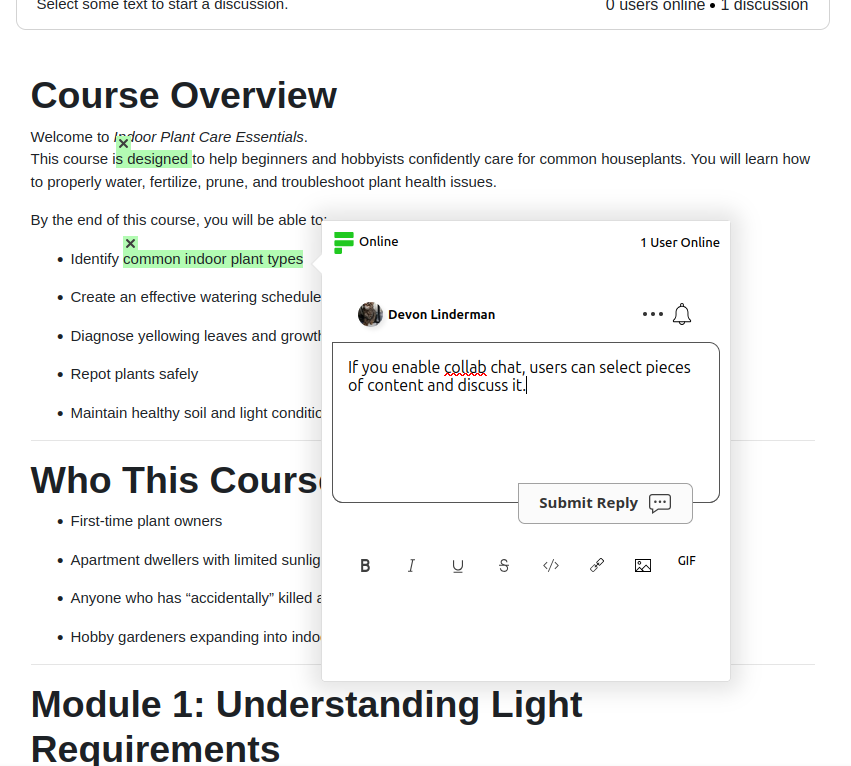
- Collab Chat — обсуждения по выделению текста с индикаторами присутствия
- Оба — комментарии и Collab Chat активны одновременно
URL CDN
URL CDN FastComments. По умолчанию https://cdn.fastcomments.com. Измените это на URL CDN ЕС, если ваши данные размещены в регионе ЕС.
Стили комментирования
Плагин поддерживает три стиля комментирования. Вы можете настроить это в параметрах плагина.
Комментарии
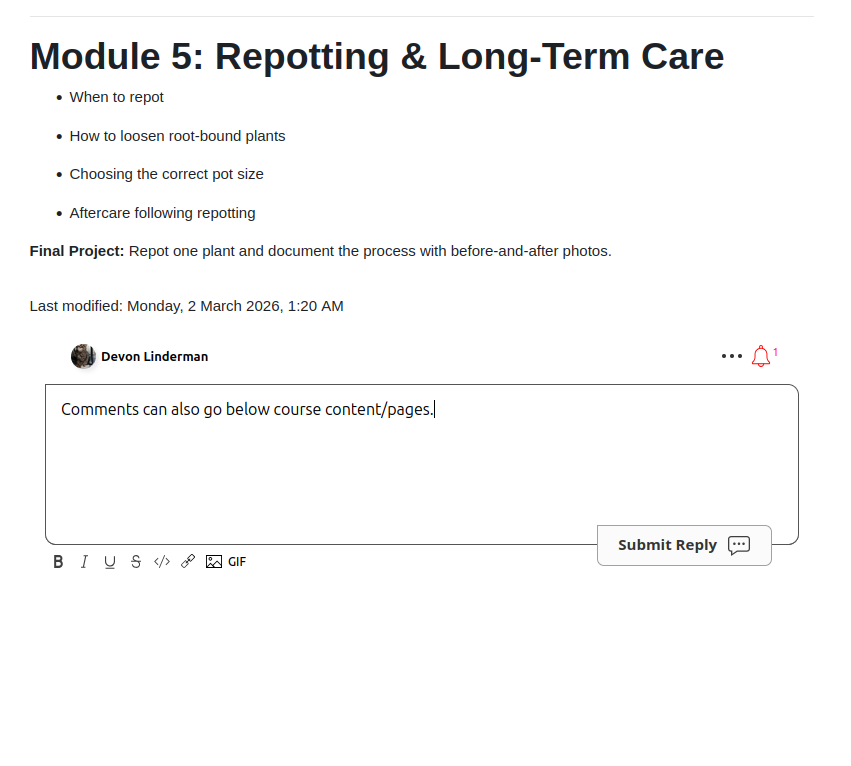
Стандартный виджет FastComments отображается ниже содержимого страницы. Пользователи могут публиковать вложенные комментарии, отвечать, голосовать и использовать все стандартные функции.
Совместный чат
С совместным чатом пользователи выделяют текст на странице, чтобы начать встроенные обсуждения. Верхняя панель показывает пользователей в сети и количество активных обсуждений.
Совместный чат + комментарии
Оба режима активны одновременно. Виджет комментариев отображается ниже содержимого страницы, и пользователи также могут выделять текст, чтобы начать встроенные обсуждения.
Режимы SSO
Плагин поддерживает три режима SSO для интеграции учетных записей Moodle с FastComments.
Защищенный SSO (Рекомендуется)
Данные пользователя подписываются на стороне сервера с использованием HMAC-SHA256 и вашего API Secret. Это самый безопасный вариант и рекомендуется для использования в производственной среде.
При Защищенном SSO:
- Имена пользователей, адреса электронной почты и аватары передаются в FastComments безопасно.
- Администраторы сайта Moodle автоматически синхронизируются как модераторы FastComments.
- Пользователи не могут выдавать себя за другие аккаунты.
- Требует настройки API Secret в параметрах плагина.
Простой SSO
Данные пользователя (имя, электронная почта, аватар) отправляются на стороне клиента без криптографической подписи. Это проще в настройке, так как не требует API Secret, но менее безопасно, поскольку данные пользователя не проверяются на стороне сервера.
Нет
Отсутствует интеграция SSO. Пользователи комментируют анонимно или должны входить в FastComments отдельно. Используйте это, если вы не хотите, чтобы учетные записи Moodle были связаны с комментариями.
Настройки уведомлений пользователя
Плагин добавляет раздел FastComments в настройки профиля Moodle каждого пользователя. Пользователи могут управлять своими настройками уведомлений, не посещая сайт FastComments.
Доступные настройки
- Reply Notifications - получать уведомления, когда кто-то отвечает на их комментарии.
- Subscription Notifications - получать уведомления о тредах, на которые они подписаны.
Пользователи могут получить доступ к этим настройкам в своём профиле Moodle в разделе FastComments.
Кастомизация
FastComments разработан для настройки под ваш сайт.
Если вы хотите добавить собственные стили или изменить конфигурацию, Ознакомьтесь с нашей документацией по настройке, чтобы узнать, как.
Ошибки домена
Возможно, вы получите ошибку авторизации, похожую на следующую:

Это происходит потому, что FastComments не знает, что нужно разрешить использование вашей учётной записи на этом домене.
В этом случае решение простое. Вам просто нужно добавить ваш сайт в аккаунт FastComments.com.
Перейдите сюда, чтобы добавить ваш сайт в аккаунт.
Теперь на вашем сайте должны появиться быстрые, живые комментарии!