
Додајте коментаре уживо на Framer сајтове
Са FastComments-ом можемо лако додати коментарисање у реалном времену на било који сајт направљен помоћу Framer-а.
У овом туторијалу покрићемо само инсталацију видгета Live Commenting. Ако вам је потребна помоћ при инсталирању других видгета, или при подешавању SSO-а, слободно отворите тикет за подршку.
Корак 1: Отворите уређивач 
Прво отворите уређивач свог сајта.
У нашем примеру додаћемо FastComments на странице нашег блога, али би требало да ради за било коју врсту странице.
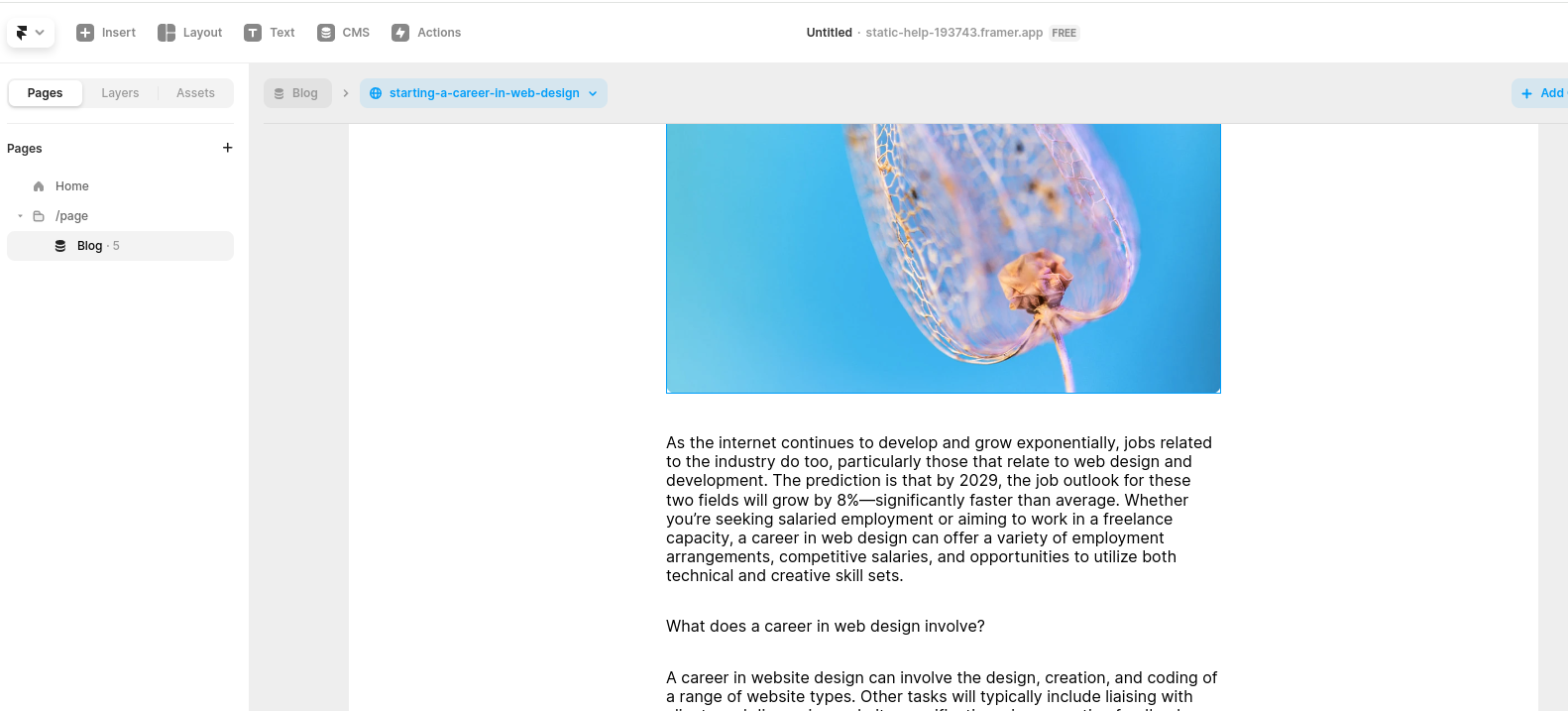
Корак 2: Додајте уграђени блок
Сада, додајмо блок Embed.
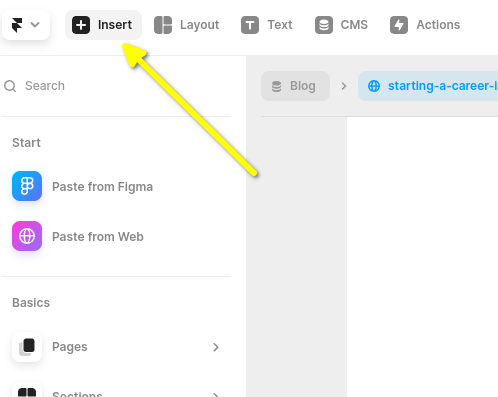
Go to Insert in the top left:
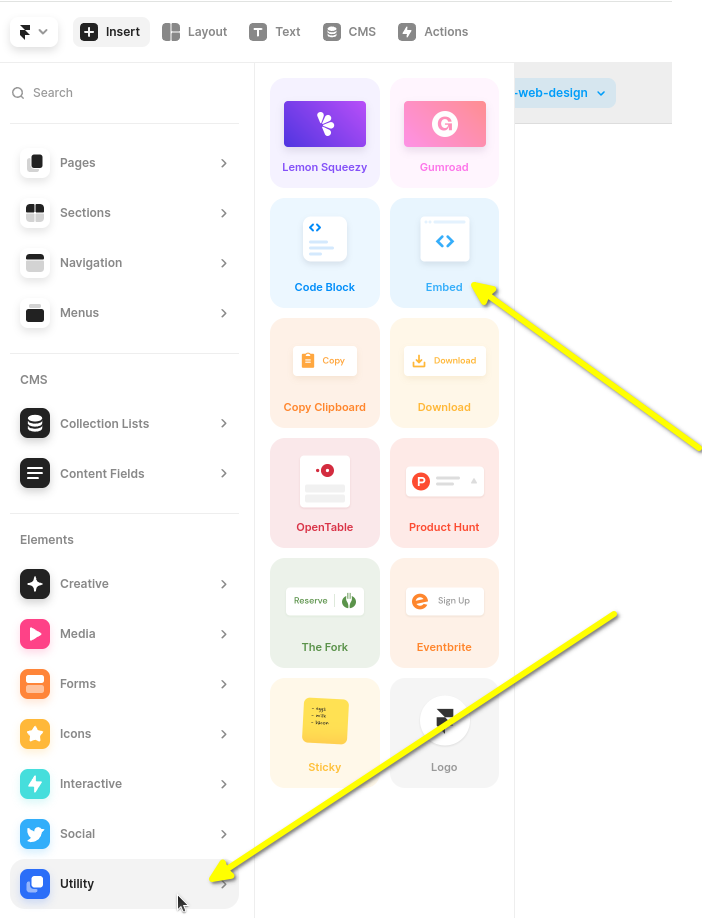
Затим скролујте бочну траку са лијеве стране надоле и наведите показивач миша на Utility.
Next you'll want to click and drag the Embed block to the end of your blog.
Важно је да кликнете и превучете као што је приказано, а не само да кликнете. Ако само кликнете, Framer ће га уметнути изван вашег блога и касније ћете га морати превући.
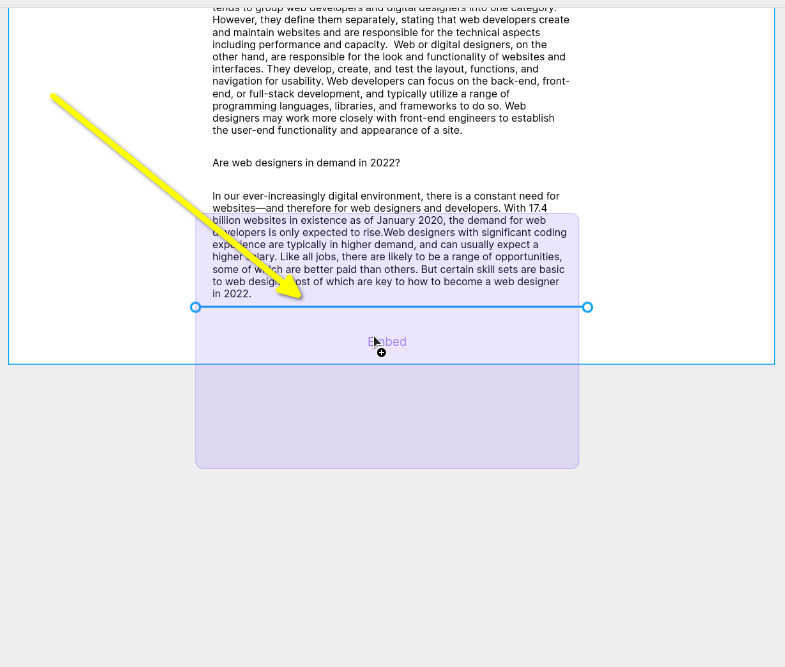
Сада ћете имати празан Embed видгет, и када га одаберете појавиће се бочна трака са десне стране. Можете проширити бочну траку и видећете нешто овако:
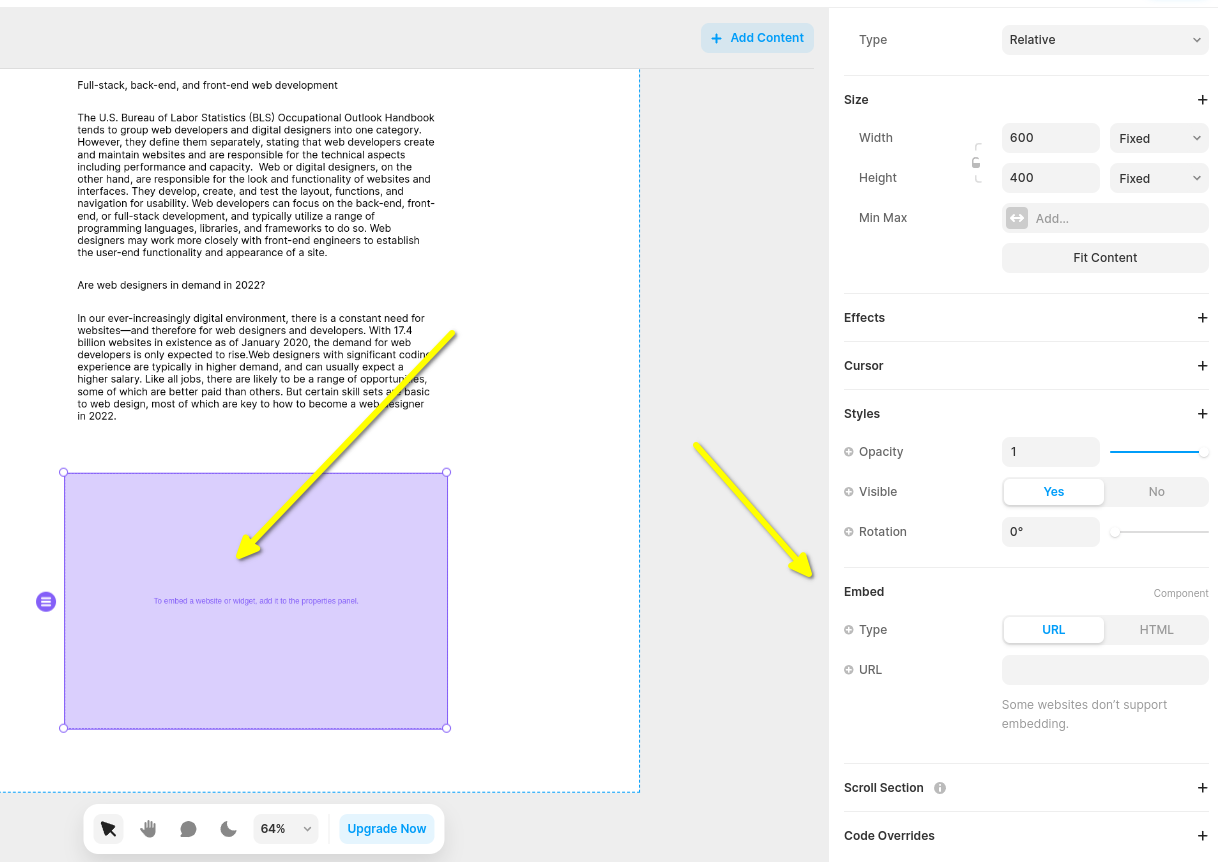
Сада хајде да промијенимо тип видгета Embed у HTML:
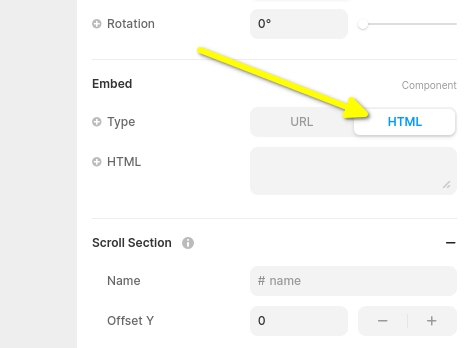
Сада сте спремни за FastComments Framer кодни исјечак у сљедећем кораку.
Корак 3: Копирајте и залепите FastComments код специфичан за Framer
The Framer Live Comments FastComments исјечак је испод.

Or, alternatively, you can use the Streaming Chat widget. The Framer Streaming Chat FastComments snippet is:
FastComments подржава Framer уређивач, па бисте требали видјети нешто слично овоме након што залепите код (можда ћете морати да кликнете Publish):
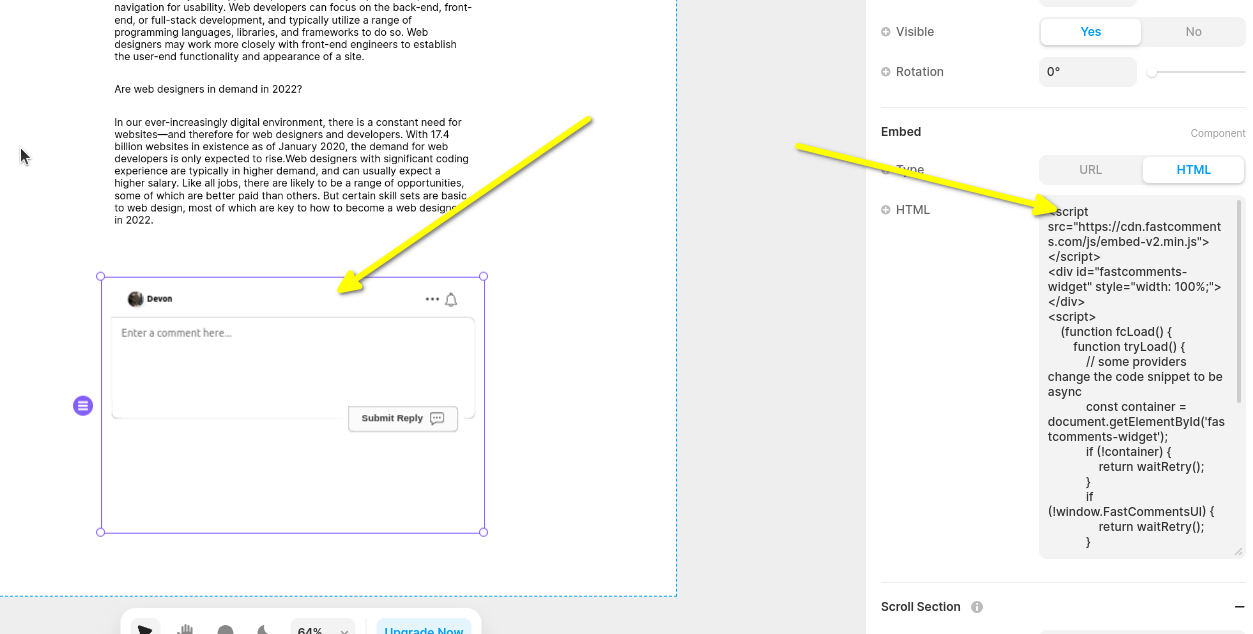
Сада када прегледате ваш сајт требало би да видите област за коментаре! У бочној траци Framer-а такође можете поставити видгет да буде пуне ширине, ако желите.
Имајте на уму да Framer ограничава висину видгета и не подржава аутоматско прилагођавање величине, па смо овдје одабрали Live Chat видгет јер има фиксну висину.
Корак 4: Прилагодите висину видгета и странице
Можемо побољшати позиционирање виджета на два начина.
Прво, у левом панелу подесите висину виджета на fill и 1fr:
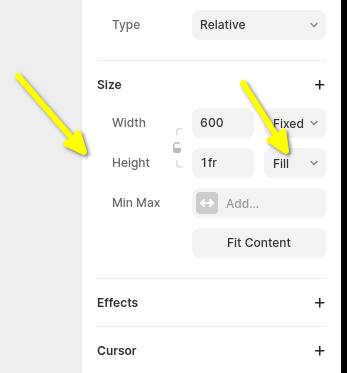
Затим треба да поправимо подразумевану Framer конфигурацију странице. По подразумевaњу она поставља висину странице на фиксну величину, што може одсјечи
нитове коментара. Стога подесимо и ово на fill.
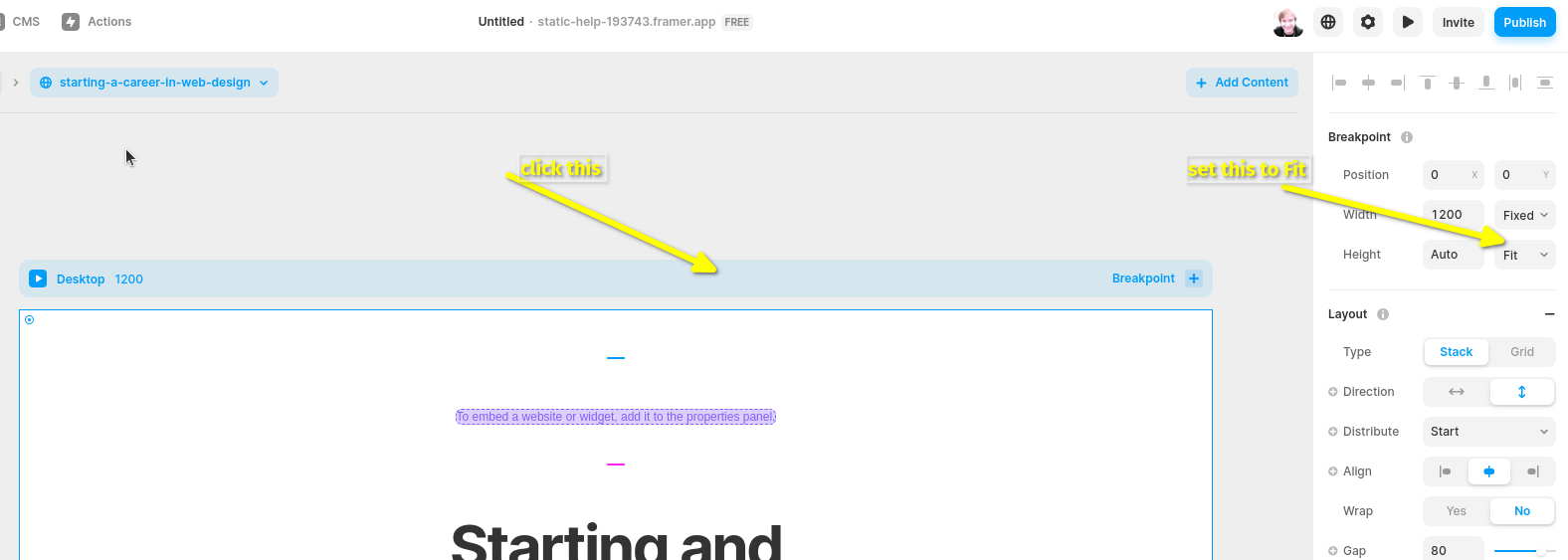
Можда ћете морати поиграти се са висином странице да бисте је подесили онако како желите.
Грешке домена
Možda ćete добити грешку ауторизације, као у наставку:

Ово је зато што FastComments не зна да треба да дозволи коришћење вашег налога на овом домену.
У том случају, рјешење је једноставно. Потребно је само да додате ваш сајт на ваш FastComments.com налог.
Кликните овдје да бисте додали ваш сајт у ваш налог.
Прилагођавање
FastComments је дизајниран да се прилагоди вашем сајту.
Ако желите додати прилагођени стил или прилагодити конфигурацију, Погледајте нашу документацију о прилагођавању да бисте сазнали како.