
Ajouter des commentaires en direct aux sites Framer
Avec FastComments, nous pouvons facilement ajouter des commentaires en direct à tout site construit avec Framer.
Dans ce tutoriel, nous verrons uniquement l'installation du widget de commentaires en direct. Si vous avez besoin d'aide pour installer d'autres widgets ou pour configurer SSO, n'hésitez pas à ouvrir un ticket de support.
Étape 1 : Ouvrir l'éditeur 
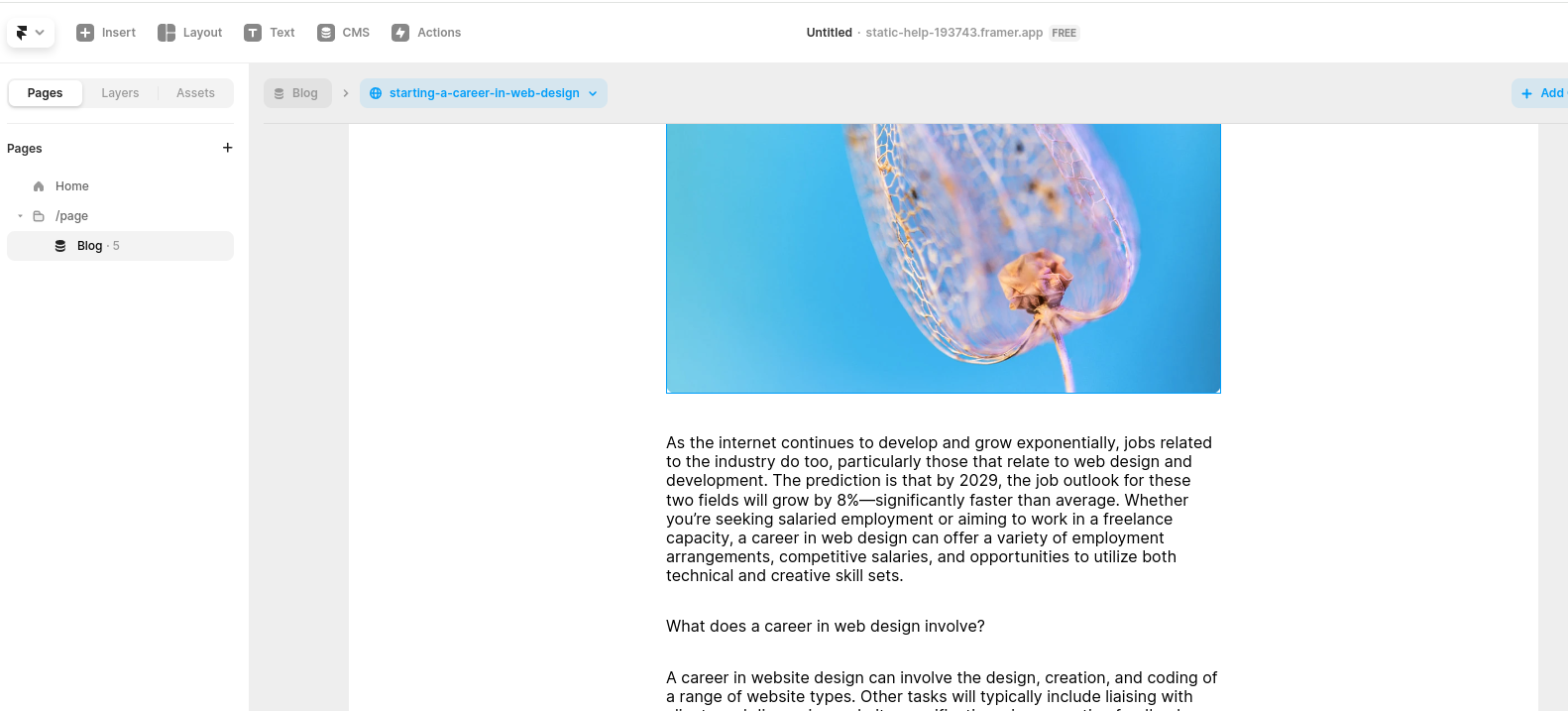
D'abord, ouvrez l'éditeur de votre site.
Dans notre exemple, nous ajouterons FastComments à nos pages de blog, mais tout type de page devrait fonctionner.
Étape 2 : Ajouter un bloc d'intégration
Ajoutons maintenant un bloc Embed.
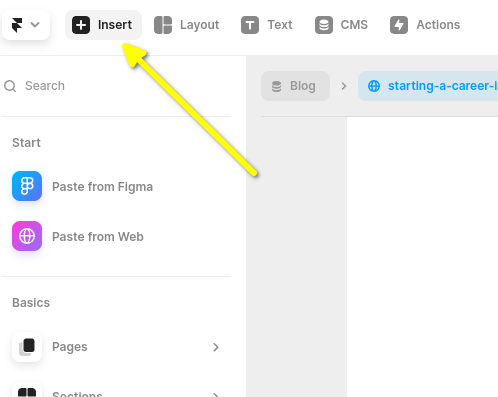
Allez à Insert en haut à gauche :
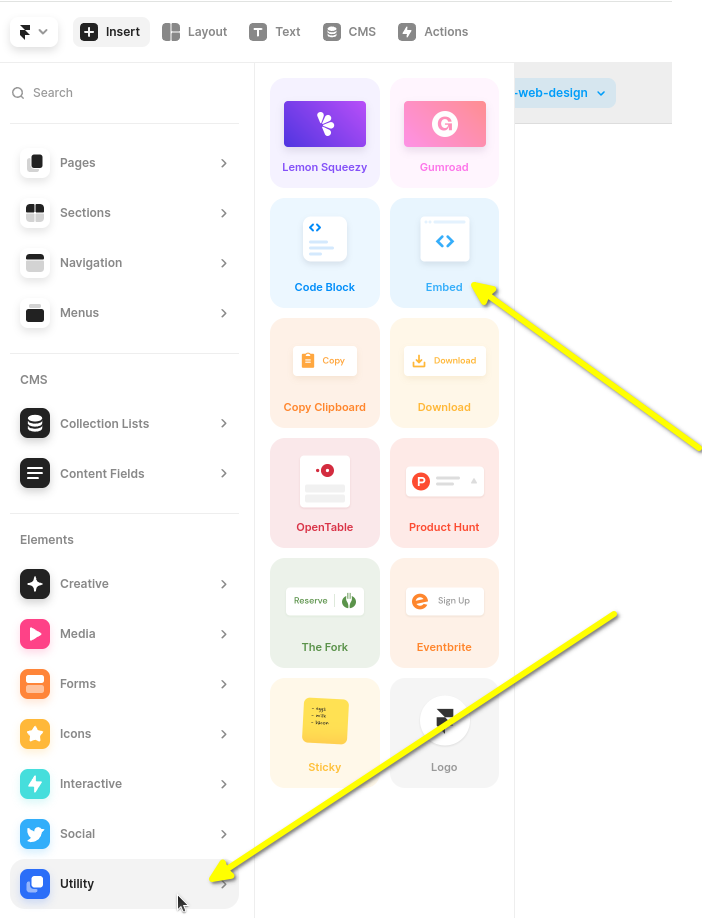
Ensuite, faites défiler la barre latérale gauche vers le bas et survolez Utility.
Ensuite, vous devrez cliquer et faire glisser le bloc Embed jusqu'à la fin de votre blog.
Il est important que vous cliquiez et fassiez glisser comme montré, et pas simplement cliquer. Si vous ne faites que cliquer, Framer l'insérera en dehors de votre blog et vous devrez le déplacer ensuite.
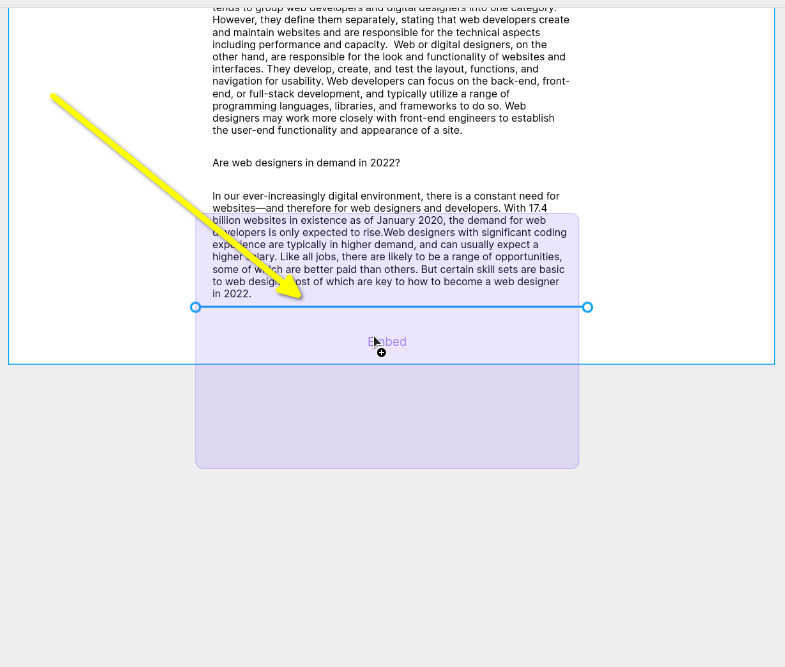
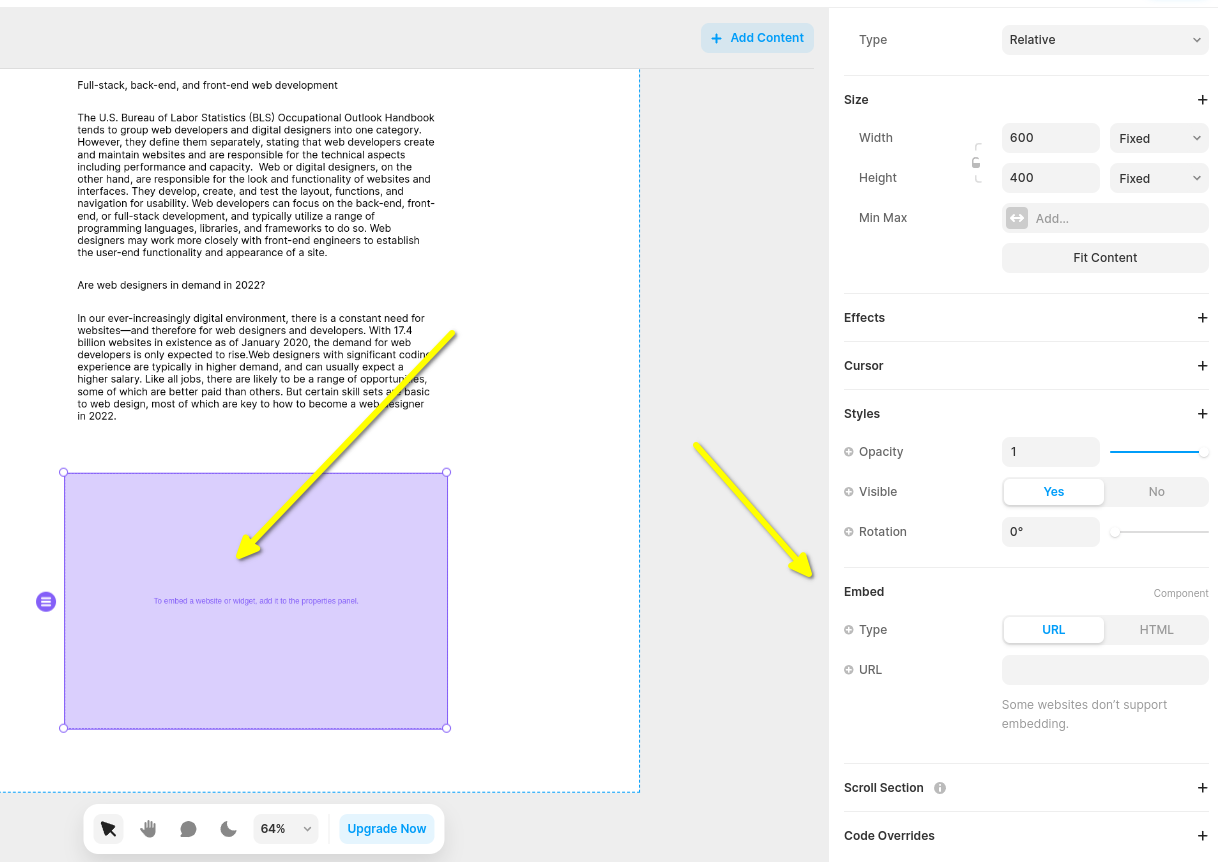
Vous aurez maintenant un widget Embed vide et, lorsque vous le sélectionnerez, une barre latérale apparaîtra à droite. Vous pouvez développer la barre latérale, et vous verrez quelque chose comme ceci :
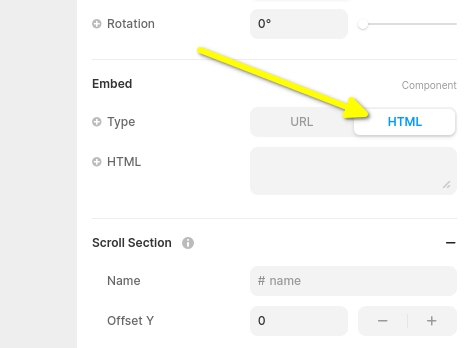
Changeons maintenant le type du widget Embed pour HTML :
Vous êtes maintenant prêt pour l'extrait de code FastComments pour Framer à l'étape suivante.
Étape 3 : Copier et coller le code FastComments spécifique à Framer
L'extrait FastComments pour les commentaires Framer est ci‑dessous.

Or, alternatively, you can use the Streaming Chat widget. The Framer Streaming Chat FastComments snippet is:
FastComments prend en charge l'éditeur Framer, donc vous devriez voir quelque chose comme ceci une fois que vous avez collé le code (vous devrez peut‑être cliquer sur Publish) :
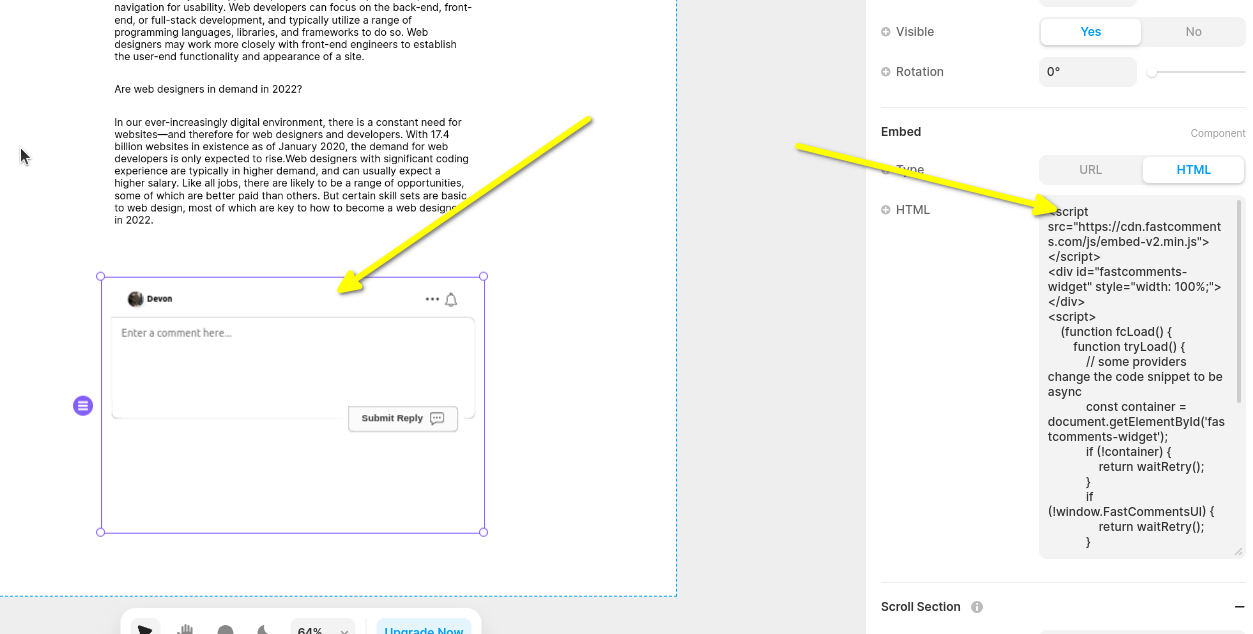
Désormais, quand vous consultez votre site, vous devriez voir la zone de commentaires ! Dans la barre latérale de Framer, vous pouvez également définir le widget en pleine largeur, si vous le souhaitez.
Notez que Framer limite la hauteur des widgets et ne prend pas en charge le redimensionnement automatique, donc nous avons choisi le Chat en direct widget ici puisque sa hauteur est fixe.
Étape 4 : Ajuster la hauteur du widget et de la page
Nous pouvons améliorer le positionnement du widget en faisant deux choses.
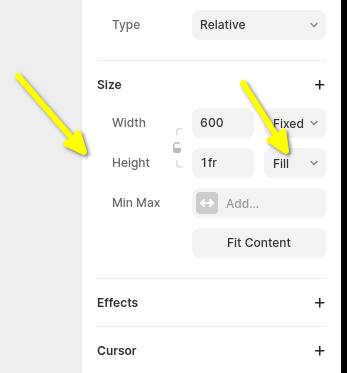
Premièrement, dans le panneau de gauche, définissez la hauteur du widget sur fill et 1fr :
Ensuite, nous devons corriger la configuration de page par défaut de Framer. Par défaut, elle définit la hauteur de la page à une taille fixe, ce qui peut tronquer les fils de commentaires. Réglons donc celle-ci sur fill aussi.
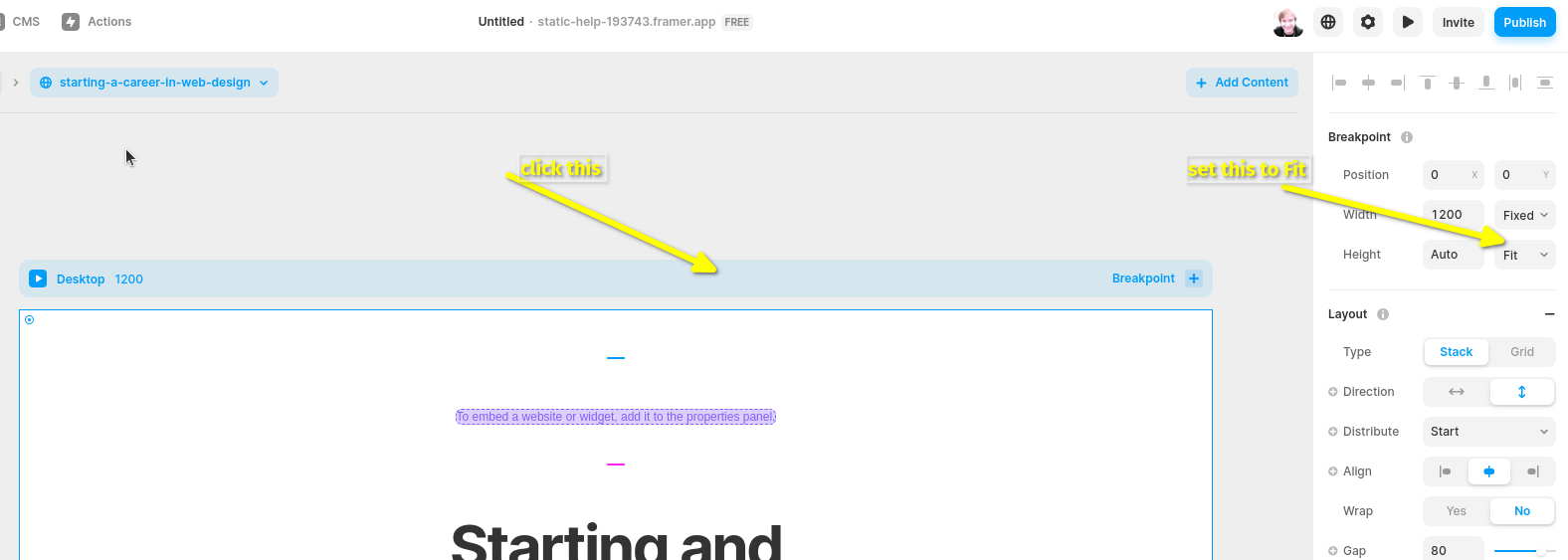
Il se peut que vous deviez ajuster la hauteur de la page pour obtenir le résultat souhaité.
Erreurs de domaine
Il se peut que vous obteniez une erreur d'autorisation, comme suit :

Cela s'explique par le fait que FastComments ne sait pas qu'il doit autoriser l'utilisation de votre compte sur ce domaine.
Dans ce cas, la solution est simple. Vous devez simplement ajouter votre site à votre compte FastComments.com.
Personnalisation
FastComments est conçu pour être personnalisé afin de s'adapter à votre site.
Si vous souhaitez ajouter un style personnalisé ou ajuster la configuration, Consultez notre documentation sur la personnalisation et la configuration pour savoir comment.