
Добавьте живые комментарии на сайти Framer
С помощью FastComments мы можем легко добавить живые комментарии на любой сайт, созданный с помощью Framer.
В этом руководстве мы рассмотрим только установку виджета Live Commenting. Если вам нужна помощь с установкой других виджетов, или настройкой SSO, не стесняйтесь создать запрос в службу поддержки.
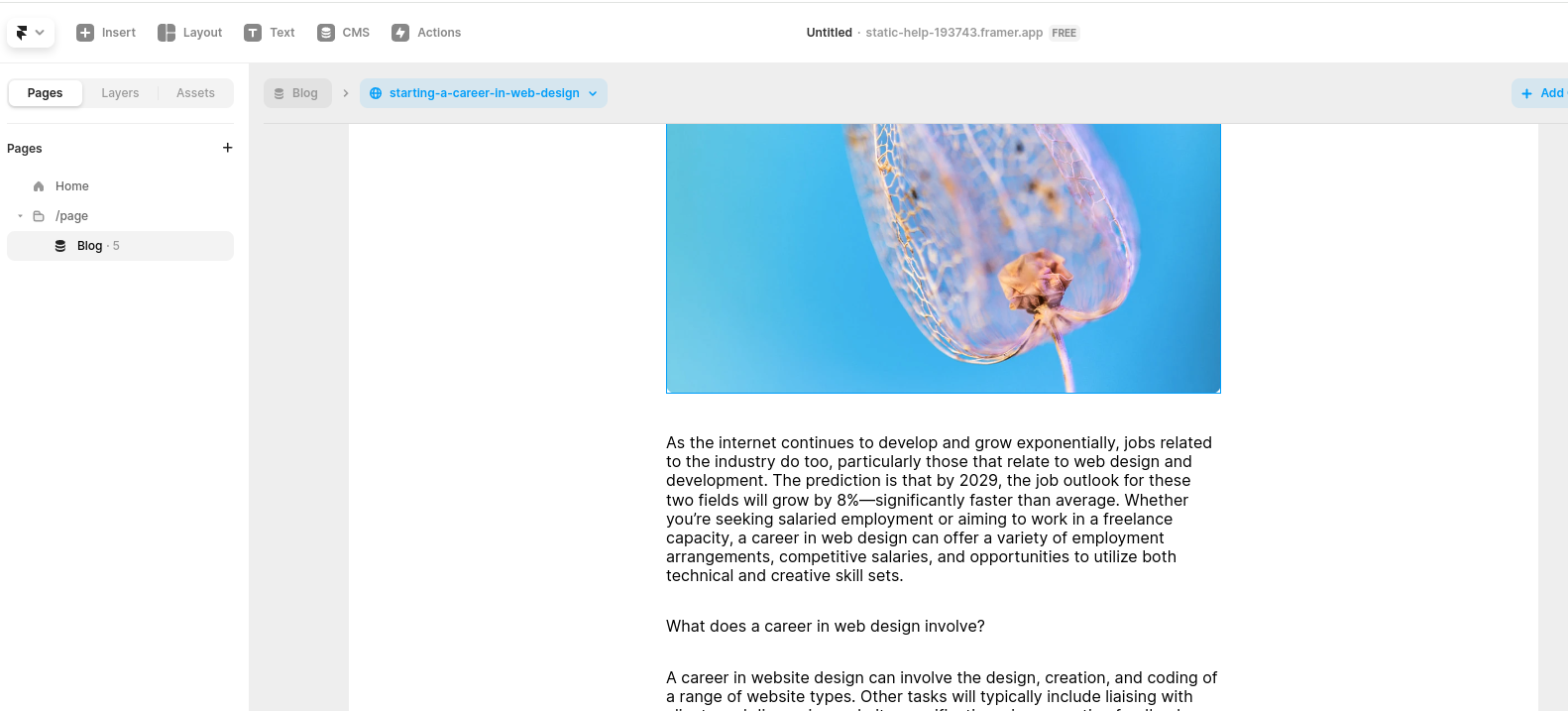
Шаг 1: Откройте редактор 
Сначала откройте редактор вашего сайта.
В нашем примере мы будем добавлять FastComments на страницы блога, но любой тип страницы должен подойти.
Шаг 2: Добавьте встраиваемый блок
Давайте добавим блок Embed.
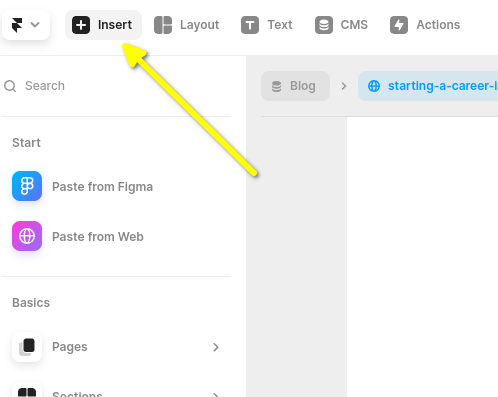
Перейдите в Insert в верхнем левом углу:
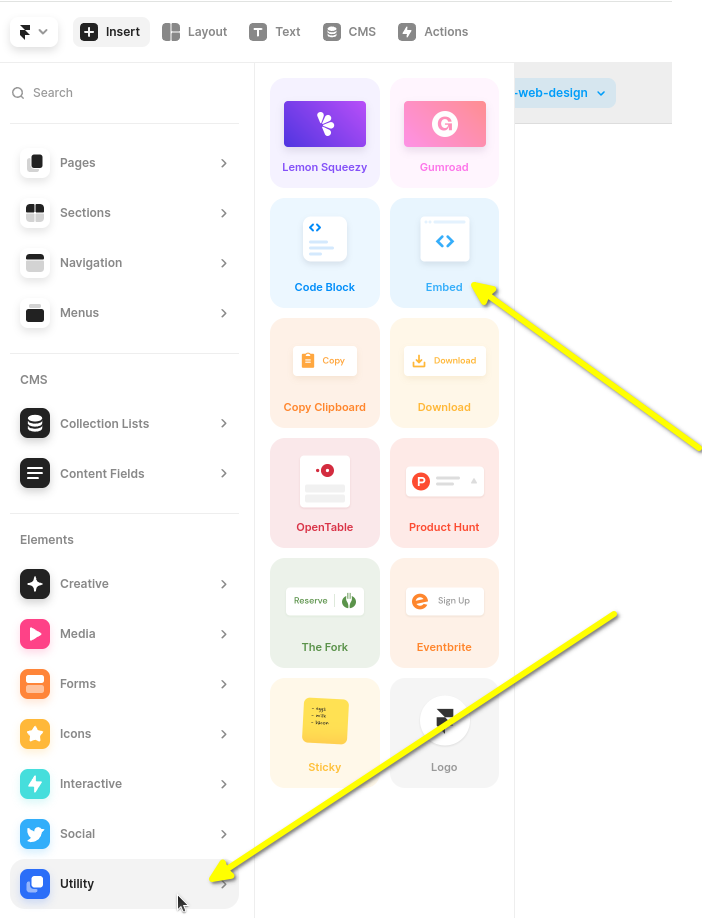
Затем прокрутите левую боковую панель вниз и наведите курсор на Utility.
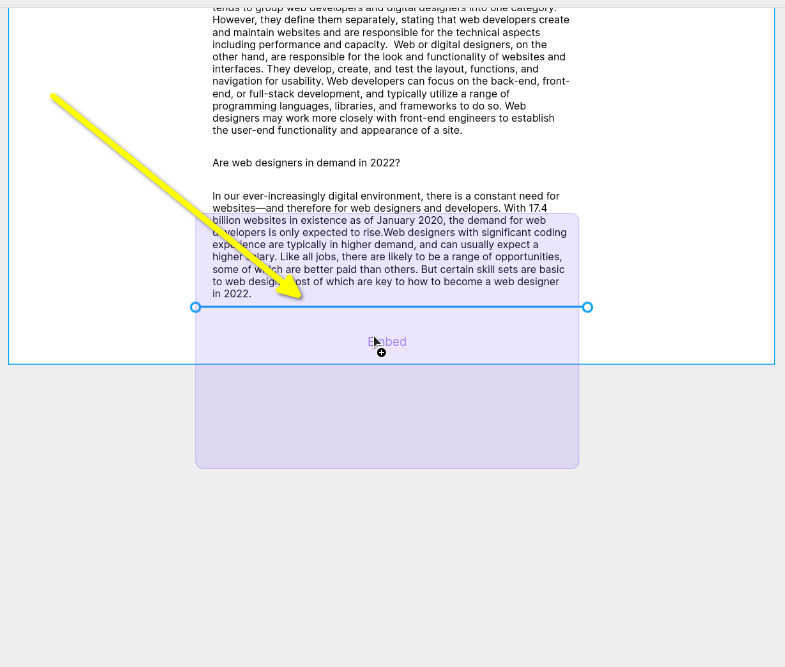
Далее вам нужно щелкнуть и перетащить блок Embed в конец вашего блога.
Важно щелкнуть и перетащить, как показано, а не просто кликнуть. Если вы просто кликните, то Framer вставит его вне вашего блога, и вам придётся перетаскивать его позже.
Теперь у вас будет пустой виджет Embed, и при его выборе справа появится боковая панель. Вы можете развернуть панель, и вы увидите
что-то похожее на это:
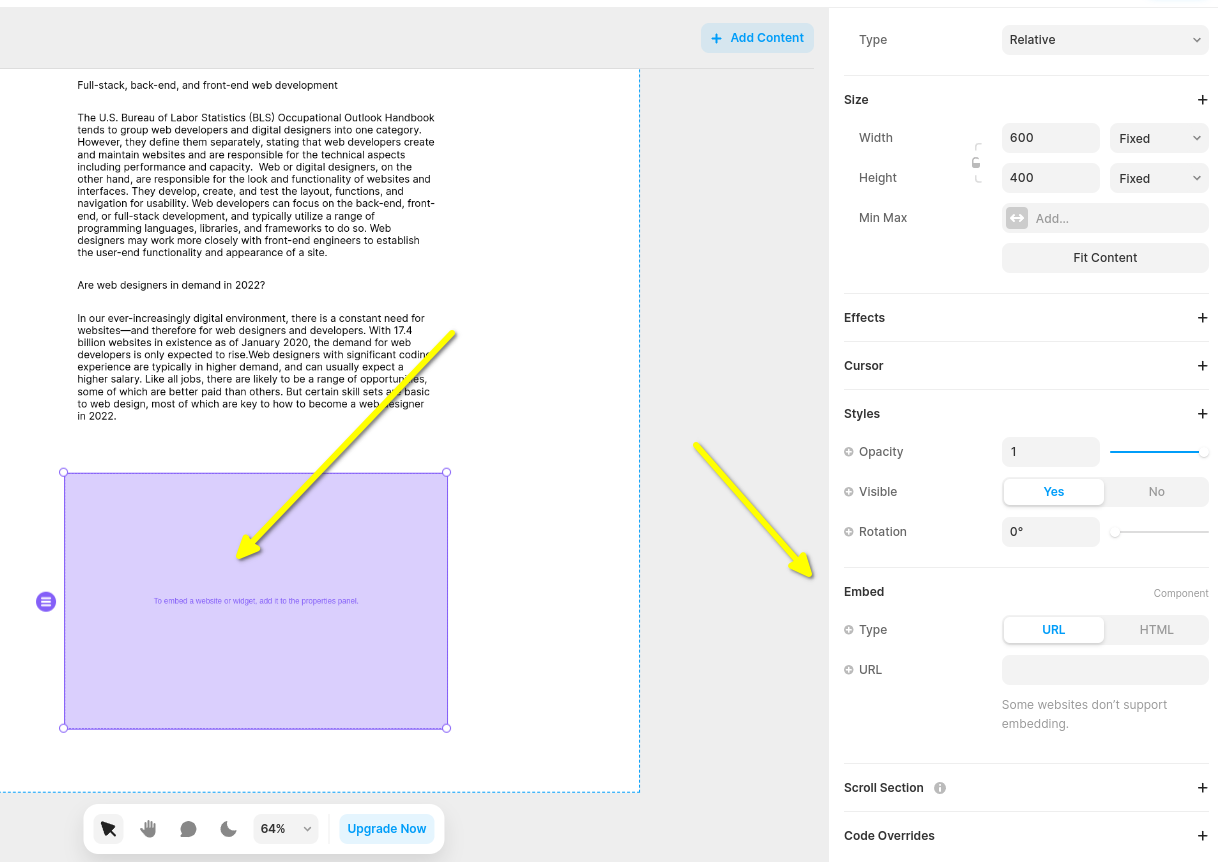
Теперь давайте изменим тип виджета Embed на HTML:
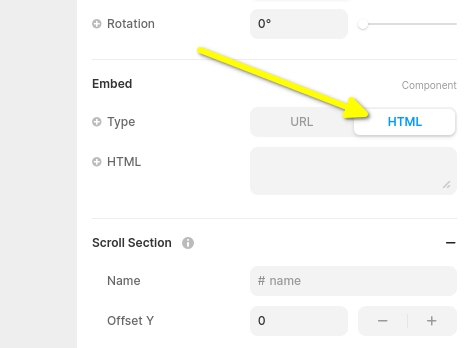
Теперь вы готовы к фрагменту кода FastComments для Framer в следующем шаге.
Шаг 3: Скопируйте и вставьте код FastComments, предназначенный для Framer
Ниже приведён фрагмент FastComments для Framer Live Comments.

Or, alternatively, you can use the Streaming Chat widget. The Framer Streaming Chat FastComments snippet is:
FastComments поддерживает редактор Framer, поэтому после вставки кода вы должны увидеть что-то похожее (возможно, вам потребуется нажать Publish):
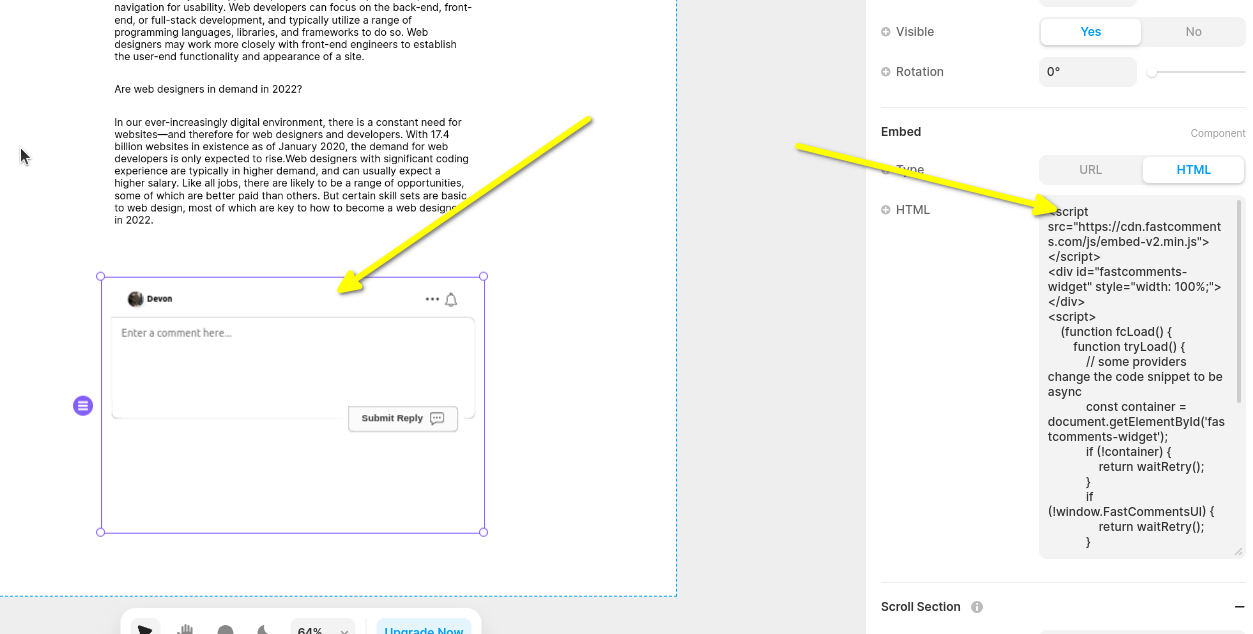
Теперь при просмотре сайта вы должны увидеть область комментариев! В боковой панели Framer вы также можете установить виджет на всю ширину, если хотите.
Обратите внимание, что Framer ограничивает высоту виджетов и не поддерживает автоизменение размера, поэтому здесь мы выбрали виджет Live Chat поскольку он имеет фиксированную высоту.
Шаг 4: Отрегулируйте высоту виджета и страницы
Мы можем улучшить позиционирование виджета, сделав две вещи.
Во-первых, на левой панели установите высоту виджета на fill и 1fr:
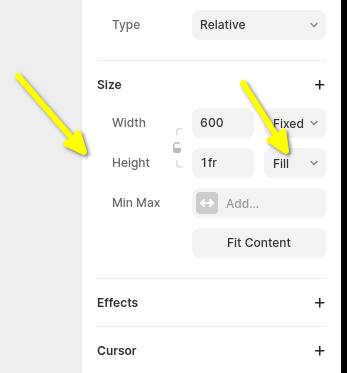
Далее нам нужно исправить стандартную конфигурацию страницы Framer. По умолчанию она задаёт высоту страницы фиксированным размером, что может обрезать ветки комментариев. Поэтому давайте также установим её в fill.
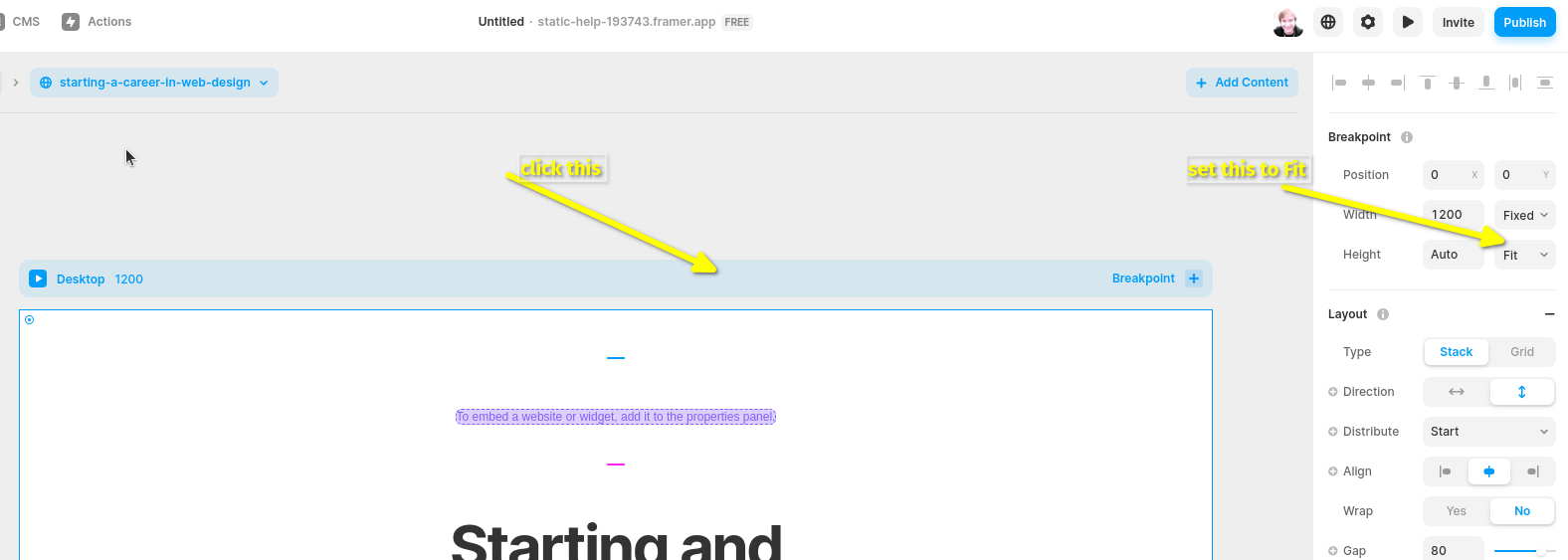
Возможно, вам придётся поэкспериментировать с высотой страницы, чтобы получить желаемый результат.
Ошибки домена
Вы можете получить ошибку авторизации, подобную следующей:

Это происходит потому, что FastComments не знает, что вашему аккаунту разрешено использование на этом домене.
В этом случае решение простое. Вам просто нужно добавить свой сайт в вашу учетную запись FastComments.com.
Настройка
FastComments создан, чтобы его можно было настроить под ваш сайт.
Если вы хотите добавить собственные стили или изменить конфигурацию, Ознакомьтесь с нашей документацией по настройке и конфигурации, чтобы узнать, как.