Език 🇧🇬 Български
Накратко
Настройка на FastComments
Регистрация на инструмента
Добавяне към курс
Използване на инструмента
Add Comments to Your LMS via LTI 1.3
FastComments се интегрира с всяка LTI 1.3-compliant LMS - D2L Brightspace, Moodle, Blackboard Learn, Sakai, Schoology, и други - чрез стандарта IMS LTI Dynamic Registration. Един URL, поставен в екрана за регистрация на вашия LMS, свързва цялата интеграция: SSO, контекст на курса, картографиране на роли и поставяне на съдържание. Няма плъгин за инсталиране на вашия сървър. (Canvas LMS има собствено ръководство, защото потокът на регистрация е различен.)
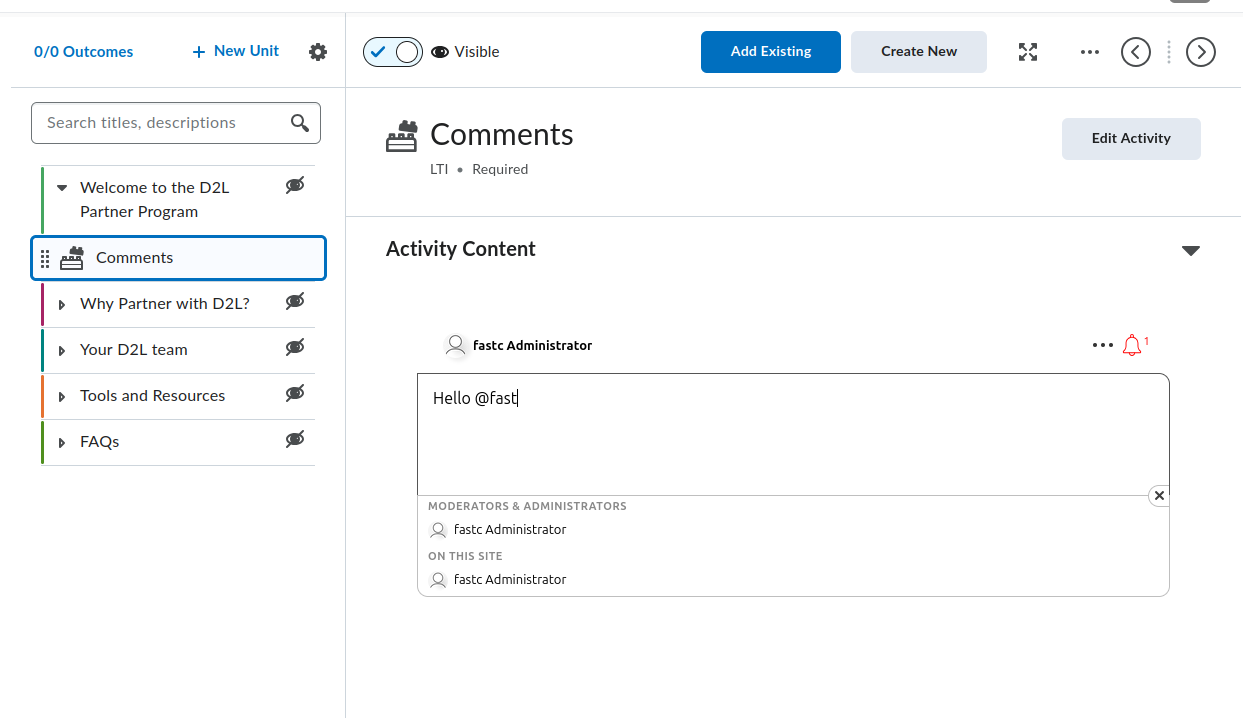
След регистрация FastComments се появява като Learning Tool в рамките на вашите курсове. Студентите виждат коментари в нишки и съвместен чат до съдържанието на курса и влизат автоматично със своя LMS акаунт.
Цени 
Интеграцията FastComments LTI 1.3 е включена в плановете Flex и Pro без допълнителни разходи. Тя работи с всяка LMS, която поддържа спецификацията IMS LTI 1.3 Advantage, включително Dynamic Registration.
Бърз старт 
- Влезте в FastComments и отидете на вашата страница за конфигурация на LTI 1.3.
- (По избор) Изберете платформата, от която се свързвате, от падащото меню Платформа - това задава етикета за показване, но Автоматично откриване работи добре.
- Кликнете върху Генерирай URL. Появява се еднократен Регистрационен URL (валиден за 30 минути, за еднократна употреба).
- Във вашата LMS отворете екрана за динамична регистрация на LTI 1.3 и поставете URL адреса в полето Крайна точка за иницииране на регистрация на инструмента (или еквивалентно). Изпратете.
- Вашата LMS извиква обратно към FastComments, разменя ключове и създава интеграцията. Изскачащият прозорец се затваря автоматично, когато процесът приключи.
- Във FastComments новата конфигурация се появява в таблицата Съществуващи конфигурации. Инструментът вече е наличен във вашите курсове в LMS.
Поддържани платформи 
FastComments LTI 1.3 е тестван с:
- D2L Brightspace (всяка версия с LTI Advantage)
- Moodle 4.0+ (плъгин External Tool, LTI Advantage)
- Blackboard Learn (SaaS и Ultra)
- Sakai (версии с поддръжка на LTI Advantage)
- Schoology (Enterprise, Dynamic Registration, когато е налично)
Всеки друг LMS, който поддържа спецификацията IMS LTI 1.3 Advantage с Dynamic Registration, също трябва да работи - изберете Other LTI 1.3 platform от падащото меню за платформа, когато генерирате вашия URL за регистрация (получете го тук).
Canvas LMS използва различен процес на настройка (JSON за конфигурация per-developer-key вместо Dynamic Registration). Вижте специалното ръководство за инсталиране на Canvas LMS.
Генериране на URL за регистрация 
Навигирайте до конфигурацията на LTI 1.3
Влезте в FastComments и отидете на вашата страница за конфигурация на LTI 1.3.
Ако вашият акаунт все още няма достъп до LTI, ще видите "LTI not enabled for this account" - свържете се с поддръжката, за да го активират във вашия план.
Изберете платформа (по избор)
Под Генериране на динамичен URL за регистрация, използвайте падащото меню Платформа, за да кажете на FastComments кой LMS свързвате:
- D2L Brightspace
- Moodle
- Blackboard Learn
- Sakai
- Schoology
- Друга LTI 1.3 платформа
Можете също така да го оставите на Автоматично разпознаване. Платформата се прочита от вашия LMS's openid-configuration по време на регистрацията; падащото меню само задава етикета за показване за получената конфигурация.
Генериране на URL
Кликнете Генерирай URL. FastComments създава еднократен токен за регистрация и ви показва URL, което изглежда така:
https://fastcomments.com/lti/v1p3/register/<long-token>
Копирайте го. Този URL:
- Е за еднократна употреба - след като вашият LMS го извика успешно, токенът се изразходва.
- Изтича след 30 минути, ако не бъде използван.
- Трябва да се пази в тайна - всеки с този URL може да регистрира инструмент срещу вашия tenant през тези 30 минути.
Съществуващи конфигурации
След като регистрацията завърши успешно, новата конфигурация ще се появи в таблицата Съществуващи конфигурации на същата страница, с нейната Платформа, Issuer, Client ID и Статус. Можете да изтривате конфигурации от тази таблица, ако някога трябва да отмените регистрацията.
Регистриране в D2L Brightspace 
D2L Brightspace предлага Динамична регистрация чрез администраторския интерфейс LTI Advantage. Необходим е администраторски достъп.
Отворете екрана за регистрация
- Влезте в инстанцията на Brightspace като администратор.
- Отидете в Административни инструменти > Управление на разширяемостта > LTI Advantage.
- Кликнете Регистриране на инструмент. (Директният URL е
https://<your-brightspace-host>/d2l/le/ltiadvantage/registrations/create.)
Поставете URL адреса
Ще видите регистрационна форма. Ключовото поле е Крайна точка за регистрация на иницииране на инструмента (в някои версии на Brightspace е означено като "URL за регистрация на иницииране на инструмента").
Поставете FastComments регистрационния URL (вземете го тук) в това поле. Оставете останалите полета празни - те се попълват автоматично от FastComments по време на регистрационния обмен.
Кликнете Регистрирай.
Одобрете инструмента
Brightspace отваря изскачащ прозорец, който комуникира с FastComments, разменя ключове и показва екран за потвърждение. Изскачащият прозорец се затваря автоматично, когато регистрацията приключи.
Новият инструмент се появява в списъка ви с инструменти за LTI Advantage. По подразбиране Brightspace маркира новите инструменти като деактивирано - превключете тумблера на активирано, за да могат вашите курсове да го използват.
Добавяне на внедряване
В Brightspace, LTI инструментите се нуждаят от внедряване, преди да могат да бъдат използвани в курсове:
- Отворете току-що регистрирания FastComments инструмент.
- Кликнете Преглед на внедряванията > Ново внедряване.
- Дайте име на внедряването (напр. "FastComments - Всички курсове"), изберете организационните единици, в които трябва да бъде налично, и запазете.
След първото стартиране чрез това внедряване, FastComments фиксира deployment_id в своя запис за конфигурация - последващите стартирания от друго внедряване под същия клиент ще бъдат отхвърлени, освен ако не регистрирате отново.
Регистриране в Moodle 
Използвате Moodle? Ние също публикуваме специален плъгин за Moodle за FastComments с по-тясна интеграция от LTI 1.3 (hooks за синхронизиране на оценки, по-подробно отчитане на активности, вграден интерфейс за настройки в Moodle). Вижте Ръководство за инсталиране на плъгин за Moodle. По-долу описаният поток LTI 1.3 е подходящ, ако искате една регистрация, която покрива и други LMS, или ако администраторът на Moodle няма да инсталира плъгини на трети страни.
Moodle 4.0+ поддържа динамична регистрация LTI 1.3 чрез плъгина External Tool.
Отворете екрана за управление на инструмента
- Влезте в Moodle като администратор на сайта.
- Отидете в Администриране на сайта > Плъгини > Модули за активност > External tool > Управление на инструменти.
Поставете URL адреса
Ще видите карта, озаглавена URL на инструмента. Поставете URL адреса за регистрация на FastComments (вземете го тук) в текстовото поле и щракнете върху Add LTI Advantage.
Moodle отваря екран за регистрация, показващ идентичността на инструмента и разрешенията, които иска. Прегледайте и щракнете върху Activate (или Register, в зависимост от версията на Moodle).
Изскачащият прозорец се затваря, когато регистрацията приключи; новият инструмент FastComments се появява в списъка Инструменти със статус Активен.
Направете го достъпен
По подразбиране Moodle добавя новите инструменти в списъка "Инструменти на курса", но не ги показва в избора на активност. За да направите FastComments достъпен за целия курс:
- Щракнете върху иконата на зъбно колело на плочката FastComments.
- Под Използване на конфигурацията на инструмента, изберете Показване в избора на активност и като предварително конфигуриран инструмент.
- Запазете.
Преподавателите вече могат да добавят FastComments към всеки курс чрез Добавяне на активност или ресурс > FastComments.
Регистриране в Blackboard Learn 
Blackboard Learn SaaS и Ultra поддържат динамичната регистрация на LTI 1.3.
Open the Tool Provider Screen
- Влезте в Blackboard като системен администратор.
- Отидете в Administrator Panel > Integrations > LTI Tool Providers.
- Кликнете върху Register LTI 1.3 / LTI Advantage Tool.
If you only see "Register LTI 1.1 Provider", your Blackboard version doesn't support LTI 1.3 yet - upgrade or contact Blackboard support.
Paste the URL
Поставете регистрационния URL на FastComments (вземете го тук) в полето Client ID / Registration URL (наименованията в Blackboard варират в зависимост от версията). Изпратете.
Blackboard извършва процеса на регистрация със FastComments и ви показва екран за потвърждение.
Approve and Enable
Blackboard маркира новорегистрираните инструменти като Approved but excluded по подразбиране:
- Намерете записа FastComments в списъка с доставчици на инструменти.
- Отворете менюто и изберете Edit.
- Задайте Tool Status на Approved.
- Под Institution Policies, прегледайте какви потребителски данни се изпращат (име, email, role). Запазете.
Инструментът вече е наличен за преподавателите, когато добавят съдържание към курсовете.
Регистриране в Sakai или Schoology 
Sakai
Sakai поддържа LTI 1.3 Динамична регистрация в версии с LTI Advantage. От Работната зона за администрация:
- Влезте като администратор на Sakai и отворете Работната зона за администрация.
- Изберете Външни инструменти > Инсталиране на LTI 1.3 инструмент.
- Поставете регистрационния URL на FastComments (получете го тук) и изпратете.
- Одобрете инструмента, когато ръкостискането приключи.
След това инструментът се появява под Външни инструменти и може да бъде добавен към сайтовете от техните администратори.
Schoology
Инстанциите на Schoology Enterprise поддържат LTI 1.3, но наличността на Динамичната регистрация варира според внедряването. Свържете се с мениджъра на вашия акаунт в Schoology.
Ако Динамичната регистрация не е налична във вашата инстанция на Schoology, ще трябва да конфигурирате интеграцията ръчно, като използвате тези крайни точки:
- OIDC URL за вход:
https://fastcomments.com/lti/v1p3/login - URL на целевата връзка:
https://fastcomments.com/lti/v1p3/launch - URL на публичния набор от ключове (JWKS):
https://fastcomments.com/lti/v1p3/jwks - URL адреси за пренасочване:
https://fastcomments.com/lti/v1p3/launch
След като Schoology ви предостави Client ID и Deployment ID, свържете се с поддръжката на FastComments, за да регистрирате конфигурацията на вашия tenant.
Other LTI 1.3 Platforms
Всеки LMS, който следва спецификацията IMS LTI 1.3 Advantage, трябва да работи със същия регистрационен URL (получете го тук). Потърсете настройка с етикет "Динамична регистрация", "URL за регистрация на инструмент", "Крайна точка за иницииране на регистрация на инструмент" или подобна.
Ако вашата платформа поддържа само ръчна конфигурация на LTI 1.3, използвайте четирите крайни точки, изброени в раздела за Schoology по-горе, и се свържете с поддръжката, за да завършите конфигурацията.
Добавяне към съдържанието на курс в D2L 
Тази страница описва добавянето на FastComments към курс в Brightspace след като администраторът е регистрирал инструмента и е създал deployment. Ако инструментът все още не е регистриран, първо вижте D2L регистрационното ръководство.
Brightspace предоставя два начина за създаване на съдържание: Classic Content и New Content Experience (наричано още Lessons). И в двата случая FastComments е достъпен, но пътеките в менюто се различават. Във всеки от разделите по-долу е посочено и за двете среда там, където има разлики.
Locate the FastComments Tool
Инструментът FastComments се появява на две места в редактора на съдържание на курса:
- Activity picker-а, достъпен от бутона Add Existing на модул/юнит (в по-стари версии на Brightspace е надписан Add Existing Activities). FastComments се показва директно в picker-а в текущите версии на Brightspace; в по-стари версии е вложен под подменюто External Learning Tools. И по двата пътя FastComments се добавя като самостоятелна тема.
- Диалогът Insert Stuff в HTML редактора, под LTI Advantage. Това вгражда FastComments инлайн в HTML тема чрез deep linking потока на LTI.
Ако FastComments не се появява в нито един от picker-ите, deployment-ът не е активиран за org unit-а, който съдържа курса. Помолете администратора на Brightspace да отвори Admin Tools > Manage Extensibility > LTI Advantage > FastComments tool > View Deployments, да отвори deployment-а и да добави org unit-а на курса (или родителски org unit) под Org Units.
Add FastComments as a Topic in a Module
Classic Content:
- Отворете курса и кликнете Content в навигацията.
- Изберете модула, който трябва да съдържа обсъждането (или създайте такъв чрез Add a module).
- Кликнете Add Existing (по-стари версии на Brightspace: Add Existing Activities > External Learning Tools).
- В picker-а кликнете FastComments. Brightspace създава тема в модула и ви връща към изгледа на съдържанието.
- Кликнете новата тема. Преименувайте я на нещо описателно като
FastComments Discussionс помощта на inline редактора за заглавие.
New Content Experience (Lessons):
- Отворете курса и кликнете Content.
- Отворете unit-а и lesson-а, който трябва да съдържа обсъждането.
- Кликнете Add > Existing Activity и изберете FastComments (по-стари версии на Brightspace: вложено под External Learning Tools).
- Активността се добавя към lesson-а.
- Кликнете заглавието на активността, за да я преименувате.
Първия път, когато някой потребител (инструктор или студент) отвори темата, FastComments инициализира нишката за този resource link. Нишката е свързана с resource link ID, така че преименуването или преместването на темата не променя коя нишка се зарежда.
Embed FastComments Inline in an HTML Topic
Използвайте този поток, когато искате коментарите да се появяват под текст, видео или друго съдържание в същата страница на темата, вместо като отделна тема.
- Отворете или създайте HTML тема в модула/lesson-а.
- Кликнете Edit HTML, за да отворите HTML редактора на Brightspace.
- Поставете курсора на мястото, където трябва да се появи нишката с коментари.
- Кликнете бутона Insert Stuff (иконка пъзел в тулбара на редактора).
- В диалога Insert Stuff превъртете до LTI Advantage и кликнете FastComments.
- FastComments отваря deep linking picker. Потвърдете поставянето (по подразбиране опциите работят за content discussions); кликнете Insert или Continue.
- Brightspace се връща в HTML редактора с плейсхолдер блок, представляващ LTI launch. Кликнете Save and Close на темата.
Когато темата се зареди, Brightspace замества плейсхолдера с iframe, който автоматично стартира FastComments чрез LTI. Студентите виждат нишката за обсъждане инлайн.
Една HTML тема може да съдържа множество deep-linked FastComments вграждания. Всяко вграждане получава своя собствена нишка, защото всяка deep link-а генерира отделен resource link ID.
Module Topic vs Inline Quicklink
Изберете подхода с module topic когато:
- Обсъждането е основната активност за този етап от модула.
- Искате темата да се появи в съдържанието на Brightspace, в проследяването на завършване и в Class Progress.
Изберете подхода с inline embed когато:
- Коментарите трябва да са под друго съдържание на същата страница.
- Не искате отделен елемент, който да се проследява за завършване в съдържанието.
Visibility, Draft, and Release Conditions
Нова тема на FastComments е видима за студентите по подразбиране. За да я скриете докато я настройвате:
- В редактора на съдържание кликнете заглавието на темата (Classic) или менюто с три точки на активността (New Content Experience).
- Задайте статус на Draft (Classic) или изключете Visibility (New Content Experience).
Draft темите са невидими за студентите. Инструкторите и асистентите все още ги виждат с етикет "Draft".
За да ограничите темата до конкретна група или секция:
- Отворете темата.
- Кликнете менюто на заглавието > Edit Properties In-place (Classic) или Edit > Restrictions (New Content Experience).
- Под Release Conditions кликнете Create.
- Изберете Group enrollment или Section enrollment, посочете групата/секцията и запазете.
Release conditions работят заедно със собственото мапиране на роли на FastComments. Студенти, които не могат да виждат темата, не получават LTI launch.
What Students See on First Launch
Когато студент кликне темата (или зареди HTML тема с вграждане):
- Brightspace извършва LTI 1.3 launch на заден план.
- FastComments получава името на студента, имейла, URL за аватар и LMS ролята и го логва автоматично. Няма подкана за вход в FastComments.
- Нишката за коментари за този resource link се рендерира вътре в iframe-а на Brightspace.
Мапиране на роли при launch:
- Brightspace
Administratorстава FastComments администратор (admin) за нишката (пълен достъп до модерация, изтриване, бан и конфигурация). - Brightspace
Instructorстава FastComments модератор (moderator) (pin, hide, delete, ban). - Всички останали роли (
Learner,TeachingAssistant, и т.н.) стават стандартни коментатори.
Коментарите се приписват на акаунта на студента в Brightspace. Ако студентът промени името или аватара си в Brightspace, следващият LTI launch синхронизира промяната.
Iframe Height and Resize
FastComments изпраща postMessage org.imsglobal.lti.frameResize при всяко рендериране на нишката и при промени в съдържанието (нов коментар, отваряне на отговори). Brightspace слуша за това съобщение и наглася височината на iframe-а така, че нишката да не бъде отрязана и да не се появява вътрешен скролбар.
Ако iframe остава с фиксирана ниска височина:
- Потвърдете, че курсът се зарежда през HTTPS. Слушателят за postMessage на Brightspace отхвърля фреймове със смесено съдържание.
- Потвърдете, че никое разширение на браузъра не блокира postMessage канала.
- За инлайн вграждания в HTML тема, обкръжаващият HTML не трябва да обвива iframe-а в контейнер с фиксирана височина. Премахнете всякакъв inline
style="height: ..."от родителския елемент.
Brightspace-Specific Gotchas
Tool not showing in the Add Existing picker. Deployment-ът не е активиран за org unit-а на този курс. Администратор трябва да добави org unit-а (или родителски) в списъка Org Units на deployment-а. Самата регистрация на инструмента не е достатъчна; deployment-ът определя за кои курсове инструментът е видим.
deployment_id mismatch on launch. FastComments фиксира (TOFU) първия deployment_id, който види за една регистрация. Ако администраторът изтрие оригиналния deployment и създаде нов, launch-овете от новия deployment се отхвърлят с грешка за несъответствие на deployment-а. Решението е да се регистрира FastComments отново (генерирайте нов registration URL (get it here) и стартирайте Dynamic Registration отново); старата конфигурация ще бъде заменена.
Tool launches but shows "Invalid LTI launch". Курсът е в различна tenant/org структура от тази, която покрива deployment-а, или deployment-ът е бил деактивиран след регистрацията. Проверете отново Admin Tools > Manage Extensibility > LTI Advantage > FastComments > превключвателя Enabled и списъка с org unit-и в deployment-а.
Names and roles missing inside FastComments. Brightspace изпраща LTI launch-ове с Names and Role Provisioning Services (NRPS) claims. Ако курсът е бил обновен от по-стар LTI 1.1 линк, launch-ът може да няма name и email claims. Пре-добавете FastComments темата чрез Add Existing (не мигрирайте стария линк), така че launch-ът да използва LTI 1.3.
Embed shows a login screen instead of auto-SSO. HTML темата е вмъкната като обикновен <iframe> насочен към FastComments, вместо чрез Insert Stuff > LTI Advantage. Обикновените iframe-ове пропускат LTI launch-а и пренасочват потребителите към публичната страница на FastComments. Изтрийте iframe-а и го вмъкнете отново чрез Insert Stuff потока.
Добавяне към съдържанието на курс в Moodle 
Това ръководство описва добавянето на FastComments в курс на Moodle 4.x след като администраторът на сайта е регистрирал инструмента и го е настроил да се показва в избора на активност. Ако FastComments все още не е регистриран, първо вижте ръководството за регистрация на Moodle.
Open the Course in Edit Mode
- Sign in to Moodle as an Editing Teacher (or higher) for the course.
- Open the course.
- Toggle Edit mode on using the switch in the top-right corner of the course header.
Moodle 4.x заместя стария падащ списък "Add an activity or resource", използван в 3.x, с диалог за избор на активност на цял екран. Moodle 4.5 запазва същия избор, но добавя ред със звезди/предпочитани в горната част, така че закрепването на FastComments веднъж улеснява достъпа до него в по-късни секции.
Add the FastComments Activity
- Scroll to the course section (topic or week) where the discussion belongs.
- Click Add an activity or resource at the bottom of that section.
- In the chooser dialog, select FastComments. If you don't see it, jump to the gotchas section below.
The activity settings form opens. The fields that matter:
- Activity name (required). Shown on the course page and in the gradebook. Example:
Week 3 Discussion. - Activity description. Optional intro text rendered above the comment thread.
- Show description on course page. Tick this if you want the description visible without clicking into the activity.
- Preconfigured tool. Set to
FastComments(auto-selected when launched from the chooser). Do not change. - Launch container. Set to New window. See the gotchas section for why "Same window" breaks in some Moodle deployments.
- Tool URL, Public key, Shared secret, Custom parameters. Leave blank. Dynamic Registration handled these at the site level.
Scroll to the bottom and click Save and return to course (or Save and display to open the activity right away).
The activity appears as a row in the section with the FastComments icon. Students click the row to open the comment thread.
Embed FastComments Inline with the Editor
For a thread inside a Page, Book chapter, Lesson, or any other resource that uses the Atto or TinyMCE editor:
- Open the resource in edit mode.
- Place the cursor where the thread should appear.
- In the editor toolbar, click the LTI / External tool button. In Atto it's labeled "Insert LTI Advantage content". In TinyMCE (default in Moodle 4.3+) it's under the More menu as External tools.
- Pick FastComments from the tool list.
- FastComments opens a deep-linking picker. Confirm the thread title and click Embed.
- The editor inserts an LTI placeholder block. Save the resource.
Each embedded instance is a distinct thread keyed on the deep-link content item ID, so a Page with three FastComments embeds gets three independent threads.
Restrict Access and Group Settings
The standard Moodle activity settings apply to FastComments activities:
- Common module settings > Group mode. Setting this to Separate groups or Visible groups does not split FastComments into per-group threads on its own. Moodle's group mode only filters the gradebook and member list. To run a separate thread per group, add one FastComments activity per group and use Restrict access to scope each one.
- Restrict access > Add restriction. Supports the standard Moodle conditions: Date, Grade, Group, Grouping, User profile, and nested restriction sets. Use Group to lock a FastComments activity to a single group.
- Activity completion. Set to Students must view this activity to complete it if you want completion tracking. FastComments does not currently report a completion event back to Moodle beyond the launch.
Role Mapping
FastComments reads the LTI roles claim that Moodle sends on every launch and maps it as follows:
- Moodle Manager or Site administrator -> FastComments admin
- Moodle Editing teacher or Non-editing teacher -> FastComments moderator
- Moodle Student -> FastComments commenter
- Moodle Guest -> read-only
Admins can delete any comment, ban users, and edit thread settings. Moderators can delete and approve comments inside the thread they launched into. Custom Moodle roles inherit the mapping of the archetype they were cloned from.
What Students See
Students click the FastComments activity (or scroll to the embedded block inside a Page or Book). Moodle sends their identity to FastComments via the LTI launch:
- No login screen. FastComments signs them in using the Moodle account.
- Their display name, email, and avatar come from Moodle.
- The thread is scoped to
(Moodle site, course, resource link ID), so the same activity duplicated into another course gets a fresh thread. - Threaded replies, voting, and notifications work the same as a standalone FastComments thread.
Moodle Gotchas
FastComments missing from the activity chooser. The site administrator registered the tool but didn't set Tool configuration usage to Show in activity chooser and as a preconfigured tool. Fix this under Site administration > Plugins > Activity modules > External tool > Manage tools > gear icon on the FastComments tile.
Launch fails or shows a blank frame when set to "Same window". Moodle's session cookies use SameSite=Lax by default, and some browsers strip them on the cross-site POST that LTI 1.3 uses to return from FastComments. Set Launch container to New window on the activity. This is a hard requirement for embedded FastComments inside a Page or Book, since the editor-embedded launch path always pops a new window.
The iss claim is the Moodle site URL, not a tenant ID. FastComments uses the Moodle site URL (the wwwroot config value) as the LTI issuer. If your Moodle instance moves to a new domain or you change wwwroot, existing FastComments threads stay tied to the old issuer and won't match new launches. Re-register the tool against the new URL and migrate threads through the FastComments admin if needed.
Activity backup and restore. Backing up a course and restoring it into a new course creates new resource link IDs, so the restored FastComments activities start with empty threads. The original course retains the original threads. This is intended behavior, not a bug.
Moodle 4.5 TinyMCE default. Moodle 4.5 ships with TinyMCE as the default editor for new installs. The External tool button location is under the More (...) menu rather than the main toolbar. Older sites that upgraded from 4.1 keep Atto unless an admin switched the default.
Добавяне към съдържанието на курс в Blackboard 
След като администраторът е регистрирал FastComments като LTI 1.3 Advantage инструмент и е одобрил институционалните политики, преподавателите го добавят към курсовете чрез стандартните места за поставяне в Blackboard. Точните стъпки се различават между Ultra Course View и Original Course View, затова и двата варианта са описани по-долу.
Ultra Course View
Ultra Course View е по подразбиране в Blackboard Learn SaaS от 2026 г.
- Отворете курса и отидете на страницата Course Content.
- Задръжте курсора или докоснете там, където искате нишката с коментари да се появи в очертанието, и кликнете на лилавия + (Добавяне на съдържание) бутон.
- Изберете Content Market. Панелът Content Market показва всеки одобрен LTI инструмент и Building Block поставяне за вашата институция.
- Намерете плочката FastComments и кликнете върху нея. Blackboard създава елемент съдържание на позицията, където сте отворили менюто с +.
- Елементът се поставя в очертанието като запис „Visible to students“ по подразбиране за преподаватели, които имат изключено персоналното по подразбиране Hide from students. Ако вашето подразбиране е Hidden, елементът се създава скрит и вие включвате селектора за видимост в реда на елемента, когато сте готови.
- За да преименувате елемента, кликнете върху заглавието в очертанието и напишете нов етикет. Заглавието, което студентите виждат в очертанието, е независимо от идентификатора на нишката в FastComments, така че преименуването е безопасно по всяко време.
Ако не виждате Content Market като опция, вашата институция е скрила това поставяне. Същият изборник може да се достъпи и през More tools в същото меню + под групата LTI Tools.
Original Course View
Original Course View все още се поддържа в Learn SaaS и остава основното изживяване за самостоятелно хоствани Learn 9.1 сайтове на релийз линията Q4 2024 CU.
- Отворете курса и влезте в Content Area (например, подразбиращата се област Information или Content в менюто на курса).
- Включете Edit Mode с превключвателя в горния десен ъгъл на страницата.
- Кликнете Build Content в лентата с действия.
- Под подменюто Learning Tools кликнете FastComments. Подменюто Learning Tools се запълва от LTI 1.3 поставяния на инструменти след като администраторът регистрира инструмента. Ако не го виждате, вижте секцията с типични проблеми по-долу.
- Във формуляра Create FastComments задайте:
- Name: етикетът, който студентите виждат в областта със съдържание.
- Description: опционален текст, показван над вградената нишка.
- Permit Users to View this Content: превключвател за наличност Да/Не.
- Track Number of Views: активирайте, ако искате статистиката за прегледи на Blackboard за този елемент. FastComments води свои собствени анализи независимо.
- Date and Time Restrictions: опционални полета Display After / Display Until.
- Изпратете формуляра. Инструментът се появява като кликаем елемент в областта със съдържание.
Вграждане вътре в елемент или документ
В двата изгледа на курса преподавателите вграждат FastComments в текста на Item, Document или всяко поле с богато текстово съдържание чрез бутона LTI Advantage в Content Editor-а.
Ultra Course View:
- Създайте или редактирайте Document.
- Кликнете Add content вътре в тялото на документа на мястото, където искате нишката да се появи.
- В тулбара на редактора отворете менюто Insert content и кликнете Content Market (входната точка LTI Advantage / Deep Linking).
- Изберете FastComments. FastComments връща deep-link payload и Blackboard вмъква вграден блок в тялото на документа на позицията на курсора.
- Запазете документа. Студентите виждат нишката вградено, докато превъртат.
Original Course View:
- Редактирайте всеки елемент с богато текстово тяло.
- В тулбара на Content Editor-а кликнете иконата плюс Add Content и изберете Content Market (означено като Add Content from External Tool в по-старите Q4 2024 CU версии).
- Изберете FastComments. Редакторът вмъква плейсхолдър блок, който препраща към deep-linked ресурса.
- Подайте елемента.
Всяко deep-link вграждане създава собствена FastComments нишка, така че елемент с два вградени FastComments блока има два независими потока от коментари.
Видимост, условия за публикуване и ограничения по групи
Елементите със съдържание на FastComments се държат като всеки друг елемент съдържание в Blackboard по отношение на правилата за контрол на достъпа, които стоят над тях.
- Ultra: кликнете селектора за видимост върху реда (Visible to students, Hidden from students, Conditional availability). Conditional availability поддържа прозорци за дата/час, правила за представяне спрямо артикулите в журнала на оценки и правила за членство спрямо групите в курса.
- Original: отворете контекстното меню на елемента и изберете Adaptive Release или Adaptive Release: Advanced, за да ограничите достъпа до инструмента по дата, членство, оценка или статус на преглед. Използвайте Set Group Availability на елемента, за да ограничите до конкретни групи в курса.
FastComments уважава решението на гейта на Blackboard. Ако Blackboard скрие елемента от студент, LTI стартирането не се случва за този студент и той/тя не се появява в изгледа на модератора.
Поведение в журнал на оценки
FastComments не връща оценки обратно чрез LTI Advantage Assignment and Grade Services. Колона за оценка не се създава автоматично за елементите FastComments.
Ако вашият Blackboard tenant е конфигуриран да създава автоматично колона в журнал на оценки за всеки нов елемент съдържание, независимо от метаданните за оценяване, все пак ще се появи празна колона. За да я скриете:
- Ultra: отворете Gradebook, кликнете заглавието на колоната, изберете Edit и изключете Show to students и Include in calculations. Или използвайте Delete, ако вашата институция позволява изтриване на колони за неоценени елементи.
- Original: отворете Grade Center, кликнете върху шеврона на колоната, изберете Hide from Users (on/off) и опционално Hide from Instructor View под Column Organization.
Какво виждат студентите
Когато студент отвори елемента FastComments или превърти до вграден блок:
- Blackboard стартира LTI 1.3 съобщението към FastComments. Студентът е влязъл чрез SSO с идентичността си от Blackboard (име, email, аватар, роля) без да вижда формуляр за влизане.
- Нишката с коментари се рендерира в iframe. Нивелиране на нишки, отговори, упоменавания и реакции са налични в зависимост от настройките на widget-а за коментари, конфигурирани във FastComments.
- Техните коментари се приписват на техния Blackboard акаунт. Ако студентът по-късно редактира името или снимката си в Blackboard, следващото стартиране обновява профила в FastComments.
Сопоставяне на роли от Blackboard към FastComments:
- System Administrator и Course Builder се картографират към FastComments admin.
- Instructor и Teaching Assistant се картографират към FastComments moderator.
- Student, Guest и Observer се картографират към FastComments commenter.
Модераторите виждат контроли за модериране (прикачване, скриване, бан, изтриване) вградено на всеки коментар в нишката.
Скоупиране на нишките
FastComments скопира всяка нишка по (Blackboard host, course ID, resource link ID). Два FastComments елемента в един и същи курс генерират две нишки. Същият елемент, копиран в две различни курса (например чрез копие на курса), генерира две нишки, защото Blackboard издава нов resource link ID по време на копирането. За да запазите споделена нишка при копиране на курсове, използвайте Deep Linking с експлицитен thread URN, конфигуриран във FastComments преди да стартирате копирането.
Специфични за Blackboard проблеми
Отсъстваща плочка FastComments от менюто Build Content (Original) или Content Market (Ultra). Администраторът е одобрил инструмента, но е оставил институционална политика, която блокира съответното поставяне. Отидете на Administrator Panel > Integrations > LTI Tool Providers, редактирайте записа за FastComments и потвърдете, че поставянията Course Content Tool (Original) и Course Content Tool - allow students / Deep Linking content tool (Ultra) са включени. Запазете и презаредете страницата на курса.
"Tool not configured for this context" or "Tool is not deployed" error on launch. Обхватът на deployment, регистриран по време на динамичната регистрация, не съвпада с институционалния контекст, към който принадлежи курсът. В записа на доставчика на инструмента в Blackboard проверете дали Deployment ID съвпада с това, което FastComments показва на страницата си LTI 1.3 Configuration за този tenant. Ако се различават, изтрийте поставянето и стартирайте отново динамичната регистрация от пресен registration URL (получете го тук).
Iframe height looks fixed or content gets cut off. Някои Blackboard tenants се доставят с рестриктивна Content Security Policy, която блокира стандартния LTI iframe-resize postMessage. FastComments изпраща както Canvas-стилния lti.frameResize message, така и IMS spec-form org.imsglobal.lti.frameResize message за максимална съвместимост, но ниво на tenant CSP override може да блокира parent listener-а. Помолете администратора си да потвърди, че *.fastcomments.com е в allowlist-а за LTI инструменти и че няма персонализиран CSP хедър, който премахва postMessage събитията. След това resize работи без допълнителна конфигурация.
Course copy duplicates threads. Копирането на курс в Blackboard генерира нови resource link ID-та за LTI поставяния, така че копираните курсове започват с празни нишки. Това е очаквано поведение. Ако искате копираният курс да наследи оригиналната нишка, настройте Deep Linking с експлицитен thread URN преди копирането или се свържете с FastComments поддръжката, за да пренасочат идентификаторите на нишки масово.
Student sees a generic Blackboard error on launch. Причината е липсващ или остарял email claim. Потвърдете, че институционалната политика за FastComments има активирани Role, Name и Email Address под User Fields to Send. Запазете и след това стартирайте отново в нова браузър сесия.
Добавяне към съдържанието на курс в Sakai или Schoology 
След като FastComments е регистриран в платформата, инструкторите го добавят към съдържанието на курса, използвайки стандартните потоци за външни инструменти на платформата. Тази страница обхваща Sakai 23.x и Schoology Enterprise.
Sakai
1. Добавяне на FastComments в сайт
Администраторът на сайта активира инструмента за всеки сайт отделно:
- Отворете сайта и кликнете Информация за сайта в лявата навигация.
- Кликнете Управление на инструменти.
- Превъртете до списъка Външни инструменти и включете FastComments.
- Кликнете Продължи, прегледайте списъка с инструменти и след това кликнете Готово.
FastComments вече се появява като елемент в лявото навигационно меню на сайта.
2. Промяна на реда на записа в лявата навигация
Отидете в Информация за сайта > Подредба на инструментите. Преместете FastComments до желаната позиция и кликнете Запази. От този екран също можете да преименувате етикета в навигацията и да го скриете от студентите.
3. Вграждане inline в страница Lessons
За да поставите FastComments директно в страница от Уроци вместо като самостоятелен инструмент в лявата навигация:
- Отворете инструмента Уроци в сайта.
- Кликнете Добави съдържание > Добави външен инструмент.
- Изберете FastComments от списъка.
- Ако FastComments е рекламирал Deep Linking по време на регистрация, Sakai отваря селектора за съдържание на инструмента, за да можете да изберете или да етикетирате нишката. Ако Deep Linking не е рекламиран, Sakai вмъква стандартна връзка за стартиране.
- Запазете елемента в Уроци.
Всяка вградена инстанция получава собствена нишка, обвързана с този ресурсен линк.
4. Настройки на разрешенията за достъп на студенти
Sakai контролира стартирането на външни инструменти чрез Realms. За да потвърдите, че студентите могат да стартират FastComments:
- Влезте като Sakai администратор и отворете Административно работно пространство > Realms.
- Отворете съответния realm (например
!site.template.courseили конкретния realm на сайта). - Потвърдете, че ролята
accessима активираноlti.launchи че разрешенията за роли в групата external.tools са предоставени. - Запазете realm-а.
За ниво на сайта, администраторът може да коригира видимостта на инструмента по роли от Информация за сайта > Подредба на инструментите, като скрие или покаже FastComments за съответните роли.
5. Какво виждат студентите
Студентите кликват елемента FastComments в лявата навигация (или превъртат до вградения блок в Уроци) и попадат директно в изгледа с нишки за коментари. SSO е автоматично: Sakai изпраща идентичността на потребителя в LTI стартирането и FastComments ги вписва под техния Sakai акаунт.
Съответствие на роли:
- Sakai
Instructor-> FastComments moderator - Sakai
Admin(админ в Административното работно пространство) -> FastComments admin - Sakai
Student/access-> FastComments commenter
6. Често срещани проблеми в Sakai
- Инструментът не се вижда в Управление на инструменти. Ако FastComments не се появява в списъка Външни инструменти, Sakai администраторът трябва да отвори регистъра на инструментите (Административно работно пространство > Външни инструменти > FastComments) и да зададе Stealthed на
false. Инструментите със Stealthed са скрити от селектора за Управление на инструменти на ниво сайт. - Стартирания, които прекъсват в браузъри със споделени сесии. Порталният CSRF токен на Sakai е свързан със сесията на браузъра. Ако студент е вписан в два Sakai сайта в различни табове или има остаряла сесия, стартирането връща 403. Решение: затворете другите Sakai табове, излезте от акаунта, влезте отново и стартирайте отново. Администраторите могат също да увеличат
sakai.csrf.token.cache.ttl, ако това се случва в целия клъстер. - Вграждане във фрейм. Уверете се, че
lti.frameheightвsakai.propertiesе достатъчно голям (600 или повече), за да не се отрязва нишката с коментари в страница от Уроци.
Schoology
Schoology Enterprise има два сценария за инсталация. Потвърдете кой от тях се прилага, преди да добавите инструмента в курс.
1. Два сценария за инсталация
- (a) Инсталация на ниво организация. Системният администратор на Schoology е инсталирал FastComments на ниво организация и го е присвоил на всички курсове или на конкретни шаблони на курсове. Инструкторите пропускат инсталирането и отиват директно на "Добави материали".
- (b) Самостоятелна инсталация от инструктора. Инструкторът инсталира инструмента в един курс от Настройки на курса > Външни инструменти > Инсталирай LTI приложения. Самоинсталацията изисква Системният администратор първо да е одобрил приложението FastComments на ниво организация.
2. Добавяне на FastComments като материал в курса
В рамките на курса:
- Отворете курса и отидете на Материали.
- Кликнете Добави материали > Добави файл/връзка/външен инструмент.
- Изберете Външен инструмент.
- Изберете FastComments от регистрираните инструменти.
- Задайте Име (това е това, което студентите виждат в списъка с материали) и по желание Описание.
- Оставете Enable Grading (grade passback) ИЗКЛЮЧЕНО. FastComments не докладва оценки обратно към Schoology, така че активирането на предаване на оценки създава празна колона в журналa за оценки.
- Кликнете Изпрати.
Материалът вече се появява в списъка с материали на курса и отваря нишката на FastComments при кликване.
3. Вграждане inline чрез Rich Text редактора
Ако Системният администратор е разрешил Deep Linking placement за FastComments по време на регистрация, инструкторите могат да вграждат нишката с коментари в която и да е Rich Text област (инструкции за задания, съдържание на страници, подбудителни въпроси за дискусии):
- Отворете Rich Text редактора на целевата страница.
- Кликнете иконата Външен инструмент (икона с парченце пъзел) в лентата с инструменти.
- Изберете FastComments.
- Конфигурирайте вграждането в диалога за deep-linking и кликнете Вмъкни.
- Запазете страницата.
Ако бутонът Външен инструмент не се появява в Rich Text редактора, Deep Linking е деактивиран за този инструмент в този наемател. Вижте проблемите по-долу.
4. Видимост и присвояване по секции
Schoology задава наличността на инструментите по секции чрез Настройки на курса:
- От курса кликнете Настройки на курса > Външни инструменти.
- За всяко инсталирано LTI приложение контролирате дали е налично за всички секции в курса или за конкретни секции.
- За да ограничите FastComments до определени секции, махнете отметките от секциите, които не трябва да виждат инструмента.
- Достъпът на ниво секция също определя кои секции виждат записа Добави материали > Външен инструмент за FastComments.
5. Какво виждат студентите
Студентите кликват материала FastComments (или превъртат до вграденото място) и попадат в нишката с дискусия. SSO е автоматично чрез Schoology LTI стартиране под техния Schoology акаунт.
Съответствие на роли:
- Schoology
Administrator-> FastComments admin - Schoology
Instructor-> FastComments moderator - Schoology
Student-> FastComments commenter
6. Често срещани проблеми в Schoology
- Само за Enterprise. Личните и безплатните Schoology акаунти не могат да инсталират LTI 1.3 инструменти. Ако вашият наемател е на безплатния план, опцията Външни инструменти отсъства от Настройки на курса. Надстройте до Schoology Enterprise, за да използвате FastComments.
- Deep Linking деактивиран по подразбиране от наемателя. Някои Schoology наематели ограничават Deep Linking placement на ниво организация. Когато това е така, инструкторите виждат само потока Добави материали > Външен инструмент, а не бутона Външен инструмент в Rich Text редактора. За да разрешите inline вграждането, Системният администратор отива в Системни настройки > Интеграция > LTI 1.3 > FastComments и активира разположението Content Item / Deep Linking, след което запазва.
- Презаписване на присвоявания по секции. Ако FastComments е присвоен на ниво организация, но инструкторът не го вижда в Добави материали, секцията на курса е изключена в назначението на ниво организация. Помолете Системния администратор да добави секцията към присвояването на приложението FastComments.
- Име на материала срещу идентичност на нишката. Преименуването на материала в Schoology не премества нишката за коментари. Нишките са ключирани по LTI resource link ID, така че преименуване запазва същата нишка; изтриването и пресъздаването на материала създава нова, празна нишка.
Отстраняване на неизправности 
"Регистрационният токен не е намерен, изтекъл или вече използван"
Токенът в регистрационния ви URL (получете го тук) е валиден за 30 минути и може да се използва само веднъж. Ако вашата LMS отне повече време, или ако регистрацията е била повторена след успешна регистрация, токенът ще бъде отхвърлен. Генерирайте нов URL в страницата за конфигурация на FastComments LTI 1.3 и започнете отначало.
"Platform rejected registration"
Вашата LMS отказа регистрационното ръкостискане. Най-честите причини:
- Инструментът вече е регистриран със същото клиентско име. Някои платформи (особено D2L) отхвърлят повторна регистрация на "FastComments", докато предишната не бъде изтрита. Премахнете стария инструмент в LMS и след това опитайте отново.
- Грешно поле в LMS. Уверете се, че сте поставили URL в полето registration / tool initiation registration endpoint, а не в полето за launch URL или login URL.
- LMS всъщност не поддържа Dynamic Registration. По-стари версии на Moodle и Blackboard рекламират LTI 1.3, но позволяват само ръчна конфигурация. Проверете документацията на вашата платформа.
"Failed to fetch platform configuration"
FastComments не можа да прочете openid-configuration документа на вашата LMS. Това е рядко и обикновено означава, че LMS е предоставила неправилно форматиран или недостъпен discovery URL. Свържете се с поддръжката на вашата LMS.
Launch shows "Configuration not found"
Или конфигурацията във FastComments е била изтрита, или стартирането е дошло от iss/client_id двойка, която не познаваме. Ако сте изтрили и регистрирали отново, инструктирайте вашата LMS да премахне и отново да добави инструмента FastComments, за да получи новия client_id.
Launch shows "Deployment not registered"
Стартирахте FastComments от Brightspace/Moodle/Blackboard разполагане, различно от това, в което е било първоначално стартирано. FastComments фиксира deployment_id при първото стартиране като проверка за сигурност. За да добавите ново разполагане под същия клиент, свържете се с поддръжката — ние ще добавим deployment ID в конфигурацията.
Launch shows "Unsupported message_type"
LMS изпрати LTI съобщение, което FastComments не обработва (например LtiSubmissionReviewRequest). FastComments поддържа само стандартните resource-link стартирания и deep-linking потоци. Свържете се с нас, ако имате нужда да бъде добавен конкретен тип съобщение.
Iframe doesn't resize
Повечето LMS автоматично оразмеряват LTI iframe-овете. Ако вашият не го прави, проверете дали настройките за стартиране на LMS позволяват на инструмента да изпраща postMessage събития към родителския frame. FastComments изпраща и двата типа съобщения за преоразмеряване: Canvas-стил (lti.frameResize) и IMS-спецификация (org.imsglobal.lti.frameResize).