
LTI 1.3 के माध्यम से अपने LMS में टिप्पणियाँ जोड़ें
FastComments IMS LTI Dynamic Registration मानक के माध्यम से किसी भी LTI 1.3-अनुरूप LMS - D2L Brightspace, Moodle, Blackboard Learn, Sakai, Schoology, और अन्य - के साथ एकीकृत होता है। एक URL, जिसे आपके LMS की पंजीकरण स्क्रीन में पेस्ट किया जाता है, पूरे एकीकरण को सेटअप कर देता है: SSO, कोर्स संदर्भ, रोल मैपिंग, और कंटेंट प्लेसमेंट। आपके सर्वर पर कोई प्लगइन इंस्टॉल करने की आवश्यकता नहीं है। (Canvas LMS के लिए एक अलग समर्पित गाइड है क्योंकि इसका पंजीकरण प्रवाह अलग है।)
पंजीकरण के बाद, FastComments आपके कोर्सेज़ के अंदर एक Learning Tool के रूप में दिखाई देता है। छात्र कोर्स कंटेंट के साथ थ्रेडेड कमेंट्स और सहयोगी चैट देखते हैं, और वे अपने LMS खाते के साथ स्वचालित रूप से साइन इन हो जाते हैं।
मूल्य निर्धारण 
FastComments LTI 1.3 इंटीग्रेशन Flex और Pro प्लान्स में बिना किसी अतिरिक्त लागत के शामिल है। यह IMS LTI 1.3 Advantage स्पेक का समर्थन करने वाले किसी भी LMS के साथ काम करता है, जिसमें Dynamic Registration शामिल है।
त्वरित प्रारंभ
- FastComments में साइन इन करें और अपने LTI 1.3 Configuration पेज पर जाएँ।
- (वैकल्पिक) Platform ड्रॉपडाउन से उस प्लेटफ़ॉर्म को चुनें जिससे आप कनेक्ट कर रहे हैं - यह डिस्प्ले लेबल सेट करता है, लेकिन Auto-detect भी ठीक काम करता है।
- Generate URL पर क्लिक करें। एक बार उपयोग होने वाला Registration URL दिखाई देगा (30 मिनट के लिए मान्य, सिंगल-यूज़)।
- अपने LMS में, LTI 1.3 Dynamic Registration स्क्रीन खोलें और URL को Tool initiation registration endpoint (या समकक्ष) फ़ील्ड में पेस्ट करें। सबमिट करें।
- आपका LMS FastComments को कॉलबैक करता है, कुंजियों का आदान-प्रदान करता है, और इंटीग्रेशन बनाता है। पूरा होने पर पॉपअप स्वयं बंद हो जाता है।
- FastComments में वापस जाएँ, नई कॉन्फ़िगरेशन Existing Configurations तालिका में दिखाई देगी। टूल अब आपके LMS कोर्सेस के भीतर उपलब्ध है।
समर्थित प्लेटफ़ॉर्म
FastComments LTI 1.3 को इनके साथ परखा गया है:
- D2L Brightspace (LTI Advantage वाला कोई भी संस्करण)
- Moodle 4.0+ (External Tool प्लगइन, LTI Advantage)
- Blackboard Learn (SaaS और Ultra)
- Sakai (LTI Advantage समर्थन वाले संस्करण)
- Schoology (Enterprise, जहाँ उपलब्ध हो वहाँ Dynamic Registration)
IMS LTI 1.3 Advantage स्पेक को Dynamic Registration के साथ लागू करने वाला कोई भी अन्य LMS भी काम करना चाहिए - अपना registration URL जनरेट करते समय platform ड्रॉपडाउन से Other LTI 1.3 platform चुनें (इसे यहाँ प्राप्त करें)।
Canvas LMS एक अलग सेटअप प्रक्रिया का उपयोग करता है (Dynamic Registration के बजाय per-developer-key configuration JSON)। समर्पित Canvas LMS इंस्टॉलेशन गाइड देखें।
पंजीकरण URL जेनरेट करें
LTI 1.3 कॉन्फ़िगरेशन पर जाएँ
FastComments में साइन इन करें और अपने LTI 1.3 कॉन्फ़िगरेशन पेज पर जाएँ।
यदि आपके खाते में अभी तक LTI एक्सेस नहीं है, तो आपको "LTI not enabled for this account" दिखाई देगा - इसे अपने प्लान पर सक्षम करने के लिए सपोर्ट से संपर्क करें।
एक प्लेटफ़ॉर्म चुनें (वैकल्पिक)
Generate a Dynamic Registration URL के अंतर्गत, Platform ड्रॉपडाउन का उपयोग करके FastComments को बताएँ कि आप किस LMS से कनेक्ट कर रहे हैं:
- D2L Brightspace
- Moodle
- Blackboard Learn
- Sakai
- Schoology
- अन्य LTI 1.3 प्लेटफ़ॉर्म
आप इसे Auto-detect पर भी छोड़ सकते हैं। पंजीकरण के दौरान प्लेटफ़ॉर्म आपके LMS की openid-configuration से पढ़ा जाता है; ड्रॉपडाउन केवल परिणामी कॉन्फ़िगरेशन के लिए प्रदर्शन लेबल को सेट करता है।
URL जनरेट करें
Generate URL पर क्लिक करें। FastComments एक वन-टाइम पंजीकरण टोकन बनाता है और आपको एक URL दिखाता है जो इस तरह दिखता है:
https://fastcomments.com/lti/v1p3/register/<long-token>
इसे कॉपी करें। यह URL:
- single-use है - एक बार जब आपका LMS इसे सफलतापूर्वक कॉल कर लेता है, तो टोकन का उपयोग हो जाता है।
- उपयोग न होने पर 30 मिनट के बाद समाप्त हो जाता है।
- इसे निजी रखा जाना चाहिए - URL वाला कोई भी व्यक्ति उन 30 मिनटों के भीतर आपके टेनेंट के विरुद्ध एक टूल पंजीकृत कर सकता है।
मौजूदा कॉन्फ़िगरेशन
एक बार पंजीकरण सफलतापूर्वक पूरा होने पर, नया कॉन्फ़िगरेशन उसी पेज पर Existing Configurations तालिका में दिखाई देता है, जिसमें उसका Platform, Issuer, Client ID, और Status होता है। यदि आपको कभी अनरजिस्टर करने की आवश्यकता हो तो आप इस तालिका से कॉन्फ़िगरेशन हटा सकते हैं।
D2L Brightspace में पंजीकरण करें
D2L Brightspace LTI Advantage एडमिन इंटरफ़ेस के माध्यम से Dynamic Registration उपलब्ध कराता है। आपको एडमिनिस्ट्रेटर एक्सेस की आवश्यकता होगी।
पंजीकरण स्क्रीन खोलें
- एडमिन के रूप में अपने Brightspace इंस्टेंस में साइन इन करें।
- Admin Tools > Manage Extensibility > LTI Advantage पर जाएँ।
- Register Tool पर क्लिक करें। (सीधा URL है:
https://<your-brightspace-host>/d2l/le/ltiadvantage/registrations/create।)
URL पेस्ट करें
आपको एक पंजीकरण फ़ॉर्म दिखाई देगा। मुख्य फ़ील्ड है Tool initiation registration endpoint (कुछ Brightspace संस्करणों में इसे "Tool Initiation Registration URL" लेबल किया गया है)।
FastComments पंजीकरण URL (इसे यहाँ से प्राप्त करें) को उस फ़ील्ड में पेस्ट करें। अन्य फ़ील्ड खाली छोड़ दें - वे पंजीकरण हैंडशेक के दौरान FastComments द्वारा स्वतः भर दिए जाते हैं।
Register पर क्लिक करें।
टूल को स्वीकृति दें
Brightspace एक पॉपअप खोलता है जो FastComments से संवाद करता है, कुंजियों का आदान-प्रदान करता है, और एक पुष्टि स्क्रीन दिखाता है। पंजीकरण पूरा होने पर पॉपअप स्वयं बंद हो जाता है।
नया टूल आपकी LTI Advantage टूल सूची में दिखाई देता है। डिफ़ॉल्ट रूप से Brightspace नए टूल को disabled के रूप में चिह्नित करता है - टॉगल को enabled में बदलें ताकि आपके कोर्स इसका उपयोग कर सकें।
एक Deployment जोड़ें
Brightspace में, LTI टूल को कोर्स में उपयोग किए जाने से पहले एक deployment की आवश्यकता होती है:
- नए पंजीकृत FastComments टूल को खोलें।
- View Deployments > New Deployment पर क्लिक करें।
- Deployment को एक नाम दें (जैसे "FastComments - All Courses"), उन org यूनिटों को चुनें जहाँ यह उपलब्ध होना चाहिए, और सहेजें।
इस deployment के माध्यम से पहले लॉन्च के बाद, FastComments deployment_id को अपने कॉन्फ़िगरेशन रिकॉर्ड से जोड़ देता है - उसी क्लाइंट के अंतर्गत किसी भिन्न deployment से बाद के लॉन्च अस्वीकार कर दिए जाएँगे जब तक कि आप पुनः पंजीकरण न करें।
Moodle में पंजीकरण करें
Moodle का उपयोग कर रहे हैं? हम FastComments के लिए एक समर्पित Moodle प्लगइन भी प्रकाशित करते हैं, जो LTI 1.3 से अधिक गहरा एकीकरण प्रदान करता है (grade sync hooks, गहरी activity reporting, नेटिव Moodle सेटिंग्स UI)। देखें Moodle प्लगइन इंस्टॉलेशन गाइड। नीचे दिया गया LTI 1.3 फ्लो सही विकल्प है यदि आप एक ऐसी single registration चाहते हैं जो अन्य LMSes को भी कवर करे, या यदि आपका Moodle एडमिन थर्ड-पार्टी प्लगइन इंस्टॉल नहीं करेगा।
Moodle 4.0+ External Tool प्लगइन के माध्यम से LTI 1.3 Dynamic Registration का समर्थन करता है।
Tool Management स्क्रीन खोलें
- Moodle में साइट एडमिनिस्ट्रेटर के रूप में साइन इन करें।
- Site administration > Plugins > Activity modules > External tool > Manage tools पर जाएं।
URL पेस्ट करें
आपको Tool URL नाम का एक कार्ड दिखाई देगा। FastComments registration URL (यहाँ से प्राप्त करें) टेक्स्ट फ़ील्ड में पेस्ट करें और Add LTI Advantage पर क्लिक करें।
Moodle एक registration स्क्रीन खोलता है जो टूल की पहचान और उसके द्वारा अनुरोधित अनुमतियाँ दिखाती है। समीक्षा करें और Activate (या Moodle संस्करण के अनुसार Register) पर क्लिक करें।
registration पूरी होने पर पॉपअप बंद हो जाता है; नया FastComments टूल Tools सूची में Active स्थिति के साथ दिखाई देता है।
इसे उपलब्ध कराएं
डिफ़ॉल्ट रूप से Moodle नए टूल्स को "Course tools" सूची में जोड़ता है लेकिन उन्हें activity picker में नहीं दिखाता है। FastComments को पूरे कोर्स में उपलब्ध कराने के लिए:
- FastComments टाइल पर गियर आइकन पर क्लिक करें।
- Tool configuration usage के अंतर्गत, Show in activity chooser and as a preconfigured tool चुनें।
- सहेजें।
अब इंस्ट्रक्टर्स किसी भी कोर्स में Add an activity or resource > FastComments के माध्यम से FastComments जोड़ सकते हैं।
Blackboard Learn में पंजीकरण करें
Blackboard Learn SaaS और Ultra, LTI 1.3 Dynamic Registration को सपोर्ट करते हैं।
Tool Provider स्क्रीन खोलें
- Blackboard में सिस्टम एडमिनिस्ट्रेटर के रूप में साइन इन करें।
- Administrator Panel > Integrations > LTI Tool Providers पर जाएँ।
- Register LTI 1.3 / LTI Advantage Tool पर क्लिक करें।
यदि आपको केवल "Register LTI 1.1 Provider" दिखाई दे रहा है, तो आपका Blackboard वर्शन अभी LTI 1.3 को सपोर्ट नहीं करता - अपग्रेड करें या Blackboard सपोर्ट से संपर्क करें।
URL पेस्ट करें
FastComments रजिस्ट्रेशन URL (इसे यहाँ से प्राप्त करें) को Client ID / Registration URL फ़ील्ड में पेस्ट करें (Blackboard का लेबलिंग वर्शन के अनुसार भिन्न होता है)। सबमिट करें।
Blackboard, FastComments के साथ रजिस्ट्रेशन हैंडशेक करता है और आपको एक पुष्टि स्क्रीन दिखाता है।
स्वीकृत और सक्रिय करें
Blackboard नए रजिस्टर किए गए टूल्स को डिफ़ॉल्ट रूप से Approved but excluded के रूप में चिह्नित करता है:
- टूल प्रोवाइडर सूची में FastComments एंट्री खोजें।
- मेन्यू खोलें और Edit चुनें।
- Tool Status को Approved पर सेट करें।
- Institution Policies के अंतर्गत, यह देखें कि कौन सा यूज़र डेटा भेजा जाता है (नाम, ईमेल, भूमिका)। सेव करें।
अब यह टूल इंस्ट्रक्टर्स के लिए उपलब्ध है जब वे कोर्स में कंटेंट जोड़ते हैं।
Sakai या Schoology में पंजीकरण करें
Sakai
LTI Advantage वाले रिलीज़ में Sakai LTI 1.3 Dynamic Registration को सपोर्ट करता है। Administration Workspace से:
- Sakai एडमिन के रूप में साइन इन करें और Administration Workspace खोलें।
- External Tools > Install LTI 1.3 Tool चुनें।
- FastComments रजिस्ट्रेशन URL (इसे यहाँ से प्राप्त करें) पेस्ट करें और सबमिट करें।
- हैंडशेक पूरा होने पर टूल को अप्रूव करें।
इसके बाद टूल External Tools के अंतर्गत दिखाई देता है और साइटों के मेंटेनर इसे साइटों में जोड़ सकते हैं।
Schoology
Schoology Enterprise इंस्टेंस LTI 1.3 को सपोर्ट करते हैं लेकिन Dynamic Registration की उपलब्धता डिप्लॉयमेंट के अनुसार अलग-अलग होती है। अपने Schoology अकाउंट मैनेजर से जाँच करें।
यदि आपके Schoology इंस्टेंस पर Dynamic Registration उपलब्ध नहीं है, तो आपको इन एंडपॉइंट्स का उपयोग करके इंटीग्रेशन को मैन्युअल रूप से कॉन्फ़िगर करना होगा:
- OIDC Login URL:
https://fastcomments.com/lti/v1p3/login - Target Link URL:
https://fastcomments.com/lti/v1p3/launch - Public Keyset URL (JWKS):
https://fastcomments.com/lti/v1p3/jwks - Redirect URLs:
https://fastcomments.com/lti/v1p3/launch
Schoology द्वारा आपको Client ID और Deployment ID देने के बाद, अपने टेनेंट पर कॉन्फ़िगरेशन रजिस्टर करने के लिए FastComments सपोर्ट से संपर्क करें।
अन्य LTI 1.3 प्लेटफ़ॉर्म
IMS LTI 1.3 Advantage स्पेक का पालन करने वाला कोई भी LMS उसी रजिस्ट्रेशन URL (इसे यहाँ से प्राप्त करें) के साथ काम करना चाहिए। "Dynamic Registration", "Tool Registration URL", "Tool initiation registration endpoint", या इसी तरह के लेबल वाली सेटिंग खोजें।
यदि आपका प्लेटफ़ॉर्म केवल मैन्युअल LTI 1.3 सेटअप को सपोर्ट करता है, तो ऊपर Schoology सेक्शन में दिए गए चार एंडपॉइंट्स का उपयोग करें और पूरा करने के लिए सपोर्ट से संपर्क करें।
D2L कोर्स सामग्री में जोड़ें
यह पृष्ठ Brightspace कोर्स में FastComments जोड़ने के बारे में है, जब एडमिनिस्ट्रेटर ने टूल रजिस्टर कर लिया हो और एक डिप्लॉयमेंट बना लिया हो। यदि टूल अभी रजिस्टर नहीं हुआ है, तो पहले D2L रजिस्ट्रेशन गाइड देखें।
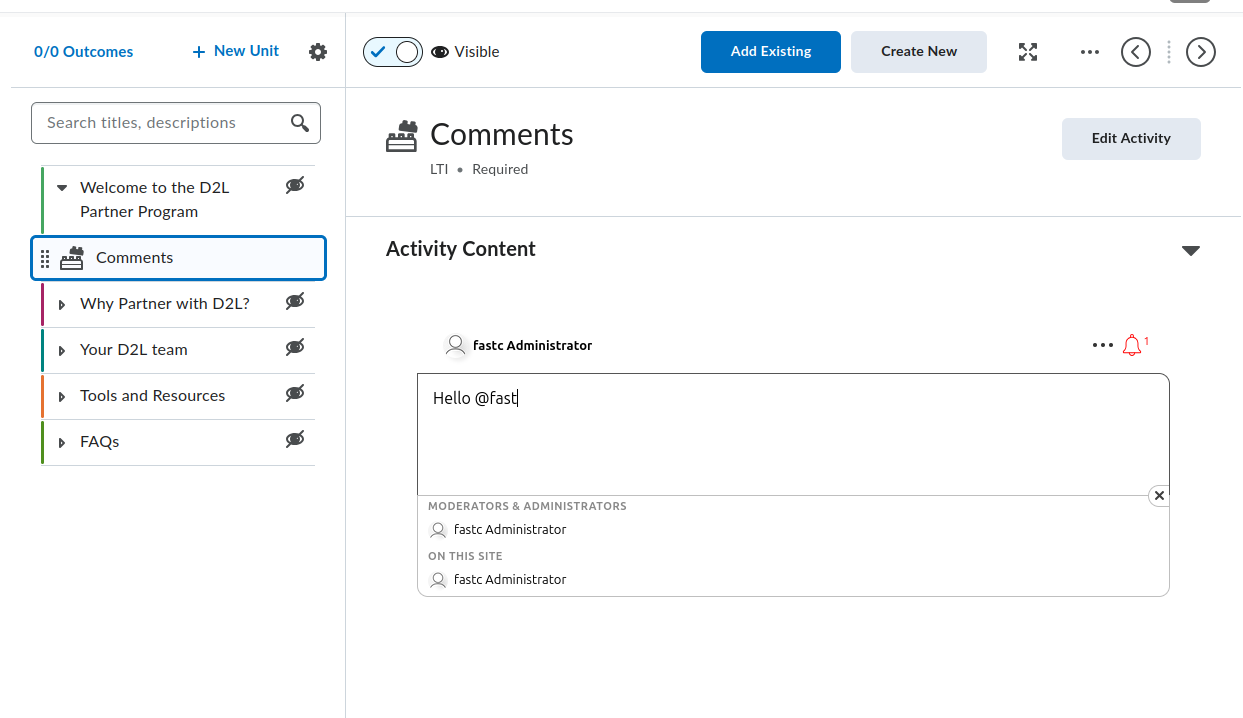
Brightspace दो कंटेंट ऑथरिंग अनुभव प्रदान करता है: Classic Content और New Content Experience (जिसे Lessons भी कहा जाता है)। दोनों में FastComments उपलब्ध है, लेकिन मेन्यू पथ अलग-अलग हैं। नीचे दिया गया प्रत्येक सेक्शन दोनों को कवर करता है जहाँ वे भिन्न होते हैं।
FastComments टूल ढूँढें
FastComments टूल कोर्स कंटेंट एडिटर के अंदर दो जगहों पर दिखाई देता है:
- एक्टिविटी पिकर, जिसे किसी मॉड्यूल/यूनिट के Add Existing बटन से खोला जाता है (पुराने Brightspace वर्शन में Add Existing Activities लेबल)। वर्तमान Brightspace बिल्ड में FastComments सीधे पिकर में दिखता है; पुराने वर्शन में यह External Learning Tools सबमेन्यू के अंतर्गत होता है। दोनों में से कोई भी पथ FastComments को एक स्टैंडअलोन टॉपिक के रूप में जोड़ता है।
- HTML एडिटर के अंदर Insert Stuff डायलॉग, LTI Advantage के अंतर्गत। यह LTI डीप लिंकिंग फ्लो के माध्यम से FastComments को HTML टॉपिक में इनलाइन एम्बेड करता है।
यदि FastComments किसी भी पिकर में नहीं दिखता, तो डिप्लॉयमेंट उस org यूनिट के लिए सक्षम नहीं है जिसमें कोर्स है। अपने Brightspace एडमिनिस्ट्रेटर से कहें कि वे Admin Tools > Manage Extensibility > LTI Advantage > FastComments टूल > View Deployments खोलें, डिप्लॉयमेंट खोलें, और कोर्स की org यूनिट (या पैरेंट org यूनिट) को Org Units के अंतर्गत जोड़ें।
मॉड्यूल में टॉपिक के रूप में FastComments जोड़ें
Classic Content:
- कोर्स खोलें और नेवबार में Content पर क्लिक करें।
- वह मॉड्यूल चुनें जिसमें चर्चा होनी चाहिए (या Add a module के माध्यम से नया बनाएँ)।
- Add Existing पर क्लिक करें (पुराने Brightspace में: Add Existing Activities > External Learning Tools)।
- पिकर में FastComments पर क्लिक करें। Brightspace मॉड्यूल में एक टॉपिक बनाता है और आपको कंटेंट व्यू पर वापस ले जाता है।
- नए टॉपिक पर क्लिक करें। इनलाइन टाइटल एडिटर का उपयोग करके इसे
FastComments Discussionजैसे वर्णनात्मक नाम पर बदलें।
New Content Experience (Lessons):
- कोर्स खोलें और Content पर क्लिक करें।
- वह यूनिट और लेसन खोलें जिसमें चर्चा होनी चाहिए।
- Add > Existing Activity पर क्लिक करें और FastComments चुनें (पुराने Brightspace में: External Learning Tools के अंतर्गत नेस्टेड)।
- एक्टिविटी लेसन में जुड़ जाती है।
- एक्टिविटी टाइटल पर क्लिक करके उसका नाम बदलें।
जब कोई भी यूज़र (इंस्ट्रक्टर या छात्र) पहली बार टॉपिक खोलता है, तो FastComments उस रिसोर्स लिंक के लिए थ्रेड इनिशियलाइज़ करता है। थ्रेड रिसोर्स लिंक ID से बंधा होता है, इसलिए टॉपिक का नाम बदलने या उसे हटाने से यह नहीं बदलता कि कौन-सा थ्रेड लोड होता है।
HTML टॉपिक में FastComments इनलाइन एम्बेड करें
इस फ्लो का उपयोग तब करें जब आप चाहते हों कि कमेंट्स अलग टॉपिक के बजाय उसी टॉपिक पेज के अंदर किसी रीडिंग, वीडियो, या अन्य कंटेंट के नीचे दिखें।
- मॉड्यूल/लेसन में एक HTML टॉपिक खोलें या बनाएँ।
- Brightspace HTML एडिटर खोलने के लिए Edit HTML पर क्लिक करें।
- कर्सर को वहाँ रखें जहाँ कमेंट थ्रेड दिखना चाहिए।
- Insert Stuff बटन पर क्लिक करें (एडिटर टूलबार में पहेली के टुकड़े का आइकन)।
- Insert Stuff डायलॉग में LTI Advantage तक स्क्रॉल करें और FastComments पर क्लिक करें।
- FastComments एक डीप लिंकिंग पिकर खोलता है। प्लेसमेंट की पुष्टि करें (कंटेंट चर्चाओं के लिए डिफ़ॉल्ट विकल्प काम करते हैं); Insert या Continue पर क्लिक करें।
- Brightspace HTML एडिटर पर LTI लॉन्च का प्रतिनिधित्व करने वाले प्लेसहोल्डर ब्लॉक के साथ वापस आता है। टॉपिक पर Save and Close पर क्लिक करें।
जब टॉपिक लोड होता है, तो Brightspace प्लेसहोल्डर को एक iframe से बदल देता है जो LTI के माध्यम से FastComments को ऑटो-लॉन्च करता है। छात्रों को चर्चा थ्रेड इनलाइन दिखता है।
एक ही HTML टॉपिक में कई डीप-लिंक किए गए FastComments एम्बेड हो सकते हैं। प्रत्येक एम्बेड को अपना थ्रेड मिलता है क्योंकि प्रत्येक डीप लिंक एक अलग रिसोर्स लिंक ID बनाता है।
मॉड्यूल टॉपिक बनाम इनलाइन क्विकलिंक
मॉड्यूल टॉपिक दृष्टिकोण चुनें जब:
- चर्चा मॉड्यूल में उस चरण की मुख्य गतिविधि हो।
- आप चाहते हों कि टॉपिक Brightspace की टेबल ऑफ़ कंटेंट्स, कम्प्लीशन ट्रैकिंग, और Class Progress में दिखे।
इनलाइन एम्बेड दृष्टिकोण चुनें जब:
- कमेंट्स उसी पेज पर अन्य कंटेंट के नीचे होने चाहिए।
- आप टेबल ऑफ़ कंटेंट्स में एक अलग कम्प्लीशन-ट्रैक करने योग्य आइटम नहीं चाहते।
विज़िबिलिटी, ड्राफ्ट, और रिलीज़ कंडीशन्स
नया FastComments टॉपिक डिफ़ॉल्ट रूप से छात्रों को दिखाई देता है। सेटअप के दौरान इसे छिपाने के लिए:
- कंटेंट एडिटर में, टॉपिक टाइटल पर क्लिक करें (Classic) या एक्टिविटी पर तीन-बिंदु मेन्यू खोलें (New Content Experience)।
- स्टेटस को Draft पर सेट करें (Classic) या Visibility टॉगल बंद करें (New Content Experience)।
ड्राफ्ट टॉपिक छात्रों को नहीं दिखते। इंस्ट्रक्टर और TA उन्हें "Draft" बैज के साथ देख सकते हैं।
टॉपिक को किसी विशिष्ट ग्रुप या सेक्शन तक सीमित करने के लिए:
- टॉपिक खोलें।
- टॉपिक टाइटल मेन्यू > Edit Properties In-place (Classic) या Edit > Restrictions (New Content Experience) पर क्लिक करें।
- Release Conditions के अंतर्गत Create पर क्लिक करें।
- Group enrollment या Section enrollment चुनें, ग्रुप/सेक्शन चुनें, और सेव करें।
रिलीज़ कंडीशन्स FastComments की अपनी रोल मैपिंग के साथ स्टैक होती हैं। जो छात्र टॉपिक नहीं देख सकते, उन्हें LTI लॉन्च नहीं मिलता।
पहली लॉन्च पर छात्रों को क्या दिखता है
जब कोई छात्र टॉपिक पर क्लिक करता है (या एम्बेड के साथ HTML टॉपिक लोड करता है):
- Brightspace बैकग्राउंड में LTI 1.3 लॉन्च करता है।
- FastComments छात्र का नाम, ईमेल, अवतार URL, और LMS रोल प्राप्त करता है और उन्हें स्वतः साइन इन कर देता है। FastComments का कोई लॉगिन प्रॉम्प्ट नहीं होता।
- उस रिसोर्स लिंक के लिए कमेंट थ्रेड Brightspace iframe के अंदर रेंडर होता है।
लॉन्च पर रोल मैपिंग:
- Brightspace
Administratorथ्रेड के लिए FastComments admin बन जाता है (पूर्ण मॉडरेशन, डिलीट, बैन, और कॉन्फ़िगरेशन एक्सेस)। - Brightspace
InstructorFastComments moderator बन जाता है (पिन, हाइड, डिलीट, बैन)। - अन्य सभी रोल (
Learner,TeachingAssistant, आदि) सामान्य कमेंटर बन जाते हैं।
कमेंट्स छात्र के Brightspace अकाउंट से जुड़े होते हैं। यदि छात्र Brightspace में अपना नाम या अवतार बदलता है, तो अगला LTI लॉन्च बदलाव को सिंक कर देता है।
सार्वजनिक एक्सेस लॉक करें (अनुशंसित)
डिफ़ॉल्ट रूप से, FastComments कमेंट डेटा सार्वजनिक रूप से पढ़ने योग्य है। कोई भी व्यक्ति जो थ्रेड का URL या API एंडपॉइंट अनुमान लगा सकता है, वह Brightspace के बाहर भी उसके कमेंट्स देख सकता है। कोर्स चर्चाओं के लिए आप लगभग निश्चित रूप से देखने को केवल नामांकित छात्रों तक सीमित करना चाहेंगे।
अपना विजेट कस्टमाइज़ेशन पेज खोलें और Require SSO To View Comments सक्षम करके एक नियम बनाएँ, फिर सुरक्षा स्तर को Secure SSO पर सेट करें ताकि थ्रेड केवल साइन किए गए LTI लॉन्च के माध्यम से ही लोड हो सकें।
पूरी जानकारी के लिए, जिसमें नियम को एकल डोमेन या पेज तक सीमित करने का तरीका भी शामिल है, Protecting Comment Threads With Single-Sign-On देखें।
iframe ऊँचाई और रिसाइज़
FastComments हर थ्रेड रेंडर और कंटेंट बदलने पर (नया कमेंट, रिप्लाई विस्तार) org.imsglobal.lti.frameResize postMessage भेजता है। Brightspace इस संदेश को सुनता है और iframe की ऊँचाई समायोजित करता है ताकि थ्रेड कटा न हुए दिखे और अंदर कोई स्क्रॉलबार न दिखे।
यदि iframe एक निश्चित छोटी ऊँचाई पर रहता है:
- पुष्टि करें कि कोर्स HTTPS पर लोड हो रहा है। Brightspace का postMessage लिसनर मिक्स्ड-कंटेंट फ्रेम को अस्वीकार करता है।
- पुष्टि करें कि कोई ब्राउज़र एक्सटेंशन postMessage चैनल को ब्लॉक नहीं कर रहा है।
- HTML टॉपिक में इनलाइन एम्बेड के लिए, आसपास का HTML iframe को निश्चित-ऊँचाई वाले कंटेनर में नहीं लपेटना चाहिए। पैरेंट एलिमेंट से कोई भी इनलाइन
style="height: ..."हटा दें।
Brightspace-विशिष्ट सावधानियाँ
Add Existing पिकर में टूल नहीं दिख रहा। डिप्लॉयमेंट इस कोर्स की org यूनिट के लिए सक्षम नहीं है। एडमिनिस्ट्रेटर को org यूनिट (या पैरेंट) को डिप्लॉयमेंट की Org Units सूची में जोड़ना होगा। केवल टूल रजिस्ट्रेशन पर्याप्त नहीं है; डिप्लॉयमेंट तय करता है कि कौन-से कोर्स टूल देखेंगे।
लॉन्च पर deployment_id मिसमैच। FastComments रजिस्ट्रेशन के लिए पहला देखा गया deployment_id TOFU-पिन करता है। यदि एडमिनिस्ट्रेटर मूल डिप्लॉयमेंट हटाकर नया बनाता है, तो नए डिप्लॉयमेंट से लॉन्च डिप्लॉयमेंट मिसमैच त्रुटि के साथ अस्वीकार कर दिए जाते हैं। समाधान है FastComments को फिर से रजिस्टर करना (नया रजिस्ट्रेशन URL बनाएँ (इसे यहाँ प्राप्त करें) और Dynamic Registration फिर से चलाएँ); पुराना कॉन्फ़िगरेशन रिकॉर्ड बदल दिया जाता है।
टूल लॉन्च होता है लेकिन "Invalid LTI launch" दिखाता है। कोर्स डिप्लॉयमेंट के कवर से अलग टेनेंट/org संरचना में है, या रजिस्ट्रेशन के बाद डिप्लॉयमेंट अक्षम कर दिया गया था। Admin Tools > Manage Extensibility > LTI Advantage > FastComments > Enabled टॉगल और डिप्लॉयमेंट की org यूनिट सूची फिर से जाँचें।
FastComments के अंदर नाम और रोल गायब। Brightspace LTI लॉन्च Names and Role Provisioning Services (NRPS) क्लेम के साथ भेजता है। यदि कोर्स पुराने LTI 1.1 लिंक से अपग्रेड किया गया था, तो लॉन्च में name और email क्लेम नहीं होते। FastComments टॉपिक को Add Existing के माध्यम से फिर से जोड़ें (पुराना लिंक माइग्रेट न करें) ताकि लॉन्च LTI 1.3 का उपयोग करे।
एम्बेड ऑटो-SSO के बजाय लॉगिन स्क्रीन दिखाता है। HTML टॉपिक में FastComments की ओर इशारा करते हुए एक साधारण <iframe> डाला गया था, न कि Insert Stuff > LTI Advantage के माध्यम से। साधारण iframe LTI लॉन्च छोड़ देते हैं और यूज़र्स को सार्वजनिक FastComments पेज पर ले जाते हैं। iframe हटाएँ और Insert Stuff फ्लो के माध्यम से फिर से डालें।
Moodle कोर्स सामग्री में जोड़ें
यह गाइड एक साइट एडमिनिस्ट्रेटर द्वारा टूल रजिस्टर करने और इसे एक्टिविटी चूज़र में दिखाने के लिए सेट करने के बाद, Moodle 4.x कोर्स में FastComments जोड़ने को कवर करती है। यदि FastComments अभी तक रजिस्टर नहीं हुआ है, तो पहले Moodle रजिस्ट्रेशन गाइड देखें।
कोर्स को एडिट मोड में खोलें
- कोर्स के लिए Editing Teacher (या उच्चतर भूमिका) के रूप में Moodle में साइन इन करें।
- कोर्स खोलें।
- कोर्स हेडर के ऊपरी-दाएँ कोने में स्विच का उपयोग करके Edit mode चालू करें।
Moodle 4.x ने 3.x में उपयोग होने वाले पुराने "Add an activity or resource" ड्रॉपडाउन को एक फुल-स्क्रीन एक्टिविटी चूज़र डायलॉग से बदल दिया। Moodle 4.5 वही चूज़र रखता है लेकिन ऊपर एक स्टार्ड/पसंदीदा (favorites) पंक्ति जोड़ता है, इसलिए FastComments को एक बार पिन करने से बाद के सेक्शन में इसे जल्दी खोजा जा सकता है।
FastComments एक्टिविटी जोड़ें
- उस कोर्स सेक्शन (टॉपिक या सप्ताह) तक स्क्रॉल करें जहाँ चर्चा होनी चाहिए।
- उस सेक्शन के निचले हिस्से में Add an activity or resource पर क्लिक करें।
- चूज़र डायलॉग में, FastComments चुनें। यदि आपको यह नहीं दिखता, तो नीचे दिए गए gotchas सेक्शन पर जाएँ।
एक्टिविटी सेटिंग्स फॉर्म खुलता है। महत्वपूर्ण फ़ील्ड:
- Activity name (आवश्यक)। कोर्स पेज और ग्रेडबुक में दिखाया जाता है। उदाहरण:
Week 3 Discussion। - Activity description। वैकल्पिक परिचय पाठ जो कमेंट थ्रेड के ऊपर रेंडर होता है।
- Show description on course page। यदि आप चाहते हैं कि एक्टिविटी में क्लिक किए बिना विवरण दिखे तो इसे टिक करें।
- Preconfigured tool। इसे
FastCommentsपर सेट रखें (चूज़र से लॉन्च करने पर स्वतः चयनित)। इसे न बदलें। - Launch container। इसे New window पर सेट करें। देखें कि "Same window" कुछ Moodle डिप्लॉयमेंट में क्यों टूटता है, इसके लिए gotchas सेक्शन देखें।
- Tool URL, Public key, Shared secret, Custom parameters। इन्हें खाली छोड़ दें। Dynamic Registration ने इन्हें साइट स्तर पर संभाला था।
नीचे स्क्रॉल करें और Save and return to course पर क्लिक करें (या एक्टिविटी तुरंत खोलने के लिए Save and display)।
एक्टिविटी सेक्शन में FastComments आइकन के साथ एक पंक्ति के रूप में दिखाई देती है। छात्र कमेंट थ्रेड खोलने के लिए पंक्ति पर क्लिक करते हैं।
एडिटर के साथ FastComments को इनलाइन एम्बेड करें
Page, Book चैप्टर, Lesson, या किसी अन्य ऐसे रिसोर्स के अंदर थ्रेड के लिए जो Atto या TinyMCE एडिटर का उपयोग करता है:
- रिसोर्स को एडिट मोड में खोलें।
- कर्सर को वहाँ रखें जहाँ थ्रेड दिखना चाहिए।
- एडिटर टूलबार में, LTI / External tool बटन पर क्लिक करें। Atto में इसे "Insert LTI Advantage content" लेबल से जाना जाता है। TinyMCE में (Moodle 4.3+ में डिफ़ॉल्ट) यह More मेनू के अंतर्गत External tools के रूप में है।
- टूल सूची से FastComments चुनें।
- FastComments एक डीप-लिंकिंग पिकर खोलता है। थ्रेड शीर्षक की पुष्टि करें और Embed पर क्लिक करें।
- एडिटर एक LTI प्लेसहोल्डर ब्लॉक डालता है। रिसोर्स सेव करें।
प्रत्येक एम्बेडेड इंस्टेंस डीप-लिंक कंटेंट आइटम ID पर आधारित एक अलग थ्रेड है, इसलिए तीन FastComments एम्बेड वाले Page को तीन स्वतंत्र थ्रेड मिलते हैं।
एक्सेस प्रतिबंधित करें और ग्रुप सेटिंग्स
मानक Moodle एक्टिविटी सेटिंग्स FastComments एक्टिविटीज़ पर लागू होती हैं:
- Common module settings > Group mode। इसे Separate groups या Visible groups पर सेट करने से अपने आप FastComments प्रति-ग्रुप थ्रेड में विभाजित नहीं होता। Moodle का ग्रुप मोड केवल ग्रेडबुक और सदस्य सूची को फ़िल्टर करता है। प्रति ग्रुप अलग थ्रेड चलाने के लिए, प्रत्येक ग्रुप के लिए एक FastComments एक्टिविटी जोड़ें और प्रत्येक को स्कोप करने के लिए Restrict access का उपयोग करें।
- Restrict access > Add restriction। यह मानक Moodle शर्तों का समर्थन करता है: Date, Grade, Group, Grouping, User profile, और नेस्टेड प्रतिबंध सेट। FastComments एक्टिविटी को एक ग्रुप तक लॉक करने के लिए Group का उपयोग करें।
- Activity completion। यदि आप कम्प्लीशन ट्रैकिंग चाहते हैं तो इसे Students must view this activity to complete it पर सेट करें। FastComments वर्तमान में लॉन्च के अलावा Moodle को कोई कम्प्लीशन इवेंट रिपोर्ट नहीं करता।
रोल मैपिंग
FastComments LTI roles क्लेम पढ़ता है जो Moodle हर लॉन्च पर भेजता है और इसे निम्नानुसार मैप करता है:
- Moodle Manager या Site administrator -> FastComments admin
- Moodle Editing teacher या Non-editing teacher -> FastComments moderator
- Moodle Student -> FastComments commenter
- Moodle Guest -> केवल-पढ़ने के लिए
एडमिन किसी भी कमेंट को हटा सकते हैं, उपयोगकर्ताओं को बैन कर सकते हैं, और थ्रेड सेटिंग्स संपादित कर सकते हैं। मॉडरेटर उस थ्रेड के अंदर कमेंट हटा और अप्रूव कर सकते हैं जिसमें उन्होंने लॉन्च किया। कस्टम Moodle रोल उस आर्किटाइप की मैपिंग विरासत में लेते हैं जिससे वे क्लोन किए गए थे।
छात्र क्या देखते हैं
छात्र FastComments एक्टिविटी पर क्लिक करते हैं (या Page या Book के अंदर एम्बेडेड ब्लॉक तक स्क्रॉल करते हैं)। Moodle LTI लॉन्च के माध्यम से उनकी पहचान FastComments को भेजता है:
- कोई लॉगिन स्क्रीन नहीं। FastComments Moodle अकाउंट का उपयोग करके उन्हें साइन इन करता है।
- उनका डिस्प्ले नाम, ईमेल, और अवतार Moodle से आते हैं।
- थ्रेड
(Moodle site, course, resource link ID)तक स्कोप्ड होता है, इसलिए वही एक्टिविटी दूसरे कोर्स में डुप्लिकेट करने पर एक नया थ्रेड मिलता है। - थ्रेडेड रिप्लाई, वोटिंग, और नोटिफिकेशन स्टैंडअलोन FastComments थ्रेड की तरह ही काम करते हैं।
सार्वजनिक एक्सेस लॉक करें (अनुशंसित)
डिफ़ॉल्ट रूप से, FastComments कमेंट डेटा सार्वजनिक रूप से पढ़ने योग्य है। कोई भी व्यक्ति जो थ्रेड का URL या API एंडपॉइंट अनुमान लगा सकता है, वह Moodle के बाहर भी उसके कमेंट देख सकता है। कोर्स चर्चाओं के लिए आप लगभग निश्चित रूप से देखने को केवल एनरोल्ड छात्रों तक सीमित करना चाहेंगे।
अपना widget customization page खोलें और Require SSO To View Comments सक्षम करके एक नियम बनाएं, फिर सुरक्षा स्तर को Secure SSO पर सेट करें ताकि थ्रेड केवल साइन्ड LTI लॉन्च के माध्यम से ही लोड हो सकें।
पूरी वॉकथ्रू के लिए, जिसमें नियम को एकल डोमेन या पेज तक स्कोप करने का तरीका शामिल है, Protecting Comment Threads With Single-Sign-On देखें।
Moodle Gotchas
एक्टिविटी चूज़र में FastComments गायब है। साइट एडमिनिस्ट्रेटर ने टूल रजिस्टर किया लेकिन Tool configuration usage को Show in activity chooser and as a preconfigured tool पर सेट नहीं किया। इसे Site administration > Plugins > Activity modules > External tool > Manage tools > FastComments टाइल पर गियर आइकन के अंतर्गत ठीक करें।
"Same window" पर सेट करने पर लॉन्च विफल होता है या खाली फ्रेम दिखाता है। Moodle के सेशन कुकीज़ डिफ़ॉल्ट रूप से SameSite=Lax का उपयोग करते हैं, और कुछ ब्राउज़र उन्हें क्रॉस-साइट POST पर हटा देते हैं जिसका उपयोग LTI 1.3 FastComments से वापस आने के लिए करता है। एक्टिविटी पर Launch container को New window पर सेट करें। Page या Book के अंदर एम्बेडेड FastComments के लिए यह एक कठोर आवश्यकता है, क्योंकि एडिटर-एम्बेडेड लॉन्च पथ हमेशा एक नई विंडो पॉप करता है।
iss क्लेम Moodle साइट URL है, टेनेंट ID नहीं। FastComments LTI इश्यूअर के रूप में Moodle साइट URL (wwwroot कॉन्फ़िग मान) का उपयोग करता है। यदि आपका Moodle इंस्टेंस नए डोमेन पर जाता है या आप wwwroot बदलते हैं, तो मौजूदा FastComments थ्रेड पुराने इश्यूअर से बंधे रहते हैं और नए लॉन्च से मेल नहीं खाते। आवश्यकता होने पर नए URL के विरुद्ध टूल को पुनः रजिस्टर करें और FastComments एडमिन के माध्यम से थ्रेड माइग्रेट करें।
एक्टिविटी बैकअप और रीस्टोर। कोर्स का बैकअप लेकर उसे नए कोर्स में रीस्टोर करने से नए रिसोर्स लिंक ID बनते हैं, इसलिए रीस्टोर की गई FastComments एक्टिविटीज़ खाली थ्रेड के साथ शुरू होती हैं। मूल कोर्स मूल थ्रेड बनाए रखता है। यह अभीष्ट व्यवहार है, बग नहीं।
Moodle 4.5 TinyMCE डिफ़ॉल्ट। Moodle 4.5 नए इंस्टॉल के लिए TinyMCE को डिफ़ॉल्ट एडिटर के रूप में शिप करता है। External tool बटन का स्थान मुख्य टूलबार के बजाय More (...) मेनू के अंतर्गत है। 4.1 से अपग्रेड किए गए पुराने साइट Atto बनाए रखते हैं जब तक कि एडमिन ने डिफ़ॉल्ट न बदला हो।
Blackboard कोर्स सामग्री में जोड़ें
एक बार जब कोई एडमिनिस्ट्रेटर FastComments को LTI 1.3 Advantage टूल के रूप में रजिस्टर कर लेता है और संस्था की नीतियों को मंज़ूरी दे देता है, तो इंस्ट्रक्टर्स इसे मानक Blackboard प्लेसमेंट पॉइंट्स के ज़रिए कोर्स में जोड़ते हैं। सटीक चरण Ultra Course View और Original Course View में अलग-अलग होते हैं, इसलिए दोनों को नीचे कवर किया गया है।
Ultra Course View
Ultra Course View 2026 तक Blackboard Learn SaaS में डिफ़ॉल्ट है।
- कोर्स खोलें और Course Content पेज पर जाएँ।
- आउटलाइन में जहाँ आप कमेंट थ्रेड को रखना चाहते हैं वहाँ होवर या टैप करें और बैंगनी + (Add content) बटन पर क्लिक करें।
- Content Market चुनें। Content Market पैनल आपकी संस्था के लिए हर मंज़ूरशुदा LTI टूल और Building Block प्लेसमेंट की सूची दिखाता है।
- FastComments टाइल ढूँढें और उस पर क्लिक करें। Blackboard उस स्थिति पर एक कंटेंट आइटम बनाता है जहाँ आपने + मेनू खोला था।
- यह आइटम आउटलाइन में डिफ़ॉल्ट रूप से "Visible to students" एंट्री के रूप में आता है, उन इंस्ट्रक्टर्स के लिए जिनका Hide from students व्यक्तिगत डिफ़ॉल्ट बंद है। यदि आपका डिफ़ॉल्ट Hidden है, तो आइटम छिपा हुआ बनाया जाता है और जब आप तैयार हों तो आइटम रो पर विज़िबिलिटी सेलेक्टर को बदल दें।
- आइटम का नाम बदलने के लिए, आउटलाइन में टाइटल पर क्लिक करें और नया लेबल टाइप करें। आउटलाइन में छात्रों को दिखने वाला टाइटल FastComments थ्रेड आइडेंटिफ़ायर से स्वतंत्र है, इसलिए किसी भी समय नाम बदलना सुरक्षित है।
यदि आपको Content Market विकल्प के रूप में नहीं दिखता है, तो आपकी संस्था ने प्लेसमेंट को छिपा रखा है। आप उसी + मेनू में LTI Tools समूह के अंतर्गत More tools के ज़रिए भी उसी पिकर तक पहुँच सकते हैं।
Original Course View
Original Course View अभी भी Learn SaaS में समर्थित है और Q4 2024 CU रिलीज़ लाइन पर सेल्फ-होस्टेड Learn 9.1 साइटों के लिए प्राथमिक अनुभव बना हुआ है।
- कोर्स खोलें और एक Content Area में जाएँ (उदाहरण के लिए, कोर्स मेनू में डिफ़ॉल्ट Information या Content एरिया)।
- पेज के ऊपरी-दाएँ कोने में टॉगल से Edit Mode चालू करें।
- एक्शन बार में Build Content पर क्लिक करें।
- Learning Tools सबमेनू के अंतर्गत FastComments पर क्लिक करें। एडमिनिस्ट्रेटर द्वारा टूल रजिस्टर करने के बाद Learning Tools सबमेनू LTI 1.3 टूल प्लेसमेंट्स से भर जाता है। यदि आपको यह नहीं दिखता है, तो नीचे गॉटचास सेक्शन देखें।
- Create FastComments फ़ॉर्म पर, सेट करें:
- Name: वह लेबल जो छात्रों को कंटेंट एरिया में दिखता है।
- Description: एम्बेडेड थ्रेड के ऊपर दिखाया जाने वाला वैकल्पिक टेक्स्ट।
- Permit Users to View this Content: हाँ/नहीं उपलब्धता टॉगल।
- Track Number of Views: यदि आप Blackboard के प्रति-आइटम व्यू स्टैटिस्टिक्स चाहते हैं तो सक्षम करें। FastComments अपनी एनालिटिक्स स्वतंत्र रूप से चलाता है।
- Date and Time Restrictions: वैकल्पिक Display After / Display Until विंडो।
- सबमिट करें। टूल कंटेंट एरिया में एक क्लिक करने योग्य आइटम के रूप में दिखता है।
आइटम या डॉक्यूमेंट के अंदर एम्बेड करना
दोनों कोर्स व्यू में, इंस्ट्रक्टर्स Content Editor के LTI Advantage बटन के ज़रिए FastComments को किसी Item, Document, या किसी भी रिच-टेक्स्ट फ़ील्ड के बॉडी के अंदर इनलाइन एम्बेड करते हैं।
Ultra Course View:
- एक Document बनाएँ या संपादित करें।
- डॉक्यूमेंट बॉडी के अंदर जहाँ आप थ्रेड दिखाना चाहते हैं, Add content पर क्लिक करें।
- एडिटर टूलबार में, Insert content मेनू खोलें और Content Market (LTI Advantage / Deep Linking एंट्री पॉइंट) पर क्लिक करें।
- FastComments चुनें। FastComments एक डीप-लिंक पेलोड लौटाता है और Blackboard कर्सर की स्थिति पर डॉक्यूमेंट बॉडी में एक एम्बेडेड ब्लॉक डालता है।
- डॉक्यूमेंट सेव करें। छात्र जैसे ही उसे स्क्रॉल करके पार करते हैं, थ्रेड इनलाइन रेंडर होकर दिखता है।
Original Course View:
- रिच-टेक्स्ट बॉडी वाला कोई भी आइटम संपादित करें।
- Content Editor टूलबार में, Add Content प्लस आइकन पर क्लिक करें और Content Market चुनें (पुराने Q4 2024 CUs में Add Content from External Tool के नाम से)।
- FastComments चुनें। एडिटर डीप-लिंक किए गए रिसोर्स को संदर्भित करने वाला एक प्लेसहोल्डर ब्लॉक डालता है।
- आइटम सबमिट करें।
प्रत्येक डीप-लिंक एम्बेड अपना अलग FastComments थ्रेड बनाता है, इसलिए दो एम्बेडेड FastComments ब्लॉक वाले आइटम में दो स्वतंत्र कमेंट स्ट्रीम होती हैं।
विज़िबिलिटी, रिलीज़ कंडीशन्स, और ग्रुप रेस्ट्रिक्शन्स
FastComments कंटेंट आइटम, उन पर लागू एक्सेस कंट्रोल नियमों के लिहाज़ से किसी अन्य Blackboard कंटेंट आइटम की तरह व्यवहार करते हैं।
- Ultra: रो पर विज़िबिलिटी सेलेक्टर पर क्लिक करें (Visible to students, Hidden from students, Conditional availability)। Conditional availability तारीख/समय विंडो, ग्रेडबुक आइटम्स के विरुद्ध परफ़ॉर्मेंस नियम, और कोर्स ग्रुप्स के विरुद्ध मेंबर नियमों का समर्थन करता है।
- Original: आइटम का कॉन्टेक्स्ट मेनू खोलें और टूल को तारीख, सदस्यता, ग्रेड, या रिव्यू स्थिति के आधार पर सीमित करने के लिए Adaptive Release या Adaptive Release: Advanced चुनें। आइटम पर Set Group Availability का उपयोग करके इसे विशिष्ट कोर्स ग्रुप्स तक सीमित करें।
FastComments जो भी Blackboard का गेट तय करता है, उसका सम्मान करता है। यदि Blackboard किसी छात्र से आइटम छिपा देता है, तो उस छात्र के लिए LTI लॉन्च कभी नहीं होता और वह मॉडरेटर व्यू में नहीं दिखता।
ग्रेडबुक व्यवहार
FastComments LTI Advantage Assignment and Grade Services के ज़रिए ग्रेड वापस रिपोर्ट नहीं करता। FastComments कंटेंट आइटम्स के लिए कोई ग्रेड कॉलम ऑटो-क्रिएट नहीं होता।
यदि आपका Blackboard टेनेंट ग्रेडिंग मेटाडेटा की परवाह किए बिना हर नए कंटेंट आइटम के लिए ग्रेडबुक कॉलम ऑटो-क्रिएट करने के लिए कॉन्फ़िगर है, तो फिर भी एक खाली कॉलम दिखता है। इसे छिपाने के लिए:
- Ultra: Gradebook खोलें, कॉलम हेडर पर क्लिक करें, Edit चुनें, और Show to students और Include in calculations दोनों बंद कर दें। या Delete का उपयोग करें यदि आपकी संस्था बिना ग्रेड वाले आइटम्स के लिए कॉलम डिलीशन की अनुमति देती है।
- Original: Grade Center खोलें, कॉलम के शेवरॉन पर क्लिक करें, Hide from Users (on/off) चुनें, और वैकल्पिक रूप से Column Organization के अंतर्गत Hide from Instructor View चुनें।
छात्र क्या देखते हैं
जब कोई छात्र FastComments आइटम खोलता है या एम्बेडेड ब्लॉक तक स्क्रॉल करता है:
- Blackboard FastComments को LTI 1.3 मैसेज लॉन्च करता है। छात्र अपनी Blackboard पहचान (नाम, ईमेल, अवतार, भूमिका) के ज़रिए SSO से साइन इन होता है, बिना कोई लॉगिन फ़ॉर्म देखे।
- कमेंट थ्रेड iframe में रेंडर होता है। FastComments में कॉन्फ़िगर की गई कमेंट विजेट सेटिंग्स के आधार पर थ्रेडिंग, रिप्लाई, मेंशन, और रिएक्शन सभी उपलब्ध होते हैं।
- उनके कमेंट्स उनके Blackboard अकाउंट से जुड़े होते हैं। यदि छात्र बाद में Blackboard में अपना नाम या फ़ोटो संपादित करता है, तो अगले लॉन्च पर FastComments प्रोफ़ाइल अपडेट हो जाती है।
Blackboard से FastComments तक रोल मैपिंग:
- System Administrator और Course Builder FastComments admin में मैप होते हैं।
- Instructor और Teaching Assistant FastComments moderator में मैप होते हैं।
- Student, Guest, और Observer FastComments commenter में मैप होते हैं।
मॉडरेटर्स थ्रेड में हर कमेंट पर इनलाइन मॉडरेशन कंट्रोल्स (पिन, हाइड, बैन, डिलीट) देखते हैं।
सार्वजनिक एक्सेस लॉक डाउन करें (अनुशंसित)
डिफ़ॉल्ट रूप से, FastComments कमेंट डेटा सार्वजनिक रूप से पढ़ने योग्य है। जो कोई भी थ्रेड का URL या API एंडपॉइंट अनुमान लगा सकता है, वह Blackboard के बाहर भी उसके कमेंट्स देख सकता है। कोर्स चर्चाओं के लिए आप लगभग निश्चित रूप से देखने की अनुमति केवल एनरोल्ड छात्रों तक सीमित करना चाहेंगे।
अपना widget customization page खोलें और Require SSO To View Comments सक्षम करके एक नियम बनाएँ, फिर सिक्योरिटी लेवल Secure SSO पर सेट करें ताकि थ्रेड्स केवल साइन किए गए LTI लॉन्च के ज़रिए ही लोड हो सकें।
पूरी वॉकथ्रू के लिए, जिसमें नियम को एकल डोमेन या पेज तक सीमित करने का तरीका भी शामिल है, Protecting Comment Threads With Single-Sign-On देखें।
थ्रेड स्कोपिंग
FastComments प्रत्येक थ्रेड को (Blackboard host, course ID, resource link ID) के आधार पर स्कोप करता है। एक ही कोर्स में दो FastComments आइटम दो थ्रेड बनाते हैं। एक ही आइटम दो कोर्स शेल्स में कॉपी करने पर (उदाहरण के लिए, course copy के ज़रिए) दो थ्रेड बनते हैं, क्योंकि Blackboard कॉपी के दौरान एक नया resource link ID जारी करता है। कोर्स कॉपी के बीच एक साझा थ्रेड बनाए रखने के लिए, कॉपी लॉन्च करने से पहले FastComments में कॉन्फ़िगर किए गए स्पष्ट थ्रेड URN के साथ Deep Linking का उपयोग करें।
Blackboard-विशिष्ट गॉटचास
Build Content मेनू (Original) या Content Market (Ultra) में FastComments टाइल नहीं दिखती। एडमिनिस्ट्रेटर ने टूल को मंज़ूरी दी लेकिन संस्था नीति ने संबंधित प्लेसमेंट को ब्लॉक कर रखा है। Administrator Panel > Integrations > LTI Tool Providers पर जाएँ, FastComments एंट्री संपादित करें, और पुष्टि करें कि Course Content Tool (Original) और Course Content Tool - allow students / Deep Linking content tool (Ultra) प्लेसमेंट्स दोनों सक्षम हैं। सेव करें और कोर्स पेज रिफ्रेश करें।
लॉन्च पर "Tool not configured for this context" या "Tool is not deployed" त्रुटि। डायनामिक रजिस्ट्रेशन के दौरान रजिस्टर किया गया डिप्लॉयमेंट स्कोप उस संस्था कॉन्टेक्स्ट से मेल नहीं खाता जिससे कोर्स संबंधित है। Blackboard के टूल प्रोवाइडर एंट्री में, सत्यापित करें कि Deployment ID इस टेनेंट के लिए FastComments के LTI 1.3 Configuration पेज पर दिखाई देने वाले से मेल खाता है। यदि वे अलग हैं, तो प्लेसमेंट डिलीट करें और एक नए रजिस्ट्रेशन URL से डायनामिक रजिस्ट्रेशन दोबारा चलाएँ (इसे यहाँ प्राप्त करें)।
Iframe की ऊँचाई फ़िक्स्ड लगती है या कंटेंट कट जाता है। कुछ Blackboard टेनेंट्स एक सख़्त Content Security Policy के साथ आते हैं जो डिफ़ॉल्ट LTI iframe-resize postMessage को ब्लॉक करता है। FastComments अधिकतम संगतता के लिए Canvas-स्टाइल lti.frameResize मैसेज और IMS स्पेक-फ़ॉर्म org.imsglobal.lti.frameResize मैसेज दोनों उत्सर्जित करता है, लेकिन टेनेंट-स्तरीय CSP ओवरराइड पैरेंट लिसनर को ब्लॉक कर देता है। अपने एडमिनिस्ट्रेटर से पुष्टि करवाएँ कि *.fastcomments.com LTI टूल अलाउलिस्ट पर है और कोई कस्टम CSP हेडर postMessage इवेंट्स को हटा नहीं रहा है। उसके बाद बिना किसी अतिरिक्त कॉन्फ़िगरेशन के रिसाइज़ काम करता है।
Course copy थ्रेड्स को डुप्लिकेट करता है। Blackboard course copy LTI प्लेसमेंट्स के लिए नए resource link IDs जारी करता है, इसलिए कॉपी किए गए कोर्स खाली थ्रेड्स के साथ शुरू होते हैं। यह अपेक्षित है। यदि आप चाहते हैं कि कॉपी किया गया कोर्स मूल थ्रेड को विरासत में ले, तो कॉपी करने से पहले स्पष्ट थ्रेड URN के साथ Deep Linking सेट अप करें, या थ्रेड IDs को बल्क में रीमैप करने के लिए FastComments सपोर्ट से संपर्क करें।
छात्र को लॉन्च पर एक सामान्य Blackboard त्रुटि दिखती है। कारण एक गुम या पुराना email क्लेम है। पुष्टि करें कि FastComments के लिए संस्था नीति में User Fields to Send के अंतर्गत Role, Name, और Email Address सक्षम हैं। सेव करें, फिर एक नए ब्राउज़र सेशन में दोबारा लॉन्च करें।
Sakai या Schoology कोर्स सामग्री में जोड़ें
FastComments प्लेटफ़ॉर्म के साथ रजिस्टर होने के बाद, इंस्ट्रक्टर प्लेटफ़ॉर्म के मानक external tool फ़्लो का उपयोग करके इसे कोर्स सामग्री में जोड़ते हैं। यह पेज Sakai 23.x और Schoology Enterprise को कवर करता है।
सार्वजनिक एक्सेस को लॉक डाउन करें (अनुशंसित)
डिफ़ॉल्ट रूप से, FastComments कमेंट डेटा दोनों प्लेटफ़ॉर्म पर सार्वजनिक रूप से पढ़ा जा सकता है। जो कोई भी किसी थ्रेड का URL या API endpoint अनुमान लगा सकता है, वह Sakai या Schoology के बाहर होने पर भी उसके कमेंट देख सकता है। कोर्स चर्चाओं के लिए आप लगभग निश्चित रूप से देखने की अनुमति केवल नामांकित छात्रों तक सीमित करना चाहेंगे।
अपना widget customization page खोलें और Require SSO To View Comments सक्षम करके एक नियम बनाएं, फिर सुरक्षा स्तर को Secure SSO पर सेट करें ताकि थ्रेड केवल हस्ताक्षरित LTI लॉन्च के माध्यम से ही लोड किए जा सकें।
पूरी प्रक्रिया के लिए Protecting Comment Threads With Single-Sign-On देखें, जिसमें नियम को एकल डोमेन या पेज तक सीमित करने का तरीका भी शामिल है।
Sakai
1. किसी साइट में FastComments जोड़ें
साइट मेंटेनर प्रति-साइट आधार पर टूल सक्षम करता है:
- साइट खोलें और बाएं नेविगेशन में Site Info पर क्लिक करें।
- Manage Tools पर क्लिक करें।
- External Tools सूची तक स्क्रॉल करें और FastComments को चालू करें।
- Continue पर क्लिक करें, टूल सूची की समीक्षा करें, फिर Finish पर क्लिक करें।
FastComments अब साइट में बाएं-नेविगेशन आइटम के रूप में दिखाई देता है।
2. बाएं-नेविगेशन प्रविष्टि को पुनर्व्यवस्थित करें
Site Info > Tool Order पर जाएं। FastComments को इच्छित स्थिति में खींचें और Save पर क्लिक करें। आप इस स्क्रीन से नेविगेशन लेबल का नाम बदल भी सकते हैं और इसे छात्रों से छिपा भी सकते हैं।
3. Lessons पेज में इनलाइन एम्बेड करें
FastComments को स्टैंडअलोन बाएं-नेविगेशन टूल के बजाय सीधे Lessons पेज के अंदर रखने के लिए:
- साइट में Lessons टूल खोलें।
- Add Content > Add External Tool पर क्लिक करें।
- सूची से FastComments चुनें।
- यदि FastComments ने पंजीकरण के दौरान Deep Linking का विज्ञापन किया था, तो Sakai टूल का कंटेंट सिलेक्टर खोलता है ताकि आप थ्रेड चुन या लेबल कर सकें। यदि Deep Linking का विज्ञापन नहीं किया गया था, तो Sakai एक डिफ़ॉल्ट लॉन्च लिंक डालता है।
- Lessons आइटम सेव करें।
प्रत्येक एम्बेडेड इंस्टेंस को उस resource link तक सीमित अपना थ्रेड मिलता है।
4. छात्र एक्सेस के लिए अनुमति समायोजन
Sakai Realms के माध्यम से external tool लॉन्च को नियंत्रित करता है। यह पुष्टि करने के लिए कि छात्र FastComments लॉन्च कर सकते हैं:
- Sakai एडमिन के रूप में साइन इन करें और Administration Workspace > Realms खोलें।
- प्रासंगिक realm खोलें (उदाहरण के लिए,
!site.template.courseया विशिष्ट साइट realm)। - पुष्टि करें कि
accessरोल मेंlti.launchसक्षम है और external.tools समूह में रोल अनुमतियां दी गई हैं। - realm सेव करें।
साइट-स्तरीय ओवरराइड के लिए, मेंटेनर Site Info > Tool Order से प्रति-रोल टूल दृश्यता समायोजित कर सकता है, प्रति रोल FastComments को छिपा या दिखा सकता है।
5. छात्र क्या देखते हैं
छात्र FastComments बाएं-नेविगेशन आइटम पर क्लिक करते हैं (या एम्बेडेड Lessons ब्लॉक तक स्क्रॉल करते हैं) और सीधे थ्रेडेड कमेंट व्यू में पहुंच जाते हैं। SSO स्वचालित है: Sakai LTI लॉन्च में उपयोगकर्ता की पहचान भेजता है और FastComments उन्हें उनके Sakai खाते के तहत साइन इन करता है।
रोल मैपिंग:
- Sakai
Instructor-> FastComments मॉडरेटर - Sakai
Admin(Administration Workspace में एडमिन) -> FastComments एडमिन - Sakai
Student/access-> FastComments कमेंटर
6. Sakai संभावित समस्याएं
- Manage Tools में टूल दिखाई नहीं देता। यदि FastComments External Tools सूची में नहीं दिखता है, तो Sakai एडमिन को टूल रजिस्ट्री खोलनी होगी (Administration Workspace > External Tools > FastComments) और Stealthed को
falseपर सेट करना होगा। Stealthed टूल प्रति-साइट Manage Tools पिकर से छिपे होते हैं। - साझा-सेशन ब्राउज़र में लॉन्च टूटना।** Sakai का पोर्टल CSRF टोकन ब्राउज़र सेशन से बंधा होता है। यदि कोई छात्र अलग-अलग टैब में दो Sakai साइटों में साइन इन है या उसका सेशन पुराना है, तो लॉन्च 403 लौटाता है। समाधान: अन्य Sakai टैब बंद करें, साइन आउट करें, फिर से साइन इन करें, और दोबारा लॉन्च करें। एडमिन यदि यह पूरे क्लस्टर में हो रहा हो तो
sakai.csrf.token.cache.ttlभी बढ़ा सकते हैं। - फ्रेम एम्बेडिंग। पुष्टि करें कि
sakai.propertiesमेंlti.frameheightपर्याप्त बड़ा है (600 या अधिक) ताकि कमेंट थ्रेड Lessons पेज के अंदर कटा न हो।
Schoology
Schoology Enterprise में दो इंस्टॉलेशन परिदृश्य हैं। कोर्स में टूल जोड़ने से पहले पुष्टि करें कि कौन सा लागू होता है।
1. दो इंस्टॉलेशन परिदृश्य
- (a) Enterprise-स्तरीय इंस्टॉल। Schoology सिस्टम एडमिनिस्ट्रेटर ने FastComments को संगठन स्तर पर इंस्टॉल किया और इसे सभी कोर्स या विशिष्ट कोर्स टेम्पलेट्स को असाइन किया। इंस्ट्रक्टर इंस्टॉलेशन छोड़कर सीधे "Add Materials" पर जाते हैं।
- (b) इंस्ट्रक्टर स्व-इंस्टॉल। इंस्ट्रक्टर Course Options > External Tools > Install LTI Apps से टूल को एकल कोर्स में इंस्टॉल करता है। स्व-इंस्टॉल के लिए आवश्यक है कि सिस्टम एडमिनिस्ट्रेटर ने पहले संगठन स्तर पर FastComments ऐप को स्वीकृति दी हो।
2. FastComments को कोर्स सामग्री के रूप में जोड़ें
कोर्स के अंदर:
- कोर्स खोलें और Materials पर जाएं।
- Add Materials > Add File/Link/External Tool पर क्लिक करें।
- External Tool चुनें।
- पंजीकृत टूल्स की सूची से FastComments चुनें।
- एक Name सेट करें (यही छात्र सामग्री सूची में देखते हैं) और वैकल्पिक Description।
- Enable Grading (grade passback) को OFF छोड़ दें। FastComments Schoology को ग्रेड वापस नहीं भेजता है, इसलिए grade passback सक्षम करने से एक खाली gradebook कॉलम बनता है।
- Submit पर क्लिक करें।
सामग्री अब कोर्स सामग्री सूची में दिखाई देती है और क्लिक करने पर FastComments थ्रेड खोलती है।
3. Rich Text एडिटर के माध्यम से इनलाइन एम्बेडिंग
यदि सिस्टम एडमिनिस्ट्रेटर ने पंजीकरण के दौरान FastComments के लिए Deep Linking प्लेसमेंट सक्षम किया है, तो इंस्ट्रक्टर कमेंट थ्रेड को किसी भी Rich Text फ़ील्ड (असाइनमेंट निर्देश, पेज बॉडी, चर्चा प्रॉम्प्ट) के अंदर एम्बेड कर सकते हैं:
- लक्ष्य पेज पर Rich Text एडिटर खोलें।
- टूलबार में External Tool (पहेली के टुकड़े) आइकन पर क्लिक करें।
- FastComments चुनें।
- डीप-लिंकिंग डायलॉग में एम्बेड कॉन्फ़िगर करें और Insert पर क्लिक करें।
- पेज सेव करें।
यदि Rich Text एडिटर में External Tool बटन नहीं दिखता है, तो इस टेनेंट पर इस टूल के लिए Deep Linking अक्षम है। नीचे संभावित समस्याएं देखें।
4. दृश्यता और सेक्शन असाइनमेंट
Schoology Course Options के माध्यम से प्रति-सेक्शन टूल उपलब्धता को सीमित करता है:
- कोर्स से, Course Options > External Tools पर क्लिक करें।
- प्रत्येक इंस्टॉल किए गए LTI ऐप के लिए, आप नियंत्रित करते हैं कि यह कोर्स के सभी सेक्शन के लिए उपलब्ध है या विशिष्ट सेक्शन के लिए।
- FastComments को कुछ सेक्शन तक सीमित करने के लिए, उन सेक्शन को अनचेक करें जिन्हें टूल नहीं दिखना चाहिए।
- सेक्शन-स्तरीय एक्सेस यह भी नियंत्रित करता है कि कौन से सेक्शन FastComments के लिए Add Materials > External Tool प्रविष्टि देखते हैं।
5. छात्र क्या देखते हैं
छात्र FastComments सामग्री पर क्लिक करते हैं (या इनलाइन एम्बेड तक स्क्रॉल करते हैं) और थ्रेडेड चर्चा में पहुंच जाते हैं। SSO Schoology LTI लॉन्च के माध्यम से उनके Schoology खाते के तहत स्वचालित है।
रोल मैपिंग:
- Schoology
Administrator-> FastComments एडमिन - Schoology
Instructor-> FastComments मॉडरेटर - Schoology
Student-> FastComments कमेंटर
6. Schoology संभावित समस्याएं
- केवल Enterprise। व्यक्तिगत और मुफ्त Schoology खाते LTI 1.3 टूल इंस्टॉल नहीं कर सकते। यदि आपका टेनेंट मुफ्त टियर पर है, तो Course Options में External Tools विकल्प अनुपस्थित होता है। FastComments का उपयोग करने के लिए Schoology Enterprise में अपग्रेड करें।
- टेनेंट डिफ़ॉल्ट द्वारा Deep Linking अक्षम। कुछ Schoology टेनेंट संगठन स्तर पर Deep Linking प्लेसमेंट को प्रतिबंधित करते हैं। ऐसा होने पर, इंस्ट्रक्टर केवल Add Materials > External Tool फ़्लो देखते हैं और Rich Text एडिटर में External Tool बटन नहीं। इनलाइन एम्बेडिंग सक्षम करने के लिए, सिस्टम एडमिनिस्ट्रेटर System Settings > Integration > LTI 1.3 > FastComments पर जाता है और Content Item / Deep Linking प्लेसमेंट सक्षम करके सेव करता है।
- प्रति-सेक्शन असाइनमेंट ओवरराइड। यदि FastComments enterprise स्तर पर असाइन किया गया है लेकिन इंस्ट्रक्टर इसे Add Materials में नहीं देख सकता, तो कोर्स का सेक्शन संगठन-स्तरीय असाइनमेंट से बाहर रखा गया है। सिस्टम एडमिनिस्ट्रेटर से FastComments ऐप असाइनमेंट में सेक्शन जोड़ने का अनुरोध करें।
- सामग्री का नाम बनाम थ्रेड पहचान। Schoology में सामग्री का नाम बदलने से कमेंट थ्रेड नहीं हिलता। थ्रेड LTI resource link ID पर आधारित होते हैं, इसलिए नाम बदलने पर वही थ्रेड बना रहता है; सामग्री को हटाकर फिर से बनाने से एक नया, खाली थ्रेड बनता है।
समस्या निवारण
"पंजीकरण टोकन नहीं मिला, समाप्त हो गया, या पहले ही उपयोग हो चुका है"
आपके पंजीकरण URL में मौजूद टोकन (यहाँ से प्राप्त करें) 30 मिनट तक वैध रहता है और इसका उपयोग केवल एक बार किया जा सकता है। यदि आपके LMS को इससे अधिक समय लगा, या सफल होने के बाद पंजीकरण दोबारा किया गया, तो टोकन अस्वीकार कर दिया जाएगा। FastComments LTI 1.3 Configuration पेज पर एक नया URL जनरेट करें और फिर से शुरू करें।
"प्लेटफ़ॉर्म ने पंजीकरण अस्वीकार किया"
आपके LMS ने पंजीकरण हैंडशेक को अस्वीकार कर दिया। सबसे आम कारण:
- समान क्लाइंट नाम के साथ टूल पहले से पंजीकृत है। कुछ प्लेटफ़ॉर्म (विशेष रूप से D2L) पिछले पंजीकरण को हटाए जाने तक "FastComments" का दूसरा पंजीकरण अस्वीकार कर देते हैं। अपने LMS में पुराना टूल हटाएँ, फिर दोबारा प्रयास करें।
- LMS में गलत फ़ील्ड। सुनिश्चित करें कि आपने URL को registration / tool initiation registration endpoint फ़ील्ड में पेस्ट किया है, launch URL या login URL फ़ील्ड में नहीं।
- LMS वास्तव में Dynamic Registration का समर्थन नहीं करता। पुराने Moodle और Blackboard संस्करण LTI 1.3 का विज्ञापन करते हैं लेकिन केवल मैन्युअल कॉन्फ़िगरेशन की अनुमति देते हैं। अपने प्लेटफ़ॉर्म के दस्तावेज़ देखें।
"प्लेटफ़ॉर्म कॉन्फ़िगरेशन प्राप्त करने में विफल"
FastComments आपके LMS का openid-configuration दस्तावेज़ पढ़ने में असमर्थ रहा। यह दुर्लभ है और आमतौर पर इसका मतलब है कि LMS ने एक विकृत या अपहुंच-योग्य discovery URL प्रदान किया। अपने LMS सपोर्ट से संपर्क करें।
लॉन्च पर "Configuration not found" दिखता है
या तो FastComments में कॉन्फ़िगरेशन हटा दिया गया था, या लॉन्च उस iss/client_id जोड़ी से आया जिसे हम पहचानते नहीं। यदि आपने हटाकर पुनः पंजीकृत किया है, तो अपने LMS को FastComments टूल को हटाकर दोबारा जोड़ने का निर्देश दें ताकि उसे नया client_id मिल जाए।
लॉन्च पर "Deployment not registered" दिखता है
आपने FastComments को Brightspace/Moodle/Blackboard के उस deployment से लॉन्च किया जो पहली बार लॉन्च किए गए deployment से भिन्न है। सुरक्षा जाँच के रूप में FastComments पहले लॉन्च पर deployment_id को पिन करता है। उसी क्लाइंट के अंतर्गत नया deployment जोड़ने के लिए सपोर्ट से संपर्क करें - हम deployment ID को कॉन्फ़िगरेशन में जोड़ देंगे।
लॉन्च पर "Unsupported message_type" दिखता है
LMS ने एक ऐसा LTI संदेश भेजा जिसे FastComments हैंडल नहीं करता (जैसे LtiSubmissionReviewRequest)। FastComments केवल मानक resource-link लॉन्च और deep-linking फ़्लो का समर्थन करता है। यदि आपको कोई विशिष्ट संदेश प्रकार जोड़ने की आवश्यकता है तो संपर्क करें।
Iframe का आकार नहीं बदलता
अधिकांश LMS LTI iframes का आकार स्वतः बदल देते हैं। यदि आपका नहीं बदलता, तो जाँचें कि LMS की लॉन्च सेटिंग्स टूल को पैरेंट फ़्रेम को postMessage इवेंट भेजने की अनुमति देती हैं। FastComments Canvas-शैली (lti.frameResize) और IMS-स्पेक (org.imsglobal.lti.frameResize) दोनों प्रकार के रिसाइज़ संदेश भेजता है।
न्यूनतम विशेषाधिकार और डेटा न्यूनीकरण
FastComments LTI 1.3 एकीकरण न्यूनतम विशेषाधिकार के सिद्धांत का पालन करता है: यह केवल उन लॉन्च क्लेम का उपयोग करता है जो उपयोगकर्ता की पहचान करने, टिप्पणियों को सही कोर्स और संसाधन से जोड़ने, और भूमिका-आधारित अनुमतियाँ लागू करने के लिए आवश्यक हैं।
इस पृष्ठ का शेष भाग हर उस क्लेम को मैप करता है जिसका एकीकरण उपभोग करता है, हर LTI Advantage सेवा जिसका अनुरोध नहीं करता, और हर उस डेटा श्रेणी को जो यह एकत्र नहीं करता। सुरक्षा और प्रोक्योरमेंट समीक्षक नीचे दी गई तालिकाओं से सीधे उत्तर ले सकते हैं।
LMS से प्राप्त डेटा तत्व
हर LTI 1.3 लॉन्च LMS से एक हस्ताक्षरित JWT लेकर आता है। FastComments उस JWT से निम्नलिखित क्लेम निकालता है और किसी अन्य चीज़ का उपयोग नहीं करता:
| फ़ील्ड | LTI क्लेम | उद्देश्य | आवश्यक | संग्रहीत |
|---|---|---|---|---|
| उपयोगकर्ता पहचानकर्ता | sub | लॉन्च के दौरान उपयोगकर्ता की लगातार पहचान करता है ताकि वही व्यक्ति उसी FastComments SSO उपयोगकर्ता से मेल खाए | हाँ | हाँ, एक स्थिर आंतरिक SSO ID के हिस्से के रूप में |
| प्रदर्शित नाम | name | उपयोगकर्ता की टिप्पणियों के आगे दिखाया जाने वाला नाम | हाँ (अनुपस्थित होने पर "LMS User" पर वापस जाता है) | हाँ |
| ईमेल | email | खाता मिलान, सूचनाएँ, मॉडरेशन, सहायता पत्राचार | वैकल्पिक (एकीकरण इसके बिना भी काम करता है) | हाँ, जब प्रदान किया गया हो |
| अवतार URL | picture | उपयोगकर्ता की टिप्पणियों पर प्रदर्शित | वैकल्पिक | केवल URL; FastComments छवि को डाउनलोड या रीहोस्ट नहीं करता |
| भूमिकाएँ | https://purl.imsglobal.org/spec/lti/claim/roles | यह निर्धारित करता है कि उपयोगकर्ता व्यवस्थापक, इंस्ट्रक्टर (मॉडरेटर), या शिक्षार्थी है | हाँ | SSO सत्र पर व्युत्पन्न isAdmin / isModerator फ़्लैग |
| कोर्स संदर्भ | https://purl.imsglobal.org/spec/lti/claim/context (id, title) | टिप्पणी थ्रेड को सही LMS कोर्स से जोड़ता है | हाँ | हाँ, हल किए गए पृष्ठ पहचानकर्ता के हिस्से के रूप में |
| संसाधन लिंक | https://purl.imsglobal.org/spec/lti/claim/resource_link (id) | टिप्पणियों को कोर्स के अंदर सही गतिविधि या टूल प्लेसमेंट से जोड़ता है | उपस्थित होने पर हाँ | हाँ, हल किए गए पृष्ठ पहचानकर्ता के हिस्से के रूप में |
| डिप्लॉयमेंट ID | https://purl.imsglobal.org/spec/lti/claim/deployment_id | लॉन्च को सही FastComments टेनेंट कॉन्फ़िगरेशन पर रूट करता है | हाँ | हाँ, FastComments LTI कॉन्फ़िगरेशन रिकॉर्ड पर |
पंजीकरण के समय घोषित क्लेम और स्कोप
LTI 1.3 डायनामिक पंजीकरण के दौरान, FastComments खुद को scope: "" (कोई अतिरिक्त OAuth स्कोप नहीं) के साथ पंजीकृत करता है और केवल इन OpenID Connect क्लेम की घोषणा करता है:
iss, sub, name, email, picture
यह दो संदेश प्रकार पंजीकृत करता है:
LtiResourceLinkRequest- FastComments में मानक कोर्स लॉन्च।LtiDeepLinkingRequest- इंस्ट्रक्टरों को कोर्स के अंदर FastComments टूल रखने की अनुमति देता है।
LMS से कोई अतिरिक्त एक्सेस टोकन का अनुरोध नहीं किया जाता।
अनुरोध न की गई LTI Advantage सेवाएँ
| सेवा / स्कोप | अनुरोध किया? | कारण |
|---|---|---|
| Names and Role Provisioning Services (NRPS) | नहीं | एकीकरण को कोर्स रोस्टर की आवश्यकता नहीं है; उपयोगकर्ता पहचान हर लॉन्च के साथ आती है |
| Assignment and Grade Services (AGS) - lineitem, score, result स्कोप | नहीं | एकीकरण ग्रेडबुक-सजग नहीं है |
| मानक प्लेसमेंट रिटर्न से परे Deep Linking | कोई अतिरिक्त डेटा नहीं | Deep linking का उपयोग केवल इंस्ट्रक्टर द्वारा टूल प्लेसमेंट के लिए किया जाता है; कोई कोर्स सामग्री सूचीबद्ध नहीं की जाती |
एकत्र न किया जाने वाला डेटा
LTI के अलावा, FastComments LMS या उपयोगकर्ता से निम्नलिखित का अनुरोध या प्राप्ति नहीं करता:
| श्रेणी | एकत्र किया? |
|---|---|
| छात्र ग्रेड | नहीं |
| असाइनमेंट सबमिशन | नहीं |
| उपस्थिति रिकॉर्ड | नहीं |
| पूर्ण कोर्स रोस्टर | नहीं |
| सरकारी पहचानकर्ता | नहीं |
| जन्म तिथि | नहीं |
| डाक पता या फ़ोन नंबर | नहीं |
| वित्तीय जानकारी | नहीं |
| LMS व्यवस्थापक क्रेडेंशियल | नहीं |
एक्सेस सीमाएँ
- FastComments केवल LMS की पंजीकृत कुंजियों द्वारा हस्ताक्षरित एक अधिकृत LTI 1.3 लॉन्च के अंदर डेटा प्राप्त करता है। एकीकरण अतिरिक्त जानकारी के लिए LMS में कॉलबैक नहीं करता।
- लॉन्च टोकन एकल-उपयोग और अल्पकालिक होते हैं। रीप्ले किए गए या समाप्त हो चुके टोकन अस्वीकार कर दिए जाते हैं।
- LMS व्यवस्थापक यह नियंत्रित करते हैं कि टूल उनके प्लेटफ़ॉर्म के अंदर कहाँ डिप्लॉय किया जाता है। उदाहरण के लिए, D2L Brightspace प्रति-डिप्लॉयमेंट org-unit स्कोपिंग और प्रति-डिप्लॉयमेंट सुरक्षा सेटिंग्स का समर्थन करता है, जो व्यवस्थापकों को टूल को वैश्विक रूप से उपलब्ध कराने के बजाय विशिष्ट कोर्स या org यूनिट तक सीमित करने की अनुमति देता है। Moodle, Blackboard, Sakai, और Schoology अपने LTI 1.3 कार्यान्वयन में समतुल्य प्रति-डिप्लॉयमेंट नियंत्रण प्रदान करते हैं।
संग्रहण और प्रतिधारण
FastComments सक्रिय टिप्पणी सेवा की अवधि के लिए और ग्राहक-कॉन्फ़िगर की गई प्रतिधारण सेटिंग्स के अनुसार LTI-व्युत्पन्न डेटा बनाए रखता है। टिप्पणी डेटा एन्क्रिप्टेड-एट-रेस्ट प्रोडक्शन संग्रहण में संग्रहीत होता है। खाता समाप्ति या लिखित डिलीशन अनुरोध पर, FastComments लागू समझौते के अनुसार ग्राहक डेटा हटा देता है या गुमनाम कर देता है।
पूर्ण संग्रहण और डेटा-हैंडलिंग विवरण के लिए, FastComments Privacy Policy देखें।
समीक्षा अनुसूची
कोई भी नई LTI सुविधा जिसे अतिरिक्त क्लेम, स्कोप, या LTI Advantage सेवाओं की आवश्यकता होगी, रिलीज़ से पहले समीक्षा की जाती है ताकि पुष्टि की जा सके कि अनुरोधित एक्सेस आवश्यक है और शिप की जा रही सुविधा के लिए उचित अनुपात में है।
सुरक्षा प्रश्नावलियों के लिए संक्षिप्त विवरण
FastComments अपने LTI 1.3 एकीकरण में न्यूनतम विशेषाधिकार और डेटा न्यूनीकरण लागू करता है। एकीकरण केवल उन LTI लॉन्च क्लेम का उपयोग करता है जो उपयोगकर्ता को प्रमाणित करने (
sub,name,picture), उनकी भूमिका निर्धारित करने, और उस कोर्स तथा संसाधन की पहचान करने के लिए आवश्यक हैं जिनसे टिप्पणियाँ संबंधित हैं। FastComments Names and Role Provisioning Services, Assignment and Grade Services, ग्रेडबुक डेटा, उपस्थिति, पूर्ण रोस्टर, या LMS व्यवस्थापक एक्सेस का अनुरोध नहीं करता। LMS व्यवस्थापकों के पास यह नियंत्रण रहता है कि टूल किन org यूनिट, कोर्स, और डिप्लॉयमेंट में उपलब्ध है।
अपने LMS कोर्स में पोल जोड़ें
FastComments आपके LMS कोर्स में एक बार जुड़ जाने के बाद, आप सीधे कमेंट्स के भीतर लाइव पोल भी चला सकते हैं। अपनी विजेट कस्टमाइज़ेशन सेटिंग्स में Enable Polls चालू करें और कमेंट टूलबार में एक पोल बटन दिखाई देने लगता है। पोल में 2 से 10 विकल्प हो सकते हैं, परिणाम पेज पर मौजूद सभी लोगों के लिए लाइव अपडेट होते हैं, और आप तय करते हैं कि कौन पोल बना सकता है और क्या वोट करने के लिए लॉगिन ज़रूरी है। LMS पर इसके अलावा कुछ और इंस्टॉल करने की ज़रूरत नहीं है।
Live Polls डेमो आज़माएँ या उन्हें सेट अप करने के लिए Polls दस्तावेज़ीकरण पढ़ें।