
Adicione comentários ao seu LMS via LTI 1.3
FastComments integra-se com qualquer LMS compatível com LTI 1.3 - D2L Brightspace, Moodle, Blackboard Learn, Sakai, Schoology, e outros - via o padrão IMS LTI Dynamic Registration. Uma URL, colada na tela de registro do seu LMS, configura toda a integração: SSO, contexto do curso, mapeamento de funções e posicionamento de conteúdo. Nenhum plugin para instalar no seu servidor. (Canvas LMS tem seu próprio guia dedicado porque seu fluxo de registro é diferente.)
Uma vez registrado, o FastComments aparece como um Learning Tool dentro dos seus cursos. Os estudantes veem comentários encadeados e chat colaborativo ao lado do conteúdo do curso, e são autenticados automaticamente com sua conta do LMS.
Preços 
A integração FastComments LTI 1.3 está incluída nos planos Flex e Pro sem custo adicional.
Ela funciona com qualquer LMS que suporte a especificação IMS LTI 1.3 Advantage, incluindo Dynamic Registration.
Início rápido
- Faça login no FastComments e vá para sua página de Configuração LTI 1.3.
- (Opcional) Escolha a plataforma de onde você está se conectando no menu suspenso Plataforma - isso define o rótulo exibido, mas a detecção automática funciona bem.
- Clique em Gerar URL. Um URL de Registro temporário aparece (válido por 30 minutos, de uso único).
- No seu LMS, abra a tela de Registro Dinâmico LTI 1.3 e cole o URL no campo Tool initiation registration endpoint (ou equivalente). Envie.
- Seu LMS faz uma chamada de retorno ao FastComments, troca chaves e cria a integração. O pop-up fecha automaticamente quando concluído.
- De volta ao FastComments, a nova configuração aparece na tabela Configurações Existentes. A ferramenta agora está disponível dentro dos seus cursos no LMS.
Plataformas compatíveis
O FastComments LTI 1.3 foi testado com:
- D2L Brightspace (qualquer versão com LTI Advantage)
- Moodle 4.0+ (plugin External Tool, LTI Advantage)
- Blackboard Learn (SaaS e Ultra)
- Sakai (versões com suporte ao LTI Advantage)
- Schoology (Enterprise, Dynamic Registration quando disponível)
Qualquer outro LMS que implemente a especificação IMS LTI 1.3 Advantage com Dynamic Registration também deve funcionar - selecione Other LTI 1.3 platform do menu suspenso de plataforma ao gerar sua URL de registro (obtenha-a aqui).
Canvas LMS usa um fluxo de configuração diferente (JSON de configuração por chave de desenvolvedor em vez de Dynamic Registration). Veja o guia de instalação dedicado ao Canvas LMS.
Gerar URL de registro
Navegue até a Configuração LTI 1.3
Faça login no FastComments e vá para sua página de Configuração LTI 1.3.
Se sua conta ainda não tiver acesso ao LTI, você verá "LTI not enabled for this account" - entre em contato com o suporte para habilitá-lo no seu plano.
Escolha uma Plataforma (Opcional)
Sob Gerar uma URL de Registro Dinâmico, use o dropdown Plataforma para informar ao FastComments a qual LMS você está se conectando:
- D2L Brightspace
- Moodle
- Blackboard Learn
- Sakai
- Schoology
- Outra plataforma LTI 1.3
Você também pode deixá-lo em Auto-detect. A plataforma é lida a partir do openid-configuration do seu LMS durante o registro; o menu suspenso apenas preenche o rótulo de exibição para a configuração resultante.
Gerar a URL
Clique em Generate URL. O FastComments cria um token de registro de uso único e mostra uma URL que se parece com:
https://fastcomments.com/lti/v1p3/register/<long-token>
Copie-a. Esta URL:
- É de uso único - uma vez que seu LMS a chamar com sucesso, o token é consumido.
- Expira após 30 minutos se não for usada.
- Deve ser mantida privada - qualquer pessoa com a URL pode registrar uma ferramenta no seu tenant dentro desses 30 minutos.
Configurações Existentes
Uma vez que um registro seja concluído com sucesso, a nova configuração aparece na tabela Configurações Existentes na mesma página, com sua Plataforma, Emissor, ID do Cliente e Status. Você pode excluir configurações desta tabela se precisar cancelar o registro.
Registrar no D2L Brightspace
D2L Brightspace expõe o Registro Dinâmico através da interface de administração LTI Advantage. Você precisará de acesso de administrador.
Abra a tela de registro
- Faça login na sua instância do Brightspace como administrador.
- Navegue até Ferramentas do administrador > Gerenciar Extensibilidade > LTI Advantage.
- Clique em Registrar ferramenta. (A URL direta é
https://<your-brightspace-host>/d2l/le/ltiadvantage/registrations/create.)
Cole a URL
Você verá um formulário de registro. O campo principal é Tool initiation registration endpoint (algumas versões do Brightspace o rotulam como "Tool Initiation Registration URL").
Cole a URL de registro do FastComments (obtenha-a aqui) nesse campo. Deixe os outros campos em branco - eles são preenchidos automaticamente pelo FastComments durante o handshake de registro.
Clique em Registrar.
Aprove a ferramenta
O Brightspace abre um pop-up que se comunica com o FastComments, troca chaves e mostra uma tela de confirmação. O pop-up se fecha automaticamente quando o registro é concluído.
A nova ferramenta aparece na sua lista de ferramentas LTI Advantage. Por padrão o Brightspace marca novas ferramentas como desativada - altere o interruptor para ativada para que seus cursos possam usá-la.
Adicionar uma implantação
No Brightspace, as ferramentas LTI precisam de uma implantação antes de poderem ser usadas em cursos:
- Abra a ferramenta FastComments recém-registrada.
- Clique em Ver implantações > Nova implantação.
- Dê um nome à implantação (por exemplo, "FastComments - All Courses"), escolha as unidades organizacionais nas quais ela deve estar disponível e salve.
Depois do primeiro lançamento por meio desta implantação, o FastComments vincula o deployment_id ao seu registro de configuração - lançamentos subsequentes a partir de uma implantação diferente sob o mesmo cliente serão rejeitados, a menos que você registre novamente.
Registrar no Moodle
Usando o Moodle? Também publicamos um plugin dedicado para Moodle do FastComments com uma integração mais profunda do que o LTI 1.3 (hooks de sincronização de notas, relatórios de atividade mais detalhados, interface nativa de configurações do Moodle). Veja o guia de instalação do plugin para Moodle. O fluxo LTI 1.3 abaixo é a escolha certa se você quiser um único registro que também cubra outros LMSs, ou se o administrador do seu Moodle não instalar plugins de terceiros.
O Moodle 4.0+ oferece suporte ao registro dinâmico LTI 1.3 através do plugin External tool.
Abra a tela de Gerenciamento de Ferramentas
- Faça login no Moodle como administrador do site.
- Navegue até Administração do site > Plugins > Módulos de atividade > Ferramenta externa > Gerenciar ferramentas.
Cole a URL
Você verá um cartão rotulado Tool URL. Cole a URL de registro do FastComments (obtenha-o aqui) no campo de texto e clique em Add LTI Advantage.
O Moodle abre uma tela de registro mostrando a identidade da ferramenta e as permissões que ela está solicitando. Revise e clique em Ativar (ou Registrar, dependendo da versão do Moodle).
A janela pop-up se fecha quando o registro é concluído; a nova ferramenta FastComments aparece na lista Tools com o status Active.
Tornar disponível
Por padrão, o Moodle adiciona novas ferramentas à lista "Course tools" mas não as mostra no seletor de atividades. Para expor o FastComments em todo o curso:
- Clique no ícone de engrenagem no bloco do FastComments.
- Em Tool configuration usage, escolha Show in activity chooser and as a preconfigured tool.
- Salve.
Os instrutores agora podem adicionar o FastComments a qualquer curso através de Adicionar uma atividade ou recurso > FastComments.
Registrar no Blackboard Learn
Blackboard Learn SaaS e Ultra oferecem suporte ao Registro Dinâmico LTI 1.3.
Abra a tela do Provedor de Ferramenta
- Faça login no Blackboard como administrador do sistema.
- Navegue até Administrator Panel > Integrations > LTI Tool Providers.
- Clique em Register LTI 1.3 / LTI Advantage Tool.
Se você vir apenas "Register LTI 1.1 Provider", sua versão do Blackboard ainda não suporta LTI 1.3 - atualize ou entre em contato com o suporte do Blackboard.
Cole a URL
Cole a URL de registro do FastComments (obtenha aqui) no campo Client ID / Registration URL (a rotulagem do Blackboard varia conforme a versão). Envie.
O Blackboard realiza o handshake de registro com o FastComments e exibe uma tela de confirmação.
Aprove e Ative
Por padrão, o Blackboard marca as ferramentas recém-registradas como Approved but excluded:
- Encontre a entrada do FastComments na lista de provedores de ferramenta.
- Abra o menu e escolha Editar.
- Defina Tool Status para Aprovado.
- Em Institution Policies, revise quais dados do usuário são enviados (nome, e-mail, função). Salve.
A ferramenta agora está disponível para instrutores quando adicionam conteúdo aos cursos.
Registrar no Sakai ou Schoology
Sakai
O Sakai oferece suporte ao Registro Dinâmico LTI 1.3 em versões com LTI Advantage. Na Área de Trabalho de Administração:
- Faça login como administrador do Sakai e abra a Área de Trabalho de Administração.
- Escolha Ferramentas Externas > Instalar Ferramenta LTI 1.3.
- Cole a URL de registro do FastComments (obtenha-o aqui) e envie.
- Aprove a ferramenta quando o handshake for concluído.
A ferramenta então aparece em Ferramentas Externas e pode ser adicionada a sites pelos seus mantenedores.
Schoology
Instâncias Enterprise do Schoology suportam LTI 1.3, mas a disponibilidade do Registro Dinâmico varia conforme a implantação. Verifique com seu gerente de conta do Schoology.
Se o Registro Dinâmico não estiver disponível na sua instância do Schoology, você precisará configurar a integração manualmente usando estes endpoints:
- OIDC Login URL:
https://fastcomments.com/lti/v1p3/login - Target Link URL:
https://fastcomments.com/lti/v1p3/launch - Public Keyset URL (JWKS):
https://fastcomments.com/lti/v1p3/jwks - Redirect URLs:
https://fastcomments.com/lti/v1p3/launch
Depois que o Schoology fornecer um Client ID e um Deployment ID, entre em contato com o suporte do FastComments para registrar a configuração no seu tenant.
Other LTI 1.3 Platforms
Qualquer LMS que siga a especificação IMS LTI 1.3 Advantage deve funcionar com a mesma URL de registro (obtenha-o aqui). Procure por uma configuração rotulada como "Registro Dinâmico", "URL de registro da ferramenta", "endpoint de registro de iniciação da ferramenta" ou similar.
Se sua plataforma suportar apenas a configuração manual do LTI 1.3, use os quatro endpoints listados na seção do Schoology acima e entre em contato com o suporte para finalizar.
Adicionar ao conteúdo do curso no D2L
Esta página aborda como adicionar o FastComments a um curso Brightspace depois que um administrador registrou a ferramenta e criou uma implantação. Se a ferramenta ainda não estiver registrada, veja primeiro o guia de registro do D2L.
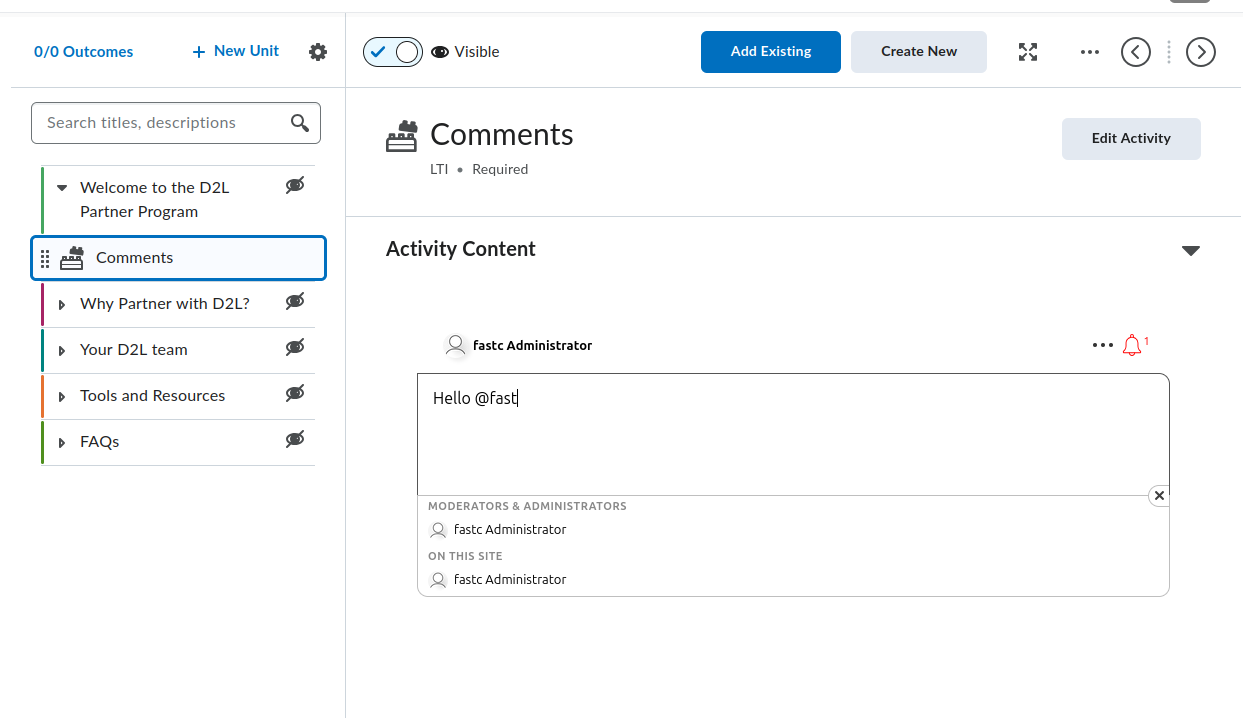
O Brightspace oferece duas experiências de criação de conteúdo: Classic Content e a New Content Experience (também chamada Lessons). Ambas expõem o FastComments, mas os caminhos do menu diferem. Cada seção abaixo aborda ambos onde divergem.
Localizar a ferramenta FastComments
A ferramenta FastComments aparece em dois locais dentro do editor de conteúdo do curso:
- O seletor de atividades, acessado a partir do botão Add Existing do módulo/unidade (rotulado Add Existing Activities em versões mais antigas do Brightspace). O FastComments aparece diretamente no seletor nas versões atuais do Brightspace; versões antigas o aninham sob um submenu External Learning Tools. Qualquer um dos caminhos adiciona o FastComments como um tópico independente.
- O diálogo Insert Stuff dentro do editor HTML, em LTI Advantage. Isso incorpora o FastComments inline em um tópico HTML via o fluxo de deep linking do LTI.
Se o FastComments não aparecer em nenhum dos seletores, a implantação não está habilitada para a unidade organizacional que contém o curso. Peça ao administrador do Brightspace para abrir Ferramentas do Administrador > Gerenciar Extensibilidade > LTI Advantage > ferramenta FastComments > Exibir Implantações, abrir a implantação e adicionar a unidade organizacional do curso (ou uma unidade pai) em Org Units.
Adicionar o FastComments como um Tópico em um Módulo
Classic Content:
- Abra o curso e clique em Content na barra de navegação.
- Selecione o módulo que deve conter a discussão (ou crie um via Add a module).
- Clique em Add Existing (Brightspace mais antigo: Add Existing Activities > External Learning Tools).
- No seletor, clique em FastComments. O Brightspace cria um tópico no módulo e retorna à visualização de conteúdo.
- Clique no novo tópico. Renomeie-o para algo descritivo como
FastComments Discussionusando o editor de título inline.
New Content Experience (Lessons):
- Abra o curso e clique em Content.
- Abra a unidade e a lesson que devem conter a discussão.
- Clique em Add > Existing Activity e selecione FastComments (Brightspace mais antigo: aninhado em External Learning Tools).
- A atividade é adicionada à lesson.
- Clique no título da atividade para renomeá-la.
Na primeira vez que qualquer usuário (instrutor ou estudante) abrir o tópico, o FastComments inicializa o thread para esse resource link. O thread está vinculado ao resource link ID, então renomear ou mover o tópico não altera qual thread é carregado.
Incorporar o FastComments Inline em um Tópico HTML
Use esse fluxo quando você quiser que os comentários apareçam abaixo de uma leitura, vídeo ou outro conteúdo dentro da mesma página do tópico em vez de como um tópico separado.
- Abra ou crie um tópico HTML no módulo/lesson.
- Clique em Edit HTML para abrir o editor HTML do Brightspace.
- Coloque o cursor onde o thread de comentários deve aparecer.
- Clique no botão Insert Stuff (ícone de peça de quebra-cabeça na barra de ferramentas do editor).
- No diálogo Insert Stuff, role até LTI Advantage e clique em FastComments.
- O FastComments abre um seletor de deep linking. Confirme a posição (as opções padrão funcionam para discussões de conteúdo); clique em Insert ou Continue.
- O Brightspace retorna ao editor HTML com um bloco de substituição representando o lançamento LTI. Clique em Save and Close no tópico.
Quando o tópico for carregado, o Brightspace substitui o espaço reservado por um iframe que auto-inicia o FastComments via LTI. Os alunos veem o thread de discussão inline.
Um único tópico HTML pode conter múltiplas incorporações deep-linked do FastComments. Cada embed recebe seu próprio thread porque cada deep link produz um resource link ID distinto.
Tópico de Módulo vs Quicklink Inline
Escolha a abordagem de tópico de módulo quando:
- A discussão for a atividade principal daquela etapa no módulo.
- Você quiser que o tópico apareça no sumário do Brightspace, no rastreamento de conclusão e no Class Progress.
Escolha a abordagem de embed inline quando:
- Os comentários devem ficar abaixo de outro conteúdo na mesma página.
- Você não quer um item separado rastreável para conclusão no sumário.
Visibilidade, Rascunho e Condições de Liberação
Um novo tópico FastComments é visível para os alunos por padrão. Para ocultá-lo enquanto você o configura:
- No editor de conteúdo, clique no título do tópico (Classic) ou no menu de três pontos da atividade (New Content Experience).
- Defina o status para Draft (Classic) ou desative Visibility (New Content Experience).
Tópicos em rascunho são invisíveis para os alunos. Instrutores e TAs ainda os veem com um distintivo "Draft".
Para restringir o tópico a um grupo ou seção específica:
- Abra o tópico.
- Clique no menu do título do tópico > Edit Properties In-place (Classic) ou Edit > Restrictions (New Content Experience).
- Em Release Conditions, clique em Create.
- Escolha Group enrollment ou Section enrollment, selecione o grupo/seção e salve.
As condições de liberação se acumulam com o próprio mapeamento de funções do FastComments. Estudantes que não podem ver o tópico não recebem um LTI launch.
O que os Estudantes Vêm no Primeiro Lançamento
Quando um estudante clica no tópico (ou carrega um tópico HTML com um embed):
- O Brightspace realiza o LTI 1.3 launch em segundo plano.
- O FastComments recebe o nome do estudante, email, URL do avatar e função no LMS, e realiza o login automaticamente. Não há prompt de login do FastComments.
- O thread de comentários para esse resource link é renderizado dentro do iframe do Brightspace.
Mapeamento de funções no lançamento:
- Brightspace
Administratorbecomes a FastComments admin for the thread (full moderation, delete, ban, and configuration access). - Brightspace
Instructorbecomes a FastComments moderator (pin, hide, delete, ban). - All other roles (
Learner,TeachingAssistant, etc.) become standard commenters.
Os comentários são atribuídos à conta do Brightspace do estudante. Se o estudante editar seu nome ou avatar no Brightspace, o próximo LTI launch sincroniza a alteração.
Restringir o Acesso Público (Recomendado)
Por padrão, os dados de comentários do FastComments são publicamente legíveis. Qualquer pessoa que consiga adivinhar a URL de um thread ou endpoint da API pode ver seus comentários, mesmo fora do Brightspace. Para discussões de curso você quase certamente vai querer restringir a visualização apenas aos alunos matriculados.
Abra sua página de customização do widget e crie uma regra com Require SSO To View Comments habilitado, então defina o nível de segurança para Secure SSO para que os threads só possam ser carregados através do lançamento LTI assinado.
Veja Protecting Comment Threads With Single-Sign-On para o passo a passo completo, incluindo como aplicar a regra a um único domínio ou página.
Altura do Iframe e Redimensionamento
O FastComments emite a postMessage org.imsglobal.lti.frameResize em cada renderização de thread e em mudanças de conteúdo (novo comentário, expandir respostas). O Brightspace escuta essa mensagem e ajusta a altura do iframe para que o thread não seja cortado e não mostre uma barra de rolagem interna.
Se o iframe permanecer com uma altura fixa e curta:
- Confirme que o curso está carregado via HTTPS. O listener postMessage do Brightspace rejeita frames de conteúdo misto.
- Confirme que nenhuma extensão do navegador está bloqueando o canal postMessage.
- Para embeds inline em um tópico HTML, o HTML circundante não deve envolver o iframe em um contêiner de altura fixa. Remova qualquer
style="height: ..."inline do elemento pai.
Especificidades do Brightspace
Ferramenta não aparecendo no seletor Add Existing. A implantação não está habilitada para a unidade organizacional deste curso. Um administrador precisa adicionar a unidade organizacional (ou uma pai) à lista Org Units da implantação. O registro da ferramenta por si só não é suficiente; a implantação define quais cursos veem a ferramenta.
deployment_id mismatch on launch. O FastComments TOFU-pins o primeiro deployment_id que vê para um registro. Se um administrador excluir a implantação original e criar uma nova, lançamentos a partir da nova implantação são rejeitados com um erro de incompatibilidade de implantação. A correção é re-registrar o FastComments (gere uma nova URL de registro (obtenha-o aqui) e execute o Dynamic Registration novamente); o registro de configuração antigo é substituído.
Tool launches but shows "Invalid LTI launch". O curso está em uma estrutura de tenant/org diferente daquela coberta pela implantação, ou a implantação foi desativada após o registro. Verifique novamente Ferramentas do Administrador > Gerenciar Extensibilidade > LTI Advantage > FastComments > alternador Enabled e a lista de unidades organizacionais da implantação.
Names and roles missing inside FastComments. O Brightspace envia lançamentos LTI com claims do Names and Role Provisioning Services (NRPS). Se um curso foi atualizado a partir de um link LTI 1.1 mais antigo, o lançamento pode não conter as claims name e email. Re-adicione o tópico FastComments via Add Existing (não migre o link antigo) para que o lançamento use LTI 1.3.
Embed shows a login screen instead of auto-SSO. O tópico HTML foi inserido como um <iframe> simples apontando para o FastComments em vez de via Insert Stuff > LTI Advantage. Iframes simples pulam o LTI launch e levam os usuários para a página pública do FastComments. Exclua o iframe e reinsira via o fluxo Insert Stuff.
Adicionar ao conteúdo do curso no Moodle
Este guia cobre como adicionar o FastComments a um curso Moodle 4.x depois que o administrador do site registrou a ferramenta e a configurou para aparecer no seletor de atividades. Se o FastComments ainda não estiver registrado, veja primeiro o guia de registro do Moodle.
Abrir o curso em modo de edição
- Faça login no Moodle como um Editing Teacher (ou superior) para o curso.
- Abra o curso.
- Ative o Edit mode usando o interruptor no canto superior direito do cabeçalho do curso.
O Moodle 4.x substituiu o antigo menu suspenso "Add an activity or resource" usado no 3.x por uma caixa de diálogo de seleção de atividades em tela cheia. O Moodle 4.5 mantém esse seletor, mas adiciona uma linha de favoritos/estrela no topo, então marcar o FastComments uma vez facilita o acesso nas seções posteriores.
Adicionar a atividade FastComments
- Role até a seção do curso (tópico ou semana) onde a discussão deve ficar.
- Clique em Add an activity or resource na parte inferior dessa seção.
- Na caixa de seleção, selecione FastComments. Se você não o vir, vá para a seção de problemas comuns abaixo.
O formulário de configurações da atividade abre. Os campos que importam:
- Activity name (obrigatório). Exibido na página do curso e no gradebook. Exemplo:
Week 3 Discussion. - Activity description. Texto introdutório opcional renderizado acima do fio de comentários.
- Show description on course page. Marque isto se quiser que a descrição fique visível sem precisar clicar na atividade.
- Preconfigured tool. Ajustado para
FastComments(selecionado automaticamente quando iniciado a partir do seletor). Não altere. - Launch container. Defina como New window. Veja a seção de problemas comuns para entender por que "Same window" pode quebrar em algumas implantações do Moodle.
- Tool URL, Public key, Shared secret, Custom parameters. Deixe em branco. O Dynamic Registration tratou desses valores no nível do site.
Role até o fim e clique em Save and return to course (ou Save and display para abrir a atividade imediatamente).
A atividade aparece como uma linha na seção com o ícone do FastComments. Os estudantes clicam na linha para abrir o fio de comentários.
Embutir o FastComments inline com o editor
Para um fio dentro de uma Page, capítulo do Book, Lesson ou qualquer outro recurso que use o editor Atto ou TinyMCE:
- Abra o recurso em modo de edição.
- Coloque o cursor onde o fio deve aparecer.
- Na barra de ferramentas do editor, clique no botão LTI / External tool. No Atto é rotulado como "Insert LTI Advantage content". No TinyMCE (padrão no Moodle 4.3+) está no menu More como External tools.
- Escolha FastComments na lista de ferramentas.
- O FastComments abre um seletor de deep-linking. Confirme o título do fio e clique em Embed.
- O editor insere um bloco de espaço reservado LTI. Salve o recurso.
Cada instância embutida é um fio distinto indexado pelo ID do item de conteúdo do deep-link, então uma Page com três embeds do FastComments gera três fios independentes.
Restrições de acesso e configurações de grupos
As configurações padrão de atividade do Moodle aplicam-se às atividades FastComments:
- Common module settings > Group mode. Definir isto para Separate groups ou Visible groups por si só não divide o FastComments em fios por grupo. O modo de grupo do Moodle apenas filtra o gradebook e a lista de membros. Para ter um fio separado por grupo, adicione uma atividade FastComments por grupo e use Restrict access para escopar cada uma.
- Restrict access > Add restriction. Suporta as condições padrão do Moodle: Date, Grade, Group, Grouping, User profile, e conjuntos de restrição aninhados. Use Group para bloquear uma atividade FastComments a um único grupo.
- Activity completion. Configure para Students must view this activity to complete it se quiser rastreamento de conclusão. O FastComments atualmente não reporta um evento de conclusão de volta ao Moodle além do lançamento.
Mapeamento de papéis
O FastComments lê a reivindicação LTI roles que o Moodle envia em cada lançamento e mapeia da seguinte forma:
- Moodle Manager ou Site administrator -> FastComments admin
- Moodle Editing teacher ou Non-editing teacher -> FastComments moderator
- Moodle Student -> FastComments commenter
- Moodle Guest -> somente leitura
Admins podem deletar qualquer comentário, banir usuários e editar configurações do fio. Moderadores podem deletar e aprovar comentários dentro do fio em que foram lançados. Papéis personalizados do Moodle herdam o mapeamento do arquétipo do qual foram clonados.
O que os estudantes veem
Os estudantes clicam na atividade FastComments (ou rolam até o bloco embutido dentro de uma Page ou Book). O Moodle envia a identidade deles ao FastComments via o lançamento LTI:
- Sem tela de login. O FastComments os autentica usando a conta do Moodle.
- O nome exibido, email e avatar vêm do Moodle.
- O fio é escopado para
(Moodle site, course, resource link ID), então a mesma atividade duplicada em outro curso recebe um fio novo. - Respostas em árvore, votações e notificações funcionam do mesmo modo que em um fio standalone do FastComments.
Restringir o acesso público (recomendado)
Por padrão, os dados de comentários do FastComments são publicamente legíveis. Qualquer pessoa que conseguir adivinhar a URL do fio ou o endpoint da API pode ver os comentários, mesmo fora do Moodle. Para discussões de curso, você quase certamente vai querer restringir a visualização apenas a estudantes matriculados.
Abra sua página de customização do widget e crie uma regra com Require SSO To View Comments habilitado, então defina o nível de segurança para Secure SSO para que os fios só possam ser carregados através do lançamento LTI assinado.
Veja Protecting Comment Threads With Single-Sign-On para o walkthrough completo, incluindo como escopar a regra para um único domínio ou página.
Problemas comuns no Moodle
FastComments ausente do seletor de atividades. O administrador do site registrou a ferramenta mas não definiu Tool configuration usage para Show in activity chooser and as a preconfigured tool. Corrija isso em Site administration > Plugins > Activity modules > External tool > Manage tools > ícone de engrenagem no tile do FastComments.
O lançamento falha ou mostra um quadro em branco quando definido como "Same window". Os cookies de sessão do Moodle usam SameSite=Lax por padrão, e alguns navegadores os removem no POST cross-site que o LTI 1.3 usa para retornar do FastComments. Defina Launch container como New window na atividade. Isto é um requisito obrigatório para FastComments embutido dentro de uma Page ou Book, já que o caminho de lançamento embutido pelo editor sempre abre uma nova janela.
A reivindicação iss é a URL do site Moodle, não um ID de tenant. O FastComments usa a URL do site Moodle (o valor de configuração wwwroot) como o issuer LTI. Se sua instância Moodle mudar para um novo domínio ou você alterar wwwroot, os fios existentes do FastComments permanecerão vinculados ao issuer antigo e não corresponderão aos novos lançamentos. Reregistre a ferramenta contra a nova URL e migre os fios através do admin do FastComments se necessário.
Backup e restauração de atividades. Fazer backup de um curso e restaurá-lo em um curso novo cria novos resource link IDs, portanto as atividades FastComments restauradas começam com fios vazios. O curso original mantém os fios originais. Isso é comportamento intencional, não um bug.
TinyMCE padrão no Moodle 4.5. O Moodle 4.5 é distribuído com o TinyMCE como editor padrão para novas instalações. A localização do botão External tool está no menu More (...) em vez da barra principal. Sites mais antigos que fizeram upgrade a partir do 4.1 mantêm o Atto, a menos que um administrador tenha alterado o padrão.
Adicionar ao conteúdo do curso no Blackboard
Uma vez que um administrador registrou o FastComments como uma ferramenta LTI 1.3 Advantage e aprovou as políticas da instituição, os instrutores o adicionam aos cursos através dos pontos de inclusão padrão do Blackboard. Os passos exatos diferem entre Ultra Course View e Original Course View, então ambos são cobertos abaixo.
Visualização de Curso Ultra
Ultra Course View é o padrão no Blackboard Learn SaaS a partir de 2026.
- Abra o curso e vá para a página Course Content.
- Passe o mouse ou toque onde você quer que o tópico de comentários apareça no sumário e clique no botão roxo + (Adicionar conteúdo).
- Escolha Content Market. O painel Content Market lista todas as ferramentas LTI aprovadas e colocações de Building Block para sua instituição.
- Encontre o bloco FastComments e clique nele. O Blackboard cria um item de conteúdo na posição onde você abriu o menu +.
- O item aparece no sumário como uma entrada "Visible to students" por padrão para instrutores que têm Hide from students desativado como padrão pessoal. Se seu padrão for Hidden, o item é criado oculto e você ativa o seletor de visibilidade na linha do item quando estiver pronto.
- Para renomear o item, clique no título no sumário e digite um novo rótulo. O título que os alunos veem no sumário é independente do identificador do tópico do FastComments, então renomear é seguro a qualquer momento.
Se você não vê Content Market como uma opção, sua instituição deixou a colocação oculta. Você também acessa o mesmo seletor através de More tools no mesmo menu + sob o grupo LTI Tools.
Visualização de Curso Original
Original Course View ainda é suportado no Learn SaaS e continua sendo a experiência principal para sites Learn 9.1 auto-hospedados na linha de release Q4 2024 CU.
- Abra o curso e entre em uma Content Area (por exemplo, a Information ou Content padrão no menu do curso).
- Ative o Edit Mode com o interruptor no canto superior direito da página.
- Clique em Build Content na barra de ações.
- No submenu Learning Tools, clique em FastComments. O submenu Learning Tools é preenchido a partir das colocações das ferramentas LTI 1.3 depois que um administrador registra a ferramenta. Se você não o vir, veja a seção de problemas comuns abaixo.
- No formulário Create FastComments, defina:
- Name: o rótulo que os alunos veem na área de conteúdo.
- Description: texto opcional mostrado acima do tópico incorporado.
- Permit Users to View this Content: alternador de disponibilidade Sim/Não.
- Track Number of Views: habilite se quiser as estatísticas por item do Blackboard. O FastComments mantém sua própria análise independentemente.
- Date and Time Restrictions: janelas opcionais Display After / Display Until.
- Envie. A ferramenta aparece como um item clicável na área de conteúdo.
Incorporação Dentro de um Item ou Documento
Em ambas as visualizações de curso, os instrutores incorporam o FastComments inline dentro do corpo de um Item, Documento ou qualquer campo rich-text através do botão LTI Advantage do Editor de Conteúdo.
Ultra Course View:
- Crie ou edite um Document.
- Clique em Add content dentro do corpo do documento onde você quer que o tópico apareça.
- Na barra de ferramentas do editor, abra o menu Insert content e clique em Content Market (o ponto de entrada LTI Advantage / Deep Linking).
- Escolha FastComments. O FastComments retorna uma payload de deep-link e o Blackboard insere um bloco incorporado no corpo do documento na posição do cursor.
- Salve o documento. Os alunos veem o tópico renderizado inline conforme rolarem a página.
Original Course View:
- Edite qualquer item com um corpo rich-text.
- Na barra de ferramentas do Content Editor, clique no ícone de mais Add Content e escolha Content Market (rotulado Add Content from External Tool em CUs mais antigas de Q4 2024).
- Escolha FastComments. O editor insere um bloco placeholder referenciando o recurso deep-linked.
- Envie o item.
Cada incorporação deep-link produz seu próprio tópico FastComments, então um Item com dois blocos FastComments incorporados tem duas sequências de comentários independentes.
Visibilidade, Condições de Liberação e Restrições de Grupo
Os itens de conteúdo do FastComments se comportam como qualquer outro item de conteúdo do Blackboard quanto às regras de controle de acesso aplicadas sobre eles.
- Ultra: clique no seletor de visibilidade na linha (Visible to students, Hidden from students, Conditional availability). A disponibilidade condicional suporta janelas de data/hora, regras de desempenho contra itens do gradebook e regras de membro contra grupos do curso.
- Original: abra o menu de contexto do item e escolha Adaptive Release ou Adaptive Release: Advanced para restringir a ferramenta por data, associação, nota ou status de revisão. Use Set Group Availability no item para restringir a grupos específicos do curso.
O FastComments respeita o que quer que o mecanismo de controle do Blackboard decida. Se o Blackboard esconder o item de um aluno, o lançamento LTI nunca acontece para esse aluno e ele não aparece na visão do moderador.
Comportamento no Gradebook
O FastComments não reporta notas de volta via LTI Advantage Assignment and Grade Services. Nenhuma coluna de notas é criada automaticamente para itens de conteúdo do FastComments.
Se seu tenant do Blackboard estiver configurado para criar automaticamente uma coluna do gradebook para cada novo item de conteúdo independentemente dos metadados de avaliação, uma coluna vazia aparece mesmo assim. Para escondê-la:
- Ultra: abra o Gradebook, clique no cabeçalho da coluna, escolha Edit e desligue Show to students mais Include in calculations. Ou use Delete se sua instituição permitir a exclusão de colunas para itens sem avaliação.
- Original: abra o Grade Center, clique no chevron da coluna, escolha Hide from Users (on/off), e opcionalmente Hide from Instructor View sob Column Organization.
O Que os Alunos Vêem
Quando um aluno abre o item do FastComments ou rola até um bloco incorporado:
- O Blackboard lança a mensagem LTI 1.3 para o FastComments. O aluno é autenticado via SSO usando sua identidade do Blackboard (nome, email, avatar, função) sem ver um formulário de login.
- O tópico de comentários é renderizado no iframe. Encadeamento, respostas, menções e reações estão todos disponíveis com base nas configurações do widget de comentários configuradas no FastComments.
- Seus comentários são atribuídos à conta Blackboard deles. Se o aluno editar seu nome ou foto no Blackboard mais tarde, o próximo lançamento atualiza o perfil do FastComments.
Mapeamento de funções do Blackboard para o FastComments:
- System Administrator e Course Builder mapeiam para admin do FastComments.
- Instructor e Teaching Assistant mapeiam para moderator do FastComments.
- Student, Guest, e Observer mapeiam para commenter do FastComments.
Moderadores veem controles de moderação (fixar, ocultar, banir, excluir) inline em cada comentário no tópico.
Restringir o Acesso Público (Recomendado)
Por padrão, os dados de comentários do FastComments são legíveis publicamente. Qualquer pessoa que conseguir adivinhar a URL do tópico ou o endpoint da API pode ver seus comentários, mesmo fora do Blackboard. Para discussões de curso, você quase certamente vai querer restringir a visualização apenas aos alunos matriculados.
Abra sua página de personalização do widget e crie uma regra com Require SSO To View Comments habilitado, então defina o nível de segurança para Secure SSO para que os tópicos só possam ser carregados através do lançamento LTI assinado.
Veja Protecting Comment Threads With Single-Sign-On para o guia completo, incluindo como escopar a regra para um único domínio ou página.
Escopo do Tópico
O FastComments define o escopo de cada tópico por (Blackboard host, course ID, resource link ID). Dois itens FastComments no mesmo curso produzem dois tópicos. O mesmo item copiado entre duas turmas (por exemplo, através de cópia de curso) produz dois tópicos, porque o Blackboard emite um novo resource link ID durante a cópia. Para manter um tópico compartilhado entre cópias de curso, use Deep Linking com um URN de tópico explícito configurado no FastComments antes de executar a cópia.
Problemas Específicos do Blackboard
Bloco FastComments ausente do menu Build Content (Original) ou do Content Market (Ultra). O administrador aprovou a ferramenta mas deixou uma política da instituição bloqueando a colocação relevante. Vá para Administrator Panel > Integrations > LTI Tool Providers, edite a entrada do FastComments e confirme que as colocações Course Content Tool (Original) e Course Content Tool - allow students / Deep Linking content tool (Ultra) estão habilitadas. Salve e atualize a página do curso.
Erro "Tool not configured for this context" ou "Tool is not deployed" no lançamento. O escopo de implantação registrado durante o registro dinâmico não corresponde ao contexto da instituição ao qual o curso pertence. Na entrada do provedor de ferramenta do Blackboard, verifique se o Deployment ID corresponde ao que o FastComments mostra na sua página de LTI 1.3 Configuration para este tenant. Se divergirem, exclua a colocação e reexecute o registro dinâmico a partir de uma URL de registro nova (get it here).
Altura do iframe parece fixa ou o conteúdo é cortado. Alguns tenants do Blackboard são enviados com uma Content Security Policy restritiva que bloqueia o postMessage de redimensionamento de iframe LTI padrão. O FastComments emite tanto a mensagem no estilo Canvas lti.frameResize quanto a mensagem no formato da especificação IMS org.imsglobal.lti.frameResize para maximizar a compatibilidade, mas uma sobrescrição de CSP a nível de tenant bloqueia o listener no pai. Peça ao seu administrador para confirmar que *.fastcomments.com está na allowlist de ferramentas LTI e que nenhum header CSP customizado está removendo eventos postMessage. O redimensionamento então funciona sem configuração adicional.
Cópia de curso duplica tópicos. A cópia de curso do Blackboard emite novos resource link IDs para colocações LTI, então cursos copiados começam com tópicos vazios. Isso é esperado. Se você precisa que o curso copiado herde o tópico original, configure Deep Linking com um URN de tópico explícito antes de copiar, ou contate o suporte do FastComments para remapear IDs de tópicos em massa.
O aluno vê um erro genérico do Blackboard no lançamento. A causa é uma claim email ausente ou desatualizada. Confirme que a política da instituição para o FastComments tem Role, Name, e Email Address habilitados em User Fields to Send. Salve, então tente o lançamento novamente em uma nova sessão do navegador.
Adicionar ao conteúdo do curso no Sakai ou Schoology
Uma vez que o FastComments esteja registrado na plataforma, os instrutores o adicionam ao conteúdo do curso usando os fluxos padrão de ferramenta externa da plataforma. Esta página cobre Sakai 23.x e Schoology Enterprise.
Restringir Acesso Público (Recomendado)
Por padrão, os dados de comentários do FastComments são legíveis publicamente em ambas as plataformas. Qualquer pessoa que consiga adivinhar a URL do thread ou o endpoint da API pode ver os comentários, mesmo fora do Sakai ou Schoology. Para discussões de curso, você quase certamente vai querer restringir a visualização apenas aos estudantes matriculados.
Abra sua página de personalização do widget e crie uma regra com Require SSO To View Comments habilitado, então defina o nível de segurança para Secure SSO para que os threads só possam ser carregados através do lançamento LTI assinado.
Veja Protecting Comment Threads With Single-Sign-On para o passo a passo completo, incluindo como escopar a regra para um único domínio ou página.
Sakai
1. Adicionar o FastComments a um site
O mantenedor do site habilita a ferramenta por site:
- Abra o site e clique em Site Info na navegação à esquerda.
- Clique em Manage Tools.
- Role até a lista External Tools e ative FastComments.
- Clique em Continue, revise a lista de ferramentas e então clique em Finish.
O FastComments agora aparece como um item na navegação à esquerda no site.
2. Reordenar a entrada na navegação à esquerda
Vá em Site Info > Tool Order. Arraste FastComments para a posição desejada e clique em Save. Você também pode renomear o rótulo da navegação e ocultá-lo dos estudantes nesta tela.
3. Incorporar inline em uma página Lessons
Para colocar o FastComments diretamente dentro de uma página Lessons em vez de como uma ferramenta independente na navegação à esquerda:
- Abra a ferramenta Lessons no site.
- Clique em Add Content > Add External Tool.
- Selecione FastComments na lista.
- Se o FastComments declarou Deep Linking durante o registro, o Sakai abre o seletor de conteúdo da ferramenta para que você possa escolher ou nomear o thread. Se o Deep Linking não foi declarado, o Sakai insere um link de lançamento padrão.
- Salve o item do Lessons.
Cada instância incorporada recebe seu próprio thread, escopado para esse link de recurso.
4. Ajustes de permissão para acesso dos estudantes
O Sakai controla os lançamentos de ferramentas externas através de Realms. Para confirmar que os estudantes podem iniciar o FastComments:
- Faça login como administrador do Sakai e abra Administration Workspace > Realms.
- Abra o realm relevante (por exemplo,
!site.template.courseou o realm do site específico). - Confirme que o papel
accesstemlti.launchhabilitado e que as permissões de papel no grupo external.tools estão concedidas. - Salve o realm.
Para sobrescritas em nível de site, o mantenedor pode ajustar a visibilidade da ferramenta por papel em Site Info > Tool Order ocultando ou mostrando o FastComments por papel.
5. O que os estudantes veem
Os estudantes clicam no item FastComments na navegação à esquerda (ou rolam até o bloco Lessons incorporado) e caem diretamente na visualização de comentários em thread. O SSO é automático: o Sakai envia a identidade do usuário no lançamento LTI e o FastComments os autentica sob a conta do Sakai.
Mapeamento de papéis:
- Sakai
Instructor-> FastComments moderator - Sakai
Admin(admin in Administration Workspace) -> FastComments admin - Sakai
Student/access-> FastComments commenter
6. Armadilhas do Sakai
- Ferramenta não visível em Manage Tools. Se o FastComments não aparecer na lista External Tools, o administrador do Sakai precisa abrir o registro de ferramentas (Administration Workspace > External Tools > FastComments) e definir Stealthed como
false. Ferramentas stealthed são ocultas do seletor Manage Tools por site. - Lançamentos quebrando em navegadores com sessão compartilhada. O token CSRF do portal do Sakai está vinculado à sessão do navegador. Se um estudante estiver logado em dois sites Sakai em abas diferentes ou tiver uma sessão obsoleta, o lançamento retorna um 403. Correção: feche outras abas do Sakai, faça logout, entre novamente e relance. Administradores também podem aumentar
sakai.csrf.token.cache.ttlse isso ocorrer em todo o cluster. - Incorporação em iframe. Confirme que
lti.frameheightemsakai.propertiesseja grande o suficiente (600 ou mais) para que o thread de comentários não fique cortado dentro de uma página Lessons.
Schoology
O Schoology Enterprise tem dois cenários de instalação. Confirme qual se aplica antes de adicionar a ferramenta a um curso.
1. Dois cenários de instalação
- (a) Instalação a nível de Enterprise. O System Administrator do Schoology instalou o FastComments no nível da organização e o atribuiu a todos os cursos ou a modelos de curso específicos. Os instrutores pulam a instalação e vão direto para "Add Materials".
- (b) Auto-instalação pelo instrutor. O instrutor instala a ferramenta em um único curso em Course Options > External Tools > Install LTI Apps. A auto-instalação requer que o System Administrator tenha aprovado o app FastComments no nível da organização primeiro.
2. Adicionar o FastComments como material do curso
Dentro do curso:
- Abra o curso e vá para Materials.
- Clique em Add Materials > Add File/Link/External Tool.
- Escolha External Tool.
- Selecione FastComments na lista de ferramentas registradas.
- Defina um Name (é isso que os estudantes veem na lista de materiais) e uma Description opcional.
- Deixe Enable Grading (grade passback) OFF. O FastComments não reporta notas de volta ao Schoology, então ativar o envio de notas cria uma coluna vazia no gradebook.
- Clique em Submit.
O material agora aparece na lista de materiais do curso e abre o thread do FastComments quando clicado.
3. Incorporação inline via o editor Rich Text
Se o System Administrator habilitou a colocação Deep Linking para o FastComments durante o registro, os instrutores podem incorporar o thread de comentários dentro de qualquer campo Rich Text (instruções de tarefa, corpos de página, prompts de discussão):
- Abra o editor Rich Text na página alvo.
- Clique no ícone External Tool (peça de quebra-cabeça) na barra de ferramentas.
- Escolha FastComments.
- Configure a incorporação no diálogo de deep-linking e clique em Insert.
- Salve a página.
Se o botão External Tool não aparecer no editor Rich Text, o Deep Linking está desabilitado para esta ferramenta nesse tenant. Veja as armadilhas abaixo.
4. Visibilidade e atribuições por seção
O Schoology define a disponibilidade da ferramenta por seção através de Course Options:
- No curso, clique em Course Options > External Tools.
- Para cada app LTI instalado, você controla se ele está disponível para todas as seções do curso ou para seções específicas.
- Para restringir o FastComments a certas seções, desmarque as seções que não devem ver a ferramenta.
- O acesso por seção também controla quais seções veem a entrada Add Materials > External Tool para o FastComments.
5. O que os estudantes veem
Os estudantes clicam no material FastComments (ou rolam até a incorporação inline) e caem na discussão em thread. O SSO é automático via o lançamento LTI do Schoology sob a conta deles no Schoology.
Mapeamento de papéis:
- Schoology
Administrator-> FastComments admin - Schoology
Instructor-> FastComments moderator - Schoology
Student-> FastComments commenter
6. Armadilhas do Schoology
- Somente Enterprise. Contas pessoais e gratuitas do Schoology não conseguem instalar ferramentas LTI 1.3. Se seu tenant estiver no nível gratuito, a opção External Tools estará ausente em Course Options. Faça upgrade para Schoology Enterprise para usar o FastComments.
- Deep Linking desabilitado por padrão no tenant. Alguns tenants do Schoology restringem a colocação Deep Linking no nível da organização. Quando isso acontece, os instrutores veem apenas o fluxo Add Materials > External Tool e não o botão External Tool no editor Rich Text. Para habilitar a incorporação inline, o System Administrator vai em System Settings > Integration > LTI 1.3 > FastComments e habilita a colocação Content Item / Deep Linking, então salva.
- Sobrescrita de atribuição por seção. Se o FastComments estiver atribuído no nível da enterprise mas o instrutor não conseguir vê-lo em Add Materials, a seção do curso está excluída na atribuição do app no nível da organização. Peça ao System Administrator para adicionar a seção à atribuição do app FastComments.
- Nome do material vs. identidade do thread. Renomear o material no Schoology não move o thread de comentários. Threads são indexados pelo LTI resource link ID, então uma renomeação mantém o mesmo thread; excluir e recriar o material cria um thread novo e vazio.
Solução de problemas
"Registration token not found, expired, or already used"
O token na sua URL de registro (obtenha-o aqui) é válido por 30 minutos e só pode ser usado uma vez. Se seu LMS levou mais tempo do que isso, ou se o registro foi reenviado após ter sido bem-sucedido, o token será rejeitado. Gere uma URL nova na página FastComments LTI 1.3 Configuration e recomece.
"Platform rejected registration"
Seu LMS recusou o handshake de registro. As causas mais comuns:
- Tool already registered with the same client name. Algumas plataformas (notavelmente D2L) rejeitam um segundo registro de "FastComments" até que o anterior seja excluído. Remova a ferramenta antiga no seu LMS e tente novamente.
- Wrong field in the LMS. Certifique-se de que você colou a URL no campo registration / tool initiation registration endpoint, e não no campo launch URL ou login URL.
- The LMS doesn't actually support Dynamic Registration. Versões mais antigas do Moodle e do Blackboard anunciam LTI 1.3 mas só permitem configuração manual. Consulte a documentação da sua plataforma.
"Failed to fetch platform configuration"
O FastComments não conseguiu ler o documento openid-configuration do seu LMS. Isso é raro e geralmente significa que o LMS forneceu uma URL de discovery malformada ou inacessível. Contate o suporte do seu LMS.
Launch shows "Configuration not found"
Ou a configuração no FastComments foi excluída, ou o lançamento veio de um par iss/client_id que não reconhecemos. Se você excluiu e se registrou novamente, instrua seu LMS a remover e readicionar a ferramenta FastComments para que ela receba o novo client_id.
Launch shows "Deployment not registered"
Você lançou o FastComments a partir de um deployment do Brightspace/Moodle/Blackboard diferente daquele em que ele foi lançado pela primeira vez. O FastComments fixa o deployment_id no primeiro lançamento como uma verificação de segurança. Para adicionar um novo deployment sob o mesmo cliente, contate o suporte — nós adicionaremos o deployment ID à configuração.
Launch shows "Unsupported message_type"
O LMS enviou uma mensagem LTI que o FastComments não trata (por exemplo, LtiSubmissionReviewRequest). O FastComments suporta apenas os fluxos padrão de lançamento resource-link e de deep-linking. Entre em contato se precisar que um tipo de mensagem específico seja adicionado.
Iframe doesn't resize
A maioria dos LMSs redimensiona automaticamente iframes LTI. Se o seu não faz isso, verifique se as configurações de lançamento do LMS permitem que a ferramenta envie eventos postMessage para o frame pai. O FastComments emite mensagens de redimensionamento no estilo Canvas (lti.frameResize) e conforme a especificação IMS (org.imsglobal.lti.frameResize).
Privilégio mínimo e minimização de dados
A integração FastComments LTI 1.3 segue o princípio do menor privilégio: ela usa apenas as claims do launch necessárias para identificar o usuário, associar comentários ao curso e recurso corretos e aplicar permissões baseadas em função.
O resto desta página mapeia cada claim que a integração consome, cada serviço do LTI Advantage que ela não solicita e cada categoria de dados que ela não coleta. Revisores de segurança e compras podem extrair respostas diretamente das tabelas abaixo.
Elementos de Dados Recebidos do LMS
Todo launch LTI 1.3 carrega um JWT assinado pelo LMS. O FastComments extrai as seguintes claims desse JWT e não usa mais nada:
| Campo | Reivindicação LTI | Propósito | Obrigatório | Armazenado |
|---|---|---|---|---|
| Identificador do usuário | sub | Identifica o usuário de forma consistente entre launches para que a mesma pessoa seja resolvida para o mesmo usuário SSO interno do FastComments | Sim | Sim, como parte de um ID SSO interno estável |
| Nome de exibição | name | Atribuição exibida ao lado dos comentários do usuário | Sim (cai para "Usuário do LMS" se ausente) | Sim |
email | Correspondência de conta, notificações, moderação, comunicação de suporte | Opcional (a integração funciona sem ele) | Sim quando fornecido | |
| URL do avatar | picture | Exibido nos comentários do usuário | Opcional | Apenas URL; o FastComments não baixa nem re-hospeda a imagem |
| Funções | https://purl.imsglobal.org/spec/lti/claim/roles | Determina se o usuário é administrador, instrutor (moderador) ou aprendiz | Sim | Flags derivadas isAdmin / isModerator na sessão SSO |
| Contexto do curso | https://purl.imsglobal.org/spec/lti/claim/context (id, title) | Associa o thread de comentários ao curso correto do LMS | Sim | Sim, como parte do identificador de página resolvido |
| Link do recurso | https://purl.imsglobal.org/spec/lti/claim/resource_link (id) | Associa comentários à atividade ou à posição correta da ferramenta dentro do curso | Sim quando presente | Sim, como parte do identificador de página resolvido |
| Deployment ID | https://purl.imsglobal.org/spec/lti/claim/deployment_id | Roteia o launch para a configuração de tenant correta do FastComments | Sim | Sim, no registro de configuração LTI do FastComments |
Reivindicações e Escopos Declarados no Registro
Durante o Registro Dinâmico LTI 1.3, o FastComments se registra com scope: "" (nenhum escopo OAuth adicional) e declara apenas estas claims do OpenID Connect:
iss, sub, name, email, picture
Registra dois tipos de mensagem:
LtiResourceLinkRequest- o lançamento padrão de curso no FastComments.LtiDeepLinkingRequest- permite que instrutores posicionem a ferramenta FastComments dentro de um curso.
Nenhum token de acesso adicional é solicitado ao LMS.
Serviços do LTI Advantage Não Solicitados
| Serviço / escopo | Solicitado? | Motivo |
|---|---|---|
| Serviços de Nomes e Provisionamento de Funções (NRPS) | Não | A integração não precisa de uma lista de participantes do curso; a identidade do usuário chega com cada lançamento |
| Assignment and Grade Services (AGS) - lineitem, score, result scopes | Não | A integração não interage com o sistema de notas |
| Deep Linking beyond the standard placement return | Nenhum dado adicional | O Deep Linking é usado apenas para o posicionamento da ferramenta por instrutores; nenhum conteúdo do curso é enumerado |
Dados Não Coletados
Além do próprio LTI, o FastComments não solicita nem recebe o seguinte do LMS ou do usuário:
| Categoria | Coletado? |
|---|---|
| Notas dos estudantes | Não |
| Submissões de atividades | Não |
| Registros de presença | Não |
| Listas completas de participantes do curso | Não |
| Identificadores governamentais | Não |
| Data de nascimento | Não |
| Endereço postal ou número de telefone | Não |
| Informações financeiras | Não |
| Credenciais de administrador do LMS | Não |
Limites de Acesso
- O FastComments recebe dados apenas dentro de um launch LTI 1.3 autorizado assinado pelas chaves registradas do LMS. A integração não faz chamadas de retorno ao LMS para informações adicionais.
- Os tokens de launch são de uso único e de curta duração. Tokens reaproveitados ou expirados são rejeitados.
- Os administradores do LMS controlam onde a ferramenta é implantada dentro de sua plataforma. O D2L Brightspace, por exemplo, suporta escopo de org-unit por implantação e configurações de segurança por implantação, o que permite aos administradores restringir a ferramenta a cursos ou org units específicos em vez de torná-la disponível globalmente. Moodle, Blackboard, Sakai e Schoology oferecem controles por implantação equivalentes em suas implementações LTI 1.3.
Armazenamento e Retenção
O FastComments retém dados derivados do LTI durante a duração do serviço de comentários ativo e de acordo com as configurações de retenção configuradas pelo cliente. Os dados de comentários são armazenados em armazenamento de produção criptografado em repouso. Em encerramento de conta ou mediante solicitação de exclusão por escrito, o FastComments exclui ou anonimiza os dados do cliente conforme o contrato aplicável.
Para detalhes completos sobre armazenamento e tratamento de dados, veja a Política de Privacidade do FastComments.
Cadência de Revisão
Qualquer novo recurso LTI que exija claims adicionais, escopos ou serviços do LTI Advantage é revisado antes do lançamento para confirmar que o acesso solicitado é necessário e proporcional ao recurso que será fornecido.
Declaração curta para questionários de segurança
O FastComments aplica o princípio do menor privilégio e a minimização de dados à sua integração LTI 1.3. A integração usa apenas as claims do launch LTI necessárias para autenticar o usuário (
sub,name,picture), determinar sua função e identificar o curso e o recurso aos quais os comentários pertencem. O FastComments não solicita Serviços de Nomes e Provisionamento de Funções, Serviços de Atribuição e Notas, dados do livro de notas, presença, listas completas de participantes ou acesso administrativo ao LMS. Os administradores do LMS mantêm o controle sobre em quais org units, cursos e implantações a ferramenta está disponível.