
Añadir comentarios a su LMS mediante LTI 1.3
FastComments se integra con cualquier LMS compatible con LTI 1.3 - D2L Brightspace, Moodle, Blackboard Learn, Sakai, Schoology y otros - a través del estándar IMS LTI Dynamic Registration. Una URL, pegada en la pantalla de registro de su LMS, configura toda la integración: SSO, contexto del curso, mapeo de roles y colocación de contenido. No hay ningún plugin que instalar en su servidor. (Canvas LMS tiene su propia guía dedicada porque su flujo de registro es diferente.)
Una vez registrado, FastComments aparece como una herramienta de aprendizaje dentro de sus cursos. Los estudiantes ven comentarios en hilos y chat colaborativo junto al contenido del curso, y inician sesión automáticamente con su cuenta del LMS.
Precios 
La integración FastComments LTI 1.3 está incluida en los planes Flex y Pro sin coste adicional. Funciona con cualquier LMS que admite la especificación IMS LTI 1.3 Advantage, incluyendo Dynamic Registration.
Inicio rápido
- Inicia sesión en FastComments y ve a tu página de configuración LTI 1.3.
- (Opcional) Elige la plataforma desde la que te conectas en el desplegable Platform - establece la etiqueta de visualización, pero Auto-detect funciona bien.
- Haz clic en Generate URL. Aparecerá una Registration URL de un solo uso (válida durante 30 minutos).
- En tu LMS, abre la pantalla de Registro Dinámico LTI 1.3 y pega la URL en el campo Tool initiation registration endpoint (o equivalente). Envía.
- Tu LMS realiza una llamada de retorno a FastComments, intercambia claves y crea la integración. La ventana emergente se cierra automáticamente cuando termina.
- De vuelta en FastComments, la nueva configuración aparece en la tabla Existing Configurations. La herramienta ya está disponible dentro de los cursos de tu LMS.
Plataformas compatibles
FastComments LTI 1.3 se ha probado con:
- D2L Brightspace (cualquier versión con LTI Advantage)
- Moodle 4.0+ (External Tool plugin, LTI Advantage)
- Blackboard Learn (SaaS y Ultra)
- Sakai (versiones con soporte LTI Advantage)
- Schoology (Enterprise, Dynamic Registration cuando esté disponible)
Cualquier otro LMS que implemente la especificación IMS LTI 1.3 Advantage con Dynamic Registration también debería funcionar: seleccione Other LTI 1.3 platform en el menú desplegable de plataformas al generar su URL de registro (obténla aquí).
Canvas LMS utiliza un flujo de configuración diferente (per-developer-key configuration JSON en lugar de Dynamic Registration). Consulte la guía de instalación dedicada de Canvas LMS.
Generar URL de registro
Navegar a la Configuración LTI 1.3
Inicie sesión en FastComments y vaya a su página de Configuración LTI 1.3.
Si su cuenta aún no tiene acceso LTI, verá "LTI no está habilitado para esta cuenta" - póngase en contacto con el soporte para habilitarlo en su plan.
Seleccione una plataforma (Opcional)
En Generar una URL de registro dinámica, use el desplegable Plataforma para indicar a FastComments a qué LMS se está conectando:
- D2L Brightspace
- Moodle
- Blackboard Learn
- Sakai
- Schoology
- Otra plataforma LTI 1.3
También puede dejarlo en Detección automática. La plataforma se lee desde la openid-configuration de su LMS durante el registro; el desplegable solo establece la etiqueta de visualización para la configuración resultante.
Generar la URL
Haga clic en Generar URL. FastComments crea un token de registro de un solo uso y le muestra una URL que se ve así:
https://fastcomments.com/lti/v1p3/register/<long-token>
Cópiela. Esta URL:
- Es de uso único - una vez que su LMS la llame correctamente, el token se consume.
- Expira después de 30 minutos si no se utiliza.
- Debe mantenerse privada - cualquiera que tenga la URL puede registrar una herramienta en su tenant dentro de esos 30 minutos.
Configuraciones existentes
Una vez que se complete un registro con éxito, la nueva configuración aparece en la tabla Configuraciones existentes en la misma página, con su Plataforma, Emisor, ID de Cliente y Estado. Puede eliminar configuraciones de esta tabla si alguna vez necesita anular el registro.
Registrar en D2L Brightspace
D2L Brightspace expone el Registro dinámico a través de la interfaz de administración de LTI Advantage. Necesitará acceso de administrador.
Abra la pantalla de registro
- Inicie sesión en su instancia de Brightspace como administrador.
- Navegue a Admin Tools > Manage Extensibility > LTI Advantage.
- Haga clic en Register Tool. (La URL directa es
https://<your-brightspace-host>/d2l/le/ltiadvantage/registrations/create.)
Pegue la URL
Verá un formulario de registro. El campo clave es Endpoint de registro de inicio de la herramienta (algunas versiones de Brightspace lo etiquetan como "Tool Initiation Registration URL").
Pegue la URL de registro de FastComments (consíguelo aquí) en ese campo. Deje los demás campos en blanco: FastComments los completa automáticamente durante el intercambio de registro.
Haga clic en Registrar.
Apruebe la herramienta
Brightspace abre una ventana emergente que se comunica con FastComments, intercambia claves y muestra una pantalla de confirmación. La ventana emergente se cierra sola cuando se completa el registro.
La nueva herramienta aparece en la lista de herramientas de LTI Advantage. Por defecto Brightspace marca las herramientas nuevas como deshabilitado: cambie el interruptor a habilitado para que sus cursos puedan usarla.
Agregar un despliegue
En Brightspace, las herramientas LTI necesitan un despliegue antes de poder usarse en los cursos:
- Abra la herramienta FastComments recién registrada.
- Haga clic en Ver despliegues > Nuevo despliegue.
- Asigne un nombre al despliegue (p. ej. "FastComments - All Courses"), seleccione las unidades organizativas en las que debe estar disponible y guarde.
Tras el primer lanzamiento a través de este despliegue, FastComments fija el deployment_id en su registro de configuración: los lanzamientos posteriores desde un despliegue distinto bajo el mismo cliente serán rechazados a menos que vuelva a registrarlo.
Registrar en Moodle
¿Usas Moodle? También publicamos un plugin dedicado para Moodle de FastComments con una integración más estrecha que LTI 1.3 (ganchos de sincronización de calificaciones, informes de actividad más detallados, interfaz de configuración nativa de Moodle). Consulta la guía de instalación del plugin de Moodle. El flujo LTI 1.3 que se muestra a continuación es la opción adecuada si quieres un registro único que también cubra otros LMSes, o si el administrador de Moodle no instalará plugins de terceros.
Moodle 4.0+ admite LTI 1.3 Dynamic Registration a través del plugin External Tool.
Abre la pantalla de gestión de herramientas
- Inicia sesión en Moodle como administrador del sitio.
- Navega a Site administration > Plugins > Activity modules > External tool > Manage tools.
Pega la URL
Verás una tarjeta etiquetada Tool URL. Pega la URL de registro de FastComments (consíguela aquí) en el campo de texto y haz clic en Add LTI Advantage.
Moodle abrirá una pantalla de registro que muestra la identidad de la herramienta y los permisos que solicita. Revisa y haz clic en Activate (o Register, según la versión de Moodle).
La ventana emergente se cierra cuando se completa el registro; la nueva herramienta FastComments aparece en la lista Tools con el estado Active.
Hazla disponible
Por defecto, Moodle añade nuevas herramientas a la lista "Course tools" pero no las muestra en el selector de actividades. Para exponer FastComments en todo el curso:
- Haz clic en el icono de engranaje del mosaico de FastComments.
- En Tool configuration usage, selecciona Show in activity chooser and as a preconfigured tool.
- Save.
Los instructores ahora pueden añadir FastComments a cualquier curso mediante Add an activity or resource > FastComments.
Registrar en Blackboard Learn
Blackboard Learn SaaS y Ultra son compatibles con el registro dinámico LTI 1.3.
Open the Tool Provider Screen
- Inicia sesión en Blackboard como administrador del sistema.
- Navega a Administrator Panel > Integrations > LTI Tool Providers.
- Haz clic en Register LTI 1.3 / LTI Advantage Tool.
Si solo ves "Register LTI 1.1 Provider", tu versión de Blackboard aún no es compatible con LTI 1.3: actualiza o contacta con el soporte de Blackboard.
Paste the URL
Pega la URL de registro de FastComments (consíguela aquí) en el campo Client ID / Registration URL (la denominación de Blackboard varía según la versión). Envía.
Blackboard realiza el intercambio de registro con FastComments y te muestra una pantalla de confirmación.
Approve and Enable
Blackboard marca las herramientas recién registradas como Approved but excluded por defecto:
- Busca la entrada de FastComments en la lista de proveedores de herramientas.
- Abre el menú y elige Edit.
- Ajusta Tool Status a Approved.
- En Institution Policies, revisa qué datos de usuario se envían (nombre, correo electrónico, rol). Guardar.
La herramienta ya está disponible para los instructores cuando añaden contenido a los cursos.
Registrar en Sakai o Schoology
Sakai
Sakai es compatible con LTI 1.3 Dynamic Registration en las versiones que incluyen LTI Advantage. Desde el Espacio de Administración:
- Inicia sesión como administrador de Sakai y abre el Espacio de Administración.
- Elige Herramientas externas > Instalar herramienta LTI 1.3.
- Pega la URL de registro de FastComments (consíguelo aquí) y envía.
- Aprueba la herramienta cuando se complete el handshake.
La herramienta aparecerá entonces bajo Herramientas externas y puede añadirse a los sitios por sus mantenedores.
Schoology
Las instancias Enterprise de Schoology son compatibles con LTI 1.3, pero la disponibilidad del Registro Dinámico varía según la implementación. Consulta con tu gestor de cuenta de Schoology.
Si el Registro Dinámico no está disponible en tu instancia de Schoology, tendrás que configurar la integración manualmente usando estos endpoints:
- OIDC Login URL:
https://fastcomments.com/lti/v1p3/login - Target Link URL:
https://fastcomments.com/lti/v1p3/launch - Public Keyset URL (JWKS):
https://fastcomments.com/lti/v1p3/jwks - Redirect URLs:
https://fastcomments.com/lti/v1p3/launch
Después de que Schoology te proporcione un Client ID y Deployment ID, contacta con el soporte de FastComments para registrar la configuración en tu tenant.
Other LTI 1.3 Platforms
Cualquier LMS que siga la especificación IMS LTI 1.3 Advantage debería funcionar con la misma URL de registro (consíguelo aquí). Busca una opción etiquetada como "Dynamic Registration", "Tool Registration URL", "Tool initiation registration endpoint" o similar.
Si tu plataforma solo admite la configuración manual de LTI 1.3, usa los cuatro endpoints listados en la sección de Schoology más arriba y contacta con soporte para finalizar.
Añadir al contenido del curso en D2L
Esta página explica cómo añadir FastComments a un curso de Brightspace después de que un administrador haya registrado la herramienta y creado una implementación. Si la herramienta aún no está registrada, consulte primero la guía de registro de D2L.
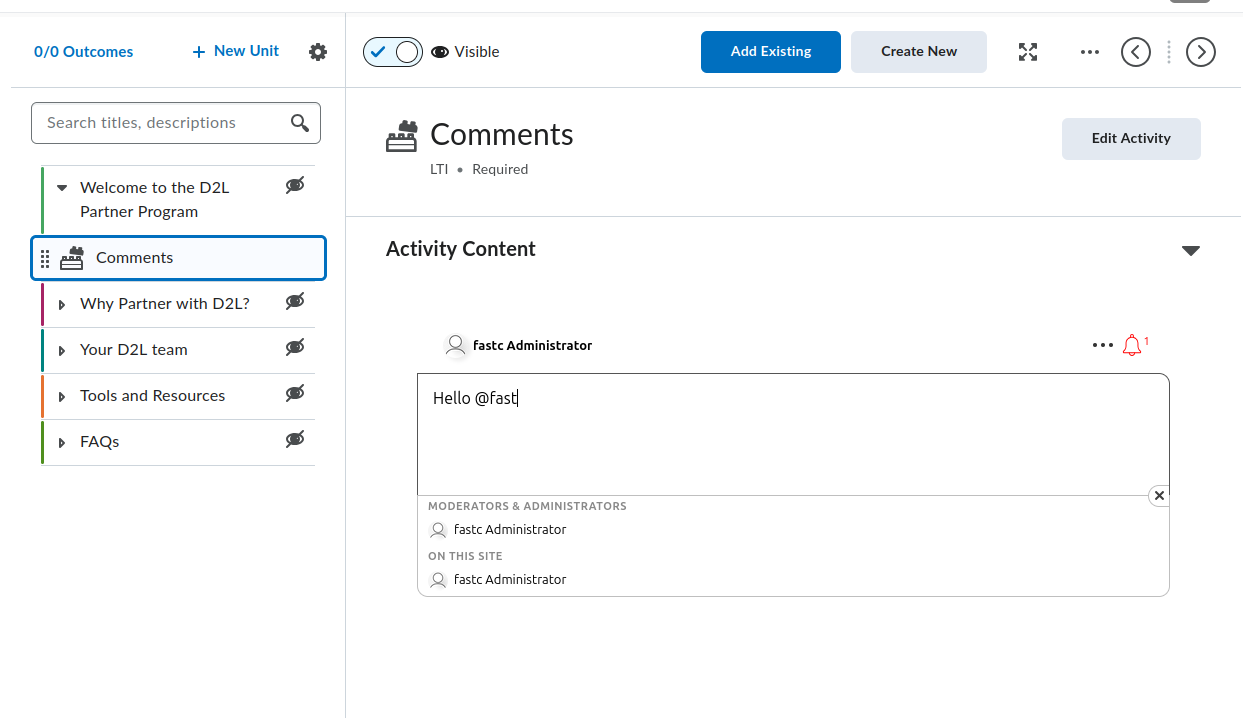
Brightspace ofrece dos experiencias de creación de contenido: Classic Content y la New Content Experience (también llamada Lessons). Ambas exponen FastComments, pero las rutas de los menús difieren. Cada sección a continuación cubre ambas cuando divergen.
Localizar la herramienta FastComments
La herramienta FastComments aparece en dos lugares dentro del editor de contenido del curso:
- El selector de actividades, accesible desde el botón Add Existing del módulo/unidad (etiquetado Add Existing Activities en versiones antiguas de Brightspace). FastComments aparece directamente en el selector en las versiones actuales de Brightspace; en versiones antiguas está anidado bajo un submenú External Learning Tools. Cualquiera de las rutas añade FastComments como un tema independiente.
- El cuadro de diálogo Insert Stuff dentro del editor HTML, bajo LTI Advantage. Esto incrusta FastComments en línea en un tema HTML mediante el flujo de deep linking de LTI.
Si FastComments no aparece en ninguno de los selectores, la implementación no está habilitada para la unidad organizativa que contiene el curso. Pida al administrador de Brightspace que abra Admin Tools > Manage Extensibility > LTI Advantage > herramienta FastComments > View Deployments, abra la implementación y añada la unidad organizativa del curso (o una unidad organizativa padre) bajo Org Units.
Añadir FastComments como un tema en un módulo
Classic Content:
- Abra el curso y haga clic en Content en la barra de navegación.
- Seleccione el módulo que debe contener la discusión (o cree uno mediante Add a module).
- Haga clic en Add Existing (Brightspace antiguo: Add Existing Activities > External Learning Tools).
- En el selector, haga clic en FastComments. Brightspace crea un tema en el módulo y le devuelve a la vista de contenido.
- Haga clic en el nuevo tema. Cambie su nombre por algo descriptivo como
FastComments Discussionusando el editor de título en línea.
New Content Experience (Lessons):
- Abra el curso y haga clic en Content.
- Abra la unidad y la lección que deben contener la discusión.
- Haga clic en Add > Existing Activity y seleccione FastComments (Brightspace antiguo: anidado bajo External Learning Tools).
- La actividad se añade a la lección.
- Haga clic en el título de la actividad para renombrarla.
La primera vez que cualquier usuario (profesor o estudiante) abra el tema, FastComments inicializa el hilo para ese resource link. El hilo está vinculado al ID del resource link, por lo que renombrar o mover el tema no cambia qué hilo se carga.
Incrustar FastComments en línea en un tema HTML
Use este flujo cuando quiera que los comentarios aparezcan debajo de una lectura, vídeo u otro contenido dentro de la misma página del tema en lugar de como un tema separado.
- Abra o cree un tema HTML en el módulo/lección.
- Haga clic en Edit HTML para abrir el editor HTML de Brightspace.
- Coloque el cursor donde debe aparecer el hilo de comentarios.
- Haga clic en el botón Insert Stuff (icono de pieza de rompecabezas en la barra de herramientas del editor).
- En el cuadro Insert Stuff, desplácese a LTI Advantage y haga clic en FastComments.
- FastComments abre un selector de deep linking. Confirme la ubicación (las opciones por defecto funcionan para discusiones de contenido); haga clic en Insert o Continue.
- Brightspace vuelve al editor HTML con un bloque de marcador de posición que representa el lanzamiento LTI. Haga clic en Save and Close en el tema.
Cuando se cargue el tema, Brightspace reemplazará el marcador por un iframe que lanza automáticamente FastComments mediante LTI. Los estudiantes verán el hilo de discusión en línea.
Un único tema HTML puede contener múltiples incrustaciones deep-linked de FastComments. Cada incrustación obtiene su propio hilo porque cada enlace profundo produce un resource link ID distinto.
Tema del módulo vs Enlace rápido inline
Elija el enfoque de tema del módulo cuando:
- La discusión sea la actividad principal para ese paso del módulo.
- Quiera que el tema aparezca en la tabla de contenidos de Brightspace, en el seguimiento de finalización y en Class Progress.
Elija el enfoque de incrustación inline cuando:
- Los comentarios deban situarse debajo de otro contenido en la misma página.
- No quiera un elemento separado rastreable por finalización en la tabla de contenidos.
Visibilidad, borrador y condiciones de publicación
Un nuevo tema de FastComments es visible para los estudiantes por defecto. Para ocultarlo mientras lo configura:
- En el editor de contenido, haga clic en el título del tema (Classic) o en el menú de tres puntos de la actividad (New Content Experience).
- Establezca el estado en Draft (Classic) o desactive la Visibility (New Content Experience).
Los temas en Draft son invisibles para los estudiantes. Los instructores y asistentes de enseñanza todavía los ven con una insignia “Draft”.
Para restringir el tema a un grupo o sección específicos:
- Abra el tema.
- Haga clic en el menú del título del tema > Edit Properties In-place (Classic) o Edit > Restrictions (New Content Experience).
- Bajo Release Conditions, haga clic en Create.
- Elija Group enrollment o Section enrollment, seleccione el grupo/sección y guarde.
Las condiciones de publicación se apilan con el propio mapeo de roles de FastComments. Los estudiantes que no puedan ver el tema no recibirán un lanzamiento LTI.
Qué ven los estudiantes en el primer lanzamiento
Cuando un estudiante hace clic en el tema (o carga un tema HTML con una incrustación):
- Brightspace realiza el lanzamiento LTI 1.3 en segundo plano.
- FastComments recibe el nombre del estudiante, correo electrónico, URL del avatar y rol en el LMS, y lo autentica automáticamente. No aparece un aviso de inicio de sesión de FastComments.
- El hilo de comentarios para ese resource link se renderiza dentro del iframe de Brightspace.
Mapeo de roles en el lanzamiento:
- Brightspace
Administratorse convierte en un administrador (admin) de FastComments para el hilo (moderación completa, eliminar, banear y acceso a configuración). - Brightspace
Instructorse convierte en un moderador (moderator) de FastComments (fijar, ocultar, eliminar, banear). - Todos los demás roles (
Learner,TeachingAssistant, etc.) se convierten en comentaristas estándar.
Los comentarios se atribuyen a la cuenta de Brightspace del estudiante. Si el estudiante edita su nombre o avatar en Brightspace, el siguiente lanzamiento LTI sincronizará el cambio.
Restringir el acceso público (Recomendado)
Por defecto, los datos de comentarios de FastComments son públicamente legibles. Cualquiera que pueda adivinar la URL del hilo o el endpoint de la API puede ver sus comentarios, incluso fuera de Brightspace. Para las discusiones de curso casi con toda seguridad querrá restringir la vista solo a los alumnos matriculados.
Abra su página de personalización del widget y cree una regla con Require SSO To View Comments habilitado, luego establezca el nivel de seguridad en Secure SSO para que los hilos solo puedan cargarse mediante el lanzamiento LTI firmado.
Vea Protecting Comment Threads With Single-Sign-On para el recorrido completo, incluyendo cómo aplicar la regla a un único dominio o página.
Altura del iframe y redimensionado
FastComments emite el postMessage org.imsglobal.lti.frameResize en cada renderizado de hilo y en cambios de contenido (nuevo comentario, expandir respuestas). Brightspace escucha este mensaje y ajusta la altura del iframe para que el hilo no quede recortado y no se muestre una barra de desplazamiento interna.
Si el iframe se mantiene en una altura fija y corta:
- Confirme que el curso se carga mediante HTTPS. El listener de postMessage de Brightspace rechaza marcos de contenido mixto.
- Confirme que ninguna extensión del navegador esté bloqueando el canal postMessage.
- Para incrustaciones inline en un tema HTML, el HTML circundante no debe envolver el iframe en un contenedor de altura fija. Elimine cualquier
style="height: ..."inline del elemento padre.
Peculiaridades específicas de Brightspace
La herramienta no aparece en el selector Add Existing. La implementación no está habilitada para la unidad organizativa de este curso. Un administrador debe añadir la unidad organizativa (o una unidad padre) a la lista Org Units de la implementación. El registro de la herramienta por sí solo no es suficiente; la implementación determina qué cursos ven la herramienta.
Coincidencia de deployment_id en el lanzamiento. FastComments TOFU-pins el primer deployment_id que ve para una registración. Si un administrador borra la implementación original y crea una nueva, los lanzamientos desde la nueva implementación son rechazados con un error de discrepancia de deployment. La solución es volver a registrar FastComments (genere una nueva URL de registro (consíguela aquí) y ejecute el registro dinámico de nuevo); el registro de configuración antiguo se reemplazará.
La herramienta se lanza pero muestra "Invalid LTI launch". El curso está en una estructura de tenant/organización diferente de la que cubre la implementación, o la implementación se deshabilitó después del registro. Vuelva a comprobar Admin Tools > Manage Extensibility > LTI Advantage > FastComments > alternador Enabled y la lista de unidades organizativas de la implementación.
Faltan nombres y roles dentro de FastComments. Brightspace envía lanzamientos LTI con claims de Names and Role Provisioning Services (NRPS). Si un curso fue actualizado desde un enlace LTI 1.1 antiguo, el lanzamiento carece de los claims name y email. Vuelva a añadir el tema FastComments mediante Add Existing (no migre el enlace antiguo) para que el lanzamiento use LTI 1.3.
La incrustación muestra una pantalla de inicio de sesión en lugar de auto-SSO. El tema HTML se insertó como un <iframe> simple apuntando a FastComments en lugar de mediante Insert Stuff > LTI Advantage. Los iframes simples omiten el lanzamiento LTI y llevan a los usuarios a la página pública de FastComments. Elimine el iframe y vuelva a insertarlo mediante el flujo Insert Stuff.
Añadir al contenido del curso en Moodle
Esta guía cubre cómo añadir FastComments a un curso de Moodle 4.x después de que un administrador del sitio haya registrado la herramienta y la haya configurado para mostrarse en el selector de actividades. Si FastComments aún no está registrado, consulte primero la guía de registro de Moodle.
Abrir el curso en modo edición
- Inicie sesión en Moodle como Profesor con permisos de edición (o superior) para el curso.
- Abra el curso.
- Active el Modo de edición usando el interruptor en la esquina superior derecha del encabezado del curso.
Moodle 4.x reemplazó el desplegable heredado "Añadir una actividad o recurso" que usaba la 3.x por un cuadro de diálogo de selección de actividades a pantalla completa. Moodle 4.5 mantiene el mismo selector pero añade una fila de favoritos/estrellas en la parte superior, por lo que anclar FastComments una vez facilita acceder a él en secciones posteriores.
Añadir la actividad FastComments
- Desplácese a la sección del curso (tema o semana) donde pertenece la discusión.
- Haga clic en Añadir una actividad o recurso al final de esa sección.
- En el cuadro de diálogo del selector, seleccione FastComments. Si no lo ve, vaya a la sección de problemas conocidos más abajo.
Se abre el formulario de configuración de la actividad. Los campos que importan:
- Activity name (obligatorio). Se muestra en la página del curso y en el libro de calificaciones. Ejemplo:
Week 3 Discussion. - Activity description. Texto introductorio opcional que se renderiza por encima del hilo de comentarios.
- Show description on course page. Marque esto si desea que la descripción sea visible sin entrar en la actividad.
- Preconfigured tool. Configurado a
FastComments(seleccionado automáticamente cuando se lanza desde el selector). No lo cambie. - Launch container. Poner en New window. Vea la sección de problemas conocidos para entender por qué "Same window" falla en algunas implementaciones de Moodle.
- Tool URL, Public key, Shared secret, Custom parameters. Déjelos en blanco. El Registro Dinámico manejó estos valores a nivel del sitio.
Desplácese al final y haga clic en Save and return to course (o Save and display para abrir la actividad de inmediato).
La actividad aparece como una fila en la sección con el icono de FastComments. Los estudiantes hacen clic en la fila para abrir el hilo de comentarios.
Insertar FastComments en línea con el editor
Para un hilo dentro de una Página, capítulo de Libro, Lección u otro recurso que use el editor Atto o TinyMCE:
- Abra el recurso en modo edición.
- Coloque el cursor donde debería aparecer el hilo.
- En la barra de herramientas del editor, haga clic en el botón LTI / External tool. En Atto está etiquetado como "Insert LTI Advantage content". En TinyMCE (predeterminado en Moodle 4.3+) está bajo el menú More como External tools.
- Elija FastComments de la lista de herramientas.
- FastComments abre un selector de enlace profundo. Confirme el título del hilo y haga clic en Embed.
- El editor inserta un bloque marcador LTI. Guarde el recurso.
Cada instancia insertada es un hilo distinto identificado por el ID del elemento de contenido de enlace profundo, así que una Página con tres inserciones de FastComments obtiene tres hilos independientes.
Restricciones de acceso y configuración de grupos
Los ajustes estándar de actividad de Moodle se aplican a las actividades FastComments:
- Common module settings > Group mode. Configurar esto como Separate groups o Visible groups no divide FastComments en hilos por grupo por sí solo. El modo de grupo de Moodle solo filtra el libro de calificaciones y la lista de miembros. Para ejecutar un hilo separado por grupo, añada una actividad FastComments por grupo y use Restrict access para delimitar cada una.
- Restrict access > Add restriction. Admite las condiciones estándar de Moodle: Date, Grade, Group, Grouping, User profile, y conjuntos de restricciones anidados. Use Group para bloquear una actividad FastComments a un único grupo.
- Activity completion. Establezca en Students must view this activity to complete it si desea seguimiento de finalización. FastComments actualmente no informa un evento de finalización de vuelta a Moodle más allá del lanzamiento.
Asignación de roles
FastComments lee la reclamación LTI roles que Moodle envía en cada lanzamiento y la asigna de la siguiente manera:
- Moodle Manager o Site administrator -> FastComments admin
- Moodle Editing teacher o Non-editing teacher -> FastComments moderator
- Moodle Student -> FastComments commenter
- Moodle Guest -> solo lectura
Los administradores pueden eliminar cualquier comentario, prohibir usuarios y editar la configuración del hilo. Los moderadores pueden eliminar y aprobar comentarios dentro del hilo al que se lanzaron. Los roles personalizados de Moodle heredan la asignación del arquetipo del que fueron clonados.
Lo que ven los estudiantes
Los estudiantes hacen clic en la actividad FastComments (o se desplazan hasta el bloque insertado dentro de una Página o Libro). Moodle envía su identidad a FastComments mediante el lanzamiento LTI:
- Sin pantalla de inicio de sesión. FastComments los autentica usando la cuenta de Moodle.
- Su nombre para mostrar, correo electrónico y avatar provienen de Moodle.
- El hilo está acotado a (sitio Moodle, curso, ID de enlace de recurso), por lo que la misma actividad duplicada en otro curso obtiene un hilo nuevo.
- Las respuestas en hilo, las votaciones y las notificaciones funcionan igual que en un hilo de FastComments independiente.
Restringir el acceso público (recomendado)
Por defecto, los datos de comentarios de FastComments son legibles públicamente. Cualquiera que pueda adivinar la URL del hilo o el endpoint de la API puede ver sus comentarios, incluso fuera de Moodle. Para discusiones de curso casi seguro que querrá restringir la visualización solo a estudiantes matriculados.
Abra su página de personalización del widget y cree una regla con Require SSO To View Comments habilitado, luego establezca el nivel de seguridad en Secure SSO para que los hilos solo puedan cargarse a través del lanzamiento LTI firmado.
Vea Protecting Comment Threads With Single-Sign-On para la guía completa, incluyendo cómo delimitar la regla a un solo dominio o página.
Problemas conocidos de Moodle
FastComments no aparece en el selector de actividades. El administrador del sitio registró la herramienta pero no configuró Tool configuration usage a Show in activity chooser and as a preconfigured tool. Corrija esto en Site administration > Plugins > Activity modules > External tool > Manage tools > icono de engranaje en el mosaico de FastComments.
El lanzamiento falla o muestra un marco en blanco cuando está configurado en "Same window". Las cookies de sesión de Moodle usan SameSite=Lax por defecto, y algunos navegadores las eliminan en el POST entre sitios que LTI 1.3 usa para regresar desde FastComments. Configure Launch container a New window en la actividad. Este es un requisito estricto para FastComments insertado dentro de una Página o Libro, ya que la ruta de lanzamiento incrustada en el editor siempre abre una ventana nueva.
El reclamo iss es la URL del sitio Moodle, no un ID de tenant. FastComments usa la URL del sitio Moodle (el valor de configuración wwwroot) como el issuer de LTI. Si su instancia de Moodle se traslada a un nuevo dominio o cambia wwwroot, los hilos existentes de FastComments permanecen vinculados al issuer antiguo y no coincidirán con los nuevos lanzamientos. Vuelva a registrar la herramienta contra la nueva URL y migre los hilos a través del administrador de FastComments si es necesario.
Copia de seguridad y restauración de actividades. Hacer una copia de seguridad de un curso y restaurarlo en un curso nuevo crea nuevos IDs de enlace de recurso, por lo que las actividades FastComments restauradas comienzan con hilos vacíos. El curso original conserva los hilos originales. Esto es un comportamiento intencionado, no un error.
TinyMCE por defecto en Moodle 4.5. Moodle 4.5 se entrega con TinyMCE como editor predeterminado para instalaciones nuevas. La ubicación del botón External tool está bajo el menú More (...) en lugar de la barra principal. Los sitios antiguos que actualizaron desde 4.1 conservan Atto a menos que un administrador cambie el predeterminado.
Añadir al contenido del curso en Blackboard
Una vez que un administrador haya registrado FastComments como una herramienta LTI 1.3 Advantage y aprobado las políticas de la institución, los instructores la añaden a los cursos mediante los puntos de colocación estándar de Blackboard. Los pasos exactos difieren entre Ultra Course View y Original Course View, por lo que se cubren ambos a continuación.
Ultra Course View
Ultra Course View es la opción predeterminada en Blackboard Learn SaaS desde 2026.
- Abra el curso y vaya a la página Course Content.
- Pase el cursor o toque donde desea que aparezca el hilo de comentarios en el índice y haga clic en el botón morado + (Add content).
- Elija Content Market. El panel Content Market enumera todas las herramientas LTI aprobadas y las colocaciones de Building Block para su institución.
- Busque el mosaico FastComments y haga clic en él. Blackboard crea un elemento de contenido en la posición donde abrió el menú +.
- El elemento aparece en el índice como una entrada "Visible to students" por defecto para los instructores que tienen Hide from students desactivado como su valor predeterminado personal. Si su predeterminado es Hidden, el elemento se crea oculto y puede activar el selector de visibilidad en la fila del elemento cuando esté listo.
- Para cambiar el nombre del elemento, haga clic en el título en el índice y escriba una nueva etiqueta. El título que ven los estudiantes en el índice es independiente del identificador del hilo de FastComments, por lo que renombrarlo es seguro en cualquier momento.
Si no ve Content Market como opción, su institución ha ocultado la colocación. También puede acceder al mismo selector a través de More tools en el mismo menú + bajo el grupo LTI Tools.
Original Course View
Original Course View sigue siendo compatible en Learn SaaS y sigue siendo la experiencia principal para sitios Learn 9.1 autohospedados en la línea de lanzamiento CU de Q4 2024.
- Abra el curso y entre en un Content Area (por ejemplo, el área predeterminada Information o Content en el menú del curso).
- Active Edit Mode con el interruptor en la esquina superior derecha de la página.
- Haga clic en Build Content en la barra de acciones.
- En el submenú Learning Tools, haga clic en FastComments. El submenú Learning Tools se rellena con las colocaciones de herramientas LTI 1.3 después de que un administrador registre la herramienta. Si no lo ve, consulte la sección de problemas comunes más abajo.
- En el formulario Create FastComments, configure:
- Name: la etiqueta que ven los estudiantes en el área de contenido.
- Description: texto opcional mostrado encima del hilo incrustado.
- Permit Users to View this Content: conmutador de disponibilidad Sí/No.
- Track Number of Views: active si desea las estadísticas por elemento del Blackboard. FastComments tiene su propia analítica de forma independiente.
- Date and Time Restrictions: ventanas opcionales Display After / Display Until.
- Envíe. La herramienta aparece como un elemento clicable en el área de contenido.
Embedding Inside an Item or Document
En ambas vistas del curso, los instructores incrustan FastComments en línea dentro del cuerpo de un Item, Document o cualquier campo de texto enriquecido mediante el botón LTI Advantage del Editor de Contenido.
Ultra Course View:
- Cree o edite un Document.
- Haga clic en Add content dentro del cuerpo del documento donde desea que aparezca el hilo.
- En la barra de herramientas del editor, abra el menú Insert content y haga clic en Content Market (el punto de entrada LTI Advantage / Deep Linking).
- Elija FastComments. FastComments devuelve una payload de deep-link y Blackboard inserta un bloque incrustado en el cuerpo del documento en la posición del cursor.
- Guarde el documento. Los estudiantes ven el hilo renderizado en línea mientras se desplazan.
Original Course View:
- Edite cualquier elemento con un cuerpo de texto enriquecido.
- En la barra de herramientas del Content Editor, haga clic en el icono más Add Content y elija Content Market (etiquetado como Add Content from External Tool en CUs antiguas de Q4 2024).
- Elija FastComments. El editor inserta un bloque marcador de posición que hace referencia al recurso deep-linked.
- Envíe el elemento.
Cada incrustación deep-link produce su propio hilo de FastComments, por lo que un Item con dos bloques FastComments incrustados tiene dos flujos de comentarios independientes.
Visibility, Release Conditions, and Group Restrictions
Los elementos de contenido FastComments se comportan como cualquier otro elemento de contenido de Blackboard para las reglas de control de acceso que se aplican sobre ellos.
- Ultra: haga clic en el selector de visibilidad en la fila (Visible to students, Hidden from students, Conditional availability). La disponibilidad condicional admite ventanas de fecha/hora, reglas de rendimiento contra elementos del gradebook y reglas de miembro contra grupos del curso.
- Original: abra el menú contextual del elemento y elija Adaptive Release o Adaptive Release: Advanced para restringir la herramienta por fecha, membresía, calificación o estado de revisión. Use Set Group Availability en el elemento para restringir a grupos específicos del curso.
FastComments respeta lo que decida el control de Blackboard. Si Blackboard oculta el elemento a un estudiante, el lanzamiento LTI nunca ocurre para ese estudiante y no aparecen en la vista de moderador.
Gradebook Behavior
FastComments no informa calificaciones a través de LTI Advantage Assignment and Grade Services. No se crea automáticamente una columna de calificaciones para los elementos de contenido FastComments.
Si su tenant de Blackboard está configurado para crear automáticamente una columna del gradebook para cada nuevo elemento de contenido independientemente de los metadatos de calificación, de todos modos aparece una columna vacía. Para ocultarla:
- Ultra: abra el Gradebook, haga clic en el encabezado de la columna, elija Edit, y desactive Show to students y Include in calculations. O use Delete si su institución permite la eliminación de columnas para elementos no calificados.
- Original: abra el Grade Center, haga clic en el chevron de la columna, elija Hide from Users (on/off) y opcionalmente Hide from Instructor View bajo Column Organization.
What Students See
Cuando un estudiante abre el elemento FastComments o se desplaza hasta un bloque incrustado:
- Blackboard lanza el mensaje LTI 1.3 a FastComments. El estudiante inicia sesión vía SSO usando su identidad de Blackboard (nombre, correo electrónico, avatar, rol) sin ver un formulario de inicio de sesión.
- El hilo de comentarios se renderiza en el iframe. El threading, las respuestas, las menciones y las reacciones están disponibles según la configuración del widget de comentarios configurada en FastComments.
- Sus comentarios se atribuyen a su cuenta de Blackboard. Si el estudiante edita su nombre o foto en Blackboard más tarde, el siguiente lanzamiento actualiza el perfil de FastComments.
Role mapping from Blackboard to FastComments:
- System Administrator and Course Builder map to FastComments admin.
- Instructor and Teaching Assistant map to FastComments moderator.
- Student, Guest, and Observer map to FastComments commenter.
Los moderadores ven controles de moderación (pin, hide, ban, delete) en línea en cada comentario del hilo.
Lock Down Public Access (Recommended)
Por defecto, los datos de comentarios de FastComments son legibles públicamente. Cualquiera que pueda adivinar la URL de un hilo o el endpoint de la API puede ver sus comentarios, incluso fuera de Blackboard. Para discusiones de curso probablemente desee restringir la visualización solo a los estudiantes matriculados.
Abra su página de personalización del widget y cree una regla con Require SSO To View Comments habilitado, luego establezca el nivel de seguridad en Secure SSO para que los hilos solo puedan cargarse mediante el lanzamiento LTI firmado.
Consulte Protecting Comment Threads With Single-Sign-On para el recorrido completo, incluyendo cómo limitar la regla a un único dominio o página.
Thread Scoping
FastComments delimita cada hilo por (Blackboard host, course ID, resource link ID). Dos elementos FastComments en el mismo curso generan dos hilos. El mismo elemento copiado en dos instancias de curso (por ejemplo, mediante la copia del curso) genera dos hilos, porque Blackboard emite un nuevo resource link ID durante la copia. Para mantener un hilo compartido entre copias de curso, use Deep Linking con un URN de hilo explícito configurado en FastComments antes de ejecutar la copia.
Blackboard-Specific Gotchas
FastComments tile missing from the Build Content menu (Original) or Content Market (Ultra). El administrador aprobó la herramienta pero dejó una política de la institución que bloquea la colocación relevante. Vaya a Administrator Panel > Integrations > LTI Tool Providers, edite la entrada de FastComments y confirme que las colocaciones Course Content Tool (Original) y Course Content Tool - allow students / Deep Linking content tool (Ultra) estén habilitadas. Guarde y actualice la página del curso.
"Tool not configured for this context" or "Tool is not deployed" error on launch. El ámbito de despliegue registrado durante el registro dinámico no coincide con el contexto institucional al que pertenece el curso. En la entrada del proveedor de herramientas de Blackboard, verifique que el Deployment ID coincida con lo que FastComments muestra en su página de LTI 1.3 Configuration para este tenant. Si difieren, elimine la colocación y vuelva a ejecutar el registro dinámico desde una URL de registro nueva (consíguela aquí).
Iframe height looks fixed or content gets cut off. Algunos tenants de Blackboard incluyen una estricta Content Security Policy que bloquea el postMessage de redimensión de iframe LTI por defecto. FastComments emite tanto el mensaje al estilo Canvas lti.frameResize como el mensaje en forma de especificación IMS org.imsglobal.lti.frameResize para maximizar la compatibilidad, pero una anulación de CSP a nivel de tenant puede bloquear el listener padre. Pida a su administrador que confirme que *.fastcomments.com esté en la lista blanca de herramientas LTI y que ningún encabezado CSP personalizado esté eliminando eventos postMessage. La redimensión funcionará entonces sin configuración adicional.
Course copy duplicates threads. La copia de cursos de Blackboard emite nuevos resource link IDs para las colocaciones LTI, por lo que los cursos copiados comienzan con hilos vacíos. Esto es esperado. Si necesita que el curso copiado herede el hilo original, configure Deep Linking con un URN de hilo explícito antes de copiar, o contacte con el soporte de FastComments para remapear los IDs de hilo en bloque.
Student sees a generic Blackboard error on launch. La causa es una claim email faltante o desactualizada. Confirme que la política de la institución para FastComments tiene habilitados Role, Name, y Email Address bajo User Fields to Send. Guarde y luego inicie de nuevo en una sesión de navegador nueva.
Añadir al contenido del curso en Sakai o Schoology
Una vez que FastComments esté registrado en la plataforma, los instructores lo añaden al contenido del curso utilizando los flujos estándar de herramientas externas de la plataforma. Esta página cubre Sakai 23.x y Schoology Enterprise.
Restringir el acceso público (recomendado)
Por defecto, los datos de comentarios de FastComments son legibles públicamente en cualquiera de las dos plataformas. Cualquiera que pueda adivinar la URL del hilo o el endpoint de la API puede ver sus comentarios, incluso fuera de Sakai o Schoology. Para las discusiones de curso casi con seguridad querrá restringir la visualización solo a los estudiantes matriculados.
Abra su página de personalización del widget y cree una regla con Require SSO To View Comments habilitado, luego establezca el nivel de seguridad en Secure SSO para que los hilos solo puedan cargarse a través del lanzamiento LTI firmado.
Vea Protecting Comment Threads With Single-Sign-On para el recorrido completo, incluyendo cómo limitar la regla a un único dominio o página.
Sakai
1. Añadir FastComments a un sitio
El mantenedor del sitio habilita la herramienta por sitio:
- Abra el sitio y haga clic en Site Info en la navegación izquierda.
- Haga clic en Manage Tools.
- Desplácese a la lista External Tools y active FastComments.
- Haga clic en Continue, revise la lista de herramientas y luego haga clic en Finish.
FastComments ahora aparece como un elemento en la navegación izquierda del sitio.
2. Reordenar la entrada de la navegación izquierda
Vaya a Site Info > Tool Order. Arrastre FastComments a la posición deseada y haga clic en Save. También puede renombrar la etiqueta de la navegación y ocultarla a los estudiantes desde esta pantalla.
3. Insertar en línea en una página de Lessons
Para colocar FastComments directamente dentro de una página de Lessons en lugar de como una herramienta independiente en la navegación izquierda:
- Abra la herramienta Lessons en el sitio.
- Haga clic en Add Content > Add External Tool.
- Seleccione FastComments de la lista.
- Si FastComments anunció Deep Linking durante el registro, Sakai abre el selector de contenido de la herramienta para que pueda elegir o etiquetar el hilo. Si Deep Linking no se anunció, Sakai inserta un enlace de lanzamiento por defecto.
- Guarde el elemento de Lessons.
Cada instancia embebida obtiene su propio hilo, con alcance a ese enlace de recurso.
4. Ajustes de permisos para el acceso de los estudiantes
Sakai controla los lanzamientos de herramientas externas mediante Realms. Para confirmar que los estudiantes pueden lanzar FastComments:
- Inicie sesión como administrador de Sakai y abra Administration Workspace > Realms.
- Abra el realm correspondiente (por ejemplo,
!site.template.courseo el realm específico del sitio). - Confirme que el rol
accesstiene habilitadolti.launchy que los permisos de rol en el grupo external.tools están concedidos. - Guarde el realm.
Para anulaciones a nivel de sitio, el mantenedor puede ajustar la visibilidad de la herramienta por rol desde Site Info > Tool Order ocultando o mostrando FastComments por rol.
5. Lo que ven los estudiantes
Los estudiantes hacen clic en el elemento de la navegación izquierda de FastComments (o se desplazan hasta el bloque embebido de Lessons) y llegan directamente a la vista de comentarios en hilos. SSO es automático: Sakai envía la identidad del usuario en el lanzamiento LTI y FastComments los autentica con su cuenta de Sakai.
Mapeo de roles:
- Sakai
Instructor-> moderador de FastComments - Sakai
Admin(admin en Administration Workspace) -> administrador de FastComments - Sakai
Student/access-> comentarista de FastComments
6. Problemas conocidos de Sakai
- La herramienta no es visible en Manage Tools. Si FastComments no aparece en la lista External Tools, el administrador de Sakai debe abrir el registro de herramientas (Administration Workspace > External Tools > FastComments) y establecer Stealthed en
false. Las herramientas Stealthed están ocultas del selector Manage Tools por sitio. - Lanzamientos que fallan en navegadores con sesión compartida. El token CSRF del portal de Sakai está ligado a la sesión del navegador. Si un estudiante ha iniciado sesión en dos sitios Sakai en diferentes pestañas o tiene una sesión obsoleta, el lanzamiento devuelve un 403. Solución: cierre otras pestañas de Sakai, cierre sesión, vuelva a iniciar sesión y vuelva a lanzar. Los administradores también pueden aumentar
sakai.csrf.token.cache.ttlsi esto sucede en todo el clúster. - Inserción en iframes. Confirme que
lti.frameheightensakai.propertiessea lo suficientemente grande (600 o más) para que el hilo de comentarios no se recorte dentro de una página de Lessons.
Schoology
Schoology Enterprise tiene dos escenarios de instalación. Confirme cuál aplica antes de añadir la herramienta a un curso.
1. Dos escenarios de instalación
- (a) Instalación a nivel empresarial. El Administrador del Sistema de Schoology instaló FastComments a nivel organizacional y lo asignó a todos los cursos o a plantillas de curso específicas. Los instructores se saltan la instalación y van directamente a "Add Materials".
- (b) Instalación por el instructor. El instructor instala la herramienta en un único curso desde Course Options > External Tools > Install LTI Apps. La instalación por parte del instructor requiere que el Administrador del Sistema haya aprobado primero la aplicación FastComments a nivel organizacional.
2. Añadir FastComments como material del curso
Dentro del curso:
- Abra el curso y vaya a Materials.
- Haga clic en Add Materials > Add File/Link/External Tool.
- Elija External Tool.
- Seleccione FastComments de la lista de herramientas registradas.
- Establezca un Name (esto es lo que ven los estudiantes en la lista de materiales) y una Description opcional.
- Deje Enable Grading (grade passback) OFF. FastComments no informa calificaciones de vuelta a Schoology, por lo que habilitar el envío de calificaciones crea una columna vacía en el libro de calificaciones.
- Haga clic en Submit.
El material ahora aparece en la lista de materiales del curso y abre el hilo de FastComments al hacer clic.
3. Inserción en línea mediante el editor Rich Text
Si el Administrador del Sistema habilitó la colocación Deep Linking para FastComments durante el registro, los instructores pueden incrustar el hilo de comentarios dentro de cualquier campo Rich Text (instrucciones de la tarea, cuerpos de página, propuestas de discusión):
- Abra el editor Rich Text en la página objetivo.
- Haga clic en el icono External Tool (pieza de rompecabezas) en la barra de herramientas.
- Elija FastComments.
- Configure la inserción en el diálogo de deep-linking y haga clic en Insert.
- Guarde la página.
Si el botón External Tool no aparece en el editor Rich Text, Deep Linking está deshabilitado para esta herramienta en este tenant. Vea los inconvenientes abajo.
4. Visibilidad y asignación por secciones
Schoology delimita la disponibilidad de la herramienta por sección a través de Course Options:
- Desde el curso, haga clic en Course Options > External Tools.
- Para cada aplicación LTI instalada, usted controla si está disponible para todas las secciones del curso o para secciones específicas.
- Para restringir FastComments a ciertas secciones, desmarque las secciones que no deberían ver la herramienta.
- El acceso a nivel de sección también controla qué secciones ven la entrada Add Materials > External Tool para FastComments.
5. Lo que ven los estudiantes
Los estudiantes hacen clic en el material de FastComments (o se desplazan hasta la inserción en línea) y acceden a la discusión en hilos. SSO es automático mediante el lanzamiento LTI de Schoology bajo su cuenta de Schoology.
Mapeo de roles:
- Schoology
Administrator-> administrador de FastComments - Schoology
Instructor-> moderador de FastComments - Schoology
Student-> comentarista de FastComments
6. Problemas conocidos de Schoology
- Solo Enterprise. Las cuentas personales y gratuitas de Schoology no pueden instalar herramientas LTI 1.3. Si su tenant está en el nivel gratuito, la opción External Tools está ausente de Course Options. Actualice a Schoology Enterprise para usar FastComments.
- Deep Linking deshabilitado por defecto en el tenant. Algunos tenants de Schoology restringen la colocación Deep Linking a nivel org. Cuando esto ocurre, los instructores ven solo el flujo Add Materials > External Tool y no el botón External Tool en el editor Rich Text. Para habilitar la inserción en línea, el Administrador del Sistema debe ir a System Settings > Integration > LTI 1.3 > FastComments y habilitar la colocación Content Item / Deep Linking, luego guardar.
- Anulación de asignación por sección. Si FastComments está asignado a nivel empresarial pero el instructor no puede verlo en Add Materials, la sección del curso está excluida en la asignación a nivel org. Pida al Administrador del Sistema que añada la sección a la asignación de la aplicación FastComments.
- Nombre del material vs. identidad del hilo. Renombrar el material en Schoology no mueve el hilo de comentarios. Los hilos están indexados por el LTI resource link ID, por lo que un cambio de nombre mantiene el mismo hilo; eliminar y volver a crear el material genera un hilo nuevo y vacío.
Resolución de problemas
"Token de registro no encontrado, caducado o ya usado"
El token en tu URL de registro (consíguelo aquí) es válido durante 30 minutos y solo puede usarse una vez. Si tu LMS tardó más que eso, o si el registro se reintentó después de haberse completado, el token será rechazado. Genera una URL nueva en la página de Configuración LTI 1.3 de FastComments y empieza de nuevo.
"La plataforma rechazó el registro"
Tu LMS rechazó el apretón de manos de registro. Las causas más comunes:
- La herramienta ya está registrada con el mismo nombre de cliente. Algunas plataformas (en particular D2L) rechazan un segundo registro de "FastComments" hasta que se elimine el anterior. Elimina la herramienta antigua en tu LMS y vuelve a intentarlo.
- Campo incorrecto en el LMS. Asegúrate de pegar la URL en el campo registration / tool initiation registration endpoint, no en el campo launch URL ni en el campo login URL.
- El LMS en realidad no soporta el Registro Dinámico. Versiones antiguas de Moodle y Blackboard anuncian LTI 1.3 pero solo permiten la configuración manual. Revisa la documentación de tu plataforma.
"No se pudo obtener la configuración de la plataforma"
FastComments no pudo leer el documento openid-configuration de tu LMS. Esto es raro y suele significar que el LMS proporcionó una URL de descubrimiento malformada o inaccesible. Contacta con el soporte de tu LMS.
El lanzamiento muestra "Configuración no encontrada"
O bien la configuración en FastComments fue eliminada, o el lanzamiento provino de un par iss/client_id que no reconocemos. Si eliminaste y volviste a registrar, indica a tu LMS que elimine y vuelva a añadir la herramienta FastComments para que obtenga el nuevo client_id.
El lanzamiento muestra "Despliegue no registrado"
Iniciaste FastComments desde un despliegue de Brightspace/Moodle/Blackboard diferente del que se usó en el primer lanzamiento. FastComments fija el deployment_id en el primer lanzamiento como verificación de seguridad. Para añadir un nuevo despliegue bajo el mismo cliente, contacta con el soporte - añadiremos el ID de despliegue a la configuración.
El lanzamiento muestra "message_type no compatible"
El LMS envió un mensaje LTI que FastComments no maneja (por ejemplo LtiSubmissionReviewRequest). FastComments solo soporta los flujos estándar de resource-link launch y deep-linking. Contacta si necesitas que se añada un tipo de mensaje específico.
El iframe no se redimensiona
La mayoría de los LMS ajustan automáticamente el tamaño de los iframes LTI. Si el tuyo no lo hace, verifica que la configuración de lanzamiento del LMS permita que la herramienta envíe eventos postMessage al frame padre. FastComments emite mensajes de redimensionamiento tanto de estilo Canvas (lti.frameResize) como según la especificación IMS (org.imsglobal.lti.frameResize).
Menor privilegio y minimización de datos
The FastComments LTI 1.3 integration follows the principle of least privilege: it uses only the launch claims required to identify the user, attach comments to the correct course and resource, and apply role-based permissions.
The rest of this page maps every claim the integration consumes, every LTI Advantage service it does not request, and every category of data it does not collect. Security and procurement reviewers can lift answers directly from the tables below.
Data Elements Received From the LMS
Every LTI 1.3 launch carries a signed JWT from the LMS. FastComments extracts the following claims from that JWT and uses nothing else:
| Field | LTI claim | Purpose | Required | Stored |
|---|---|---|---|---|
| User identifier | sub | Identifies the user consistently across launches so the same person resolves to the same FastComments SSO user | Yes | Yes, as part of a stable internal SSO ID |
| Display name | name | Attribution shown next to the user's comments | Yes (falls back to "LMS User" if absent) | Yes |
email | Account matching, notifications, moderation, support correspondence | Optional (the integration works without it) | Yes when provided | |
| Avatar URL | picture | Displayed on the user's comments | Optional | URL only; FastComments does not download or rehost the image |
| Roles | https://purl.imsglobal.org/spec/lti/claim/roles | Determines whether the user is administrator, instructor (moderator), or learner | Yes | Derived isAdmin / isModerator flags on the SSO session |
| Course context | https://purl.imsglobal.org/spec/lti/claim/context (id, title) | Associates the comment thread with the correct LMS course | Yes | Yes, as part of the resolved page identifier |
| Resource link | https://purl.imsglobal.org/spec/lti/claim/resource_link (id) | Associates comments with the correct activity or tool placement inside the course | Yes when present | Yes, as part of the resolved page identifier |
| Deployment ID | https://purl.imsglobal.org/spec/lti/claim/deployment_id | Routes the launch to the correct FastComments tenant configuration | Yes | Yes, on the FastComments LTI configuration record |
Claims and Scopes Declared at Registration
During LTI 1.3 Dynamic Registration, FastComments registers itself with scope: "" (no additional OAuth scopes) and declares only these OpenID Connect claims:
iss, sub, name, email, picture
It registers two message types:
LtiResourceLinkRequest- the standard course launch into FastComments.LtiDeepLinkingRequest- allows instructors to place the FastComments tool inside a course.
No additional access tokens are requested from the LMS.
LTI Advantage Services Not Requested
| Service / scope | Requested? | Reason |
|---|---|---|
| Names and Role Provisioning Services (NRPS) | No | The integration does not need a course roster; user identity arrives with each launch |
| Assignment and Grade Services (AGS) - lineitem, score, result scopes | No | The integration is not gradebook-aware |
| Deep Linking beyond the standard placement return | No additional data | Deep linking is used only for instructor placement of the tool; no course content is enumerated |
Data Not Collected
Beyond LTI itself, FastComments does not request or receive the following from the LMS or user:
| Category | Collected? |
|---|---|
| Student grades | No |
| Assignment submissions | No |
| Attendance records | No |
| Full course rosters | No |
| Government identifiers | No |
| Date of birth | No |
| Postal address or phone number | No |
| Financial information | No |
| LMS administrator credentials | No |
Access Boundaries
- FastComments only receives data inside an authorized LTI 1.3 launch signed by the LMS's registered keys. The integration does not call back into the LMS for additional information.
- Launch tokens are single-use and short-lived. Replayed or expired tokens are rejected.
- LMS administrators control where the tool is deployed inside their platform. D2L Brightspace, for example, supports per-deployment org-unit scoping and per-deployment security settings, which allows administrators to restrict the tool to specific courses or org units rather than making it available globally. Moodle, Blackboard, Sakai, and Schoology offer equivalent per-deployment controls in their LTI 1.3 implementations.
Storage and Retention
FastComments retains LTI-derived data for the duration of the active commenting service and according to customer-configured retention settings. Comment data is stored in encrypted-at-rest production storage. On account termination or written deletion request, FastComments deletes or anonymizes customer data per the applicable agreement.
For full storage and data-handling details, see the Política de privacidad de FastComments.
Review Cadence
Any new LTI feature that would require additional claims, scopes, or LTI Advantage services is reviewed before release to confirm the requested access is necessary and proportionate to the feature being shipped.
Short Statement for Security Questionnaires
FastComments applies least privilege and data minimization to its LTI 1.3 integration. The integration uses only the LTI launch claims required to authenticate the user (
sub,name,picture), determine their role, and identify the course and resource that comments belong to. FastComments does not request Names and Role Provisioning Services, Assignment and Grade Services, gradebook data, attendance, full rosters, or LMS administrative access. LMS administrators retain control over which org units, courses, and deployments the tool is available in.