
LTI 1.3 経由で LMS にコメントを追加する
FastCommentsは、IMS LTI Dynamic Registration標準を通じて、LTI 1.3準拠のあらゆるLMS - D2L Brightspace、Moodle、Blackboard Learn、Sakai、Schoologyなど - と統合できます。LMSの登録画面に1つのURLを貼り付けるだけで、統合のすべて: SSO、コースコンテキスト、役割マッピング、コンテンツ配置が接続されます。サーバーにインストールするプラグインは不要です。(Canvas LMSは登録フローが異なるため、専用のガイドがあります。)
登録が完了すると、FastCommentsはコース内のLearning Tool(学習ツール)として表示されます。学生はコースコンテンツの横でスレッド化されたコメントや共同チャットを確認でき、LMSアカウントで自動的にサインインされます。
料金 
FastCommentsのLTI 1.3統合は、FlexおよびProプランに追加料金なしで含まれます。IMS LTI 1.3 Advantage仕様(Dynamic Registrationを含む)をサポートする任意のLMSで動作します。
クイックスタート
- FastComments にサインインし、あなたの LTI 1.3 構成ページに移動します。
- (オプション) 接続元のプラットフォームを Platform ドロップダウンから選択します - 表示ラベルが設定されますが、Auto-detect でも問題ありません。
- Generate URL をクリックします。ワンタイムの Registration URL が表示されます(有効期限は30分、単回使用)。
- LMS で LTI 1.3 の Dynamic Registration 画面を開き、URL を Tool initiation registration endpoint(または同等の)フィールドに貼り付けて送信します。
- LMS が FastComments にコールバックし、鍵を交換して統合を作成します。完了するとポップアップは自動で閉じます。
- FastComments に戻ると、新しい構成が Existing Configurations テーブルに表示されます。ツールは LMS のコース内で利用可能になります。
対応プラットフォーム
FastComments LTI 1.3 は、以下のプラットフォームで動作確認済みです:
- D2L Brightspace (LTI Advantage対応の任意のバージョン)
- Moodle 4.0+ (External Tool プラグイン、LTI Advantage)
- Blackboard Learn (SaaS および Ultra)
- Sakai (LTI Advantage をサポートするバージョン)
- Schoology (Enterprise、Dynamic Registration が利用可能な場合)
Dynamic Registration を備えた IMS LTI 1.3 Advantage 仕様を実装しているその他の LMS でも動作するはずです — 登録用 URL を生成する際はプラットフォームのドロップダウンから Other LTI 1.3 platform を選択してください(こちらで取得できます)。
Canvas LMS は別のセットアップ手順を使用します(Dynamic Registration の代わりに per-developer-key 構成の JSON を使用)。専用の Canvas LMS インストールガイドを参照してください。
登録用URLを生成する
LTI 1.3 設定に移動
FastComments にサインインし、LTI 1.3 設定ページに移動してください。
アカウントにまだ LTI アクセスがない場合は「LTI not enabled for this account」と表示されます。プランで有効にするにはサポートに連絡してください。
プラットフォームを選択(任意)
Generate a Dynamic Registration URL の下で、Platform ドロップダウンを使い、どの LMS に接続するかを FastComments に伝えます:
- D2L Brightspace
- Moodle
- Blackboard Learn
- Sakai
- Schoology
- Other LTI 1.3 platform
Auto-detect のままにしておくこともできます。登録中に LMS の openid-configuration からプラットフォームが読み取られます。ドロップダウンは生成される構成の表示ラベルを設定するためだけに使われます。
URL を生成する
Generate URL をクリックします。FastComments はワンタイム登録トークンを作成し、次のような URL を表示します:
https://fastcomments.com/lti/v1p3/register/<long-token>
コピーしてください。この URL は:
- は 単回使用 です — 一度 LMS が正常に呼び出すとトークンは消費されます。
- 使用されない場合、30 分後に期限切れになります。
- 非公開にしてください — URL を持っている人はその 30 分以内にあなたのテナントに対してツールを登録できます。
既存の構成
登録が正常に完了すると、新しい構成が同じページの 既存の構成 テーブルに表示され、プラットフォーム、Issuer、Client ID、およびステータスが確認できます。登録解除が必要になった場合は、このテーブルから構成を削除できます。
D2L Brightspace に登録する
D2L Brightspace は LTI Advantage 管理インターフェースを通じて Dynamic Registration を公開しています。管理者アクセスが必要です。
登録画面を開く
- 管理者として Brightspace インスタンスにサインインします。
- Admin Tools > Manage Extensibility > LTI Advantage に移動します。
- Register Tool をクリックします。(直接の URL は
https://<your-brightspace-host>/d2l/le/ltiadvantage/registrations/createです。)
URL を貼り付ける
登録フォームが表示されます。重要な項目は Tool initiation registration endpoint(一部の Brightspace バージョンでは "Tool Initiation Registration URL" と表記されます)です。
FastComments の登録 URL (ここで取得できます) をそのフィールドに貼り付けます。他のフィールドは空のままにしておいてください — 登録ハンドシェイク中に FastComments が自動的に入力します。
Register をクリックします。
ツールを承認する
Brightspace は FastComments と通信するポップアップを開き、キーを交換して確認画面を表示します。登録が完了するとポップアップは自動で閉じます。
新しいツールは LTI Advantage のツール一覧に表示されます。デフォルトでは Brightspace は新しいツールを disabled としてマークします — コースで使用できるようにトグルを enabled に切り替えてください。
デプロイメントを追加する
Brightspace では、LTI ツールがコースで使用される前に deployment が必要です:
- 新しく登録した FastComments ツールを開きます。
- View Deployments > New Deployment をクリックします。
- デプロイメントに名前を付け(例: "FastComments - All Courses")、利用可能にする組織単位を選択して保存します。
このデプロイメントを通じて最初に起動すると、FastComments は構成レコードに deployment_id を固定します — 同一クライアントの別のデプロイメントからのその後の起動は、再登録しない限り拒否されます。
Moodle に登録する
Moodle を使っていますか? FastComments は LTI 1.3 よりも緊密に統合された専用の Moodle プラグイン(成績同期フック、より詳細なアクティビティ報告、ネイティブな Moodle 設定 UI)も公開しています。Moodle プラグインインストールガイド を参照してください。以下の LTI 1.3 フローは、他の LMS もカバーする単一の登録を行いたい場合、または Moodle 管理者がサードパーティプラグインをインストールしない場合に適した選択です。
Moodle 4.0+ は External Tool プラグインを通じて LTI 1.3 の動的登録をサポートします。
ツール管理画面を開く
- サイト管理者として Moodle にサインインします。
- Site administration > Plugins > Activity modules > External tool > Manage tools に移動します。
URL を貼り付ける
Tool URL というラベルのカードが表示されます。テキストフィールドに FastComments の登録 URL (こちらから取得) を貼り付け、Add LTI Advantage をクリックします。
Moodle はツールの識別情報と要求している権限を表示する登録画面を開きます。内容を確認して Activate(Moodle のバージョンによっては Register)をクリックします。
登録が完了するとポップアップは閉じ、新しい FastComments ツールが Tools リストに Active ステータスで表示されます。
利用可能にする
デフォルトでは Moodle は新しいツールを「Course tools」リストに追加しますが、アクティビティピッカーには表示しません。コース全体で FastComments を表示するには:
- FastComments タイルの歯車アイコンをクリックします。
- Tool configuration usage の下で Show in activity chooser and as a preconfigured tool を選択します。
- 保存します。
講師はこれで Add an activity or resource > FastComments から任意のコースに FastComments を追加できるようになります。
Blackboard Learn に登録する
Blackboard Learn SaaS と Ultra は LTI 1.3 の動的登録(Dynamic Registration)をサポートしています。
ツールプロバイダ画面を開く
- システム管理者として Blackboard にサインインします。
- Administrator Panel > Integrations > LTI Tool Providers に移動します。
- Register LTI 1.3 / LTI Advantage Tool をクリックします。
もし「Register LTI 1.1 Provider」のみが表示される場合、あなたの Blackboard バージョンはまだ LTI 1.3 をサポートしていません — アップグレードするか Blackboard サポートにお問い合わせください。
URL を貼り付ける
FastComments の登録用 URL (ここで取得できます) を Client ID / Registration URL フィールドに貼り付けます(Blackboard の表記はバージョンによって異なります)。送信します。
Blackboard が FastComments と登録のハンドシェイクを行い、確認画面を表示します。
承認と有効化
Blackboard は、新しく登録されたツールをデフォルトで Approved but excluded とマークします:
- ツールプロバイダ一覧で FastComments のエントリを探します。
- メニューを開き、Edit を選択します。
- Tool Status を Approved に設定します。
- Institution Policies の下で、どのユーザーデータが送信されるか(name, email, role)を確認します。保存します。
これで、講師がコースにコンテンツを追加する際にツールを利用できるようになります。
Sakai または Schoology に登録する
Sakai
Sakai は LTI Advantage を含むリリースで LTI 1.3 の Dynamic Registration をサポートしています。Administration Workspace から:
- Sakai の管理者としてサインインし、Administration Workspace を開きます。
- External Tools > Install LTI 1.3 Tool を選択します。
- FastComments の登録用 URL(ここで取得)を貼り付けて送信します。
- ハンドシェイクが完了したらツールを承認します。
ツールはその後 External Tools に表示され、サイトの管理者によってサイトに追加できます。
Schoology
Schoology の Enterprise インスタンスは LTI 1.3 をサポートしますが、Dynamic Registration の利用可否はデプロイによって異なります。Schoology のアカウントマネージャーに確認してください。
お使いの Schoology インスタンスで Dynamic Registration が利用できない場合、次のエンドポイントを使って統合を手動で設定する必要があります:
- OIDC Login URL:
https://fastcomments.com/lti/v1p3/login - Target Link URL:
https://fastcomments.com/lti/v1p3/launch - Public Keyset URL (JWKS):
https://fastcomments.com/lti/v1p3/jwks - Redirect URLs:
https://fastcomments.com/lti/v1p3/launch
Schoology から Client ID と Deployment ID が提供されたら、テナント上で設定を登録するために FastComments サポートへ連絡してください。
Other LTI 1.3 Platforms
IMS LTI 1.3 Advantage 仕様に準拠する任意の LMS は、同じ登録 URL(ここで取得)で動作するはずです。設定項目として "Dynamic Registration", "Tool Registration URL", "Tool initiation registration endpoint", またはそれに類する項目を探してください。
プラットフォームが手動での LTI 1.3 設定のみをサポートする場合は、上の Schoology セクションに記載された 4 つのエンドポイントを使用し、設定完了のためにサポートに連絡してください。
D2L のコースコンテンツに追加する
このページでは、管理者がツールを登録しデプロイメントを作成した後に、Brightspace コースに FastComments を追加する手順を説明します。ツールがまだ登録されていない場合は、まず D2L 登録ガイドを参照してください。
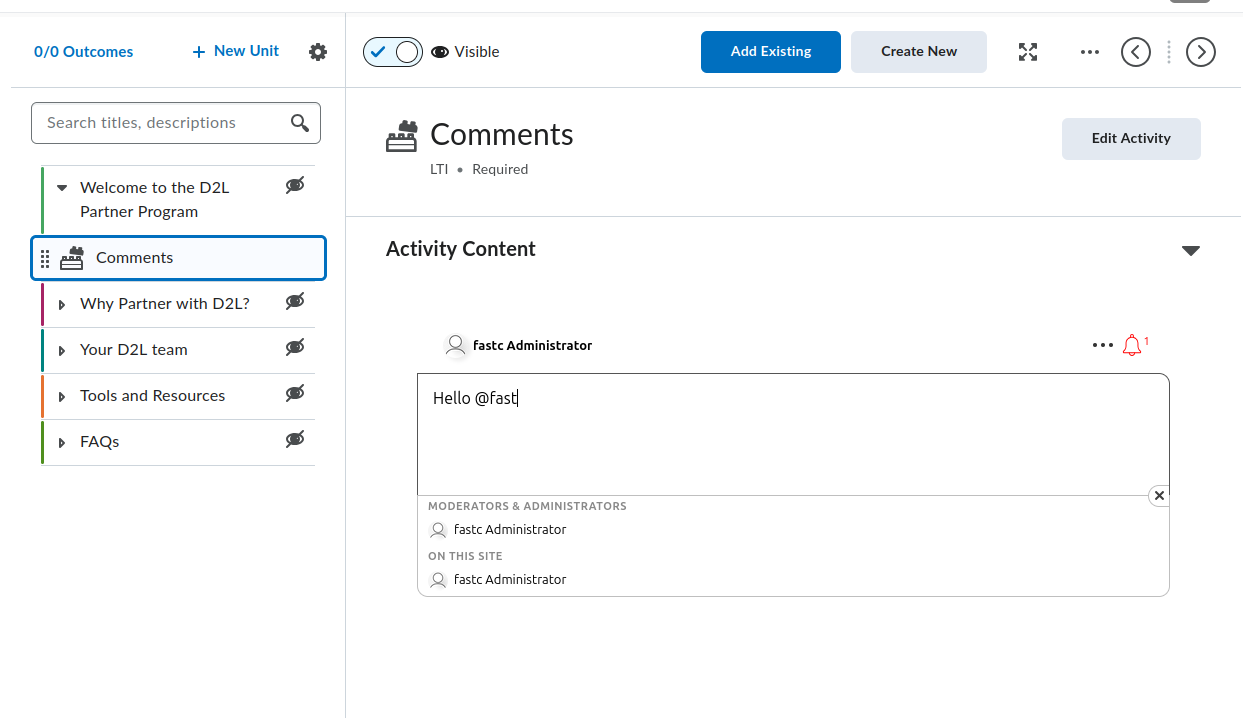
Brightspace には 2 つのコンテンツ作成体験が含まれます: Classic Content(クラシックコンテンツ) と New Content Experience(新しいコンテンツ体験、Lessons とも呼ばれる)。どちらも FastComments を利用できますが、メニューのパスが異なります。以下の各セクションでは、分岐する箇所で両方を扱います。
FastComments ツールの場所を特定する
FastComments ツールは、コースのコンテンツエディタ内で次の 2 か所に表示されます:
- モジュール/ユニットの Add Existing ボタン(古い Brightspace では Add Existing Activities と表示)からアクセスするアクティビティピッカー。現在の Brightspace ではピッカー内に直接 FastComments が表示されます。古いバージョンでは External Learning Tools サブメニューの下にネストされています。どちらの経路でも FastComments を独立したトピックとして追加します。
- HTML エディタ内の Insert Stuff ダイアログの LTI Advantage の下。これにより LTI のディープリンクフローを通じて HTML トピック内に FastComments をインライン埋め込みできます。
どちらのピッカーにも FastComments が表示されない場合は、デプロイメントがそのコースを保持する組織ユニットに対して有効になっていません。Brightspace 管理者に依頼して、Admin Tools > Manage Extensibility > LTI Advantage > FastComments ツール > View Deployments を開き、デプロイメントを開いて Org Units の下にコースの組織ユニット(または親の組織ユニット)を追加してもらってください。
モジュールにトピックとして FastComments を追加する
Classic Content(クラシックコンテンツ):
- コースを開き、ナビバーの Content をクリックします。
- ディスカッションを格納するモジュールを選択します(または Add a module で作成します)。
- Add Existing をクリックします(古い Brightspace: Add Existing Activities > External Learning Tools)。
- ピッカーで FastComments をクリックします。Brightspace がモジュールにトピックを作成し、コンテンツビューに戻ります。
- 新しいトピックをクリックします。インラインタイトルエディタを使って、
FastComments Discussionのような説明的な名前に変更します。
New Content Experience(Lessons):
- コースを開き、Content をクリックします。
- ディスカッションを格納するユニットとレッスンを開きます。
- Add > Existing Activity をクリックし、FastComments を選択します(古い Brightspace: External Learning Tools の下にネスト)。
- アクティビティがレッスンに追加されます。
- アクティビティのタイトルをクリックして名前を変更します。
どのユーザー(講師または学生)でもトピックを初めて開くと、FastComments はそのリソースリンク用のスレッドを初期化します。スレッドはリソースリンク ID に紐付けられるため、トピックの名前を変更したり移動したりしても読み込まれるスレッドは変わりません。
HTML トピック内に FastComments をインライン埋め込む
読み物、ビデオ、またはその他のコンテンツの下に同じトピックページ内でコメントを表示したい場合は、このフローを使用します(別トピックとしてではなく)。
- モジュール/レッスンで HTML トピックを開くか作成します。
- Edit HTML をクリックして Brightspace の HTML エディタを開きます。
- コメントスレッドを表示したい位置にカーソルを置きます。
- エディタツールバーのパズルピースアイコン(Insert Stuff ボタン)をクリックします。
- Insert Stuff ダイアログで LTI Advantage にスクロールし、FastComments をクリックします。
- FastComments がディープリンクピッカーを開きます。配置を確認します(デフォルトオプションはコンテンツディスカッションに適しています)。Insert または Continue をクリックします。
- Brightspace はプレースホルダーブロックを伴って HTML エディタに戻します(LTI ランチを表すもの)。トピックで Save and Close をクリックします。
トピックが読み込まれると、Brightspace はプレースホルダーを iframe に置き換え、LTI 経由で自動的に FastComments を起動します。学生はインラインでディスカッションスレッドを見ることができます。
単一の HTML トピックには複数のディープリンクされた FastComments 埋め込みを保持できます。各埋め込みはそれぞれ固有のスレッドを持ちます。各ディープリンクは異なるリソースリンク ID を生成するためです。
モジュールトピック vs インライン クイックリンク
次の場合は「モジュールトピック」アプローチを選んでください:
- そのモジュールのステップにおいてディスカッションが主要なアクティビティである場合。
- Brightspace の目次、完了トラッキング、および Class Progress にトピックを表示したい場合。
次の場合は「インライン埋め込み」アプローチを選んでください:
- コメントを同じページ内の他のコンテンツの下に配置したい場合。
- 目次に別の完了トラッカブルな項目を表示したくない場合。
可視性、ドラフト、リリース条件
新しい FastComments トピックはデフォルトで学生に表示されます。セットアップ中に非表示にするには:
- コンテンツエディタでトピックタイトルをクリックします(Classic)またはアクティビティの三点メニューをクリックします(New Content Experience)。
- ステータスを Draft に設定する(Classic)か、Visibility をオフに切り替えます(New Content Experience)。
ドラフトトピックは学生には表示されません。講師と TA は「Draft」バッジ付きで引き続き表示できます。
特定のグループやセクションにトピックを制限するには:
- トピックを開きます。
- トピックタイトルメニュー > Edit Properties In-place(Classic)または Edit > Restrictions(New Content Experience)をクリックします。
- Release Conditions の下で Create をクリックします。
- Group enrollment または Section enrollment を選択し、グループ/セクションを指定して保存します。
リリース条件は FastComments の独自のロールマッピングと組み合わされます。トピックを表示できない学生は LTI ランチを受け取りません。
学生の初回起動時に表示されるもの
学生がトピックをクリックする(または埋め込みのある HTML トピックを読み込む)と:
- Brightspace がバックグラウンドで LTI 1.3 のランチを実行します。
- FastComments は学生の名前、メール、アバター URL、LMS ロールを受け取り、自動的にサインインします。FastComments のログイン画面は表示されません。
- そのリソースリンク用のコメントスレッドが Brightspace の iframe 内にレンダリングされます。
ランチ時のロールマッピング:
- Brightspace の
Administratorはスレッドに対して FastComments の管理者(admin)になります(完全なモデレーション、削除、追放、設定アクセス)。 - Brightspace の
Instructorは FastComments のモデレーター(moderator)になります(ピン、非表示、削除、追放)。 - その他すべてのロール(
Learner、TeachingAssistantなど)は標準のコメント投稿者になります。
コメントは学生の Brightspace アカウントに帰属します。学生が Brightspace で名前やアバターを編集した場合、次回の LTI ランチで変更が同期されます。
公開アクセスを制限する(推奨)
デフォルトでは、FastComments のコメントデータは公開で読み取り可能です。スレッドの URL や API エンドポイントを推測できる人は、Brightspace 以外からでもコメントを閲覧できます。コースのディスカッションでは、履修学生のみに閲覧を制限するのがほとんどの場合望ましいです。
自分の widget customization page を開き、Require SSO To View Comments が有効なルールを作成し、セキュリティレベルを Secure SSO に設定します。これによりスレッドは署名付きの LTI ランチを通じてのみ読み込めるようになります。
スレッドを単一ドメインやページにスコープする方法など、完全な手順は Protecting Comment Threads With Single-Sign-On を参照してください。
iframe の高さとリサイズ
FastComments はスレッドのレンダリング時およびコンテンツ変更時(新しいコメント、返信の展開など)に org.imsglobal.lti.frameResize の postMessage を送信します。Brightspace はこのメッセージを受信して iframe の高さを調整し、スレッドが切り取られたり内部でスクロールバーが表示されたりしないようにします。
iframe の高さが固定された短いままの場合:
- コースが HTTPS 経由で読み込まれていることを確認してください。Brightspace の postMessage リスナーは混在コンテンツのフレームを拒否します。
- ブラウザ拡張機能が postMessage チャネルをブロックしていないことを確認してください。
- HTML トピック内のインライン埋め込みの場合、親の HTML が iframe を固定高さのコンテナでラップしていないことを確認してください。親要素の inline な
style="height: ..."を削除してください。
Brightspace 固有のトラブルシューティング
Add Existing ピッカーにツールが表示されない。 デプロイメントがこのコースの組織ユニットに対して有効になっていません。管理者がデプロイメントの Org Units リストに組織ユニット(または親)を追加する必要があります。ツールの登録だけでは不十分です。デプロイメントがどのコースがツールを表示できるかを制御します。
ランチ時の deployment_id の不一致。 FastComments は登録時に最初に見た deployment_id を TOFU 的にピン留めします。管理者が元のデプロイメントを削除して新しいものを作成した場合、新しいデプロイメントからのランチはデプロイメント不一致エラーで拒否されます。修正方法は FastComments を再登録することです(新しい登録 URL を生成して(ここで取得できます)Dynamic Registration を再実行します);古い構成レコードは置き換えられます。
ツールは起動するが「Invalid LTI launch」と表示される。 コースがデプロイメントがカバーするテナント/組織構造と異なる、または登録後にデプロイメントが無効化された可能性があります。Admin Tools > Manage Extensibility > LTI Advantage > FastComments > Enabled トグルとデプロイメントの組織ユニットリストを再確認してください。
FastComments 内で名前やロールが欠落している。 Brightspace は Names and Role Provisioning Services(NRPS)クレームを含む LTI ランチを送信します。コースが古い LTI 1.1 リンクからアップグレードされた場合、ランチに name と email クレームが欠けていることがあります。FastComments トピックを再度 Add Existing で追加してください(古いリンクを移行しないでください)。そうすることでランチが LTI 1.3 を使用します。
埋め込みが自動 SSO ではなくログイン画面を表示する。 HTML トピックが Insert Stuff > LTI Advantage を経由せず、FastComments を直接指す通常の <iframe> として挿入されている可能性があります。通常の iframe は LTI ランチをスキップし、ユーザーを公開向けの FastComments ページに送ります。iframe を削除し、Insert Stuff フローで再挿入してください。
Moodle のコースコンテンツに追加する
このガイドでは、サイト管理者がツールを登録してアクティビティ選択で表示するように設定した後に、Moodle 4.x コースに FastComments を追加する方法を説明します。FastComments がまだ登録されていない場合は、まず Moodle 登録ガイドを参照してください。
コースを編集モードで開く
- コースの編集教師(またはそれ以上)の権限で Moodle にサインインします。
- コースを開きます。
- コースヘッダー右上のスイッチで 編集モード をオンに切り替えます。
Moodle 4.x は 3.x の「アクティビティまたはリソースを追加」ドロップダウンを廃止し、フルスクリーンのアクティビティ選択ダイアログに置き換えました。Moodle 4.5 は同じ選択ダイアログを保持し、上部にスター付き/お気に入り行を追加しているので、一度 FastComments をピン留めしておくと後で見つけやすくなります。
FastComments アクティビティを追加する
- ディスカッションを配置したいコースのセクション(トピックまたは週)までスクロールします。
- そのセクションの下部にある アクティビティまたはリソースを追加 をクリックします。
- 選択ダイアログで FastComments を選択します。表示されない場合は、以下の「トラブルシューティング」セクションを参照してください。
アクティビティ設定フォームが開きます。重要なフィールドは次のとおりです:
- Activity name(必須)。コースページと成績簿に表示されます。例:
Week 3 Discussion。 - Activity description。コメントスレッドの上に表示される任意の導入テキスト。
- Show description on course page。アクティビティを開かなくても説明を表示したい場合はチェックします。
- Preconfigured tool。
FastCommentsに設定します(選択ダイアログから起動すると自動選択されます)。変更しないでください。 - Launch container。New window に設定します。いくつかの Moodle 配備で「Same window」が動作しない理由はトラブルシューティングを参照してください。
- Tool URL, Public key, Shared secret, Custom parameters。空欄のままにします。これらはサイトレベルでの動的登録が処理しています。
下までスクロールして Save and return to course(またはすぐにアクティビティを開く場合は Save and display)をクリックします。
アクティビティは該当セクションに FastComments アイコン付きの行として表示されます。学生はその行をクリックしてコメントスレッドを開きます。
エディタ内に FastComments をインライン埋め込む
Page、Book の章、Lesson、または Atto や TinyMCE エディタを使用するその他のリソース内にスレッドを埋め込む場合:
- リソースを編集モードで開きます。
- スレッドを表示したい位置にカーソルを置きます。
- エディタのツールバーで LTI / External tool ボタンをクリックします。Atto では「Insert LTI Advantage content」と表示されます。TinyMCE(Moodle 4.3+ のデフォルト)では More メニューの中の External tools にあります。
- ツール一覧から FastComments を選びます。
- FastComments がディープリンクのピッカーを開きます。スレッドタイトルを確認して Embed をクリックします。
- エディタは LTI プレースホルダーブロックを挿入します。リソースを保存します。
埋め込まれた各インスタンスはディープリンクのコンテンツアイテム ID をキーとする個別のスレッドなので、1つの Page に FastComments の埋め込みが 3 つある場合は独立した 3 つのスレッドになります。
アクセス制限とグループ設定
FastComments アクティビティには標準の Moodle アクティビティ設定が適用されます:
- Common module settings > Group mode。これを Separate groups または Visible groups に設定しても、FastComments が自動的にグループごとのスレッドに分割されるわけではありません。Moodle のグループモードは成績簿とメンバーリストをフィルタリングするだけです。グループごとに別々のスレッドを運用するには、各グループごとに FastComments アクティビティを追加し、Restrict access で各アクティビティの対象範囲を制限してください。
- Restrict access > Add restriction。標準の Moodle 条件(Date, Grade, Group, Grouping, User profile, およびネストされた制限セット)に対応しています。特定のグループに FastComments アクティビティをロックするには Group を使用します。
- Activity completion。完了トラッキングを有効にしたい場合は Students must view this activity to complete it に設定します。現時点で FastComments は起動以外の完了イベントを Moodle に返しません。
ロールマッピング
FastComments は Moodle が起動時に送信する LTI の roles クレームを読み取り、次のようにマップします:
- Moodle Manager または Site administrator -> FastComments admin
- Moodle Editing teacher または Non-editing teacher -> FastComments moderator
- Moodle Student -> FastComments commenter
- Moodle Guest -> 読み取り専用
管理者は任意のコメントを削除したり、ユーザーを禁止したり、スレッド設定を編集できます。モデレーターは起動したスレッド内でコメントの削除や承認が可能です。カスタム Moodle ロールは、それがクローンされたアーキタイプのマッピングを継承します。
学生が見るもの
学生は FastComments アクティビティをクリックするか(または Page や Book 内の埋め込みブロックまでスクロールします)。Moodle は起動時に LTI を通じて学生の識別情報を FastComments に送ります:
- ログイン画面は表示されません。FastComments は Moodle アカウントを使って学生をサインインさせます。
- 表示名、メールアドレス、アバターは Moodle から取得されます。
- スレッドは
(Moodle site, course, resource link ID)にスコープされるため、同じアクティビティを別のコースに複製すると新しいスレッドが作成されます。 - スレッド形式の返信、投票、通知はスタンドアロンの FastComments スレッドと同じように動作します。
公開アクセスを制限する(推奨)
デフォルトでは、FastComments のコメントデータは公開で読み取り可能です。スレッドの URL や API エンドポイントを推測できる人は、Moodle 外部からでもコメントを閲覧できます。コースディスカッションでは、登録済みの学生だけが閲覧できるように制限するのがほとんどの場合望ましいでしょう。
ウィジェットカスタマイズページを開き、Require SSO To View Comments を有効にしたルールを作成し、セキュリティレベルを Secure SSO に設定して、スレッドが署名された LTI 起動を通じてのみ読み込まれるようにします。
完全な手順(単一サインオンでのスレッド保護方法、ドメインやページ単位でルールをスコープする方法を含む)は、Protecting Comment Threads With Single-Sign-On を参照してください。
Moodle のトラブルシューティング
アクティビティ選択に FastComments が表示されない。 サイト管理者がツールを登録したが、Tool configuration usage を Show in activity chooser and as a preconfigured tool に設定していません。これを修正するには Site administration > Plugins > Activity modules > External tool > Manage tools > FastComments タイルのギアアイコンの順に進んでください。
「Same window」に設定すると起動に失敗するか空白のフレームが表示される。 Moodle のセッションクッキーはデフォルトで SameSite=Lax を使用しており、ブラウザによっては LTI 1.3 が FastComments から戻る際に行うクロスサイト POST でこれらのクッキーが削除されます。アクティビティの Launch container を New window に設定してください。エディタに埋め込まれた FastComments では、エディタ内の起動パスが常に新しいウィンドウをポップアップするため、これはハード要件です。
iss クレームはテナント ID ではなく Moodle サイトの URL です。 FastComments は LTI の発行者として Moodle サイトの URL(wwwroot 設定値)を使用します。Moodle インスタンスを新しいドメインに移動するか wwwroot を変更すると、既存の FastComments スレッドは古い発行者に紐づいたままになり、新しい起動と一致しなくなります。必要に応じてツールを新しい URL で再登録し、FastComments 管理画面でスレッドを移行してください。
アクティビティのバックアップと復元。 コースをバックアップして別のコースに復元すると、新しいリソースリンク ID が作成されるため、復元された FastComments アクティビティは空のスレッドで開始されます。元のコースは元のスレッドを保持します。これは意図された動作でありバグではありません。
Moodle 4.5 の TinyMCE デフォルト。 Moodle 4.5 では新規インストールに対して TinyMCE がデフォルトのエディタとして搭載されています。External tool ボタンの位置はメインツールバーではなく More(...)メニューの下になります。4.1 からアップグレードした古いサイトは、管理者がデフォルトを切り替えていない限り Atto のままです。
Blackboard Learn のコースコンテンツに追加する
管理者が FastComments を LTI 1.3 Advantage ツールとして登録し、機関ポリシーを承認すると、教員は標準の Blackboard 配置ポイントを通じてコースに追加できます。Ultra Course View と Original Course View で手順が異なるため、両方を以下に示します。
Ultra Course View
Ultra Course View は 2026 年時点の Blackboard Learn SaaS のデフォルトです。
- コースを開き、Course Content ページに移動します。
- アウトライン内でコメントスレッドを配置したい場所にホバーまたはタップし、紫の +(Add content)ボタンをクリックします。
- Content Market を選択します。Content Market パネルには、機関で承認されたすべての LTI ツールと Building Block 配置が一覧表示されます。
- FastComments タイルを見つけてクリックします。Blackboard は + メニューを開いた位置にコンテンツアイテムを作成します。
- アイテムはデフォルトでアウトラインに「学生に表示」として配置されます(個人のデフォルトで Hide from students がオフになっている講師の場合)。デフォルトが Hidden の場合、アイテムは非表示で作成され、準備ができたらアイテム行の表示切替で表示に変更します。
- アイテム名を変更するには、アウトラインのタイトルをクリックして新しいラベルを入力します。学生がアウトラインで見るタイトルは FastComments のスレッド識別子とは独立しているため、いつでも安全に名前を変更できます。
Content Market がオプションに表示されない場合、機関側でその配置が非表示になっています。同じ + メニューの LTI Tools グループにある More tools からも同じピッカーにアクセスできます。
Original Course View
Original Course View は Learn SaaS で引き続きサポートされており、セルフホストの Learn 9.1(Q4 2024 CU リリースライン)では主要な体験として残っています。
- コースを開き、Content Area(例:コースメニューのデフォルト Information または Content エリア)に入ります。
- 右上のトグルで Edit Mode をオンにします。
- アクションバーで Build Content をクリックします。
- Learning Tools サブメニューの下で FastComments をクリックします。Learning Tools サブメニューは、管理者がツールを登録した後の LTI 1.3 ツール配置から構成されます。表示されない場合は下の「注意点」セクションを参照してください。
- Create FastComments フォームで次を設定します:
- Name: 学生がコンテンツエリアで見るラベル。
- Description: 埋め込まれたスレッドの上に表示される任意のテキスト。
- Permit Users to View this Content: 可用性の Yes/No トグル。
- Track Number of Views: Blackboard のアイテムごとの閲覧統計を取得したい場合に有効化。FastComments は独自に解析を実行します。
- Date and Time Restrictions: 任意の Display After / Display Until ウィンドウ。
- 送信します。ツールがコンテンツエリアにクリック可能なアイテムとして表示されます。
アイテムやドキュメント内への埋め込み
両方のコースビューで、講師はコンテンツエディタの LTI Advantage ボタンを使って、Item、Document、または任意のリッチテキストフィールド内に FastComments をインラインで埋め込みます。
Ultra Course View:
- Document を作成または編集します。
- スレッドを表示したいドキュメント本文内で Add content をクリックします。
- エディタのツールバーで Insert content メニューを開き、Content Market(LTI Advantage / Deep Linking のエントリーポイント)をクリックします。
- FastComments を選択します。FastComments は deep-link ペイロードを返し、Blackboard はドキュメント本文のカーソル位置に埋め込みブロックを挿入します。
- ドキュメントを保存します。学生はスクロールしてその位置を通過すると、スレッドがインラインで表示されます。
Original Course View:
- リッチテキスト本文を持つ任意のアイテムを編集します。
- コンテンツエディタのツールバーで Add Content のプラスアイコンをクリックし、Content Market(古い Q4 2024 CU では Add Content from External Tool と表示)を選択します。
- FastComments を選択します。エディタは deep-linked リソースを参照するプレースホルダーブロックを挿入します。
- アイテムを送信します。
各 deep-link 埋め込みはそれぞれ独立した FastComments スレッドを生成するため、1 つのアイテムに FastComments ブロックが 2 つ埋め込まれていれば、コメントストリームは 2 つになります。
表示、公開条件、およびグループ制限
FastComments のコンテンツアイテムは、上に重ねられたアクセス制御ルールに関して他の Blackboard コンテンツアイテムと同様に動作します。
- Ultra: 行の表示切替(Visible to students, Hidden from students, Conditional availability)をクリックします。Conditional availability は日付/時間ウィンドウ、成績表アイテムに対するパフォーマンスルール、およびコースグループに対するメンバールールをサポートします。
- Original: アイテムのコンテキストメニューを開き、日付、メンバーシップ、成績、またはレビュー状態でツールを制限するには Adaptive Release または Adaptive Release: Advanced を選びます。特定のコースグループに制限するにはアイテムで Set Group Availability を使用します。
FastComments は Blackboard の判定を尊重します。Blackboard が学生に対してアイテムを非表示にした場合、その学生に対する LTI ランチは発生せず、モデレータビューにも表示されません。
成績表の挙動
FastComments は LTI Advantage の Assignment and Grade Services を通じて成績を報告しません。FastComments のコンテンツアイテムに対して自動的に成績列は作成されません。
もしあなたの Blackboard テナントが、採点メタデータに関係なくすべての新しいコンテンツアイテムに対して自動的に成績列を作成するよう設定されている場合、空の列が表示されることがあります。これを非表示にする方法:
- Ultra: Gradebook を開き、列ヘッダーをクリックして Edit を選び、Show to students と Include in calculations をオフにします。あるいは、機関が未採点アイテムの列削除を許可している場合は Delete を使用します。
- Original: Grade Center を開き、列のシェブロンをクリックして Hide from Users (on/off) を選び、必要に応じて Column Organization の下で Hide from Instructor View を選択します。
学生が見るもの
学生が FastComments アイテムを開くか、埋め込まれたブロックまでスクロールすると:
- Blackboard は FastComments に LTI 1.3 メッセージを送信してランチします。学生は Blackboard の識別情報(名前、メール、アバター、役割)を使って SSO によりサインインし、ログインフォームを見ることはありません。
- スレッドは iframe 内でレンダリングされます。スレッド化、返信、メンション、リアクションは、FastComments で設定されたコメントウィジェットの設定に基づいて利用可能になります。
- 彼らのコメントは Blackboard アカウントに紐づけられます。もし学生が後で Blackboard で名前や写真を編集した場合、次回のランチで FastComments のプロフィールが更新されます。
Blackboard から FastComments への役割マッピング:
- System Administrator と Course Builder は FastComments の admin にマップされます。
- Instructor と Teaching Assistant は FastComments の moderator にマップされます。
- Student, Guest, および Observer は FastComments の commenter にマップされます。
モデレータはスレッド内のすべてのコメントに対して(ピン、非表示、バン、削除などの)モデレーションコントロールをインラインで表示します。
公開アクセスの制限(推奨)
デフォルトでは、FastComments のコメントデータは公開読み取り可能です。スレッドの URL や API エンドポイントを推測できる誰でも、そのコメントを Blackboard の外部でも閲覧できます。コースのディスカッションでは、登録された学生のみに閲覧を制限するのがほとんどの場合望ましいです。
あなたの ウィジェットカスタマイズページ を開き、Require SSO To View Comments を有効にしたルールを作成し、セキュリティレベルを Secure SSO に設定してください。これによりスレッドは署名された LTI ランチ経由でのみ読み込めるようになります。
単一ドメインまたはページにルールをスコープする方法を含む完全な手順は、Protecting Comment Threads With Single-Sign-On を参照してください。
スレッドのスコーピング
FastComments は各スレッドを (Blackboard host, course ID, resource link ID) によってスコープします。同じコース内の 2 つの FastComments アイテムは 2 つのスレッドを生成します。同じアイテムを 2 つのコースシェルにコピーした場合(たとえばコースコピーを通じて)、コピー時に Blackboard が新しい resource link ID を発行するため 2 つのスレッドが生成されます。コースコピー間で共有スレッドを維持するには、コピーを開始する前に FastComments で明示的なスレッド URN を設定した Deep Linking を使用してください。
Blackboard 固有の注意点
Build Content メニュー(Original)や Content Market(Ultra)に FastComments タイルが表示されない。 管理者はツールを承認したが、関連する配置をブロックする機関ポリシーを残しています。Administrator Panel > Integrations > LTI Tool Providers に移動して FastComments エントリを編集し、Course Content Tool(Original)および Course Content Tool - allow students / Deep Linking content tool(Ultra)配置の両方が有効になっていることを確認してください。保存してコースページをリフレッシュします。
起動時に「Tool not configured for this context」または「Tool is not deployed」エラーが出る。 動的登録時に登録されたデプロイメントスコープが、コースが属する機関コンテキストと一致していません。Blackboard のツールプロバイダエントリで Deployment ID がこのテナントの FastComments の LTI 1.3 Configuration ページに表示されているものと一致するか確認してください。もし異なる場合は、配置を削除して新しい登録 URL(ここで取得)から動的登録を再実行してください。
Iframe の高さが固定されている、またはコンテンツが切れる。 一部の Blackboard テナントはデフォルトの LTI iframe-resize postMessage をブロックする厳格な Content Security Policy を導入しています。互換性を最大化するために FastComments は Canvas スタイルの lti.frameResize メッセージと IMS 仕様形式の org.imsglobal.lti.frameResize メッセージの両方を送信しますが、テナントレベルの CSP 上書きが親リスナーをブロックしている場合があります。管理者に *.fastcomments.com が LTI ツールの許可リストに含まれていることと、カスタム CSP ヘッダが postMessage イベントを削っていないことを確認してもらってください。そうすれば追加設定なしにリサイズが動作します。
コースコピーがスレッドを複製する。 Blackboard のコースコピーは LTI 配置に対して新しい resource link ID を発行するため、コピーされたコースは空のスレッドで開始します。これは想定された動作です。コピーしたコースが元のスレッドを継承する必要がある場合は、コピー前に明示的なスレッド URN を設定した Deep Linking を設定するか、FastComments サポートに連絡してスレッド ID を一括で再マップしてください。
学生が起動時に一般的な Blackboard エラーを見る。 原因は欠落または古くなった email クレームです。FastComments の機関ポリシーで User Fields to Send の下に Role, Name, Email Address が有効になっていることを確認してください。保存後、新しいブラウザセッションで再度起動してください。
Sakai または Schoology のコースコンテンツに追加する
Once FastComments がプラットフォームに登録されると、インストラクターはプラットフォームの標準的な外部ツールフローを使用してコースコンテンツに追加します。このページは Sakai 23.x と Schoology Enterprise を対象としています。
公開アクセスのロックダウン(推奨)
デフォルトでは、FastComments のコメントデータはどちらのプラットフォームでも公開されて読み取れます。スレッドの URL や API エンドポイントを推測できる人は誰でも、Sakai や Schoology の外部でもコメントを閲覧できます。コースディスカッションでは、閲覧を登録された学生のみに制限することがほぼ必須です。
ウィジェットカスタマイズページ を開き、Require SSO To View Comments を有効にしたルールを作成し、セキュリティレベルを Secure SSO に設定します。これにより、スレッドは署名された LTI 起動を通じてのみロードされます。
完全な手順については、Protecting Comment Threads With Single-Sign-On を参照してください。ルールを単一ドメインまたはページにスコープする方法も含まれます。
Sakai
1. サイトに FastComments を追加
サイト管理者はサイトごとにツールを有効にします:
- サイトを開き、左側ナビゲーションの Site Info をクリックします。
- Manage Tools をクリックします。
- External Tools リストまでスクロールし、FastComments をオンに切り替えます。
- Continue をクリックし、ツールリストを確認したら Finish をクリックします。
FastComments がサイトの左側ナビゲーション項目として表示されます。
2. 左側ナビゲーション項目の順序変更
Site Info > Tool Order に移動します。FastComments を希望の位置にドラッグし、Save をクリックします。この画面からナビラベルの名前を変更したり、学生から非表示にしたりすることもできます。
3. Lessons ページにインラインで埋め込む
FastComments をスタンドアロンの左側ナビツールではなく、Lessons ページ内に直接配置するには:
- サイト内の Lessons ツールを開きます。
- Add Content > Add External Tool をクリックします。
- リストから FastComments を選択します。
- FastComments が登録時に Deep Linking を宣伝している場合、Sakai はツールのコンテンツセレクタを開き、スレッドを選択またはラベル付けできます。Deep Linking が宣伝されていない場合、Sakai はデフォルトの起動リンクを挿入します。
- Lessons アイテムを保存します。
埋め込まれた各インスタンスは、そのリソースリンクにスコープされた独自のスレッドを取得します。
4. 学生アクセスの権限調整
Sakai は外部ツールの起動を Realms で制御します。学生が FastComments を起動できることを確認するには:
- Sakai 管理者としてサインインし、Administration Workspace > Realms を開きます。
- 該当する realm を開きます(例:
!site.template.courseまたは特定のサイト realm)。 accessロールにlti.launchが有効であり、external.tools グループのロール権限が付与されていることを確認します。- realm を保存します。
サイトレベルのオーバーライドについては、管理者は Site Info > Tool Order からロールごとに FastComments の表示/非表示を調整できます。
5. 学生が見るもの
学生は FastComments の左側ナビ項目をクリック(または埋め込まれた Lessons ブロックまでスクロール)し、直接スレッド化されたコメントビューに移動します。SSO は自動的に行われます:Sakai は LTI 起動時にユーザーの ID を送信し、FastComments はその Sakai アカウントでサインインさせます。
ロールマッピング:
- Sakai
Instructor→ FastComments モデレーター - Sakai
Admin(Administration Workspace の管理者)→ FastComments 管理者 - Sakai
Student/access→ FastComments コメント投稿者
6. Sakai の注意点
- Tool not visible in Manage Tools. FastComments が External Tools リストに表示されない場合、Sakai 管理者はツールレジストリ(Administration Workspace > External Tools > FastComments)を開き、Stealthed を
falseに設定する必要があります。Stealthed ツールはサイトごとの Manage Tools ピッカーから非表示になります。 - Launches breaking in shared-session browsers. Sakai のポータル CSRF トークンはブラウザセッションに紐付いています。学生が異なるタブで 2 つの Sakai サイトにサインインしている、またはセッションが古い場合、起動は 403 を返します。対処法:他の Sakai タブを閉じ、サインアウトしてから再度サインインし、再起動します。管理者はクラスター全体でこの問題が発生した場合、
sakai.csrf.token.cache.ttlを上げることもできます。 - Frame embedding.
sakai.propertiesのlti.frameheightが十分に大きい(600 以上)ことを確認してください。これにより、Lessons ページ内でコメントスレッドが切り取られません。
Schoology
Schoology Enterprise には 2 つのインストールシナリオがあります。ツールをコースに追加する前に、どちらが適用されるか確認してください。
1. 2 つのインストールシナリオ
- (a) Enterprise-level install. Schoology システム管理者が組織レベルで FastComments をインストールし、すべてのコースまたは特定のコーステンプレートに割り当てました。インストラクターはインストールをスキップし、直接「Add Materials」に進みます。
- (b) Instructor self-install. インストラクターは Course Options > External Tools > Install LTI Apps からツールを単一コースにインストールします。自己インストールには、システム管理者が事前に組織レベルで FastComments アプリを承認している必要があります。
2. FastComments をコース教材として追加
コース内で:
- コースを開き、Materials に移動します。
- Add Materials > Add File/Link/External Tool をクリックします。
- External Tool を選択します。
- 登録済みツールリストから FastComments を選択します。
- Name を設定します(これは学生が教材リストで見る名前です)。任意で Description も設定できます。
- Enable Grading(成績パスバック)を OFF のままにします。FastComments は Schoology に成績を返さないため、成績パスバックを有効にすると空の成績ブック列が作成されます。
- Submit をクリックします。
教材はコース教材リストに表示され、クリックすると FastComments スレッドが開きます。
3. リッチテキストエディタによるインライン埋め込み
システム管理者が登録時に FastComments の Deep Linking 配置を有効にしている場合、インストラクターは任意のリッチテキストフィールド(課題指示、ページ本文、ディスカッションプロンプト)内にコメントスレッドを埋め込むことができます:
- 対象ページでリッチテキストエディタを開きます。
- ツールバーの External Tool(パズルピース)アイコンをクリックします。
- FastComments を選択します。
- Deep Linking ダイアログで埋め込みを設定し、Insert をクリックします。
- ページを保存します。
リッチテキストエディタに External Tool ボタンが表示されない場合、このテナントでこのツールの Deep Linking が無効になっています。以下の注意点をご参照ください。
4. 可視性とセクション割り当て
Schoology は Course Options を通じてセクションごとにツールの利用可能性をスコープします:
- コースから Course Options > External Tools をクリックします。
- インストールされた各 LTI アプリについて、コース内のすべてのセクションで利用可能にするか、特定のセクションに限定するかを制御します。
- FastComments を特定のセクションに限定するには、ツールを表示させたくないセクションのチェックを外します。
- セクションレベルのアクセスは、どのセクションが Add Materials > External Tool エントリで FastComments を見るかも制御します。
5. 学生が見るもの
学生は FastComments の教材(またはインライン埋め込み)をクリックし、スレッド化されたディスカッションに移動します。SSO は Schoology アカウントでの LTI 起動により自動的に行われます。
ロールマッピング:
- Schoology
Administrator→ FastComments 管理者 - Schoology
Instructor→ FastComments モデレーター - Schoology
Student→ FastComments コメント投稿者
6. Schoology の注意点
- Enterprise-only. 個人および無料の Schoology アカウントでは LTI 1.3 ツールをインストールできません。テナントが無料プランの場合、Course Options に External Tools オプションがありません。FastComments を使用するには Schoology Enterprise にアップグレードしてください。
- Deep Linking disabled by tenant default. 一部の Schoology テナントは組織レベルで Deep Linking 配置を制限しています。この場合、インストラクターは Add Materials > External Tool フローのみを見、リッチテキストエディタの External Tool ボタンは表示されません。インライン埋め込みを有効にするには、システム管理者が System Settings > Integration > LTI 1.3 > FastComments に移動し、Content Item / Deep Linking 配置を有効にして保存します。
- Per-section assignment override. FastComments がエンタープライズレベルで割り当てられているが、インストラクターが Add Materials で見えない場合、コースのセクションが組織レベルの割り当てから除外されています。システム管理者にセクションを FastComments アプリの割り当てに追加するよう依頼してください。
- Material name vs. thread identity. Schoology で教材名を変更しても、コメントスレッドは移動しません。スレッドは LTI リソースリンク ID でキー付けされるため、名前変更は同じスレッドを保持します。教材を削除して再作成すると、新しい空のスレッドが作成されます。
トラブルシューティング
"登録トークンが見つからない、期限切れ、または既に使用されています"
あなたの登録用URL(ここで取得できます)内のトークンは30分間有効で、1回しか使用できません。LMS の処理にそれ以上時間がかかった場合、または登録が成功した後に再試行された場合、トークンは拒否されます。FastComments の LTI 1.3 設定ページで新しい URL を生成して最初からやり直してください。
"プラットフォームが登録を拒否しました"
あなたの LMS が登録ハンドシェイクを拒否しました。最も一般的な原因:
- 同じクライアント名ですでにツールが登録されています。 一部のプラットフォーム(特に D2L)は、前のものが削除されるまで「FastComments」の2回目の登録を拒否します。LMS で古いツールを削除してから再試行してください。
- LMS の誤ったフィールドに入力しています。 URL を registration / tool initiation registration endpoint フィールドに貼り付けたことを確認してください。launch URL や login URL のフィールドではありません。
- LMS が実際には Dynamic Registration をサポートしていません。 古い Moodle や Blackboard のバージョンは LTI 1.3 を謳っていますが、手動設定のみを許可します。プラットフォームのドキュメントを確認してください。
"プラットフォーム構成の取得に失敗しました"
FastComments があなたの LMS の openid-configuration ドキュメントを読み取れませんでした。これは稀で、通常は LMS が不正なまたは到達不能な discovery URL を提供したことを意味します。LMS サポートに連絡してください。
起動時に "設定が見つかりません" と表示される
FastComments の設定が削除されたか、起動が当社で認識していない iss/client_id の組み合わせから行われました。設定を削除して再登録した場合は、LMS に FastComments ツールを削除して再追加するよう指示し、新しい client_id を取得するようにしてください。
起動時に "デプロイメントが登録されていません" と表示される
最初に起動したものとは異なる Brightspace/Moodle/Blackboard のデプロイメントから FastComments を起動しました。FastComments はセキュリティチェックとして初回起動時に deployment_id を固定します。同じクライアントの下で新しいデプロイメントを追加するにはサポートに連絡してください — 我々が設定に deployment ID を追加します。
起動時に "message_type がサポートされていません" と表示される
LMS が FastComments が処理しない LTI メッセージを送信しました(例: LtiSubmissionReviewRequest)。FastComments は標準の resource-link launch と deep-linking flows のみをサポートします。特定の message type を追加してほしい場合はお問い合わせください。
iframe がリサイズされない
ほとんどの LMS は LTI iframe を自動でサイズ調整します。あなたの LMS がそうでない場合は、LMS の起動設定がツールから親フレームへの postMessage イベント送信を許可しているか確認してください。FastComments は Canvas スタイル(lti.frameResize)と IMS 仕様(org.imsglobal.lti.frameResize)の両方のリサイズメッセージを送出します。
最小権限とデータの最小化
FastComments の LTI 1.3 統合は最小特権の原則に従います: ユーザーを識別し、コメントを正しいコースとリソースに紐づけ、ロールベースの権限を適用するために必要なランチクレームのみを使用します。
このページの残りの部分では、統合が消費するすべてのクレーム、要求しないすべての LTI Advantage サービス、および収集しないすべてのデータカテゴリをマッピングしています。セキュリティおよび調達のレビュアーは、下の表から直接回答を抜き出すことができます。
LMS から受け取るデータ要素
すべての LTI 1.3 ランチは LMS からの署名付き JWT を伴います。FastComments はその JWT から以下のクレームを抽出し、それ以外は使用しません:
| Field | LTI claim | Purpose | Required | Stored |
|---|---|---|---|---|
| User identifier | sub | ランチ間でユーザーを一貫して識別し、同一人物が同じ FastComments SSO ユーザーに解決されるようにする | Yes | Yes, as part of a stable internal SSO ID |
| Display name | name | ユーザーのコメントの横に表示される表示名 | Yes (falls back to "LMS User" if absent) | Yes |
email | アカウント照合、通知、モデレーション、サポート対応 | Optional (the integration works without it) | Yes when provided | |
| Avatar URL | picture | ユーザーのコメントに表示される | Optional | URL only; FastComments does not download or rehost the image |
| Roles | https://purl.imsglobal.org/spec/lti/claim/roles | ユーザーが管理者、インストラクター(モデレーター)、学習者のいずれかかを判定する | Yes | Derived isAdmin / isModerator flags on the SSO session |
| Course context | https://purl.imsglobal.org/spec/lti/claim/context (id, title) | コメントスレッドを正しい LMS コースに紐づける | Yes | Yes, as part of the resolved page identifier |
| Resource link | https://purl.imsglobal.org/spec/lti/claim/resource_link (id) | コース内の正しいアクティビティまたはツール配置にコメントを紐づける | Yes when present | Yes, as part of the resolved page identifier |
| Deployment ID | https://purl.imsglobal.org/spec/lti/claim/deployment_id | ランチを正しい FastComments テナント設定にルーティングする | Yes | Yes, on the FastComments LTI configuration record |
登録時に宣言されるクレームとスコープ
LTI 1.3 のダイナミック登録中に、FastComments は scope: ""(追加の OAuth スコープなし)で自身を登録し、次の OpenID Connect クレームのみを宣言します:
iss, sub, name, email, picture
次の 2 つのメッセージタイプを登録します:
LtiResourceLinkRequest- FastComments への標準的なコースランチ。LtiDeepLinkingRequest- インストラクターがコース内に FastComments ツールを配置できるようにするもの。
LMS から追加のアクセストークンは要求しません。
要求しない LTI Advantage サービス
| Service / scope | Requested? | Reason |
|---|---|---|
| Names and Role Provisioning Services (NRPS) | No | 統合はコース名簿を必要としません; ユーザーの身元は各ランチで渡されます |
| Assignment and Grade Services (AGS) - lineitem, score, result scopes | No | 統合は成績簿に対応していません |
| Deep Linking beyond the standard placement return | No additional data | ディープリンクはインストラクターによるツール配置のためにのみ使用されます; コースコンテンツの列挙は行いません |
収集しないデータ
LTI 自体を超えて、FastComments は LMS またはユーザーから次のものを要求または受信しません:
| Category | Collected? |
|---|---|
| Student grades | No |
| Assignment submissions | No |
| Attendance records | No |
| Full course rosters | No |
| Government identifiers | No |
| Date of birth | No |
| Postal address or phone number | No |
| Financial information | No |
| LMS administrator credentials | No |
アクセスの境界
- FastComments が受け取るデータは、LMS の登録鍵で署名された許可された LTI 1.3 ランチ内のデータのみです。統合は追加情報のために LMS にコールバックしません。
- ランチトークンは一度きりで短期間有効です。再生されたトークンや有効期限切れのトークンは拒否されます。
- LMS 管理者はツールがプラットフォーム内のどこに配置されるかを制御します。例えば D2L Brightspace はデプロイごとの org-unit スコーピングとデプロイごとのセキュリティ設定をサポートしており、管理者はツールをグローバルに利用可能にするのではなく、特定のコースや組織単位に限定できます。Moodle、Blackboard、Sakai、および Schoology もそれぞれの LTI 1.3 実装で同等のデプロイごとの制御を提供します。
保存と保持
FastComments はアクティブなコメントサービスの期間中および顧客が設定した保持設定に従って LTI 派生データを保持します。コメントデータは保存時に暗号化された本番ストレージに保存されます。アカウント終了または書面による削除要求があった場合、FastComments は適用される契約に従って顧客データを削除または匿名化します。
完全な保存およびデータ取り扱いの詳細については、FastComments プライバシーポリシー を参照してください。
レビューの頻度
追加のクレーム、スコープ、または LTI Advantage サービスを必要とする新しい LTI 機能は、要求されたアクセスが提供される機能に対して必要かつ比例的であることを確認するためにリリース前にレビューされます。
セキュリティ質問票向けの短い声明
FastComments は LTI 1.3 統合において最小特権とデータ最小化を適用します。統合はユーザーを認証するために必要な LTI ランチクレーム(
sub,name,picture)、ユーザーの役割を判断するための情報、そしてコメントが属するコースとリソースを特定するための情報のみを使用します。FastComments は Names and Role Provisioning Services、Assignment and Grade Services、成績データ、出席情報、フルロスター、または LMS 管理者アクセスを要求しません。LMS 管理者はツールが利用可能な組織単位、コース、およびデプロイを引き続き制御します。