
הוסף תגובות ל-LMS שלך באמצעות LTI 1.3
FastComments משתלב עם כל LMS התואמת LTI 1.3 - D2L Brightspace, Moodle, Blackboard Learn, Sakai, Schoology, ואחרות - באמצעות תקן IMS LTI Dynamic Registration. כתובת URL אחת, שמדביקים במסך ההרשמה של ה-LMS שלכם, מחברת את כל האינטגרציה: SSO, הקשר קורס, מיפוי תפקידים, ומיקום התוכן. אין צורך להתקין תוסף על השרת שלכם. (ל-Canvas LMS יש מדריך ייעודי כי תהליך ההרשמה שלו שונה.)
לאחר ההרשמה, FastComments מופיע ככלי לימודי בתוך הקורסים שלכם. תלמידים רואים תגובות בשרשור וצ'אט שיתופי לצד תוכן הקורס, והם מחוברים אוטומטית באמצעות חשבון ה-LMS שלהם.
תמחור 
האינטגרציה של FastComments ב-LTI 1.3 כלולה בתוכניות Flex ו-Pro ללא עלות נוספת.
היא עובדת עם כל LMS שתומך במפרט IMS LTI 1.3 Advantage, כולל Dynamic Registration.
התחלה מהירה
- היכנס ל-FastComments ועבור אל דף התצורה של LTI 1.3 שלך.
- (Optional) בחר את הפלטפורמה שממנה אתה מתחבר מתוך תפריט הנפתח Platform - זה קובע את תווית התצוגה, אך Auto-detect עובד היטב.
- לחץ על Generate URL. מופיע Registration URL לשימוש חד-פעמי (תקף למשך 30 דקות).
- ב-LMS שלך, פתח את מסך ההרשמה הדינמית של LTI 1.3 והדבק את ה-URL בשדה Tool initiation registration endpoint (או שדה מקביל). הגש.
- ה-LMS שלך קורא חזרה ל-FastComments, מחליף מפתחות ויוצר את האינטגרציה. החלונית הקופצת נסגרת אוטומטית כשהתהליך מסתיים.
- חזור ל-FastComments, התצורה החדשה מופיעה בטבלה Existing Configurations. הכלי זמין כעת בתוך הקורסים ב-LMS שלך.
פלטפורמות נתמכות
FastComments LTI 1.3 נבדק מול:
- D2L Brightspace (כל גרסה עם LTI Advantage)
- Moodle 4.0+ (תוסף External Tool, LTI Advantage)
- Blackboard Learn (SaaS ו-Ultra)
- Sakai (גרסאות התומכות ב-LTI Advantage)
- Schoology (Enterprise, Dynamic Registration כאשר זמין)
כל LMS אחר שמיישם את התקן IMS LTI 1.3 Advantage עם Dynamic Registration אמור גם לעבוד - בחר Other LTI 1.3 platform מהרשימה הנפתחת של פלטפורמות בעת יצירת כתובת ההרשמה שלך (קבל אותה כאן).
Canvas LMS משתמש בזרימת הגדרה שונה (JSON של תצורת per-developer-key במקום Dynamic Registration). עיין במדריך ההתקנה הייעודי ל-Canvas LMS.
צור כתובת URL לרישום
Navigate to LTI 1.3 Configuration
Sign in to FastComments and go to עמוד התצורה של LTI 1.3 שלך.
If your account doesn't yet have LTI access, you'll see "LTI not enabled for this account" - contact support to enable it on your plan.
Pick a Platform (Optional)
Under Generate a Dynamic Registration URL, use the Platform dropdown to tell FastComments which LMS you're connecting:
- D2L Brightspace
- Moodle
- Blackboard Learn
- Sakai
- Schoology
- Other LTI 1.3 platform
You can also leave it on Auto-detect. The platform is read out of your LMS's openid-configuration during registration; the dropdown only seeds the display label for the resulting configuration.
Generate the URL
Click Generate URL. FastComments creates a one-time registration token and shows you a URL that looks like:
https://fastcomments.com/lti/v1p3/register/<long-token>
Copy it. This URL:
- Is single-use - once your LMS calls it successfully, the token is consumed.
- Expires after 30 minutes if not used.
- Should be kept private - anyone with the URL can register a tool against your tenant within those 30 minutes.
Existing Configurations
Once a registration completes successfully, the new configuration shows up in the Existing Configurations table on the same page, with its Platform, Issuer, Client ID, and Status. You can delete configurations from this table if you ever need to unregister.
הרשמה ב-D2L Brightspace
D2L Brightspace חושפת רישום דינמי דרך ממשק הניהול של LTI Advantage. נדרשת גישת מנהל.
Open the Registration Screen
- Sign in to your Brightspace instance as an admin.
- Navigate to Admin Tools > Manage Extensibility > LTI Advantage.
- Click Register Tool. (The direct URL is
https://<your-brightspace-host>/d2l/le/ltiadvantage/registrations/create.)
Paste the URL
You'll see a registration form. The key field is Tool initiation registration endpoint (some Brightspace versions label it "Tool Initiation Registration URL").
Paste the FastComments registration URL (השג אותו כאן) into that field. Leave the other fields blank - they're auto-populated by FastComments during the registration handshake.
Click Register.
Approve the Tool
Brightspace opens a popup that talks to FastComments, exchanges keys, and shows a confirmation screen. The popup closes itself when registration completes.
The new tool appears in your LTI Advantage tool list. By default Brightspace marks new tools as disabled - flip the toggle to enabled so your courses can use it.
Add a Deployment
In Brightspace, LTI tools need a deployment before they can be used in courses:
- Open the newly-registered FastComments tool.
- Click View Deployments > New Deployment.
- Give the deployment a name (e.g. "FastComments - All Courses"), pick the org units it should be available in, and save.
After the first launch through this deployment, FastComments pins the deployment_id to its configuration record - subsequent launches from a different deployment under the same client will be rejected unless you re-register.
הרשמה ב-Moodle
משתמשים ב‑Moodle? אנו מפרסמים גם תוסף Moodle ייעודי ל‑FastComments עם אינטגרציה צמודה יותר מ‑LTI 1.3 (hooks לסנכרון ציונים, דיווח פעילות מעמיק יותר, ממשק הגדרות מקומי ב‑Moodle). ראה את ה־מדריך התקנת התוסף ל‑Moodle. זרימת LTI 1.3 להלן היא הבחירה הנכונה אם ברצונך רישום יחיד המכסה גם LMSים אחרים, או אם מנהל ה‑Moodle שלך לא יתקין תוספי צד שלישי.
Moodle 4.0+ תומך ברישום דינמי של LTI 1.3 באמצעות התוסף External tool.
פתח את מסך ניהול הכלים
- התחבר ל‑Moodle כמנהל האתר.
- נווט אל Site administration > Plugins > Activity modules > External tool > Manage tools.
הדבק את ה-URL
תראה כרטיס שכותרתו Tool URL. הדבק את כתובת ההרשמה של FastComments (קבל אותה כאן) לתוך שדה הטקסט ולחץ על Add LTI Advantage.
Moodle יפתח מסך רישום המציג את זהות הכלי ואת ההרשאות שהוא מבקש. בדוק ולחץ על Activate (או Register, בהתאם לגרסת Moodle).
חלון הקופץ ייסגר כאשר הרישום יסתיים; כלי FastComments החדש יופיע ברשימת Tools עם הסטטוס Active.
הפוך אותו לזמין
כברירת מחדל Moodle מוסיף כלים חדשים לרשימת "Course tools" אך אינו מציג אותם בבוחר הפעילויות. כדי לחשוף את FastComments בכל הקורס:
- לחץ על סמל גלגל השיניים בכרטיס של FastComments.
- מתחת ל‑Tool configuration usage, בחר Show in activity chooser and as a preconfigured tool.
- שמור.
מרצים יכולים כעת להוסיף את FastComments לכל קורס דרך Add an activity or resource > FastComments.
הרשמה ב-Blackboard Learn
Blackboard Learn SaaS ו-Ultra תומכים ברישום דינמי של LTI 1.3.
פתח את מסך ספק הכלי
- היכנס ל-Blackboard כמנהל מערכת.
- נווט אל Administrator Panel > Integrations > LTI Tool Providers.
- לחץ על Register LTI 1.3 / LTI Advantage Tool.
אם אתה רואה רק "Register LTI 1.1 Provider", גרסת Blackboard שלך עדיין לא תומכת ב-LTI 1.3 — שדרג או פנה לתמיכת Blackboard.
הדבק את ה-URL
הדבק את כתובת ההרשמה של FastComments (השג אותה כאן) אל שדה Client ID / Registration URL (תוויות ב-Blackboard משתנות בין גרסאות). שלח.
Blackboard מבצע את תהליך ה-handshake של ההרשמה עם FastComments ומציג מסך אישור.
אשר והפעל
Blackboard מסמן כלים שנרשמו זה עתה כברירת מחדל כ-Approved but excluded:
- מצא את הרשומה של FastComments ברשימת ספקי הכלים.
- פתח את התפריט ובחר Edit.
- הגדר את Tool Status ל-Approved.
- תחת Institution Policies, עיין אילו נתוני משתמש נשלחים (שם, דוא"ל, תפקיד). שמור.
הכלי כעת זמין למרצים כאשר הם מוסיפים תוכן לקורסים.
הרשמה ב-Sakai או Schoology
Sakai
Sakai תומכת בהרשמה דינמית של LTI 1.3 בגרסאות עם LTI Advantage. מתוך מרחב הניהול:
- התחבר כמנהל ב‑Sakai ופתח את מרחב הניהול.
- בחר כלים חיצוניים > התקן כלי LTI 1.3.
- הדבק את כתובת הרישום של FastComments (קבלו אותה כאן) והגש.
- אשר את הכלי כאשר תהליך החיבור יסתיים.
הכלי יופיע אז תחת כלים חיצוניים וניתן להוספה לאתרים על ידי המנהלים שלהם.
Schoology
מופעי Schoology Enterprise תומכים ב‑LTI 1.3, אבל זמינות ההרשמה הדינמית משתנה לפי פריסה. בדקו עם מנהל החשבון שלכם ב‑Schoology.
אם הרשמה דינמית אינה זמינה ב‑Schoology שלכם, יהיה עליכם להגדיר את האינטגרציה באופן ידני באמצעות נקודות הקצה הבאות:
- כתובת כניסה OIDC:
https://fastcomments.com/lti/v1p3/login - כתובת הקישור היעד:
https://fastcomments.com/lti/v1p3/launch - כתובת מערך המפתחות הציבוריים (JWKS):
https://fastcomments.com/lti/v1p3/jwks - כתובות הפניה:
https://fastcomments.com/lti/v1p3/launch
לאחר ש‑Schoology תספק לכם Client ID ו‑Deployment ID, פנו לתמיכת FastComments כדי לרשום את התצורה ב‑tenant שלכם.
Other LTI 1.3 Platforms
כל LMS שעומד במפרט IMS LTI 1.3 Advantage אמור לעבוד עם אותה כתובת רישום (קבלו אותה כאן). חפשו הגדרה שכותרתה "הרשמה דינמית", "כתובת רישום כלי", "נקודת קצה לרישום יזום של כלי", או דומה.
אם הפלטפורמה שלכם תומכת רק בהגדרה ידנית של LTI 1.3, השתמשו בארבע נקודות הקצה המפורטות בסעיף Schoology לעיל ופנו לתמיכה כדי להשלים את התהליך.
הוספה לתוכן הקורס ב-D2L
עמוד זה מסביר כיצד להוסיף את FastComments לקורס ב-Brightspace לאחר שמנהל המערכת רשם את הכלי ויצר פריסה. אם הכלי עדיין לא נרשם, עיין תחילה במדריך הרישום של D2L.
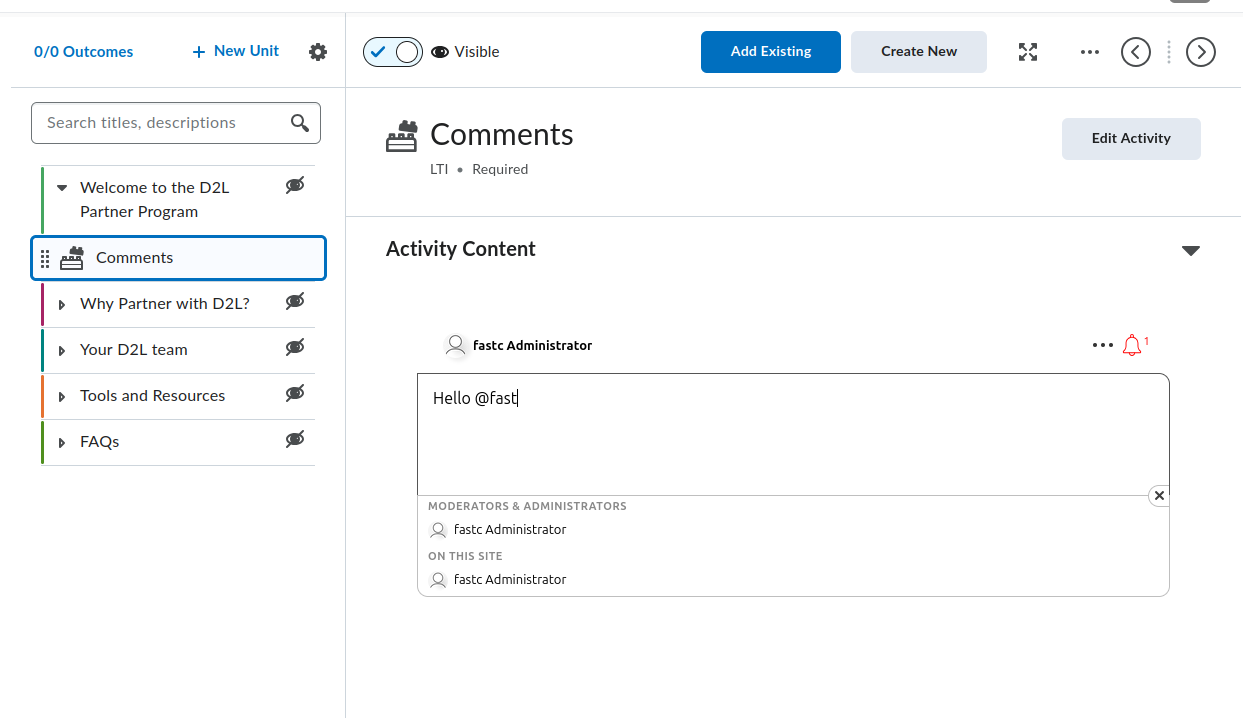
Brightspace מספקת שתי חוויות עריכת תוכן: Classic Content ו-New Content Experience (המכונה גם Lessons). שתיהן מאפשרות שימוש ב-FastComments, אבל מסלולי התפריטים שונים. כל קטע מטה מכסה את שתי הגרסאות כאשר יש הבדל.
אתר את הכלי FastComments
הכלי FastComments מופיע בשני מקומות בתוך עורך התוכן של הקורס:
- ב-picker של פעילויות, הנגיש מתוך כפתור Add Existing של מודול/יחידה (בלגרסאות ישנות של Brightspace מסומן Add Existing Activities). בגרסאות הנוכחיות של Brightspace FastComments מופיע ישירות ב-picker; בגרסאות ישנות הוא מוחבא תחת תת-תפריט External Learning Tools. כל דרך מוסיפה את FastComments כנושא עצמאי.
- בדיאלוג Insert Stuff בתוך עורך ה-HTML, תחת LTI Advantage. זה משבץ את FastComments באופן מוטמע בתוך נושא HTML באמצעות זרימת ה-LTI deep linking.
אם FastComments אינו מופיע באף אחד מה-picker-ים, הפריסה (deployment) אינה מאופשרת עבור יחידת הארגון (org unit) שמכילה את הקורס. בקש ממנהל Brightspace לפתוח Admin Tools > Manage Extensibility > LTI Advantage > כלי FastComments > View Deployments, לפתוח את הפריסה, ולהוסיף את יחידת הארגון של הקורס (או יחידת ארגון אב) תחת Org Units.
הוספת FastComments כנושא במודול
Classic Content:
- פתח את הקורס ולחץ Content בסרגל הניווט.
- בחר את המודול שבו אמור להיות הדיון (או צור אחד דרך Add a module).
- לחץ Add Existing (Brightspace ישן: Add Existing Activities > External Learning Tools).
- ב-picker, לחץ FastComments. Brightspace יוצר נושא במודול ומחזיר אותך לצפיית התוכן.
- לחץ על הנושא החדש. שנה את שמו למשהו תיאורי כמו
FastComments Discussionבאמצעות עורך הכותרת המוטמע.
New Content Experience (Lessons):
- פתח את הקורס ולחץ Content.
- פתח את היחידה והלקח (lesson) שבו אמור להיות הדיון.
- לחץ Add > Existing Activity ובחר FastComments (Brightspace ישן: מקונן תחת External Learning Tools).
- הפעילות מתווספת ללקח.
- לחץ על כותרת הפעילות כדי לשנות את שמה.
בפעם הראשונה שכל משתמש (מרצה או סטודנט) פותח את הנושא, FastComments מאתחל את השרשור (thread) עבור קישור המשאב (resource link) הזה. השרשור קשור ל-resource link ID, כך ששינוי שם או העברה של הנושא לא ישנו את השרשור שנפתח.
שיבוץ FastComments בתוך נושא HTML
השתמש בזרימה זו כאשר אתה רוצה שהתגובות יופיעו מתחת לקריאה, סרטון או תוכן אחר בתוך אותה עמודת נושא במקום כנושא נפרד.
- פתח או צור נושא HTML במודול/לקח.
- לחץ Edit HTML כדי לפתוח את עורך ה-HTML של Brightspace.
- הנח את הסמן במקום שבו צריך להופיע שרשור התגובות.
- לחץ על כפתור Insert Stuff (אייקון פאזל בסרגל העורך).
- בדיאלוג Insert Stuff, גלול ל-LTI Advantage ולחץ FastComments.
- FastComments פותח picker ל-deep linking. אשר את המיקום (האפשרויות המוגדרות כברירת מחדל מתאימות לדיוני תוכן); לחץ Insert או Continue.
- Brightspace יחזור לעורך ה-HTML עם בלוק מציין מקום המייצג את הפעלת ה-LTI. לחץ Save and Close על הנושא.
כאשר הנושא נטען, Brightspace מחליף את ה-placholder ב-iframe שמפעיל את FastComments אוטומטית דרך ה-LTI. הסטודנטים יראו את שרשור הדיון משובץ בתוך ה-iframe של Brightspace.
נושא HTML יחיד יכול להכיל מספר משובצים של FastComments באמצעות deep linking. כל שיבוץ מקבל שרשור נפרד מכיוון שכל deep link מייצר resource link ID שונה.
נושא מודול לעומת קישור מהיר משובץ בתוך הדף
בחר בגישת ה-נושא במודול כאשר:
- הדיון הוא הפעילות הראשית עבור הצעד הזה במודול.
- אתה רוצה שהנושא יופיע בתוכן העניינים של Brightspace, במעקב השלמת פעילויות וב-Class Progress.
בחר בגישת ה-שיבוץ המוטמע כאשר:
- יש למקם את התגובות מתחת לתוכן אחר באותו עמוד.
- אינך רוצה פריט נפרד שניתן לעקוב אחר השלמתו בטבלת התוכן.
נראות, מצב טיוטה ותנאי שחרור
נושא FastComments חדש גלוי לסטודנטים כברירת מחדל. כדי להסתיר אותו בזמן ההגדרה:
- בעורך התוכן, לחץ על כותרת הנושא (Classic) או על תפריט שלוש הנקודות של הפעילות (New Content Experience).
- קבע סטטוס ל-Draft (Classic) או נטר את Visibility לכיבוי (New Content Experience).
נושאי טיוטה אינם ניתנים לצפייה על ידי סטודנטים. מרצים ועוזרי הוראה עדיין רואים אותם עם תג "Draft".
כדי להגביל את הנושא לקבוצה או קטע מסוים:
- פתח את הנושא.
- לחץ על תפריט כותרת הנושא > Edit Properties In-place (Classic) או Edit > Restrictions (New Content Experience).
- תחת Release Conditions, לחץ Create.
- בחר Group enrollment או Section enrollment, בחר את הקבוצה/הסעיף ושמור.
תנאי השחרור מצטברים עם מיפוי התפקידים של FastComments. סטודנטים שאינם יכולים לראות את הנושא לא יקבלו הפעלת LTI.
מה הסטודנטים רואים בהשקה הראשונה
כשהסטודנט לוחץ על הנושא (או טוען נושא HTML עם שיבוץ):
- Brightspace מבצע את הפעלת ה-LTI 1.3 ברקע.
- FastComments מקבל את שם הסטודנט, אימייל, כתובת URL של אווטאר ותפקיד ה-LMS, ומחבר אותם באופן אוטומטי. אין מסך כניסה ל-FastComments.
- שרשור התגובות עבור קישור המשאב נטען בתוך ה-iframe של Brightspace.
מיפוי תפקידים בזמן ההשקה:
- Brightspace
Administratorהופך ל-admin של FastComments עבור השרשור (גישה מלאה למודרציה, מחיקה, חסימה וקונפיגורציה). - Brightspace
Instructorהופך למודרטור (moderator) של FastComments (הצמדה, הסתרה, מחיקה, חסימה). - כל תפקיד אחר (
Learner,TeachingAssistant, וכו') הופך למגיב רגיל.
תגובות מופיעות בשמם של חשבונות Brightspace של הסטודנטים. אם הסטודנט משנה את שמו או אווטאר ב-Brightspace, ההשקה הבאה של ה-LTI מסנכרנת את השינוי.
נעל גישה ציבורית (מומלץ)
ברירת המחדל היא שנתוני התגובות של FastComments ניתנים לקריאה לציבור. כל מי שיכול לנחש את כתובת השרשור או נקודת הקצה של ה-API יכול לצפות בתגובות, גם מחוץ ל-Brightspace. לשיחי קורסים רוב הסיכויים שתרצה להגביל צפייה רק ללומדים הרשומים.
פתח את דף התאמת הווידג'ט ויצר כלל עם האפשרות Require SSO To View Comments מופעלת, ואז הגדר את רמת האבטחה ל-Secure SSO כך ששרשורים יוכלו להיטען רק דרך השקת LTI חתומה.
ראה Protecting Comment Threads With Single-Sign-On להדרכה המלאה, כולל כיצד להגביל את הכלל לדומיין או דף יחיד.
גובה ה-iframe ושינוי גודל
FastComments שולח את הודעת ה-postMessage בשם org.imsglobal.lti.frameResize בכל טעינת שרשור ובשינויים בתוכן (תגובה חדשה, הרחבת תגובות). Brightspace מאזין להודעה זו ומתאים את גובה ה-iframe כך שהשרשור לא ייחתך ולא תופיע גלילה פנימית.
אם ה-iframe נשאר בגובה קצר קבוע:
- אשר שהקורס נטען דרך HTTPS. מאזין ה-postMessage של Brightspace דוחה frames בתוכן מעורב (mixed-content).
- אשר שלא קיימת הרחבת דפדפן שחוסמת את ערוץ ה-postMessage.
- עבור שיבוצים בתוך נושא HTML, ה-HTML המקיף לא יעטוף את ה-iframe בתוך מיכל עם גובה קבוע. הסר כל inline
style="height: ..."מהרכיב ההורה.
בעיות ספציפיות ל-Brightspace
הכלי לא מופיע ב-picker של Add Existing. הפריסה אינה מאופשרת עבור יחידת הארגון של הקורס. מנהל צריך להוסיף את יחידת הארגון (או יחידת אב) לרשימת Org Units של הפריסה. רישום הכלי כשלעצמו לא מספיק; הפריסה קובעת אילו קורסים רואים את הכלי.
שגיאת deployment_id mismatch בעת ההשקה. FastComments מקבע (TOFU) את ה-deployment_id הראשון שהוא רואה עבור ההרשמה. אם מנהל מוחק את הפריסה המקורית ויוצר פריסה חדשה, השקות מהפריסה החדשה נדחות עם שגיאת אי-התאמת פריסה. התיקון הוא לרשום מחדש את FastComments (ליצור כתובת רישום חדשה (קבל אותה כאן) ולהפעיל Dynamic Registration שוב); רשומת הקונפיגורציה הישנה מוחלפת.
הכלי עולה אך מראה "Invalid LTI launch". הקורס נמצא במבנה דייר/ארגון שונה ממה שהפריסה מכסה, או שהפריסה הושבתה אחרי הרישום. בדוק שוב Admin Tools > Manage Extensibility > LTI Advantage > FastComments > מצבי Enabled ורשימת יחידות הארגון של הפריסה.
שמות ותפקידים חסרים בתוך FastComments. Brightspace שולח השקות LTI עם טענות NRPS (Names and Role Provisioning Services). אם קורס שודרג מקישור LTI 1.1 ישן, בהשקה יחסר name ו-email. הוסף מחדש את נושא FastComments דרך Add Existing (אל תעביר/תמיר את הקישור הישן) כדי שההשקה תשתמש ב-LTI 1.3.
השיבוץ מראה מסך כניסה במקום SSO אוטומטי. נושא ה-HTML הוכנס כ-plain <iframe> שמפנה ל-FastComments במקום דרך Insert Stuff > LTI Advantage. iFrames פשוטים מדלגים על השקת ה-LTI ומובילים משתמשים לדף הציבורי של FastComments. מחק את ה-iframe והכנס מחדש דרך זרימת Insert Stuff.
הוספה לתוכן הקורס ב-Moodle
המדריך הזה מכסה הוספת FastComments לקורס Moodle 4.x לאחר שמנהל האתר רשם את הכלי והגדיר אותו להצגה בבוחר הפעילות. אם FastComments עדיין לא רשום, עיין תחילה במדריך הרשמת Moodle.
פתח את הקורס במצב עריכה
- היכנס ל-Moodle כמורה בעריכה (Editing Teacher) או ברמה גבוהה יותר עבור הקורס.
- פתח את הקורס.
- הפעל את מצב העריכה (Edit mode) באמצעות המתג בפינה הימנית-עליונה של כותרת הקורס.
Moodle 4.x החליף את תפריט ה"Add an activity or resource" הישן מ-3.x בדיאלוג בוחר פעילויות במסך מלא. ב-Moodle 4.5 נשאר אותו בורר אך נוסף שורת מועדפים/כוכביות בראש, כך שסימון של FastComments פעם אחת הופך אותו לזריז יותר להגיע אליו בחלקים הבאים.
הוסף את פעילות FastComments
- גלול אל המקטע בקורס (נושא או שבוע) שבו השיחה שייכת.
- לחץ על Add an activity or resource בתחתית אותו מקטע.
- בדיאלוג הבורר, בחר FastComments. אם אינך רואה אותו, קפוץ לסעיף הבעיות הנפוצות למטה.
טופס הגדרות הפעילות נפתח. השדות החשובים:
- Activity name (נדרש). מוצג בדף הקורס ובספר הציונים. לדוגמה:
Week 3 Discussion. - Activity description. טקסט מבוא אופציונלי שמוצג מעל שרשור התגובות.
- Show description on course page. סמן אם ברצונך שהתיאור יהיה גלוי ללא צורך בלחיצה לתוך הפעילות.
- Preconfigured tool. מוגדר ל-
FastComments(נבחר אוטומטית כשיופעל מהבורר). אל תשנה. - Launch container. הגדר ל- New window. ראה את סעיף הבעיות הנפוצות להסבר מדוע "Same window" יכול לשבור במטלות Moodle מסוימות.
- Tool URL, Public key, Shared secret, Custom parameters. השאר ריקים. Dynamic Registration טיפל בזה ברמת האתר.
גלול לתחתית ולחץ Save and return to course (או Save and display כדי לפתוח את הפעילות מיד).
הפעילות מופיעה כשורה במקטע עם סמל FastComments. תלמידים ילחצו על השורה כדי לפתוח את שרשור התגובות.
הטמע את FastComments באופן מקומי בתוך העורך
לשרשור בתוך דף (Page), פרק בספר (Book chapter), שיעור (Lesson), או כל משאב אחר שמשתמש בעורך Atto או TinyMCE:
- פתח את המשאב במצב עריכה.
- מקם את הסמן במקום שבו השרשור אמור להופיע.
- בסרגל הכלים של העורך, לחץ על הכפתור LTI / External tool. ב-Atto הוא מסומן "Insert LTI Advantage content". ב-TinyMCE (ברירת המחדל ב-Moodle 4.3+) הוא נמצא תחת תפריט More כ- External tools.
- בחר FastComments מרשימת הכלים.
- FastComments פותח בורר קישורים עמוקים (deep-linking). אשר את כותרת השרשור ולחץ הטמע.
- העורך מכניס בלוק מציין מיקום של LTI. שמור את המשאב.
כל מופע מושתל הוא שרשור נפרד שממופה על פי מזהה פריט הקישור העמוק (deep-link content item ID), כך שדף עם שלושה הטמעות FastComments יקבל שלושה שרשורים עצמאיים.
הגבלת גישה והגדרות קבוצות
הגדרות הפעילות הסטנדרטיות של Moodle חלות על פעילויות FastComments:
- Common module settings > Group mode. קביעה זו ל- Separate groups או Visible groups לא מפרקת את FastComments לשרשורים נפרדים לכל קבוצה מעצמה. מצב הקבוצות של Moodle רק מסנן את ספר הציונים ורשימת החברים. כדי להפעיל שרשור נפרד לכל קבוצה, הוסף פעילות FastComments נפרדת לכל קבוצה והשתמש ב- Restrict access כדי להגביל כל אחת מהן.
- Restrict access > Add restriction. תומך בתנאי Moodle הסטנדרטיים: Date, Grade, Group, Grouping, User profile, וסטים מקוננים של הגבלות. השתמש ב- Group כדי לנעול פעילות FastComments לקבוצה יחידה.
- Activity completion. קבע ל- Students must view this activity to complete it אם ברצונך במעקב השלמה. FastComments כרגע לא מדווח מחדש אירוע השלמה ל-Moodle מעבר להשקה.
מיפוי תפקידים
FastComments קורא את הערעור LTI roles ש-Moodle שולח בכל השקה וממפה אותו כדלהלן:
- Moodle Manager or Site administrator -> FastComments admin
- Moodle Editing teacher or Non-editing teacher -> FastComments moderator
- Moodle Student -> FastComments commenter
- Moodle Guest -> קריאה בלבד
מנהלים יכולים למחוק כל תגובה, לחסום משתמשים ולערוך הגדרות שרשור. Moderators יכולים למחוק ולמאשר תגובות בתוך השרשור שהם השיקו לתוכו. תפקידי Moodle מותאמים אישית יורשים את המיפוי של ארכיטיפ התפקיד ממנו הם נשוכפצו.
מה הסטודנטים רואים
תלמידים לוחצים על פעילות FastComments (או גוללים אל הבלוק המושתל בתוך דף או ספר). Moodle שולח את הזהות שלהם ל-FastComments דרך השקת LTI:
- אין מסך התחברות. FastComments מחבר אותם באמצעות חשבון ה-Moodle.
- שם התצוגה שלהם, הדואר האלקטרוני והאבאטאר מגיעים מ-Moodle.
- השרשור מוקצה ל-(Moodle site, course, resource link ID), כך שהעתקת אותה פעילות לקורס אחר יוצרת שרשור חדש.
- תגובות מקוננות, הצבעות והתראות עובדים כפי שבשרשור עצמאי של FastComments.
נעל את הגישה הציבורית (מומלץ)
ברירת המחדל היא שנתוני התגובות של FastComments ניתנים לקריאה ציבורית. כל מי שיכול לנחש את כתובת ה-URL של שרשור או את ה-API endpoint שלו יכול לצפות בתגובות, אפילו מחוץ ל-Moodle. עבור שיחות קורס סביר להניח שתרצה להגביל צפייה רק לסטודנטים הרשומים.
פתח את דף התאמת הווידג'ט וצור כלל עם Require SSO To View Comments מופעל, ואז קבע את רמת האבטחה ל- Secure SSO כך שניתן יהיה לטעון שרשורים רק דרך השקת LTI חתומה.
ראה Protecting Comment Threads With Single-Sign-On למדריך מלא, כולל איך להגביל את הכלל לדומיין או לדף יחיד.
בעיות נפוצות ב-Moodle
FastComments חסר מבוחר הפעילויות. מנהל האתר רשם את הכלי אך לא קבע את Tool configuration usage ל- Show in activity chooser and as a preconfigured tool. תיקון זה תחת Site administration > Plugins > Activity modules > External tool > Manage tools > סמל הגלגל על האריח של FastComments.
ההשקה נכשלת או מציגה מסגרת ריקה כשהמיכל מוגדר ל-"Same window". עוגיות הסשן של Moodle משתמשות ב-SameSite=Lax כברירת מחדל, וחלק מהדפדפנים מסירים אותן ב-POST החוצה לאתר ש-LTI 1.3 משתמש בה כדי לחזור מ-FastComments. הגדר את Launch container ל- New window בפעילות. זהו דרישה קשה עבור הטמעות FastComments בתוך דף או ספר, מכיוון שדרך ההשקה המושתלת של העורך תמיד פותחת חלון חדש.
טענת ה-iss היא ה-URL של אתר ה-Moodle, לא מזהה שוכר (tenant ID). FastComments משתמש בכתובת האתר של Moodle (ערך התצורה wwwroot) כמנפיק (issuer) של LTI. אם ה-instance של Moodle שלך עובר לדומיין חדש או תשנה את wwwroot, השרשורים הקיימים של FastComments יישארו קשורים למנפיק הישן ולא יתאימו להשקות החדשות. רשם מחדש את הכלי מול ה-URL החדש והעבר שרשורים דרך ניהול FastComments במידת הצורך.
גיבוי ושחזור של פעילות. גיבוי של קורס ושחזור שלו לקורס חדש יוצר מזהי resource link חדשים, כך שהפעילויות המשוחזרות של FastComments יתחילו עם שרשורים ריקים. הקורס המקורי שומר על השרשורים המקוריים. זה התנהגות מכוונת, לא באג.
Moodle 4.5 TinyMCE כברירת מחדל. Moodle 4.5 מגיע עם TinyMCE כברירת מחדל בהתקנות חדשות. מיקום כפתור ה-External tool נמצא תחת תפריט More (...) במקום בסרגל הכלים הראשי. אתרים ישנים ששודרגו מ-4.1 שומרים על Atto אלא אם מנהל שינה את ברירת המחדל.
הוספה לתוכן הקורס ב-Blackboard
ברגע שמנהל הרשיא את FastComments ככלי LTI 1.3 Advantage ואישר את מדיניות המוסד, מרצים מוסיפים אותו לקורסים דרך נקודות המיקום הסטנדרטיות של Blackboard. השלבים המדויקים שונים בין Ultra Course View ו-Original Course View, לכן שניהם מפורטים להלן.
Ultra Course View
Ultra Course View הוא ברירת המחדל ב-Blackboard Learn SaaS מאז 2026.
- פתח את הקורס ועבור לעמוד ה-Course Content.
- הרחף או הקש במקום שבו אתה רוצה שהשרשור של התגובות יופיע במבנה וקליק על הכפתור הסגול + (Add content).
- בחר Content Market. פנל ה-Content Market מפרט כל כלי LTI מאושר וכל מיקום Building Block עבור המוסד שלך.
- מצא את התיבה של FastComments ולחץ עליה. Blackboard יוצר פריט תוכן במיקום שבו פתחת את התפריט +.
- הפריט מופיע במבנה כברירת מחדל ככניסה "Visible to students" עבור מרצים שיש להם כברירת מחדל אישי את Hide from students כבצורה כבויה. אם ברירת המחדל שלך היא Hidden, הפריט נוצר כמוסתר ותוכל להחליף את מתג הנראות בשורת הפריט כשאתה מוכן.
- כדי לשנות שם לפריט, לחץ על הכותרת במבנה והקלד תווית חדשה. הכותרת שהתלמידים רואים במבנה בלתי תלויה במזהה השרשור של FastComments, לכן שינוי השם בטוח בכל זמן.
אם אינך רואה את Content Market כאופציה, המוסד שלך מחביא את המיקום. ניתן גם להגיע לאותו בורר דרך More tools באותו תפריט + תחת קבוצת LTI Tools.
Original Course View
Original Course View נתמך עדיין ב-Learn SaaS ונשאר החוויה העיקרית לאתרים של Learn 9.1 self-hosted בקו ה-CU של Q4 2024.
- פתח את הקורס והיכנס ל-Content Area (לדוגמה, אזור ברירת המחדל Information או Content בתפריט הקורס).
- הפעל את Edit Mode עם מתג בפינה העליונה-ימנית של הדף.
- לחץ על Build Content בסרגל הפעולות.
- תחת תפריט המשנה Learning Tools, לחץ על FastComments. תפריט המשנה Learning Tools מתמלא ממיקומי כלי LTI 1.3 לאחר שננהל הרשיא את הכלי. אם אתה לא רואה אותו, ראה את הסעיף של הבעיות בהמשך.
- בטופס Create FastComments, הגדר:
- Name: התווית שהתלמידים רואים באזור התוכן.
- Description: טקסט אופציונלי המוצג מעל השרשור המוטמע.
- Permit Users to View this Content: מתג זמינות כן/לא.
- Track Number of Views: אפשר אם אתה רוצה את סטטיסטיקות הצפיות לפריט ב-Blackboard. ל-FastComments יש אנליטיקה משלו באופן עצמאי.
- Date and Time Restrictions: חלונות אופציונליים של Display After / Display Until.
- שלח. הכלי מופיע כפריט קליקבילי באזור התוכן.
Embedding Inside an Item or Document
בשתי תצורות הקורס, מרצים מטמיעים את FastComments באופן פנימי בתוך גוף של Item, Document, או כל שדה טקסט עשיר דרך כפתור LTI Advantage בעורך התוכן.
Ultra Course View:
- צור או ערוך Document.
- לחץ על Add content בתוך גוף המסמך במקום שבו אתה רוצה שהשרשור יופיע.
- בסרגל העורך, פתח את תפריט Insert content ולחץ על Content Market (נקודת הכניסה של LTI Advantage / Deep Linking).
- בחר FastComments. FastComments מחזיר payload של deep-link ו-Blackboard מכניס בלוק מוטמע בגוף המסמך במיקום הסמן.
- שמור את המסמך. תלמידים רואים את השרשור מוצג בקו בתוך המסמך כשהם גוללים לעברו.
Original Course View:
- ערוך כל פריט עם גוף טקסט עשיר.
- בסרגל העורך, לחץ על סמל הפלוס Add Content ובחר Content Market (מסומן Add Content from External Tool בגרסאות Q4 2024 הישנות יותר).
- בחר FastComments. העורך מכניס בלוק מציין מקום שמתייחס למשאב ה-deep-linked.
- שלח את הפריט.
כל הטמעה של deep-link מייצרת את שרשור ה-FastComments שלה, כך שפריט עם שני בלוקים מוטמעים של FastComments יכיל שני זרמי תגובות בלתי תלויים.
Visibility, Release Conditions, and Group Restrictions
פריטי תוכן של FastComments מתנהגים כמו כל פריט תוכן אחר ב-Blackboard מבחינת כללי שליטת הגישה שמניחים עליהם.
- Ultra: לחץ על מתג הנראות בשורה (Visible to students, Hidden from students, Conditional availability). הזמינות המותנית תומכת בחלונות תאריך/שעה, כללי ביצוע מול פריטים בטבלת הציונים, וכללי חברות מול קבוצות הקורס.
- Original: פתח את תפריט ההקשר של הפריט ובחר Adaptive Release או Adaptive Release: Advanced כדי לחסום את הכלי לפי תאריך, חברות, ציון, או סטטוס סקירה. השתמש ב-Set Group Availability על הפריט להגבלה לקבוצות קורס ספציפיות.
FastComments מכבד את ההחלטה של מערכת Blackboard. אם Blackboard מסתירה את הפריט מתלמיד, ההשקה של LTI לא מתבצעת עבור אותו תלמיד והם לא מופיעים בתצוגת המפקח.
Gradebook Behavior
FastComments לא מדווח ציונים חזרה דרך LTI Advantage Assignment and Grade Services. לא נוצר עמודת ציונים אוטומטית לפריטי תוכן של FastComments.
אם ה-tenant של Blackboard שלך מוגדר ליצירת עמודת טבלת ציונים אוטומטית עבור כל פריט תוכן חדש ללא קשר למטא-דאטת דירוג, תופיע עמודה ריקה בכל מקרה. כדי להסתיר אותה:
- Ultra: פתח את ה-Gradebook, לחץ על כותרת העמודה, בחר Edit, וכבה Show to students ועוד Include in calculations. או השתמש ב-Delete אם המוסד שלך מאפשר מחיקת עמודות לפריטים ללא ציון.
- Original: פתח את ה-Grade Center, לחץ על החץ בעמודת הציונים, בחר Hide from Users (on/off), ואופציונלית Hide from Instructor View תחת Column Organization.
What Students See
כשהתלמיד פותח את פריט FastComments או גולל לבלוק מוטמע:
- Blackboard משגר את הודעת LTI 1.3 אל FastComments. התלמיד מחובר באמצעות SSO בעזרת זהות Blackboard שלו (שם, אימייל, אווטאר, תפקיד) בלי לראות טופס התחברות.
- שרשור התגובות מוצג ב-iframe. שִרשּוּר תגובות, תגובות משנה, אזכורים, ותגובות (reactions) זמינים בהתאם להגדרות ווידג'ט התגובות ב-FastComments.
- התגובות שלהם משויכות לחשבון ה-Blackboard שלהם. אם התלמיד יערוך את שמו או תמונתו ב-Blackboard מאוחר יותר, ההשקה הבאה תעדכן את הפרופיל ב-FastComments.
מיפוי תפקידים מ-Blackboard אל FastComments:
- System Administrator ו-Course Builder מתמפים ל-FastComments admin.
- Instructor ו-Teaching Assistant מתמפים ל-FastComments moderator.
- Student, Guest, ו-Observer מתמפים ל-FastComments commenter.
מנחים רואים בקרות מתינות (pin, hide, ban, delete) מקוּמוֹת על כל תגובה בשרשור.
Lock Down Public Access (Recommended)
כברירת מחדל, נתוני תגובות של FastComments ניתנים לקריאה באופן ציבורי. כל מי שיכול לנחש את כתובת ה-URL של השרשור או נקודת ה-API שלו יכול לצפות בתגובות, אפילו מחוץ ל-Blackboard. עבור דיונים בקורסים קרוב לוודאי שתרצה להגביל את הצפייה רק לסטודנטים הרשומים.
פתח את עמוד ההתאמה האישית של הווידג'ט וצרו כלל עם Require SSO To View Comments מופעל, ואז קבע את רמת האבטחה ל-Secure SSO כדי ששרשורים ייטענו רק דרך השקת LTI החתומה.
ראה Protecting Comment Threads With Single-Sign-On להליכה מלאה של השלבים, כולל איך להגביל את הכלל לדומיין או דף יחיד.
Thread Scoping
FastComments מגדיר את כל שרשור לפי (Blackboard host, course ID, resource link ID). שני פריטי FastComments באותו קורס מייצרים שני שרשורים. אותו פריט המועתק בין שני קורסים (למשל דרך העתקת קורס) מייצר שני שרשורים, כי Blackboard מנפיק מזהה resource link חדש במהלך ההעתקה. כדי לשמור על שרשור משותף בין העתקות קורס, השתמש ב-Deep Linking עם URN של שרשור מפורש המוגדר ב-FastComments לפני ביצוע ההעתקה.
Blackboard-Specific Gotchas
FastComments tile חסר מתפריט Build Content (Original) או Content Market (Ultra). המנהל אישר את הכלי אך השאיר מדיניות מוסד שחוסמת את המיקום הרלוונטי. עבור אל Administrator Panel > Integrations > LTI Tool Providers, ערוך את רשומת FastComments, ואשר ששני המיקומים Course Content Tool (Original) ו-Course Content Tool - allow students / Deep Linking content tool (Ultra) מופעלים. שמור ורענן את עמוד הקורס.
שגיאה "Tool not configured for this context" או "Tool is not deployed" בעת ההשקה. טווח הפריסה שנרשם במהלך ההרשמה הדינמית לא תואם להקשר המוסדי שהקורס שייך לו. ברשומת ספק הכלים של Blackboard, אמת שה-Deployment ID תואם למה ש-FastComments מציג בדף ה-LTI 1.3 Configuration עבור ה-tenant הזה. אם הם שונים, מחק את המיקום והריץ שוב הרשמה דינמית מ-URL הרשמה חדש (get it here).
גובה ה-iframe נראה קבוע או תוכן נחתך. חלק מ-tenant-ים של Blackboard מגיעים עם Content Security Policy נוקשה שחוסם את postMessage של שינוי גודל ה-LTI המוגדר כברירת מחדל. FastComments שולחת גם את ההודעה בסגנון Canvas lti.frameResize וגם את גרסת תקן ה-IMS org.imsglobal.lti.frameResize כדי למקסם תאימות, אך ביטול CSP ברמת ה-tenant חוסם את המאזין בצד ההורה. בקש מהמנהל שלך לאשר ש-*.fastcomments.com ברשימת ההרשאה של כלי ה-LTI ושאין כותרת CSP מותאמת שמסירה אירועי postMessage. לאחר מכן שינוי הגודל יעבוד בלי הגדרות נוספות.
העתקת קורס משכפלת שרשורים. העתקת קורס ב-Blackboard מנפיקה מזהי resource link חדשים למיקומי LTI, כך שקורסים שהועתקו מתחילים עם שרשורים ריקים. זה צפוי. אם אתה צריך שהקורס המועתק יורש את השרשור המקורי, הגדר Deep Linking עם URN של שרשור מפורש לפני ההעתקה, או פנה לתמיכת FastComments כדי לשייך מחדש מזהי שרשור בכמות גדולה.
התלמיד רואה שגיאה כללית של Blackboard בעת ההשקה. הסיבה היא claim של email חסר או מיושן. אמת שמדיניות המוסד עבור FastComments כוללת את Role, Name, ו-Email Address תחת User Fields to Send. שמור, ואז השקה שוב בסשן דפדפן חדש.
הוספה לתוכן הקורס ב-Sakai או Schoology
לאחר ש-FastComments נרשם בפלטפורמה, המדריכים מוסיפים אותו לתוכן הקורס באמצעות זרימות הכלים החיצוניים הסטנדרטיות של הפלטפורמה. דף זה מכסה את Sakai 23.x ו-Schoology Enterprise.
Lock Down Public Access (Recommended)
כברירת מחדל נתוני התגובות של FastComments ניתנים לקריאה לציבור בכל אחת מהפלטפורמות. כל מי שיכול לנחש את כתובת ה-thread או נקודת הקצה של ה-API יכול לצפות בתגובות, גם מחוץ ל-Sakai או Schoology. עבור דיונים בקורס סביר להניח שתרצו להגביל את הצפייה לתלמידים הרשומים בלבד.
פתחו את דף ההתאמה אישית של ה-widget וצרו כלל עם Require SSO To View Comments מופעל, ואז קבעו את רמת האבטחה ל-Secure SSO כך ששרשורים ייטענו רק דרך ה-LTI launch החתום.
ראו הגנה על שרשורי תגובות באמצעות Single-Sign-On להדרכה המלאה, כולל כיצד להגביל את הכלל לדומיין או לדף יחיד.
Sakai
1. Add FastComments to a site
המנהל של האתר מאפשר את הכלי על בסיס כל אתר בנפרד:
- פתחו את האתר ולחצו על Site Info בניווט השמאלי.
- לחצו על Manage Tools.
- גללו לרשימת External Tools והפעילו את FastComments.
- לחצו על Continue, בדקו את רשימת הכלים, ואז לחצו Finish.
FastComments מופיע כעת כפריט ניווט משמאל באתר.
2. Reorder the left-nav entry
עבורו ל-Site Info > Tool Order. גררו את FastComments למיקום הרצוי ולחצו Save. אתם יכולים גם לשנות את תווית הניווט ולהסתיר אותה מהסטודנטים במסך זה.
3. Embed inline in a Lessons page
כדי למקם את FastComments ישירות בתוך דף Lessons במקום ככלי נפרד בניווט המשמאל:
- פתחו את כלי ה-Lessons באתר.
- לחצו Add Content > Add External Tool.
- בחרו FastComments מהרשימה.
- אם FastComments פרסם Deep Linking בזמן הרישום, Sakai יפתח את בוחר התוכן של הכלי כדי שתוכלו לבחור או לסמן את ה-thread. אם Deep Linking לא פורסם, Sakai יכניס קישור פתיחה ברירת מחדל.
- שמרו את פריט ה-Lessons.
לכל אינסטנס המוטמע יש את ה-thread הייחודי שלו, המושתה למשאב הקישור המתאים.
4. Permission tweaks for student access
Sakai מווסת את הפתיחות להטענת כלים חיצוניים דרך Realms. כדי לאשר שתלמידים יוכלו להפעיל את FastComments:
- היכנסו כמנהל Sakai ופתחו Administration Workspace > Realms.
- פתחו את ה-realm הרלוונטי (למשל,
!site.template.courseאו ה-realm של האתר הספציפי). - אשרו של-role של
accessיש אתlti.launchמופעל ושהרשאות התפקיד בקבוצת external.tools ניתנות. - שמרו את ה-realm.
להגדרות עקיפה ברמת האתר, המנהל יכול להתאים את נראות הכלי לכל תפקיד מ-Site Info > Tool Order על ידי הסתרה או הצגה של FastComments לפי תפקיד.
5. What students see
התלמידים לוחצים על פריט הניווט של FastComments (או גוללים אל הבלוק המוטמע ב-Lessons) ונכנסים ישירות לתצוגת השרשור של התגובות. SSO הוא אוטומטי: Sakai שולח את זהות המשתמש ב-LTI launch ו-FastComments מחבר אותם תחת חשבון Sakai שלהם.
מיפוי תפקידים:
- Sakai
Instructor-> FastComments moderator - Sakai
Admin(admin in Administration Workspace) -> FastComments admin - Sakai
Student/access-> FastComments commenter
6. Sakai gotchas
- Tool not visible in Manage Tools. אם FastComments לא מופיע ברשימת External Tools, מנהל Sakai צריך לפתוח את רכיב הרישום של הכלים (Administration Workspace > External Tools > FastComments) ולהגדיר Stealthed ל-
false. כלים שמסומנים כ-Stealthed מוסתרים ממ_picker של Manage Tools לכל אתר. - Launches breaking in shared-session browsers. ה-CSRF token של הפורטל של Sakai קשור למושב הדפדפן. אם תלמיד מחובר לשני אתרי Sakai בכרטיסיות שונות או שיש לו מושב ישן, ה-launch יחזיר 403. תיקון: סגור כרטיסיות אחרות של Sakai, התנתק, היכנס מחדש ונסה להפעיל שוב. מנהלים יכולים גם להעלות את
sakai.csrf.token.cache.ttlאם זה קורה בכל הקלאסטר. - Frame embedding. אשרו ש-
lti.frameheightב-sakai.propertiesגדול מספיק (600 או יותר) כדי שהשרשור לא ייחתך בתוך דף Lessons.
Schoology
Schoology Enterprise כוללת שני תרחישי התקנה. אשרו איזה מהם חל לפני הוספת הכלי לקורס.
1. Two installation scenarios
- (a) Enterprise-level install. מנהל המערכת של Schoology התקין את FastComments ברמת הארגון והקצה אותו לכל הקורסים או לתבניות קורס ספציפיות. המדריכים מדלגים על ההתקנה ועוברים ישירות ל-"Add Materials".
- (b) Instructor self-install. המדריך מתקין את הכלי לקורס בודד מתוך Course Options > External Tools > Install LTI Apps. התקנה עצמית דורשת שמנהל המערכת אישר את אפליקציית FastComments ברמת הארגון קודם לכן.
2. Add FastComments as a course material
בתוך הקורס:
- פתחו את הקורס ועברו ל-Materials.
- לחצו Add Materials > Add File/Link/External Tool.
- בחרו External Tool.
- בחרו FastComments מרשימת הכלים הרשומים.
- קבעו Name (זו התצוגה שהתלמידים רואים ברשימת החומרים) ותיאור אופציונלי Description.
- השאירו את Enable Grading (grade passback) OFF. FastComments לא מדווח ציונים חזרה ל-Schoology, כך שהפעלת grade passback יוצרת עמודת ניקוד ריקה בספר הציונים.
- לחצו Submit.
החומר מופיע כעת ברשימת החומרים של הקורס ונפתח את ה-thread של FastComments כאשר לוחצים עליו.
3. Inline embedding via the Rich Text editor
אם מנהל המערכת אפשר Deep Linking placement עבור FastComments במהלך הרישום, המדריכים יכולים להטמיע את שרשור התגובות בתוך כל שדה Rich Text (הוראות מטלה, גוף דף, הנחיות לדיון):
- פתחו את העורך Rich Text בעמוד היעד.
- לחצו על סמל ה-External Tool (פאזל) בסרגל הכלים.
- בחרו FastComments.
- קונפיגרו את ההטמעה בדיאלוג ה-deep-linking ולחצו Insert.
- שמרו את הדף.
אם כפתור ה-External Tool לא מופיע בעורך Rich Text, Deep Linking מושבת עבור כלי זה ב-tenant. ראו את הנקודות הבעייתיות להלן.
4. Visibility and section assignments
Schoology מגדירה זמינות כלים לפי Sections דרך Course Options:
- מתוך הקורס לחצו Course Options > External Tools.
- עבור כל אפליקציית LTI המותקנת, אתם שולטין האם היא זמינה לכל הסקשנים בקורס או לסקשנים ספציפיים.
- כדי להגביל את FastComments לסקשנים מסוימים, הסירו את הסימון מהסקשנים שלא אמורים לראות את הכלי.
- גישה ברמת הסקשן גם מווסתת אילו סקשנים רואים את הפריט Add Materials > External Tool של FastComments.
5. What students see
התלמידים לוחצים על חומר ה-FastComments (או גוללים אל ההטמעה השורה) ונכנסים לדיון השרשורי. SSO הוא אוטומטי דרך ה-LTI launch של Schoology תחת חשבון ה-Schoology שלהם.
מיפוי תפקידים:
- Schoology
Administrator-> FastComments admin - Schoology
Instructor-> FastComments moderator - Schoology
Student-> FastComments commenter
6. Schoology gotchas
- Enterprise-only. חשבונות אישיים וחינמיים של Schoology לא יכולים להתקין כלים ב-LTI 1.3. אם ה-tenant שלכם על גימור החינמי, אופציית External Tools חסרה ב-Course Options. שדרגו ל-Schoology Enterprise כדי להשתמש ב-FastComments.
- Deep Linking disabled by tenant default. חלק מה-tenants של Schoology מגבילים את מיקום ה-Deep Linking ברמת הארגון. כאשר זה המצב, המדריכים רואים רק את הזרימה Add Materials > External Tool ולא את כפתור ה-External Tool בעורך Rich Text. כדי לאפשר הטמעה בשורה, מנהל המערכת הולך ל-System Settings > Integration > LTI 1.3 > FastComments ומאפשר את המיקום Content Item / Deep Linking, ואז שומר.
- Per-section assignment override. אם FastComments הוקצה ברמת הארגון אך המדריך לא רואה אותו ב-Add Materials, הסקשן של הקורס הוסר בהקצאת הארגון. בקשו ממנהל המערכת להוסיף את הסקשן להקצאת אפליקציית FastComments.
- Material name vs. thread identity. שינוי שם החומר ב-Schoology אינו מעביר את שרשור התגובות. השרשורים מקושרים על ידי ה-LTI resource link ID, כך ששינוי שם שומר על אותו thread; מחיקה ויצירה מחדש של החומר יוצרת thread חדש וריק.
פתרון בעיות
"אסימון הרישום לא נמצא, פג תוקפו, או כבר בשימוש"
האסימון בכתובת ה-URL של הרישום שלך (השג אותו כאן) תקף למשך 30 דקות וניתן להשתמש בו רק פעם אחת. אם ה-LMS שלך לקח יותר זמן מזה, או אם ניסו לבצע רישום חוזר לאחר שהרישום כבר הצליח, האסימון יידחה. צור כתובת URL חדשה בדף התצורה של FastComments LTI 1.3 והתחל מחדש.
"הפלטפורמה דחתה את הרישום"
ה-LMS שלך דחה את ידית הרישום. הסיבות השכיחות ביותר:
- Tool already registered with the same client name. פלטפורמות מסוימות (במיוחד D2L) דוחות רישום שני של "FastComments" עד שהקודם נמחק. הסר את הכלי הישן ב-LMS שלך, ואז נסה שוב.
- Wrong field in the LMS. וודא שהדבקת את כתובת ה-URL לשדה registration / tool initiation registration endpoint, ולא לשדה launch URL או login URL.
- The LMS doesn't actually support Dynamic Registration. גרסאות ישנות של Moodle ו-Blackboard מצהירות תמיכה ב-LTI 1.3 אך מאפשרות רק תצורה ידנית. בדוק את התיעוד של הפלטפורמה שלך.
"Failed to fetch platform configuration"
FastComments לא הצליחה לקרוא את מסמך openid-configuration של ה-LMS שלך. זה נדיר ובדרך כלל אומר שה-LMS סיפק URL גילוי שבור או שאינו נגיש. פנה לתמיכת ה-LMS שלך.
Launch shows "Configuration not found"
או שהתצורה ב-FastComments נמחקה, או שההפעלה הגיעה מזוג iss/client_id שאיננו מכירים. אם מחקת והרשמת מחדש, הנחה את ה-LMS להסיר ולהוסיף מחדש את הכלי FastComments כדי שיקבל את ה-client_id החדש.
Launch shows "Deployment not registered"
הפעלת את FastComments מתוך פריסת Brightspace/Moodle/Blackboard שונה מזו שבה הוא הושק לראשונה. FastComments מקבע את ה-deployment_id בהשקה הראשונה כבדיקת אבטחה. כדי להוסיף פריסה חדשה תחת אותו לקוח, פנה לתמיכה — נוסיף את ה-deployment ID לתצורה.
Launch shows "Unsupported message_type"
ה-LMS שלח הודעת LTI ש-FastComments לא מטפל בה (למשל LtiSubmissionReviewRequest). FastComments תומך רק בזרימות ההשקה הסטנדרטיות resource-link וב-deep-linking. פנה אלינו אם אתה צריך שתתוסף סוג הודעה ספציפי.
Iframe doesn't resize
רוב ה-LMS מותאמים אוטומטית לגודל של iframes של LTI. אם ה-LMS שלך לא עושה זאת, בדוק שהגדרות ההשקה של ה-LMS מאפשרות לכלי לשלוח אירועי postMessage אל המסגרת האב. FastComments משדר גם הודעות שינוי גודל בסגנון Canvas (lti.frameResize) וגם לפי תקן IMS (org.imsglobal.lti.frameResize).
הרשאות מינימליות ומזעור נתונים
The FastComments LTI 1.3 integration follows the principle of least privilege: it uses only the launch claims required to identify the user, attach comments to the correct course and resource, and apply role-based permissions.
The rest of this page maps every claim the integration consumes, every LTI Advantage service it does not request, and every category of data it does not collect. Security and procurement reviewers can lift answers directly from the tables below.
Data Elements Received From the LMS
Every LTI 1.3 launch carries a signed JWT from the LMS. FastComments extracts the following claims from that JWT and uses nothing else:
| Field | LTI claim | Purpose | Required | Stored |
|---|---|---|---|---|
| User identifier | sub | Identifies the user consistently across launches so the same person resolves to the same FastComments SSO user | כן | כן, כחלק ממזהה SSO פנימי יציב |
| Display name | name | Attribution shown next to the user's comments | כן (נכשל חזרה ל-"LMS User" אם חסר) | כן |
email | Account matching, notifications, moderation, support correspondence | אופציונלי (האינטגרציה עובדת בלעדיו) | כן כאשר נמסר | |
| Avatar URL | picture | Displayed on the user's comments | אופציונלי | רק כתובת URL; FastComments לא מורידה או מארחת מחדש את התמונה |
| Roles | https://purl.imsglobal.org/spec/lti/claim/roles | Determines whether the user is administrator, instructor (moderator), or learner | כן | דגלי isAdmin / isModerator נגזרים על מושב ה-SSO |
| Course context | https://purl.imsglobal.org/spec/lti/claim/context (id, title) | Associates the comment thread with the correct LMS course | כן | כן, כחלק מזהה העמוד שנפתר |
| Resource link | https://purl.imsglobal.org/spec/lti/claim/resource_link (id) | Associates comments with the correct activity or tool placement inside the course | כן כאשר קיים | כן, כחלק מזהה העמוד שנפתר |
| Deployment ID | https://purl.imsglobal.org/spec/lti/claim/deployment_id | Routes the launch to the correct FastComments tenant configuration | כן | כן, ברשומת תצורת LTI של FastComments |
Claims and Scopes Declared at Registration
During LTI 1.3 Dynamic Registration, FastComments registers itself with scope: "" (no additional OAuth scopes) and declares only these OpenID Connect claims:
iss, sub, name, email, picture
It registers two message types:
LtiResourceLinkRequest- the standard course launch into FastComments.LtiDeepLinkingRequest- allows instructors to place the FastComments tool inside a course.
No additional access tokens are requested from the LMS.
LTI Advantage Services Not Requested
| Service / scope | Requested? | Reason |
|---|---|---|
| Names and Role Provisioning Services (NRPS) | לא | האינטגרציה אינה זקוקה לרשימת תלמידים; זהות המשתמש מגיעה עם כל השקה |
| Assignment and Grade Services (AGS) - lineitem, score, result scopes | לא | האינטגרציה אינה מודעת ליומן ציונים |
| Deep Linking beyond the standard placement return | לא נדרשים נתונים נוספים | Deep linking משמשת רק למיקום הכלי על ידי המדריך; אין מיפוי של תוכן קורס |
Data Not Collected
Beyond LTI itself, FastComments does not request or receive the following from the LMS or user:
| Category | Collected? |
|---|---|
| Student grades | לא |
| Assignment submissions | לא |
| Attendance records | לא |
| Full course rosters | לא |
| Government identifiers | לא |
| Date of birth | לא |
| Postal address or phone number | לא |
| Financial information | לא |
| LMS administrator credentials | לא |
Access Boundaries
- FastComments only receives data inside an authorized LTI 1.3 launch signed by the LMS's registered keys. The integration does not call back into the LMS for additional information.
- Launch tokens are single-use and short-lived. Replayed or expired tokens are rejected.
- LMS administrators control where the tool is deployed inside their platform. D2L Brightspace, for example, supports per-deployment org-unit scoping and per-deployment security settings, which allows administrators to restrict the tool to specific courses or org units rather than making it available globally. Moodle, Blackboard, Sakai, and Schoology offer equivalent per-deployment controls in their LTI 1.3 implementations.
Storage and Retention
FastComments retains LTI-derived data for the duration of the active commenting service and according to customer-configured retention settings. Comment data is stored in encrypted-at-rest production storage. On account termination or written deletion request, FastComments deletes or anonymizes customer data per the applicable agreement.
For full storage and data-handling details, see the מדיניות הפרטיות של FastComments.
Review Cadence
Any new LTI feature that would require additional claims, scopes, or LTI Advantage services is reviewed before release to confirm the requested access is necessary and proportionate to the feature being shipped.
Short Statement for Security Questionnaires
FastComments applies least privilege and data minimization to its LTI 1.3 integration. The integration uses only the LTI launch claims required to authenticate the user (
sub,name,picture), determine their role, and identify the course and resource that comments belong to. FastComments does not request Names and Role Provisioning Services, Assignment and Grade Services, gradebook data, attendance, full rosters, or LMS administrative access. LMS administrators retain control over which org units, courses, and deployments the tool is available in.