
Ajouter des commentaires à votre LMS via LTI 1.3
FastComments s'intègre à tout LMS compatible LTI 1.3 - D2L Brightspace, Moodle, Blackboard Learn, Sakai, Schoology, et d'autres - via la norme IMS LTI Dynamic Registration. One URL, collée dans l'écran d'enregistrement de votre LMS, configure toute l'intégration : SSO, le contexte du cours, le mappage des rôles et le placement du contenu. (Canvas LMS dispose d'un guide dédié car son flux d'enregistrement est différent.)
Une fois enregistré, FastComments apparaît comme un outil d'apprentissage dans vos cours. Les étudiants voient des commentaires organisés en fils et un chat collaboratif à côté du contenu du cours, et ils sont connectés automatiquement avec leur compte LMS.
Tarification 
L'intégration FastComments LTI 1.3 est incluse dans les plans Flex et Pro sans coût supplémentaire. Elle fonctionne avec tout LMS qui prend en charge l'IMS LTI 1.3 Advantage spec, y compris Dynamic Registration.
Démarrage rapide
- Connectez-vous à FastComments et allez sur votre page de configuration LTI 1.3.
- (Optionnel) Choisissez la plateforme depuis le menu déroulant Plateforme - cela définit le libellé affiché, mais la détection automatique fonctionne bien.
- Cliquez sur Générer l'URL. Une Registration URL à usage unique apparaît (valide 30 minutes).
- Dans votre LMS, ouvrez l'écran d'enregistrement dynamique LTI 1.3 et collez l'URL dans le champ Tool initiation registration endpoint (ou équivalent). Soumettez.
- Votre LMS rappelle FastComments, échange les clés et crée l'intégration. La fenêtre contextuelle se ferme automatiquement une fois l'opération terminée.
- De retour sur FastComments, la nouvelle configuration apparaît dans le tableau Existing Configurations. L'outil est désormais disponible dans vos cours LMS.
Plateformes prises en charge
FastComments LTI 1.3 a été testé avec :
- D2L Brightspace (toute version avec LTI Advantage)
- Moodle 4.0+ (plugin External Tool, LTI Advantage)
- Blackboard Learn (SaaS et Ultra)
- Sakai (versions prenant en charge LTI Advantage)
- Schoology (Enterprise, Dynamic Registration là où disponible)
Tout autre LMS qui implémente la spécification IMS LTI 1.3 Advantage avec Dynamic Registration devrait également fonctionner - sélectionnez Autre plateforme LTI 1.3 dans le menu déroulant de la plateforme lors de la génération de votre URL d'enregistrement (obtenez-le ici).
Canvas LMS utilise un flux d'installation différent (JSON de configuration par clé développeur au lieu de Dynamic Registration). Consultez le guide d'installation dédié à Canvas LMS.
Générer l'URL d'enregistrement
Accédez à la configuration LTI 1.3
Connectez-vous à FastComments et rendez-vous sur votre page de configuration LTI 1.3.
Si votre compte n'a pas encore accès à LTI, vous verrez "LTI not enabled for this account" - contactez le support pour l'activer sur votre forfait.
Choisissez une plateforme (facultatif)
Sous Générer une URL d'enregistrement dynamique, utilisez le menu déroulant Plateforme pour indiquer à FastComments auquel LMS vous vous connectez :
- D2L Brightspace
- Moodle
- Blackboard Learn
- Sakai
- Schoology
- Autre plateforme LTI 1.3
Vous pouvez aussi le laisser sur Auto-detect. La plateforme est lue à partir de l'openid-configuration de votre LMS lors de l'enregistrement ; le menu déroulant ne sert qu'à définir l'étiquette d'affichage pour la configuration résultante.
Générer l'URL
Cliquez sur Générer l'URL. FastComments crée un jeton d'enregistrement à usage unique et vous affiche une URL qui ressemble à :
https://fastcomments.com/lti/v1p3/register/<long-token>
Copiez-la. Cette URL :
- Est à usage unique - une fois que votre LMS appelle l'URL avec succès, le jeton est consommé.
- Expire après 30 minutes si elle n'est pas utilisée.
- Doit être gardée privée - toute personne disposant de l'URL peut enregistrer un outil contre votre tenant pendant ces 30 minutes.
Existing Configurations
Une fois un enregistrement effectué avec succès, la nouvelle configuration apparaît dans le tableau Existing Configurations sur la même page, avec ses Platform, Issuer, Client ID, et Status. Vous pouvez supprimer des configurations de ce tableau si vous devez un jour vous désenregistrer.
Enregistrer dans D2L Brightspace
D2L Brightspace propose l'enregistrement dynamique via l'interface d'administration LTI Advantage. Vous aurez besoin d'un accès administrateur.
Ouvrir l'écran d'enregistrement
- Connectez-vous à votre instance Brightspace en tant qu'administrateur.
- Accédez à Outils d'administration > Gérer l'extensibilité > LTI Advantage.
- Cliquez sur Register Tool. (L'URL directe est
https://<your-brightspace-host>/d2l/le/ltiadvantage/registrations/create.)
Coller l'URL
Vous verrez un formulaire d'enregistrement. Le champ clé est Tool initiation registration endpoint (certaines versions de Brightspace l'étiquettent "Tool Initiation Registration URL").
Collez l'URL d'enregistrement FastComments (obtenez-le ici) dans ce champ. Laissez les autres champs vides - ils sont remplis automatiquement par FastComments lors de la transaction d'enregistrement.
Cliquez sur Register.
Approuver l'outil
Brightspace ouvre une fenêtre contextuelle qui communique avec FastComments, échange les clés et affiche un écran de confirmation. La fenêtre se ferme automatiquement lorsque l'enregistrement est terminé.
Le nouvel outil apparaît dans votre liste d'outils LTI Advantage. Par défaut, Brightspace marque les nouveaux outils comme disabled - basculez l'interrupteur sur enabled pour que vos cours puissent l'utiliser.
Ajouter un déploiement
Dans Brightspace, les outils LTI nécessitent un déploiement avant de pouvoir être utilisés dans les cours :
- Ouvrez l'outil FastComments nouvellement enregistré.
- Cliquez sur View Deployments > New Deployment.
- Donnez un nom au déploiement (par ex. "FastComments - All Courses"), choisissez les unités organisationnelles dans lesquelles il doit être disponible, puis enregistrez.
Après le premier lancement via ce déploiement, FastComments attache le deployment_id à son enregistrement de configuration - les lancements suivants depuis un autre déploiement sous le même client seront refusés à moins que vous ne vous réenregistriez.
Enregistrer dans Moodle
Vous utilisez Moodle ? Nous publions également un plugin Moodle dédié pour FastComments offrant une intégration plus poussée que LTI 1.3 (hooks de synchronisation des notes, rapports d'activité plus approfondis, interface native de paramètres Moodle). Consultez le guide d'installation du plugin Moodle. Le flux LTI 1.3 ci-dessous est le bon choix si vous souhaitez un enregistrement unique couvrant également d'autres LMS, ou si votre administrateur Moodle n'installera pas de plugins tiers.
Moodle 4.0+ prend en charge l'enregistrement dynamique LTI 1.3 via le plugin Outil externe.
Ouvrir l'écran de gestion des outils
- Connectez-vous à Moodle en tant qu'administrateur du site.
- Accédez à Administration du site > Plugins > Modules d'activité > Outil externe > Gérer les outils.
Coller l'URL
Vous verrez une carte intitulée URL de l'outil. Collez l'URL d'enregistrement FastComments (obtenez-la ici) dans le champ de texte et cliquez sur Ajouter LTI Advantage.
Moodle ouvre un écran d'enregistrement affichant l'identité de l'outil et les autorisations demandées. Vérifiez et cliquez sur Activer (ou Enregistrer, selon la version de Moodle).
La fenêtre contextuelle se ferme lorsque l'enregistrement est terminé ; le nouvel outil FastComments apparaît dans la liste Outils avec le statut Actif.
Rendre l'outil disponible
Par défaut, Moodle ajoute les nouveaux outils à la liste "Outils du cours" mais ne les affiche pas dans le sélecteur d'activité. Pour rendre FastComments visible dans tout le cours :
- Cliquez sur l'icône d'engrenage sur la tuile FastComments.
- Sous Utilisation de la configuration de l'outil, choisissez Afficher dans le sélecteur d'activités et comme outil préconfiguré.
- Enregistrez.
Les enseignants peuvent maintenant ajouter FastComments à n'importe quel cours via Ajouter une activité ou une ressource > FastComments.
Enregistrer dans Blackboard Learn
Blackboard Learn SaaS and Ultra support LTI 1.3 Dynamic Registration.
Open the Tool Provider Screen
- Connectez-vous à Blackboard en tant qu'administrateur système.
- Navigate to Administrator Panel > Integrations > LTI Tool Providers.
- Click Register LTI 1.3 / LTI Advantage Tool.
If you only see "Register LTI 1.1 Provider", your Blackboard version doesn't support LTI 1.3 yet - upgrade or contact Blackboard support.
Paste the URL
Paste the FastComments registration URL (obtenez-la ici) into the Client ID / Registration URL field (Blackboard's labeling varies by version). Submit.
Blackboard performs the registration handshake with FastComments and shows you a confirmation screen.
Approve and Enable
Blackboard marks newly-registered tools as Approved but excluded by default:
- Find the FastComments entry in the tool provider list.
- Open the menu and choose Edit.
- Set Tool Status to Approved.
- Under Institution Policies, review what user data is sent (name, email, role). Save.
The tool is now available to instructors when they add content to courses.
Enregistrer dans Sakai ou Schoology
Sakai
Sakai prend en charge l'enregistrement dynamique LTI 1.3 sur les versions avec LTI Advantage. Depuis l'Administration Workspace :
- Connectez-vous en tant qu'administrateur Sakai et ouvrez l'Administration Workspace.
- Choisissez External Tools > Install LTI 1.3 Tool.
- Collez l'URL d'enregistrement FastComments (obtenez-le ici) et soumettez.
- Approuvez l'outil lorsque la négociation se termine.
L'outil apparaît ensuite sous External Tools et peut être ajouté aux sites par leurs gestionnaires.
Schoology
Les instances Schoology Enterprise prennent en charge LTI 1.3, mais la disponibilité de l'enregistrement dynamique varie selon le déploiement. Vérifiez auprès de votre responsable de compte Schoology.
Si l'enregistrement dynamique n'est pas disponible sur votre instance Schoology, vous devrez configurer l'intégration manuellement en utilisant ces points de terminaison :
- OIDC Login URL:
https://fastcomments.com/lti/v1p3/login - Target Link URL:
https://fastcomments.com/lti/v1p3/launch - Public Keyset URL (JWKS):
https://fastcomments.com/lti/v1p3/jwks - Redirect URLs:
https://fastcomments.com/lti/v1p3/launch
Après que Schoology vous ait fourni un Client ID et un Deployment ID, contactez le support FastComments pour enregistrer la configuration sur votre tenant.
Autres plateformes LTI 1.3
Tout LMS qui suit la spécification IMS LTI 1.3 Advantage devrait fonctionner avec la même URL d'enregistrement (obtenez-le ici). Recherchez un paramètre intitulé "Dynamic Registration", "Tool Registration URL", "Tool initiation registration endpoint", ou similaire.
Si votre plateforme ne prend en charge que la configuration manuelle de LTI 1.3, utilisez les quatre points de terminaison listés dans la section Schoology ci‑dessus et contactez le support pour finaliser.
Ajouter au contenu du cours D2L
Cette page explique comment ajouter FastComments à un cours Brightspace après qu’un administrateur a enregistré l’outil et créé un déploiement. Si l’outil n’est pas encore enregistré, consultez d’abord le guide d’enregistrement D2L.
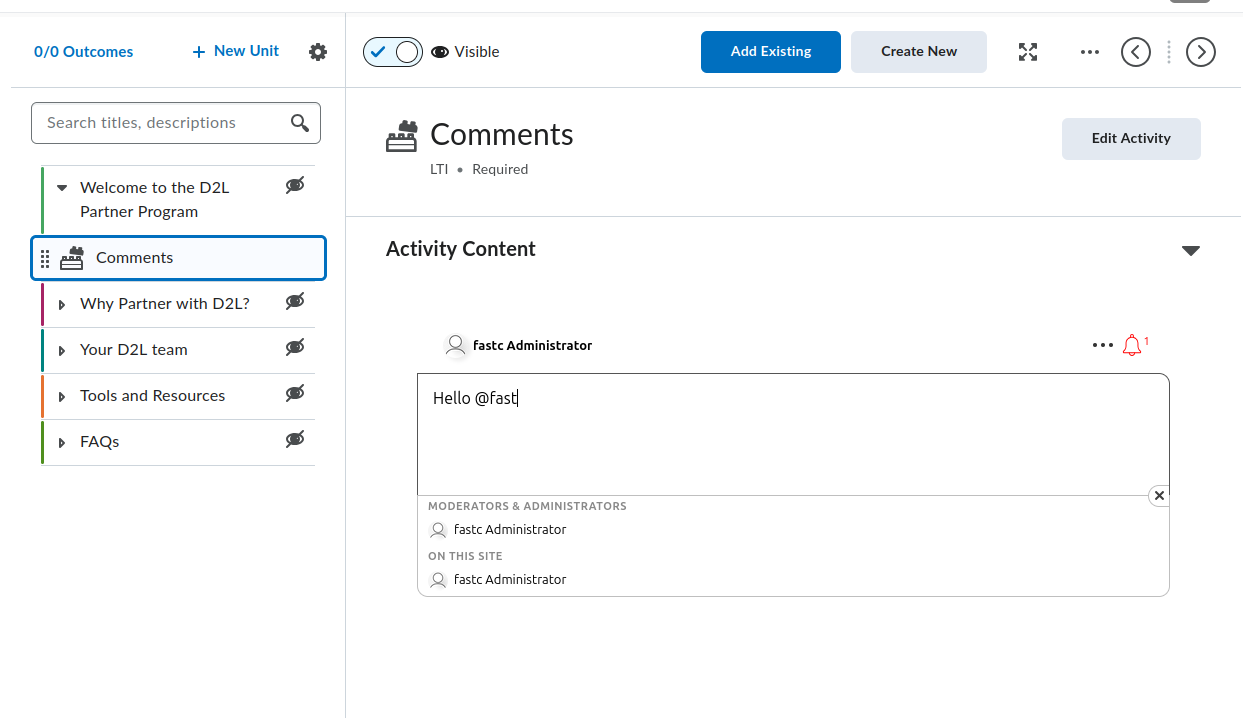
Brightspace propose deux expériences de création de contenu : Classic Content et la Nouvelle expérience de contenu (appelée aussi Lessons). Les deux exposent FastComments, mais les chemins du menu diffèrent. Chaque section ci‑dessous couvre les deux cas lorsqu’ils divergent.
Localiser l’outil FastComments
L’outil FastComments apparaît à deux endroits dans l’éditeur de contenu d’un cours :
- Le sélecteur d’activités, accessible depuis le bouton Add Existing d’un module/une unité (étiqueté Add Existing Activities dans les anciennes versions de Brightspace). FastComments apparaît directement dans le sélecteur dans les versions actuelles de Brightspace ; les versions plus anciennes le placent sous un sous‑menu External Learning Tools. Dans les deux cas, cela ajoute FastComments en tant que sujet autonome.
- La boîte de dialogue Insert Stuff dans l’éditeur HTML, sous LTI Advantage. Cela intègre FastComments inline dans un sujet HTML via le flux de deep linking LTI.
Si FastComments n’apparaît dans aucun des deux sélecteurs, le déploiement n’est pas activé pour l’unité organisationnelle contenant le cours. Demandez à votre administrateur Brightspace d’ouvrir Admin Tools > Manage Extensibility > LTI Advantage > outil FastComments > View Deployments, d’ouvrir le déploiement et d’ajouter l’unité organisationnelle du cours (ou une unité parente) sous Org Units.
Ajouter FastComments en tant que sujet dans un module
Classic Content :
- Ouvrez le cours et cliquez sur Content dans la barre de navigation.
- Sélectionnez le module qui doit contenir la discussion (ou créez‑en un via Add a module).
- Cliquez sur Add Existing (Brightspace plus ancien : Add Existing Activities > External Learning Tools).
- Dans le sélecteur, cliquez sur FastComments. Brightspace crée un sujet dans le module et vous ramène à la vue de contenu.
- Cliquez sur le nouveau sujet. Renommez‑le par quelque chose de descriptif comme
FastComments Discussionen utilisant l’éditeur de titre en ligne.
Nouvelle expérience de contenu (Lessons) :
- Ouvrez le cours et cliquez sur Content.
- Ouvrez l’unité et la leçon qui doivent contenir la discussion.
- Cliquez sur Add > Existing Activity et sélectionnez FastComments (Brightspace plus ancien : imbriqué sous External Learning Tools).
- L’activité est ajoutée à la leçon.
- Cliquez sur le titre de l’activité pour le renommer.
La première fois qu’un utilisateur (enseignant ou étudiant) ouvre le sujet, FastComments initialise le fil pour ce resource link. Le fil est lié à l’ID du resource link, donc renommer ou déplacer le sujet ne change pas le fil chargé.
Intégrer FastComments inline dans un sujet HTML
Utilisez ce flux lorsque vous voulez que les commentaires apparaissent sous une lecture, une vidéo ou un autre contenu à l’intérieur de la même page de sujet plutôt que comme un sujet séparé.
- Ouvrez ou créez un sujet HTML dans le module/la leçon.
- Cliquez sur Edit HTML pour ouvrir l’éditeur HTML de Brightspace.
- Placez le curseur à l’endroit où le fil de commentaires doit apparaître.
- Cliquez sur le bouton Insert Stuff (icône en forme de pièce de puzzle dans la barre d’outils de l’éditeur).
- Dans la boîte Insert Stuff, faites défiler jusqu’à LTI Advantage et cliquez sur FastComments.
- FastComments ouvre un sélecteur de deep linking. Confirmez le placement (les options par défaut conviennent pour les discussions de contenu) ; cliquez sur Insert ou Continue.
- Brightspace revient à l’éditeur HTML avec un bloc de remplacement représentant le lancement LTI. Cliquez sur Save and Close du sujet.
Lorsque le sujet se charge, Brightspace remplace le bloc de remplacement par un iframe qui lance automatiquement FastComments via LTI. Les étudiants voient le fil de discussion inline.
Un seul sujet HTML peut contenir plusieurs intégrations FastComments deep‑linked. Chaque intégration obtient son propre fil car chaque deep link produit un resource link ID distinct.
Sujet de module vs. lien rapide inline
Choisissez l’approche « sujet de module » lorsque :
- La discussion est l’activité principale pour cette étape du module.
- Vous voulez que le sujet apparaisse dans la table des matières de Brightspace, le suivi d’achèvement et Class Progress.
Choisissez l’approche « intégration inline » lorsque :
- Les commentaires doivent se trouver sous d’autres contenus sur la même page.
- Vous ne voulez pas d’un élément séparé traçable pour l’achèvement dans la table des matières.
Visibilité, brouillon et conditions de publication
Un nouveau sujet FastComments est visible par les étudiants par défaut. Pour le masquer pendant la configuration :
- Dans l’éditeur de contenu, cliquez sur le titre du sujet (Classic) ou sur le menu à trois points de l’activité (Nouvelle expérience de contenu).
- Réglez le statut sur Draft (Classic) ou désactivez l’option Visibility (Nouvelle expérience de contenu).
Les sujets en mode brouillon sont invisibles pour les étudiants. Les enseignants et les TA les voient toujours avec un badge « Draft ».
Pour restreindre le sujet à un groupe ou une section spécifiques :
- Ouvrez le sujet.
- Cliquez sur le menu du titre du sujet > Edit Properties In-place (Classic) ou Edit > Restrictions (Nouvelle expérience de contenu).
- Sous Release Conditions, cliquez sur Create.
- Choisissez Group enrollment ou Section enrollment, sélectionnez le groupe/la section, puis enregistrez.
Les conditions de publication s’empilent avec le mappage de rôles propre à FastComments. Les étudiants qui ne peuvent pas voir le sujet ne reçoivent pas de lancement LTI.
Ce que les étudiants voient au premier lancement
Lorsque un étudiant clique sur le sujet (ou charge un sujet HTML avec une intégration) :
- Brightspace effectue le lancement LTI 1.3 en arrière‑plan.
- FastComments reçoit le nom de l’étudiant, son email, l’URL de son avatar et le rôle dans le LMS, et le connecte automatiquement. Il n’y a pas d’invite de connexion FastComments.
- Le fil de commentaires pour ce resource link s’affiche dans l’iframe Brightspace.
Mappage des rôles au lancement :
- Brightspace
Administratordevient un administrateur FastComments pour le fil (modération complète, suppression, bannissement et accès à la configuration). - Brightspace
Instructordevient un modérateur FastComments (épingler, masquer, supprimer, bannir). - Tous les autres rôles (
Learner,TeachingAssistant, etc.) deviennent des commentateurs standards.
Les commentaires sont attribués au compte Brightspace de l’étudiant. Si l’étudiant modifie son nom ou son avatar dans Brightspace, le prochain lancement LTI synchronise la modification.
Verrouiller l’accès public (recommandé)
Par défaut, les données de commentaires FastComments sont lisibles publiquement. Toute personne capable de deviner l’URL d’un fil ou un point d’API peut voir ses commentaires, même en dehors de Brightspace. Pour les discussions de cours, vous voulez presque certainement restreindre la visualisation aux apprenants inscrits seulement.
Ouvrez votre page de personnalisation du widget et créez une règle avec Require SSO To View Comments activé, puis réglez le niveau de sécurité sur Secure SSO afin que les fils ne puissent être chargés qu’à travers le lancement LTI signé.
Voir Protecting Comment Threads With Single-Sign-On pour le guide complet, y compris comment cibler la règle sur un seul domaine ou une seule page.
Hauteur de l’iframe et redimensionnement
FastComments émet le postMessage org.imsglobal.lti.frameResize à chaque rendu de fil et lors des changements de contenu (nouveau commentaire, déploiement des réponses). Brightspace écoute ce message et ajuste la hauteur de l’iframe pour que le fil ne soit pas tronqué et qu’aucune barre de défilement interne n’apparaisse.
Si l’iframe reste à une hauteur fixe et trop courte :
- Confirmez que le cours est chargé via HTTPS. L’écouteur postMessage de Brightspace rejette les frames en contenu mixte.
- Confirmez qu’aucune extension de navigateur ne bloque le canal postMessage.
- Pour les intégrations inline dans un sujet HTML, le HTML entourant ne doit pas envelopper l’iframe dans un conteneur à hauteur fixe. Supprimez tout
style="height: ..."inline de l’élément parent.
Particularités spécifiques à Brightspace
Outil n’apparaissant pas dans le sélecteur Add Existing. Le déploiement n’est pas activé pour l’unité organisationnelle de ce cours. Un administrateur doit ajouter l’unité organisationnelle (ou une parente) à la liste Org Units du déploiement. L’enregistrement de l’outil seul n’est pas suffisant ; le déploiement détermine quels cours voient l’outil.
Mismatch de deployment_id au lancement. FastComments « TOFU‑épingle » le premier deployment_id qu’il voit pour une inscription. Si un administrateur supprime le déploiement initial et en crée un nouveau, les lancements depuis le nouveau déploiement sont rejetés avec une erreur de mismatch de déploiement. La solution est de réenregistrer FastComments (générez une nouvelle URL d’enregistrement (obtenez‑la ici) et exécutez à nouveau l’enregistrement dynamique) ; l’ancien enregistrement de configuration est remplacé.
L’outil se lance mais affiche « Invalid LTI launch ». Le cours se trouve dans une structure de locataire/organisation différente de celle couverte par le déploiement, ou le déploiement a été désactivé après l’enregistrement. Re‑vérifiez Admin Tools > Manage Extensibility > LTI Advantage > FastComments > bascule Enabled et la liste des unités organisationnelles du déploiement.
Noms et rôles manquants dans FastComments. Brightspace envoie des lancements LTI avec les claims NRPS (Names and Role Provisioning Services). Si un cours a été migré depuis un ancien lien LTI 1.1, le lancement peut manquer des claims name et email. Ré‑ajoutez le sujet FastComments via Add Existing (ne migrez pas l’ancien lien) afin que le lancement utilise LTI 1.3.
L’intégration affiche un écran de connexion au lieu de l’auto‑SSO. Le sujet HTML a été inséré comme une iframe <iframe> normale pointant vers FastComments plutôt que via Insert Stuff > LTI Advantage. Les iframes simples contournent le lancement LTI et amènent les utilisateurs sur la page publique FastComments. Supprimez l’iframe et réinsérez‑la via le flux Insert Stuff.
Ajouter au contenu du cours Moodle
Ce guide explique comment ajouter FastComments à un cours Moodle 4.x après qu'un administrateur du site a enregistré l'outil et l'a configuré pour qu'il apparaisse dans le sélecteur d'activités. Si FastComments n'est pas encore enregistré, consultez d'abord le guide d'enregistrement pour Moodle.
Open the Course in Edit Mode
- Connectez-vous à Moodle en tant qu'Enseignant avec droits d'édition (ou rôle supérieur) pour le cours.
- Ouvrez le cours.
- Activez le mode édition à l'aide du commutateur dans le coin supérieur droit de l'en-tête du cours.
Moodle 4.x a remplacé le menu déroulant hérité "Add an activity or resource" utilisé dans la 3.x par une boîte de sélection d'activités en plein écran. Moodle 4.5 conserve la même boîte de sélection mais ajoute une rangée d'étoiles/favoris en haut, donc épingler FastComments une fois le rendra plus rapide à retrouver dans les sections suivantes.
Add the FastComments Activity
- Descendez jusqu'à la section du cours (thème ou semaine) où la discussion doit se trouver.
- Cliquez sur Add an activity or resource au bas de cette section.
- Dans la boîte de sélection, sélectionnez FastComments. Si vous ne le voyez pas, passez à la section des pièges (gotchas) ci-dessous.
Le formulaire de paramètres de l'activité s'ouvre. Les champs importants :
- Activity name (obligatoire). S'affiche sur la page du cours et dans le carnet de notes. Exemple :
Week 3 Discussion. - Activity description. Texte d'introduction optionnel rendu au-dessus du fil de commentaires.
- Show description on course page. Cochez ceci si vous souhaitez que la description soit visible sans ouvrir l'activité.
- Preconfigured tool. Réglez sur
FastComments(sélectionné automatiquement lors du lancement depuis la boîte de sélection). Ne changez pas. - Launch container. Réglez sur New window. Voir la section des pièges pour comprendre pourquoi "Same window" casse dans certaines installations Moodle.
- Tool URL, Public key, Shared secret, Custom parameters. Laissez vides. L'enregistrement dynamique a géré ces éléments au niveau du site.
Descendez en bas et cliquez sur Save and return to course (ou Save and display pour ouvrir l'activité immédiatement).
L'activité apparaît comme une ligne dans la section avec l'icône FastComments. Les étudiants cliquent sur la ligne pour ouvrir le fil de commentaires.
Embed FastComments Inline with the Editor
Pour insérer un fil dans une Page, un chapitre de Book, une Leçon ou toute autre ressource qui utilise l'éditeur Atto ou TinyMCE :
- Ouvrez la ressource en mode édition.
- Placez le curseur à l'endroit où le fil doit apparaître.
- Dans la barre d'outils de l'éditeur, cliquez sur le bouton LTI / External tool. Dans Atto il est étiqueté "Insert LTI Advantage content". Dans TinyMCE (par défaut dans Moodle 4.3+) il se trouve sous le menu More comme External tools.
- Choisissez FastComments dans la liste des outils.
- FastComments ouvre un sélecteur de deep-linking. Confirmez le titre du fil et cliquez sur Embed.
- L'éditeur insère un bloc de substitution LTI. Enregistrez la ressource.
Chaque instance intégrée est un fil distinct identifié par l'ID de l'élément de contenu deep-link, donc une Page avec trois incorporations FastComments crée trois fils indépendants.
Restrict Access and Group Settings
Les paramètres standard d'activité Moodle s'appliquent aux activités FastComments :
- Common module settings > Group mode. Le fait de définir ceci sur Separate groups ou Visible groups ne sépare pas automatiquement FastComments en fils par groupe. Le mode de groupe de Moodle ne filtre que le carnet de notes et la liste des membres. Pour gérer un fil séparé par groupe, ajoutez une activité FastComments par groupe et utilisez Restrict access pour limiter chacune.
- Restrict access > Add restriction. Prend en charge les conditions standard Moodle : Date, Grade, Group, Grouping, User profile, et des ensembles de restrictions imbriqués. Utilisez Group pour verrouiller une activité FastComments sur un seul groupe.
- Activity completion. Réglez sur Students must view this activity to complete it si vous voulez le suivi de complétion. FastComments ne rapporte actuellement pas d'événement de complétion à Moodle au-delà du lancement.
Role Mapping
FastComments lit la revendication LTI roles que Moodle envoie à chaque lancement et la mappe comme suit :
- Moodle Gestionnaire ou Administrateur du site -> FastComments admin
- Moodle Enseignant (avec droits d'édition) ou Enseignant non éditeur -> FastComments moderator
- Moodle Étudiant -> FastComments commenter
- Moodle Invité -> lecture seule
Les administrateurs peuvent supprimer n'importe quel commentaire, bannir des utilisateurs et modifier les paramètres du fil. Les modérateurs peuvent supprimer et approuver des commentaires dans le fil dans lequel ils ont été lancés. Les rôles Moodle personnalisés héritent du mapping de l'archétype dont ils ont été clonés.
What Students See
Les étudiants cliquent sur l'activité FastComments (ou descendent jusqu'au bloc intégré dans une Page ou un Book). Moodle envoie leur identité à FastComments via le lancement LTI :
- Pas d'écran de connexion. FastComments les connecte en utilisant le compte Moodle.
- Leur nom affiché, adresse e-mail et avatar proviennent de Moodle.
- Le fil est scoppé sur
(Moodle site, course, resource link ID), donc la même activité dupliquée dans un autre cours obtient un fil neuf. - Les réponses imbriquées, les votes et les notifications fonctionnent de la même manière qu'un fil FastComments autonome.
Lock Down Public Access (Recommended)
Par défaut, les données de commentaires FastComments sont lisibles publiquement. Toute personne pouvant deviner l'URL d'un fil ou un endpoint API peut voir ses commentaires, même en dehors de Moodle. Pour les discussions de cours, vous voulez très probablement restreindre la lecture aux seuls étudiants inscrits.
Ouvrez votre page de personnalisation du widget et créez une règle avec Require SSO To View Comments activé, puis définissez le niveau de sécurité sur Secure SSO afin que les fils ne puissent être chargés que via le lancement LTI signé.
Voir Protecting Comment Threads With Single-Sign-On pour le guide complet, y compris comment limiter la règle à un seul domaine ou une page.
Moodle Gotchas
FastComments absent du sélecteur d'activités. L'administrateur du site a enregistré l'outil mais n'a pas défini Tool configuration usage sur Show in activity chooser and as a preconfigured tool. Corrigez cela sous Site administration > Plugins > Activity modules > External tool > Manage tools > icône d'engrenage sur la tuile FastComments.
Le lancement échoue ou affiche un cadre vide lorsque réglé sur "Same window". Les cookies de session de Moodle utilisent SameSite=Lax par défaut, et certains navigateurs les suppriment lors du POST cross-site que LTI 1.3 utilise pour revenir de FastComments. Réglez Launch container sur New window pour l'activité. C'est une exigence stricte pour les intégrations FastComments dans une Page ou un Book, puisque le chemin de lancement intégré par l'éditeur ouvre toujours une nouvelle fenêtre.
La revendication iss est l'URL du site Moodle, pas un ID de locataire. FastComments utilise l'URL du site Moodle (la valeur de configuration wwwroot) comme émetteur LTI. Si votre instance Moodle déménage vers un nouveau domaine ou si vous changez wwwroot, les fils FastComments existants restent liés à l'ancien émetteur et ne correspondront pas aux nouveaux lancements. Réenregistrez l'outil contre la nouvelle URL et migrez les fils via l'administration FastComments si nécessaire.
Sauvegarde et restauration d'activité. Sauvegarder un cours et le restaurer dans un nouveau cours crée de nouveaux IDs de lien de ressource, donc les activités FastComments restaurées commencent avec des fils vides. Le cours d'origine conserve les fils originaux. C'est le comportement attendu, pas un bug.
TinyMCE par défaut dans Moodle 4.5. Moodle 4.5 est livré avec TinyMCE comme éditeur par défaut pour les nouvelles installations. L'emplacement du bouton External tool se trouve sous le menu More (...) plutôt que dans la barre d'outils principale. Les sites plus anciens qui ont été mis à niveau depuis la 4.1 conservent Atto à moins qu'un administrateur n'ait changé le défaut.
Ajouter au contenu du cours Blackboard
Une fois qu’un administrateur a enregistré FastComments en tant qu’outil LTI 1.3 Advantage et approuvé les politiques de l’établissement, les enseignants l’ajoutent aux cours via les points de placement standard de Blackboard. Les étapes exactes diffèrent entre Ultra Course View et Original Course View, les deux cas sont donc abordés ci-dessous.
Ultra Course View
Ultra Course View est l’affichage par défaut dans Blackboard Learn SaaS à partir de 2026.
- Ouvrez le cours et allez sur la page Course Content.
- Survolez ou touchez l’endroit où vous voulez que le fil de commentaires apparaisse dans le plan et cliquez sur le bouton violet + (Add content).
- Choisissez Content Market. Le panneau Content Market répertorie tous les outils LTI approuvés et les placements Building Block pour votre établissement.
- Trouvez la tuile FastComments et cliquez dessus. Blackboard crée un élément de contenu à l’emplacement où vous avez ouvert le menu +.
- Par défaut, l’élément apparaît dans le plan en tant qu’entrée « Visible to students » pour les enseignants dont le paramètre personnel par défaut Hide from students est désactivé. Si votre défaut est Hidden, l’élément est créé en mode masqué et vous activez le sélecteur de visibilité sur la ligne de l’élément lorsque vous êtes prêt.
- Pour renommer l’élément, cliquez sur le titre dans le plan et saisissez une nouvelle étiquette. Le titre que les étudiants voient dans le plan est indépendant de l’identifiant du fil FastComments, donc le renommage est sans risque à tout moment.
Si vous ne voyez pas Content Market comme option, votre établissement a masqué ce placement. Vous pouvez également accéder au même sélecteur via More tools dans le même menu + sous le groupe LTI Tools.
Original Course View
Original Course View est toujours pris en charge dans Learn SaaS et reste l’expérience principale pour les sites Learn 9.1 auto‑hébergés sur la ligne de version CU de Q4 2024.
- Ouvrez le cours et entrez dans une Content Area (par exemple, la Information ou la zone Content par défaut dans le menu du cours).
- Activez Edit Mode avec l’interrupteur en haut à droite de la page.
- Cliquez sur Build Content dans la barre d’actions.
- Sous le sous‑menu Learning Tools, cliquez sur FastComments. Le sous‑menu Learning Tools est rempli à partir des placements d’outils LTI 1.3 après qu’un administrateur a enregistré l’outil. Si vous ne le voyez pas, consultez la section des problèmes ci‑dessous.
- Sur le formulaire Create FastComments, définissez :
- Name : le libellé que voient les étudiants dans la zone de contenu.
- Description : texte optionnel affiché au‑dessus du fil intégré.
- Permit Users to View this Content : bascule de disponibilité Oui/Non.
- Track Number of Views : activez si vous voulez les statistiques de consultations par élément de Blackboard. FastComments collecte ses propres analyses indépendamment.
- Date and Time Restrictions : fenêtres optionnelles Display After / Display Until.
- Soumettez. L’outil apparaît comme un élément cliquable dans la zone de contenu.
Embedding Inside an Item or Document
Dans les deux affichages de cours, les enseignants intègrent FastComments en ligne dans le corps d’un Item, d’un Document ou de n’importe quel champ riche via le bouton LTI Advantage de l’éditeur de contenu.
Ultra Course View :
- Créez ou modifiez un Document.
- Cliquez sur Add content à l’intérieur du corps du document à l’endroit où vous voulez que le fil apparaisse.
- Dans la barre d’outils de l’éditeur, ouvrez le menu Insert content et cliquez sur Content Market (le point d’entrée LTI Advantage / Deep Linking).
- Choisissez FastComments. FastComments renvoie une charge utile de deep‑link et Blackboard insère un bloc embarqué dans le corps du document à la position du curseur.
- Enregistrez le document. Les étudiants voient le fil rendu en ligne lorsqu’ils font défiler la page.
Original Course View :
- Modifiez n’importe quel élément avec un corps en texte enrichi.
- Dans la barre d’outils de l’éditeur de contenu, cliquez sur l’icône plus Add Content et choisissez Content Market (étiqueté Add Content from External Tool dans les anciennes CU de Q4 2024).
- Choisissez FastComments. L’éditeur insère un bloc de remplacement faisant référence à la ressource deep‑linked.
- Soumettez l’élément.
Chaque intégration deep‑link crée son propre fil FastComments, donc un Item avec deux blocs FastComments intégrés possède deux flux de commentaires indépendants.
Visibility, Release Conditions, and Group Restrictions
Les éléments de contenu FastComments se comportent comme n’importe quel autre élément de contenu Blackboard pour ce qui est des règles de contrôle d’accès qui leur sont appliquées.
- Ultra : cliquez sur le sélecteur de visibilité sur la ligne (Visible to students, Hidden from students, Conditional availability). La Conditional availability prend en charge les fenêtres date/heure, les règles de performance basées sur des éléments du carnet de notes, et les règles de membre basées sur les groupes du cours.
- Original : ouvrez le menu contextuel de l’élément et choisissez Adaptive Release ou Adaptive Release: Advanced pour restreindre l’accès à l’outil par date, appartenance, note ou statut de revue. Utilisez Set Group Availability sur l’élément pour le restreindre à des groupes de cours spécifiques.
FastComments respecte la décision de verrouillage de Blackboard. Si Blackboard masque l’élément pour un étudiant, le lancement LTI n’a jamais lieu pour cet étudiant et il n’apparaît pas dans la vue du modérateur.
Gradebook Behavior
FastComments ne renvoie pas de notes via LTI Advantage Assignment and Grade Services. Aucune colonne de notes n’est créée automatiquement pour les éléments de contenu FastComments.
Si votre locataire Blackboard est configuré pour créer automatiquement une colonne dans le carnet de notes pour chaque nouvel élément de contenu indépendamment des métadonnées de notation, une colonne vide apparaît quand même. Pour la masquer :
- Ultra : ouvrez le Gradebook, cliquez sur l’en‑tête de colonne, choisissez Edit, et désactivez Show to students ainsi que Include in calculations. Ou utilisez Delete si votre établissement autorise la suppression de colonnes pour les éléments non notés.
- Original : ouvrez le Grade Center, cliquez sur le chevron de la colonne, choisissez Hide from Users (on/off), et éventuellement Hide from Instructor View sous Column Organization.
What Students See
Lorsque un étudiant ouvre l’élément FastComments ou fait défiler jusqu’à un bloc intégré :
- Blackboard lance le message LTI 1.3 vers FastComments. L’étudiant est authentifié via SSO en utilisant son identité Blackboard (nom, email, avatar, rôle) sans voir de formulaire de connexion.
- Le fil de commentaires se rend dans l’iframe. Le fil, les réponses imbriquées, les mentions et les réactions sont tous disponibles en fonction des paramètres du widget de commentaires configurés dans FastComments.
- Leurs commentaires sont attribués à leur compte Blackboard. Si l’étudiant modifie son nom ou sa photo dans Blackboard par la suite, le lancement suivant mettra à jour le profil FastComments.
Mappage des rôles de Blackboard vers FastComments :
- System Administrator et Course Builder mappent sur FastComments admin.
- Instructor et Teaching Assistant mappent sur FastComments moderator.
- Student, Guest, et Observer mappent sur FastComments commenter.
Les modérateurs voient les contrôles de modération (épingler, masquer, bannir, supprimer) inline sur chaque commentaire du fil.
Lock Down Public Access (Recommended)
Par défaut, les données de commentaires FastComments sont lisibles publiquement. Toute personne capable de deviner l’URL du fil ou le point de terminaison API peut voir ses commentaires, même en dehors de Blackboard. Pour les discussions de cours, vous souhaiterez presque certainement restreindre la consultation aux seuls étudiants inscrits.
Ouvrez votre widget customization page et créez une règle avec Require SSO To View Comments activé, puis réglez le niveau de sécurité sur Secure SSO afin que les fils ne puissent être chargés que via le lancement LTI signé.
Voir Protecting Comment Threads With Single-Sign-On pour le guide complet, y compris comment limiter la règle à un seul domaine ou une seule page.
Thread Scoping
FastComments scope chaque fil par (Blackboard host, course ID, resource link ID). Deux éléments FastComments dans le même cours produisent deux fils. Le même élément copié dans deux coques de cours différentes (par exemple via la copie de cours) produit deux fils, parce que Blackboard émet un nouveau resource link ID lors de la copie. Pour conserver un fil partagé lors des copies de cours, utilisez Deep Linking avec un URN de fil explicite configuré dans FastComments avant d’exécuter la copie.
Problèmes spécifiques à Blackboard
FastComments tile missing from the Build Content menu (Original) or Content Market (Ultra). L’administrateur a approuvé l’outil mais a laissé une politique d’établissement bloquant le placement pertinent. Allez dans Administrator Panel > Integrations > LTI Tool Providers, éditez l’entrée FastComments, et confirmez que les placements Course Content Tool (Original) et Course Content Tool - allow students / Deep Linking content tool (Ultra) sont activés. Enregistrez et actualisez la page du cours.
"Tool not configured for this context" or "Tool is not deployed" error on launch. La portée de déploiement enregistrée lors de l’enregistrement dynamique ne correspond pas au contexte de l’établissement auquel appartient le cours. Dans l’entrée du fournisseur d’outils de Blackboard, vérifiez que le Deployment ID correspond à ce que FastComments affiche sur sa page LTI 1.3 Configuration pour ce locataire. S’ils diffèrent, supprimez le placement et relancez l’enregistrement dynamique à partir d’une URL d’enregistrement fraîche (get it here).
Iframe height looks fixed or content gets cut off. Certains locataires Blackboard expédient une Content Security Policy stricte qui bloque le postMessage de redimensionnement d’iframe LTI par défaut. FastComments émet à la fois le message style Canvas lti.frameResize et le message conforme à la spec IMS org.imsglobal.lti.frameResize pour maximiser la compatibilité, mais une substitution CSP au niveau du locataire bloque le listener parent. Demandez à votre administrateur de confirmer que *.fastcomments.com est sur la liste blanche des outils LTI et qu’aucun en‑tête CSP personnalisé ne supprime les événements postMessage. Le redimensionnement fonctionnera alors sans configuration supplémentaire.
Course copy duplicates threads. La copie de cours Blackboard émet de nouveaux resource link IDs pour les placements LTI, donc les cours copiés commencent avec des fils vides. C’est attendu. Si vous avez besoin que le cours copié hérite du fil d’origine, configurez le Deep Linking avec un URN de fil explicite avant la copie, ou contactez le support FastComments pour remapper les IDs de fil en masse.
Student sees a generic Blackboard error on launch. La cause est une réclamation email manquante ou obsolète. Confirmez que la politique d’établissement pour FastComments a Role, Name, et Email Address activés sous User Fields to Send. Enregistrez, puis relancez dans une nouvelle session de navigateur.
Ajouter au contenu du cours Sakai ou Schoology
Une fois que FastComments est enregistré sur la plateforme, les enseignants l'ajoutent au contenu du cours en utilisant les flux standard d'outil externe de la plateforme. Cette page couvre Sakai 23.x et Schoology Enterprise.
Restreindre l'accès public (recommandé)
Par défaut, les données de commentaires FastComments sont lisibles publiquement sur les deux plateformes. Toute personne pouvant deviner l'URL d'un fil ou un point de terminaison API peut voir ses commentaires, même en dehors de Sakai ou Schoology. Pour les discussions de cours, vous voudrez presque certainement restreindre la consultation aux seuls étudiants inscrits.
Ouvrez votre page de personnalisation du widget et créez une règle avec Exiger SSO pour voir les commentaires activé, puis réglez le niveau de sécurité sur SSO sécurisé afin que les fils ne puissent être chargés que via le lancement LTI signé.
Voir Protéger les fils de commentaires avec l'authentification unique pour le guide complet, y compris comment limiter la règle à un seul domaine ou à une seule page.
Sakai
1. Ajouter FastComments à un site
Le gestionnaire du site active l'outil par site :
- Ouvrez le site et cliquez sur Site Info dans la navigation de gauche.
- Cliquez sur Manage Tools.
- Faites défiler jusqu'à la liste External Tools et activez FastComments.
- Cliquez sur Continue, vérifiez la liste des outils, puis cliquez sur Finish.
FastComments apparaît maintenant comme un élément de navigation à gauche dans le site.
2. Réorganiser l'entrée de la navigation à gauche
Allez dans Site Info > Tool Order. Faites glisser FastComments à l'emplacement souhaité et cliquez sur Save. Vous pouvez également renommer le libellé de navigation et le masquer aux étudiants depuis cet écran.
3. Intégrer en ligne dans une page Lessons
Pour placer FastComments directement à l'intérieur d'une page Lessons plutôt que comme un outil autonome dans la navigation à gauche :
- Ouvrez l'outil Lessons dans le site.
- Cliquez sur Add Content > Add External Tool.
- Sélectionnez FastComments dans la liste.
- Si FastComments a annoncé Deep Linking lors de l'enregistrement, Sakai ouvre le sélecteur de contenu de l'outil afin que vous puissiez choisir ou étiqueter le fil. Si Deep Linking n'a pas été annoncé, Sakai insère un lien de lancement par défaut.
- Enregistrez l'élément Lessons.
Chaque instance intégrée obtient son propre fil, limité à ce lien de ressource.
4. Ajustements de permissions pour l'accès étudiant
Sakai gère les lancements d'outils externes via les Realms. Pour confirmer que les étudiants peuvent lancer FastComments :
- Connectez-vous en tant qu'administrateur Sakai et ouvrez Administration Workspace > Realms.
- Ouvrez le realm concerné (par exemple,
!site.template.courseou le realm spécifique du site). - Confirmez que le rôle
accessalti.launchactivé et que les permissions de rôle dans le groupe external.tools sont accordées. - Enregistrez le realm.
Pour les remplacements au niveau du site, le mainteneur peut ajuster la visibilité de l'outil par rôle depuis Site Info > Tool Order en masquant ou en affichant FastComments par rôle.
5. Ce que voient les étudiants
Les étudiants cliquent sur l'élément FastComments dans la navigation à gauche (ou font défiler jusqu'au bloc Lessons intégré) et arrivent directement dans la vue de fil de commentaires. Le SSO est automatique : Sakai envoie l'identité de l'utilisateur dans le lancement LTI et FastComments le connecte sous son compte Sakai.
Mappage des rôles :
- Sakai
Instructor-> modérateur FastComments - Sakai
Admin(admin dans Administration Workspace) -> administrateur FastComments - Sakai
Student/access-> commentateur FastComments
6. Points sensibles Sakai
- Outil non visible dans Manage Tools. Si FastComments n'apparaît pas dans la liste External Tools, l'administrateur Sakai doit ouvrir le registre des outils (Administration Workspace > External Tools > FastComments) et régler Stealthed sur
false. Les outils en mode stealth sont cachés du sélecteur Manage Tools par site. - Lancements cassés dans les navigateurs à session partagée. Le jeton CSRF du portail Sakai est lié à la session du navigateur. Si un étudiant est connecté à deux sites Sakai dans des onglets différents ou a une session obsolète, le lancement renvoie un 403. Correction : fermez les autres onglets Sakai, déconnectez-vous, reconnectez-vous et relancez. Les administrateurs peuvent aussi augmenter
sakai.csrf.token.cache.ttlsi cela se produit à l'échelle du cluster. - Intégration dans une iframe. Vérifiez que
lti.frameheightdanssakai.propertiesest suffisamment grand (600 ou plus) afin que le fil de commentaires ne soit pas coupé à l'intérieur d'une page Lessons.
Schoology
Schoology Enterprise a deux scénarios d'installation. Confirmez lequel s'applique avant d'ajouter l'outil à un cours.
1. Deux scénarios d'installation
- (a) Installation au niveau de l'entreprise. L'administrateur système Schoology a installé FastComments au niveau de l'organisation et l'a attribué à tous les cours ou à des modèles de cours spécifiques. Les enseignants n'ont pas besoin d'installer l'outil et passent directement à « Ajouter du contenu ».
- (b) Auto-installation par l'enseignant. L'enseignant installe l'outil dans un cours unique depuis Course Options > External Tools > Install LTI Apps. L'auto-installation nécessite que l'administrateur système ait d'abord approuvé l'application FastComments au niveau de l'organisation.
2. Ajouter FastComments comme matériel de cours
Dans le cours :
- Ouvrez le cours et allez dans Materials.
- Cliquez sur Add Materials > Add File/Link/External Tool.
- Choisissez External Tool.
- Sélectionnez FastComments dans la liste des outils enregistrés.
- Définissez un Name (c'est ce que voient les étudiants dans la liste des matériels) et une Description optionnelle.
- Laissez Enable Grading (rapprochement des notes) OFF. FastComments ne renvoie pas de notes à Schoology, donc l'activation du rapprochement crée une colonne vide dans le carnet de notes.
- Cliquez sur Submit.
Le matériel apparaît désormais dans la liste des matériels du cours et ouvre le fil FastComments lorsqu'on clique dessus.
3. Intégration en ligne via l'éditeur Rich Text
Si l'administrateur système a activé le placement Deep Linking pour FastComments lors de l'enregistrement, les enseignants peuvent intégrer le fil de commentaires dans n'importe quel champ Rich Text (instructions de devoir, corps des pages, consignes de discussion) :
- Ouvrez l'éditeur Rich Text sur la page cible.
- Cliquez sur l'icône External Tool (pièce de puzzle) dans la barre d'outils.
- Choisissez FastComments.
- Configurez l'intégration dans la boîte de dialogue de deep-linking et cliquez sur Insert.
- Enregistrez la page.
Si le bouton External Tool n'apparaît pas dans l'éditeur Rich Text, Deep Linking est désactivé pour cet outil sur ce tenant. Voir les points sensibles ci-dessous.
4. Visibilité et affectation par section
Schoology gère la disponibilité des outils par section via Course Options :
- Depuis le cours, cliquez sur Course Options > External Tools.
- Pour chaque application LTI installée, vous contrôlez si elle est disponible pour toutes les sections du cours ou pour des sections spécifiques.
- Pour restreindre FastComments à certaines sections, décochez les sections qui ne doivent pas voir l'outil.
- L'accès au niveau de la section détermine également quelles sections voient l'entrée Add Materials > External Tool pour FastComments.
5. Ce que voient les étudiants
Les étudiants cliquent sur le matériel FastComments (ou font défiler jusqu'à l'intégration en ligne) et atterrissent dans la discussion filée. Le SSO est automatique via le lancement LTI Schoology sous leur compte Schoology.
Mappage des rôles :
- Schoology
Administrator-> administrateur FastComments - Schoology
Instructor-> modérateur FastComments - Schoology
Student-> commentateur FastComments
6. Points sensibles Schoology
- Réservé à l'entreprise. Les comptes Schoology personnels et gratuits ne peuvent pas installer d'outils LTI 1.3. Si votre tenant est sur le forfait gratuit, l'option External Tools est absente de Course Options. Passez à Schoology Enterprise pour utiliser FastComments.
- Deep Linking désactivé par défaut par le tenant. Certains tenants Schoology restreignent le placement Deep Linking au niveau de l'organisation. Dans ce cas, les enseignants ne voient que le flux Add Materials > External Tool et pas le bouton External Tool dans l'éditeur Rich Text. Pour permettre l'intégration en ligne, l'administrateur système doit aller dans System Settings > Integration > LTI 1.3 > FastComments et activer le placement Content Item / Deep Linking, puis enregistrer.
- Remplacement par affectation par section. Si FastComments est attribué au niveau de l'entreprise mais que l'enseignant ne peut pas le voir dans Add Materials, la section du cours est exclue dans l'affectation au niveau de l'organisation. Demandez à l'administrateur système d'ajouter la section à l'affectation de l'application FastComments.
- Nom du matériel vs identité du fil. Renommer le matériel dans Schoology ne déplace pas le fil de commentaires. Les fils sont indexés par l'ID du lien de ressource LTI, donc un renommage conserve le même fil ; supprimer puis recréer le matériel crée un nouveau fil vide.
Dépannage
"Registration token not found, expired, or already used"
Le token dans votre registration URL (obtenez-la ici) est valide pendant 30 minutes et ne peut être utilisé qu'une seule fois. Si votre LMS a mis plus de temps que cela, ou si l'enregistrement a été relancé après avoir réussi, le token sera rejeté. Générez une nouvelle URL sur la page de configuration FastComments LTI 1.3 et recommencez.
"Platform rejected registration"
Votre LMS a refusé la poignée de main d'enregistrement. Les causes les plus courantes :
- Tool already registered with the same client name. Certaines plateformes (notamment D2L) refusent un second enregistrement de "FastComments" tant que le précédent n'a pas été supprimé. Supprimez l'ancien outil dans votre LMS, puis réessayez.
- Wrong field in the LMS. Assurez-vous d'avoir collé l'URL dans le champ registration / tool initiation registration endpoint, et non dans le champ launch URL ou login URL.
- The LMS doesn't actually support Dynamic Registration. Les anciennes versions de Moodle et Blackboard annoncent LTI 1.3 mais n'autorisent que la configuration manuelle. Consultez la documentation de votre plateforme.
"Failed to fetch platform configuration"
FastComments n'a pas pu lire le document openid-configuration de votre LMS. C'est rare et signifie généralement que le LMS a fourni une URL de découverte malformée ou injoignable. Contactez le support de votre LMS.
Launch shows "Configuration not found"
Soit la configuration dans FastComments a été supprimée, soit le lancement provenait d'une paire iss/client_id que nous ne reconnaissons pas. Si vous avez supprimé puis réenregistré, demandez à votre LMS de supprimer puis de réajouter l'outil FastComments afin qu'il obtienne le nouveau client_id.
Launch shows "Deployment not registered"
Vous avez lancé FastComments depuis un déploiement Brightspace/Moodle/Blackboard différent de celui dans lequel il a été lancé initialement. FastComments associe le deployment_id lors du premier lancement comme mesure de sécurité. Pour ajouter un nouveau déploiement sous le même client, contactez le support — nous ajouterons l'ID de déploiement à la configuration.
Launch shows "Unsupported message_type"
Le LMS a envoyé un message LTI que FastComments ne gère pas (par ex. LtiSubmissionReviewRequest). FastComments prend en charge uniquement le lancement standard resource-link et les flux de deep-linking. Contactez-nous si vous avez besoin qu'un type de message spécifique soit ajouté.
Iframe doesn't resize
La plupart des LMS redimensionnent automatiquement les iframes LTI. Si le vôtre ne le fait pas, vérifiez que les paramètres de lancement de la plateforme autorisent l'outil à envoyer des événements postMessage au cadre parent. FastComments émet à la fois des messages de redimensionnement de type Canvas (lti.frameResize) et conformes à la spécification IMS (org.imsglobal.lti.frameResize).
Moindre privilège et minimisation des données
L'intégration FastComments LTI 1.3 suit le principe du moindre privilège : elle utilise uniquement les claims de lancement nécessaires pour identifier l'utilisateur, associer les commentaires au cours et à la ressource corrects, et appliquer des permissions basées sur les rôles.
Le reste de cette page recense chaque claim que l'intégration consomme, chaque service LTI Advantage qu'elle ne demande pas, et chaque catégorie de données qu'elle ne collecte pas. Les examinateurs en sécurité et achats peuvent extraire les réponses directement des tableaux ci-dessous.
Éléments de données reçus depuis le LMS
Chaque lancement LTI 1.3 contient un JWT signé provenant du LMS. FastComments extrait les claims suivants de ce JWT et n'utilise rien d'autre :
| Champ | LTI claim | Finalité | Obligatoire | Stocké |
|---|---|---|---|---|
| Identifiant utilisateur | sub | Identifie l'utilisateur de manière cohérente entre les lancements afin que la même personne corresponde au même utilisateur SSO FastComments | Oui | Oui, dans le cadre d'un identifiant SSO interne stable |
| Nom affiché | name | Attribution affichée à côté des commentaires de l'utilisateur | Oui (retour à "Utilisateur LMS" si absent) | Oui |
email | Appariement de compte, notifications, modération, correspondance support | Optionnel (l'intégration fonctionne sans) | Oui si fourni | |
| URL d'avatar | picture | Affiché sur les commentaires de l'utilisateur | Optionnel | Seulement l'URL ; FastComments ne télécharge pas et ne réhéberge pas l'image |
| Rôles | https://purl.imsglobal.org/spec/lti/claim/roles | Détermine si l'utilisateur est administrateur, enseignant (modérateur) ou apprenant | Oui | Drapeaux dérivés isAdmin / isModerator sur la session SSO |
| Contexte de cours | https://purl.imsglobal.org/spec/lti/claim/context (id, title) | Associe le fil de commentaires au bon cours du LMS | Oui | Oui, en tant que partie de l'identifiant de page résolu |
| Lien de ressource | https://purl.imsglobal.org/spec/lti/claim/resource_link (id) | Associe les commentaires à l'activité ou à l'emplacement de l'outil correct à l'intérieur du cours | Oui lorsqu'il est présent | Oui, en tant que partie de l'identifiant de page résolu |
| ID de déploiement | https://purl.imsglobal.org/spec/lti/claim/deployment_id | Oriente le lancement vers la configuration de locataire FastComments correcte | Oui | Oui, sur l'enregistrement de configuration LTI FastComments |
Claims et scopes déclarés lors de l'enregistrement
Lors de l'enregistrement dynamique LTI 1.3, FastComments s'enregistre avec scope: "" (aucune étendue OAuth supplémentaire) et déclare uniquement ces claims OpenID Connect :
iss, sub, name, email, picture
Il enregistre deux types de messages :
LtiResourceLinkRequest- le lancement standard de cours vers FastComments.LtiDeepLinkingRequest- permet aux enseignants de placer l'outil FastComments à l'intérieur d'un cours.
Aucun jeton d'accès supplémentaire n'est demandé au LMS.
Services LTI Advantage non demandés
| Service / scope | Demandé ? | Raison |
|---|---|---|
| Services de provision des noms et des rôles (NRPS) | Non | L'intégration n'a pas besoin d'une liste de cours ; l'identité de l'utilisateur arrive avec chaque lancement |
| Services de devoirs et de notes (AGS) - lineitem, score, result scopes | Non | L'intégration n'est pas connectée au carnet de notes |
| Deep Linking au-delà du retour de placement standard | Aucune donnée supplémentaire | Le deep linking est utilisé uniquement pour le placement de l'outil par l'enseignant ; aucun contenu de cours n'est énuméré |
Données non collectées
Au-delà du LTI lui-même, FastComments ne demande ni ne reçoit les éléments suivants du LMS ou de l'utilisateur :
| Catégorie | Collectée ? |
|---|---|
| Notes des étudiants | Non |
| Soumissions de devoirs | Non |
| Données d'assiduité | Non |
| Listes complètes des inscrits | Non |
| Identifiants gouvernementaux | Non |
| Date de naissance | Non |
| Adresse postale ou numéro de téléphone | Non |
| Informations financières | Non |
| Identifiants d'administrateur LMS | Non |
Limites d'accès
- FastComments ne reçoit des données que dans le cadre d'un lancement LTI 1.3 autorisé signé par les clés enregistrées du LMS. L'intégration ne rappelle pas le LMS pour obtenir des informations supplémentaires.
- Les jetons de lancement sont à usage unique et de courte durée. Les jetons rejoués ou expirés sont refusés.
- Les administrateurs LMS contrôlent où l'outil est déployé dans leur plateforme. D2L Brightspace, par exemple, prend en charge le cloisonnement par unité organisationnelle par déploiement et des paramètres de sécurité par déploiement, ce qui permet aux administrateurs de restreindre l'outil à des cours ou unités organisationnelles spécifiques plutôt que de le rendre disponible globalement. Moodle, Blackboard, Sakai et Schoology offrent des contrôles équivalents par déploiement dans leurs implémentations LTI 1.3.
Stockage et conservation
FastComments conserve les données dérivées du LTI pendant la durée du service de commentaires actif et conformément aux paramètres de conservation configurés par le client. Les données de commentaires sont stockées dans un stockage de production chiffré au repos. En cas de résiliation de compte ou de demande écrite de suppression, FastComments supprime ou anonymise les données clients conformément à l'accord applicable.
Pour les détails complets sur le stockage et le traitement des données, voir la Politique de confidentialité FastComments.
Fréquence de révision
Toute nouvelle fonctionnalité LTI nécessitant des claims, des scopes ou des services LTI Advantage supplémentaires est examinée avant sa publication pour confirmer que l'accès demandé est nécessaire et proportionné à la fonctionnalité fournie.
Brève déclaration pour les questionnaires de sécurité
FastComments applique le principe du moindre privilège et la minimisation des données à son intégration LTI 1.3. L'intégration utilise uniquement les claims de lancement LTI nécessaires pour authentifier l'utilisateur (
sub,name,picture), déterminer son rôle et identifier le cours et la ressource auxquels les commentaires appartiennent. FastComments ne demande ni les Services de provision des noms et des rôles, ni les Services de devoirs et de notes, ni les données du carnet de notes, ni les données d'assiduité, ni les listes complètes des inscrits, ni l'accès administratif au LMS. Les administrateurs LMS conservent le contrôle sur les unités organisationnelles, les cours et les déploiements dans lesquels l'outil est disponible.