
Dodajte komentarje v svoj LMS prek LTI 1.3
FastComments se poveže z vsakim LMS, ki podpira LTI 1.3 - D2L Brightspace, Moodle, Blackboard Learn, Sakai, Schoology in drugimi - preko standarda IMS LTI Dynamic Registration. En URL, prilepljen na zaslon za registracijo v vašem LMS, poveže celotno integracijo: SSO, kontekst predmeta, preslikavo vlog in umestitev vsebine. Ni potrebe po vtičniku na vašem strežniku. (Canvas LMS ima svoj poseben vodič, ker je njegov postopek registracije drugačen.)
Ko je registriran, se FastComments prikaže kot učno orodje znotraj vaših predmetov. Študenti ob vsebini predmeta vidijo nitne komentarje in sodelovalni klepet ter so samodejno prijavljeni s svojim računom v LMS.
Cenik 
Integracija FastComments LTI 1.3 je vključena v načrte Flex in Pro brez dodatnih stroškov.
Deluje z vsakim LMS, ki podpira specifikacijo IMS LTI 1.3 Advantage, vključno z Dynamic Registration.
Hitri začetek
- Prijavite se v FastComments in pojdite na svojo stran za konfiguracijo LTI 1.3.
- (Izbirno) Izberite platformo, s katere se povezujete, iz spustnega menija Platform - nastavi prikazno oznako, vendar samodejno zaznavanje deluje brez težav.
- Kliknite Generate URL. Prikaže se enkratni Registration URL (veljaven 30 minut, za enkratno uporabo).
- V vašem LMS odprite zaslon dinamične registracije LTI 1.3 in prilepite URL v polje Tool initiation registration endpoint (ali ustrezno polje). Pošljite.
- Vaš LMS pokliče FastComments nazaj, izmenja ključe in ustvari integracijo. Pojavno okno se po končanem postopku samodejno zapre.
- Vrnite se v FastComments, nova konfiguracija se prikaže v tabeli Existing Configurations. Orodje je zdaj na voljo v vaših tečajih v LMS.
Podprte platforme
FastComments LTI 1.3 je bil preizkušen z naslednjimi:
- D2L Brightspace (katerekoli različice z LTI Advantage)
- Moodle 4.0+ (vtičnik External Tool, LTI Advantage)
- Blackboard Learn (SaaS in Ultra)
- Sakai (različice s podporo LTI Advantage)
- Schoology (Enterprise, Dynamic Registration kjer je na voljo)
Katerikoli drug LMS, ki implementira specifikacijo IMS LTI 1.3 Advantage z Dynamic Registration, bi moral prav tako delovati - izberite Other LTI 1.3 platform iz spustnega seznama platform pri ustvarjanju vašega URL-ja za registracijo (pridobite ga tukaj).
Canvas LMS uporablja drugačen postopek nastavitve (per-developer-key configuration JSON namesto Dynamic Registration). Oglejte si namenski vodič za namestitev Canvas LMS.
Ustvari URL za registracijo
Navigate to LTI 1.3 Configuration
Sign in to FastComments and go to vašo stran konfiguracije LTI 1.3.
If your account doesn't yet have LTI access, you'll see "LTI not enabled for this account" - contact support to enable it on your plan.
Pick a Platform (Optional)
Under Generate a Dynamic Registration URL, use the Platform dropdown to tell FastComments which LMS you're connecting:
- D2L Brightspace
- Moodle
- Blackboard Learn
- Sakai
- Schoology
- Other LTI 1.3 platform
You can also leave it on Auto-detect. The platform is read out of your LMS's openid-configuration during registration; the dropdown only seeds the display label for the resulting configuration.
Generate the URL
Click Generate URL. FastComments creates a one-time registration token and shows you a URL that looks like:
https://fastcomments.com/lti/v1p3/register/<long-token>
Copy it. This URL:
- Is single-use - once your LMS calls it successfully, the token is consumed.
- Expires after 30 minutes if not used.
- Should be kept private - anyone with the URL can register a tool against your tenant within those 30 minutes.
Existing Configurations
Once a registration completes successfully, the new configuration shows up in the Existing Configurations table on the same page, with its Platform, Issuer, Client ID, and Status. You can delete configurations from this table if you ever need to unregister.
Registracija v D2L Brightspace
D2L Brightspace omogoča dinamično registracijo prek administratorskega vmesnika LTI Advantage. Potrebovali boste administratorski dostop.
Open the Registration Screen
- Prijavite se v svojo instanco Brightspace kot skrbnik.
- Navigate to Admin Tools > Manage Extensibility > LTI Advantage.
- Kliknite Register Tool. (Neposredni URL je
https://<your-brightspace-host>/d2l/le/ltiadvantage/registrations/create.)
Paste the URL
Videli boste obrazec za registracijo. Ključno polje je Tool initiation registration endpoint (v nekaterih različicah Brightspace je označeno kot "Tool Initiation Registration URL").
Prilepite FastComments registracijski URL (dobite ga tukaj) v to polje. Ostala polja pustite prazna - FastComments jih med postopkom registracije samodejno izpolni.
Kliknite Register.
Approve the Tool
Brightspace odpre pojavnega okna, ki komunicira s FastComments, izmenja ključe in prikaže potrditveni zaslon. Pojavno okno se samodejno zapre, ko je registracija dokončana.
Novo orodje se pojavi na seznamu orodij LTI Advantage. Privzeto Brightspace nova orodja označi kot disabled - preklopite stikalo na enabled, da ga bodo lahko uporabljali vaši tečaji.
Add a Deployment
V Brightspaceu LTI orodja potrebujejo deployment preden jih je mogoče uporabiti v predmetih:
- Odprite novo registrirano FastComments orodje.
- Click View Deployments > New Deployment.
- Poimenujte deployment (npr. "FastComments - All Courses"), izberite organizacijske enote, v katerih naj bo na voljo, in shranite.
Po prvem zagonu prek tega deploymenta FastComments pritrdi deployment_id v svoj zapis konfiguracije - nadaljnji zagoni iz drugega deploymenta v okviru istega odjemalca bodo zavrnjeni, razen če se ponovno registrirate.
Registracija v Moodle
Uporabljate Moodle? Prav tako izdajamo namenski Moodle vtičnik za FastComments z bolj tesno integracijo kot LTI 1.3 (sprožilci sinhronizacije ocen, poglobljeno poročanje o dejavnostih, nativni uporabniški vmesnik za nastavitve Moodla). Oglejte si navodila za namestitev Moodle vtičnika. Spodnji postopek LTI 1.3 je prava izbira, če želite eno registracijo, ki pokriva tudi druge LMS-e, ali če vaš skrbnik Moodla ne bo namestil vtičnikov tretjih oseb.
Moodle 4.0+ podpira dinamično registracijo LTI 1.3 prek vtičnika External Tool.
Odprite zaslon za upravljanje orodij
- Prijavite se v Moodle kot skrbnik spletnega mesta.
- Pojdite na Administracija spletnega mesta > Vtičniki > Moduli dejavnosti > External tool > Upravljaj orodja.
Prilepite URL
Videli boste kartico z oznako URL orodja. Prilepite URL za registracijo FastComments (dobite ga tukaj) v besedilno polje in kliknite Add LTI Advantage.
Moodle odpre zaslon za registracijo, ki prikazuje identiteto orodja in dovoljenja, ki jih zahteva. Preverite in kliknite Aktiviraj (ali Registriraj, odvisno od različice Moodla).
Pojavno okno se zapre, ko je registracija zaključena; novo orodje FastComments se prikaže na seznamu Orodja z statusom Aktivno.
Omogočite
Privzeto Moodle doda nova orodja na seznam "Course tools", vendar jih ne prikaže v izbirniku dejavnosti. Če želite FastComments omogočiti za celoten predmet:
- Kliknite ikono zobnika na kartici FastComments.
- Pod Uporaba konfiguracije orodja, izberite Prikaži v izbirniku dejavnosti in kot vnaprej konfigurirano orodje.
- Shrani.
Učitelji lahko zdaj dodajo FastComments v kateri koli predmet preko Dodaj dejavnost ali vir > FastComments.
Registracija v Blackboard Learn
Blackboard Learn SaaS in Ultra podpirata LTI 1.3 dinamično registracijo.
Odprite zaslon ponudnika orodij
- Prijavite se v Blackboard kot sistemski skrbnik.
- Pojdite na Administrator Panel > Integrations > LTI Tool Providers.
- Kliknite Register LTI 1.3 / LTI Advantage Tool.
Če vidite le "Register LTI 1.1 Provider", vaša različica Blackboard še ne podpira LTI 1.3 - nadgradite ali se obrnite na podporo Blackboard.
Prilepite URL
Prilepite FastComments registracijski URL (pridobite ga tukaj) v polje Client ID / Registration URL (označevanje v Blackboardu se razlikuje glede na različico). Oddajte.
Blackboard izvede registracijski handshake s FastComments in vam prikaže zaslon s potrditvijo.
Odobrite in omogočite
Blackboard privzeto označi novo registrirana orodja kot odobrena, vendar izključena:
- Poiščite vnos FastComments na seznamu ponudnikov orodij.
- Odprite meni in izberite Edit.
- Nastavite Tool Status na Approved.
- Pod Institution Policies, preglejte katere podatke o uporabnikih se pošljejo (ime, e-pošta, vloga). Shrani.
Orodje je zdaj na voljo inštruktorjem, ko dodajajo vsebino v predmete.
Registracija v Sakai ali Schoology
Sakai
Sakai podpira LTI 1.3 Dynamic Registration v izdajah z LTI Advantage. V Administracijskem delovnem prostoru:
- Prijavite se kot skrbnik Sakai in odprite Administration Workspace.
- Izberite External Tools > Install LTI 1.3 Tool.
- Prilepite FastComments URL za registracijo (pridobite ga tukaj) in potrdite.
- Potrdite orodje, ko se handshake zaključi.
Orodje se nato pojavi pod External Tools in ga lahko vzdrževalci strani dodajo na spletna mesta.
Schoology
Primere Schoology Enterprise podpirajo LTI 1.3, vendar se razpoložljivost Dynamic Registration razlikuje glede na namestitev. Posvetujte se z upraviteljem vašega Schoology računa.
Če Dynamic Registration ni na voljo v vaši Schoology namestitvi, boste morali integracijo konfigurirati ročno z uporabo teh končnih točk:
- OIDC Login URL:
https://fastcomments.com/lti/v1p3/login - Target Link URL:
https://fastcomments.com/lti/v1p3/launch - Public Keyset URL (JWKS):
https://fastcomments.com/lti/v1p3/jwks - Redirect URLs:
https://fastcomments.com/lti/v1p3/launch
Ko vam Schoology dodeli Client ID in Deployment ID, se obrnite na podporo FastComments, da konfiguracijo registrirajo na vašem najemniku.
Other LTI 1.3 Platforms
Kateri koli LMS, ki sledi specifikaciji IMS LTI 1.3 Advantage, bi moral delovati z enakim URL-jem za registracijo (pridobite ga tukaj). Poiščite nastavitev z oznako "Dynamic Registration", "Tool Registration URL", "Tool initiation registration endpoint" ali podobno.
Če vaša platforma podpira samo ročno nastavitev LTI 1.3, uporabite štiri končne točke, navedene v razdelku Schoology zgoraj, in se obrnite na podporo za dokončanje.
Dodajte v vsebino predmeta v D2L
Ta stran pokriva dodajanje FastComments v tečaj Brightspace potem, ko je skrbnik registriral orodje in ustvaril nameščanje (deployment). Če orodje še ni registrirano, si najprej oglejte vodnik za registracijo D2L.
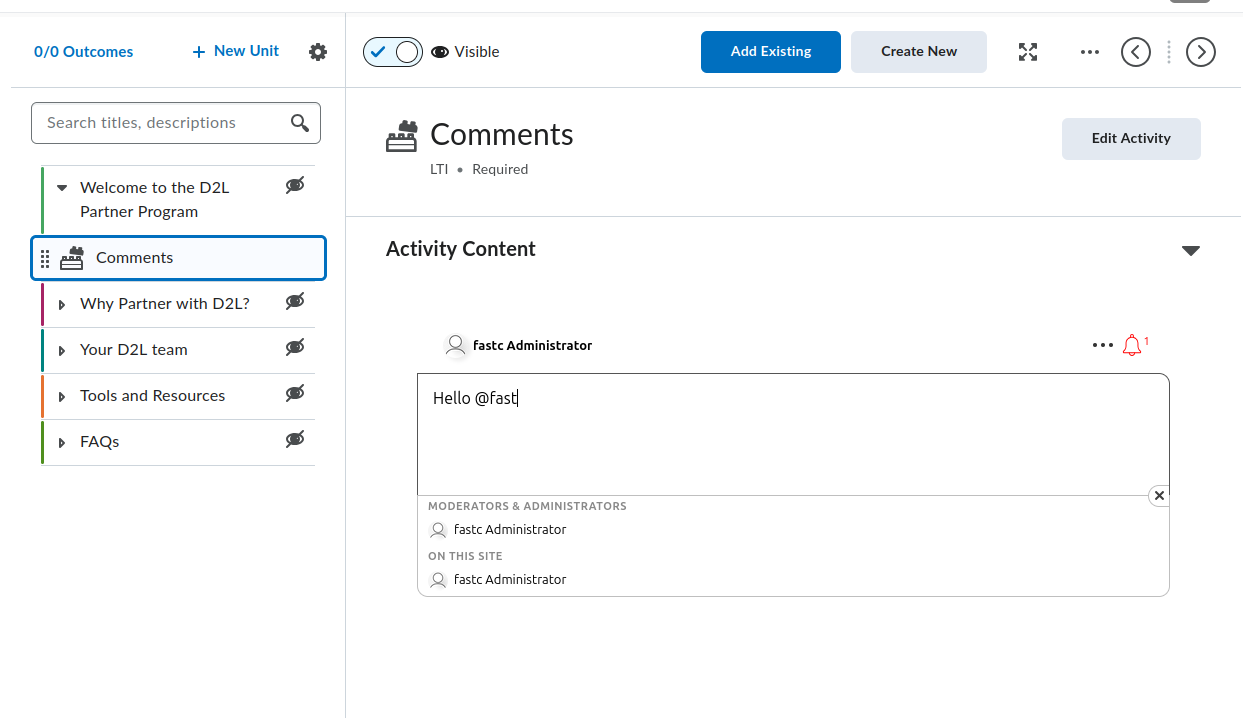
Brightspace ponuja dve izkušnji ustvarjanja vsebine: Klasična vsebina in Nova izkušnja vsebine (imenovana tudi Lessons). Oba omogočata FastComments, vendar se poti v meniju razlikujejo. Vsak razdelek spodaj obravnava obe, kjer se razlikujeta.
Poiščite orodje FastComments
Orodje FastComments se prikaže na dveh mestih v urejevalniku vsebine tečaja:
- Izbirnik dejavnosti, do katerega pridete iz gumba Dodaj obstoječe modula/enote (v starejših različicah Brightspace označeno kot Add Existing Activities). FastComments se v novejših gradah Brightspace prikaže neposredno v izbirniku; v starejših različicah je v podmeniju External Learning Tools. Vsaka pot doda FastComments kot samostojno temo.
- Pogovorno okno Vstavi vsebino znotraj HTML urejevalnika, pod LTI Advantage. To vgradi FastComments inline v HTML temo preko LTI deep linking toka.
Če se FastComments ne prikaže v nobenem izbirniku, nameščanje ni omogočeno za org enoto, ki drži tečaj. Prosite svojega skrbnika Brightspace, naj odpre Admin Tools > Manage Extensibility > LTI Advantage > FastComments tool > View Deployments, odpre deployment in doda org enoto tečaja (ali nadrejeno org enoto) pod Org Units.
Dodajte FastComments kot temo v modul
Klasična vsebina:
- Odprite tečaj in kliknite Vsebina v navigacijski vrstici.
- Izberite modul, ki naj vsebuje razpravo (ali ga ustvarite preko Dodaj modul).
- Kliknite Dodaj obstoječe (starejši Brightspace: Add Existing Activities > External Learning Tools).
- V izbirniku kliknite FastComments. Brightspace ustvari temo v modulu in vas vrne v pogled vsebine.
- Kliknite novo temo. Preimenujte jo v nekaj opisnega, na primer
FastComments Discussionz uporabo urejevalnika naslova v vrstici.
Nova izkušnja vsebine (Lessons):
- Odprite tečaj in kliknite Vsebina.
- Odprite enoto in lekcijo, ki naj vsebujeta razpravo.
- Kliknite Dodaj > Obstoječa dejavnost in izberite FastComments (starejši Brightspace: gnezdi se pod External Learning Tools).
- Dejavnost se doda v lekcijo.
- Kliknite naslov dejavnosti, da jo preimenujete.
Prvič, ko kateri koli uporabnik (inštruktor ali študent) odpre temo, FastComments inicializira nit za to povezavo vira. Nit je vezana na ID resource link, zato preimenovanje ali premikanje teme ne spremeni, katera nit se naloži.
Vgradite FastComments inline v HTML temo
Uporabite ta pot, ko želite, da se komentarji prikažejo pod besedilom, videom ali drugo vsebino znotraj iste strani teme namesto kot ločena tema.
- Odprite ali ustvarite HTML temo v modulu/lekciji.
- Kliknite Uredi HTML, da odprete Brightspace HTML urejevalnik.
- Postavite kurzor na mesto, kjer naj se prikaže nit komentarjev.
- Kliknite gumb Vstavi vsebino (ikonica sestavljanke v orodni vrstici urejevalnika).
- V pogovornem oknu Vstavi vsebino se pomaknite do LTI Advantage in kliknite FastComments.
- FastComments odpre picker za deep linking. Potrdite položaj (privzete možnosti delujejo za razprave o vsebini); kliknite Vstavi ali Nadaljuj.
- Brightspace se vrne v HTML urejevalnik s prikaznim blokom, ki predstavlja LTI zagon. Kliknite Shrani in zapri na temi.
Ko se tema naloži, Brightspace nadomesti prikazni blok z iframe-om, ki samodejno zažene FastComments preko LTI. Študenti vidijo nit razprave inline.
Ena HTML tema lahko vsebuje več deep-linked FastComments vgraditev. Vsaka vgraditev dobi svojo nit, ker vsak deep link ustvarja ločen resource link ID.
Tema modula proti inline hitri povezavi
Izberite pristop tema modula, kadar:
- Je razprava glavna dejavnost za ta korak v modulu.
- Želite, da se tema prikaže v kazalu vsebine Brightspace, pri sledenju dokončanja in v Class Progress.
Izberite pristop inline vgradnje, kadar:
- Naj bodo komentarji pod drugo vsebino na isti strani.
- Ne želite ločene postavke, sledljive v kazalu vsebine.
Vidnost, osnutek in pogoji sprostitve
Nova tema FastComments je privzeto vidna študentom. Če jo želite skriti med nastavljanjem:
- V urejevalniku vsebine kliknite naslov teme (Klasično) ali meni s tremi pikami na dejavnosti (Nova izkušnja vsebine).
- Nastavite status na Osnutek (Klasično) ali izklopite preklopnik Vidnost (Nova izkušnja vsebine).
Osnutke teme študenti ne vidijo. Inštruktorji in asistenti jih še vedno vidijo z značko "Osnutek".
Za omejitev teme na določeno skupino ali oddelek:
- Odprite temo.
- Kliknite meni naslova teme > Uredi lastnosti na mestu (Klasično) ali Uredi > Omejitve (Nova izkušnja vsebine).
- Pod Pogoji sprostitve kliknite Ustvari.
- Izberite Group enrollment ali Section enrollment, izberite skupino/sekcijo in shranite.
Pogoji sprostitve se seštevajo s FastComments-ovim lastnim preslikavanjem vlog. Študenti, ki ne morejo videti teme, ne dobijo LTI zagona.
Kaj študent vidi ob prvem zagonu
Ko študent klikne temo (ali naloži HTML temo z vgradnjo):
- Brightspace izvede LTI 1.3 zagon v ozadju.
- FastComments prejme študentovo ime, e-pošto, URL avatarja in vlogo v LMS ter ga samodejno prijavi. Ni poziva za prijavo v FastComments.
- Nit komentarjev za to povezavo vira se prikaže znotraj Brightspace iframe-a.
Preslikava vlog ob zagonu:
- Brightspace
Administratorpostane FastComments admin za nit (polno moderiranje, brisanje, prepoved in dostop do konfiguracije). - Brightspace
Instructorpostane FastComments moderator (pripni, skrij, izbriši, prepovej). - Vse druge vloge (
Learner,TeachingAssistant, itd.) postanejo običajni komentatorji.
Komentarji so pripisani študentovemu Brightspace računu. Če študent spremeni svoje ime ali avatar v Brightspace, naslednji LTI zagon sinhronizira spremembo.
Omejite javni dostop (priporočeno)
Privzeto so podatki komentarjev FastComments javno berljivi. Vsak, ki lahko uganiti URL niti ali API končno točko, lahko vidi komentarje, tudi zunaj Brightspace. Za razprave v tečaju skoraj zagotovo želite omejiti ogled samo na vpisane udeležence.
Odprite svojo stran za prilagajanje vtičnika in ustvarite pravilo z omogočeno možnostjo Require SSO To View Comments, nato nastavite raven varnosti na Secure SSO, da se niti lahko naložijo le preko podpisanega LTI zagona.
Oglejte si Zaščita nitk komentarjev z enotno prijavo (SSO) za celoten vodič, vključno s tem, kako omejiti pravilo na en sam domeno ali stran.
Višina iframe-a in spreminjanje velikosti
FastComments pošlje postMessage org.imsglobal.lti.frameResize ob vsakem renderiranju nitke in ob spremembah vsebine (nov komentar, razširi odgovore). Brightspace posluša to sporočilo in prilagodi višino iframe-a, da nit ni odrezana in da se ne prikaže notranji drsnik.
Če iframe ostane na fiksni nizki višini:
- Potrdite, da je tečaj naložen preko HTTPS. Poslušalec postMessage v Brightspace zavrne iframe-e z mešano vsebino.
- Potrdite, da nobeno razširitev brskalnika ne blokira kanala postMessage.
- Za inline vgradnje v HTML temi ne sme biti nadrejenega elementa, ki zavije iframe v vsebnik s fiksno višino. Odstranite kakršen koli inline
style="height: ..."iz nadrejenega elementa.
Brightspace-specifične pasti
Orodje se ne prikaže v izbirniku Dodaj obstoječe. Nameščanje ni omogočeno za org enoto tega tečaja. Skrbnik mora dodati org enoto (ali nadrejeno) na seznam Org Units nameščanja. Sama registracija orodja ni dovolj; deployment določa, kateri tečaji vidijo orodje.
deployment_id ne ustreza ob zagonu. FastComments TOFU-pripne prvi deployment_id, ki ga zazna za registracijo. Če skrbnik izbriše izvorno deployment in ustvari novega, se zagoni iz novega deploymenta zavrnejo z napako neusklajenosti deploymenta. Rešitev je ponovno registrirati FastComments (ustvarite nov URL za registracijo (pridobite ga tukaj) in znova zaženite dinamično registracijo); stari zapis konfiguracije se nadomesti.
Orodje se zažene, vendar prikaže "Invalid LTI launch". Tečaj je v drugi strukturi najemnika/org, kot jo pokriva deployment, ali pa je bil deployment onemogočen po registraciji. Ponovno preverite Admin Tools > Manage Extensibility > LTI Advantage > FastComments > preklopnik Enabled in seznam org enot deploymenta.
Imena in vloge manjkajo znotraj FastComments. Brightspace pošilja LTI zagone z zahtevki Names and Role Provisioning Services (NRPS). Če je bil tečaj nadgrajen iz starejše LTI 1.1 povezave, zagoni nimajo zahtevkov name in email. Ponovno dodajte FastComments temo preko Dodaj obstoječe (ne migrirajte stare povezave), da zagoni uporabljajo LTI 1.3.
Vgradnja prikaže zaslon za prijavo namesto samodejne SSO. HTML tema je bila vstavljena kot običajen <iframe>, ki kaže na FastComments, namesto preko Vstavi vsebino > LTI Advantage. Običajni iframe-i preskočijo LTI zagon in uporabnike usmerijo na javno stran FastComments. Izbrišite iframe in ga ponovno vstavite preko toka Vstavi vsebino.
Dodajte v vsebino predmeta v Moodle
Ta vodič pokriva dodajanje FastComments v Moodle 4.x predmet po tem, ko je skrbnik spletnega mesta registriral orodje in ga nastavil, da se prikazuje v izbirniku aktivnosti. Če FastComments še ni registriran, si najprej oglejte vodič za registracijo Moodla.
Odprite predmet v načinu urejanja
- Prijavite se v Moodle kot Urejevalni učitelj (ali višje) za ta predmet.
- Odprite predmet.
- Vklopite Način urejanja s stikalom v zgornjem desnem kotu glave predmeta.
Moodle 4.x je nadomestil staro spustno vrstico "Dodaj aktivnost ali vir", ki jo je uporabljal 3.x, z dialogom izbora aktivnosti na celozaslonskem oknu. Moodle 4.5 ohranja isti izbirnik, vendar doda vrstico z zvezdicami/priljubljenimi na vrhu, zato je pripenjanje FastComments enkrat koristno, da ga boste lažje dosegli v kasnejših razdelkih.
Dodajte aktivnost FastComments
- Pomaknite se do razdelka predmeta (teme ali tedna), kjer pripada razprava.
- Kliknite Dodaj aktivnost ali vir na dnu tega razdelka.
- V dialogu izbora izberite FastComments. Če ga ne vidite, skočite na razdelek o težavah spodaj.
Odpre se obrazec z nastavitvami aktivnosti. Polja, ki so pomembna:
- Activity name (obvezno). Prikazano na strani predmeta in v dnevniku ocen. Primer:
Week 3 Discussion. - Activity description. Neobvezno uvodno besedilo, prikazano nad nitjo komentarjev.
- Show description on course page. Označite, če želite, da je opis viden brez klika v aktivnost.
- Preconfigured tool. Nastavljeno na
FastComments(samodejno izbrano ob zagonu iz izbirnika). Ne spreminjajte. - Launch container. Nastavite na New window. Oglejte si razdelek o težavah, zakaj "Same window" v nekaterih namestitvah Moodla povzroča težave.
- Tool URL, Public key, Shared secret, Custom parameters. Pustite prazno. Dinamična registracija je to uredila na ravni mesta.
Pomaknite se na dno in kliknite Save and return to course (ali Save and display, da takoj odprete aktivnost).
Aktivnost se prikaže kot vrstica v razdelku z ikono FastComments. Študenti kliknejo vrstico, da odprejo nit komentarjev.
Vdelajte FastComments neposredno v urejevalnik
Za nit znotraj strani Page, poglavja Book, lekcije Lesson ali katerega koli drugega vira, ki uporablja urejevalnik Atto ali TinyMCE:
- Odprite vir v načinu urejanja.
- Postavite kazalec na mesto, kjer naj se prikaže nit.
- V orodni vrstici urejevalnika kliknite gumb LTI / External tool. V Atto je označen z "Insert LTI Advantage content". V TinyMCE (privzeto v Moodle 4.3+) je v meniju More kot External tools.
- Izberite FastComments s seznama orodij.
- FastComments odpre izbirnik za deep-linking. Potrdite naslov niti in kliknite Embed.
- Urejevalnik vstavi LTI nadomestni blok. Shrani vir.
Vsaka vdelana instanca je ločena nit, ključena na deep-link content item ID, tako da stran s tremi vdelavami FastComments ustvari tri neodvisne niti.
Omejite dostop in nastavitve skupin
Standardne nastavitve aktivnosti Moodla veljajo za aktivnosti FastComments:
- Common module settings > Group mode. Nastavitev na Separate groups ali Visible groups sama po sebi ne razdeli FastComments na niti za vsako skupino. Skupinski način Moodla samo filtrira dnevnik ocen in seznam članov. Če želite ločeno nit za vsako skupino, dodajte eno FastComments aktivnost za vsako skupino in uporabite Restrict access, da omejite obseg vsake.
- Restrict access > Add restriction. Podpira standardne pogoje Moodla: Date, Grade, Group, Grouping, User profile in gnezdene nize omejitev. Uporabite Group, da zaklenete FastComments aktivnost za eno skupino.
- Activity completion. Nastavite na Students must view this activity to complete it, če želite sledenje dokončanja. FastComments trenutno ne poroča o dogodku dokončanja nazaj v Moodle razen samega zagona.
Preslikava vlog
FastComments prebere zahtevani LTI roles claim, ki ga Moodle pošilja ob vsakem zagonu, in ga preslika takole:
- Moodle Manager ali Site administrator -> FastComments admin
- Moodle Editing teacher ali Non-editing teacher -> FastComments moderator
- Moodle Student -> FastComments commenter
- Moodle Guest -> samo za branje
Administratorji lahko izbrišejo kateri koli komentar, prepovejo uporabnike in urejajo nastavitve nití. Moderatorji lahko brišejo in odobravajo komentarje znotraj niti, v katero so se zagnali. Srednje po meri v Moodlu podedujejo preslikavo arhetipa, iz katerega so bili klonirani.
Kaj vidijo študenti
Študenti kliknejo FastComments aktivnost (ali se pomaknejo do vdelanega bloka znotraj Page ali Book). Moodle pošlje njihovo identiteto FastComments prek LTI zagona:
- Brez zaslona za prijavo. FastComments jih prijavi z uporabo Moodle računa.
- Njihovo prikazno ime, e-pošta in avatar prihajajo iz Moodla.
- Nit je omejena na
(Moodle site, course, resource link ID), tako da enaka aktivnost, podvojena v drugem predmetu, dobi novo nit. - Vezane (threaded) odgovore, glasovanje in obvestila delujejo enako kot samostojna nit FastComments.
Zavarujte javni dostop (priporočeno)
Privzeto so podatki komentarjev FastComments javno berljivi. Kdor koli, ki zna uganiti URL niti ali API končno točko, si lahko ogleda komentarje, tudi zunaj Moodla. Za razprave v predmetih skoraj zagotovo želite omejiti ogled samo na vpisane študente.
Odprite svojo stran za prilagajanje gradnika in ustvarite pravilo z omogočeno možnostjo Require SSO To View Comments, nato nastavite varnostno raven na Secure SSO, da se niti lahko naložijo samo prek podpisanega LTI zagona.
Oglejte si Zaščita niti komentarjev s Single-Sign-On za celoten potek, vključno s tem, kako omejiti pravilo na eno domeno ali stran.
Težave v Moodlu
FastComments manjka v izbirniku aktivnosti. Skrbnik mesta je orodje registriral, vendar ni nastavil Tool configuration usage na Show in activity chooser and as a preconfigured tool. Popravite to v Site administration > Plugins > Activity modules > External tool > Manage tools > ikona zobnika na ploščici FastComments.
Zagon ne uspe ali prikazuje praznega okvirja, ko je nastavljen na "Same window". Sejne piškotke Moodla uporabljajo SameSite=Lax po privzetku, in nekateri brskalniki jih odstranijo pri med-sitnem POSTu, ki ga LTI 1.3 uporablja za vrnitev iz FastComments. Nastavite Launch container na New window pri aktivnosti. To je trdna zahteva za vdelan FastComments znotraj Page ali Book, saj pot zagona, vdelan v urejevalnik, vedno odpre novo okno.
The iss claim is the Moodle site URL, not a tenant ID. FastComments uporablja URL spletnega mesta Moodle (konfiguracijsko vrednost wwwroot) kot LTI izdajatelja. Če se vaša instanca Moodla premakne na novo domeno ali spremenite wwwroot, obstoječe niti FastComments ostanejo vezane na starega izdajatelja in se ne bodo ujemale z novimi zagoni. Ponovno registrirajte orodje za novi URL in po potrebi migrirajte niti prek upravljanja FastComments.
Varnostna kopija in obnovitev aktivnosti. Varnostno kopiranje predmeta in obnova v nov predmet ustvari nove resource link ID-je, zato obnovljene FastComments aktivnosti začnejo z praznimi nitmi. Izvirni predmet obdrži izvirne niti. To je namerno vedenje, ne napaka.
Moodle 4.5 TinyMCE privzeto. Moodle 4.5 je privzeto opremljen s TinyMCE kot privzetim urejevalnikom za nove namestitve. Gumb External tool se nahaja v meniju More (...) namesto v glavni orodni vrstici. Starejša mesta, ki so nadgrajena iz 4.1, obdržijo Atto, razen če je skrbnik spremenil privzeto.
Dodajte v vsebino predmeta v Blackboard
Ko je skrbnik registriral FastComments kot orodje LTI 1.3 Advantage in odobril institucijske politike, ga inštruktorji dodajo v predmete prek standardnih mest za umestitev v Blackboardu. Natančni koraki se razlikujejo med Ultra Course View in Original Course View, zato sta obe različici opisani spodaj.
Pogled Ultra Course View
Ultra Course View je privzeto v Blackboard Learn SaaS od leta 2026.
- Odprite predmet in pojdite na stran Course Content.
- Postavite kazalec ali tapnite tam, kjer želite, da se prikaže nit komentarjev v orisu, in kliknite vijolični gumb + (Add content).
- Izberite Content Market. Plošča Content Market našteva vsa odobrena LTI orodja in postavitve Building Block za vašo institucijo.
- Poiščite ploščico FastComments in kliknite nanjo. Blackboard ustvari vsebinski element na mestu, kjer ste odprli meni +.
- Element se v orisu privzeto prikaže kot vnos »Visible to students« za inštruktorje, ki imajo osebno privzeto nastavitev Hide from students izključeno. Če je vaša privzeta nastavitev Hidden, je element ustvarjen skrit in preklopnik vidnosti na vrstici elementa vklopite, ko ste pripravljeni.
- Če želite element preimenovati, kliknite naslov v orisu in vnesite novo oznako. Naslov, ki ga študenti vidijo v orisu, je neodvisen od identifikatorja niti v FastComments, zato je preimenovanje varno kadarkoli.
Če ne vidite Content Market kot možnosti, je postavitev v vaši instituciji skrita. Do istega izbirnika dostopate tudi prek More tools v istem meniju + pod skupino LTI Tools.
Original Course View
Original Course View je še vedno podprt v Learn SaaS in ostaja primarna izkušnja za samostojno gostovane Learn 9.1 strani na izdaji Q4 2024 CU.
- Odprite predmet in vstopite v Content Area (na primer privzeti Information ali Content območje v meniju predmeta).
- V zgornjem desnem kotu strani vklopite Edit Mode s preklopnikom.
- V akcijski vrstici kliknite Build Content.
- V podmeniju Learning Tools kliknite FastComments. Podmeni Learning Tools se napolni iz LTI 1.3 postavitev orodij po tem, ko skrbnik registrira orodje. Če ga ne vidite, glejte spodnji razdelek o morebitnih težavah.
- Na obrazcu Create FastComments nastavite:
- Name: oznaka, ki jo študenti vidijo v območju z vsebino.
- Description: izbirno besedilo, prikazano nad vdelano nitjo.
- Permit Users to View this Content: preklop za razpoložljivost Da/Ne.
- Track Number of Views: omogočite, če želite Blackboardovo statistiko ogledov za posamezen element. FastComments izvaja lastno analitiko neodvisno.
- Date and Time Restrictions: izbirna okna Display After / Display Until.
- Pošljite obrazec. Orodje se prikaže kot klikljiv element v območju z vsebino.
Vdelava znotraj elementa ali dokumenta
V obeh pogledih predmeta inštruktorji vdelajo FastComments neposredno v telo elementa, dokumenta ali katerokoli polje z bogatim besedilom prek gumba LTI Advantage v urejevalniku vsebine.
Ultra Course View:
- Ustvarite ali uredite Document.
- Kliknite Add content znotraj telesa dokumenta tam, kjer želite, da se prikaže nit.
- V orodni vrstici urejevalnika odprite meni Insert content in kliknite Content Market (vhodna točka LTI Advantage / Deep Linking).
- Izberite FastComments. FastComments vrne deep-link payload in Blackboard vstavi vdelani blok v telo dokumenta na mesto kurzorja.
- Shranite dokument. Študenti vidijo nit vdelano in prikazano, ko se pomaknejo mimo nje.
Original Course View:
- Uredite kateri koli element z bogatim besedilnim telesom.
- V orodni vrstici Content Editor kliknite ikono plus Add Content in izberite Content Market (v starejših CU izdajah Q4 2024 označeno kot Add Content from External Tool).
- Izberite FastComments. Urejevalnik vstavi začasni blok, ki se nanaša na deep-linked vir.
- Pošljite element.
Vsaka deep-link vdelava ustvari svojo lastno nit FastComments, zato ima element z dvema vdelanima FastComments blokoma dve neodvisni tokovi komentarjev.
Vidnost, pogoji izdaje in omejitve na skupine
Vsebinski elementi FastComments se obnašajo kot kateri koli drugi Blackboard vsebinski element glede pravil dostopa, ki se nanje nanašajo.
- Ultra: kliknite izbirnik vidnosti na vrstici (Visible to students, Hidden from students, Conditional availability). Pogojna razpoložljivost podpira časovna okna, pravila uspešnosti glede ocen v gradebooku in pravila članstva glede skupin predmeta.
- Original: odprite kontekstni meni elementa in izberite Adaptive Release ali Adaptive Release: Advanced, da orodje omejite glede na datum, članstvo, oceno ali status pregleda. Uporabite Set Group Availability na elementu, da omejite dostop na določene skupine v predmetu.
FastComments spoštuje karkoli, kar določi Blackboardova blokada. Če Blackboard element skrije pred študentom, se LTI zagon za tega študenta nikoli ne izvede in se ta študent ne pojavi v pogledu moderatorja.
Obnašanje v Gradebooku
FastComments ne poroča ocen nazaj preko LTI Advantage Assignment and Grade Services. Za vsebinski element FastComments stolpec ocen ni samodejno ustvarjen.
Če je vaš Blackboard najemnik konfiguriran tako, da samodejno ustvari stolpec v gradebooku za vsak nov vsebinski element ne glede na metapodatke o ocenjevanju, se kljub temu prikaže prazen stolpec. Če ga želite skriti:
- Ultra: odprite Gradebook, kliknite glavo stolpca, izberite Edit in izklopite Show to students ter Include in calculations. Ali uporabite Delete, če vaša institucija dovoljuje brisanje stolpcev za neocenejane elemente.
- Original: odprite Grade Center, kliknite puščico na stolpcu, izberite Hide from Users (on/off) in po želji Hide from Instructor View pod Column Organization.
Kaj vidijo študenti
Ko študent odpre FastComments element ali se pomakne do vdelanega bloka:
- Blackboard zažene LTI 1.3 sporočilo do FastComments. Študent je prijavljen prek SSO z uporabo njihove Blackboard identitete (ime, e-pošta, avatar, vloga) brez prikaza prijavnega obrazca.
- Nit komentarjev se naloži v iframe. Večnavojnost, odgovori, omembe in reakcije so na voljo glede na nastavitve pripomočka za komentarje, konfigurirane v FastComments.
- Njihovi komentarji so pripisani njihovemu Blackboard računu. Če študent kasneje uredi svoje ime ali fotografijo v BlackBoardu, naslednji zagon posodobi profil v FastComments.
Preslikava vlog iz Blackboarda v FastComments:
- System Administrator in Course Builder se preslikata na FastComments admin.
- Instructor in Teaching Assistant se preslikata na FastComments moderator.
- Student, Guest in Observer se preslikajo na FastComments commenter.
Moderatorji vidijo nadzorne elemente moderiranja (pin, hide, ban, delete) neposredno na vsakem komentarju v niti.
Zaklep javnega dostopa (priporočeno)
Privzeto so podatki komentarjev FastComments javno berljivi. Kdor koli, ki ugane URL niti ali API endpoint, lahko vidi komentarje, tudi zunaj BlackBoarda. Pri razpravah v predmetu boste skoraj zagotovo želeli omejiti ogled le na vpisane študente.
Odprite svojo stran za prilagajanje pripomočka in ustvarite pravilo z omogočeno možnostjo Require SSO To View Comments, nato nastavite varnostno raven na Secure SSO, da se niti lahko naložijo le preko podpisanega LTI zagona.
Oglejte si Zaščita niti komentarjev s prijavo Single-Sign-On za celoten vodnik, vključno s tem, kako omejiti pravilo na eno domeno ali stran.
Obseg niti
FastComments vsako nit omeji po (Blackboard host, course ID, resource link ID). Dva FastComments elementa v istem predmetu ustvarita dve nitki. Enak element kopiran v dveh lupinah predmeta (na primer prek kopije predmeta) ustvari dve niti, ker Blackboard med kopiranjem izda nov resource link ID. Če želite ohraniti skupno nit preko kopij predmetov, uporabite Deep Linking z izrecnim URN niti, konfiguriranim v FastComments pred zagonom kopije.
Blackboard-specifične težave
Ploščica FastComments manjka v meniju Build Content (Original) ali Content Market (Ultra). Skrbnik je odobril orodje, vendar je v institucijski politiki blokiral ustrezno postavitev. Pojdite na Administrator Panel > Integrations > LTI Tool Providers, uredite vnos FastComments in potrdite, da sta omogočeni postavitvi Course Content Tool (Original) in Course Content Tool - allow students / Deep Linking content tool (Ultra). Shrani in osvežite stran predmeta.
Pri zagonu se prikaže napaka "Tool not configured for this context" ali "Tool is not deployed". Obseg nameščanja, registriran med dinamično registracijo, se ne ujema s kontekstom institucije, kateri predmet pripada. V vnosu ponudnika orodja v Blackboardu preverite, ali se Deployment ID ujema s tistim, kar FastComments prikazuje na svoji strani LTI 1.3 Configuration za tega najemnika. Če se razlikujeta, izbrišite postavitev in ponovno zaženite dinamično registracijo iz svežega URL-ja za registracijo (pridobite ga tukaj).
Višina iframe-a deluje fiksno ali je vsebina obrezana. Nekateri Blackboard najemniki imajo strogo politiko varnosti vsebine (Content Security Policy), ki blokira privzeto LTI iframe-resize postMessage. FastComments pošilja tako sporočilo v stilu Canvas lti.frameResize kot tudi IM S specifikacijsko org.imsglobal.lti.frameResize, da maksimira združljivost, vendar nadomestek CSP na ravni najemnika blokira poslušalca na starševski strani. Prosite svojega skrbnika, naj potrdi, da je *.fastcomments.com na dovoljenem seznamu LTI orodij in da noben po meri dodan CSP naslov ne odstranjuje postMessage dogodkov. Nato velikost spet deluje brez dodatne konfiguracije.
Kopija predmeta podvoji niti. Kopija Blackboard predmeta izda nove resource link ID-je za LTI postavitve, zato kopirani predmeti začnejo z praznimi nitmi. To je pričakovano. Če želite, da kopirani predmet podeduje izvirno nit, nastavite Deep Linking z izrecnim URN niti pred kopiranjem ali kontaktirajte podporo FastComments za množično preslikavo ID-jev niti.
Študent vidi splošno Blackboard napako ob zagonu. Vzrok je manjkajoči ali zastarel claim email. Potrdite, da ima institucijska politika za FastComments omogočene Role, Name in Email Address pod User Fields to Send. Shrani in nato ponovno zaženite v novem brskalniškem sejenju.
Dodajte v vsebino predmeta v Sakai ali Schoology
Ko je FastComments registriran v platformi, ga inštruktorji dodajo v vsebino tečaja z uporabo standardnih postopkov platforme za zunanja orodja. Ta stran pokriva Sakai 23.x in Schoology Enterprise.
Zaklenite javni dostop (priporočeno)
Privzeto so podatki komentarjev FastComments na obeh platformah javno berljivi. Kdor koli, ki lahko ugane URL niti ali API končno točko, si lahko ogleda komentarje, tudi zunaj Sakai ali Schoology. Za razprave v tečajih boste skoraj zagotovo želeli omejiti ogled samo na vpisane študente.
Odprite vašo stran za prilagoditev widgeta in ustvarite pravilo z omogočeno možnostjo Require SSO To View Comments, nato nastavite varnostno raven na Secure SSO, da se niti naložijo samo preko podpisanega LTI zagona.
Oglejte si Protecting Comment Threads With Single-Sign-On za celoten vodič, vključno s tem, kako omejiti veljavnost pravila na eno domeno ali stran.
Sakai
1. Add FastComments to a site
Vzdrževalec spletnega mesta omogoči orodje za posamezno spletno mesto:
- Odprite spletno mesto in kliknite Site Info v levem meniju.
- Kliknite Manage Tools.
- Pomaknite se do seznama External Tools in vklopite FastComments.
- Kliknite Continue, preglejte seznam orodij, nato kliknite Finish.
FastComments se zdaj prikaže kot element v levem meniju na spletnem mestu.
2. Reorder the left-nav entry
Pojdite na Site Info > Tool Order. Povlecite FastComments na želeno mesto in kliknite Save. Iz istega zaslona lahko tudi preimenujete oznako v meniju in jo skrijete pred študenti.
3. Embed inline in a Lessons page
Če želite FastComments postaviti neposredno znotraj strani Lessons namesto kot samostojno orodje v levem meniju:
- Odprite orodje Lessons na spletnem mestu.
- Kliknite Add Content > Add External Tool.
- Iz seznama izberite FastComments.
- Če je FastComments med registracijo oglaševal Deep Linking, Sakai odpre izbirnik vsebine orodja, tako da lahko izberete ali označite nit. Če Deep Linking ni bil oglaševan, Sakai vstavi privzeto zagonsko povezavo.
- Shrani element Lessons.
Vsaka vdelana instanca dobi svojo nit, omejeno na to povezavo do vira.
4. Permission tweaks for student access
Sakai nadzoruje zagone zunanjih orodij preko Realms. Za potrditev, da lahko študenti zaženete FastComments:
- Prijavite se kot Sakai skrbnik in odprite Administration Workspace > Realms.
- Odprite ustrezen realm (na primer
!site.template.courseali specifičen realm za spletno mesto). - Potrdite, da ima vloga
accessomogočenlti.launchin da so dovoljenja vlog v skupini external.tools dodeljena. - Shrani realm.
Za spremembe na ravni spletnega mesta lahko vzdrževalec prilagodi vidnost orodja po vlogah v Site Info > Tool Order s skrivanjem ali prikazom FastComments za posamezne vloge.
5. What students see
Študenti kliknejo element FastComments v levem meniju (ali se pomaknejo do vdelanega bloka Lessons) in pristanejo neposredno v pogledu razprave z nitmi. SSO je samodejen: Sakai pošlje identiteto uporabnika v LTI zagon in FastComments ga prijavi pod njegovim Sakai računom.
Role mapping:
- Sakai
Instructor-> FastComments moderator - Sakai
Admin(admin in Administration Workspace) -> FastComments admin - Sakai
Student/access-> FastComments commenter
6. Pogoste težave pri Sakai
- Tool not visible in Manage Tools. Če se FastComments ne prikaže na seznamu External Tools, mora Sakai skrbnik odpreti register orodij (Administration Workspace > External Tools > FastComments) in nastaviti Stealthed na
false. Stealthed orodja so skrita pred izbirnikom Manage Tools za posamezno spletno mesto. - Launches breaking in shared-session browsers. CSRF žeton portala Sakai je vezan na sejo brskalnika. Če je študent prijavljen v dveh Sakai mestih v različnih zavihkih ali ima zastarelo sejo, zagon vrne 403. Rešitev: zaprite druge zavihke Sakai, se odjavite, ponovno prijavite in znova zaženite. Skrbniki lahko tudi povečajo
sakai.csrf.token.cache.ttl, če se to pojavlja po grozdu (cluster-wide). - Frame embedding. Potrdite, da je
lti.frameheightvsakai.propertiesdovolj velik (600 ali več), da nit komentarjev ne bo odrezana znotraj strani Lessons.
Schoology
Schoology Enterprise ima dva scenarija namestitve. Pred dodajanjem orodja v tečaj potrdite, kateri od njima velja.
1. Two installation scenarios
- (a) Enterprise-level install. Sistemski skrbnik Schoology je namestil FastComments na ravni organizacije in ga dodelil vsem tečajem ali specifičnim predlogam tečajev. Inštruktorji preskočijo namestitev in gredo neposredno na "Add Materials".
- (b) Instructor self-install. Inštruktor namesti orodje v posamezen tečaj iz Course Options > External Tools > Install LTI Apps. Samostojna namestitev zahteva, da je sistemski skrbnik najprej odobril aplikacijo FastComments na ravni organizacije.
2. Add FastComments as a course material
Znotraj tečaja:
- Odprite tečaj in pojdite na Materials.
- Kliknite Add Materials > Add File/Link/External Tool.
- Izberite External Tool.
- Iz seznama registriranih orodij izberite FastComments.
- Nastavite Name (to je tisto, kar študenti vidijo na seznamu gradiv) in po želji dodajte Description.
- Pustite Enable Grading (grade passback) OFF. FastComments ne pošilja ocen nazaj v Schoology, zato vklop povratka ocen ustvari prazen stolpec v ocenah.
- Kliknite Submit.
Gradivo se zdaj prikaže na seznamu gradiv v tečaju in ob kliku odpre nit FastComments.
3. Inline embedding via the Rich Text editor
Če je sistemski skrbnik med registracijo omogočil Deep Linking placement za FastComments, lahko inštruktorji vstavijo nit komentarjev v katerokoli polje Rich Text (navodila za nalogo, vsebina strani, pozivi k razpravi):
- Odprite Rich Text urejevalnik na ciljni strani.
- Kliknite ikono External Tool (puzzle piece) v orodni vrstici.
- Izberite FastComments.
- Konfigurirajte vdelavo v pogovornem oknu za deep-linking in kliknite Insert.
- Shrani stran.
Če gumb External Tool ne prikazuje v Rich Text urejevalniku, je za to orodje na tem najemniku onemogočen Deep Linking. Glejte spodnje nasvete za težave.
4. Visibility and section assignments
Schoology upravlja razpoložljivost orodij po sekcijah preko Course Options:
- Iz tečaja kliknite Course Options > External Tools.
- Za vsako nameščeno LTI aplikacijo nadzirate, ali je na voljo vsem sekcijam znotraj tečaja ali le določenim sekcijam.
- Če želite omejiti FastComments na določene sekcije, odznačite sekcije, ki orodja ne bi smele videti.
- Dostop na ravni sekcije tudi nadzira, katere sekcije vidijo vnos Add Materials > External Tool za FastComments.
5. What students see
Študenti kliknejo gradivo FastComments (ali se pomaknejo do vdelave) in pristanejo v razpravi z nitmi. SSO je samodejen preko Schoology LTI zagona pod njihovim Schoology računom.
Role mapping:
- Schoology
Administrator-> FastComments admin - Schoology
Instructor-> FastComments moderator - Schoology
Student-> FastComments commenter
6. Schoology gotchas
- Enterprise-only. Osebni in brezplačni računi Schoology ne morejo namestiti orodij LTI 1.3. Če je vaš najemnik na brezplačnem nivoju, možnost External Tools ni prisotna v Course Options. Nadgradite na Schoology Enterprise za uporabo FastComments.
- Deep Linking disabled by tenant default. Nekateri najemniki Schoology omejijo Deep Linking placement na ravni organizacije. Ko je temu tako, inštruktorji vidijo le potek Add Materials > External Tool in ne gumb External Tool v Rich Text urejevalniku. Za omogočanje vdelave mora sistemski skrbnik iti v System Settings > Integration > LTI 1.3 > FastComments in omogočiti postavko Content Item / Deep Linking, nato shraniti.
- Per-section assignment override. Če je FastComments dodeljen na ravni podjetja, vendar ga inštruktor ne more videti v Add Materials, je sekcija tečaja izključena v dodelitvi na ravni organizacije. Prosite sistemskega skrbnika, naj doda sekcijo v dodelitev aplikacije FastComments.
- Material name vs. thread identity. Preimenovanje gradiva v Schoology ne premakne niti komentarjev. Niti so ključene na ID-ju LTI resource link, tako da preimenovanje ohrani isto nit; brisanje in ponovno ustvarjanje gradiva pa ustvari novo, prazno nit.
Odpravljanje težav
"Registracijski žeton ni najden, je potekel ali je že uporabljen"
Žeton v vaši registracijski URL (pridobite ga tukaj) je veljaven 30 minut in ga je mogoče uporabiti le enkrat. Če je vaš LMS potreboval več časa, ali če je bila registracija ponovljena po uspehu, bo žeton zavrnjen. Generirajte novo URL na strani za konfiguracijo FastComments LTI 1.3 in začnite znova.
"Platform rejected registration"
Vaš LMS je zavrnil vzpostavitev registracije. Najpogostejši vzroki:
- Tool already registered with the same client name. Nekatere platforme (zlasti D2L) zavrnejo drugo registracijo "FastComments", dokler prejšnje ni izbrisano. Odstranite staro orodje v vašem LMS, nato poskusite znova.
- Wrong field in the LMS. Prepričajte se, da ste prilepili URL v polje registration / tool initiation registration endpoint, ne v polje launch URL ali login URL.
- The LMS doesn't actually support Dynamic Registration. Starejše različice Moodle in Blackboard oglašujejo LTI 1.3, vendar dovoljujejo le ročno konfiguracijo. Preverite dokumentacijo vaše platforme.
"Failed to fetch platform configuration"
FastComments ni mogel prebrati dokumenta openid-configuration vašega LMS. To je redko in običajno pomeni, da je LMS posredoval nepravilno oblikovan ali nedosegljiv discovery URL. Obrnite se na podporo vašega LMS.
"Launch shows "Configuration not found""
Konfiguracija v FastComments je bila ali izbrisana, ali pa je zagon prišel iz para iss/client_id, ki ga ne prepoznamo. Če ste izbrisali in ponovno registrirali, povejte vašemu LMS, naj odstrani in ponovno doda orodje FastComments, da bo dobil nov client_id.
"Launch shows "Deployment not registered""
Zagnali ste FastComments iz namestitve Brightspace/Moodle/Blackboard, ki se razlikuje od tiste, v kateri je bil prvič zagnan. FastComments ob prvem zagonu zabeleži deployment_id kot varnostni ukrep. Če želite dodati novo namestitev pod istim klientom, kontaktirajte podporo - mi bomo dodali ID namestitve v konfiguracijo.
"Launch shows "Unsupported message_type""
LMS je poslal LTI sporočilo, s katerim FastComments ne upravlja (npr. LtiSubmissionReviewRequest). FastComments podpira le standardni resource-link launch in deep-linking flows. Obrnite se na nas, če potrebujete dodan določen tip sporočila.
Iframe doesn't resize
Večina LMS-ov samodejno prilagodi velikost LTI iframe-ov. Če vaš tega ne počne, preverite, ali nastavitve zagona v LMS dovoljujejo orodju pošiljanje dogodkov postMessage v nadrejeni okvir. FastComments oddaja tako sporočila za spreminjanje velikosti v slogu Canvas (lti.frameResize) kot po specifikaciji IMS (org.imsglobal.lti.frameResize).
Najmanjše privilegije in minimizacija podatkov
FastComments LTI 1.3 integracija sledi načelu najmanjše privilegiranosti: uporablja le zagonske trditve, potrebne za identifikacijo uporabnika, pripenjanje komentarjev k pravilnemu predmetu in viru ter uporabo dovoljenj na podlagi vlog.
Preostanek te strani prikaže vsako trditev, ki jo integracija uporablja, vsako LTI Advantage storitev, ki je ne zahteva, in vsako kategorijo podatkov, ki jih ne zbira. Preverjevalci varnosti in nabave lahko odgovore neposredno prekopirajo iz spodnjih tabel.
Elementi podatkov, pridobljeni iz LMS
Vsak LTI 1.3 zagon prenaša podpisan JWT iz LMS. FastComments iz tega JWT izlušči naslednje trditve in ne uporablja ničesar drugega:
| Field | LTI claim | Purpose | Required | Stored |
|---|---|---|---|---|
| User identifier | sub | Identificira uporabnika dosledno med zagoni, tako da ista oseba ustreza istemu FastComments SSO uporabniku | Da | Da, kot del stabilnega notranjega SSO ID |
| Display name | name | Pripis, prikazan ob uporabnikovih komentarjih | Da (falls back to "LMS User" if absent) | Da |
email | Ujemanje računov, obvestila, moderacija, podpora | Neobvezno (integracija deluje brez njega) | Da, če je posredovano | |
| Avatar URL | picture | Prikazan ob uporabnikovih komentarjih | Neobvezno | Samo URL; FastComments slike ne prenese ali ponovno ne gosti |
| Roles | https://purl.imsglobal.org/spec/lti/claim/roles | Določa, ali je uporabnik administrator, inštruktor (moderator) ali učeči se | Da | Izvedene zastavice isAdmin / isModerator na SSO seji |
| Course context | https://purl.imsglobal.org/spec/lti/claim/context (id, title) | Poveže nit komentarjev s pravilnim predmetom v LMS | Da | Da, kot del razrešenega identifikatorja strani |
| Resource link | https://purl.imsglobal.org/spec/lti/claim/resource_link (id) | Poveže komentarje z ustrezno aktivnostjo ali postavitvijo orodja znotraj predmeta | Da, kadar je prisotno | Da, kot del razrešenega identifikatorja strani |
| Deployment ID | https://purl.imsglobal.org/spec/lti/claim/deployment_id | Usmeri zagon na pravilno konfiguracijo FastComments najemnika | Da | Da, v zapisu konfiguracije FastComments LTI |
Trditve in obsegi, deklarirani ob registraciji
Med dinamično registracijo LTI 1.3 se FastComments registrira z scope: "" (brez dodatnih OAuth obsegov) in deklarira samo te OpenID Connect trditve:
iss, sub, name, email, picture
Registrira dva tipa sporočil:
LtiResourceLinkRequest- standardni zagon predmeta v FastComments.LtiDeepLinkingRequest- omogoča inštruktorjem, da vstavijo orodje FastComments v predmet.
Dodatnih dostopnih žetonov iz LMS ni zaprošenih.
LTI Advantage storitve, ki niso zahtevane
| Service / scope | Requested? | Reason |
|---|---|---|
| Names and Role Provisioning Services (NRPS) | Ne | Integracija ne potrebuje seznama udeležencev predmeta; identiteta uporabnika prispe z vsakim zagonom |
| Assignment and Grade Services (AGS) - lineitem, score, result scopes | Ne | Integracija ne sodeluje z ocenami |
| Deep Linking beyond the standard placement return | Ni dodatnih podatkov | Deep linking se uporablja samo za namestitev orodja s strani inštruktorja; nobena vsebina predmeta se ne izpiše |
Podatki, ki niso zbrani
Poleg samega LTI FastComments ne zahteva in ne prejme naslednjega iz LMS ali od uporabnika:
| Category | Collected? |
|---|---|
| Student grades | Ne |
| Assignment submissions | Ne |
| Attendance records | Ne |
| Full course rosters | Ne |
| Government identifiers | Ne |
| Date of birth | Ne |
| Postal address or phone number | Ne |
| Financial information | Ne |
| LMS administrator credentials | Ne |
Meje dostopa
- FastComments prejema podatke le znotraj pooblaščenega LTI 1.3 zagona, podpisanega z registriranimi ključi LMS. Integracija ne kliče nazaj v LMS za dodatne informacije.
- Zagonski žetoni so enkratne uporabe in kratkotrajni. Ponovno predvajani ali potekli žetoni so zavrnjeni.
- LMS skrbniki nadzorujejo, kje je orodje nameščeno znotraj njihove platforme. D2L Brightspace, na primer, podpira določanje obsega po namestitvi za org-enote in varnostne nastavitve po namestitvi, kar omogoča skrbnikom, da omejijo orodje na določene predmete ali org-enote namesto da bi ga naredili globalno dostopnega. Moodle, Blackboard, Sakai in Schoology ponujajo enakovredne kontrole po namestitvi v svojih implementacijah LTI 1.3.
Shranjevanje in zadrževanje
FastComments hrani podatke, izpeljane iz LTI, za obdobje aktivne storitve komentiranja in v skladu s nastavitvami zadrževanja, ki jih nastavi stranka. Podatki komentarjev so shranjeni v produkcijskem pomnilniku, šifriranem v mirovanju. Ob prekinitvi računa ali pisni zahtevi za izbris FastComments izbriše ali anonimizira podatke stranke v skladu z veljavnim dogovorom.
Za podrobne informacije o shranjevanju in ravnanju s podatki glejte Politika zasebnosti FastComments.
Frekvenca pregledov
Vsaka nova LTI funkcija, ki bi zahtevala dodatne trditve, obsege ali LTI Advantage storitve, je pred izdajo pregledana, da se potrdi, da je zahtevan dostop potreben in sorazmeren glede na funkcijo, ki se bo izdala.
Kratek zapis za vprašalnike o varnosti
FastComments uporablja načelo najmanjšega privilegija in minimizacijo podatkov pri svoji LTI 1.3 integraciji. Integracija uporablja le LTI zagonske trditve, potrebne za overjanje uporabnika (
sub,name,picture), določitev njihove vloge in identifikacijo predmeta ter vira, kateremu pripadajo komentarji. FastComments ne zahteva Names and Role Provisioning Services, Assignment and Grade Services, podatkov iz dnevnika ocen, prisotnosti, popolnih seznamov udeležencev ali administrativnega dostopa do LMS. LMS skrbniki obdržijo nadzor nad tem, v katerih org-enotah, predmetih in namestitvah je orodje na voljo.