
Reacties toevoegen aan uw LMS via LTI 1.3
FastComments integreert met elk LTI 1.3-compliant LMS - D2L Brightspace, Moodle, Blackboard Learn, Sakai, Schoology en anderen - via de IMS LTI Dynamic Registration standard. Eén URL, geplakt in het registratieformulier van uw LMS, zet de hele integratie in werking: SSO, cursuscontext, roltoewijzing en plaatsing van inhoud. Geen plug-in die u op uw server hoeft te installeren. (Canvas LMS heeft een eigen speciale handleiding omdat de registratieflow anders is.)
Na registratie verschijnt FastComments als een Learning Tool binnen uw cursussen. Studenten zien geneste reacties en samenwerkingschat naast cursusinhoud, en ze zijn automatisch ingelogd met hun LMS-account.
Prijzen 
De FastComments LTI 1.3-integratie is inbegrepen bij de Flex- en Pro-plannen zonder extra kosten. Het werkt met elk LMS dat de IMS LTI 1.3 Advantage-specificatie ondersteunt, inclusief Dynamic Registration.
Snelstart
- Meld je aan bij FastComments en ga naar je LTI 1.3-configuratiepagina.
- (Optioneel) Kies het platform waarvandaan je verbinding maakt in het keuzemenu Platform - dit stelt het weergegeven label in, maar Automatisch detecteren werkt prima.
- Klik op Genereer URL. Er verschijnt een eenmalige Registratie-URL (geldig gedurende 30 minuten, voor eenmalig gebruik).
- Open in je LMS het LTI 1.3 Dynamic Registration-scherm en plak de URL in het veld Tool initiation registration endpoint (of gelijkwaardig). Verstuur.
- Je LMS maakt een callback naar FastComments, wisselt sleutels uit en maakt de integratie aan. De pop-up sluit zichzelf wanneer dat klaar is.
- Terug in FastComments verschijnt de nieuwe configuratie in de tabel Bestaande configuraties. De tool is nu beschikbaar binnen je LMS-cursussen.
Ondersteunde platforms
FastComments LTI 1.3 is getest met:
- D2L Brightspace (elke versie met LTI Advantage)
- Moodle 4.0+ (External Tool-plug-in, LTI Advantage)
- Blackboard Learn (SaaS en Ultra)
- Sakai (versies met ondersteuning voor LTI Advantage)
- Schoology (Enterprise, Dynamic Registration waar beschikbaar)
Elke andere LMS die de IMS LTI 1.3 Advantage-specificatie met Dynamic Registration implementeert, zou ook moeten werken - selecteer Other LTI 1.3 platform in het platform-dropdown wanneer je je registratie-URL genereert (haal het hier op).
Canvas LMS gebruikt een andere installatieprocedure (per-developer-key configuration JSON in plaats van Dynamic Registration). Zie de toegewijde Canvas LMS-installatiegids.
Genereer registratie-URL
Navigeer naar LTI 1.3-configuratie
Meld u aan bij FastComments en ga naar uw LTI 1.3-configuratiepagina.
Als uw account nog geen LTI-toegang heeft, ziet u "LTI not enabled for this account" - neem contact op met support om het op uw plan te activeren.
Kies een platform (optioneel)
Onder Dynamische registratie-URL genereren, gebruikt u de vervolgkeuzelijst Platform om FastComments te vertellen met welk LMS u verbinding maakt:
- D2L Brightspace
- Moodle
- Blackboard Learn
- Sakai
- Schoology
- Andere LTI 1.3-platform
U kunt het ook op Automatisch detecteren laten staan. Het platform wordt tijdens registratie uit de openid-configuration van uw LMS gelezen; de vervolgkeuzelijst vult alleen het weergavelabel voor de resulterende configuratie.
URL genereren
Klik op Genereer URL. FastComments maakt een eenmalige registratietoken aan en toont u een URL die er als volgt uitziet:
https://fastcomments.com/lti/v1p3/register/<long-token>
Kopieer deze. Deze URL:
- Is eenmalig - zodra uw LMS er met succes een oproep naar doet, wordt het registratietoken verbruikt.
- Vervalt na 30 minuten als het niet wordt gebruikt.
- Moet privé worden gehouden - iedereen met de URL kan binnen die 30 minuten een tool registreren voor uw tenant.
Bestaande configuraties
Zodra een registratie succesvol is voltooid, verschijnt de nieuwe configuratie in de tabel Bestaande configuraties op dezelfde pagina, met Platform, Issuer, Client ID en Status. U kunt configuraties uit deze tabel verwijderen als u ze ooit wilt de-registreren.
Registreren in D2L Brightspace
D2L Brightspace biedt Dynamic Registration via de LTI Advantage-beheerinterface. Je hebt beheerdersrechten nodig.
Open the Registration Screen
- Meld je aan bij je Brightspace-instantie als beheerder.
- Navigeer naar Admin Tools > Manage Extensibility > LTI Advantage.
- Klik op Register Tool. (De directe URL is
https://<your-brightspace-host>/d2l/le/ltiadvantage/registrations/create.)
Paste the URL
Je ziet een registratieformulier. Het belangrijkste veld is Tool initiation registration endpoint (sommige Brightspace-versies noemen het "Tool Initiation Registration URL").
Plak de FastComments-registratie-URL (haal het hier op) in dat veld. Laat de andere velden leeg - ze worden automatisch ingevuld door FastComments tijdens de registratie-handshake.
Klik op Register.
Keur de tool goed
Brightspace opent een pop-up die met FastComments communiceert, sleutels ruilt en een bevestigingsscherm toont. De pop-up sluit automatisch wanneer de registratie is voltooid.
De nieuwe tool verschijnt in je LTI Advantage-toollijst. Standaard markeert Brightspace nieuwe tools als disabled - zet de schakelaar naar enabled zodat je cursussen deze kunnen gebruiken.
Voeg een Deployment toe
In Brightspace hebben LTI-tools een deployment nodig voordat ze in cursussen kunnen worden gebruikt:
- Open de zojuist geregistreerde FastComments-tool.
- Klik op View Deployments > New Deployment.
- Geef de deployment een naam (bijv. "FastComments - All Courses"), kies de organisatie-eenheden waarin het beschikbaar moet zijn, en sla op.
Na de eerste start via deze deployment koppelt FastComments de deployment_id aan zijn configuratierecord - volgende starts vanuit een andere deployment onder dezelfde client worden geweigerd, tenzij je opnieuw registreert.
Registreren in Moodle
Gebruik je Moodle? We publiceren ook een speciale Moodle-plug-in voor FastComments met een nauwere integratie dan LTI 1.3 (hooks voor synchronisatie van cijfers, uitgebreidere activiteitrapportage, native Moodle-instellingen-UI). Zie de Moodle plug-in installatiehandleiding. De LTI 1.3 flow hieronder is de juiste keuze als je een enkele registratie wilt die ook andere LMSes dekt, of als je Moodle-beheerder geen plug-ins van derden wil installeren.
Moodle 4.0+ ondersteunt LTI 1.3 Dynamic Registration via de External Tool-plug-in.
Open het Toolbeheer-scherm
- Meld je aan bij Moodle als sitebeheerder.
- Navigeer naar Site administration > Plugins > Activity modules > External tool > Manage tools.
Plak de URL
Je ziet een kaart met het label Tool URL. Plak de FastComments-registratie-URL (get it here) in het tekstveld en klik op Add LTI Advantage.
Moodle opent een registratiescherm waarin de identiteit van de tool en de gevraagde machtigingen worden weergegeven. Controleer dit en klik op Activate (of Register, afhankelijk van de Moodle-versie).
De popup sluit zodra de registratie is voltooid; de nieuwe FastComments-tool verschijnt in de lijst Tools met de status Active.
Maak het beschikbaar
Standaard voegt Moodle nieuwe tools toe aan de lijst "Course tools", maar toont ze niet in de activiteitskiezer. Om FastComments cursusbreed zichtbaar te maken:
- Klik op het tandwielpictogram op de FastComments-tegel.
- Kies onder Tool configuration usage voor Show in activity chooser and as a preconfigured tool.
- Opslaan.
Docenten kunnen nu FastComments aan elke cursus toevoegen via Add an activity or resource > FastComments.
Registreren in Blackboard Learn
Blackboard Learn SaaS en Ultra ondersteunen LTI 1.3 Dynamic Registration.
Open het Tool Provider-scherm
- Meld u aan bij Blackboard als systeembeheerder.
- Ga naar Administrator Panel > Integrations > LTI Tool Providers.
- Klik op Register LTI 1.3 / LTI Advantage Tool.
Als u alleen "Register LTI 1.1 Provider" ziet, ondersteunt uw Blackboard-versie LTI 1.3 nog niet - upgrade of neem contact op met Blackboard support.
Plak de URL
Plak de FastComments-registratie-URL (haal het hier op) in het veld Client ID / Registration URL (de benaming in Blackboard varieert per versie). Indienen.
Blackboard voert de registratie-handshake met FastComments uit en toont een bevestigingsscherm.
Goedkeuren en inschakelen
Blackboard markeert nieuw-geregistreerde tools standaard als Approved but excluded:
- Zoek de FastComments-vermelding in de tool provider-lijst.
- Open het menu en kies Edit.
- Stel Tool Status in op Approved.
- Controleer onder Institution Policies welke gebruikersgegevens worden verzonden (naam, e-mail, rol). Sla op.
De tool is nu beschikbaar voor docenten wanneer zij inhoud aan cursussen toevoegen.
Registreren in Sakai of Schoology
Sakai
Sakai ondersteunt LTI 1.3 Dynamic Registration op releases met LTI Advantage. Vanuit de Administratiewerkruimte:
- Meld u aan als Sakai-beheerder en open de Administratiewerkruimte.
- Kies Externe Tools > Installeer LTI 1.3-tool.
- Plak de FastComments-registratie-URL (haal deze hier) en verstuur.
- Keur de tool goed wanneer de handshake is voltooid.
De tool verschijnt vervolgens onder Externe Tools en kan door sitebeheerders aan sites worden toegevoegd.
Schoology
Schoology Enterprise-instanties ondersteunen LTI 1.3, maar de beschikbaarheid van Dynamic Registration varieert per implementatie. Neem contact op met uw Schoology-accountmanager.
Als Dynamic Registration niet beschikbaar is op uw Schoology-instantie, moet u de integratie handmatig configureren met behulp van deze endpoints:
- OIDC Login URL:
https://fastcomments.com/lti/v1p3/login - Target Link URL:
https://fastcomments.com/lti/v1p3/launch - Public Keyset URL (JWKS):
https://fastcomments.com/lti/v1p3/jwks - Redirect URLs:
https://fastcomments.com/lti/v1p3/launch
Nadat Schoology u een Client ID en Deployment ID heeft gegeven, neem contact op met FastComments-support om de configuratie voor uw tenant te registreren.
Other LTI 1.3 Platforms
Elke LMS die de IMS LTI 1.3 Advantage-specificatie volgt, zou moeten werken met dezelfde registratie-URL (haal deze hier). Zoek naar een instelling met het label "Dynamic Registration", "Tool Registration URL", "Tool initiation registration endpoint", of iets soortgelijks.
Als uw platform alleen handmatige LTI 1.3-configuratie ondersteunt, gebruik dan de vier endpoints die in de Schoology-sectie hierboven zijn vermeld en neem contact op met de ondersteuning om dit af te ronden.
Toevoegen aan D2L-cursusinhoud
Deze pagina behandelt het toevoegen van FastComments aan een Brightspace-cursus nadat een beheerder de tool heeft geregistreerd en een deployment heeft gemaakt. Als de tool nog niet is geregistreerd, raadpleeg dan eerst de D2L-registratiehandleiding.
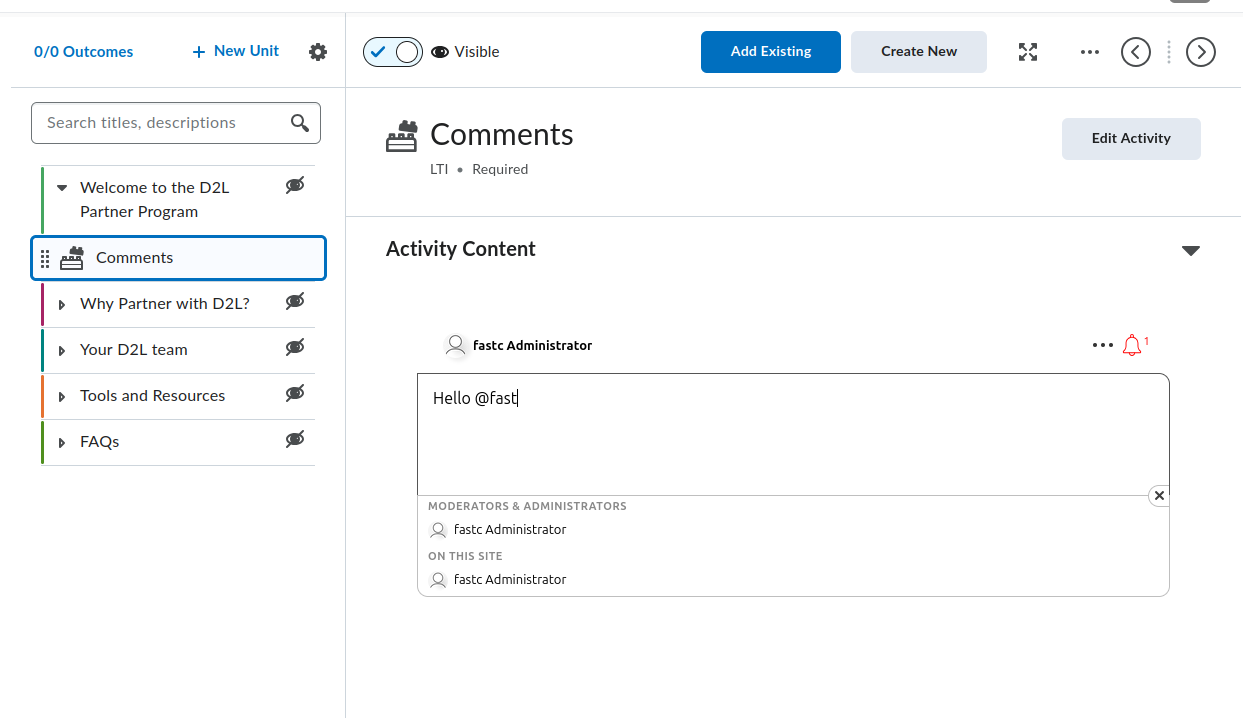
Brightspace levert twee content-creatie-ervaringen: Classic Content en de New Content Experience (ook wel Lessons genoemd). Beide bieden toegang tot FastComments, maar de menupaden verschillen. Elke sectie hieronder behandelt beide waar ze afwijken.
Locate the FastComments Tool
De FastComments-tool verschijnt op twee plaatsen binnen de cursuscontent-editor:
- De activity picker, bereikbaar via de Add Existing-knop van een module/eenhied (in oudere Brightspace-versies gelabeld Add Existing Activities). FastComments verschijnt rechtstreeks in de picker in recente Brightspace-versies; oudere versies plaatsen het onder een submenu External Learning Tools. Beide paden voegen FastComments toe als een op zichzelf staand onderwerp.
- Het Insert Stuff-dialoogvenster in de HTML-editor, onder LTI Advantage. Dit embedt FastComments inline in een HTML-onderwerp via de LTI deep linking-stroom.
Als FastComments niet in een van beide pickers verschijnt, is de deployment niet ingeschakeld voor de org-eenheid die de cursus bevat. Vraag je Brightspace-beheerder om naar Admin Tools > Manage Extensibility > LTI Advantage > FastComments tool > View Deployments te gaan, de deployment te openen en de org-eenheid van de cursus (of een bovenliggende org-eenheid) toe te voegen onder Org Units.
Add FastComments as a Topic in a Module
Classic Content:
- Open de cursus en klik op Content in de navigatiebalk.
- Selecteer de module die de discussie moet bevatten (of maak er een aan via Add a module).
- Klik op Add Existing (oudere Brightspace: Add Existing Activities > External Learning Tools).
- Klik in de picker op FastComments. Brightspace maakt een onderwerp in de module aan en brengt je terug naar de content-weergave.
- Klik op het nieuwe onderwerp. Hernoem het naar iets beschrijvends zoals
FastComments Discussionmet de inline titel-editor.
New Content Experience (Lessons):
- Open de cursus en klik op Content.
- Open de unit en lesson die de discussie moeten bevatten.
- Klik op Add > Existing Activity en selecteer FastComments (oudere Brightspace: genest onder External Learning Tools).
- De activiteit wordt aan de lesson toegevoegd.
- Klik op de activiteitstitel om deze te hernoemen.
De eerste keer dat een gebruiker (instructeur of student) het onderwerp opent, initialiseert FastComments de thread voor die resource link. De thread is gebonden aan de resource link ID, dus het hernoemen of verplaatsen van het onderwerp verandert niet welke thread wordt geladen.
Embed FastComments Inline in an HTML Topic
Gebruik deze flow wanneer je wilt dat opmerkingen onder een tekst, video of andere inhoud binnen dezelfde onderwerppagina verschijnen in plaats van als een afzonderlijk onderwerp.
- Open of maak een HTML-onderwerp in de module/lesson.
- Klik op Edit HTML om de Brightspace HTML-editor te openen.
- Plaats de cursor waar de comment thread moet verschijnen.
- Klik op de Insert Stuff-knop (puzzelstuk-icoon in de editorwerkbalk).
- Scrol in het Insert Stuff-dialoogvenster naar LTI Advantage en klik op FastComments.
- FastComments opent een deep linking-picker. Bevestig de plaatsing (de standaardopties werken voor contentdiscussies); klik op Insert of Continue.
- Brightspace keert terug naar de HTML-editor met een tijdelijke aanduiding die de LTI-launch vertegenwoordigt. Klik op Save and Close in het onderwerp.
Wanneer het onderwerp wordt geladen, vervangt Brightspace de tijdelijke aanduiding door een iframe dat FastComments automatisch launcht via LTI. Studenten zien de discussiedraad inline.
Een enkel HTML-onderwerp kan meerdere deep-linked FastComments-embeds bevatten. Elke embed krijgt zijn eigen thread omdat elke deep link een unieke resource link ID produceert.
Module Topic vs Inline Quicklink
Kies de benadering van het module topic wanneer:
- De discussie de primaire activiteit is voor die stap in de module.
- Je wilt dat het onderwerp in Brightspace’s inhoudsopgave, voltooiingstracking en Class Progress verschijnt.
Kies de benadering van de inline embed wanneer:
- Reacties onder andere inhoud op dezelfde pagina moeten staan.
- Je geen afzonderlijk, voor voltooiing trackbaar item in de inhoudsopgave wilt.
Visibility, Draft, and Release Conditions
Een nieuw FastComments-onderwerp is standaard zichtbaar voor studenten. Om het te verbergen terwijl je het instelt:
- Klik in de content-editor op de onderwerpstitel (Classic) of het driepuntjesmenu van de activiteit (New Content Experience).
- Zet de status op Draft (Classic) of schakel Visibility uit (New Content Experience).
Draft-onderwerpen zijn onzichtbaar voor studenten. Instructeurs en TA’s zien ze nog wel met een "Draft"-badge.
Om het onderwerp te beperken tot een specifieke groep of sectie:
- Open het onderwerp.
- Klik op het onderwerptitelmenu > Edit Properties In-place (Classic) of Edit > Restrictions (New Content Experience).
- Onder Release Conditions klik je op Create.
- Kies Group enrollment of Section enrollment, selecteer de groep/sectie en sla op.
Release conditions stapelen zich op met FastComments’ eigen roltoewijzing. Studenten die het onderwerp niet kunnen zien, krijgen geen LTI-launch.
What Students See on First Launch
Wanneer een student op het onderwerp klikt (of een HTML-onderwerp met een embed laadt):
- Brightspace voert de LTI 1.3-launch op de achtergrond uit.
- FastComments ontvangt de naam van de student, e-mail, avatar-URL en LMS-rol, en logt de student automatisch in. Er verschijnt geen inlogprompt van FastComments.
- De comment thread voor die resource link wordt weergegeven binnen het Brightspace-iframe.
Roltoewijzing bij launch:
- Brightspace
Administratorwordt een FastComments admin voor de thread (volledige moderatie, verwijderen, bannen en configuratietoegang). - Brightspace
Instructorwordt een FastComments moderator (vastzetten, verbergen, verwijderen, bannen). - Alle andere rollen (
Learner,TeachingAssistant, enz.) worden standaard commentatoren.
Opmerkingen worden toegeschreven aan het Brightspace-account van de student. Als de student zijn/haar naam of avatar in Brightspace wijzigt, synchroniseert de volgende LTI-launch de wijziging.
Lock Down Public Access (Recommended)
Standaard zijn FastComments-opmerkingsgegevens openbaar leesbaar. Iedereen die de URL of het API-endpoint van een thread kan raden, kan de opmerkingen bekijken, zelfs buiten Brightspace. Voor cursusdiscussies wil je bijna zeker het bekijken beperken tot ingeschreven deelnemers.
Open je pagina voor het aanpassen van de widget en maak een regel met Require SSO To View Comments ingeschakeld, zet vervolgens het beveiligingsniveau op Secure SSO zodat threads alleen via de ondertekende LTI-launch kunnen worden geladen.
Zie Protecting Comment Threads With Single-Sign-On voor de volledige walkthrough, inclusief hoe je de regel specificeert voor een enkele domein of pagina.
Iframe Height and Resize
FastComments verzendt de org.imsglobal.lti.frameResize postMessage bij elke thread-render en bij inhoudsveranderingen (nieuwe opmerking, uitklappen van reacties). Brightspace luistert naar dit bericht en past de iframe-hoogte aan zodat de thread niet wordt afgekapt en er geen interne schuifbalk verschijnt.
Als het iframe op een vaste korte hoogte blijft:
- Controleer of de cursus via HTTPS wordt geladen. Brightspace’s postMessage-listener weigert mixed-content frames.
- Controleer of geen browserextensie het postMessage-kanaal blokkeert.
- Voor inline embeds in een HTML-onderwerp mag de omliggende HTML het iframe niet in een container met vaste hoogte wikkelen. Verwijder eventuele inline
style="height: ..."van het bovenliggende element.
Brightspace-Specific Gotchas
Tool not showing in the Add Existing picker. De deployment is niet ingeschakeld voor de org-eenheid van deze cursus. Een beheerder moet de org-eenheid (of een bovenliggende) toevoegen aan de Org Units-lijst van de deployment. Alleen tool-registratie is niet voldoende; de deployment bepaalt welke cursussen de tool zien.
deployment_id mismatch on launch. FastComments pinnt bij first-use het eerste deployment_id dat het ziet voor een registratie. Als een beheerder de originele deployment verwijdert en een nieuwe creëert, worden launches vanaf de nieuwe deployment geweigerd met een deployment mismatch-fout. De oplossing is FastComments opnieuw te registreren (genereer een nieuwe registratie-URL (get it here) en voer Dynamic Registration opnieuw uit); het oude configuratierecord wordt overschreven.
Tool launches but shows "Invalid LTI launch". De cursus bevindt zich in een andere tenant/org-structuur dan de deployment dekt, of de deployment is uitgeschakeld na registratie. Controleer opnieuw Admin Tools > Manage Extensibility > LTI Advantage > FastComments > Enabled-schakelaar en de org-eenhedenlijst van de deployment.
Names and roles missing inside FastComments. Brightspace levert LTI-launches met Names and Role Provisioning Services (NRPS)-claims. Als een cursus is geüpgraded van een oudere LTI 1.1-link, mist de launch name- en email-claims. Voeg het FastComments-onderwerp opnieuw toe via Add Existing (migreer de oude link niet) zodat de launch LTI 1.3 gebruikt.
Embed shows a login screen instead of auto-SSO. Het HTML-onderwerp is ingevoegd als een gewone <iframe> die naar FastComments wijst in plaats van via Insert Stuff > LTI Advantage. Gewone iframes slaan de LTI-launch over en leiden gebruikers naar de publieke FastComments-pagina. Verwijder het iframe en voeg het opnieuw in via de Insert Stuff-flow.
Toevoegen aan Moodle-cursusinhoud
Deze handleiding behandelt het toevoegen van FastComments aan een Moodle 4.x-cursus nadat een sitebeheerder de tool heeft geregistreerd en heeft ingesteld om te tonen in de activity chooser. Als FastComments nog niet geregistreerd is, raadpleeg eerst de Moodle-registratiehandleiding.
Open de cursus in de bewerkingsmodus
- Meld u aan bij Moodle als een Editing Teacher (of een hoger niveau) voor de cursus.
- Open de cursus.
- Schakel Edit mode in met de schakelaar in de rechterbovenhoek van de cursuskop.
Moodle 4.x heeft de verouderde dropdown "Add an activity or resource" uit 3.x vervangen door een full-screen activity chooser dialog. Moodle 4.5 behoudt dezelfde chooser maar voegt een starred/favorites-rij bovenaan toe, dus het vastpinnen van FastComments maakt het later sneller bereikbaar in andere secties.
Voeg de FastComments-activiteit toe
- Scroll naar de cursussectie (topic of week) waar de discussie hoort.
- Klik onderaan die sectie op Add an activity or resource.
- Selecteer in het chooser-venster FastComments. Als u het niet ziet, ga naar de gotchas-sectie hieronder.
Het instellingenformulier voor de activiteit wordt geopend. De velden die van belang zijn:
- Activity name (vereist). Wordt weergegeven op de cursuspagina en in het cijferschema. Voorbeeld:
Week 3 Discussion. - Activity description. Optionele inleidende tekst die boven de commentaardraad wordt weergegeven.
- Show description on course page. Vink dit aan als u de beschrijving zichtbaar wilt hebben zonder in de activiteit te hoeven klikken.
- Preconfigured tool. Ingesteld op
FastComments(automatisch geselecteerd wanneer gestart vanuit de chooser). Niet wijzigen. - Launch container. Instellen op New window. Zie de gotchas-sectie voor waarom "Same window" in sommige Moodle-implementaties breekt.
- Tool URL, Public key, Shared secret, Custom parameters. Laat leeg. Dynamic Registration heeft deze op siteniveau afgehandeld.
Scroll naar beneden en klik op Save and return to course (of Save and display om de activiteit direct te openen).
De activiteit verschijnt als een rij in de sectie met het FastComments-pictogram. Studenten klikken op de rij om de commentaardraad te openen.
FastComments inline insluiten met de editor
Voor een draad binnen een Page, Book-hoofdstuk, Lesson of een andere resource die de Atto- of TinyMCE-editor gebruikt:
- Open de resource in de bewerkingsmodus.
- Plaats de cursor waar de draad moet verschijnen.
- Klik in de editorwerkbalk op de LTI / External tool-knop. In Atto staat deze gelabeld als "Insert LTI Advantage content". In TinyMCE (standaard in Moodle 4.3+) staat het onder het More-menu als External tools.
- Kies FastComments uit de lijst met tools.
- FastComments opent een deep-linking picker. Bevestig de draadtitel en klik op Embed.
- De editor voegt een LTI-placeholderblok in. Sla de resource op.
Elke ingebedde instantie is een aparte draad die is gekoppeld aan de deep-link content item ID, dus een Page met drie FastComments-embeds krijgt drie onafhankelijke draden.
Beperk toegang en groepsinstellingen
De standaardinstellingen voor Moodle-activiteiten zijn van toepassing op FastComments-activiteiten:
- Common module settings > Group mode. Het instellen hiervan op Separate groups of Visible groups splitst FastComments niet automatisch in per-groep draden. Moodle's groepsmodus filtert alleen het cijferschema en de ledenlijst. Om een aparte draad per groep te draaien, voeg per groep één FastComments-activiteit toe en gebruik Restrict access om elke activiteit te beperken.
- Restrict access > Add restriction. Ondersteunt de standaard Moodle-condities: Date, Grade, Group, Grouping, User profile, en geneste restrictiesets. Gebruik Group om een FastComments-activiteit aan één groep te koppelen.
- Activity completion. Stel in op Students must view this activity to complete it als u voltooiingstracking wilt. FastComments rapporteert momenteel geen voltooiingsgebeurtenis terug naar Moodle behalve de launch.
Roltoewijzing
FastComments leest de LTI roles claim die Moodle bij elke launch verzendt en mapt deze als volgt:
- Moodle Manager of Site administrator -> FastComments admin
- Moodle Editing teacher of Non-editing teacher -> FastComments moderator
- Moodle Student -> FastComments commenter
- Moodle Guest -> read-only
Admins kunnen elke opmerking verwijderen, gebruikers verbannen en draadinstellingen bewerken. Moderators kunnen opmerkingen verwijderen en goedkeuren binnen de draad waarin ze geopend zijn. Aangepaste Moodle-rollen erven de mapping van het archetype waaruit ze gekloond zijn.
Wat studenten zien
Studenten klikken op de FastComments-activiteit (of scrollen naar het ingebedde blok binnen een Page of Book). Moodle stuurt hun identiteit naar FastComments via de LTI-launch:
- Geen inlogscherm. FastComments logt hen in met het Moodle-account.
- Hun weergavenaam, e-mail en avatar komen van Moodle.
- De draad is geschaald naar (Moodle site, course, resource link ID), dus dezelfde activiteit die naar een andere cursus wordt gekopieerd, krijgt een nieuwe draad.
- Gelaagde reacties, stemmen en notificaties werken hetzelfde als in een zelfstandige FastComments-draad.
Beperk publieke toegang (aanbevolen)
Standaard zijn FastComments-commentaargegevens publiekelijk leesbaar. Iedereen die de URL of API-endpoint van een draad kan raden, kan de opmerkingen bekijken, zelfs buiten Moodle. Voor cursusdiscussies wilt u vrijwel zeker het bekijken beperken tot alleen ingeschreven studenten.
Open uw widget customization page en maak een regel aan met Require SSO To View Comments ingeschakeld, en zet vervolgens het beveiligingsniveau op Secure SSO zodat draden alleen via de ondertekende LTI-launch kunnen worden geladen.
Zie Protecting Comment Threads With Single-Sign-On voor de volledige walkthrough, inclusief hoe u de regel kunt beperken tot een enkele domein of pagina.
Moodle gotchas
FastComments ontbreekt in de activity chooser. De sitebeheerder heeft de tool geregistreerd maar heeft Tool configuration usage niet ingesteld op Show in activity chooser and as a preconfigured tool. Los dit op via Site administration > Plugins > Activity modules > External tool > Manage tools > tandwielpictogram op de FastComments-tegel.
Launch faalt of toont een leeg frame wanneer ingesteld op "Same window". Moodle's sessiecookies gebruiken standaard SameSite=Lax, en sommige browsers verwijderen ze bij de cross-site POST die LTI 1.3 gebruikt om terug te keren van FastComments. Stel Launch container in op New window voor de activiteit. Dit is een harde eis voor ingebedde FastComments binnen een Page of Book, aangezien het in de editor ingebedde launch-pad altijd een nieuw venster opent.
De iss claim is de Moodle-site-URL, niet een tenant-ID. FastComments gebruikt de Moodle-site-URL (de wwwroot config value) als de LTI-issuer. Als uw Moodle-instance naar een nieuw domein verhuist of u wwwroot wijzigt, blijven bestaande FastComments-draden gekoppeld aan de oude issuer en komen ze niet overeen met nieuwe launches. Registreer de tool opnieuw tegen de nieuwe URL en migreer draden via de FastComments-admin indien nodig.
Activity backup en restore. Het back-uppen van een cursus en het herstellen in een nieuwe cursus maakt nieuwe resource link IDs aan, dus de herstelde FastComments-activiteiten starten met lege draden. De originele cursus behoudt de originele draden. Dit is het bedoelde gedrag, geen bug.
Moodle 4.5 TinyMCE-standaard. Moodle 4.5 wordt geleverd met TinyMCE als standaardeditor voor nieuwe installaties. De External tool-knop bevindt zich onder het More (...) menu in plaats van de hoofdwerkbalk. Oudere sites die zijn geüpgraded vanaf 4.1 behouden Atto tenzij een beheerder de standaard heeft gewijzigd.
Toevoegen aan Blackboard-cursusinhoud
Once an administrator has registered FastComments as an LTI 1.3 Advantage tool and approved the institution policies, instructors add it to courses through the standard Blackboard placement points. The exact steps differ between Ultra Course View and Original Course View, so both are covered below.
Ultra Course View
Ultra Course View is the default in Blackboard Learn SaaS as of 2026.
- Open the course and go to the Course Content page.
- Hover or tap where you want the comment thread to land in the outline and click the purple + (Add content) button.
- Choose Content Market. The Content Market panel lists every approved LTI tool and Building Block placement for your institution.
- Find the FastComments tile and click it. Blackboard creates a content item at the position where you opened the + menu.
- The item lands in the outline as a "Visible to students" entry by default for instructors who have Hide from students off as their personal default. If your default is Hidden, the item is created hidden and you flip the visibility selector on the item row when you're ready.
- To rename the item, click the title in the outline and type a new label. The title students see in the outline is independent of the FastComments thread identifier, so renaming is safe at any time.
If you don't see Content Market as an option, your institution has the placement hidden. You also reach the same picker through More tools in the same + menu under the LTI Tools group.
Original Course View
Original Course View is still supported in Learn SaaS and remains the primary experience for self-hosted Learn 9.1 sites on the Q4 2024 CU release line.
- Open the course and enter a Content Area (for example, the default Information or Content area in the course menu).
- Turn Edit Mode on with the toggle in the top-right of the page.
- Click Build Content in the action bar.
- Under the Learning Tools submenu, click FastComments. The Learning Tools submenu is populated from LTI 1.3 tool placements after an administrator registers the tool. If you don't see it, see the gotchas section below.
- On the Create FastComments form, set:
- Name: the label students see in the content area.
- Description: optional text shown above the embedded thread.
- Permit Users to View this Content: Yes/No availability toggle.
- Track Number of Views: enable if you want Blackboard's per-item view statistics. FastComments runs its own analytics independently.
- Date and Time Restrictions: optional Display After / Display Until windows.
- Submit. The tool appears as a clickable item in the content area.
Embedding Inside an Item or Document
In both course views, instructors embed FastComments inline inside the body of an Item, Document, or any rich-text field through the Content Editor's LTI Advantage button.
Ultra Course View:
- Create or edit a Document.
- Click Add content inside the document body where you want the thread to appear.
- In the editor toolbar, open the Insert content menu and click Content Market (the LTI Advantage / Deep Linking entry point).
- Pick FastComments. FastComments returns a deep-link payload and Blackboard inserts an embedded block in the document body at the cursor position.
- Save the document. Students see the thread rendered inline as they scroll past it.
Original Course View:
- Edit any item with a rich-text body.
- In the Content Editor toolbar, click the Add Content plus icon and choose Content Market (labeled Add Content from External Tool in older Q4 2024 CUs).
- Pick FastComments. The editor inserts a placeholder block referencing the deep-linked resource.
- Submit the item.
Each deep-link embed produces its own FastComments thread, so an Item with two embedded FastComments blocks has two independent comment streams.
Visibility, Release Conditions, and Group Restrictions
FastComments content items behave like any other Blackboard content item for the access control rules layered on top of them.
- Ultra: click the visibility selector on the row (Visible to students, Hidden from students, Conditional availability). Conditional availability supports date/time windows, performance rules against gradebook items, and member rules against course groups.
- Original: open the item's context menu and choose Adaptive Release or Adaptive Release: Advanced to gate the tool by date, membership, grade, or review status. Use Set Group Availability on the item to restrict to specific course groups.
FastComments respects whatever Blackboard's gate decides. If Blackboard hides the item from a student, the LTI launch never happens for that student and they don't appear in the moderator view.
Gradebook Behavior
FastComments does not report grades back over LTI Advantage Assignment and Grade Services. No grade column is auto-created for FastComments content items.
If your Blackboard tenant is configured to auto-create a gradebook column for every new content item regardless of grading metadata, an empty column appears anyway. To hide it:
- Ultra: open the Gradebook, click the column header, choose Edit, and turn off Show to students plus Include in calculations. Or use Delete if your institution permits column deletion for ungraded items.
- Original: open the Grade Center, click the column's chevron, choose Hide from Users (on/off), and optionally Hide from Instructor View under Column Organization.
What Students See
When a student opens the FastComments item or scrolls to an embedded block:
- Blackboard launches the LTI 1.3 message to FastComments. The student is signed in via SSO using their Blackboard identity (name, email, avatar, role) without seeing a login form.
- The comment thread renders in the iframe. Threading, replies, mentions, and reactions are all available based on the comment widget settings configured in FastComments.
- Their comments are attributed to their Blackboard account. If the student edits their name or photo in Blackboard later, the next launch updates the FastComments profile.
Role mapping from Blackboard to FastComments:
- System Administrator and Course Builder map to FastComments admin.
- Instructor and Teaching Assistant map to FastComments moderator.
- Student, Guest, and Observer map to FastComments commenter.
Moderators see moderation controls (pin, hide, ban, delete) inline on every comment in the thread.
Lock Down Public Access (Recommended)
By default, FastComments comment data is publicly readable. Anyone who can guess a thread's URL or API endpoint can view its comments, even outside Blackboard. For course discussions you almost certainly want to restrict viewing to enrolled students only.
Open your widget customization page and create a rule with Require SSO To View Comments enabled, then set the security level to Secure SSO so threads can only be loaded through the signed LTI launch.
See Protecting Comment Threads With Single-Sign-On for the full walkthrough, including how to scope the rule to a single domain or page.
Thread Scoping
FastComments scopes each thread by (Blackboard host, course ID, resource link ID). Two FastComments items in the same course produce two threads. The same item copied across two course shells (for example, through course copy) produces two threads, because Blackboard issues a fresh resource link ID during the copy. To keep a shared thread across course copies, use Deep Linking with an explicit thread URN configured in FastComments before launching the copy.
Blackboard-specifieke aandachtspunten
FastComments tile missing from the Build Content menu (Original) or Content Market (Ultra). The administrator approved the tool but left an institution policy blocking the relevant placement. Go to Administrator Panel > Integrations > LTI Tool Providers, edit the FastComments entry, and confirm both Course Content Tool (Original) and Course Content Tool - allow students / Deep Linking content tool (Ultra) placements are enabled. Save and refresh the course page.
"Tool not configured for this context" or "Tool is not deployed" error on launch. The deployment scope registered during dynamic registration doesn't match the institution context the course belongs to. In Blackboard's tool provider entry, verify the Deployment ID matches what FastComments shows on its LTI 1.3 Configuration page for this tenant. If they differ, delete the placement and re-run dynamic registration from a fresh registration URL (get it here).
Iframe height looks fixed or content gets cut off. Some Blackboard tenants ship with a strict Content Security Policy that blocks the default LTI iframe-resize postMessage. FastComments emits both the Canvas-style lti.frameResize message and the IMS spec-form org.imsglobal.lti.frameResize message to maximize compatibility, but a tenant-level CSP override blocks the parent listener. Ask your administrator to confirm that *.fastcomments.com is on the LTI tool allowlist and that no custom CSP header is stripping postMessage events. Resize then works without further configuration.
Course copy duplicates threads. Blackboard course copy issues new resource link IDs for LTI placements, so copied courses start with empty threads. This is expected. If you need the copied course to inherit the original thread, set up Deep Linking with an explicit thread URN before copying, or contact FastComments support to remap thread IDs in bulk.
Student sees a generic Blackboard error on launch. The cause is a missing or stale email claim. Confirm the institution policy for FastComments has Role, Name, and Email Address enabled under User Fields to Send. Save, then launch again in a fresh browser session.
Toevoegen aan Sakai- of Schoology-cursusinhoud
Zodra FastComments met het platform is geregistreerd, voegen instructeurs het toe aan cursusinhoud met de standaard externe tool-workflows van het platform. Deze pagina behandelt Sakai 23.x en Schoology Enterprise.
Beperk openbare toegang (aanbevolen)
Standaard zijn FastComments-reactiegegevens op beide platforms openbaar leesbaar. Iedereen die de URL of API-endpoint van een thread kan raden, kan de reacties bekijken, zelfs buiten Sakai of Schoology. Voor cursusdiscussies wil je vrijwel zeker de weergave beperken tot ingeschreven studenten alleen.
Open je widget customization page en maak een regel aan met Require SSO To View Comments ingeschakeld, stel vervolgens het beveiligingsniveau in op Secure SSO zodat threads alleen via de gesigneerde LTI-launch kunnen worden geladen.
Zie Protecting Comment Threads With Single-Sign-On voor de volledige walkthrough, inclusief hoe je de regel kunt beperken tot één domein of pagina.
Sakai
1. Voeg FastComments toe aan een site
De sitebeheerder schakelt de tool per site in:
- Open de site en klik in de linker navigatie op Site Info.
- Klik op Manage Tools.
- Scroll naar de lijst External Tools en zet FastComments aan.
- Klik op Continue, controleer de lijst met tools en klik vervolgens op Finish.
FastComments verschijnt nu als een item in de linker navigatie van de site.
2. Hernoem of verplaats de linker-navigatievermelding
Ga naar Site Info > Tool Order. Sleep FastComments naar de gewenste positie en klik op Save. Je kunt het navigatielabel hier ook hernoemen en verbergen voor studenten.
3. Inline insluiten op een Lessons-pagina
Om FastComments direct in een Lessons-pagina te plaatsen in plaats van als een op zichzelf staande linker-navigatietool:
- Open de Lessons-tool in de site.
- Klik op Add Content > Add External Tool.
- Selecteer FastComments uit de lijst.
- Als FastComments tijdens registratie Deep Linking adverteerde, opent Sakai de contentselector van de tool zodat je de thread kunt kiezen of labelen. Als Deep Linking niet werd geadverteerd, plaatst Sakai een standaard launch-link.
- Sla het Lessons-item op.
Elke ingesloten instantie krijgt zijn eigen thread, gekoppeld aan die resource link.
4. Machtigingsaanpassingen voor studententoegang
Sakai regelt externe tool-launches via Realms. Om te bevestigen dat studenten FastComments kunnen starten:
- Meld je aan als Sakai-admin en open Administration Workspace > Realms.
- Open het relevante realm (bijvoorbeeld
!site.template.courseof het specifieke site-realm). - Bevestig dat de
access-rollti.launchheeft ingeschakeld en dat de rolpermissies in de groep external.tools zijn toegekend. - Sla het realm op.
Voor site-niveau overschrijvingen kan de beheerder per rol de zichtbaarheid van de tool aanpassen via Site Info > Tool Order door FastComments per rol te verbergen of weer te geven.
5. Wat studenten zien
Studenten klikken op het FastComments-item in de linker-navigatie (of scrollen naar het ingesloten Lessons-blok) en komen direct in de threaded comment-weergave. SSO gaat automatisch: Sakai stuurt de identiteit van de gebruiker in de LTI-launch en FastComments logt hen in onder hun Sakai-account.
Role mapping:
- Sakai
Instructor-> FastComments moderator - Sakai
Admin(admin in Administration Workspace) -> FastComments admin - Sakai
Student/access-> FastComments commenter
6. Sakai-valkuilen
- Tool niet zichtbaar in Manage Tools. Als FastComments niet verschijnt in de lijst External Tools, moet de Sakai-admin het toolregister openen (Administration Workspace > External Tools > FastComments) en Stealthed op
falsezetten. Stealthed tools zijn verborgen in de per-site Manage Tools-picker. - Launches breken in gedeelde-sessie browsers. De portal CSRF-token van Sakai is gebonden aan de browsersessie. Als een student in twee Sakai-sites in verschillende tabbladen is aangemeld of een verouderde sessie heeft, geeft de launch een 403 terug. Oplossing: sluit andere Sakai-tabbladen, log uit, log opnieuw in en start de launch opnieuw. Admins kunnen ook
sakai.csrf.token.cache.ttlverhogen als dit cluster-breed gebeurt. - Frame-embedding. Bevestig dat
lti.frameheightinsakai.propertiesgroot genoeg is (600 of meer) zodat de comment-thread niet wordt afgesneden binnen een Lessons-pagina.
Schoology
Schoology Enterprise kent twee installatiescenario's. Bevestig welk scenario van toepassing is voordat je de tool aan een cursus toevoegt.
1. Twee installatiescenario's
- (a) Enterprise-level installatie. De Schoology System Administrator heeft FastComments op organisatieniveau geïnstalleerd en toegewezen aan alle cursussen of aan specifieke cursus-sjablonen. Instructeurs slaan de installatie over en gaan direct naar "Add Materials".
- (b) Instructeur zelf-installatie. De instructeur installeert de tool in een enkele cursus via Course Options > External Tools > Install LTI Apps. Zelf-installatie vereist dat de System Administrator de FastComments-app op organisatieniveau heeft goedgekeurd.
2. Voeg FastComments toe als cursusmateriaal
Binnen de cursus:
- Open de cursus en ga naar Materials.
- Klik op Add Materials > Add File/Link/External Tool.
- Kies External Tool.
- Selecteer FastComments uit de lijst met geregistreerde tools.
- Stel een Name in (dit is wat studenten in de materialenlijst zien) en een optionele Description.
- Laat Enable Grading (grade passback) OFF. FastComments rapporteert geen cijfers terug aan Schoology, dus het inschakelen van grade passback maakt een lege kolom in het gradebook.
- Klik op Submit.
Het materiaal verschijnt nu in de cursusmaterialenlijst en opent de FastComments-thread wanneer erop geklikt wordt.
3. Inline insluiten via de Rich Text-editor
Als de System Administrator tijdens registratie Deep Linking-plaatsing voor FastComments heeft ingeschakeld, kunnen instructeurs de comment-thread insluiten in elk Rich Text-veld (opdrachtinstructies, pagina-inhoud, discussieprikkels):
- Open de Rich Text-editor op de doelpagina.
- Klik op het pictogram External Tool (puzzelstuk) in de werkbalk.
- Kies FastComments.
- Configureer de insluiting in het deep-linking dialoogvenster en klik op Insert.
- Sla de pagina op.
Als de knop External Tool niet verschijnt in de Rich Text-editor, is Deep Linking uitgeschakeld voor deze tool op deze tenant. Zie de onderstaande gotchas.
4. Zichtbaarheid en sectietoewijzingen
Schoology regelt de beschikbaarheid van tools per sectie via Course Options:
- Klik vanuit de cursus op Course Options > External Tools.
- Voor elke geïnstalleerde LTI-app bepaal je of deze beschikbaar is voor alle secties in de cursus of voor specifieke secties.
- Om FastComments te beperken tot bepaalde secties, haal je de vinkjes weg bij de secties die de tool niet mogen zien.
- Sectie-niveau toegang bepaalt ook welke secties de vermelding Add Materials > External Tool voor FastComments zien.
5. Wat studenten zien
Studenten klikken op het FastComments-materiaal (of scrollen naar de inline embed) en belanden in de threaded discussie. SSO gaat automatisch via de Schoology LTI-launch onder hun Schoology-account.
Role mapping:
- Schoology
Administrator-> FastComments admin - Schoology
Instructor-> FastComments moderator - Schoology
Student-> FastComments commenter
6. Schoology-valkuilen
- Alleen Enterprise. Persoonlijke en gratis Schoology-accounts kunnen geen LTI 1.3-tools installeren. Als jouw tenant op het gratis niveau zit, ontbreekt de optie External Tools in Course Options. Upgrade naar Schoology Enterprise om FastComments te gebruiken.
- Deep Linking standaard uitgeschakeld door tenant. Sommige Schoology-tenants beperken Deep Linking-plaatsing op organisatieniveau. In dat geval zien instructeurs alleen de flow Add Materials > External Tool en niet de knop External Tool in de Rich Text-editor. Om inline insluiting mogelijk te maken, gaat de System Administrator naar System Settings > Integration > LTI 1.3 > FastComments en schakelt de plaatsing Content Item / Deep Linking in, en slaat op.
- Sectie-override van toewijzing. Als FastComments op ondernemingsniveau is toegewezen maar de instructeur kan het niet zien in Add Materials, dan is de sectie van de cursus uitgesloten in de organisatiebrede toewijzing. Vraag de System Administrator de sectie toe te voegen aan de FastComments-app-toewijzing.
- Naam van materiaal versus identiteit van thread. Het hernoemen van het materiaal in Schoology verplaatst de comment-thread niet. Threads zijn gekoppeld aan de LTI resource link ID, dus een hernoeming houdt dezelfde thread; het verwijderen en opnieuw aanmaken van het materiaal creëert een nieuwe, lege thread.
Probleemoplossing
"Registratietoken niet gevonden, verlopen of al gebruikt"
Het token in uw registratie-URL (haal het hier op) is 30 minuten geldig en kan slechts één keer worden gebruikt. Als uw LMS daar langer over deed, of als de registratie opnieuw werd geprobeerd nadat deze al geslaagd was, wordt het token geweigerd. Genereer een nieuwe URL op de FastComments LTI 1.3 Configuration-pagina en begin opnieuw.
"Platform rejected registration"
Uw LMS weigerde de registratie-handshake. De meest voorkomende oorzaken:
- Tool already registered with the same client name. Sommige platforms (vooral D2L) weigeren een tweede registratie van "FastComments" totdat de vorige is verwijderd. Verwijder het oude tool in uw LMS en probeer het opnieuw.
- Wrong field in the LMS. Zorg ervoor dat u de URL hebt geplakt in het veld registration / tool initiation registration endpoint, niet in het launch URL- of login URL-veld.
- The LMS doesn't actually support Dynamic Registration. Oudere versies van Moodle en Blackboard adverteren LTI 1.3 maar staan alleen handmatige configuratie toe. Controleer de documentatie van uw platform.
"Failed to fetch platform configuration"
FastComments kon het openid-configuration-document van uw LMS niet lezen. Dit is zeldzaam en betekent meestal dat het LMS een foutieve of onbereikbare discovery URL heeft opgegeven. Neem contact op met de ondersteuning van uw LMS.
Launch shows "Configuration not found"
Ofwel is de configuratie in FastComments verwijderd, of de launch kwam van een iss/client_id-paar dat we niet herkennen. Als u de configuratie hebt verwijderd en opnieuw hebt geregistreerd, geef uw LMS de opdracht om de FastComments-tool te verwijderen en opnieuw toe te voegen zodat deze de nieuwe client_id krijgt.
Launch shows "Deployment not registered"
U hebt FastComments gestart vanuit een Brightspace/Moodle/Blackboard-deployment die verschilt van degene waarin het voor het eerst werd gestart. FastComments legt de deployment_id vast bij de eerste start als beveiligingscontrole. Om een nieuwe deployment onder dezelfde client toe te voegen, neem contact op met support - wij voegen de deployment ID toe aan de configuratie.
Launch shows "Unsupported message_type"
Het LMS stuurde een LTI-bericht dat FastComments niet afhandelt (bijv. LtiSubmissionReviewRequest). FastComments ondersteunt alleen de standaard resource-link launch- en deep-linking-flows. Neem contact op als u een specifiek berichttype toegevoegd wilt hebben.
Iframe doesn't resize
De meeste LMS'en schalen LTI-iframes automatisch. Als dat bij uw LMS niet het geval is, controleer dan of de launch-instellingen van het LMS toestaan dat de tool postMessage-events naar het ouderframe stuurt. FastComments stuurt zowel Canvas-stijl (lti.frameResize) als IMS-specificatie (org.imsglobal.lti.frameResize) resize-berichten.
Minimale rechten en dataminimalisatie
De FastComments LTI 1.3-integratie volgt het principe van minste privilege: het gebruikt alleen de launch-claims die nodig zijn om de gebruiker te identificeren, reacties aan de juiste cursus en bron te koppelen en rolgebaseerde machtigingen toe te passen.
De rest van deze pagina brengt elke claim in kaart die de integratie gebruikt, elke LTI Advantage-service die niet wordt opgevraagd en elke categorie gegevens die niet wordt verzameld. Beoordelaars van beveiliging en inkoop kunnen antwoorden rechtstreeks uit de onderstaande tabellen overnemen.
Data Elements Received From the LMS
Every LTI 1.3 launch carries a signed JWT from the LMS. FastComments extracts the following claims from that JWT and uses nothing else:
| Veld | LTI-claim | Doel | Vereist | Opgeslagen |
|---|---|---|---|---|
| Gebruikersidentificatie | sub | Identificeert de gebruiker consistent over launches zodat dezelfde persoon naar dezelfde FastComments SSO-gebruiker wordt geresolved | Ja | Ja, als onderdeel van een stabiele interne SSO-ID |
| Weergavenaam | name | Toeschrijving die naast de opmerkingen van de gebruiker wordt weergegeven | Ja (valt terug op "LMS-gebruiker" als afwezig) | Ja |
email | Accountmatching, meldingen, moderatie, ondersteuningscorrespondentie | Optioneel (de integratie werkt ook zonder) | Ja wanneer opgegeven | |
| Avatar-URL | picture | Weergegeven bij de opmerkingen van de gebruiker | Optioneel | Alleen de URL; FastComments downloadt of host de afbeelding niet opnieuw |
| Rollen | https://purl.imsglobal.org/spec/lti/claim/roles | Bepaalt of de gebruiker beheerder, docent (moderator) of leerling is | Ja | Afgeleide isAdmin / isModerator-vlaggen op de SSO-sessie |
| Cursuscontext | https://purl.imsglobal.org/spec/lti/claim/context (id, title) | Koppelt de reactiedraad aan de juiste LMS-cursus | Ja | Ja, als onderdeel van de opgeloste pagina-identificatie |
| Resource link | https://purl.imsglobal.org/spec/lti/claim/resource_link (id) | Koppelt reacties aan de juiste activiteit of toolplaatsing binnen de cursus | Ja wanneer aanwezig | Ja, als onderdeel van de opgeloste pagina-identificatie |
| Deployment ID | https://purl.imsglobal.org/spec/lti/claim/deployment_id | Leid de launch naar de juiste FastComments-tenantconfiguratie | Ja | Ja, op het FastComments LTI-configuratierecord |
Claims and Scopes Declared at Registration
During LTI 1.3 Dynamic Registration, FastComments registers itself with scope: "" (no additional OAuth scopes) and declares only these OpenID Connect claims:
iss, sub, name, email, picture
It registers two message types:
LtiResourceLinkRequest- de standaard cursuslaunch naar FastComments.LtiDeepLinkingRequest- stelt docenten in staat om de FastComments-tool binnen een cursus te plaatsen.
No additional access tokens are requested from the LMS.
LTI Advantage Services Not Requested
| Service / scope | Requested? | Reason |
|---|---|---|
| Names and Role Provisioning Services (NRPS) | Nee | De integratie heeft geen cursusrooster nodig; gebruikersidentiteit wordt bij elke launch meegeleverd |
| Assignment and Grade Services (AGS) - lineitem, score, result scopes | Nee | De integratie werkt niet met het cijferregister |
| Deep Linking beyond the standard placement return | No additional data | Deep linking wordt alleen gebruikt voor plaatsing door docenten; er wordt geen cursusinhoud opgelijst |
Data Not Collected
Beyond LTI itself, FastComments does not request or receive the following from the LMS or user:
| Categorie | Verzameld? |
|---|---|
| Studentcijfers | Nee |
| Inzendingen van opdrachten | Nee |
| Aanwezigheidsregistraties | Nee |
| Volledige cursusroosters | Nee |
| Overheidsidentificatoren | Nee |
| Geboortedatum | Nee |
| Postadres of telefoonnummer | Nee |
| Financiële informatie | Nee |
| Inloggegevens van LMS-beheerders | Nee |
Access Boundaries
- FastComments ontvangt alleen gegevens binnen een geautoriseerde LTI 1.3-launch die is ondertekend met de geregistreerde sleutels van het LMS. De integratie roept het LMS niet terug aan voor aanvullende informatie.
- Launch-tokens zijn eenmalig en kortstondig. Herhaalde of verlopen tokens worden geweigerd.
- LMS-beheerders bepalen waar de tool binnen hun platform wordt ingezet. D2L Brightspace ondersteunt bijvoorbeeld per-deployment org-unit-scoping en per-deployment beveiligingsinstellingen, waarmee beheerders de tool kunnen beperken tot specifieke cursussen of org-eenheden in plaats van deze wereldwijd beschikbaar te maken. Moodle, Blackboard, Sakai en Schoology bieden in hun LTI 1.3-implementaties equivalente per-deployment controles.
Storage and Retention
FastComments bewaart LTI-afgeleide gegevens voor de duur van de actieve reactiedienst en volgens door de klant geconfigureerde retentie-instellingen. Reactiegegevens worden opgeslagen in productieopslag die versleuteld is in rust. Bij accountbeëindiging of schriftelijk verzoek tot verwijdering verwijdert of anonimiseert FastComments klantgegevens overeenkomstig de toepasselijke overeenkomst.
For full storage and data-handling details, see the Privacybeleid van FastComments.
Review Cadence
Any new LTI feature that would require additional claims, scopes, or LTI Advantage services is reviewed before release to confirm the requested access is necessary and proportionate to the feature being shipped.
Short Statement for Security Questionnaires
FastComments past minste privilege en gegevensminimalisatie toe op zijn LTI 1.3-integratie. De integratie gebruikt alleen de LTI-launchclaims die nodig zijn om de gebruiker te authenticeren (
sub,name,picture), hun rol te bepalen en de cursus en bron te identificeren waartoe reacties behoren. FastComments vraagt geen Names and Role Provisioning Services, Assignment and Grade Services, cijferboekgegevens, aanwezigheid, volledige roosters of LMS-beheerders-toegang op. LMS-beheerders behouden de controle over welke org-eenheden, cursussen en deployments de tool beschikbaar is.