
Προσθήκη σχολίων στο LMS σας μέσω LTI 1.3
FastComments ενσωματώνεται με οποιοδήποτε LMS που είναι συμβατό με LTI 1.3 - D2L Brightspace, Moodle, Blackboard Learn, Sakai, Schoology, και άλλα - μέσω του προτύπου IMS LTI Dynamic Registration. Ένα URL, επικολλημένο στην οθόνη εγγραφής του LMS σας, συνδέει ολόκληρη την ενσωμάτωση: SSO, πλαίσιο μαθήματος, αντιστοίχιση ρόλων και τοποθέτηση περιεχομένου. Δεν χρειάζεται να εγκαταστήσετε κάποιο πρόσθετο στον διακομιστή σας. (Το Canvas LMS έχει τον δικό του αφιερωμένο οδηγό επειδή η ροή εγγραφής του είναι διαφορετική.)
Μόλις γίνει εγγραφή, το FastComments εμφανίζεται ως Εργαλείο Μάθησης μέσα στα μαθήματά σας. Οι φοιτητές βλέπουν νηματικά σχόλια και συνεργατική συνομιλία δίπλα στο περιεχόμενο του μαθήματος, και συνδέονται αυτόματα με τον λογαριασμό LMS τους.
Τιμολόγηση 
Η ενσωμάτωση FastComments LTI 1.3 περιλαμβάνεται στα πλάνα Flex και Pro χωρίς επιπλέον κόστος. Λειτουργεί με οποιοδήποτε LMS που υποστηρίζει το πρότυπο IMS LTI 1.3 Advantage, συμπεριλαμβανομένου του Dynamic Registration.
Γρήγορη εκκίνηση
- Συνδεθείτε στο FastComments και μεταβείτε στη σελίδα διαμόρφωσης LTI 1.3 σας.
- (Προαιρετικό) Επιλέξτε την πλατφόρμα από το αναπτυσσόμενο μενού Πλατφόρμα - ορίζει την ετικέτα εμφάνισης, αλλά η αυτόματη ανίχνευση λειτουργεί καλά.
- Κάντε κλικ στο Δημιουργία URL. Εμφανίζεται ένα εφάπαξ URL εγγραφής (ισχύει για 30 λεπτά, μόνο μία χρήση).
- Στο LMS σας, ανοίξτε την οθόνη Dynamic Registration του LTI 1.3 και επικολλήστε το URL στο πεδίο Tool initiation registration endpoint (ή ισοδύναμο). Υποβάλετε.
- Το LMS σας εκτελεί κλήση επιστροφής προς το FastComments, ανταλλάσσει κλειδιά και δημιουργεί την ενσωμάτωση. Το αναδυόμενο παράθυρο κλείνει αυτόματα όταν ολοκληρωθεί.
- Επιστρέφοντας στο FastComments, η νέα διαμόρφωση εμφανίζεται στον πίνακα Υπάρχουσες Διαμορφώσεις. Το εργαλείο είναι πλέον διαθέσιμο μέσα στα μαθήματά σας στο LMS.
Υποστηριζόμενες πλατφόρμες
FastComments LTI 1.3 έχει δοκιμαστεί με:
- D2L Brightspace (οποιαδήποτε έκδοση με LTI Advantage)
- Moodle 4.0+ (External Tool plugin, LTI Advantage)
- Blackboard Learn (SaaS και Ultra)
- Sakai (εκδόσεις με υποστήριξη LTI Advantage)
- Schoology (Enterprise, Dynamic Registration όπου είναι διαθέσιμο)
Οποιοδήποτε άλλο LMS που υλοποιεί το πρότυπο IMS LTI 1.3 Advantage με Dynamic Registration θα πρέπει επίσης να λειτουργεί - επιλέξτε Other LTI 1.3 platform από το αναπτυσσόμενο μενού πλατφόρμας όταν δημιουργείτε το URL εγγραφής σας (λάβετε το εδώ).
Canvas LMS χρησιμοποιεί διαφορετική διαδικασία ρύθμισης (per-developer-key configuration JSON αντί για Dynamic Registration). Δείτε τον αφιερωμένο οδηγό εγκατάστασης για το Canvas LMS.
Δημιουργία URL εγγραφής
Πλοηγηθείτε στη Διαμόρφωση LTI 1.3
Συνδεθείτε στο FastComments και μεταβείτε στη σελίδα Διαμόρφωσης LTI 1.3 σας.
Εάν ο λογαριασμός σας δεν έχει ακόμη πρόσβαση σε LTI, θα δείτε "LTI not enabled for this account" - επικοινωνήστε με την υποστήριξη για να το ενεργοποιήσουν στο πλάνο σας.
Επιλέξτε μια Πλατφόρμα (Προαιρετικό)
Κάτω από Δημιουργία Δυναμικού URL Εγγραφής, χρησιμοποιήστε το αναπτυσσόμενο μενού Πλατφόρμα για να πείτε στο FastComments σε ποιο LMS συνδέεστε:
- D2L Brightspace
- Moodle
- Blackboard Learn
- Sakai
- Schoology
- Other LTI 1.3 platform
Μπορείτε επίσης να το αφήσετε στο Αυτόματη ανίχνευση. Η πλατφόρμα διαβάζεται από το openid-configuration του LMS σας κατά την εγγραφή· το αναπτυσσόμενο μενού απλώς αρχικοποιεί την ετικέτα εμφάνισης για την προκύπτουσα διαμόρφωση.
Δημιουργία του URL
Κάντε κλικ στο Generate URL. Το FastComments δημιουργεί ένα token εγγραφής μίας χρήσης και σας εμφανίζει ένα URL που μοιάζει με:
https://fastcomments.com/lti/v1p3/register/<long-token>
Αντιγράψτε το. Αυτό το URL:
- Είναι για μία μόνο χρήση - μόλις το LMS σας το καλέσει επιτυχώς, το token καταναλώνεται.
- Λήγει μετά από 30 λεπτά αν δεν χρησιμοποιηθεί.
- Πρέπει να παραμένει ιδιωτικό - οποιοσδήποτε έχει το URL μπορεί να εγγράψει ένα εργαλείο στο tenant σας εντός αυτών των 30 λεπτών.
Υπάρχουσες Διαμορφώσεις
Μόλις ολοκληρωθεί επιτυχώς μια εγγραφή, η νέα διαμόρφωση εμφανίζεται στον πίνακα Υπάρχουσες Διαμορφώσεις στην ίδια σελίδα, με την Πλατφόρμα, τον Issuer, το Client ID και την Κατάσταση. Μπορείτε να διαγράψετε διαμορφώσεις από αυτόν τον πίνακα αν χρειαστεί ποτέ να καταργήσετε την εγγραφή.
Καταχώρηση στο D2L Brightspace
D2L Brightspace παρέχει Δυναμική Εγγραφή μέσω της διεπαφής διαχείρισης του LTI Advantage. Θα χρειαστείτε δικαιώματα διαχειριστή.
Άνοιγμα της οθόνης εγγραφής
- Συνδεθείτε στην εγκατάσταση Brightspace ως διαχειριστής.
- Μεταβείτε σε Admin Tools > Manage Extensibility > LTI Advantage.
- Κάντε κλικ στο Register Tool. (Το άμεσο URL είναι
https://<your-brightspace-host>/d2l/le/ltiadvantage/registrations/create.)
Επικόλληση του URL
Θα δείτε μια φόρμα εγγραφής. Το βασικό πεδίο είναι Tool initiation registration endpoint (κάποιες εκδόσεις του Brightspace το ονομάζουν "Tool Initiation Registration URL").
Επικολλήστε το URL εγγραφής του FastComments (λάβετε το εδώ) σε αυτό το πεδίο. Αφήστε τα υπόλοιπα πεδία κενά — συμπληρώνονται αυτόματα από το FastComments κατά τη διαδικασία εγγραφής.
Κάντε κλικ στο Register.
Έγκριση του εργαλείου
Το Brightspace ανοίγει ένα αναδυόμενο παράθυρο που επικοινωνεί με το FastComments, ανταλλάσσει κλειδιά και εμφανίζει μια οθόνη επιβεβαίωσης. Το αναδυόμενο παράθυρο κλείνει μόνο του όταν ολοκληρωθεί η εγγραφή.
Το νέο εργαλείο εμφανίζεται στη λίστα εργαλείων LTI Advantage. Από προεπιλογή το Brightspace επισημαίνει τα νέα εργαλεία ως απενεργοποιημένα — αλλάξτε τον διακόπτη σε ενεργοποιημένο ώστε τα μαθήματά σας να μπορούν να το χρησιμοποιήσουν.
Προσθήκη ανάπτυξης
Στο Brightspace, τα εργαλεία LTI χρειάζονται μια ανάπτυξη πριν μπορέσουν να χρησιμοποιηθούν σε μαθήματα:
- Ανοίξτε το πρόσφατα εγγεγραμμένο εργαλείο FastComments.
- Κάντε κλικ στο View Deployments > New Deployment.
- Δώστε στην ανάπτυξη ένα όνομα (π.χ. "FastComments - Όλα τα Μαθήματα"), επιλέξτε τις οργανωτικές μονάδες στις οποίες θα είναι διαθέσιμη, και αποθηκεύστε.
Μετά την πρώτη εκκίνηση μέσω αυτής της ανάπτυξης, το FastComments καρφιτσώνει το deployment_id στο αρχείο ρυθμίσεων του — οι επόμενες εκκινήσεις από διαφορετική ανάπτυξη υπό τον ίδιο client θα απορριφθούν εκτός εάν επανεγγραφείτε.
Καταχώρηση στο Moodle
Χρησιμοποιείτε το Moodle; Δημοσιεύουμε επίσης ένα ειδικό πρόσθετο για το Moodle για το FastComments με πιο στενή ενσωμάτωση από το LTI 1.3 (hooks συγχρονισμού βαθμολογιών, βαθύτερη αναφορά δραστηριοτήτων, εγγενές UI ρυθμίσεων του Moodle). Δείτε τον Οδηγό εγκατάστασης πρόσθετου για Moodle. Η ροή LTI 1.3 παρακάτω είναι η κατάλληλη επιλογή αν θέλετε μία μόνο εγγραφή που καλύπτει και άλλα LMS, ή αν ο διαχειριστής του Moodle σας δεν θα εγκαταστήσει πρόσθετα τρίτων.
Το Moodle 4.0+ υποστηρίζει τη Δυναμική Εγγραφή LTI 1.3 μέσω του πρόσθετου External Tool.
Άνοιγμα της οθόνης διαχείρισης εργαλείων
- Συνδεθείτε στο Moodle ως διαχειριστής του ιστότοπου.
- Μεταβείτε σε Διαχείριση ιστότοπου > Πρόσθετα > Μονάδες δραστηριότητας > External tool > Διαχείριση εργαλείων.
Επικολλήστε το URL
Θα δείτε μια κάρτα με την ένδειξη Διεύθυνση URL εργαλείου. Επικολλήστε το URL εγγραφής του FastComments (πάρτε το εδώ) στο πεδίο κειμένου και κάντε κλικ στο Προσθήκη LTI Advantage.
Το Moodle ανοίγει μια οθόνη εγγραφής που εμφανίζει την ταυτότητα του εργαλείου και τα δικαιώματα που ζητά. Ελέγξτε και κάντε κλικ στο Ενεργοποίηση (ή Εγγραφή, ανάλογα με την έκδοση του Moodle).
Το αναδυόμενο παράθυρο κλείνει όταν ολοκληρωθεί η εγγραφή· το νέο εργαλείο FastComments εμφανίζεται στη λίστα Εργαλεία με κατάσταση Ενεργό.
Κάντε το διαθέσιμο
Από προεπιλογή το Moodle προσθέτει νέα εργαλεία στη λίστα "Εργαλεία μαθήματος" αλλά δεν τα εμφανίζει στον επιλογέα δραστηριοτήτων. Για να εμφανιστεί το FastComments σε όλο το μάθημα:
- Κάντε κλικ στο εικονίδιο γραναζιού στο πλακίδιο του FastComments.
- Κάτω από Χρήση ρύθμισης εργαλείου, επιλέξτε Εμφάνιση στον επιλογέα δραστηριότητας και ως προ-διαμορφωμένο εργαλείο.
- Αποθήκευση.
Οι διδάσκοντες μπορούν τώρα να προσθέσουν το FastComments σε οποιοδήποτε μάθημα μέσω Προσθήκη δραστηριότητας ή πόρου > FastComments.
Καταχώρηση στο Blackboard Learn
Blackboard Learn SaaS and Ultra support LTI 1.3 Dynamic Registration.
Άνοιγμα της οθόνης Tool Provider
- Κάντε είσοδο στο Blackboard ως διαχειριστής συστήματος.
- Μεταβείτε στο Administrator Panel > Integrations > LTI Tool Providers.
- Κάντε κλικ στο Register LTI 1.3 / LTI Advantage Tool.
If you only see "Register LTI 1.1 Provider", your Blackboard version doesn't support LTI 1.3 yet - upgrade or contact Blackboard support.
Επικόλληση του URL
Paste the FastComments registration URL (λάβετε το εδώ) into the Client ID / Registration URL field (Blackboard's labeling varies by version). Submit.
Blackboard performs the registration handshake with FastComments and shows you a confirmation screen.
Έγκριση και Ενεργοποίηση
Blackboard marks newly-registered tools as Approved but excluded by default:
- Βρείτε την καταχώρηση FastComments στη λίστα παρόχων εργαλείων.
- Ανοίξτε το μενού και επιλέξτε Edit.
- Ορίστε το Tool Status σε Approved.
- Στην ενότητα Institution Policies, ελέγξτε ποια δεδομένα χρήστη αποστέλλονται (όνομα, email, ρόλος). Αποθηκεύστε.
The tool is now available to instructors when they add content to courses.
Καταχώρηση στο Sakai ή στο Schoology
Sakai
Το Sakai υποστηρίζει το LTI 1.3 Dynamic Registration στις εκδόσεις με LTI Advantage. Από το Administration Workspace:
- Συνδεθείτε ως διαχειριστής Sakai και ανοίξτε το Administration Workspace.
- Επιλέξτε External Tools > Install LTI 1.3 Tool.
- Επικολλήστε το URL εγγραφής του FastComments (αποκτήστε το εδώ) και υποβάλετε.
- Εγκρίνετε το εργαλείο όταν ολοκληρωθεί η διαδικασία χειραψίας.
Το εργαλείο εμφανίζεται τότε κάτω από External Tools και μπορεί να προστεθεί σε ιστότοπους από τους συντηρητές τους.
Schoology
Οι εγκαταστάσεις Schoology Enterprise υποστηρίζουν το LTI 1.3 αλλά η διαθεσιμότητα του Dynamic Registration διαφέρει ανά ανάπτυξη. Επικοινωνήστε με τον διαχειριστή λογαριασμού Schoology.
Εάν το Dynamic Registration δεν είναι διαθέσιμο στην εγκατάσταση Schoology σας, θα χρειαστεί να διαμορφώσετε την ενσωμάτωση χειροκίνητα χρησιμοποιώντας αυτά τα endpoints:
- OIDC Login URL:
https://fastcomments.com/lti/v1p3/login - Target Link URL:
https://fastcomments.com/lti/v1p3/launch - Public Keyset URL (JWKS):
https://fastcomments.com/lti/v1p3/jwks - Redirect URLs:
https://fastcomments.com/lti/v1p3/launch
Αφού το Schoology σας δώσει ένα Client ID και Deployment ID, επικοινωνήστε με την υποστήριξη FastComments για να καταχωρήσετε τη ρύθμιση στον tenant σας.
Other LTI 1.3 Platforms
Κάθε LMS που ακολουθεί το πρότυπο IMS LTI 1.3 Advantage θα πρέπει να λειτουργεί με το ίδιο URL εγγραφής (αποκτήστε το εδώ). Αναζητήστε μια ρύθμιση με την ονομασία "Dynamic Registration", "Tool Registration URL", "Tool initiation registration endpoint" ή παρόμοια.
Εάν η πλατφόρμα σας υποστηρίζει μόνο χειροκίνητη ρύθμιση LTI 1.3, χρησιμοποιήστε τα τέσσερα endpoints που αναφέρονται στην ενότητα Schoology παραπάνω και επικοινωνήστε με την υποστήριξη για να ολοκληρώσετε τη διαδικασία.
Προσθήκη στο περιεχόμενο μαθήματος στο D2L
Αυτή η σελίδα καλύπτει την προσθήκη του FastComments σε ένα μάθημα Brightspace αφού ένας διαχειριστής έχει καταχωρίσει το εργαλείο και έχει δημιουργήσει μια ανάπτυξη (deployment). Αν το εργαλείο δεν έχει ακόμα καταχωρηθεί, δείτε πρώτα τον οδηγό εγγραφής D2L.
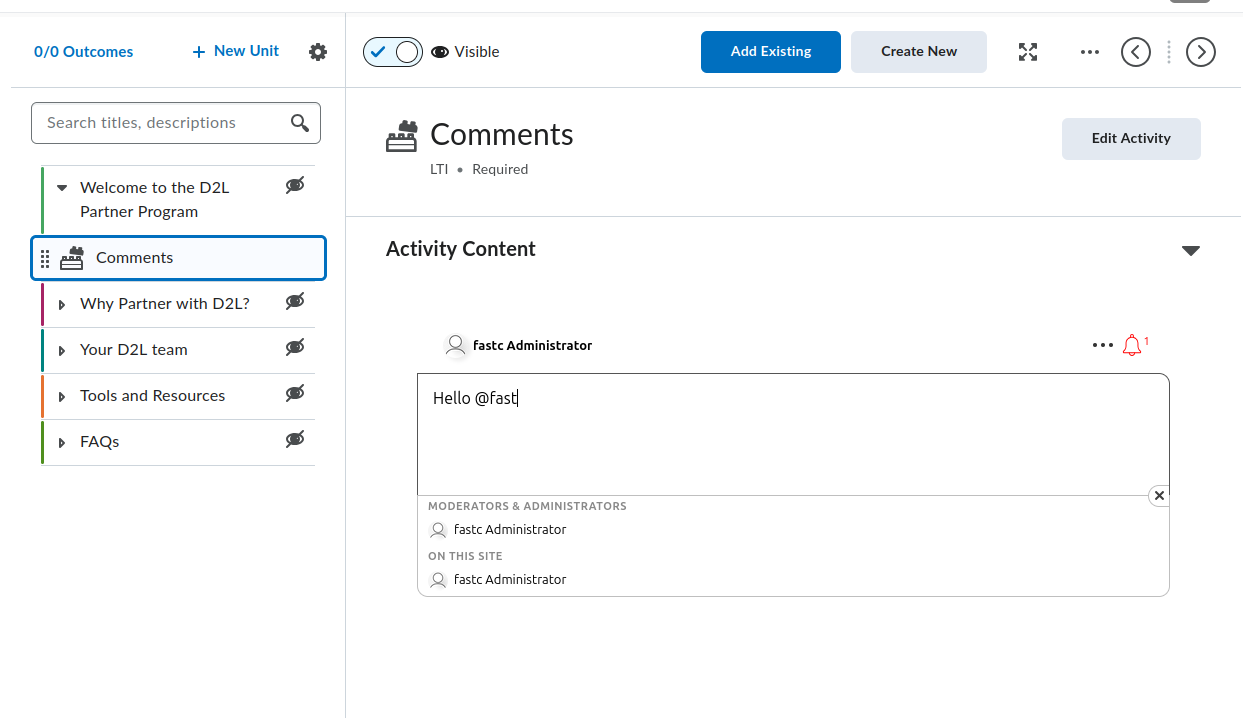
Το Brightspace παρέχει δύο εμπειρίες δημιουργίας περιεχομένου: Classic Content και τη New Content Experience (επίσης ονομάζεται Lessons). Και οι δύο εκθέτουν το FastComments, αλλά οι διαδρομές μενού διαφέρουν. Κάθε ενότητα παρακάτω καλύπτει και τις δύο όπου αποκλίνουν.
Εντοπισμός του εργαλείου FastComments
Το εργαλείο FastComments εμφανίζεται σε δύο σημεία μέσα στον επεξεργαστή περιεχομένου ενός μαθήματος:
- Στον επιλογέα δραστηριότητας, προσβάσιμο από το κουμπί Add Existing της ενότητας/μονάδας (επισημαίνεται ως Add Existing Activities σε παλαιότερες εκδόσεις Brightspace). Το FastComments εμφανίζεται άμεσα στον επιλογέα στις τρέχουσες εκδόσεις Brightspace· σε παλαιότερες εκδόσεις βρίσκεται μέσα σε ένα υπομενού External Learning Tools. Οποιαδήποτε διαδρομή προσθέτει το FastComments ως ανεξάρτητο θέμα.
- Στο διάλογο Insert Stuff μέσα στον HTML επεξεργαστή, κάτω από LTI Advantage. Αυτό ενσωματώνει το FastComments inline σε ένα HTML θέμα μέσω της ροής deep linking του LTI.
Αν το FastComments δεν εμφανίζεται σε κανέναν από τους δύο επιλογείς, η ανάπτυξη δεν είναι ενεργοποιημένη για τη διοικητική μονάδα (org unit) που φιλοξενεί το μάθημα. Ζητήστε από τον διαχειριστή Brightspace να ανοίξει Admin Tools > Manage Extensibility > LTI Advantage > FastComments tool > View Deployments, να ανοίξει την ανάπτυξη και να προσθέσει τη διοικητική μονάδα του μαθήματος (ή μια γονική διοικητική μονάδα) κάτω από Org Units.
Προσθήκη του FastComments ως θέμα σε μια μονάδα
Classic Content:
- Ανοίξτε το μάθημα και κάντε κλικ στο Content στη γραμμή πλοήγησης.
- Επιλέξτε τη μονάδα που θα περιέχει τη συζήτηση (ή δημιουργήστε μία μέσω Add a module).
- Κάντε κλικ στο Add Existing (παλαιότερο Brightspace: Add Existing Activities > External Learning Tools).
- Στον επιλογέα, κάντε κλικ στο FastComments. Το Brightspace δημιουργεί ένα θέμα στη μονάδα και σας επιστρέφει στην προβολή περιεχομένου.
- Κάντε κλικ στο νέο θέμα. Μετονομάστε το σε κάτι περιγραφικό όπως
FastComments Discussionχρησιμοποιώντας τον ενσωματωμένο επεξεργαστή τίτλου.
New Content Experience (Lessons):
- Ανοίξτε το μάθημα και κάντε κλικ στο Content.
- Ανοίξτε τη μονάδα και το lesson που θα φιλοξενήσει τη συζήτηση.
- Κάντε κλικ στο Add > Existing Activity και επιλέξτε FastComments (παλαιότερο Brightspace: εμφιαλώνεται κάτω από External Learning Tools).
- Η δραστηριότητα προστίθεται στο lesson.
- Κάντε κλικ στον τίτλο της δραστηριότητας για να τον μετονομάσετε.
Την πρώτη φορά που οποιοσδήποτε χρήστης (διδάσκων ή φοιτητής) ανοίγει το θέμα, το FastComments αρχικοποιεί το νήμα για αυτόν τον resource link. Το νήμα δεσμεύεται στο resource link ID, οπότε η μετονομασία ή μετακίνηση του θέματος δεν αλλάζει ποιο νήμα φορτώνεται.
Ενσωμάτωση του FastComments inline σε ένα HTML θέμα
Χρησιμοποιήστε αυτή τη ροή όταν θέλετε τα σχόλια να εμφανίζονται κάτω από ένα ανάγνωσμα, βίντεο ή άλλο περιεχόμενο μέσα στην ίδια σελίδα θέματος αντί ως ξεχωριστό θέμα.
- Ανοίξτε ή δημιουργήστε ένα HTML θέμα στη μονάδα/lesson.
- Κάντε κλικ στο Edit HTML για να ανοίξετε τον HTML επεξεργαστή του Brightspace.
- Τοποθετήστε τον δρομέα εκεί που θέλετε να εμφανιστεί το νήμα σχολίων.
- Κάντε κλικ στο κουμπί Insert Stuff (εικονίδιο παζλ στη γραμμή εργαλείων του επεξεργαστή).
- Στο διάλογο Insert Stuff, μετακινηθείτε στο LTI Advantage και κάντε κλικ στο FastComments.
- Το FastComments ανοίγει έναν επιλογέα deep linking. Επιβεβαιώστε την τοποθέτηση (οι προεπιλεγμένες επιλογές δουλεύουν για συζητήσεις περιεχομένου)· κάντε κλικ στο Insert ή Continue.
- Το Brightspace επιστρέφει στον HTML επεξεργαστή με ένα μπλοκ κράτησης θέσης που αντιπροσωπεύει το LTI launch. Κάντε κλικ στο Save and Close στο θέμα.
Όταν φορτωθεί το θέμα, το Brightspace αντικαθιστά το μπλοκ κράτησης θέσης με ένα iframe που αυτο-εκκινεί το FastComments μέσω LTI. Οι φοιτητές βλέπουν το νήμα συζήτησης inline.
Ένα μόνο HTML θέμα μπορεί να περιέχει πολλαπλά deep-linked FastComments embeds. Κάθε embed παίρνει το δικό του νήμα επειδή κάθε deep link παράγει ένα ξεχωριστό resource link ID.
Θέμα μονάδας vs Inline Quicklink
Επιλέξτε την προσέγγιση του θέματος μονάδας όταν:
- Η συζήτηση είναι η κύρια δραστηριότητα για αυτό το βήμα στη μονάδα.
- Θέλετε το θέμα να εμφανίζεται στον πίνακα περιεχομένων του Brightspace, στην παρακολούθηση ολοκλήρωσης και στο Class Progress.
Επιλέξτε την προσέγγιση του inline embed όταν:
- Τα σχόλια πρέπει να βρίσκονται κάτω από άλλο περιεχόμενο στην ίδια σελίδα.
- Δεν θέλετε ένα ξεχωριστό στοιχείο που παρακολουθείται για ολοκλήρωση στον πίνακα περιεχομένων.
Ορατότητα, Πρόχειρο (Draft) και Συνθήκες Έκδοσης (Release Conditions)
Ένα νέο θέμα FastComments είναι ορατό στους φοιτητές από προεπιλογή. Για να το κρύψετε ενώ το ρυθμίζετε:
- Στον επεξεργαστή περιεχομένου, κάντε κλικ στον τίτλο του θέματος (Classic) ή στο μενού τριών σημείων στη δραστηριότητα (New Content Experience).
- Ορίστε την κατάσταση σε Draft (Classic) ή απενεργοποιήστε την Visibility (New Content Experience).
Τα θέματα σε Draft είναι αόρατα για τους φοιτητές. Οι διδάσκοντες και οι βοηθοί διδασκαλίας (TAs) εξακολουθούν να τα βλέπουν με ένα σήμα "Draft".
Για να περιορίσετε το θέμα σε μια συγκεκριμένη ομάδα ή τμήμα:
- Ανοίξτε το θέμα.
- Κάντε κλικ στο μενού τίτλου θέματος > Edit Properties In-place (Classic) ή Edit > Restrictions (New Content Experience).
- Κάτω από Release Conditions, κάντε κλικ στο Create.
- Επιλέξτε Group enrollment ή Section enrollment, επιλέξτε την ομάδα/τμήμα και αποθηκεύστε.
Οι συνθήκες έκδοσης στοιβάζονται με το δικό του mapping ρόλων του FastComments. Οι φοιτητές που δεν μπορούν να δουν το θέμα δεν λαμβάνουν LTI launch.
Τι βλέπουν οι φοιτητές κατά την πρώτη εκκίνηση
Όταν ένας φοιτητής κάνει κλικ στο θέμα (ή φορτώνει ένα HTML θέμα με embed):
- Το Brightspace εκτελεί την LTI 1.3 εκκίνηση στο παρασκήνιο.
- Το FastComments λαμβάνει το όνομα του φοιτητή, το email, το URL του avatar και το ρόλο στο LMS, και τον συνδέει αυτόματα. Δεν υπάρχει προτροπή σύνδεσης στο FastComments.
- Το νήμα σχολίων για αυτό το resource link αποδίδεται μέσα στο iframe του Brightspace.
Mapping ρόλων κατά την εκκίνηση:
- Το Brightspace
Administratorγίνεται FastComments admin για το νήμα (πλήρης πρόσβαση μετριασμού, διαγραφή, απαγόρευση και ρυθμίσεις). - Το Brightspace
Instructorγίνεται FastComments moderator (pin, απόκρυψη, διαγραφή, απαγόρευση). - Όλοι οι άλλοι ρόλοι (
Learner,TeachingAssistant, κ.λπ.) γίνονται τυπικοί σχολιαστές.
Τα σχόλια αποδίδονται στο λογαριασμό Brightspace του φοιτητή. Αν ο φοιτητής επεξεργαστεί το όνομα ή το avatar του στο Brightspace, η επόμενη LTI εκκίνηση συγχρονίζει την αλλαγή.
Κλείδωμα δημόσιας πρόσβασης (Συνιστάται)
Εξ ορισμού, τα δεδομένα σχολίων του FastComments είναι δημόσια αναγνώσιμα. Οποιοσδήποτε μπορεί να μαντέψει το URL ενός νήματος ή ένα API endpoint και να δει τα σχόλια, ακόμα και εκτός Brightspace. Για συζητήσεις μαθημάτων σχεδόν σίγουρα θέλετε να περιορίσετε την προβολή μόνο σε εγγεγραμμένους φοιτητές.
Ανοίξτε τη σελίδα προσαρμογής widget και δημιουργήστε έναν κανόνα με ενεργοποιημένο το Require SSO To View Comments, έπειτα ορίστε το επίπεδο ασφάλειας σε Secure SSO ώστε τα νήματα να μπορούν να φορτώνονται μόνο μέσω της υπογεγραμμένης LTI εκκίνησης.
Δείτε το Protecting Comment Threads With Single-Sign-On για τον πλήρη οδηγό, συμπεριλαμβανομένου του πώς να περιορίσετε τον κανόνα σε ένα μόνο domain ή σελίδα.
Ύψος iframe και αλλαγή μεγέθους (Resize)
Το FastComments εκπέμπει το postMessage org.imsglobal.lti.frameResize σε κάθε απόδοση νήματος και σε αλλαγές περιεχομένου (νέο σχόλιο, άνοιγμα απαντήσεων). Το Brightspace ακούει αυτό το μήνυμα και προσαρμόζει το ύψος του iframe έτσι ώστε το νήμα να μην κόβεται και να μην εμφανίζει εσωτερική μπάρα κύλισης.
Αν το iframe παραμένει σε σταθερό μικρό ύψος:
- Επαληθεύστε ότι το μάθημα φορτώνεται μέσω HTTPS. Ο listener postMessage του Brightspace απορρίπτει frames με μικτό περιεχόμενο.
- Επιβεβαιώστε ότι καμία επέκταση προγράμματος περιήγησης δεν μπλοκάρει το κανάλι postMessage.
- Για inline embeds σε ένα HTML θέμα, το περιβάλλον HTML δεν πρέπει να τυλίγει το iframe σε κοντέινερ με σταθερό ύψος. Αφαιρέστε οποιοδήποτε inline
style="height: ..."από το γονικό στοιχείο.
Ειδικά ζητήματα για Brightspace
Το εργαλείο δεν εμφανίζεται στον επιλογέα Add Existing. Η ανάπτυξη δεν είναι ενεργοποιημένη για την org unit αυτού του μαθήματος. Ένας διαχειριστής πρέπει να προσθέσει την org unit (ή μια γονική) στη λίστα Org Units της ανάπτυξης. Η απλή εγγραφή του εργαλείου δεν αρκεί· η ανάπτυξη καθορίζει ποια μαθήματα βλέπουν το εργαλείο.
Σφάλμα deployment_id mismatch κατά την εκκίνηση. Το FastComments "TOFU-pins" το πρώτο deployment_id που βλέπει για μια εγγραφή (registration). Αν ένας διαχειριστής διαγράψει την αρχική ανάπτυξη και δημιουργήσει νέα, οι εκκινήσεις από τη νέα ανάπτυξη απορρίπτονται με σφάλμα ασυμφωνίας ανάπτυξης. Η λύση είναι να επανα-εγγράψετε το FastComments (παράγετε νέα registration URL (πάρτε το εδώ) και τρέξτε ξανά το Dynamic Registration); η παλιά εγγραφή αντικαθίσταται.
Το εργαλείο εκκινεί αλλά εμφανίζει "Invalid LTI launch". Το μάθημα βρίσκεται σε διαφορετική δομή tenant/org από αυτή που καλύπτει η ανάπτυξη, ή η ανάπτυξη απενεργοποιήθηκε μετά την εγγραφή. Επαναελέγξτε Admin Tools > Manage Extensibility > LTI Advantage > FastComments > τον διακόπτη Enabled και τη λίστα org units της ανάπτυξης.
Λείπουν ονόματα και ρόλοι μέσα στο FastComments. Το Brightspace στέλνει LTI εκκινήσεις με claims Names and Role Provisioning Services (NRPS). Αν ένα μάθημα αναβαθμίστηκε από έναν παλαιότερο σύνδεσμο LTI 1.1, η εκκίνηση μπορεί να μην περιλαμβάνει τα claims name και email. Επαναπροσθέστε το θέμα FastComments μέσω Add Existing (μην μεταφέρετε τον παλιό σύνδεσμο) ώστε η εκκίνηση να χρησιμοποιήσει LTI 1.3.
Το embed εμφανίζει οθόνη σύνδεσης αντί για auto-SSO. Το HTML θέμα εισήχθη ως απλό