
LTI 1.3 aracılığıyla LMS'inize Yorum Ekleme
FastComments, IMS LTI Dynamic Registration standardı aracılığıyla D2L Brightspace, Moodle, Blackboard Learn, Sakai, Schoology ve diğerleri gibi herhangi bir LTI 1.3 uyumlu LMS ile entegre olur. LMS'inizin kayıt ekranına yapıştırılan tek bir URL tüm entegrasyonu yapılandırır: SSO, ders bağlamı, rol eşleştirme ve içerik yerleştirme. Sunucunuza yüklemeniz gereken bir eklenti yoktur. (Canvas LMS için kayıt akışı farklı olduğundan ayrı bir kılavuz bulunmaktadır.)
Kayıt edildikten sonra FastComments, kurslarınızın içinde bir Öğrenme Aracı olarak görünür. Öğrenciler, ders içeriğinin yanında konu dizili yorumları ve işbirlikli sohbeti görür ve LMS hesaplarıyla otomatik olarak oturum açmış olurlar.
Fiyatlandırma 
FastComments LTI 1.3 entegrasyonu, Flex ve Pro planlarında ek ücret olmadan dahildir. Dinamik Kayıt da dahil olmak üzere IMS LTI 1.3 Advantage spesifikasyonunu destekleyen herhangi bir LMS ile çalışır.
Hızlı Başlangıç
- FastComments'a giriş yapın ve LTI 1.3 Yapılandırma sayfanıza gidin.
- (İsteğe bağlı) Bağlandığınız platformu Platform açılır menüsünden seçin - bu, görüntüleme etiketini ayarlar, ancak Auto-detect iyi çalışır.
- Generate URL'ye tıklayın. Tek kullanımlık bir Registration URL görünür (30 dakika geçerli, tek kullanımlık).
- LMS'inizde, LTI 1.3 Dinamik Kayıt ekranını açın ve URL'yi Tool initiation registration endpoint (veya eşdeğeri) alanına yapıştırın. Gönderin.
- LMS'iniz FastComments'a geri çağrı yapar, anahtarları değiş tokuş eder ve entegrasyonu oluşturur. İşlem tamamlandığında açılır pencere kendiliğinden kapanır.
- FastComments'e geri döndüğünüzde, yeni yapılandırma Existing Configurations tablosunda görünür. Araç artık LMS derslerinizin içinde kullanılabilir.
Desteklenen Platformlar
FastComments LTI 1.3 şu platformlarda test edilmiştir:
- D2L Brightspace (LTI Advantage içeren herhangi bir sürüm)
- Moodle 4.0+ (External Tool eklentisi, LTI Advantage)
- Blackboard Learn (SaaS ve Ultra)
- Sakai (LTI Advantage desteği olan sürümler)
- Schoology (Enterprise, Dynamic Registration mevcut olduğunda)
IMS LTI 1.3 Advantage spesifikasyonunu Dynamic Registration ile uygulayan diğer herhangi bir LMS de çalışmalıdır - kayıt URL'nizi oluştururken platform açılır menüsünden Other LTI 1.3 platform seçeneğini seçin (buradan edinin).
Canvas LMS farklı bir kurulum akışı kullanır (Dynamic Registration yerine per-developer-key yapılandırma JSON'u). Ayrı Canvas LMS kurulum kılavuzuna bakın.
Kayıt URL'si Oluştur
LTI 1.3 Yapılandırmasına Gidin
FastComments'e giriş yapın ve LTI 1.3 Yapılandırma sayfanıza gidin.
Hesabınızın henüz LTI erişimi yoksa "LTI not enabled for this account" mesajını görürsünüz - planınızda etkinleştirmek için destek ile iletişime geçin.
Bir Platform Seçin (İsteğe Bağlı)
Generate a Dynamic Registration URL altında, FastComments'e hangi LMS'e bağlandığınızı söylemek için Platform açılır menüsünü kullanın:
- D2L Brightspace
- Moodle
- Blackboard Learn
- Sakai
- Schoology
- Diğer LTI 1.3 platformu
Ayrıca Auto-detect olarak bırakabilirsiniz. Platform, kayıt sırasında LMS'inizin openid-configuration'ından okunur; açılır liste yalnızca ortaya çıkan yapılandırma için görüntü etiketini belirler.
URL Oluştur
Generate URL öğesine tıklayın. FastComments tek kullanımlık bir kayıt belirteci oluşturur ve size şu görünüme sahip bir URL gösterir:
https://fastcomments.com/lti/v1p3/register/<long-token>
Kopyalayın. Bu URL:
- Tek kullanımlıktır - LMS'iniz başarılı bir şekilde çağırdığında belirteç tüketilir.
- Kullanılmazsa 30 dakika sonra süresi dolar.
- Gizli tutulmalıdır - URL'e sahip olan herkes bu 30 dakika içinde kiracınıza (tenant) karşı araç kaydı yapabilir.
Mevcut Yapılandırmalar
Kayıt başarıyla tamamlandığında, yeni yapılandırma aynı sayfadaki Existing Configurations tablosunda Platform, Issuer, Client ID ve Status ile görünür. Kayıt iptali yapmanız gerekirse bu tablodan yapılandırmaları silebilirsiniz.
D2L Brightspace'e Kayıt
D2L Brightspace, LTI Advantage yönetici arayüzü üzerinden Dinamik Kayıt'ı (Dynamic Registration) sunar. Yönetici erişimine ihtiyacınız olacak.
Kayıt Ekranını Açın
- Brightspace örneğinize yönetici olarak giriş yapın.
- Admin Tools > Manage Extensibility > LTI Advantage adresine gidin.
- Register Tool'a tıklayın. (Doğrudan URL
https://<your-brightspace-host>/d2l/le/ltiadvantage/registrations/create.)
URL'yi Yapıştırın
Bir kayıt formu göreceksiniz. Ana alan Tool initiation registration endpoint'tir (bazı Brightspace sürümleri bunu "Tool Initiation Registration URL" olarak etiketler).
Bu alana FastComments kayıt URL'sini (buradan alın) yapıştırın. Diğer alanları boş bırakın - kayıt el sıkışması sırasında FastComments tarafından otomatik doldurulacaktır.
Register'a tıklayın.
Aracı Onaylayın
Brightspace, FastComments ile iletişim kuran, anahtarları değiştiren ve bir onay ekranı gösteren bir açılır pencere (popup) açar. Kayıt tamamlandığında açılır pencere kendiliğinden kapanır.
Yeni araç LTI Advantage araç listenizde görünür. Varsayılan olarak Brightspace yeni araçları devre dışı olarak işaretler - kurslarınızın kullanabilmesi için anahtarı etkin konuma getirin.
Bir Dağıtım Ekleyin
Brightspace'ta, LTI araçlarının derslerde kullanılabilmesi için bir deployment gereklidir:
- Yeni kaydedilmiş FastComments aracını açın.
- View Deployments > New Deployment'a tıklayın.
- Dağıtıma bir isim verin (örn. "FastComments - All Courses"), kullanılacağı organizasyon birimlerini seçin ve kaydedin.
Bu dağıtım üzerinden ilk başlatmadan sonra FastComments, deployment_id'yi yapılandırma kaydına sabitler - aynı istemci altındaki farklı bir dağıtımdan sonraki başlatmalar, yeniden kayıt yapmadığınız sürece reddedilecektir.
Moodle'da Kayıt
Moodle mı kullanıyorsunuz? Ayrıca FastComments için LTI 1.3'ten daha sıkı bir entegrasyon sunan (not eşitleme kancaları, daha kapsamlı etkinlik raporlaması, yerel Moodle ayarlar kullanıcı arayüzü) özel bir Moodle eklentisi yayımlıyoruz. Moodle eklenti kurulum kılavuzuna bakın. Aşağıdaki LTI 1.3 akışı, diğer LMS'leri de kapsayan tek bir kayıt istiyorsanız veya Moodle yöneticiniz üçüncü taraf eklentileri yüklemeyecekse doğru seçimdir.
Moodle 4.0+ External Tool eklentisi aracılığıyla LTI 1.3 Dinamik Kayıt'ı destekler.
Araç Yönetim Ekranını Açın
- Moodle'a site yöneticisi olarak giriş yapın.
- Site yönetimi > Eklentiler > Etkinlik modülleri > External tool > Araçları yönet yolunu izleyin.
URL'yi Yapıştırın
Tool URL başlıklı bir kart göreceksiniz. Metin alanına FastComments kayıt URL'sini (buradan alın) yapıştırın ve Add LTI Advantage'a tıklayın.
Moodle, aracın kimliğini ve talep ettiği izinleri gösteren bir kayıt ekranı açar. İnceleyin ve Moodle sürümüne bağlı olarak Etkinleştir (veya Kaydet) seçeneğine tıklayın.
Kayıt tamamlandığında açılır pencere kapanır; yeni FastComments aracı Araçlar listesinde Etkin durumuyla görünür.
Kullanılabilir Hale Getirin
Varsayılan olarak Moodle yeni araçları "Course tools" listesine ekler ancak etkinlik seçicisinde göstermez. FastComments'ı tüm ders genelinde görünür yapmak için:
- FastComments kartındaki dişli simgesine tıklayın.
- Tool configuration usage altında Show in activity chooser and as a preconfigured tool seçeneğini işaretleyin.
- Kaydet.
Eğitmenler artık herhangi bir derse Etkinlik veya kaynak ekle > FastComments yoluyla FastComments ekleyebilir.
Blackboard Learn'de Kayıt
Blackboard Learn SaaS ve Ultra, LTI 1.3 Dinamik Kaydı destekler.
Araç Sağlayıcı Ekranını Açın
- Blackboard'a sistem yöneticisi olarak giriş yapın.
- Şuraya gidin: Administrator Panel > Integrations > LTI Tool Providers.
- Tıklayın Register LTI 1.3 / LTI Advantage Tool.
If you only see "Register LTI 1.1 Provider", your Blackboard version doesn't support LTI 1.3 yet - upgrade or contact Blackboard support.
URL'yi Yapıştırın
FastComments kayıt URL'sini (buradan alın) Client ID / Registration URL alanına yapıştırın (Blackboard'un etiketlendirmesi sürüme göre değişir). Gönderin.
Blackboard, FastComments ile kayıt el sıkışmasını gerçekleştirir ve size bir onay ekranı gösterir.
Onaylayın ve Etkinleştirin
Blackboard varsayılan olarak yeni kaydedilen araçları Approved but excluded olarak işaretler:
- Araç sağlayıcı listesinde FastComments girdisini bulun.
- Menüyü açın ve Edit'i seçin.
- Tool Status'u Approved olarak ayarlayın.
- Institution Policies altında hangi kullanıcı verilerinin gönderildiğini (name, email, role) gözden geçirin. Kaydedin.
Araç artık eğitmenlerin derslere içerik eklediklerinde kullanılabilir.
Sakai veya Schoology'de Kayıt
Sakai
Sakai, LTI Advantage içeren sürümlerde LTI 1.3 Dinamik Kaydı destekler. Yönetim Çalışma Alanı'ndan:
- Bir Sakai yöneticisi olarak oturum açın ve Yönetim Çalışma Alanı'nı açın.
- Harici Araçlar > LTI 1.3 Aracı Yükle seçeneklerini seçin.
- FastComments kayıt URL'sini yapıştırın (buradan alabilirsiniz) ve gönderin.
- El sıkışma tamamlandığında aracı onaylayın.
Araç daha sonra Harici Araçlar altında görünür ve site yöneticileri tarafından sitelere eklenebilir.
Schoology
Schoology Enterprise örnekleri LTI 1.3'ü destekler, ancak Dinamik Kayıt kullanılabilirliği dağıtıma göre değişir. Schoology hesap yöneticinizle kontrol edin.
Schoology örneğinizde Dinamik Kayıt kullanılamıyorsa, entegrasyonu manuel olarak şu uç noktaları kullanarak yapılandırmanız gerekir:
- OIDC Login URL:
https://fastcomments.com/lti/v1p3/login - Target Link URL:
https://fastcomments.com/lti/v1p3/launch - Public Keyset URL (JWKS):
https://fastcomments.com/lti/v1p3/jwks - Redirect URLs:
https://fastcomments.com/lti/v1p3/launch
Schoology size bir Client ID ve Deployment ID verdikten sonra, yapılandırmayı kiracınıza kaydetmek için FastComments destek ekibiyle iletişime geçin.
Other LTI 1.3 Platforms
IMS LTI 1.3 Advantage spesifikasyonunu takip eden herhangi bir LMS, aynı kayıt URL'si ile çalışmalıdır (buradan alabilirsiniz). "Dynamic Registration", "Tool Registration URL", "Tool initiation registration endpoint" veya benzeri etiketli bir ayar arayın.
Platformunuz yalnızca manuel LTI 1.3 kurulumu destekliyorsa, yukarıdaki Schoology bölümünde listelenen dört uç noktayı kullanın ve işlemi tamamlamak için destek ile iletişime geçin.
D2L Ders İçeriğine Ekle
Bu sayfa, bir yönetici aracı kaydettikten ve bir dağıtım oluşturduktan sonra FastComments'ın bir Brightspace dersine nasıl ekleneceğini açıklar. Araç henüz kaydedilmediyse önce D2L kayıt kılavuzuna bakın.
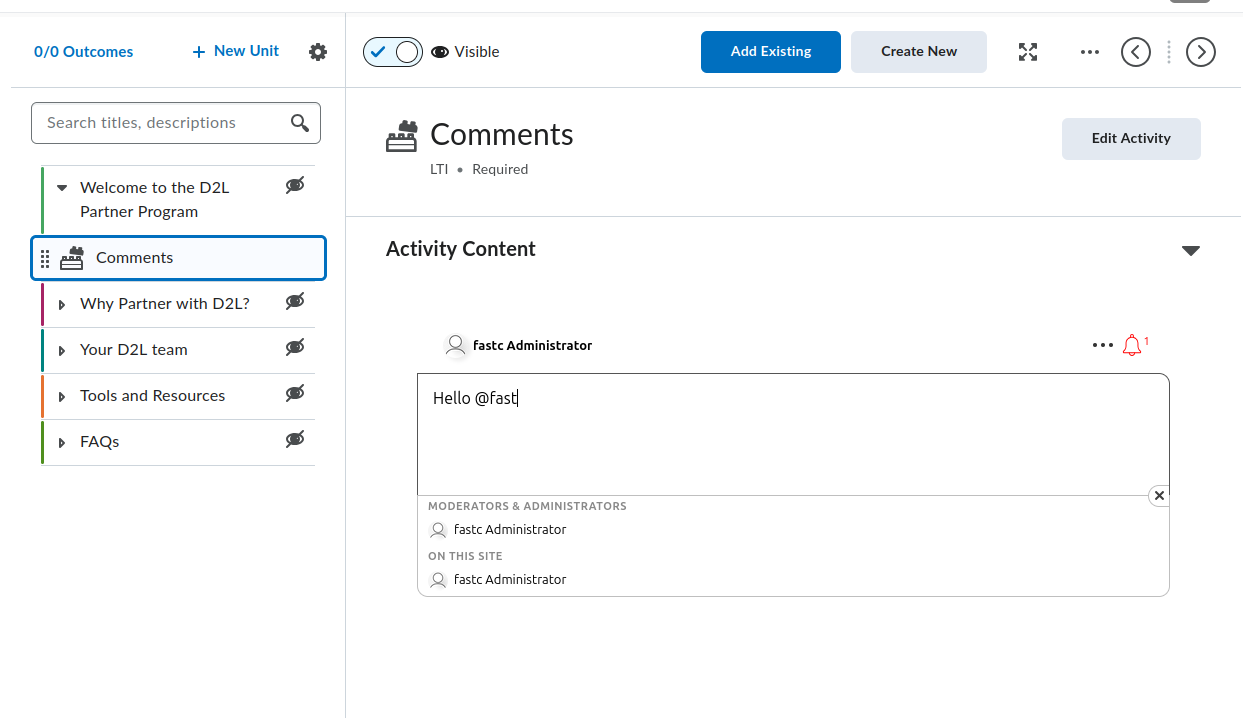
Brightspace iki içerik oluşturma deneyimi sunar: Classic Content ve New Content Experience (aynı zamanda Lessons olarak da adlandırılır). Her ikisi de FastComments'ı sunar, ancak menü yolları farklıdır. Aşağıdaki her bölüm, farklılaştıkları yerleri kapsar.
FastComments Araç öğesini Bulma
FastComments aracı, ders içerik düzenleyicisinin içinde iki yerde görünür:
- Bir modül/birimdeki Add Existing düğmesinden (eski Brightspace sürümlerinde Add Existing Activities olarak etiketlenir) erişilen etkinlik seçicisinde. Güncel Brightspace sürümlerinde FastComments doğrudan seçicide görünür; eski sürümlerde External Learning Tools alt menüsünün altında yer alır. Her iki yol da FastComments'ı bağımsız bir konu olarak ekler.
- HTML editörü içindeki Insert Stuff iletişim kutusunda, LTI Advantage altında. Bu, LTI derin bağlantı akışı ile FastComments'ı bir HTML konusu içinde satır içi olarak gömer.
FastComments her iki seçicide de görünmüyorsa, dağıtım dersi barındıran örgüt birimi için etkinleştirilmemiş demektir. Brightspace yöneticinize Yönetici Araçları > Uzantıları Yönet > LTI Advantage > FastComments aracı > Dağıtımları Görüntüle yolunu açmasını, dağıtımı açmasını ve dersin org birimini (veya bir üst org birimini) Org Units altında eklemesini isteyin.
Bir Modüle FastComments Konusu Ekleme
Classic Content:
- Dersi açın ve gezinme çubuğunda Content öğesine tıklayın.
- Tartışmanın yer alacağı modülü seçin (veya Add a module ile bir tane oluşturun).
- Add Existing (eski Brightspace: Add Existing Activities > External Learning Tools) öğesine tıklayın.
- Seçicide FastComments'a tıklayın. Brightspace modülde bir konu oluşturur ve sizi içerik görünümüne geri getirir.
- Yeni konuya tıklayın. Satır içi başlık düzenleyicisini kullanarak adını
FastComments Discussiongibi açıklayıcı bir şeyle değiştirin.
New Content Experience (Lessons):
- Dersi açın ve Content öğesine tıklayın.
- Tartışmanın yer alacağı birimi ve dersi açın.
- Add > Existing Activity öğesine tıklayın ve FastComments'ı seçin (eski Brightspace: External Learning Tools altında iç içe).
- Etkinlik derse eklenir.
- Etkinlik başlığına tıklayarak yeniden adlandırın.
Herhangi bir kullanıcı (öğretim üyesi veya öğrenci) konuyu ilk açtığında, FastComments kaynağa ait bağlantı için tartışma dizisini başlatır. Diziler kaynak bağlantı kimliğine bağlıdır, bu yüzden konunun adını değiştirmek veya taşımak hangi dizinin yüklendiğini etkilemez.
Bir HTML Konusunda FastComments'ı Satır İçi Gömme
Okumanın, videonun veya diğer içeriğin altında yorumların aynı konu sayfasında, ayrı bir konu olarak değil de görünmesini istediğinizde bu akışı kullanın.
- Modülde/derste bir HTML konusu açın veya oluşturun.
- Brightspace HTML editörünü açmak için Edit HTML'ye tıklayın.
- Yorum dizisinin görünmesini istediğiniz yere imleci yerleştirin.
- Insert Stuff düğmesine (editör araç çubuğundaki puzzle-parça simgesi) tıklayın.
- Insert Stuff iletişim kutusunda LTI Advantage bölümüne kadar kaydırın ve FastComments'a tıklayın.
- FastComments bir derin bağlantı seçici açar. Yerleşimi onaylayın (varsayılan seçenekler içerik tartışmaları için uygundur); Insert veya Continue'a tıklayın.
- Brightspace, LTI başlatmasını temsil eden bir yer tutucu bloğu ile HTML editörüne geri döner. Konu üzerinde Save and Close'a tıklayın.
Konu yüklendiğinde, Brightspace yer tutucuyu bir iframe ile değiştirir ve iframe LTI aracılığıyla FastComments'ı otomatik başlatır. Öğrenciler tartışma dizisini satır içinde görür.
Tek bir HTML konu birden fazla derin bağlı FastComments gömmesini barındırabilir. Her gömme kendi dizisini alır çünkü her derin bağlantı ayrı bir kaynak bağlantı kimliği üretir.
Modül Konusu vs Satır İçi Hızlı Bağlantı
Aşağıdaki durumlarda modül konusu yaklaşımını seçin:
- Tartışma, modüldeki adım için birincil etkinlikse.
- Konunun Brightspace içindekiler tablosunda, tamamlanma takibinde ve Sınıf İlerlemesinde görünmesini istiyorsanız.
Aşağıdaki durumlarda satır içi gömme yaklaşımını seçin:
- Yorumların aynı sayfadaki diğer içeriğin altında yer almasını istiyorsanız.
- İçindekiler tablosunda ayrı, tamamlanma takibi yapılabilen bir öğe istemiyorsanız.
Görünürlük, Taslak ve Serbest Bırakma Koşulları
Yeni bir FastComments konusu varsayılan olarak öğrencilere görünür. Kurulum sırasında gizlemek için:
- İçerik düzenleyicisinde konu başlığına (Classic) veya etkinlikteki üç nokta menüsüne (New Content Experience) tıklayın.
- Durumu Classic için Draft olarak ayarlayın veya New Content Experience için Visibility'yi kapatın.
Taslak konular öğrencilere görünmez. Öğretim üyeleri ve asistanlar onları "Draft" rozeti ile görmeye devam eder.
Konuyu belirli bir grup veya bölüme sınırlamak için:
- Konuyu açın.
- Konu başlığı menüsü > Edit Properties In-place (Classic) veya Edit > Restrictions (New Content Experience) öğesine tıklayın.
- Release Conditions altında Create'a tıklayın.
- Group enrollment veya Section enrollment'ı seçin, grup/bölümü seçin ve kaydedin.
Serbest bırakma koşulları, FastComments'ın kendi rol eşlemesi ile üst üste biner. Konuyu göremeyen öğrenciler LTI başlatması almaz.
Öğrencilerin İlk Başlatmada Gördükleri
Bir öğrenci konuya tıkladığında (veya bir gömme içeren bir HTML konusu yüklendiğinde):
- Brightspace arka planda LTI 1.3 başlatmasını gerçekleştirir.
- FastComments öğrencinin adını, e-postasını, avatar URL'sini ve LMS rolünü alır ve onları otomatik olarak oturum açtırır. FastComments giriş istemi olmaz.
- O kaynağa ait yorum dizisi Brightspace iframe'i içinde görüntülenir.
Başlatmadaki rol eşlemesi:
- Brightspace
Administratordizide FastComments üzerinde tam yönetim (tam moderasyon, silme, engelleme ve yapılandırma erişimi) sağlayan bir FastComments admin olur. - Brightspace
InstructorFastComments'ta bir moderator olur (pin, gizle, sil, engelle). - Diğer tüm roller (
Learner,TeachingAssistant, vb.) standart yorumcu olurlar.
Yorumlar öğrencinin Brightspace hesabına atfedilir. Öğrenci Brightspace'te adını veya avatarını düzenlerse, bir sonraki LTI başlatması bu değişikliği senkronize eder.
Genel Erişimi Kapatma (Önerilir)
Varsayılan olarak, FastComments yorum verileri genel olarak okunabilir. Birisi bir dizinin URL'sini veya API uç noktasını tahmin edebilirse, Brightspace dışında bile yorumlarını görebilir. Ders tartışmaları için neredeyse kesinlikle görüntülemeyi yalnızca kayıtlı öğrencilerle sınırlandırmak istersiniz.
widget özelleştirme sayfanızı açın ve Require SSO To View Comments etkin olan bir kural oluşturun, ardından güvenlik düzeyini Secure SSO olarak ayarlayın, böylece diziler yalnızca imzalı LTI başlatması aracılığıyla yüklenebilir.
Tam yürütme için, bir kuralı tek bir alan adı veya sayfayla nasıl sınırlandıracağınızı da içeren Protecting Comment Threads With Single-Sign-On bölümüne bakın.
Iframe Yüksekliği ve Yeniden Boyutlandırma
FastComments her dizin render'ında ve içerik değişikliklerinde (yeni yorum, cevapları genişletme) org.imsglobal.lti.frameResize postMessage'ını yayınlar. Brightspace bu mesajı dinler ve iframe yüksekliğini ayarlar, böylece dizi kesilmez ve iç kaydırma çubuğu göstermez.
Iframe sabit kısa bir yükseklikte kalıyorsa:
- Dersin HTTPS üzerinden yüklendiğini doğrulayın. Brightspace'in postMessage dinleyicisi karışık içerikli frameleri reddeder.
- Hiçbir tarayıcı uzantısının postMessage kanalını engellemediğini doğrulayın.
- Bir HTML konusundaki satır içi gömmeler için, çevreleyen HTML iframe'i sabit yükseklikte bir kapsayıcı içine sarmamalıdır. Ebeveyn öğeden herhangi bir inline
style="height: ..."ifadesini kaldırın.
Brightspace'e Özgü Dikkat Edilmesi Gerekenler
Araç Add Existing seçicisinde görünmüyor. Dağıtım bu dersin org birimi için etkinleştirilmemiştir. Bir yönetici dağıtımın Org Units listesine org birimini (veya bir üstünü) eklemelidir. Araç kaydı tek başına yeterli değildir; dağıtım hangi derslerin aracı gördüğünü sınırlar.
Başlatmada deployment_id uyuşmazlığı. FastComments bir kayıt için gördüğü ilk deployment_id'yi TOFU (Trust On First Use) ile sabitler. Bir yönetici orijinal dağıtımı silip yenisini oluşturursa, yeni dağıtımdan yapılan başlatmalar dağıtım uyuşmazlığı hatasıyla reddedilir. Düzeltme, FastComments'ı yeniden kaydetmektir (yeni kayıt URL'si oluşturun (buradan edinin) ve Dinamik Kaydı tekrar çalıştırın); eski yapılandırma kaydı yeni olanla değiştirilir.
Araç başlatılıyor ama "Invalid LTI launch" gösteriyor. Ders, dağıtımın kapsadığı kiracı/örgüt yapısının dışında veya dağıtım kayıt sonrası devre dışı bırakılmış olabilir. Yönetici Araçları > Uzantıları Yönet > LTI Advantage > FastComments > Enabled geçişini ve dağıtımın org birimi listesini tekrar kontrol edin.
FastComments içinde isimler ve roller eksik. Brightspace, NRPS (Names and Role Provisioning Services) iddialarıyla LTI başlatmaları gönderir. Bir ders daha eski bir LTI 1.1 bağlantısından yükseltildiyse, başlatma name ve email iddialarından yoksun olabilir. FastComments konusunu Add Existing ile yeniden ekleyin (eski bağlantıyı migrate etmeyin) ki başlatma LTI 1.3 kullansın.
Gömme, otomatik SSO yerine bir giriş ekranı gösteriyor. HTML konusu, Insert Stuff > LTI Advantage yoluyla değil de doğrudan FastComments'a işaret eden düz bir <iframe> olarak eklenmiş olabilir. Düz iframeler LTI başlatmasını atlar ve kullanıcıları halka açık FastComments sayfasına götürür. Iframe'i silin ve Insert Stuff akışı ile yeniden ekleyin.
Moodle Ders İçeriğine Ekle
Bu kılavuz, bir site yöneticisinin aracı kaydedip etkinlik seçicisinde göstermesinin ardından FastComments'in bir Moodle 4.x dersine nasıl ekleneceğini açıklar. FastComments henüz kaydedilmediyse önce Moodle kayıt kılavuzuna bakın.
Dersi Düzenleme Modunda Açın
- Ders için Düzenleme Öğretmeni (veya daha üstü) olarak Moodle'a giriş yapın.
- Dersi açın.
- Ders başlığının sağ üst köşesindeki anahtar ile Düzenleme modunu açın.
Moodle 4.x, 3.x'te kullanılan eski "Add an activity or resource" açılır menüsünü tam ekran etkinlik seçici dialoguyla değiştirdi. Moodle 4.5 aynı seçiciyi koruyor ancak üstte yıldızlı/favoriler satırı ekliyor; FastComments'i bir kez sabitlemek, sonraki bölümlerde daha hızlı ulaşmanızı sağlar.
FastComments Etkinliğini Ekle
- Tartışmanın ait olduğu ders bölümüne (konu veya hafta) kaydırın.
- O bölümün altındaki Add an activity or resource öğesine tıklayın.
- Seçici dialogunda FastComments'i seçin. Görmüyorsanız aşağıdaki gotchas bölümüne atlayın.
Etkinlik ayarları formu açılır. Önemli alanlar:
- Etkinlik adı (gerekli). Ders sayfasında ve not defterinde gösterilir. Örnek:
Week 3 Discussion. - Etkinlik açıklaması. Yorum dizisinin üstünde görüntülenen isteğe bağlı giriş metni.
- Açıklamayı ders sayfasında göster. Açıklamanın etkinliğe tıklamadan görünmesini istiyorsanız bunu işaretleyin.
- Ön yapılandırılmış araç.
FastCommentsolarak ayarlı (seçiciden başlatıldığında otomatik seçilir). Değiştirmeyin. - Başlatma kapsayıcısı. Yeni pencerede olarak ayarlayın. Bazı Moodle dağıtımlarında "Aynı pencerede" seçeneğinin neden bozulduğunu görmek için gotchas bölümüne bakın.
- Tool URL, Public key, Shared secret, Custom parameters. Boş bırakın. Dinamik Kayıt bunları site düzeyinde yönetir.
Sayfanın altına kaydırın ve Kaydet ve derse dön (veya etkinliği hemen açmak için Kaydet ve göster) öğesine tıklayın.
Etkinlik, ilgili bölümde FastComments simgesiyle bir satır olarak görünür. Öğrenciler yorum dizisini açmak için bu satıra tıklar.
Düzenleyiciyle Satır İçi Olarak FastComments Gömme
Atto veya TinyMCE düzenleyicisini kullanan bir Page, Book bölümü, Lesson veya diğer herhangi bir kaynaktaki bir konu için:
- Kaynağı düzenleme modunda açın.
- İmleci dizinin görünmesini istediğiniz yere yerleştirin.
- Düzenleyici araç çubuğunda LTI / External tool düğmesine tıklayın. Atto'da "Insert LTI Advantage content" olarak etiketlenmiştir. TinyMCE'de (Moodle 4.3+'te varsayılan) More menüsünün altında External tools olarak bulunur.
- Araç listesinden FastComments'i seçin.
- FastComments derin bağlantı seçici açar. Konu başlığını onaylayın ve Embed'e tıklayın.
- Düzenleyici bir LTI yer tutucu bloğu ekler. Kaynağı kaydedin.
Her gömülü örnek, deep-link content item ID ile anahtarlanmış ayrı bir konu dizisidir, bu nedenle üç FastComments gömülü ögesi olan bir Page üç bağımsız konu dizisi alır.
Erişimi Kısıtlama ve Grup Ayarları
FastComments etkinliklerine Moodle'ın standart etkinlik ayarları uygulanır:
- Common module settings > Group mode. Bunu Separate groups veya Visible groups olarak ayarlamak, FastComments'i otomatik olarak grup başına ayrı konu dizilerine bölmez. Moodle'ın grup modu yalnızca not defterini ve üye listesini filtreler. Grup başına ayrı bir konu dizisi çalıştırmak için her grup için bir FastComments etkinliği ekleyin ve her birini kapsamlamak için Restrict access kullanın.
- Restrict access > Add restriction. Standart Moodle koşullarını destekler: Date, Grade, Group, Grouping, User profile ve iç içe kısıtlama setleri. Bir FastComments etkinliğini tek bir grupla kilitlemek için Group'u kullanın.
- Activity completion. Tamamlanma takibi istiyorsanız Students must view this activity to complete it olarak ayarlayın. FastComments şu anda başlatma dışında Moodle'a bir tamamlanma olayı bildirmez.
Rol Eşlemesi
FastComments, Moodle'ın her başlatmada gönderdiği LTI roles bildirgesini okur ve şu şekilde eşler:
- Moodle Manager veya Site administrator -> FastComments admin
- Moodle Editing teacher veya Non-editing teacher -> FastComments moderator
- Moodle Student -> FastComments commenter
- Moodle Guest -> salt okunur
Yöneticiler herhangi bir yorumu silebilir, kullanıcıları yasaklayabilir ve konu ayarlarını düzenleyebilir. Moderatörler, girdikleri konu dizisi içinde yorumları silebilir ve onaylayabilir. Özel Moodle rolleri, klonlandıkları örnek rolün eşlemesini miras alır.
Öğrencilerin Gördükleri
Öğrenciler FastComments etkinliğine tıklar (veya bir Page ya da Book içindeki gömülü bloğa kaydırır). Moodle, başlatma sırasında kimliklerini FastComments'e LTI aracılığıyla gönderir:
- Giriş ekranı yok. FastComments onları Moodle hesabı kullanarak oturum açtırır.
- Görünen adları, e‑posta adresleri ve avatarları Moodle'dan gelir.
- Konu dizisi
(Moodle site, course, resource link ID)ile sınırlandırılmıştır, bu nedenle aynı etkinliğin başka bir derse kopyalanması yeni bir konu dizisi oluşturur. - Konuya bağlı yanıtlar, oylama ve bildirimler ayrı bir FastComments konu dizisindeki gibi çalışır.
Genel Erişimi Kısıtlayın (Önerilir)
Varsayılan olarak FastComments yorum verileri herkese açık okunabilir. Bir konu dizisinin URL'sini veya API uç noktasını tahmin edebilen herhangi biri, Moodle dışında bile yorumları görüntüleyebilir. Ders tartışmaları için neredeyse kesinlikle görüntülemeyi yalnızca kayıtlı öğrencilere sınırlamak istersiniz.
Widget özelleştirme sayfanızı açın ve Require SSO To View Comments etkin olan bir kural oluşturun, ardından güvenlik düzeyini Secure SSO olarak ayarlayın; böylece konu dizileri yalnızca imzalı LTI başlatması aracılığıyla yüklenebilir.
Tam adım adım kılavuz ve kuralın tek bir alan adı veya sayfaya nasıl kısıtlanacağı dahil ayrıntılar için Protecting Comment Threads With Single-Sign-On bölümüne bakın.
Moodle Uyarıları
Etkinlik seçicisinde FastComments yok. Site yöneticisi aracı kaydetmiş ancak Tool configuration usage'ı Show in activity chooser and as a preconfigured tool olarak ayarlamamış olabilir. Bunu düzeltmek için şu yolu izleyin: Site administration > Plugins > Activity modules > External tool > Manage tools > FastComments kutucuğundaki dişli simgesi.
"Aynı pencerede" olarak ayarlandığında başlatma başarısız oluyor veya boş bir çerçeve gösteriyor. Moodle'ın oturum çerezleri varsayılan olarak SameSite=Lax kullanır ve bazı tarayıcılar LTI 1.3'ün FastComments'ten geri dönmek için kullandığı çapraz site POST sırasında bu çerezleri kaldırır. Etkinlikte Başlatma kapsayıcısı'nı Yeni pencerede olarak ayarlayın. Bu, editöre gömülü FastComments için zorunlu bir gereksinimdir, çünkü düzenleyiciye gömülü başlatma yolu her zaman yeni bir pencere açar.
iss bildirgesi Moodle site URL'sidir, tenant ID değil. FastComments, LTI issuer olarak Moodle site URL'sini (wwwroot konfigürasyon değeri) kullanır. Moodle örneğiniz yeni bir domaine taşınırsa veya wwwroot'u değiştirirseniz, mevcut FastComments konu dizileri eski issuer'a bağlı kalır ve yeni başlatmalarla eşleşmez. Aracı yeni URL için yeniden kaydedin ve gerekirse konu dizilerini FastComments yöneticisi aracılığıyla taşıyın.
Etkinlik yedekleme ve geri yükleme. Bir dersi yedekleyip yeni bir derse geri yüklemek yeni resource link ID'leri oluşturur; bu nedenle geri yüklenen FastComments etkinlikleri boş konu dizileriyle başlar. Orijinal ders orijinal konu dizilerini korur. Bu, kasıtlı bir davranıştır, bir hata değildir.
Moodle 4.5 TinyMCE varsayılanı. Moodle 4.5, yeni kurulumlar için varsayılan düzenleyici olarak TinyMCE ile gelir. External tool düğmesinin yeri ana araç çubuğu yerine More (...) menüsünün altındadır. 4.1'den yükseltilen daha eski siteler, bir yönetici varsayılanı değiştirmedikçe Atto'yu korur.
Blackboard Ders İçeriğine Ekle
Once an administrator has registered FastComments as an LTI 1.3 Advantage tool and approved the institution policies, instructors add it to courses through the standard Blackboard placement points. The exact steps differ between Ultra Course View and Original Course View, so both are covered below.
Ultra Course View
Ultra Course View, 2026 itibarıyla Blackboard Learn SaaS'te varsayılan görünümüdür.
- Kursa girin ve Course Content (Kurs İçeriği) sayfasına gidin.
- Yorum dizisinin yer almasını istediğiniz yerde üzerine gelin veya dokunun ve mor + (Add content) düğmesine tıklayın.
- Content Market'i seçin. Content Market paneli, kurumunuz için onaylanmış tüm LTI araçlarını ve Building Block yerleştirmelerini listeler.
- FastComments kutusunu bulun ve tıklayın. Blackboard, + menüsünü açtığınız konumda bir içerik öğesi oluşturur.
- Öğe, Hide from students (Öğrencilerden gizle) kişisel varsayılanı kapalı olan eğitmenler için varsayılan olarak "Visible to students" (Öğrencilere Görünür) girişi olarak taslakta yer alır. Varsayılanınız Hidden (Gizli) ise, öğe gizli olarak oluşturulur ve hazır olduğunuzda öğe satırındaki görünürlük seçicisini değiştirirsiniz.
- Öğenin adını değiştirmek için, taslaktaki başlığa tıklayın ve yeni bir etiket girin. Öğrencilerin taslaktaki başlığı, FastComments dizisi tanımlayıcısından bağımsızdır, bu yüzden yeniden adlandırma her zaman güvenlidir.
Content Market seçeneğini görmüyorsanız, kurumunuz bu yerleştirmeyi gizlemiş demektir. Aynı seçiciyi, LTI Tools (LTI Araçları) grubunun altındaki aynı + menüsünde More tools (Daha fazla araç) aracılığıyla da ulaşabilirsiniz.
Original Course View
Original Course View (Orijinal Kurs Görünümü) hâlâ Learn SaaS'te desteklenmekte ve Q4 2024 CU sürüm hattındaki kendi kendine barındırılan Learn 9.1 siteleri için birincil deneyim olarak kalmaktadır.
- Kursa girin ve bir Content Area (örneğin, kurs menüsündeki varsayılan Information (Bilgi) veya Content (İçerik) alanı) içine girin.
- Sayfanın sağ üst köşesindeki geçiş düğmesiyle Edit Mode (Düzenleme Modu) özelliğini açın.
- Eylem çubuğunda Build Content (İçerik Oluştur) üzerine tıklayın.
- Learning Tools (Öğrenme Araçları) alt menüsünün altında FastComments'a tıklayın. Learning Tools alt menüsü, bir yönetici aracı kaydettikten sonra LTI 1.3 araç yerleştirmelerinden doldurulur. Görmüyorsanız, aşağıdaki sorunlar bölümüne bakın.
- Create FastComments (FastComments Oluştur) formunda şunları ayarlayın:
- Name (İsim): öğrencilerin içerik alanında gördüğü etiket.
- Description (Açıklama): gömülü dizinin üstünde gösterilen isteğe bağlı metin.
- Permit Users to View this Content (Kullanıcıların Bu İçeriği Görmesine İzin Ver): Evet/Hayır kullanılabilirlik geçişi.
- Track Number of Views (Görüntüleme Sayısını İzle): Blackboard'un öğe başına görüntüleme istatistiklerini istiyorsanız etkinleştirin. FastComments kendi analizlerini bağımsız olarak yürütür.
- Date and Time Restrictions (Tarih ve Saat Kısıtlamaları): isteğe bağlı Display After (Sonra Göster) / Display Until (Kadar Göster) pencereleri.
- Gönderin. Araç, içerik alanında tıklanabilir bir öğe olarak görünür.
Embedding Inside an Item or Document
Her iki kurs görünümünde de, eğitmenler FastComments'ı bir Öğenin, Belgenin veya herhangi bir zengin metin alanının gövdesine, Content Editor'ün LTI Advantage düğmesi aracılığıyla satır içi olarak gömer.
Ultra Course View:
- Bir Document (Belge) oluşturun veya düzenleyin.
- Dizinin görünmesini istediğiniz belge gövdesinde Add content (İçerik Ekle) üzerine tıklayın.
- Editör araç çubuğunda, Insert content (İçerik Ekle) menüsünü açın ve Content Market'e (LTI Advantage / Derin Bağlantı giriş noktası) tıklayın.
- FastComments'ı seçin. FastComments bir derin-bağlantı yükü döndürür ve Blackboard, imleç konumunda belge gövdesine gömülü bir blok ekler.
- Belgeyi kaydedin. Öğrenciler, diziyi kaydırken satır içi olarak render edilmiş görürler.
Original Course View:
- Zengin metin gövdesi olan herhangi bir öğeyi düzenleyin.
- Content Editor araç çubuğunda, Add Content (İçerik Ekle) artı simgesine tıklayın ve Content Market'i seçin (eski Q4 2024 CU'larda Add Content from External Tool olarak etiketlenir).
- FastComments'ı seçin. Editör, derin-bağlantılı kaynağa referans veren bir yer tutucu blok ekler.
- Öğeyi gönderin.
Her derin-bağlantı gömme kendi FastComments dizisini üretir, bu yüzden iki gömülü FastComments bloğu olan bir Öğenin iki bağımsız yorum akışı vardır.
Visibility, Release Conditions, and Group Restrictions
FastComments içerik öğeleri, üzerlerine uygulanan erişim kontrol kuralları açısından diğer Blackboard içerik öğeleri gibi davranır.
- Ultra: satırdaki görünürlük seçicisine tıklayın (Visible to students (Öğrencilere Görünür), Hidden from students (Öğrencilerden Gizli), Conditional availability (Koşullu kullanılabilirlik)). Koşullu kullanılabilirlik tarih/saat pencerelerini, not defteri öğelerine karşı performans kurallarını ve kurs gruplarına karşı üye kurallarını destekler.
- Original: öğenin bağlam menüsünü açın ve aracı tarih, üyelik, not veya inceleme durumuna göre kısıtlamak için Adaptive Release (Uyarlanabilir Yayın) veya Adaptive Release: Advanced (Uyarlanabilir Yayın: Gelişmiş) seçeneğini seçin. Belirli kurs gruplarıyla sınırlamak için öğe üzerinde Set Group Availability (Grup Kullanılabilirliğini Ayarla) kullanın.
FastComments, Blackboard'un kapısının ne karar verirse ona saygı gösterir. Blackboard öğeyi bir öğrenciden gizlerse, LTI başlatması o öğrenci için gerçekleşmez ve öğrenci moderatör görünümünde görünmez.
Gradebook Behavior
FastComments, LTI Advantage Assignment ve Grade Services üzerinden notları geri bildirmez. FastComments içerik öğeleri için otomatik bir not sütunu oluşturulmaz.
Blackboard kiracınız, notlandırma meta verileri ne olursa olsun her yeni içerik öğesi için otomatik bir not defteri sütunu oluşturacak şekilde yapılandırılmışsa, yine de boş bir sütun görünür. Bunu gizlemek için:
- Ultra: Gradebook'u (Not Defteri) açın, sütun başlığına tıklayın, Edit (Düzenle) seçeneğini seçin ve Show to students (Öğrencilere göster) ile Include in calculations (Hesaplamalara dahil et) seçeneklerini kapatın. Notlandırılmamış öğeler için sütun silmeye kurumunuz izin veriyorsa Delete (Sil) seçeneğini kullanın.
- Original: Grade Center'ı (Not Merkezi) açın, sütunun şerit simgesine tıklayın, Hide from Users (on/off) (Kullanıcılardan Gizle (aç/kapat)) seçeneğini seçin ve isteğe bağlı olarak Column Organization (Sütun Organizasyonu) altında Hide from Instructor View (Eğitmen Görünümünden Gizle) seçeneğini işaretleyin.
What Students See
Bir öğrenci FastComments öğesini açtığında veya gömülü bir bloğa kaydırdığında:
- Blackboard, FastComments'a LTI 1.3 mesajını başlatır. Öğrenci, bir giriş formu görmeden Blackboard kimliği (ad, e-posta, avatar, rol) ile SSO üzerinden oturum açar.
- Yorum dizisi iframe içinde render edilir. Dizi oluşturma, yanıtlar, bahsetmeler ve tepkiler, FastComments'ta yapılandırılmış yorum widget ayarlarına göre mevcuttur.
- Yorumları Blackboard hesaplarına atfedilir. Öğrenci daha sonra Blackboard'ta adını veya fotoğrafını değiştirirse, bir sonraki başlatma FastComments profilini günceller.
Blackboard'tan FastComments'a rol eşlemesi:
- System Administrator (Sistem Yöneticisi) ve Course Builder (Kurs Oluşturucu) FastComments admin (yönetici) rolüne eşlenir.
- Instructor (Eğitmen) ve Teaching Assistant (Öğretim Asistanı) FastComments moderator (moderator) rolüne eşlenir.
- Student (Öğrenci), Guest (Misafir) ve Observer (Gözlemci) FastComments commenter (yorumcu) rolüne eşlenir.
Moderatorler, dizideki her yorumda satır içi olarak (pin, hide, ban, delete) denetimlerini görür.
Lock Down Public Access (Recommended)
Varsayılan olarak, FastComments yorum verileri herkese açık olarak okunabilir. Bir dizinin URL'sini veya API uç noktasını tahmin edebilen herkes, Blackboard dışındaki yorumları da görebilir. Kurs tartışmaları için görüntülemeyi yalnızca kayıtlı öğrencilere sınırlamak isteyeceksiniz.
widget customization page (widget özelleştirme sayfasını) açın ve Require SSO To View Comments (Yorumları Görmek İçin SSO Gerektir) etkinleştirilmiş bir kural oluşturun, ardından güvenlik seviyesini Secure SSO (Güvenli SSO) olarak ayarlayın, böylece diziler yalnızca imzalı LTI başlatmasıyla yüklenebilir.
Tam yürütme için, kuralı tek bir alan adına veya sayfaya nasıl sınırlayacağınızı içeren Protecting Comment Threads With Single-Sign-On (Yorum Dizilerini Tek Oturum Açma ile Koruma) bölümüne bakın.
Thread Scoping
FastComments, her diziyi (Blackboard host, course ID, resource link ID) (Blackboard sunucusu, kurs kimliği, kaynak bağlantı kimliği) ile sınırlar. Aynı kurstaki iki FastComments öğesi iki dizi üretir. Aynı öğe iki kurs kabuğuna (örneğin, kurs kopyalama yoluyla) kopyalandığında iki dizi üretir, çünkü Blackboard kopyalama sırasında yeni bir kaynak bağlantı kimliği verir. Kurs kopyaları arasında bir dizi paylaşmak için, kopyalamayı başlatmadan önce FastComments'ta yapılandırılmış açık bir dizi URN ile Derin Bağlantı (Deep Linking) kullanın.
Blackboard-Specific Gotchas
- FastComments tile missing from the Build Content menu (Original) or Content Market (Ultra). (FastComments karosu, Build Content menüsünden (Original) veya Content Market'ten (Ultra) eksik.) Yönetici aracı onaylamış ancak ilgili yerleştirmeyi engelleyen bir kurum politikası bırakmıştır. Administrator Panel > Integrations > LTI Tool Providers (Yönetici Paneli > Entegrasyonlar > LTI Araç Sağlayıcıları) yoluna gidin, FastComments girişini düzenleyin ve hem Course Content Tool (Original) hem de Course Content Tool - allow students / Deep Linking content tool (Ultra) yerleştirmelerinin etkin olduğundan emin olun. Kaydedin ve kurs sayfasını yenileyin.
- "Tool not configured for this context" or "Tool is not deployed" error on launch. (Başlatma sırasında "Araç bu bağlam için yapılandırılmamış" veya "Araç dağıtılmamış" hatası.) Dinamik kayıt sırasında kaydedilen dağıtım kapsamı, kursun ait olduğu kurum bağlamıyla eşleşmiyor. Blackboard'un araç sağlayıcı girişinde, Deployment ID (Dağıtım Kimliği)** FastComments'ın bu kiracı için LTI 1.3 Yapılandırma sayfasında gösterdiğiyle aynı olduğundan emin olun. Farklıysa, yerleştirmeyi silin ve yeni bir kayıt URL'sinden (buradan alın) dinamik kaydı yeniden çalıştırın.
- Iframe height looks fixed or content gets cut off. (Iframe yüksekliği sabit görünüyor veya içerik kesiliyor.) Bazı Blackboard kiracıları, varsayılan LTI iframe-resize postMessage'ı engelleyen katı bir İçerik Güvenlik Politikası (CSP) ile gelir. FastComments, uyumluluğu en üst düzeye çıkarmak için Canvas tarzı
lti.frameResizemesajı ve IMS spec-formorg.imsglobal.lti.frameResizemesajını her ikisini de gönderir, ancak kiracı düzeyinde bir CSP geçersiz kılma ebeveyn dinleyiciyi engeller. Yöneticinizden*.fastcomments.com'un LTI araç izin listesinde olduğundan ve özel bir CSP başlığının postMessage olaylarını kesmediğinden emin olmasını isteyin. Yeniden boyutlandırma, ek yapılandırma olmadan çalışır. - Course copy duplicates threads. (Kurs kopyası dizileri çoğaltır.) Blackboard kurs kopyası, LTI yerleştirmeleri için yeni kaynak bağlantı kimlikleri verir, bu yüzden kopyalanan kurslar boş dizilerle başlar. Bu beklenen bir durumdur. Kopyalanan kursun orijinal diziyi devralmasını istiyorsanız, kopyalamadan önce açık bir dizi URN ile Derin Bağlantı (Deep Linking) kurun veya toplu olarak dizi kimliklerini yeniden eşlemek için FastComments desteğiyle iletişime geçin.
- Student sees a generic Blackboard error on launch. (Öğrenci başlatma sırasında genel bir Blackboard hatası görür.) Nedeni eksik veya eski bir
emailtalebidir. FastComments için kurum politikasının User Fields to Send (Gönderilecek Kullanıcı Alanları) altında Role, Name ve Email Address (Rol, İsim ve E-posta Adresi) etkinleştirildiğini doğrulayın. Kaydedin, ardından yeni bir tarayıcı oturumunda tekrar başlatın.
Sakai veya Schoology Ders İçeriğine Ekle
FastComments platforma kaydedildikten sonra eğitmenler, platformun standart dış araç akışlarını kullanarak onu ders içeriğine ekler. Bu sayfa Sakai 23.x ve Schoology Enterprise'ı kapsar.
Genel Erişimi Kısıtlayın (Önerilen)
Varsayılan olarak, FastComments yorum verileri her iki platformda da herkese açık okunabilir durumdadır. Bir kişi bir konunun URL’sini veya API uç noktasını tahmin edebilirse, Sakai veya Schoology dışında olsalar bile yorumları görebilirler. Ders tartışmaları için görüntülemeyi büyük olasılıkla yalnızca derse kayıtlı öğrencilerle sınırlamak istersiniz.
Widget özelleştirme sayfanızı açın ve Yorumları Görmek İçin SSO Gerekli etkin olan bir kural oluşturun, ardından güvenlik düzeyini Güvenli SSO olarak ayarlayın, böylece konular yalnızca imzalı LTI başlatmasıyla yüklenebilir.
Tam adım adım kılavuz için, kuralı tek bir alan adına veya sayfaya nasıl sınırlayacağınızı da içeren Protecting Comment Threads With Single-Sign-On sayfasına bakın.
Sakai
1. FastComments'i bir siteye ekleyin
Site yöneticisi aracı site bazında etkinleştirir:
- Siteyi açın ve sol gezinti menüsünde Site Info'ya tıklayın.
- Manage Tools'a tıklayın.
- External Tools listesini kaydırın ve FastComments'i açık duruma getirin.
- Continue'a tıklayın, araç listesini gözden geçirin, ardından Finish'e tıklayın.
FastComments artık sitede sol gezinti öğesi olarak görünür.
2. Sol gezinme girişinin sırasını değiştirme
Site Info > Tool Order bölümüne gidin. FastComments'i istediğiniz konuma sürükleyin ve Save'e tıklayın. Bu ekranda gezinme etiketinin adını da değiştirebilir ve öğrencilerden gizleyebilirsiniz.
3. Lessons sayfasına satır içi gömme
FastComments'i bağımsız bir sol gezinme aracı olarak değil, Lessons sayfasının içine doğrudan yerleştirmek için:
- Sitede Lessons aracını açın.
- Add Content > Add External Tool'a tıklayın.
- Listeden FastComments'i seçin.
- FastComments kayıt sırasında Deep Linking'i duyurduysa, Sakai aracın içerik seçicisini açar ve konuyu seçmenize veya etiketlemenize olanak tanır. Deep Linking duyurulmadıysa, Sakai varsayılan bir başlatma bağlantısı ekler.
- Lessons öğesini kaydedin.
Her gömülü örnek, o kaynak bağlantısına yönelik kendi konusu ile ayrı bir konu alır.
4. Öğrenci erişimi için izin ayarları
Sakai, dış araç başlatmalarını Realms üzerinden sınırlar. Öğrencilerin FastComments'i başlatabildiğini doğrulamak için:
- Sakai yöneticisi olarak oturum açın ve Administration Workspace > Realms'i açın.
- İlgili realm'i açın (örneğin
!site.template.courseveya belirli site realm'i). accessrolününlti.launchetkinleştirildiğini ve external.tools grubundaki rol izinlerinin verildiğini onaylayın.- Realm'i kaydedin.
Site düzeyinde geçersiz kılmalar için, site yöneticisi Site Info > Tool Order üzerinden rol başına araç görünürlüğünü FastComments'i gizleyerek veya göstererek ayarlayabilir.
5. Öğrencilerin gördükleri
Öğrenciler FastComments sol gezinme öğesine tıklar (veya gömülü Lessons bloğuna kaydırırlar) ve doğrudan dizili yorum görünümüne gelirler. SSO otomatiktir: Sakai, kullanıcının kimliğini LTI başlatmasında gönderir ve FastComments onları Sakai hesaplarıyla oturum açmış şekilde tanımlar.
Rol eşlemesi:
- Sakai
Instructor-> FastComments moderator - Sakai
Admin(Administration Workspace yöneticisi) -> FastComments admin - Sakai
Student/access-> FastComments commenter
6. Sakai ile ilgili sorunlar
- Manage Tools içinde araç görünmüyor. FastComments External Tools listesinde görünmüyorsa, Sakai yöneticisi araç kaydını açmalı (Administration Workspace > External Tools > FastComments) ve Stealthed'i
falseolarak ayarlamalıdır. Stealthed yapılan araçlar site bazlı Manage Tools seçicisinden gizlenir. - Paylaşılan oturumlu tarayıcılarda başlatmaların bozulması. Sakai portal CSRF belirteci tarayıcı oturumuna bağlıdır. Bir öğrenci farklı sekmelerde iki Sakai sitesine aynı anda oturum açmışsa veya oturum süresi dolmuşsa, başlatma 403 döndürebilir. Çözüm: diğer Sakai sekmelerini kapatın, çıkış yapın, tekrar giriş yapın ve yeniden başlatın. Yöneticiler, bu durum küme genelinde oluyorsa
sakai.csrf.token.cache.ttldeğerini artırabilir. - Çerçeve (frame) gömme. Yorum konusunun Lessons sayfası içinde kırpılmaması için
sakai.propertiesiçindekilti.frameheightdeğerinin yeterince büyük (600 veya daha yüksek) olduğundan emin olun.
Schoology
Schoology Enterprise için iki kurulum senaryosu vardır. Araca eklemeden önce hangisinin geçerli olduğunu doğrulayın.
1. İki kurulum senaryosu
- (a) Kurum düzeyinde kurulum. Schoology Sistem Yöneticisi FastComments'i kuruluş düzeyinde kurdu ve tüm kurslara veya belirli kurs şablonlarına atadı. Eğitmenler kurulumu atlayıp doğrudan "Add Materials" bölümüne geçer.
- (b) Eğitmenin kendi kendine yüklemesi. Eğitmen, aracı tek bir kursa Course Options > External Tools > Install LTI Apps üzerinden kurar. Kendi kendine yükleme, önce Sistem Yöneticisinin FastComments uygulamasını kuruluş düzeyinde onaylamış olmasını gerektirir.
2. FastComments'i kurs materyali olarak ekleme
Kurs içinde:
- Kursu açın ve Materials'a gidin.
- Add Materials > Add File/Link/External Tool'a tıklayın.
- External Tool'u seçin.
- Kayıtlı araçlar listesinden FastComments'i seçin.
- Bir Name belirleyin (öğrencilerin materyal listesinde gördüğü ad) ve isteğe bağlı bir Description ekleyin.
- Enable Grading'i (not geri bildirimi) KAPALI bırakın. FastComments notları Schoology'ye raporlamaz, bu yüzden not geri bildirimi etkinleştirmek boş bir not defteri sütunu oluşturur.
- Submit'e tıklayın.
Materyal şimdi kurs materyalleri listesinde görünür ve tıklanınca FastComments konusunu açar.
3. Zengin Metin düzenleyici ile satır içi gömme
Sistem Yöneticisi kayıt sırasında FastComments için Deep Linking yerleşimini etkinleştirdiyse, eğitmenler yorum konusunu herhangi bir Zengin Metin alanına (ödev talimatları, sayfa gövdeleri, tartışma yönlendirmeleri) gömebilir:
- Hedef sayfadaki Zengin Metin düzenleyicisini açın.
- Araç çubuğunda External Tool (yapboz parçası) simgesine tıklayın.
- FastComments'i seçin.
- Deep-linking iletişim kutusunda gömmeyi yapılandırın ve Insert'e tıklayın.
- Sayfayı kaydedin.
Eğer External Tool düğmesi Zengin Metin düzenleyicisinde görünmüyorsa, bu tenant için Deep Linking devre dışı bırakılmış demektir. Aşağıdaki sorun giderme bölümüne bakın.
4. Görünürlük ve bölüm atamaları
Schoology, araç kullanılabilirliğini Kurs Seçenekleri üzerinden bölüm bazında sınırlar:
- Kurstan Course Options > External Tools'a tıklayın.
- Kurulu her LTI uygulaması için, uygulamanın kurstaki tüm bölümlere mi yoksa belirli bölümlere mi açık olacağını kontrol edersiniz.
- FastComments'i belirli bölümlere sınırlamak için, aracı görmemesi gereken bölümlerin seçimlerini kaldırın.
- Bölüm düzeyindeki erişim ayrıca hangi bölümlerin Add Materials > External Tool girişini görmesini de sınırlar.
5. Öğrencilerin gördükleri
Öğrenciler FastComments materyaline tıklar (veya satır içi gömülmüş alana kaydırır) ve dizili tartışmaya gelirler. SSO, Schoology LTI başlatması ile onların Schoology hesapları üzerinden otomatik olarak gerçekleştirilir.
Rol eşlemesi:
- Schoology
Administrator-> FastComments admin - Schoology
Instructor-> FastComments moderator - Schoology
Student-> FastComments commenter
6. Schoology ile ilgili sorunlar
- Sadece Enterprise. Kişisel ve ücretsiz Schoology hesapları LTI 1.3 araçlarını yükleyemez. Tenantınız ücretsiz plandaysa, External Tools seçeneği Course Options içinde bulunmaz. FastComments kullanmak için Schoology Enterprise'a geçin.
- Tenant varsayılanı olarak Deep Linking devre dışı. Bazı Schoology tenant’ları kuruluş düzeyinde Deep Linking yerleştirmesini kısıtlar. Bu durumda eğitmenler sadece Add Materials > External Tool akışını görür ve Zengin Metin düzenleyicisinde External Tool düğmesini görmezler. Satır içi gömme etkinleştirmek için Sistem Yöneticisi System Settings > Integration > LTI 1.3 > FastComments bölümüne gidip Content Item / Deep Linking yerleşimini etkinleştirip kaydeder.
- Bölüm bazlı atama geçersiz kılma. FastComments kurum düzeyinde atanmışsa ancak eğitmen Add Materials içinde göremiyorsa, kursun bölümü kuruluş düzeyindeki atamada hariç tutulmuştur. Sistem Yöneticisinden FastComments uygulaması atamasına bölümü eklemesini isteyin.
- Materyal adı ile konu kimliği arasındaki fark. Schoology'de materyalin adını değiştirmek yorum konusunu taşımaz. Konular LTI kaynak bağlantı kimliğine göre anahtarlanır, bu nedenle yeniden adlandırma aynı konuyu korur; materyali silip yeniden oluşturmak yeni, boş bir konu oluşturur.
Sorun Giderme
"Kayıt belirteci bulunamadı, süresi doldu veya zaten kullanıldı"
Kayıt URL'nizdeki belirteç (buradan alabilirsiniz) 30 dakika için geçerlidir ve yalnızca bir kez kullanılabilir. LMS'iniz bunun üzerinde sürdüyse veya kayıt başarıyla gerçekleştirildikten sonra yeniden denendiyse, belirteç reddedilir. FastComments LTI 1.3 Yapılandırma sayfasından yeni bir URL oluşturun ve yeniden başlayın.
"Platform kaydı reddetti"
LMS'iniz kayıt el sıkışmasını reddetti. En yaygın nedenler:
- Aynı istemci adıyla araç zaten kayıtlı. Bazı platformlar (özellikle D2L), önceki silinene kadar "FastComments" için yapılan ikinci kaydı reddeder. LMS'inizdeki eski aracı kaldırın, ardından yeniden deneyin.
- LMS'de yanlış alan. URL'yi launch URL veya login URL alanına değil, registration / tool initiation registration endpoint alanına yapıştırdığınızdan emin olun.
- LMS gerçekte Dynamic Registration'ı desteklemiyor. Eski Moodle ve Blackboard sürümleri LTI 1.3'ü ilan eder ancak yalnızca manuel yapılandırmaya izin verir. Platformunuzun belgelerini kontrol edin.
"Platform yapılandırması alınamadı"
FastComments, LMS'inizin openid-configuration belgesini okuyamadı. Bu nadirdir ve genellikle LMS'in hatalı biçimlendirilmiş veya ulaşılamayan bir discovery URL'si sağladığı anlamına gelir. LMS destek ekibinizle iletişime geçin.
Launch shows "Configuration not found"
Ya FastComments içindeki yapılandırma silindi, ya da başlatma bizim tanımadığımız bir iss/client_id çiftinden geldi. Eğer sildiyseniz ve yeniden kaydettiyseniz, LMS'inize eski FastComments aracını kaldırıp yeniden eklemesini söyleyin, böylece yeni client_id alınır.
Launch shows "Deployment not registered"
FastComments'i ilk başlatıldığı dağıtımdan farklı bir Brightspace/Moodle/Blackboard dağıtımından başlattınız. FastComments ilk başlatmada bir güvenlik kontrolü olarak deployment_id'yi sabitler. Aynı client altında yeni bir dağıtım eklemek için destek ile iletişime geçin - yapılandırmaya deployment ID'sini ekleyeceğiz.
Launch shows "Unsupported message_type"
LMS, FastComments'in işleyemediği bir LTI mesajı gönderdi (ör. LtiSubmissionReviewRequest). FastComments yalnızca standart resource-link başlatmasını ve deep-linking akışlarını destekler. Belirli bir mesaj türünün eklenmesini istiyorsanız bize ulaşın.
Iframe doesn't resize
Çoğu LMS, LTI iframe'lerini otomatik boyutlandırır. Eğer sizinki yapmıyorsa, LMS'in başlatma ayarlarının aracın üst çerçeveye postMessage olayları göndermesine izin verdiğini kontrol edin. FastComments hem Canvas tarzı (lti.frameResize) hem de IMS belirtimi (org.imsglobal.lti.frameResize) yeniden boyutlandırma mesajları gönderir.
Asgari Yetki ve Veri Minimizasyonu
The FastComments LTI 1.3 entegrasyonu en az ayrıcalık ilkesine göre çalışır: yalnızca kullanıcıyı tanımlamak, yorumları doğru ders ve kaynağa iliştirmek ve rol tabanlı izinleri uygulamak için gereken başlatma taleplerini (launch claims) kullanır.
Bu sayfanın geri kalanı entegrasyonun tükettiği her talebi, talep etmediği her LTI Advantage servisini ve toplamadığı her veri kategorisini listeler. Güvenlik ve tedarik inceleyicileri cevapları doğrudan aşağıdaki tablolardan alabilir.
LMS'den Alınan Veri Öğeleri
Every LTI 1.3 launch carries a signed JWT from the LMS. FastComments extracts the following claims from that JWT and uses nothing else:
| Field | LTI claim | Purpose | Required | Stored |
|---|---|---|---|---|
| User identifier | sub | Kullanıcıyı başlatmalar arasında tutarlı şekilde tanımlar, böylece aynı kişi aynı FastComments SSO kullanıcısına karşılık gelir | Evet | Evet, kararlı dahili bir SSO kimliğinin parçası olarak |
| Display name | name | Kullanıcının yorumlarının yanında gösterilen atıf | Evet (yoksa "LMS Kullanıcısı" olarak varsayılan) | Evet |
email | Hesap eşleştirme, bildirimler, moderasyon, destek yazışmaları | İsteğe bağlı (entegrasyon bunun olmadan da çalışır) | Sağlandığında evet | |
| Avatar URL | picture | Kullanıcının yorumlarında gösterilir | İsteğe bağlı | Yalnızca URL; FastComments resmi indirmez veya yeniden barındırmaz |
| Roles | https://purl.imsglobal.org/spec/lti/claim/roles | Kullanıcının yönetici, eğitmen (moderator) veya öğrenen olup olmadığını belirler | Evet | SSO oturumunda türetilmiş isAdmin / isModerator bayrakları |
| Course context | https://purl.imsglobal.org/spec/lti/claim/context (id, title) | Yorum dizisini doğru LMS dersiyle ilişkilendirir | Evet | Evet, çözümlenmiş sayfa tanımlayıcısının bir parçası olarak |
| Resource link | https://purl.imsglobal.org/spec/lti/claim/resource_link (id) | Yorumları kurstaki doğru etkinlik veya araç yerleşimiyle ilişkilendirir | Mevcutsa evet | Evet, çözümlenmiş sayfa tanımlayıcısının bir parçası olarak |
| Deployment ID | https://purl.imsglobal.org/spec/lti/claim/deployment_id | Başlatmayı doğru FastComments kiracı yapılandırmasına yönlendirir | Evet | Evet, FastComments LTI yapılandırma kaydında |
Kayıt Sırasında Bildirilen Talepler ve Kapsamlar
During LTI 1.3 Dynamic Registration, FastComments registers itself with scope: "" (no additional OAuth scopes) and declares only these OpenID Connect claims:
iss, sub, name, email, picture
It registers two message types:
LtiResourceLinkRequest- FastComments'e yapılan standart ders başlatması.LtiDeepLinkingRequest- Eğitmenlerin FastComments aracını bir kurs içine yerleştirmesine olanak tanır.
No additional access tokens are requested from the LMS.
LTI Advantage Services Not Requested
| Service / scope | Requested? | Reason |
|---|---|---|
| Names and Role Provisioning Services (NRPS) | Hayır | Entegrasyonun bir ders listesine ihtiyacı yok; kullanıcı kimliği her başlatma ile gelir |
| Assignment and Grade Services (AGS) - lineitem, score, result scopes | Hayır | Entegrasyon not defteri ile entegre değildir |
| Deep Linking beyond the standard placement return | Ek veri yok | Derin bağlantı yalnızca eğitmenlerin aracı yerleştirmesi için kullanılır; hiçbir ders içeriği listelenmez |
Toplanmayan Veriler
Beyond LTI itself, FastComments does not request or receive the following from the LMS or user:
| Category | Collected? |
|---|---|
| Student grades | Hayır |
| Assignment submissions | Hayır |
| Attendance records | Hayır |
| Full course rosters | Hayır |
| Government identifiers | Hayır |
| Date of birth | Hayır |
| Postal address or phone number | Hayır |
| Financial information | Hayır |
| LMS administrator credentials | Hayır |
Erişim Sınırları
- FastComments yalnızca LMS'nin kayıtlı anahtarlarıyla imzalanmış yetkili bir LTI 1.3 başlatması içinde veri alır. Entegrasyon ek bilgi için LMS'ye geri çağrı yapmaz.
- Başlatma belirteçleri tek kullanımlık ve kısa ömürlüdür. Tekrar oynatılan veya süresi dolmuş belirteçler reddedilir.
- LMS yöneticileri aracın platform içinde nerelere yerleştirileceğini kontrol eder. Örneğin D2L Brightspace, dağıtım başına org-birim kapsamı ve dağıtıma özel güvenlik ayarlarını destekler; bu, yöneticilerin aracı genel olarak erişilebilir kılmak yerine belirli derslere veya org birimlerine kısıtlamasına olanak tanır. Moodle, Blackboard, Sakai ve Schoology, LTI 1.3 uygulamalarında eşdeğer dağıtım-başı kontroller sunar.
Depolama ve Saklama
FastComments, LTI'den türetilen verileri aktif yorumlama hizmetinin süresi boyunca ve müşteri tarafından yapılandırılmış saklama ayarlarına uygun şekilde tutar. Yorum verileri, dinlenme halindeyken şifrelenmiş üretim depolamada saklanır. Hesap sonlandırıldığında veya yazılı silme talebi alındığında, FastComments ilgili sözleşmeye uygun olarak müşteri verilerini siler veya anonimleştirir.
For full storage and data-handling details, see the FastComments Gizlilik Politikası.
İnceleme Sıklığı
Any new LTI feature that would require additional claims, scopes, or LTI Advantage services is reviewed before release to confirm the requested access is necessary and proportionate to the feature being shipped.
Güvenlik Anketleri için Kısa Açıklama
FastComments, LTI 1.3 entegrasyonunda en az ayrıcalık ve veri minimizasyonu ilkesini uygular. Entegrasyon yalnızca kullanıcıyı kimlik doğrulamak (
sub,name,picture), rolünü belirlemek ve yorumların ait olduğu ders ve kaynağı tanımlamak için gereken LTI başlatma taleplerini kullanır. FastComments İsim ve Rol Sağlama Servislerini, Ödev ve Not Servislerini, not defteri verilerini, devam kayıtlarını, tam ders listelerini veya LMS yönetici erişimini talep etmez. LMS yöneticileri, aracın hangi org birimlerinde, derslerde ve dağıtımlarda kullanılabilir olduğunu kontrol etmeye devam eder.