
Додайте коментарі у ваш LMS через LTI 1.3
FastComments інтегрується з будь-якою LMS, сумісною з LTI 1.3 - D2L Brightspace, Moodle, Blackboard Learn, Sakai, Schoology, та іншими - через стандарт IMS LTI Dynamic Registration. Один URL, вставлений у екран реєстрації вашої LMS, налаштовує всю інтеграцію: SSO, контекст курсу, зіставлення ролей та розміщення контенту. Немає потреби встановлювати плагін на ваш сервер. (Canvas LMS має власний посібник, оскільки його процес реєстрації відрізняється.)
Після реєстрації FastComments з'являється як Learning Tool у ваших курсах. Студенти бачать коментарі у вигляді ниток та спільний чат поруч із вмістом курсу, і вони автоматично входять у систему під своїм обліковим записом LMS.
Ціни 
Інтеграція FastComments LTI 1.3 включена в плани Flex та Pro без додаткової оплати.
Вона працює з будь-якою LMS, яка підтримує IMS LTI 1.3 Advantage spec, включаючи Dynamic Registration.
Швидкий старт
- Увійдіть у FastComments і перейдіть на your LTI 1.3 Configuration page.
- (Необов'язково) Виберіть платформу, з якої ви підключаєтеся, у спадному списку Platform - це задає мітку відображення, але Auto-detect працює добре.
- Клацніть Generate URL. З'явиться одноразовий Registration URL (дійсний 30 хвилин, для одноразового використання).
- У вашому LMS відкрийте екран LTI 1.3 Dynamic Registration і вставте URL у поле Tool initiation registration endpoint (або еквівалентне). Надішліть.
- Ваш LMS викликає FastComments у відповідь, обмінюється ключами і створює інтеграцію. Коли операція завершена, спливаюче вікно закривається автоматично.
- Повернувшись у FastComments, нова конфігурація з'явиться в таблиці Existing Configurations. Інструмент тепер доступний у курсах вашого LMS.
Підтримувані платформи
FastComments LTI 1.3 було протестовано на:
- D2L Brightspace (будь-яка версія з LTI Advantage)
- Moodle 4.0+ (плагін External Tool, LTI Advantage)
- Blackboard Learn (SaaS та Ultra)
- Sakai (версії з підтримкою LTI Advantage)
- Schoology (Enterprise, Dynamic Registration де доступно)
Будь-яка інша LMS, яка реалізує специфікацію IMS LTI 1.3 Advantage із Dynamic Registration, також має працювати — оберіть Other LTI 1.3 platform у випадаючому списку платформи під час генерації вашого URL реєстрації (отримати його тут).
Canvas LMS використовує інший процес налаштування (per-developer-key configuration JSON замість Dynamic Registration). Дивіться спеціальний посібник із встановлення Canvas LMS.
Згенерувати URL реєстрації
Перейдіть до конфігурації LTI 1.3
Увійдіть у FastComments і перейдіть на вашу сторінку конфігурації LTI 1.3.
Якщо у вашого облікового запису ще немає доступу до LTI, ви побачите "LTI not enabled for this account" — зверніться до служби підтримки, щоб увімкнути його у вашому плані.
Виберіть платформу (необов'язково)
У розділі Generate a Dynamic Registration URL використайте випадаюче меню Platform, щоб повідомити FastComments, з якою LMS ви підключаєтеся:
- D2L Brightspace
- Moodle
- Blackboard Learn
- Sakai
- Schoology
- Інша платформа LTI 1.3
Ви також можете залишити вибір на Auto-detect. Платформа зчитується з openid-configuration вашої LMS під час реєстрації; випадаюче меню лише задає текстову мітку для отриманої конфігурації.
Згенерувати URL
Натисніть Generate URL. FastComments створює одноразовий реєстраційний токен і показує URL, який виглядає як:
https://fastcomments.com/lti/v1p3/register/<long-token>
Скопіюйте його. Цей URL:
- Є одноразовим — щойно ваша LMS успішно виконає виклик, токен буде використано.
- Термін дії спливає через 30 хвилин, якщо його не використано.
- Повинна зберігатися приватною — будь-хто з цим URL зможе зареєструвати інструмент для вашого тенанта протягом цих 30 хвилин.
Існуючі конфігурації
Як тільки реєстрація успішно завершиться, нова конфігурація з’явиться в таблиці Existing Configurations на тій же сторінці з інформацією про Platform, Issuer, Client ID та Status. Ви можете видаляти конфігурації з цієї таблиці, якщо вам потрібно скасувати реєстрацію.
Зареєструвати в D2L Brightspace
D2L Brightspace надає Динамічну реєстрацію через інтерфейс адміністратора LTI Advantage. Потрібен доступ адміністратора.
Open the Registration Screen
- Увійдіть у ваш екземпляр Brightspace як адміністратор.
- Перейдіть до Admin Tools > Manage Extensibility > LTI Advantage.
- Натисніть Register Tool. (Пряме посилання:
https://<your-brightspace-host>/d2l/le/ltiadvantage/registrations/create.)
Paste the URL
Ви побачите форму реєстрації. Ключове поле — Tool initiation registration endpoint (в деяких версіях Brightspace воно позначене як "Tool Initiation Registration URL").
Вставте URL реєстрації FastComments (get it here) у це поле. Інші поля залиште порожні — вони автоматично заповнюються FastComments під час рукопотискання реєстрації.
Натисніть Register.
Approve the Tool
Brightspace відкриває спливаюче вікно, яке взаємодіє з FastComments, обмінюється ключами та показує екран підтвердження. Спливаюче вікно закривається автоматично після завершення реєстрації.
Новий інструмент з'явиться у списку інструментів LTI Advantage. За замовчуванням Brightspace позначає нові інструменти як disabled — переключіть тумблер на enabled, щоб ваші курси могли ним користуватися.
Add a Deployment
У Brightspace LTI-інструментам потрібне deployment перед тим, як ними можна буде користуватися в курсах:
- Відкрийте щойно зареєстрований інструмент FastComments.
- Натисніть View Deployments > New Deployment.
- Дайте розгортанню назву (наприклад, "FastComments - All Courses"), виберіть організаційні одиниці, у яких воно має бути доступне, і збережіть.
Після першого запуску через це розгортання FastComments закріплює deployment_id у своєму записі конфігурації — наступні запуски з іншого розгортання в межах того ж клієнта будуть відхилені, якщо ви не зареєструєте заново.
Зареєструвати в Moodle
Використовуєте Moodle? Ми також публікуємо спеціальний плагін для Moodle для FastComments з тіснішою інтеграцією, ніж LTI 1.3 (механізми синхронізації оцінок, розширені звіти по активності, рідний інтерфейс налаштувань Moodle). Дивіться Посібник з встановлення плагіна Moodle. Наведений нижче потік LTI 1.3 — правильний вибір, якщо ви хочете одну реєстрацію, яка також покриває інші LMS, або якщо ваш адміністратор Moodle відмовляється встановлювати сторонні плагіни.
Moodle 4.0+ підтримує динамічну реєстрацію LTI 1.3 через плагін External Tool.
Відкрийте екран керування інструментом
- Увійдіть до Moodle як адміністратор сайту.
- Перейдіть до Site administration > Plugins > Activity modules > External tool > Manage tools.
Вставте URL
Ви побачите картку з позначкою Tool URL. Вставте URL реєстрації FastComments (отримайте його тут) у текстове поле та натисніть Add LTI Advantage.
Moodle відкриє екран реєстрації, що показує ідентифікацію інструмента та дозволи, які він запитує. Перегляньте їх і натисніть Activate (або Register, залежно від версії Moodle).
Спливаюче вікно закривається після завершення реєстрації; новий інструмент FastComments зʼявиться в списку Tools зі статусом Active.
Зробіть його доступним
За замовчуванням Moodle додає нові інструменти до списку "Course tools", але не показує їх у виборі активності. Щоб зробити FastComments доступним для всього курсу:
- Натисніть на значок шестерні на плитці FastComments.
- У розділі Tool configuration usage виберіть Show in activity chooser and as a preconfigured tool.
- Зберегти.
Інструктори тепер можуть додати FastComments до будь-якого курсу через Add an activity or resource > FastComments.
Зареєструвати в Blackboard Learn
Blackboard Learn SaaS and Ultra підтримують LTI 1.3 Dynamic Registration.
Відкрийте екран постачальника інструменту
- Увійдіть до Blackboard як системний адміністратор.
- Перейдіть до Administrator Panel > Integrations > LTI Tool Providers.
- Натисніть Register LTI 1.3 / LTI Advantage Tool.
Якщо ви бачите лише "Register LTI 1.1 Provider", ваша версія Blackboard ще не підтримує LTI 1.3 - оновіть або зв'яжіться зі службою підтримки Blackboard.
Вставте URL
Вставте URL реєстрації FastComments (отримати його тут) у поле Client ID / Registration URL (найменування полів у Blackboard може відрізнятися залежно від версії). Натисніть Submit.
Blackboard виконує реєстраційний обмін з FastComments і показує екран підтвердження.
Схваліть та увімкніть
За замовчуванням Blackboard позначає щойно зареєстровані інструменти як Approved but excluded:
- Знайдіть запис FastComments у списку постачальників інструментів.
- Відкрийте меню та оберіть Edit.
- Встановіть Tool Status на Approved.
- У розділі Institution Policies перегляньте, які дані користувача передаються (ім'я, електронна пошта, роль). Збережіть.
Тепер цей інструмент доступний викладачам під час додавання вмісту до курсів.
Зареєструвати в Sakai або Schoology
Sakai
Sakai підтримує динамічну реєстрацію LTI 1.3 у випусках з LTI Advantage. З Administration Workspace:
- Увійдіть як адміністратор Sakai і відкрийте Administration Workspace.
- Виберіть External Tools > Install LTI 1.3 Tool.
- Вставте URL реєстрації FastComments (отримайте його тут) і надішліть.
- Підтвердіть інструмент, коли рукопотискання буде завершено.
Після цього інструмент з’явиться в External Tools і його можна додати на сайти їхніми адміністраторами.
Schoology
Інсталяції Schoology Enterprise підтримують LTI 1.3, але наявність Dynamic Registration залежить від розгортання. Зверніться до вашого менеджера облікового запису Schoology.
Якщо Dynamic Registration недоступна у вашій інсталяції Schoology, вам потрібно буде налаштувати інтеграцію вручну, використовуючи ці кінцеві точки:
- OIDC Login URL:
https://fastcomments.com/lti/v1p3/login - Target Link URL:
https://fastcomments.com/lti/v1p3/launch - Public Keyset URL (JWKS):
https://fastcomments.com/lti/v1p3/jwks - Redirect URLs:
https://fastcomments.com/lti/v1p3/launch
Після того як Schoology надасть вам Client ID і Deployment ID, зв’яжіться зі службою підтримки FastComments, щоб зареєструвати конфігурацію на вашому тенанті.
Other LTI 1.3 Platforms
Будь-яка LMS, яка дотримується специфікації IMS LTI 1.3 Advantage, повинна працювати з тим же URL реєстрації (отримайте його тут). Шукайте налаштування з позначенням "Dynamic Registration", "Tool Registration URL", "Tool initiation registration endpoint" або подібне.
Якщо ваша платформа підтримує лише ручне налаштування LTI 1.3, використовуйте ті самі чотири кінцеві точки, перелічені в розділі Schoology вище, і зв’яжіться зі службою підтримки для завершення налаштування.
Додати до вмісту курсу в D2L
Ця сторінка описує додавання FastComments до курсу Brightspace після того, як адміністратор зареєстрував інструмент і створив розгортання. Якщо інструмент ще не зареєстровано, спочатку перегляньте посібник з реєстрації D2L.
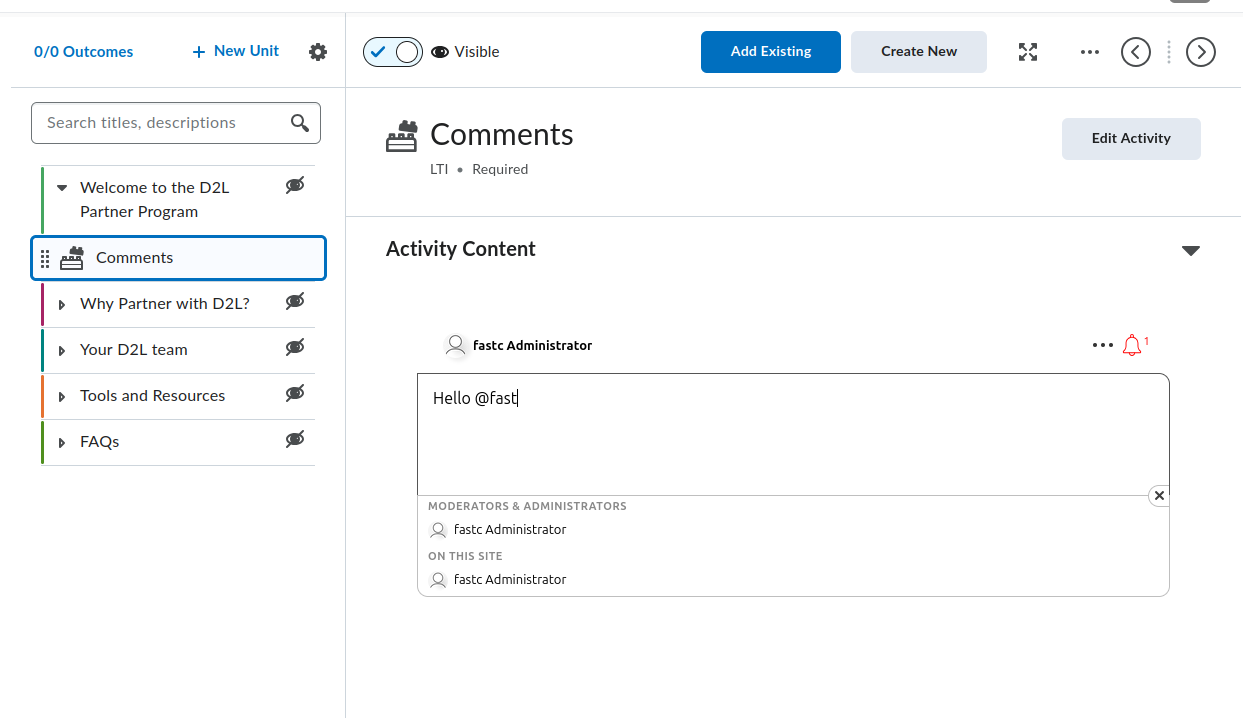
Brightspace постачає два інструменти створення контенту: Classic Content та New Content Experience (також називається Lessons). Обидва надають доступ до FastComments, але шляхи меню відрізняються. Кожен розділ нижче описує обидва варіанти там, де вони розходяться.
Знайти інструмент FastComments
Інструмент FastComments з’являється в двох місцях у редакторі вмісту курсу:
- В виборі активностей (activity picker), до якого можна потрапити через кнопку Add Existing у модулі/юніті (у старіших версіях Brightspace мітка Add Existing Activities). У поточних збірках Brightspace FastComments відображається безпосередньо в селекті; в старіших версіях його вкладено в підменю External Learning Tools. Будь-який шлях додає FastComments як окрему тему.
- У діалозі Insert Stuff всередині HTML-редактора, під LTI Advantage. Це вбудовує FastComments inline у HTML-тему через потік LTI deep linking.
Якщо FastComments не з’являється в жодному з селектів, розгортання не ввімкнено для організаційної одиниці (org unit), яка містить курс. Попросіть вашого адміністратора Brightspace відкрити Admin Tools > Manage Extensibility > LTI Advantage > інструмент FastComments > View Deployments, відкрити розгортання і додати організаційну одиницю курсу (або батьківську org unit) у розділ Org Units.
Додати FastComments як тему в модулі
Classic Content:
- Відкрийте курс і натисніть Content в навбарі.
- Виберіть модуль, який повинен містити обговорення (або створіть його через Add a module).
- Натисніть Add Existing (старіший Brightspace: Add Existing Activities > External Learning Tools).
- У селекті натисніть FastComments. Brightspace створює тему в модулі і повертає вас до перегляду вмісту.
- Клацніть нову тему. Перейменуйте її на щось описове, наприклад
FastComments Discussion, використовуючи вбудований редактор заголовка.
New Content Experience (Lessons):
- Відкрийте курс і натисніть Content.
- Відкрийте юніт і lesson, які повинні містити обговорення.
- Натисніть Add > Existing Activity і виберіть FastComments (у старих версіях Brightspace: вкладено в External Learning Tools).
- Активність додається до lesson.
- Натисніть заголовок активності, щоб перейменувати його.
Вперше, коли будь-який користувач (інструктор або студент) відкриває тему, FastComments ініціалізує нитку для цього resource link. Нитка прив’язана до ID resource link, тому перейменування або переміщення теми не змінює ту нитку, яка завантажується.
Вбудувати FastComments inline у HTML-тему
Використовуйте цей потік, коли ви хочете, щоб коментарі з’являлися під матеріалом (читанням, відео або іншим контентом) в тій самій сторінці теми, а не як окрема тема.
- Відкрийте або створіть HTML-тему в модулі/lesson.
- Натисніть Edit HTML, щоб відкрити HTML-редактор Brightspace.
- Помістіть курсор в те місце, де має з’явитися нитка коментарів.
- Натисніть кнопку Insert Stuff (іконка пазлу в панелі інструментів редактора).
- У діалозі Insert Stuff прокрутіть до LTI Advantage і натисніть FastComments.
- FastComments відкриває deep linking-пікер. Підтвердіть розміщення (за замовчуванням опції підходять для обговорень контенту); натисніть Insert або Continue.
- Brightspace повертає вас до HTML-редактора з блоком-заповнювачем, що представляє LTI launch. Натисніть Save and Close у темі.
Коли тема завантажується, Brightspace замінює заповнювач на iframe, який автоматично запускає FastComments через LTI. Студенти бачать нитку обговорення inline.
Одна HTML-тема може містити кілька deep-linked вбудов FastComments. Кожне вбудування отримує власну нитку, оскільки кожен deep link створює унікальний resource link ID.
Тема модуля проти inline quicklink
Виберіть підхід «тема модуля», коли:
- Обговорення є основною активністю на цьому кроці модуля.
- Ви хочете, щоб тема відображалася в таблиці вмісту Brightspace, в трекінгу завершення та в Class Progress.
Виберіть підхід «inline embed», коли:
- Коментарі повинні розташовуватися під іншим контентом на тій самій сторінці.
- Ви не хочете окремого елемента, що відстежується для завершення, у таблиці вмісту.
Видимість, чорновик і умови випуску
Нова тема FastComments за замовчуванням видима студентам. Щоб приховати її під час налаштування:
- У редакторі вмісту натисніть заголовок теми (Classic) або меню з трьома крапками на активності (New Content Experience).
- Встановіть статус у Draft (Classic) або вимкніть перемикач Visibility (New Content Experience).
Теми в статусі Draft невидимі для студентів. Інструктори та асистенти все ще бачать їх з бейджем «Draft».
Щоб обмежити тему для певної групи або секції:
- Відкрийте тему.
- Натисніть меню заголовка теми > Edit Properties In-place (Classic) або Edit > Restrictions (New Content Experience).
- У розділі Release Conditions натисніть Create.
- Виберіть Group enrollment або Section enrollment, оберіть групу/секцію та збережіть.
Умови випуску накладаються разом із власним відображенням ролей FastComments. Студенти, які не можуть бачити тему, не отримують LTI launch.
Що бачать студенти при першому запуску
Коли студент натискає тему (або завантажує HTML-тему з вбудованим плеєром):
- Brightspace виконує LTI 1.3 launch у фоні.
- FastComments отримує ім’я студента, email, URL аватара і роль в LMS, і автоматично входить за нього. Немає запиту на вхід у FastComments.
- Нитка коментарів для цього resource link відображається всередині iframe Brightspace.
Відображення ролей під час запуску:
- Brightspace
Administratorстає FastComments admin для нитки (повна модерація, видалення, бан і доступ до конфігурації). - Brightspace
Instructorстає FastComments moderator (прикріплення, приховування, видалення, бан). - Усі інші ролі (
Learner,TeachingAssistant, тощо) стають звичайними коментаторами.
Коментарі приписуються до акаунта студента Brightspace. Якщо студент змінює своє ім’я або аватар у Brightspace, наступний LTI launch синхронізує зміну.
Обмежити публічний доступ (рекомендовано)
За замовчуванням дані коментарів FastComments є доступними для читання публічно. Будь-хто, хто зможе вгадати URL нитки або API endpoint, може переглянути коментарі, навіть поза Brightspace. Для обговорень курсу майже завжди потрібно обмежити перегляд лише для зареєстрованих студентів.
Відкрийте вашу сторінку налаштування віджета і створіть правило з увімкненою опцією Require SSO To View Comments, потім встановіть рівень безпеки на Secure SSO, щоб нитки можна було завантажувати лише через підписаний LTI launch.
Див. Protecting Comment Threads With Single-Sign-On для повного покрокового опису, включно з тим, як обмежити правило для однієї доменної зони або сторінки.
Висота iframe і зміна розмірів
FastComments надсилає postMessage org.imsglobal.lti.frameResize при кожному рендері нитки та при змінах контенту (новий коментар, розгортання відповідей). Brightspace слухає це повідомлення і регулює висоту iframe, щоб нитка не обрізалась і не показувала внутрішню смугу прокрутки.
Якщо iframe залишається з фіксованою малою висотою:
- Підтвердьте, що курс завантажується через HTTPS. Слухач postMessage Brightspace відкидає mixed-content фрейми.
- Підтвердьте, що жодне розширення браузера не блокує канал postMessage.
- Для inline вбудов у HTML-темі оточуючий HTML не повинен обертати iframe у контейнер з фіксованою висотою. Видаліть будь-який inline
style="height: ..."з батьківського елемента.
Специфічні підводні камені Brightspace
Інструмент не показується у виборі Add Existing. Розгортання не ввімкнено для org unit цього курсу. Адміністратор повинен додати org unit (або батьківську) до списку Org Units розгортання. Саме реєстрації інструмента недостатньо; розгортання визначає, які курси бачать інструмент.
Несумісність deployment_id при запуску. FastComments TOFU-приписує перший deployment_id, який він бачить для реєстрації. Якщо адміністратор видалить початкове розгортання і створить нове, запуски з нового розгортання будуть відхилені з помилкою невідповідності розгортання. Виправлення — повторно зареєструвати FastComments (згенерувати нову URL реєстрації (отримати її тут) і запустити Dynamic Registration знову); старий запис конфігурації буде замінено.
Інструмент запускається, але показує «Invalid LTI launch». Курс знаходиться в іншій структурі орендаря/організації, ніж покриває розгортання, або розгортання було вимкнено після реєстрації. Повторно перевірте Admin Tools > Manage Extensibility > LTI Advantage > FastComments > перемикач Enabled та список org unit розгортання.
Імена та ролі відсутні всередині FastComments. Brightspace відправляє LTI launch з Names and Role Provisioning Services (NRPS) claims. Якщо курс було оновлено з старого посилання LTI 1.1, у запуску відсутні claims name і email. Повторно додайте тему FastComments через Add Existing (не мігруйте старе посилання), щоб запуск використовував LTI 1.3.
Вбудова показує екран входу замість автоматичного SSO. HTML-тема була вставлена як простий <iframe>, спрямований на FastComments, а не через Insert Stuff > LTI Advantage. Прості iframe пропускають LTI launch і відправляють користувачів на публічну сторінку FastComments. Видаліть iframe і вставте знову через потік Insert Stuff.
Додати до вмісту курсу в Moodle
Цей посібник охоплює додавання FastComments до курсу Moodle 4.x після того, як адміністратор сайту зареєстрував інструмент і встановив його для відображення в виборі активностей. Якщо FastComments ще не зареєстровано, спочатку перегляньте посібник з реєстрації Moodle.
Відкрийте курс у режимі редагування
- Увійдіть у Moodle як Editing Teacher (або з вищими правами) для цього курсу.
- Відкрийте курс.
- Увімкніть Режим редагування за допомогою перемикача у верхньому правому куті заголовка курсу.
Moodle 4.x замінив спадне меню "Add an activity or resource", яке використовувалося в 3.x, на діалог повноекранного вибору активностей. Moodle 4.5 зберігає той самий вибір, але додає рядок з улюбленими/відміченими зверху, тому закріпивши FastComments один раз, до нього буде швидше дістатися у наступних розділах.
Додайте активність FastComments
- Прокрутіть до розділу курсу (теми або тижня), куди належить обговорення.
- Натисніть Add an activity or resource внизу цього розділу.
- У діалоговому вікні вибору оберіть FastComments. Якщо ви не бачите його, перейдіть до розділу з типами проблем нижче.
Відкривається форма налаштувань активності. Поля, що мають значення:
- Activity name (обов'язково). Відображається на сторінці курсу та в журналі оцінок. Приклад:
Week 3 Discussion. - Activity description. Додатковий вступний текст, що відображається над потоком коментарів.
- Show description on course page. Позначте, якщо хочете, щоб опис був видимим без переходу в активність.
- Preconfigured tool. Встановіть на
FastComments(вибирається автоматично при запуску з вибору). Не змінюйте. - Launch container. Встановіть на New window. Див. розділ про проблеми, чому "Same window" може працювати некоректно в деяких розгортаннях Moodle.
- Tool URL, Public key, Shared secret, Custom parameters. Залиште порожніми. Dynamic Registration обробив це на рівні сайту.
Прокрутіть до низу і натисніть Save and return to course (або Save and display, щоб відкрити активність відразу).
Активність з’явиться як рядок у розділі з іконкою FastComments. Студенти натискають на рядок, щоб відкрити потік коментарів.
Вбудуйте FastComments безпосередньо в редактор
Для потоку всередині сторінки Page, розділу Book, Lesson або будь-якого іншого ресурсу, який використовує редактор Atto або TinyMCE:
- Відкрийте ресурс у режимі редагування.
- Помістіть курсор у те місце, де має з’явитися потік.
- У панелі інструментів редактора натисніть кнопку LTI / External tool. В Atto вона позначена як "Insert LTI Advantage content". У TinyMCE (за замовчуванням у Moodle 4.3+) вона знаходиться в меню More як External tools.
- Виберіть зі списку інструментів FastComments.
- FastComments відкриє селектор глибоких посилань. Підтвердіть заголовок потоку і натисніть Embed.
- Редактор вставить блок-замінник LTI. Збережіть ресурс.
Кожен вбудований екземпляр є окремим потоком, ключованим за ID елемента глибокого посилання, тому сторінка з трьома вбудовуваннями FastComments отримає три незалежні потоки.
Обмеження доступу та налаштування груп
Стандартні налаштування активності Moodle застосовуються до активностей FastComments:
- Common module settings > Group mode. Встановлення цього в Separate groups або Visible groups само по собі не розділяє FastComments на потоки для кожної групи. Режим груп Moodle лише фільтрує журнал оцінок і список учасників. Щоб запустити окремий потік для кожної групи, додайте одну активність FastComments на групу і використайте Restrict access, щоб звузити дію кожної з них.
- Restrict access > Add restriction. Підтримує стандартні умови Moodle: Date, Grade, Group, Grouping, User profile, а також вкладені набори обмежень. Використовуйте Group, щоб заблокувати активність FastComments для однієї групи.
- Activity completion. Встановіть на Students must view this activity to complete it, якщо ви хочете відстеження виконання. FastComments наразі не надсилає до Moodle подію завершення, окрім запуску.
Відображення для студентів
Студенти натискають на активність FastComments (або прокручують до вбудованого блоку всередині Page або Book). Moodle надсилає їхні облікові дані до FastComments через LTI launch:
- Ніякого екрану входу. FastComments автоматично входить за допомогою облікового запису Moodle.
- Їхнє відображуване ім’я, email та аватар беруться з Moodle.
- Потік прив'язується до (Moodle site, course, resource link ID), тому одна й та сама активність, продубльована в іншому курсі, отримає новий потік.
- Вкладені відповіді, голосування та сповіщення працюють так само, як у самостійному потоці FastComments.
Обмежте публічний доступ (рекомендовано)
За замовчуванням дані коментарів FastComments доступні для загального читання. Будь-хто, хто може вгадати URL потоку або кінцеву точку API, може переглянути коментарі, навіть поза Moodle. Для дискусій курсу майже напевне бажано обмежити перегляд лише для зареєстрованих студентів.
Відкрийте вашу widget customization page і створіть правило з увімкненою опцією Require SSO To View Comments, потім встановіть рівень безпеки на Secure SSO, щоб потоки можна було завантажувати лише через підписаний LTI launch.
Див. Protecting Comment Threads With Single-Sign-On для повного покрокового керівництва, включаючи те, як обмежити правило для одного домену або сторінки.
Проблемні моменти Moodle
FastComments відсутній у виборі активностей. Адміністратор сайту зареєстрував інструмент, але не встановив Tool configuration usage на Show in activity chooser and as a preconfigured tool. Виправте це в Site administration > Plugins > Activity modules > External tool > Manage tools > іконка шестерні на плитці FastComments.
Запуск не вдається або показує порожній фрейм при встановленому "Same window". Сесійні кукі Moodle використовують SameSite=Lax за замовчуванням, і деякі браузери видаляють їх під час крос-сайтового POST, який використовує LTI 1.3 для повернення з FastComments. Встановіть Launch container на New window для активності. Це жорстка вимога для вбудованих FastComments всередині Page або Book, оскільки шлях запуску, вбудований редактором, завжди відкриває нове вікно.
Клейм iss — це URL сайту Moodle, а не ідентифікатор орендаря. FastComments використовує URL сайту Moodle (значення конфігу wwwroot) як LTI issuer. Якщо ваш екземпляр Moodle переїде на новий домен або ви зміните wwwroot, наявні потоки FastComments залишаться прив'язаними до старого issuer і не відповідатимуть новим запускам. Зареєструйте інструмент знову для нового URL і за потреби міграйте потоки через адмінку FastComments.
Резервне копіювання та відновлення активності. Резервне копіювання курсу та відновлення його в новому курсі створює нові ID ресурсних посилань, тому відновлені активності FastComments починають з порожніх потоків. Оригінальний курс зберігає початкові потоки. Це передбачена поведінка, а не помилка.
Moodle 4.5 TinyMCE за замовчуванням. Moodle 4.5 постачається з TinyMCE як редактором за замовчуванням для нових інсталяцій. Кнопка External tool знаходиться в меню More (...), а не на основній панелі інструментів. Старі сайти, оновлені з 4.1, зберігають Atto, якщо адміністратор не змінив налаштування за замовчуванням.
Додати до вмісту курсу в Blackboard
Після того як адміністратор зареєстрував FastComments як LTI 1.3 Advantage інструмент і затвердив політики закладу, викладачі додають його до курсів через стандартні точки розміщення Blackboard. Точні кроки відрізняються між Ultra Course View та Original Course View, тому нижче описано обидва варіанти.
Ultra Course View
Ultra Course View є налаштуванням за замовчуванням у Blackboard Learn SaaS станом на 2026 рік.
- Відкрийте курс і перейдіть на сторінку Course Content.
- Наведіть курсор або торкніться місця, куди ви хочете вставити тред коментарів в огляді, і натисніть фіолетову кнопку + (Add content).
- Виберіть Content Market. Панель Content Market перелічує всі затверджені LTI інструменти та розміщення Building Block для вашого закладу.
- Знайдіть плитку FastComments і натисніть її. Blackboard створює елемент контенту у позиції, де ви відкрили меню +.
- За замовчуванням елемент з’являється в огляді як запис «Visible to students» для викладачів, у яких особисто вимкнено Hide from students. Якщо у вас за замовчуванням встановлено Hidden, елемент створюється прихованим і ви вмикаєте селектор видимості на рядку елемента, коли будете готові.
- Щоб перейменувати елемент, клацніть заголовок в огляді і введіть нову мітку. Заголовок, який бачать студенти в огляді, незалежний від ідентифікатора треда FastComments, тож перейменування безпечне в будь-який час.
Якщо ви не бачите Content Market як опцію, у вашої установи це розміщення приховано. Ви також можете потрапити в той самий вибір через More tools у тому ж меню + під групою LTI Tools.
Original Course View
Original Course View все ще підтримується в Learn SaaS і залишається основним досвідом для самохостованих сайтів Learn 9.1 на релізній гілці Q4 2024 CU.
- Відкрийте курс і зайдіть у Content Area (наприклад, стандартну область Information або Content у меню курсу).
- Увімкніть Edit Mode за допомогою перемикача у верхньому правому куті сторінки.
- Натисніть Build Content у панелі дій.
- У підменю Learning Tools натисніть FastComments. Підменю Learning Tools заповнюється з розміщень інструментів LTI 1.3 після того, як адміністратор зареєструє інструмент. Якщо ви не бачите його, див. розділ про проблеми нижче.
- У формі Create FastComments встановіть:
- Name: мітка, яку бачать студенти в області контенту.
- Description: необов’язковий текст, що показується над вбудованим тредом.
- Permit Users to View this Content: перемикач доступності Так/Ні.
- Track Number of Views: увімкніть, якщо хочете статистику переглядів по елементу в Blackboard. FastComments веде власну аналітику незалежно.
- Date and Time Restrictions: необов’язкові вікна Display After / Display Until.
- Надішліть форму. Інструмент з’являється як клікабельний елемент в області контенту.
Вбудовування всередині елемента або документа
В обох видах перегляду курсу викладачі вбудовують FastComments вміст у тіло Item, Document або будь-яке поле з розширеним текстом через кнопку LTI Advantage у Редакторі контенту.
Ultra Course View:
- Створіть або відредагуйте Document.
- Натисніть Add content всередині тіла документа там, де ви хочете, щоб з’явився тред.
- У панелі інструментів редактора відкрийте меню Insert content і натисніть Content Market (вхідна точка LTI Advantage / Deep Linking).
- Виберіть FastComments. FastComments повертає deep-link payload, і Blackboard вставляє вбудований блок у тіло документа на позицію курсора.
- Збережіть документ. Студенти бачать тред відрендереним вбудовано під час прокрутки.
Original Course View:
- Відредагуйте будь-який елемент з полем розширеного тексту.
- У панелі інструментів Content Editor натисніть піктограму плюса Add Content і виберіть Content Market (позначено як Add Content from External Tool в старіших Q4 2024 CU).
- Виберіть FastComments. Редактор вставляє заповнювач, який посилається на ресурс, пов’язаний глибоким посиланням.
- Надішліть елемент.
Кожне deep-link вбудовування створює свій власний тред FastComments, тож елемент з двома вбудованими блоками FastComments матиме два незалежні потоки коментарів.
Видимість, умови публікації та обмеження груп
Елементи контенту FastComments поводяться як будь-який інший елемент контенту Blackboard щодо правил контролю доступу, накладених на них.
- Ultra: натисніть селектор видимості на рядку (Visible to students, Hidden from students, Conditional availability). Conditional availability підтримує вікна дати/часу, правила продуктивності щодо елементів gradebook і правила членства щодо груп курсу.
- Original: відкрийте контекстне меню елемента і виберіть Adaptive Release або Adaptive Release: Advanced, щоб обмежити доступ за датою, членством, оцінкою або статусом рев’ю. Використовуйте Set Group Availability на елементі, щоб обмежити доступ до конкретних груп курсу.
FastComments поважає будь-яке рішення брамки Blackboard. Якщо Blackboard приховує елемент від студента, LTI-запуск для цього студента ніколи не відбувається, і він не з’являється у перегляді модератора.
Поведінка Gradebook
FastComments не надсилає оцінки назад через LTI Advantage Assignment and Grade Services. Для елементів контенту FastComments автоматично стовпець оцінок не створюється.
Якщо ваш орендатор Blackboard налаштований автоматично створювати стовпець у gradebook для кожного нового елемента контенту незалежно від метаданих оцінювання, порожній стовпець з’явиться все одно. Щоб його приховати:
- Ultra: відкрийте Gradebook, натисніть заголовок стовпця, виберіть Edit і вимкніть Show to students та Include in calculations. Або використайте Delete, якщо ваша установа дозволяє видаляти стовпці для неоцінюваних елементів.
- Original: відкрийте Grade Center, натисніть на шеврон стовпця, виберіть Hide from Users (on/off), а за потреби — Hide from Instructor View у розділі Column Organization.
Що бачать студенти
Коли студент відкриває елемент FastComments або прокручує до вбудованого блоку:
- Blackboard запускає LTI 1.3 повідомлення до FastComments. Студент автоматично входить через SSO, використовуючи свій обліковий запис Blackboard (ім’я, email, аватар, роль) без відображення форми входу.
- Тред коментарів відображається в iframe. Дерево відповідей, відповіді, згадки та реакції доступні залежно від налаштувань віджета коментарів у FastComments.
- Їхні коментарі атрибутуються до їхнього облікового запису Blackboard. Якщо студент змінить своє ім’я або фото в Blackboard пізніше, наступний запуск оновить профіль FastComments.
Відображення ролей з Blackboard у FastComments:
- System Administrator та Course Builder відображаються як FastComments admin.
- Instructor та Teaching Assistant відображаються як FastComments moderator.
- Student, Guest та Observer відображаються як FastComments commenter.
Модератори бачать елементи керування модерацією (pin, hide, ban, delete) вбудовано в кожному коментарі треда.
Обмеження публічного доступу (рекомендовано)
За замовчуванням дані коментарів FastComments доступні для публічного читання. Будь-хто, хто може вгадати URL треда або API endpoint, може переглянути його коментарі, навіть поза межами Blackboard. Для дискусій курсу майже напевне ви захочете обмежити перегляд тільки зареєстрованими студентами.
Відкрийте свою сторінку налаштування віджета і створіть правило з увімкненою опцією Require SSO To View Comments, потім встановіть рівень безпеки на Secure SSO, щоб треди можна було завантажувати лише через підписаний LTI запуск.
Див. Protecting Comment Threads With Single-Sign-On для повного покрокового опису, включно з тим, як обмежити правило для окремого домену або сторінки.
Скопування області треда (Thread Scoping)
FastComments скопує кожен тред за (Blackboard host, course ID, resource link ID). Два елементи FastComments в одному курсі породжують два треди. Той самий елемент, скопійований у два екземпляри курсу (наприклад, через копіювання курсу), створює два треди, тому що Blackboard видає новий resource link ID під час копіювання. Щоб зберегти спільний тред при копіюванні курсу, використовуйте Deep Linking з явним URN треда, налаштованим у FastComments перед запуском копіювання.
Специфічні проблеми Blackboard
Плитка FastComments відсутня в меню Build Content (Original) або Content Market (Ultra). Адміністратор затвердив інструмент, але залишив політику закладу, яка блокує відповідне розміщення. Перейдіть до Administrator Panel > Integrations > LTI Tool Providers, відредагуйте запис FastComments і підтвердіть, що розміщення Course Content Tool (Original) та Course Content Tool - allow students / Deep Linking content tool (Ultra) увімкнені. Збережіть і оновіть сторінку курсу.
Помилка «Tool not configured for this context» або «Tool is not deployed» при запуску. Область розгортання, зареєстрована під час динамічної реєстрації, не відповідає контексту закладу, до якого належить курс. У записі постачальника інструментів Blackboard перевірте, що Deployment ID збігається з тим, що показує FastComments на сторінці конфігурації LTI 1.3 для цього орендаря. Якщо вони відрізняються, видаліть розміщення і перезапустіть динамічну реєстрацію з нової URL-адреси реєстрації (отримайте її тут).
Висота iframe виглядає фіксованою або вміст обрізається. Деякі орендарі Blackboard поставляються зі суворою політикою Content Security Policy, яка блокує стандартне LTI iframe-resize postMessage. FastComments надсилає як повідомлення у стилі Canvas lti.frameResize, так і повідомлення специфікації IMS org.imsglobal.lti.frameResize, щоб максимально підвищити сумісність, але переважні tenant-рівневі CSP можуть блокувати слухач батьківського вікна. Попросіть вашого адміністратора підтвердити, що *.fastcomments.com внесено до allowlist інструментів LTI і що жодний користувацький CSP заголовок не видаляє події postMessage. Після цього зміна розміру працює без додаткової конфігурації.
Копіювання курсу дублює треди. При копіюванні курсу Blackboard видає нові resource link ID для розміщень LTI, тому скопійовані курси починаються з порожніх тредів. Це очікувана поведінка. Якщо вам потрібно, щоб скопійований курс успадкував оригінальний тред, налаштуйте Deep Linking з явним URN треда перед копіюванням, або зверніться в службу підтримки FastComments для масового переназначення ID тредів.
Студент бачить загальну помилку Blackboard при запуску. Причина — відсутній або застарілий claim email. Підтвердіть, що політика закладу для FastComments має увімкнені Role, Name та Email Address у розділі User Fields to Send. Збережіть, потім запустіть знову в новій сесії браузера.
Додати до вмісту курсу в Sakai або Schoology
Once FastComments is registered with the platform, instructors add it to course content using the platform's standard external tool flows. This page covers Sakai 23.x and Schoology Enterprise.
Lock Down Public Access (Recommended)
By default, FastComments comment data is publicly readable on either platform. Anyone who can guess a thread's URL or API endpoint can view its comments, even outside Sakai or Schoology. For course discussions you almost certainly want to restrict viewing to enrolled students only.
Open your сторінка налаштування віджета and create a rule with Require SSO To View Comments enabled, then set the security level to Secure SSO so threads can only be loaded through the signed LTI launch.
See Protecting Comment Threads With Single-Sign-On for the full walkthrough, including how to scope the rule to a single domain or page.
Sakai
1. Add FastComments to a site
The site maintainer enables the tool on a per-site basis:
- Open the site and click Site Info in the left navigation.
- Click Manage Tools.
- Scroll to the External Tools list and toggle FastComments on.
- Click Continue, review the tool list, then click Finish.
FastComments now appears as a left-nav item in the site.
2. Reorder the left-nav entry
Go to Site Info > Tool Order. Drag FastComments to the desired position and click Save. You can also rename the nav label and hide it from students from this screen.
3. Embed inline in a Lessons page
To place FastComments directly inside a Lessons page rather than as a standalone left-nav tool:
- Open the Lessons tool in the site.
- Click Add Content > Add External Tool.
- Select FastComments from the list.
- If FastComments advertised Deep Linking during registration, Sakai opens the tool's content selector so you can pick or label the thread. If Deep Linking wasn't advertised, Sakai inserts a default launch link.
- Save the Lessons item.
Each embedded instance gets its own thread, scoped to that resource link.
4. Permission tweaks for student access
Sakai gates external tool launches through Realms. To confirm students can launch FastComments:
- Sign in as a Sakai admin and open Administration Workspace > Realms.
- Open the relevant realm (for example,
!site.template.courseor the specific site realm). - Confirm the
accessrole haslti.launchenabled and that the role permissions in the external.tools group are granted. - Save the realm.
For site-level overrides, the maintainer can adjust per-role tool visibility from Site Info > Tool Order by hiding or showing FastComments per role.
5. What students see
Students click the FastComments left-nav item (or scroll to the embedded Lessons block) and land directly in the threaded comment view. SSO is automatic: Sakai sends the user's identity in the LTI launch and FastComments signs them in under their Sakai account.
Role mapping:
- Sakai
Instructor-> FastComments moderator - Sakai
Admin(admin in Administration Workspace) -> FastComments admin - Sakai
Student/access-> FastComments commenter
6. Sakai gotchas
- Tool not visible in Manage Tools. If FastComments doesn't appear in the External Tools list, the Sakai admin needs to open the tool registry (Administration Workspace > External Tools > FastComments) and set Stealthed to
false. Stealthed tools are hidden from the per-site Manage Tools picker. - Launches breaking in shared-session browsers. Sakai's portal CSRF token is bound to the browser session. If a student is signed in to two Sakai sites in different tabs or has a stale session, the launch returns a 403. Fix: close other Sakai tabs, sign out, sign back in, and relaunch. Admins can also raise
sakai.csrf.token.cache.ttlif this happens cluster-wide. - Frame embedding. Confirm
lti.frameheightinsakai.propertiesis large enough (600 or higher) so the comment thread isn't clipped inside a Lessons page.
Schoology
Schoology Enterprise has two installation scenarios. Confirm which one applies before adding the tool to a course.
1. Two installation scenarios
- (a) Enterprise-level install. The Schoology System Administrator installed FastComments at the organization level and assigned it to all courses or to specific course templates. Instructors skip installation and go straight to "Add Materials".
- (b) Instructor self-install. The instructor installs the tool into a single course from Course Options > External Tools > Install LTI Apps. Self-install requires the System Administrator to have approved the FastComments app at the org level first.
2. Add FastComments as a course material
Inside the course:
- Open the course and go to Materials.
- Click Add Materials > Add File/Link/External Tool.
- Choose External Tool.
- Select FastComments from the registered tools list.
- Set a Name (this is what students see in the materials list) and an optional Description.
- Leave Enable Grading (grade passback) OFF. FastComments does not report grades back to Schoology, so enabling grade passback creates an empty gradebook column.
- Click Submit.
The material now appears in the course materials list and opens the FastComments thread when clicked.
3. Inline embedding via the Rich Text editor
If the System Administrator enabled Deep Linking placement for FastComments during registration, instructors can embed the comment thread inside any Rich Text field (assignment instructions, page bodies, discussion prompts):
- Open the Rich Text editor on the target page.
- Click the External Tool (puzzle piece) icon in the toolbar.
- Choose FastComments.
- Configure the embed in the deep-linking dialog and click Insert.
- Save the page.
If the External Tool button doesn't appear in the Rich Text editor, Deep Linking is disabled for this tool on this tenant. See the gotchas below.
4. Visibility and section assignments
Schoology scopes tool availability per section through Course Options:
- From the course, click Course Options > External Tools.
- For each installed LTI app, you control whether it's available to all sections in the course or to specific sections.
- To restrict FastComments to certain sections, uncheck the sections that should not see the tool.
- Section-level access also gates which sections see the Add Materials > External Tool entry for FastComments.
5. What students see
Students click the FastComments material (or scroll to the inline embed) and land in the threaded discussion. SSO is automatic via the Schoology LTI launch under their Schoology account.
Role mapping:
- Schoology
Administrator-> FastComments admin - Schoology
Instructor-> FastComments moderator - Schoology
Student-> FastComments commenter
6. Schoology gotchas
- Enterprise-only. Personal and free Schoology accounts cannot install LTI 1.3 tools. If your tenant is on the free tier, the External Tools option is absent from Course Options. Upgrade to Schoology Enterprise to use FastComments.
- Deep Linking disabled by tenant default. Some Schoology tenants restrict Deep Linking placement at the org level. When this is the case, instructors see only the Add Materials > External Tool flow and not the External Tool button in the Rich Text editor. To enable inline embedding, the System Administrator goes to System Settings > Integration > LTI 1.3 > FastComments and enables the Content Item / Deep Linking placement, then saves.
- Per-section assignment override. If FastComments is assigned at the enterprise level but the instructor cannot see it in Add Materials, the course's section is excluded in the org-level assignment. Ask the System Administrator to add the section to the FastComments app assignment.
- Material name vs. thread identity. Renaming the material in Schoology does not move the comment thread. Threads are keyed on the LTI resource link ID, so a rename keeps the same thread; deleting and recreating the material creates a new, empty thread.
Усунення несправностей
"Токен реєстрації не знайдено, прострочено або вже використано"
Токен у вашому URL реєстрації (отримати його тут) дійсний 30 хвилин і може бути використаний лише один раз. Якщо ваш LMS витратив більше часу, або якщо реєстрацію повторно виконали після успішного завершення, токен буде відхилено. Згенеруйте новий URL на сторінці конфігурації FastComments LTI 1.3 і почніть заново.
"Платформа відхилила реєстрацію"
Ваш LMS відхилив handshake реєстрації. Найпоширеніші причини:
- Інструмент вже зареєстрований з тим самим ім'ям клієнта. Деякі платформи (зокрема D2L) відхиляють повторну реєстрацію "FastComments", поки попередній запис не буде видалено. Видаліть старий інструмент у вашому LMS, потім спробуйте ще раз.
- Неправильне поле в LMS. Переконайтеся, що ви вставили URL у поле registration / tool initiation registration endpoint, а не в поле launch URL або login URL.
- LMS фактично не підтримує динамічну реєстрацію. Старі версії Moodle і Blackboard оголошують LTI 1.3, але дозволяють лише ручну конфігурацію. Перевірте документацію вашої платформи.
"Не вдалося отримати конфігурацію платформи"
FastComments не зміг прочитати документ openid-configuration вашого LMS. Це трапляється рідко і зазвичай означає, що LMS надало некоректний або недоступний URL для discovery. Зверніться до служби підтримки вашого LMS.
Launch shows "Configuration not found"
Або конфігурацію у FastComments було видалено, або запуск надійшов від пари iss/client_id, яку ми не розпізнаємо. Якщо ви видалили і повторно зареєстрували, попросіть ваш LMS видалити та додати інструмент FastComments заново, щоб він отримав новий client_id.
Launch shows "Deployment not registered"
Ви запустили FastComments з розгортання Brightspace/Moodle/Blackboard, відмінного від того, в якому він був запущений уперше. FastComments "закріплює" deployment_id при першому запуску як перевірку безпеки. Щоб додати нове розгортання під тим самим клієнтом, зв'яжіться зі службою підтримки — ми додамо deployment ID до конфігурації.
Launch shows "Unsupported message_type"
LMS надіслав LTI-повідомлення, яке FastComments не обробляє (наприклад, LtiSubmissionReviewRequest). FastComments підтримує лише стандартний запуск resource-link і потоки deep-linking. Зверніться до нас, якщо вам потрібен додатковий тип повідомлення.
Iframe doesn't resize
Більшість LMS автоматично підлаштовують розмір LTI-iframe. Якщо ваш цього не робить, перевірте, чи дозволяють налаштування запуску LMS інструменту надсилати події postMessage до батьківського фрейму. FastComments надсилає повідомлення для зміни розміру як у стилі Canvas (lti.frameResize), так і за специфікацією IMS (org.imsglobal.lti.frameResize).
Принцип найменших привілеїв і мінімізації даних
The FastComments LTI 1.3 інтеграція дотримується принципу найменших привілеїв: вона використовує лише ті дані запуску, які необхідні для ідентифікації користувача, прив'язки коментарів до правильного курсу та ресурсу, а також застосування дозволів на основі ролей.
Решта цієї сторінки відображає кожен клейм, який споживає інтеграція, кожну службу LTI Advantage, яку вона не запитує, і кожну категорію даних, яку вона не збирає. Рецензенти з питань безпеки та закупівель можуть безпосередньо використовувати відповіді з таблиць нижче.
Дані, що отримуються з LMS
Кожен запуск LTI 1.3 містить підписаний JWT від LMS. FastComments витягує з цього JWT такі клейми і нічого більше:
| Field | LTI claim | Purpose | Required | Stored |
|---|---|---|---|---|
| User identifier | sub | Визначає користувача послідовно між запусками, щоб одна й та сама особа відповідала одному SSO-користувачу FastComments | Yes | Yes, as part of a stable internal SSO ID |
| Display name | name | Підпис, що відображається поруч із коментарями користувача | Yes (falls back to "LMS User" if absent) | Yes |
email | Збіг акаунту, повідомлення, модерація, кореспонденція з підтримкою | Optional (the integration works without it) | Yes when provided | |
| Avatar URL | picture | Відображається поруч із коментарями користувача | Optional | URL only; FastComments does not download or rehost the image |
| Roles | https://purl.imsglobal.org/spec/lti/claim/roles | Визначає, чи є користувач адміністратором, викладачем (модератором) чи учнем | Yes | Derived isAdmin / isModerator flags on the SSO session |
| Course context | https://purl.imsglobal.org/spec/lti/claim/context (id, title) | Зв'язує потік коментарів з правильним курсом у LMS | Yes | Yes, as part of the resolved page identifier |
| Resource link | https://purl.imsglobal.org/spec/lti/claim/resource_link (id) | Прив'язує коментарі до правильної активності або розміщення інструменту в курсі | Yes when present | Yes, as part of the resolved page identifier |
| Deployment ID | https://purl.imsglobal.org/spec/lti/claim/deployment_id | Направляє запуск до правильної конфігурації орендаря FastComments | Yes | Yes, on the FastComments LTI configuration record |
Клейми та області, заявлені при реєстрації
Під час динамічної реєстрації LTI 1.3 FastComments реєструється з scope: "" (без додаткових OAuth-областей) і заявляє лише ці OpenID Connect клейми:
iss, sub, name, email, picture
Вона реєструє два типи повідомлень:
LtiResourceLinkRequest- стандартний запуск курсу у FastComments.LtiDeepLinkingRequest- дозволяє викладачам розміщувати інструмент FastComments у курсі.
Жодних додаткових токенів доступу від LMS не запитується.
Служби LTI Advantage, які не запитуються
| Service / scope | Requested? | Reason |
|---|---|---|
| Names and Role Provisioning Services (NRPS) | No | Інтеграції не потрібен список учасників курсу; ідентичність користувача надходить з кожним запуском |
| Assignment and Grade Services (AGS) - lineitem, score, result scopes | No | Інтеграція не працює з журналом оцінок |
| Deep Linking beyond the standard placement return | No additional data | Deep linking використовується лише для розміщення інструменту викладачем; вміст курсу не перелічується |
Дані, які не збираються
Окрім самих даних LTI, FastComments не запитує і не отримує від LMS або користувача наступне:
| Category | Collected? |
|---|---|
| Student grades | No |
| Assignment submissions | No |
| Attendance records | No |
| Full course rosters | No |
| Government identifiers | No |
| Date of birth | No |
| Postal address or phone number | No |
| Financial information | No |
| LMS administrator credentials | No |
Межі доступу
- FastComments отримує дані лише в межах авторизованого запуску LTI 1.3, підписаного ключами LMS, зареєстрованими в системі. Інтеграція не робить зворотних викликів у LMS для отримання додаткової інформації.
- Токени запуску одноразові й мають короткий термін дії. Повторні або прострочені токени відхиляються.
- Адміністратори LMS контролюють, де інструмент розгортається в їхній платформі. Наприклад, D2L Brightspace підтримує обмеження по org-unit для кожного розгортання та налаштування безпеки на рівні розгортання, що дозволяє адміністраторам обмежити доступ до інструменту конкретними курсами або організаційними одиницями замість глобальної доступності. Moodle, Blackboard, Sakai і Schoology пропонують еквівалентні контролі на рівні розгортання у своїх реалізаціях LTI 1.3.
Зберігання та збереження
FastComments зберігає дані, похідні від LTI, протягом періоду активного коментування та відповідно до налаштувань збереження, визначених клієнтом. Дані коментарів зберігаються у виробничому сховищі з шифруванням at-rest. Після закриття акаунта або надісланого письмового запиту на видалення FastComments видаляє або анонімізує дані клієнта відповідно до застосовної угоди.
Для повних відомостей про зберігання та обробку даних див. Політика конфіденційності FastComments.
Періодичність перегляду
Будь-яка нова функція LTI, яка вимагатиме додаткових клеймів, областей або служб LTI Advantage, переглядається перед випуском, щоб підтвердити, що запитуваний доступ необхідний і пропорційний функції, яка відправляється.
Коротка відповідь для анкет з безпеки
FastComments застосовує принцип найменших привілеїв і мінімізації даних до своєї інтеграції LTI 1.3. Інтеграція використовує лише клейми запуску LTI, необхідні для автентифікації користувача (
sub,name,picture), визначення його ролі та ідентифікації курсу й ресурсу, до яких належать коментарі. FastComments не запитує Names and Role Provisioning Services, Assignment and Grade Services, дані журналу оцінок, відвідуваність, повні списки учасників або адміністративний доступ до LMS. Адміністратори LMS зберігають контроль над тим, в яких організаційних одиницях, курсах і розгортаннях інструмент доступний.