
Dodajte komentare u svoj LMS putem LTI 1.3
FastComments se integrira s bilo kojim LMS-om koji podržava LTI 1.3 - D2L Brightspace, Moodle, Blackboard Learn, Sakai, Schoology i drugi - putem standarda IMS LTI Dynamic Registration. Jedan URL, zalijepljen u zaslon za registraciju vašeg LMS-a, povezuje cijelu integraciju: SSO, kontekst kolegija, mapiranje uloga i pozicioniranje sadržaja. Nema dodatka koji trebate instalirati na svoj poslužitelj. (Canvas LMS ima vlastiti vodič jer je njegov proces registracije drugačiji.)
Nakon registracije, FastComments se pojavljuje kao Learning Tool unutar vaših kolegija. Studenti vide nitaste komentare i kolaborativni chat uz sadržaj kolegija, i automatski su prijavljeni svojim LMS računom.
Cijene 
Integracija FastComments LTI 1.3 uključena je u planove Flex i Pro bez dodatnih troškova.
Radi s bilo kojim LMS-om koji podržava IMS LTI 1.3 Advantage specifikaciju, uključujući dinamičku registraciju.
Brzi početak
- Prijavite se u FastComments i idite na vašu stranicu konfiguracije LTI 1.3.
- (Opcionalno) Odaberite platformu s koje se povezujete iz padajućeg izbornika Platforma - postavlja oznaku za prikaz, ali Automatsko otkrivanje radi dobro.
- Kliknite Generiraj URL. Pojavit će se jednokratni URL za registraciju (važeći 30 minuta, za jednokratnu upotrebu).
- U svom LMS-u otvorite zaslon za Dinamičku registraciju LTI 1.3 i zalijepite URL u polje Tool initiation registration endpoint (ili ekvivalentno). Pošaljite.
- Vaš LMS vraća poziv FastCommentsu, razmijeni ključeve i kreira integraciju. Iskakajući prozor se sam zatvori kada je postupak dovršen.
- Natrag u FastComments, nova konfiguracija pojavljuje se u tablici Postojeće konfiguracije. Alat je sada dostupan u vašim LMS tečajevima.
Podržane platforme
FastComments LTI 1.3 je testiran na:
- D2L Brightspace (bilo koja verzija s LTI Advantage)
- Moodle 4.0+ (External Tool plugin, LTI Advantage)
- Blackboard Learn (SaaS i Ultra)
- Sakai (verzije s podrškom za LTI Advantage)
- Schoology (Enterprise, Dynamic Registration gdje je dostupno)
Bilo koji drugi LMS koji implementira IMS LTI 1.3 Advantage specifikaciju s Dynamic Registration također bi trebao raditi - odaberite Other LTI 1.3 platform iz padajućeg izbornika platforme prilikom generiranja vašeg registration URL-a (dohvatite ga ovdje).
Canvas LMS koristi drugačiji postupak postavljanja (per-developer-key configuration JSON umjesto Dynamic Registration). Pogledajte namjenski vodič za instalaciju za Canvas LMS.
Generirajte URL za registraciju
Navigirajte do konfiguracije LTI 1.3
Prijavite se u FastComments i otvorite svoju stranicu konfiguracije LTI 1.3.
Ako vaš račun još nema LTI pristup, vidjet ćete "LTI not enabled for this account" - kontaktirajte podršku da ga omoguće na vašem planu.
Odaberite platformu (neobavezno)
U odjeljku Generirajte dinamički URL za registraciju, upotrijebite padajući izbornik Platforma da biste FastCommentsu rekli na koji LMS se povezujete:
- D2L Brightspace
- Moodle
- Blackboard Learn
- Sakai
- Schoology
- Druga LTI 1.3 platforma
Također ga možete ostaviti na Auto-detect. Platforma se očitava iz openid-configuration vašeg LMS-a tijekom registracije; padajući izbornik samo postavlja prikaznu oznaku za nastalu konfiguraciju.
Generirajte URL
Kliknite Generirajte URL. FastComments stvara jednokratni registracijski token i prikazuje vam URL koji izgleda ovako:
https://fastcomments.com/lti/v1p3/register/<long-token>
Kopirajte ga. Ovaj URL:
- Je namijenjen jednokratnoj upotrebi - nakon što ga vaš LMS uspješno pozove, token se potroši.
- Istekne nakon 30 minuta ako se ne upotrijebi.
- Treba ga držati privatnim - svatko s tim URL-om može registrirati alat za vaš tenant u tih 30 minuta.
Postojeće konfiguracije
Kada se registracija uspješno dovrši, nova konfiguracija pojavit će se u tablici Postojeće konfiguracije na istoj stranici, sa svojom Platformom, Izdavačem, ID-om klijenta i Statusom. Iz ove tablice možete izbrisati konfiguracije ako ikada budete trebali odjaviti alat.
Registrirajte u D2L Brightspace
D2L Brightspace izlaže Dinamičku registraciju putem administracijskog sučelja LTI Advantage. Trebat će vam administratorski pristup.
Otvorite zaslon registracije
- Prijavite se u svoju Brightspace instancu kao administrator.
- Idite na Alati administratora > Upravljanje proširivošću > LTI Advantage.
- Kliknite Registriraj alat. (The direct URL is
https://<your-brightspace-host>/d2l/le/ltiadvantage/registrations/create.)
Zalijepite URL
Vidjet ćete obrazac za registraciju. Ključno polje je Endpoint za registraciju pokretanja alata (neke verzije Brightspacea označavaju ga kao "URL za registraciju pokretanja alata").
Zalijepite FastComments URL za registraciju (dohvatite ga ovdje) u to polje. Ostala polja ostavite praznima - popunjava ih FastComments tijekom postupka razmjene ključeva registracije.
Kliknite Registriraj.
Odobrite alat
Brightspace otvara skočni prozor koji komunicira s FastComments, razmjenjuje ključeve i prikazuje ekran s potvrdom. Skočni prozor se zatvara sam kad registracija završi.
Novi alat se pojavljuje na popisu alata u LTI Advantage. Po zadanim postavkama Brightspace označava nove alate kao onemogućeno - prebacite prekidač na omogućeno kako bi vaši tečajevi mogli koristiti alat.
Dodajte deployment
U Brightspaceu, LTI alati trebaju deployment prije nego što se mogu koristiti u tečajevima:
- Otvorite nedavno registrirani FastComments alat.
- Kliknite Pregled deploymenta > Novi deployment.
- Dajte deploymentu ime (npr. "FastComments - All Courses"), odaberite organizacijske jedinice u kojima bi trebao biti dostupan i spremite.
Nakon prvog pokretanja preko ovog deploymenta, FastComments veže deployment_id uz svoj zapis konfiguracije - naknadna pokretanja iz drugog deploymenta pod istim klijentom bit će odbijena osim ako se ponovno ne registrirate.
Registrirajte u Moodlu
Koristite Moodle? Objavljujemo i poseban Moodle dodatak za FastComments s dubljom integracijom nego LTI 1.3 (hookovi za sinkronizaciju ocjena, detaljnije izvještavanje aktivnosti, izvorno sučelje za postavke u Moodlu). Pogledajte upute za instalaciju Moodle dodatka. LTI 1.3 tijek u nastavku dobar je izbor ako želite jedinstvenu registraciju koja pokriva i ostale LMS-ove, ili ako vaš Moodle administrator neće instalirati dodatke trećih strana.
Moodle 4.0+ podržava LTI 1.3 dinamičku registraciju putem dodatka External Tool.
Otvorite zaslon za upravljanje alatima
- Prijavite se u Moodle kao administrator stranice.
- Idite na Administracija stranice > Dodaci > Moduli aktivnosti > Vanjski alat > Upravljanje alatima.
Zalijepite URL
Vidjet ćete karticu označenu kao Tool URL. Zalijepite FastComments registracijski URL (dohvatite ga ovdje) u tekstualno polje i kliknite Dodaj LTI Advantage.
Moodle će otvoriti ekran registracije koji prikazuje identitet alata i dopuštenja koja traži. Pregledajte i kliknite Aktiviraj (ili Registriraj, ovisno o verziji Moodla).
Skočni prozor se zatvara kada se registracija dovrši; novi FastComments alat pojavljuje se na popisu Alati sa statusom Aktivan.
Učinite ga dostupnim
Po zadanim postavkama Moodle dodaje nove alate na popis Alati kolegija, ali ih ne prikazuje u odabiraču aktivnosti. Da biste FastComments učinili dostupnim za cijeli kolegij:
- Kliknite ikonu zupčanika na FastComments pločici.
- Pod Korištenje konfiguracije alata, odaberite Prikaži u odabiraču aktivnosti i kao unaprijed konfigurirani alat.
- Spremi.
Nastavnici sada mogu dodati FastComments u bilo koji kolegij putem Dodaj aktivnost ili resurs > FastComments.
Registrirajte u Blackboard Learn
Blackboard Learn SaaS i Ultra podržavaju LTI 1.3 dinamičku registraciju.
Otvorite zaslon pružatelja alata
- Prijavite se u Blackboard kao administrator sustava.
- Idite na Administratorski panel > Integracije > Pružatelji LTI alata.
- Kliknite Registriraj LTI 1.3 / LTI Advantage alat.
Ako vidite samo Registriraj LTI 1.1 pružatelja, vaša verzija Blackboarda još ne podržava LTI 1.3 — nadogradite ili kontaktirajte podršku za Blackboard.
Zalijepite URL
Zalijepite FastComments URL za registraciju (preuzmite ga ovdje) u polje Client ID / Registration URL (nazivi polja u Blackboardu razlikuju se ovisno o verziji). Pošaljite.
Blackboard obavlja registracijsko rukovanje s FastCommentsom i prikazuje zaslon za potvrdu.
Odobrite i omogućite
Blackboard prema zadanim postavkama označava novo registrirane alate kao Odobreno, ali isključeno:
- Pronađite unos FastComments u popisu pružatelja alata.
- Otvorite izbornik i odaberite Uredi.
- Postavite Status alata na Odobreno.
- U odjeljku Politike institucije pregledajte koje se podatke o korisnicima šalju (ime, e-pošta, uloga). Spremite.
Alat je sada dostupan nastavnicima kada dodaju sadržaj u kolegije.
Registrirajte u Sakai ili Schoology
Sakai
Sakai podržava LTI 1.3 dinamičku registraciju u izdanjima s LTI Advantage. Iz Administracijskog radnog prostora:
- Prijavite se kao Sakai administrator i otvorite Administracijski radni prostor.
- Odaberite External Tools > Install LTI 1.3 Tool.
- Zalijepite FastComments registracijski URL (preuzmite ga ovdje) i pošaljite.
- Odobrite alat kada se uspostavi vezanje (handshake).
Alat se zatim pojavljuje pod External Tools i njegovi održavatelji ga mogu dodati na stranice.
Schoology
Schoology Enterprise instance podržavaju LTI 1.3, ali dostupnost dinamičke registracije varira ovisno o implementaciji. Provjerite kod svog Schoology voditelja računa.
Ako dinamička registracija nije dostupna na vašoj Schoology instanci, morat ćete konfigurirati integraciju ručno koristeći ove krajnje točke:
- OIDC Login URL:
https://fastcomments.com/lti/v1p3/login - Target Link URL:
https://fastcomments.com/lti/v1p3/launch - Public Keyset URL (JWKS):
https://fastcomments.com/lti/v1p3/jwks - Redirect URLs:
https://fastcomments.com/lti/v1p3/launch
Nakon što vam Schoology dodijeli Client ID i Deployment ID, kontaktirajte FastComments podršku da registrira konfiguraciju na vašem tenant-u.
Ostale LTI 1.3 platforme
Bilo koji LMS koji slijedi IMS LTI 1.3 Advantage specifikaciju trebao bi raditi s istim registracijskim URL-om (preuzmite ga ovdje). Potražite postavku označenu kao "Dynamic Registration", "Tool Registration URL", "Tool initiation registration endpoint" ili slično.
Ako vaša platforma podržava samo ručno postavljanje LTI 1.3, koristite četiri gore navedene krajnje točke iz odjeljka Schoology i kontaktirajte podršku da dovršite postupak.
Dodajte u sadržaj kolegija u D2L
Ova stranica objašnjava kako dodati FastComments u Brightspace tečaj nakon što je administrator registrirao alat i kreirao deployment. Ako alat još nije registriran, prvo pogledajte vodič za registraciju D2L.
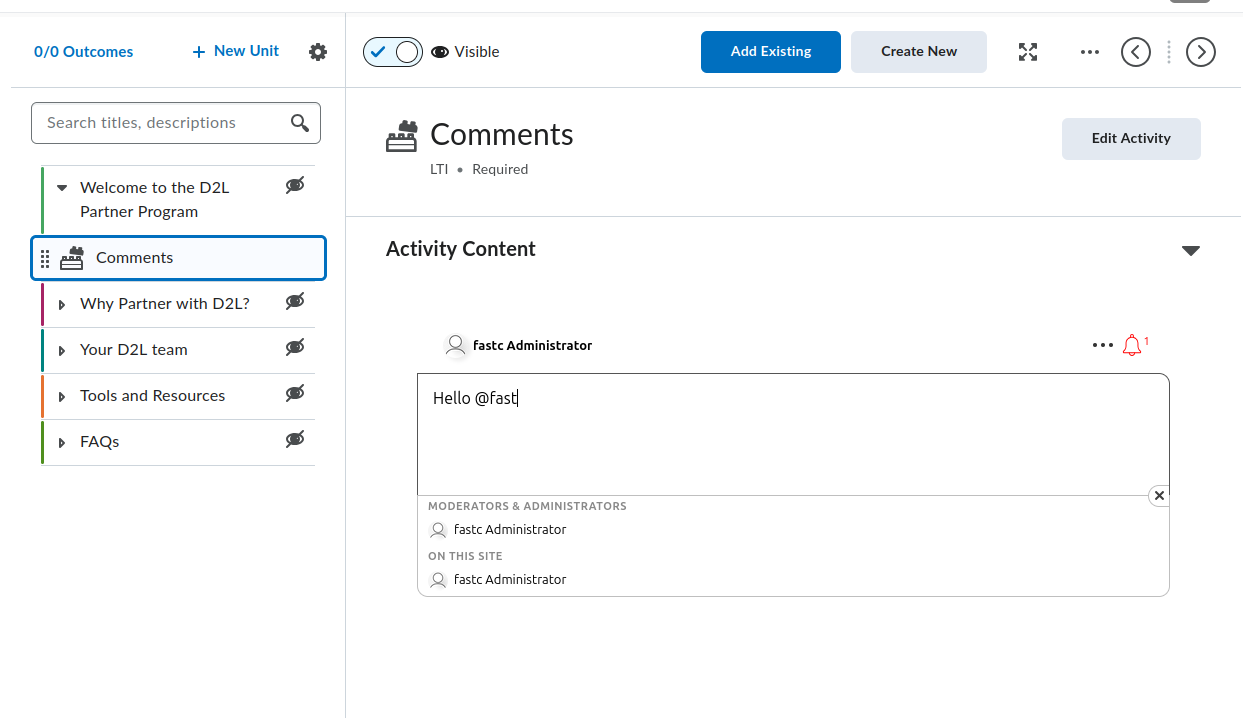
Brightspace nudi dva iskustva za izradu sadržaja: Classic Content i New Content Experience (također nazvan Lessons). Oba izlažu FastComments, ali putevi kroz izbornike se razlikuju. Svaki odjeljak u nastavku pokriva oba gdje se razilaze.
Pronađite FastComments alat
FastComments alat pojavljuje se na dva mjesta unutar uređivača sadržaja tečaja:
- U izboru aktivnosti, pristupačno iz modula/jednice preko gumba Add Existing (u starijim verzijama Brightspacea označeno Add Existing Activities). U novijim izdanjima Brightspace-a FastComments se prikazuje izravno u izboru; u starijim verzijama nalazi se podpodizbornik External Learning Tools. Bilo koji put dodaje FastComments kao zasebnu temu.
- Dijalog Insert Stuff unutar HTML uređivača, pod LTI Advantage. Ovo ugrađuje FastComments inline u HTML temu putem LTI deep linking toka.
Ako FastComments nije dostupan ni u jednom od izbornika, deployment nije omogućen za org jedinicu koja drži tečaj. Zamolite svog Brightspace administratora da otvori Admin Tools > Upravljanje proširivošću > LTI Advantage > FastComments alat > View Deployments, otvori deployment i doda org jedinicu tečaja (ili roditeljsku org jedinicu) pod Org Units.
Dodajte FastComments kao temu u modulu
Classic Content:
- Otvorite tečaj i kliknite Content u navigacijskoj traci.
- Odaberite modul koji treba sadržavati raspravu (ili ga kreirajte putem Add a module).
- Kliknite Add Existing (stariji Brightspace: Add Existing Activities > External Learning Tools).
- U izboru kliknite FastComments. Brightspace stvara temu u modulu i vraća vas u prikaz sadržaja.
- Kliknite novu temu. Preimenujte je u nešto opisno poput
FastComments Discussionkoristeći uređivač naslova u liniji.
New Content Experience (Lessons):
- Otvorite tečaj i kliknite Content.
- Otvorite jedinicu i lekciju koja treba sadržavati raspravu.
- Kliknite Add > Existing Activity i odaberite FastComments (stariji Brightspace: ugniježdeno pod External Learning Tools).
- Aktivnost se dodaje u lekciju.
- Kliknite naslov aktivnosti da biste ga preimenovali.
Prvi put kad bilo koji korisnik (instruktor ili student) otvori temu, FastComments inicijalizira thread za tu resource link. Thread je vezan uz ID resource linka, tako da promjena naziva ili premještanje teme ne mijenja koji se thread učitava.
Ugradite FastComments inline u HTML temu
Koristite ovaj tok kad želite da se komentari pojave ispod čitanja, videa ili drugog sadržaja unutar iste stranice teme umjesto kao zasebna tema.
- Otvorite ili kreirajte HTML temu u modulu/lekciji.
- Kliknite Edit HTML da otvorite Brightspace HTML uređivač.
- Postavite kursor na mjesto gdje bi se thread komentara trebao pojaviti.
- Kliknite gumb Insert Stuff (ikona slagalice u alatnoj traci uređivača).
- U dijalogu Insert Stuff skrolajte do LTI Advantage i kliknite FastComments.
- FastComments otvara deep linking picker. Potvrdite mjesto (zadane opcije funkcioniraju za rasprave o sadržaju); kliknite Insert ili Continue.
- Brightspace se vraća u HTML uređivač s privremenim blokom koji predstavlja LTI launch. Kliknite Save and Close na temi.
Kad se tema učita, Brightspace zamjenjuje privremeni blok iframeom koji automatski pokreće FastComments putem LTI-ja. Studenti vide thread rasprave inline.
Jedna HTML tema može sadržavati više deep-linked FastComments ugradnji. Svaka ugradnja dobiva vlastiti thread jer svaki deep link proizvodi jedinstveni resource link ID.
Tema modula naspram inline brzog linka
Odaberite pristup tema modula kada:
- Rasprava je primarna aktivnost za taj korak u modulu.
- Želite da tema bude vidljiva u Brightspaceovom sadržaju, praćenju završetka i Class Progress.
Odaberite pristup inline ugradnje kada:
- Komentari trebaju stajati ispod drugog sadržaja na istoj stranici.
- Ne želite zasebnu stavku koja se prati u sadržaju kao dovršetak.
Vidljivost, Draft i uvjeti objave
Nova FastComments tema je prema zadanim postavkama vidljiva studentima. Da je sakrijete dok je postavljate:
- U uređivaču sadržaja kliknite naslov teme (Classic) ili izbornik s tri točke na aktivnosti (New Content Experience).
- Postavite status na Draft (Classic) ili isključite Visibility (New Content Experience).
Draft teme su nevidljive studentima. Instruktori i asistenti i dalje ih vide s oznakom "Draft".
Da ograničite temu na određenu grupu ili sekciju:
- Otvorite temu.
- Kliknite izbornik naslova teme > Edit Properties In-place (Classic) ili Edit > Restrictions (New Content Experience).
- Pod Release Conditions, kliknite Create.
- Odaberite Group enrollment ili Section enrollment, odaberite grupu/sekciju i spremite.
Uvjeti objave se zbrajaju s FastCommentsovim vlastitim mapiranjem uloga. Studenti koji ne mogu vidjeti temu ne dobivaju LTI launch.
Što studenti vide pri prvom pokretanju
Kad student klikne temu (ili učita HTML temu s ugradnjom):
- Brightspace izvršava LTI 1.3 launch u pozadini.
- FastComments prima studentsko ime, e-mail, URL avatara i LMS ulogu te ih automatski prijavljuje. Nema FastComments prijavnog upita.
- Thread komentara za taj resource link prikazuje se unutar Brightspace iframea.
Mapiranje uloga pri launchu:
- Brightspace
Administratorpostaje FastComments admin za thread (puna moderacija, brisanje, blokiranje i pristup konfiguraciji). - Brightspace
Instructorpostaje FastComments moderator (pinanje, skrivanje, brisanje, blokiranje). - Sve ostale uloge (
Learner,TeachingAssistant, itd.) postaju obični komentatori.
Komentari su pripisani studentskom Brightspace računu. Ako student promijeni svoje ime ili avatar u Brightspaceu, sljedeći LTI launch sinkronizira promjenu.
Ograničite javni pristup (preporučeno)
Prema zadanim postavkama, podaci komentara FastComments-a su javno čitljivi. Bilo tko tko pogodi URL threada ili API endpoint može vidjeti njegove komentare, čak i izvan Brightspacea. Za rasprave u tečaju vjerojatno želite ograničiti pregled samo na upisane polaznike.
Otvorite svoju stranicu za prilagodbu widgeta i kreirajte pravilo s omogućenom opcijom Zahtijevaj SSO za pregled komentara, zatim postavite sigurnosnu razinu na Sigurni SSO tako da se threadovi mogu učitavati samo putem potpisanog LTI launch-a.
Pogledajte Protecting Comment Threads With Single-Sign-On za potpuni vodič, uključujući kako ograničiti pravilo na jedinstvenu domenu ili stranicu.
Visina iframea i promjena veličine
FastComments šalje org.imsglobal.lti.frameResize postMessage pri svakom renderiranju threada i kod promjena sadržaja (novi komentar, proširi odgovore). Brightspace sluša za tu poruku i prilagođava visinu iframea kako thread ne bi bio odsječen i kako se ne bi pojavio unutarnji scrollbar.
Ako iframe ostaje na fiksnoj maloj visini:
- Potvrdite da je tečaj učitan preko HTTPS-a. Brightspaceov postMessage listener odbija frameove s miješanim sadržajem.
- Potvrdite da nijedno proširenje preglednika ne blokira postMessage kanal.
- Za inline ugradnje u HTML temu, okolni HTML ne smije omotati iframe u kontejner fiksne visine. Uklonite bilo koji inline
style="height: ..."iz roditeljskog elementa.
Specifične zamke za Brightspace
Alat se ne prikazuje u Add Existing pickeru. Deployment nije omogućen za org jedinicu ovog tečaja. Administrator treba dodati org jedinicu (ili roditeljsku) na popis Org Units deploymenta. Sama registracija alata nije dovoljna; deployment definira koji tečajevi vide alat.
deployment_id se ne poklapa pri launchu. FastComments TOFU-prišiva prvi deployment_id koji vidi za registraciju. Ako administrator obriše izvornik deployment i kreira novi, launchovi iz novog deploymenta se odbijaju s greškom neslaganja deploymenta. Rješenje je ponovo registrirati FastComments (generirajte novi registration URL (nabavite ga ovdje) i pokrenite Dynamic Registration ponovno); stara konfiguracija se zamjenjuje.
Alat se pokreće, ali pokazuje "Invalid LTI launch". Tečaj je u drugoj strukturi tenant/organizacije nego što deployment pokriva, ili je deployment onemogućen nakon registracije. Ponovno provjerite Admin Tools > Upravljanje proširivošću > LTI Advantage > FastComments > prekidač Omogućeno i popis org jedinica deploymenta.
Imena i uloge nedostaju unutar FastComments-a. Brightspace šalje LTI launcheve s Names and Role Provisioning Services (NRPS) claimovima. Ako je tečaj nadograđen iz starije LTI 1.1 veze, launch možda nema name i email claimove. Ponovo dodajte FastComments temu putem Add Existing (nemojte migrirati staru vezu) kako bi launch koristio LTI 1.3.
Ugradnja prikazuje zaslon za prijavu umjesto automatskog SSO-a. HTML tema je umetnuta kao običan <iframe> koji pokazuje na FastComments umjesto putem Insert Stuff > LTI Advantage. Obični iframeovi preskaču LTI launch i korisnike dovode na javnu FastComments stranicu. Obrišite iframe i ponovno umetnite putem Insert Stuff toka.
Dodajte u sadržaj kolegija u Moodlu
Ovaj vodič objašnjava dodavanje FastComments u Moodle 4.x kolegij nakon što je administrator stranice registrirao alat i postavio ga da se prikazuje u izborniku aktivnosti. Ako FastComments još nije registriran, prvo pogledajte vodič za registraciju Moodlea.
Otvorite kolegij u načinu uređivanja
- Prijavite se u Moodle kao Nastavnik s pravom uređivanja (ili viša uloga) za taj kolegij.
- Otvorite kolegij.
- Uključite Način uređivanja koristeći prekidač u gornjem desnom kutu zaglavlja kolegija.
Moodle 4.x zamijenio je stari padajući izbornik "Dodaj aktivnost ili resurs" koji je koristio Moodle 3.x punopločnim dijalogom za odabir aktivnosti. Moodle 4.5 zadržava isti odabir, ali dodaje red s označenim/zadanim favoritima na vrhu, pa učvršćivanje FastComments-a jednom olakšava kasniji pristup u sljedećim sekcijama.
Dodajte FastComments aktivnost
- Pomaknite se do odjeljka kolegija (tema ili tjedan) gdje rasprava pripada.
- Kliknite Dodaj aktivnost ili resurs na dnu tog odjeljka.
- U dijalogu za odabir odaberite FastComments. Ako ga ne vidite, prijeđite na odjeljak o problemima u nastavku.
Forma za postavke aktivnosti se otvara. Polja koja su bitna:
- Naziv aktivnosti (obavezno). Prikazuje se na stranici kolegija i u knjizi ocjena. Primjer:
Week 3 Discussion. - Opis aktivnosti. Opcionalni uvodni tekst koji se prikazuje iznad niti komentara.
- Prikaži opis na stranici kolegija. Označite ako želite da opis bude vidljiv bez otvaranja aktivnosti.
- Prethodno konfiguriran alat. Postavljeno na
FastComments(automatski odabrano kada se pokreće iz izbornika). Ne mijenjajte. - Način pokretanja. Postavite na Novi prozor. Pogledajte odjeljak o problemima zašto "Isti prozor" ponekad ne radi u nekim Moodle instalacijama.
- Tool URL, Public key, Shared secret, Custom parameters. Ostavite prazno. Dinamička registracija je to riješila na razini stranice.
Pomaknite se prema dnu i kliknite Spremi i vrati se na kolegij (ili Spremi i prikaži za odmah otvaranje aktivnosti).
Aktivnost se pojavljuje kao red u odjeljku s ikonom FastComments-a. Studenti kliknu red za otvaranje niti komentara.
Umetnite FastComments ugrađeno u editor
Za nit unutar Stranice, Poglavlja knjige, Lekcije ili bilo kojeg drugog resursa koji koristi Atto ili TinyMCE editor:
- Otvorite resurs u načinu uređivanja.
- Postavite kursor gdje nit treba biti.
- U alatnoj traci editora kliknite gumb LTI / Vanjski alat. U Attu je označen "Umetni LTI Advantage sadržaj". U TinyMCE-u (zadano u Moodle 4.3+) nalazi se pod izbornikom Više kao Vanjski alati.
- Odaberite FastComments s popisa alata.
- FastComments otvara odabir dubokog povezivanja. Potvrdite naslov niti i kliknite Umetni.
- Editor umeće LTI rezervirani blok. Spremite resurs.
Svaka ugrađena instanca je zasebna nit identificirana ID-jem stavke sadržaja dubokog povezivanja, pa Stranica s tri FastComments ugradnje dobije tri neovisne niti.
Ograničavanje pristupa i postavke grupa
Standardne postavke aktivnosti Moodlea vrijede za FastComments aktivnosti:
- Opće postavke modula > Način rada grupa. Postavljanje na Odvojene grupe ili Vidljive grupe samo po sebi ne dijeli FastComments u niti po grupama. Način rada grupa u Moodlu samo filtrira knjigu ocjena i popis članova. Za vođenje odvojene niti po grupi dodajte jednu FastComments aktivnost po grupi i koristite Ograniči pristup da ograničite svaku.
- Ograniči pristup > Dodaj ograničenje. Podržava standardne Moodle uvjete: Datum, Ocjena, Grupa, Grupiranje, Korisnički profil i ugniježđene skupove ograničenja. Koristite Grupa za zaključavanje FastComments aktivnosti za jednu grupu.
- Završetak aktivnosti. Postavite na Studenti moraju pogledati ovu aktivnost da bi je dovršili ako želite praćenje dovršenosti. FastComments trenutno ne šalje događaj dovršenja natrag Moodlu izvan pokretanja.
Mapiranje uloga
FastComments čita LTI roles tvrdnju koju Moodle šalje pri svakom pokretanju i preslikava je na sljedeći način:
- Moodle Manager ili Site administrator -> FastComments admin
- Moodle Editing teacher ili Non-editing teacher -> FastComments moderator
- Moodle Student -> FastComments commenter
- Moodle Guest -> samo za čitanje
Admini mogu brisati bilo koji komentar, zabranjivati korisnike i uređivati postavke niti. Moderatori mogu brisati i odobravati komentare unutar niti u koju su pokrenuli alat. Prilagođene Moodle uloge nasljeđuju mapiranje arhetipa iz kojeg su klonirane.
Što studenti vide
Studenti kliknu FastComments aktivnost (ili se pomaknu do ugrađenog bloka unutar Stranice ili Knjige). Moodle šalje njihov identitet FastCommentsu putem LTI pokretanja:
- Nema zaslona za prijavu. FastComments ih prijavljuje koristeći Moodle račun.
- Njihovo prikazno ime, e-pošta i avatar dolaze iz Moodlea.
- Nit je ograničena na
(Moodle site, course, resource link ID), pa ista aktivnost duplicirana u drugom kolegiju dobiva novu nit. - Događaji odgovaranja u nitima, glasanje i obavijesti rade isto kao u samostalnoj FastComments niti.
Ograničite javni pristup (Preporučeno)
Po zadanim postavkama, podaci komentara FastComments-a su javno čitljivi. Bilo tko tko pogodi URL niti ili API endpoint može vidjeti komentare, čak i izvan Moodlea. Za rasprave u kolegiju gotovo sigurno želite ograničiti pregled samo na upisane studente.
Otvorite svoju stranicu za prilagodbu widgeta i kreirajte pravilo s omogućenom opcijom Require SSO To View Comments, zatim postavite razinu sigurnosti na Secure SSO tako da se niti mogu učitavati samo kroz potpisano LTI pokretanje.
Pogledajte Zaštita niti komentara pomoću jednokratne prijave (SSO) za kompletan vodič, uključujući kako ograničiti pravilo na jednu domenu ili stranicu.
Moodle poteškoće
FastComments nedostaje u izborniku aktivnosti. Administrator stranice je registrirao alat ali nije postavio Tool configuration usage na Show in activity chooser and as a preconfigured tool. Ispravite to pod Administracija stranice > Dodaci > Moduli aktivnosti > Vanjski alat > Upravljanje alatima > ikona zupčanika na pločici FastComments.
Pokretanje ne uspijeva ili prikazuje prazan okvir kada je postavljeno na "Isti prozor". Session kolačići Moodlea koriste SameSite=Lax prema zadanim postavkama, i neki preglednici ih uklanjaju pri cross-site POST zahtjevu koji LTI 1.3 koristi za povratak iz FastComments-a. Postavite Način pokretanja na Novi prozor za aktivnost. Ovo je strogi zahtjev za ugrađeni FastComments unutar Stranice ili Knjige, jer put pokretanja ugrađenog u editor uvijek otvara novi prozor.
iss tvrdnja je URL Moodle stranice, a ne ID zakupnika. FastComments koristi URL Moodle stranice (vrijednost konfiguracije wwwroot) kao LTI issuer. Ako se vaša Moodle instanca premjesti na novu domenu ili promijenite wwwroot, postojeće FastComments niti ostaju vezane za stari issuer i neće se poklapati s novim pokretanjima. Ponovno registrirajte alat protiv novog URL-a i po potrebi migrirajte niti putem FastComments administracije.
Backup i vraćanje aktivnosti. Izrada sigurnosne kopije kolegija i vraćanje u novi kolegij stvara nove resource link ID-je, pa obnovljene FastComments aktivnosti započinju s praznim nitima. Izvorni kolegij zadržava izvornu nit. To je namjerno ponašanje, a ne greška.
Moodle 4.5 TinyMCE zadano. Moodle 4.5 dolazi s TinyMCE-om kao zadanim editorom za nove instalacije. Gumb Vanjski alat nalazi se pod izbornikom Više (...), a ne na glavnoj alatnoj traci. Starije stranice koje su nadograđene s 4.1 zadržavaju Atto osim ako administrator nije promijenio zadano.
Dodajte u sadržaj kolegija u Blackboard
Once an administrator has registered FastComments as an LTI 1.3 Advantage tool and approved the institution policies, instructors add it to courses through the standard Blackboard placement points. The exact steps differ between Ultra Course View and Original Course View, so both are covered below.
Ultra Course View
Ultra Course View je zadani prikaz u Blackboard Learn SaaS od 2026.
- Open the course and go to the Course Content page.
- Hover or tap where you want the comment thread to land in the outline and click the purple + (Add content) button.
- Choose Content Market. The Content Market panel lists every approved LTI tool and Building Block placement for your institution.
- Find the FastComments tile and click it. Blackboard creates a content item at the position where you opened the + menu.
- The item lands in the outline as a "Visible to students" entry by default for instructors who have Hide from students off as their personal default. If your default is Hidden, the item is created hidden and you flip the visibility selector on the item row when you're ready.
- To rename the item, click the title in the outline and type a new label. The title students see in the outline is independent of the FastComments thread identifier, so renaming is safe at any time.
If you don't see Content Market as an option, your institution has the placement hidden. You also reach the same picker through More tools in the same + menu under the LTI Tools group.
Original Course View
Original Course View is still supported in Learn SaaS and remains the primary experience for self-hosted Learn 9.1 sites on the Q4 2024 CU release line.
- Open the course and enter a Content Area (for example, the default Information or Content area in the course menu).
- Turn Edit Mode on with the toggle in the top-right of the page.
- Click Build Content in the action bar.
- Under the Learning Tools submenu, click FastComments. The Learning Tools submenu is populated from LTI 1.3 tool placements after an administrator registers the tool. If you don't see it, see the gotchas section below.
- On the Create FastComments form, set:
- Name: the label students see in the content area.
- Description: optional text shown above the embedded thread.
- Permit Users to View this Content: Yes/No availability toggle.
- Track Number of Views: enable if you want Blackboard's per-item view statistics. FastComments runs its own analytics independently.
- Date and Time Restrictions: optional Display After / Display Until windows.
- Submit. The tool appears as a clickable item in the content area.
Embedding Inside an Item or Document
U oba prikaza kolegija, nastavnici ugrađuju FastComments inline unutar tijela stavke, dokumenta ili bilo kojeg polja s bogatim tekstom koristeći LTI Advantage gumb u Content Editoru.
Ultra Course View:
- Create or edit a Document.
- Click Add content inside the document body where you want the thread to appear.
- In the editor toolbar, open the Insert content menu and click Content Market (the LTI Advantage / Deep Linking entry point).
- Pick FastComments. FastComments returns a deep-link payload and Blackboard inserts an embedded block in the document body at the cursor position.
- Save the document. Students see the thread rendered inline as they scroll past it.
Original Course View:
- Edit any item with a rich-text body.
- In the Content Editor toolbar, click the Add Content plus icon and choose Content Market (labeled Add Content from External Tool in older Q4 2024 CUs).
- Pick FastComments. The editor inserts a placeholder block referencing the deep-linked resource.
- Submit the item.
Each deep-link embed produces its own FastComments thread, so an Item with two embedded FastComments blocks has two independent comment streams.
Visibility, Release Conditions, and Group Restrictions
FastComments content items behave like any other Blackboard content item for the access control rules layered on top of them.
- Ultra: click the visibility selector on the row (Visible to students, Hidden from students, Conditional availability). Conditional availability supports date/time windows, performance rules against gradebook items, and member rules against course groups.
- Original: open the item's context menu and choose Adaptive Release or Adaptive Release: Advanced to gate the tool by date, membership, grade, or review status. Use Set Group Availability on the item to restrict to specific course groups.
FastComments poštuje što god Blackboardov mehanizam za ograničavanje odluči. Ako Blackboard sakrije stavku od studenta, LTI lansiranje se nikada ne dogodi za tog studenta i on se ne pojavljuje u moderator viewu.
Gradebook Behavior
FastComments does not report grades back over LTI Advantage Assignment and Grade Services. No grade column is auto-created for FastComments content items.
If your Blackboard tenant is configured to auto-create a gradebook column for every new content item regardless of grading metadata, an empty column appears anyway. To hide it:
- Ultra: open the Gradebook, click the column header, choose Edit, and turn off Show to students plus Include in calculations. Or use Delete if your institution permits column deletion for ungraded items.
- Original: open the Grade Center, click the column's chevron, choose Hide from Users (on/off), and optionally Hide from Instructor View under Column Organization.
What Students See
When a student opens the FastComments item or scrolls to an embedded block:
- Blackboard launches the LTI 1.3 message to FastComments. The student is signed in via SSO using their Blackboard identity (name, email, avatar, role) without seeing a login form.
- The comment thread renders in the iframe. Threading, replies, mentions, and reactions are all available based on the comment widget settings configured in FastComments.
- Their comments are attributed to their Blackboard account. If the student edits their name or photo in Blackboard later, the next launch updates the FastComments profile.
Role mapping from Blackboard to FastComments:
- System Administrator and Course Builder map to FastComments admin.
- Instructor and Teaching Assistant map to FastComments moderator.
- Student, Guest, and Observer map to FastComments commenter.
Moderators see moderation controls (pin, hide, ban, delete) inline on every comment in the thread.
Lock Down Public Access (Recommended)
Po defaultu, podaci komentara u FastComments su javno čitljivi. Bilo tko tko može pogoditi URL niti ili API endpoint može vidjeti komentare, čak i izvan Blackboarda. Za diskusije unutar kolegija gotovo sigurno želite ograničiti prikaz samo na upisane studente.
Open your widget customization page and create a rule with Require SSO To View Comments enabled, then set the security level to Secure SSO so threads can only be loaded through the signed LTI launch.
See Protecting Comment Threads With Single-Sign-On for the full walkthrough, including how to scope the rule to a single domain or page.
Thread Scoping
FastComments scopes each thread by (Blackboard host, course ID, resource link ID). Two FastComments items in the same course produce two threads. The same item copied across two course shells (for example, through course copy) produces two threads, because Blackboard issues a fresh resource link ID during the copy. To keep a shared thread across course copies, use Deep Linking with an explicit thread URN configured in FastComments before launching the copy.
Blackboard-Specific Gotchas
FastComments tile missing from the Build Content menu (Original) or Content Market (Ultra). The administrator approved the tool but left an institution policy blocking the relevant placement. Go to Administrator Panel > Integrations > LTI Tool Providers, edit the FastComments entry, and confirm both Course Content Tool (Original) and Course Content Tool - allow students / Deep Linking content tool (Ultra) placements are enabled. Save and refresh the course page.
"Tool not configured for this context" or "Tool is not deployed" error on launch. The deployment scope registered during dynamic registration doesn't match the institution context the course belongs to. In Blackboard's tool provider entry, verify the Deployment ID matches what FastComments shows on its LTI 1.3 Configuration page for this tenant. If they differ, delete the placement and re-run dynamic registration from a fresh registration URL (get it here).
Iframe height looks fixed or content gets cut off. Some Blackboard tenants ship with a strict Content Security Policy that blocks the default LTI iframe-resize postMessage. FastComments emits both the Canvas-style lti.frameResize message and the IMS spec-form org.imsglobal.lti.frameResize message to maximize compatibility, but a tenant-level CSP override blocks the parent listener. Ask your administrator to confirm that *.fastcomments.com is on the LTI tool allowlist and that no custom CSP header is stripping postMessage events. Resize then works without further configuration.
Course copy duplicates threads. Blackboard course copy issues new resource link IDs for LTI placements, so copied courses start with empty threads. This is expected. If you need the copied course to inherit the original thread, set up Deep Linking with an explicit thread URN before copying, or contact FastComments support to remap thread IDs in bulk.
Student sees a generic Blackboard error on launch. The cause is a missing or stale email claim. Confirm the institution policy for FastComments has Role, Name, and Email Address enabled under User Fields to Send. Save, then launch again in a fresh browser session.
Dodajte u sadržaj kolegija u Sakai ili Schoology
Nakon što je FastComments registriran na platformi, instruktori ga dodaju u sadržaj tečaja koristeći standardne tokove platforme za vanjske alate. Ova stranica pokriva Sakai 23.x i Schoology Enterprise.
Onemogućite javni pristup (Preporučeno)
Po zadanim postavkama, podaci komentara FastComments-a su javno čitljivi na obje platforme. Bilo tko tko može pogoditi URL niti ili API endpoint može vidjeti komentare, čak i izvan Sakai-a ili Schoology-a. Za rasprave u tečaju gotovo sigurno želite ograničiti pregled samo na upisane studente.
Otvorite svoju stranicu za prilagodbu widgeta i stvorite pravilo s omogućenom opcijom Require SSO To View Comments, zatim postavite razinu sigurnosti na Secure SSO tako da se niti mogu učitavati samo kroz potpisani LTI launch.
Pogledajte Protecting Comment Threads With Single-Sign-On za potpun vodič, uključujući kako opseg pravila ograničiti na jednu domenu ili stranicu.
Sakai
1. Dodajte FastComments na lokaciju
Održavatelj lokacije omogućuje alat na razini pojedine lokacije:
- Otvorite lokaciju i kliknite Site Info u lijevom navigacijskom izborniku.
- Kliknite Manage Tools.
- Pomaknite se do popisa External Tools i uključite FastComments.
- Kliknite Continue, pregledajte popis alata, zatim kliknite Finish.
FastComments se sada pojavljuje kao stavka u lijevom izborniku na lokaciji.
2. Promijenite redoslijed stavke u lijevom izborniku
Idite na Site Info > Tool Order. Povucite FastComments na željenu poziciju i kliknite Save. Također možete preimenovati naljepnicu izbornika i sakriti je od studenata s ovog zaslona.
3. Ugradnja inline u Lessons stranicu
Da biste postavili FastComments izravno unutar Lessons stranice umjesto kao samostalni alat u lijevom izborniku:
- Otvorite alat Lessons na lokaciji.
- Kliknite Add Content > Add External Tool.
- Odaberite FastComments s popisa.
- Ako je FastComments prilikom registracije oglašavao Deep Linking, Sakai otvara selektor sadržaja alata tako da možete odabrati ili označiti nit. Ako Deep Linking nije bio oglašen, Sakai umeće zadanu launch poveznicu.
- Spremite stavku Lessons.
Svaka ugrađena instanca dobiva svoju nit, ograničenu na taj resursni link.
4. Podešavanja dozvola za pristup studentima
Sakai kontrolira pokretanja vanjskih alata kroz Realms. Da potvrdite da studenti mogu pokrenuti FastComments:
- Prijavite se kao Sakai admin i otvorite Administration Workspace > Realms.
- Otvorite odgovarajući realm (na primjer,
!site.template.courseili specifični realm lokacije). - Potvrdite da
accessuloga ima omogućenolti.launchi da su dopuštenja u grupi external.tools dodijeljena. - Spremite realm.
Za nadjačavanja na razini lokacije, održavatelj može prilagoditi vidljivost alata po ulozi iz Site Info > Tool Order skrivajući ili prikazujući FastComments po ulozi.
5. Što studenti vide
Studenti kliknu stavku FastComments u lijevom izborniku (ili se pomaknu do ugrađenog bloka u Lessons) i izravno dolaze u prikaz niti s komentarima. SSO je automatski: Sakai šalje identitet korisnika u LTI launch i FastComments ih prijavljuje pod njihovim Sakai računom.
Preslikavanje uloga:
- Sakai
Instructor-> FastComments moderator - Sakai
Admin(admin u Administration Workspace) -> FastComments admin - Sakai
Student/access-> FastComments commenter
6. Sakai zamke
- Alat nije vidljiv u Manage Tools. Ako se FastComments ne pojavljuje u popisu External Tools, Sakai admin treba otvoriti registar alata (Administration Workspace > External Tools > FastComments) i postaviti Stealthed na
false. Stealthed alati su skriveni iz birača Manage Tools po lokaciji. - Pokretanja se ruše u preglednicima sa zajedničkom sesijom. Sakai-jev portal CSRF token vezan je uz sesiju preglednika. Ako je student prijavljen u dvije Sakai lokacije u različitim karticama ili ima zastarjelu sesiju, launch vraća 403. Rješenje: zatvorite druge Sakai kartice, odjavite se, ponovo se prijavite i ponovno pokrenite. Admini također mogu povećati
sakai.csrf.token.cache.ttlako se ovo događa na cijelom klasteru. - Ugradnja u iframe. Potvrdite da je
lti.frameheightusakai.propertiesdovoljno velik (600 ili više) kako nit komentara ne bi bila odrezana unutar Lessons stranice.
Schoology
Schoology Enterprise ima dva scenarija instalacije. Potvrdite koji se primjenjuje prije dodavanja alata u tečaj.
1. Dva scenarija instalacije
- (a) Instalacija na razini organizacije. System Administrator Schoology-a instalirao je FastComments na razini organizacije i dodijelio ga svim tečajevima ili određenim predlošcima tečajeva. Instruktori preskaču instalaciju i idu izravno na "Add Materials".
- (b) Instruktor samoinstalacija. Instruktor instalira alat u pojedinačni tečaj iz Course Options > External Tools > Install LTI Apps. Samoinstalacija zahtijeva da je System Administrator prethodno odobrio FastComments aplikaciju na razini organizacije.
2. Dodajte FastComments kao materijal tečaja
Unutar tečaja:
- Otvorite tečaj i idite na Materials.
- Kliknite Add Materials > Add File/Link/External Tool.
- Odaberite External Tool.
- Odaberite FastComments s popisa registriranih alata.
- Postavite Name (to je ono što studenti vide na popisu materijala) i opcionalni Description.
- Ostavite Enable Grading (grade passback) OFF. FastComments ne vraća ocjene u Schoology, pa uključivanje povratka ocjena stvara prazan stupac ocjenika.
- Kliknite Submit.
Materijal se sada pojavljuje na popisu materijala tečaja i otvara FastComments nit kada se klikne.
3. Inline ugradnja putem Rich Text editora
Ako je System Administrator omogućio Deep Linking placement za FastComments tijekom registracije, instruktori mogu ugraditi nit komentara unutar bilo kojeg polja Rich Text editora (upute za zadatak, tijela stranica, poticaji za raspravu):
- Otvorite Rich Text editor na ciljnoj stranici.
- Kliknite ikonu External Tool (komadić slagalice) u alatnoj traci.
- Odaberite FastComments.
- Konfigurirajte ugradnju u dijalogu za deep-linking i kliknite Insert.
- Spremite stranicu.
Ako gumb External Tool ne pojavljuje u Rich Text editoru, Deep Linking je onemogućen za ovaj alat na ovom tenant-u. Pogledajte zamke u nastavku.
4. Vidljivost i dodjela po sekcijama
Schoology ograničava dostupnost alata po sekciji kroz Course Options:
- Iz tečaja kliknite Course Options > External Tools.
- Za svaku instaliranu LTI aplikaciju kontrolirate je li dostupna svim sekcijama u tečaju ili samo određenim sekcijama.
- Da biste ograničili FastComments određenim sekcijama, poništite odabir sekcija koje ne bi trebale vidjeti alat.
- Pristup po sekcijama također kontrolira koje sekcije vide unos Add Materials > External Tool za FastComments.
5. Što studenti vide
Studenti kliknu FastComments materijal (ili se pomaknu do inline ugradnje) i dolaze u nit rasprave. SSO je automatski putem Schoology LTI launcha pod njihovim Schoology računom.
Preslikavanje uloga:
- Schoology
Administrator-> FastComments admin - Schoology
Instructor-> FastComments moderator - Schoology
Student-> FastComments commenter
6. Schoology zamke
- Samo za Enterprise. Osobni i besplatni Schoology računi ne mogu instalirati LTI 1.3 alate. Ako je vaš tenant na besplatnom planu, opcija External Tools nedostaje u Course Options. Nadogradite na Schoology Enterprise da biste koristili FastComments.
- Deep Linking onemogućen prema zadanoj postavci tenant-a. Neki Schoology tenant-i ograničavaju Deep Linking placement na razini organizacije. U tom slučaju instruktori vide samo tok Add Materials > External Tool, a ne gumb External Tool u Rich Text editoru. Da biste omogućili inline ugradnju, System Administrator ide na System Settings > Integration > LTI 1.3 > FastComments i omogućava Content Item / Deep Linking placement, zatim sprema.
- Nadjačavanje dodjele po sekcijama. Ako je FastComments dodijeljen na razini organizacije, ali instruktor ga ne može vidjeti u Add Materials, sekcija tečaja isključena je u dodjeli na razini organizacije. Zamolite System Administratora da doda sekciju u dodjelu FastComments aplikacije.
- Ime materijala naspram identiteta niti. Preimenovanje materijala u Schoology-u ne premješta nit komentara. Niti su ključane prema LTI resource link ID-u, pa preimenovanje zadržava istu nit; brisanje i ponovna izrada materijala stvara novu, praznu nit.
Rješavanje problema
"Registracijski token nije pronađen, istekao ili je već upotrijebljen"
Token u vašem registracijskom URL-u (preuzmite ga ovdje) vrijedi 30 minuta i može se koristiti samo jednom. Ako je vaš LMS trebao više vremena od toga, ili je registracija pokušana ponovno nakon uspjeha, token će biti odbijen. Generirajte novi URL na FastComments LTI 1.3 Configuration stranici i počnite ispočetka.
"Platform rejected registration"
Vaš LMS je odbio registracijski handshake. Najčešći uzroci:
- Tool already registered with the same client name. Neke platforme (posebice D2L) odbijaju drugu registraciju "FastComments" dok prethodna nije izbrisana. Uklonite stari alat u vašem LMS-u, pa pokušajte ponovno.
- Wrong field in the LMS. Uvjerite se da ste zalijepili URL u polje registration / tool initiation registration endpoint, a ne u polje launch URL ili login URL.
- The LMS doesn't actually support Dynamic Registration. Starije verzije Moodla i Blackboarda oglašavaju LTI 1.3, ali dopuštaju samo ručnu konfiguraciju. Provjerite dokumentaciju vaše platforme.
"Failed to fetch platform configuration"
FastComments nije mogao pročitati openid-configuration dokument vašeg LMS-a. To je rijetko i obično znači da je LMS dao neispravan ili nedostupan discovery URL. Obratite se podršci vašeg LMS-a.
Launch shows "Configuration not found"
Ili je konfiguracija u FastComments izbrisana, ili je pokretanje došlo s iss/client_id parom kojeg ne prepoznajemo. Ako ste izbrisali i ponovno registrirali, uputite vaš LMS da ukloni i ponovo doda alat FastComments kako bi dobio novi client_id.
Launch shows "Deployment not registered"
Pokrenuli ste FastComments iz Brightspace/Moodle/Blackboard deploymenta različitog od onog u kojem je prvobitno pokrenut. FastComments "pins" the deployment_id on first launch as a security check. Za dodavanje nove implementacije pod istim klijentom, kontaktirajte podršku — mi ćemo dodati deployment ID u konfiguraciju.
Launch shows "Unsupported message_type"
LMS je poslao LTI poruku koju FastComments ne obrađuje (npr. LtiSubmissionReviewRequest). FastComments podržava samo standardno resource-link pokretanje i deep-linking tokove. Obratite nam se ako trebate da se doda određeni tip poruke.
Iframe doesn't resize
Većina LMS-a automatski prilagođava veličinu LTI iframeova. Ako to vaš ne radi, provjerite dopuštaju li postavke pokretanja LMS-a da alat šalje postMessage događaje roditeljskom okviru. FastComments emitira resize poruke u oba formata: Canvas-style (lti.frameResize) i IMS-spec (org.imsglobal.lti.frameResize).
Načelo najmanjih privilegija i minimizacija podataka
FastComments LTI 1.3 integracija slijedi princip najmanjih ovlasti: koristi samo one launch tvrdnje potrebne za identifikaciju korisnika, pridruživanje komentara ispravnom tečaju i resursu te primjenu ovlasti temeljenih na ulozi.
Ostatak ove stranice mapira svako tvrdnju koju integracija troši, svaku LTI Advantage uslugu koju ne traži i svaku kategoriju podataka koju ne prikuplja. Preglednici sigurnosti i nabave mogu izravno preuzeti odgovore iz tablica u nastavku.
Podaci primljeni od LMS-a
Svako LTI 1.3 lansiranje nosi potpisani JWT od LMS‑a. FastComments izvlači sljedeće tvrdnje iz tog JWT‑a i ne koristi ništa drugo:
| Polje | LTI tvrdnja | Svrha | Obavezno | Pohranjeno |
|---|---|---|---|---|
| Identifikator korisnika | sub | Dosljedno identificira korisnika između pokretanja tako da ista osoba odgovara istom FastComments SSO korisniku | Da | Da, kao dio stabilnog internog SSO ID‑a |
| Prikazano ime | name | Pripis prikazan pored korisnikovih komentara | Da (u nedostatku se koristi "Korisnik LMS‑a") | Da |
| E‑pošta | email | Usklađivanje računa, obavijesti, moderacija, korespondencija podrške | Opcionalno (integracija radi i bez njega) | Da, ako je dostavljena |
| URL avatara | picture | Prikazuje se uz korisnikove komentare | Opcionalno | Samo URL; FastComments ne preuzima niti ponovno hosta sliku |
| Uloge | https://purl.imsglobal.org/spec/lti/claim/roles | Određuje je li korisnik administrator, instruktor (moderator) ili polaznik | Da | Izvedene isAdmin / isModerator zastavice na SSO sesiji |
| Kontekst tečaja | https://purl.imsglobal.org/spec/lti/claim/context (id, title) | Povezuje nit komentara s ispravnim LMS tečajem | Da | Da, kao dio razriješenog identifikatora stranice |
| Poveznica resursa | https://purl.imsglobal.org/spec/lti/claim/resource_link (id) | Povezuje komentare sa ispravnom aktivnošću ili postavkom alata unutar tečaja | Da kada je prisutno | Da, kao dio razriješenog identifikatora stranice |
| ID implementacije | https://purl.imsglobal.org/spec/lti/claim/deployment_id | Usmjerava lansiranje na ispravnu konfiguraciju FastComments najmoprimca | Da | Da, u FastComments LTI zapisu konfiguracije |
Tvrdnje i opsezi deklarirani pri registraciji
Tijekom LTI 1.3 Dinamičke registracije, FastComments se registrira s scope: "" (bez dodatnih OAuth opsega) i deklarira samo ove OpenID Connect tvrdnje:
iss, sub, name, email, picture
Registrira dvije vrste poruka:
LtiResourceLinkRequest- standardno lansiranje tečaja u FastComments.LtiDeepLinkingRequest- omogućava instruktorima postavljanje FastComments alata unutar tečaja.
Iz LMS‑a se ne zahtijevaju dodatni pristupni tokeni.
LTI Advantage usluge koje nisu zatražene
| Usluga / opseg | Zahtijevano? | Razlog |
|---|---|---|
| Names and Role Provisioning Services (NRPS) | Ne | Integracija ne treba popis sudionika; identitet korisnika dolazi sa svakim lansiranjem |
| Assignment and Grade Services (AGS) - lineitem, score, result scopes | Ne | Integracija nije povezana s dnevnikom ocjena |
| Deep Linking beyond the standard placement return | Ne - nema dodatnih podataka | Deep linking se koristi samo za postavljanje alata od strane instruktora; sadržaj tečaja se ne nabraja |
Podaci koji se ne prikupljaju
Osim samog LTI‑ja, FastComments ne traži niti prima sljedeće od LMS‑a ili korisnika:
| Kategorija | Prikuplja se? |
|---|---|
| Ocjene studenata | Ne |
| Predaja zadaća | Ne |
| Evidencija prisustva | Ne |
| Puni popisi sudionika | Ne |
| Državni identifikatori | Ne |
| Datum rođenja | Ne |
| Poštanska adresa ili broj telefona | Ne |
| Financijske informacije | Ne |
| Podaci za prijavu LMS administratora | Ne |
Granice pristupa
- FastComments prima podatke samo unutar ovlaštenog LTI 1.3 lansiranja potpisanog registriranim ključevima LMS‑a. Integracija se ne obraća LMS‑u za dodatne informacije.
- Tokeni lansiranja su jednokratni i kratkotrajni. Ponovno upotrijebljeni ili istekli tokeni se odbacuju.
- Administratori LMS‑a kontroliraju gdje je alat implementiran unutar njihove platforme. D2L Brightspace, na primjer, podržava ograničavanje po org‑jednici za svaku implementaciju i sigurnosne postavke po implementaciji, što omogućava administratorima da ograniče alat na određene tečajeve ili org‑jednice umjesto da ga učine dostupnim globalno. Moodle, Blackboard, Sakai i Schoology nude ekvivalentne kontrole po implementaciji u svojim LTI 1.3 implementacijama.
Pohrana i zadržavanje
FastComments zadržava podatke izvedene iz LTI‑ja tijekom trajanja aktivne usluge komentiranja i u skladu s postavkama zadržavanja koje konfigurira kupac. Podaci o komentarima pohranjuju se u produkcijsko spremište šifrirano u mirovanju. Pri raskidu računa ili pisanom zahtjevu za brisanjem, FastComments briše ili anonimizira podatke kupca u skladu s primjenjivim ugovorom.
Za potpune detalje o pohrani i rukovanju podacima, vidi Politika privatnosti FastComments.
Ritam revizije
Svaka nova LTI značajka koja bi zahtijevala dodatne tvrdnje, opsege ili LTI Advantage usluge pregledava se prije izdanja kako bi se potvrdilo da je traženi pristup potreban i razmjeran značajci koja se isporučuje.
Kratka izjava za upitnike o sigurnosti
FastComments primjenjuje najmanje ovlasti i minimizaciju podataka za svoju LTI 1.3 integraciju. Integracija koristi samo LTI launch tvrdnje potrebne za autentikaciju korisnika (
sub,name,picture), određivanje njihove uloge i identifikaciju tečaja i resursa kojem komentari pripadaju. FastComments ne traži Names and Role Provisioning Services, Assignment and Grade Services, podatke iz dnevnika ocjena, evidenciju prisustva, pune popise sudionika ili administrativni pristup LMS‑u. Administratori LMS‑a zadržavaju kontrolu nad tim u kojim org‑jedinicama, tečajevima i implementacijama je alat dostupan.