
Kommentare in Ihr LMS über LTI 1.3 hinzufügen
FastComments lässt sich in jedes LTI 1.3‑konforme LMS integrieren - D2L Brightspace, Moodle, Blackboard Learn, Sakai, Schoology und andere - über den IMS LTI Dynamic Registration‑Standard. Eine einzige URL, in den Registrierungsbildschirm Ihres LMS eingefügt, richtet die gesamte Integration ein: SSO, Kurskontext, Rollenabbildung und Platzierung der Inhalte. Es ist kein Plugin auf Ihrem Server zu installieren. (Für Canvas LMS gibt es eine eigene Anleitung, da der Registrierungsablauf dort anders ist.)
Nach der Registrierung erscheint FastComments als Learning Tool innerhalb Ihrer Kurse. Studierende sehen neben den Kursinhalten verschachtelte Kommentare und einen kollaborativen Chat, und sie sind automatisch mit ihrem LMS‑Konto angemeldet.
Preise 
Die FastComments LTI 1.3-Integration ist in den Flex- und Pro-Plänen ohne zusätzliche Kosten enthalten. Sie funktioniert mit jedem LMS, das die IMS LTI 1.3 Advantage-Spezifikation unterstützt, einschließlich der dynamischen Registrierung.
Schnellstart
- Melden Sie sich bei FastComments an und gehen Sie zu Ihrer LTI 1.3 Konfigurationsseite.
- (Optional) Wählen Sie die Plattform, von der aus Sie sich verbinden, im Platform-Dropdown aus - sie setzt das Anzeige-Label, aber Auto-detect funktioniert einwandfrei.
- Klicken Sie auf Generate URL. Eine einmalige Registration URL erscheint (gültig für 30 Minuten, einmalig verwendbar).
- Öffnen Sie in Ihrem LMS den Bildschirm für die LTI 1.3 Dynamic Registration und fügen Sie die URL in das Feld Tool initiation registration endpoint (oder entsprechend) ein. Absenden.
- Ihr LMS ruft FastComments auf, tauscht Schlüssel aus und erstellt die Integration. Das Popup schließt sich automatisch, wenn der Vorgang abgeschlossen ist.
- Zurück in FastComments erscheint die neue Konfiguration in der Tabelle Existing Configurations. Das Tool ist nun in Ihren LMS-Kursen verfügbar.
Unterstützte Plattformen
FastComments LTI 1.3 wurde getestet mit:
- D2L Brightspace (beliebige Version mit LTI Advantage)
- Moodle 4.0+ (External Tool-Plugin, LTI Advantage)
- Blackboard Learn (SaaS und Ultra)
- Sakai (Versionen mit LTI Advantage-Unterstützung)
- Schoology (Enterprise, Dynamic Registration, sofern verfügbar)
Jedes andere LMS, das die IMS LTI 1.3 Advantage-Spezifikation mit Dynamic Registration implementiert, sollte ebenfalls funktionieren - wählen Sie Other LTI 1.3 platform aus dem Plattform-Dropdown, wenn Sie Ihre Registrierungs-URL generieren (hier).
Canvas LMS verwendet einen anderen Einrichtungsablauf (per-developer-key configuration JSON statt Dynamic Registration). Siehe die dedizierte Canvas LMS-Installationsanleitung.
Registrierungs-URL generieren
Navigieren Sie zur LTI 1.3-Konfiguration
Melden Sie sich bei FastComments an und gehen Sie zu Ihrer LTI 1.3-Konfigurationsseite.
If your account doesn't yet have LTI access, you'll see "LTI not enabled for this account" - contact support to enable it on your plan.
Plattform auswählen (optional)
Unter Dynamische Registrierungs-URL generieren, verwenden Sie das Plattform-Dropdown, um FastComments mitzuteilen, mit welchem LMS Sie sich verbinden:
- D2L Brightspace
- Moodle
- Blackboard Learn
- Sakai
- Schoology
- Andere LTI 1.3-Plattform
Sie können es auch auf Automatische Erkennung belassen. Die Plattform wird während der Registrierung aus der openid-configuration Ihres LMS ausgelesen; das Dropdown setzt nur das Anzeigelabel für die resultierende Konfiguration.
URL generieren
Klicken Sie auf URL generieren. FastComments erstellt ein einmaliges Registrierungstoken und zeigt Ihnen eine URL an, die wie folgt aussieht:
https://fastcomments.com/lti/v1p3/register/<long-token>
Kopieren Sie sie. Diese URL:
- Ist einmalig - sobald Ihr LMS sie erfolgreich aufruft, wird das Token verbraucht.
- Läuft nach 30 Minuten ab, wenn sie nicht verwendet wird.
- Sollte privat aufbewahrt werden - jeder mit der URL kann innerhalb dieser 30 Minuten ein Tool für Ihren Mandanten registrieren.
Bestehende Konfigurationen
Sobald eine Registrierung erfolgreich abgeschlossen ist, erscheint die neue Konfiguration in der Tabelle Bestehende Konfigurationen auf derselben Seite, mit ihrer Plattform, dem Issuer, der Client ID und dem Status. Sie können Konfigurationen aus dieser Tabelle löschen, wenn Sie sie jemals abmelden müssen.
In D2L Brightspace registrieren
D2L Brightspace stellt die dynamische Registrierung über die LTI Advantage-Administrationsoberfläche bereit. Sie benötigen Administratorzugriff.
Registrierungsbildschirm öffnen
- Melden Sie sich als Administrator in Ihrer Brightspace-Instanz an.
- Navigieren Sie zu Admin Tools > Manage Extensibility > LTI Advantage.
- Klicken Sie auf Register Tool. (Die direkte URL ist
https://<your-brightspace-host>/d2l/le/ltiadvantage/registrations/create.)
URL einfügen
Sie sehen ein Registrierungsformular. Das wichtigste Feld ist Tool initiation registration endpoint (einige Brightspace-Versionen bezeichnen es als "Tool Initiation Registration URL").
Fügen Sie die FastComments-Registrierungs-URL (hier abrufen) in dieses Feld ein. Lassen Sie die anderen Felder leer – sie werden während des Registrierungs-Handshakes von FastComments automatisch ausgefüllt.
Klicken Sie auf Register.
Tool genehmigen
Brightspace öffnet ein Popup, das mit FastComments kommuniziert, Schlüssel austauscht und einen Bestätigungsbildschirm anzeigt. Das Popup schließt sich, wenn die Registrierung abgeschlossen ist.
Das neue Tool erscheint in Ihrer LTI Advantage-Toolliste. Standardmäßig markiert Brightspace neue Tools als disabled – schalten Sie den Schalter auf enabled, damit Ihre Kurse es verwenden können.
Bereitstellung hinzufügen
In Brightspace benötigen LTI-Tools eine deployment, bevor sie in Kursen verwendet werden können:
- Öffnen Sie das neu registrierte FastComments-Tool.
- Klicken Sie auf View Deployments > New Deployment.
- Geben Sie der Bereitstellung einen Namen (z. B. "FastComments - All Courses"), wählen Sie die Organisations-Einheiten aus, in denen sie verfügbar sein soll, und speichern Sie.
Nach dem ersten Start über diese Bereitstellung pinnt FastComments die deployment_id in seinen Konfigurationsdatensatz – nachfolgende Starts von einer anderen Bereitstellung unter demselben Client werden abgelehnt, es sei denn, Sie registrieren erneut.
In Moodle registrieren
Verwenden Sie Moodle? Wir veröffentlichen auch ein dediziertes Moodle-Plugin für FastComments mit einer engeren Integration als LTI 1.3 (Hooks zur Notensynchronisierung, umfassendere Aktivitätsberichte, native Moodle-Einstellungsoberfläche). Siehe das Moodle-Plugin-Installationshandbuch. Der untenstehende LTI 1.3-Flow ist die richtige Wahl, wenn Sie eine einzelne Registrierung wünschen, die auch andere LMS abdeckt, oder wenn Ihr Moodle-Administrator keine Drittanbieter-Plugins installieren möchte.
Moodle 4.0+ unterstützt die dynamische LTI 1.3-Registrierung über das External Tool-Plugin.
Öffnen Sie den Bildschirm zur Tool-Verwaltung
- Melden Sie sich in Moodle als Seitenadministrator an.
- Navigieren Sie zu Site administration > Plugins > Activity modules > External tool > Manage tools.
Fügen Sie die URL ein
Sie sehen eine Karte mit der Bezeichnung Tool URL. Fügen Sie die FastComments-Registrierungs-URL (hier abrufen) in das Textfeld ein und klicken Sie auf LTI Advantage hinzufügen.
Moodle öffnet einen Registrierungsbildschirm, der die Identität des Tools und die angeforderten Berechtigungen anzeigt. Prüfen Sie diese und klicken Sie auf Aktivieren (oder Registrieren, je nach Moodle-Version).
Das Popup schließt sich, wenn die Registrierung abgeschlossen ist; das neue FastComments-Tool erscheint in der Tools-Liste mit dem Status Active.
Verfügbar machen
Standardmäßig fügt Moodle neue Tools der Liste "Course tools" hinzu, zeigt sie aber nicht im Aktivitätsauswahl-Dialog an. Um FastComments kursweit verfügbar zu machen:
- Klicken Sie auf das Zahnrad-Symbol auf der FastComments-Kachel.
- Wählen Sie unter Tool configuration usage die Option Im Aktivitätsauswähler anzeigen und als vorkonfiguriertes Tool anzeigen.
- Speichern.
Dozierende können nun FastComments zu jedem Kurs hinzufügen über Aktivität oder Material hinzufügen > FastComments.
In Blackboard Learn registrieren
Blackboard Learn SaaS und Ultra unterstützen die dynamische Registrierung von LTI 1.3.
Tool Provider-Bildschirm öffnen
- Melden Sie sich bei Blackboard als Systemadministrator an.
- Navigieren Sie zu Administrator Panel > Integrations > LTI Tool Providers.
- Klicken Sie auf Register LTI 1.3 / LTI Advantage Tool.
Wenn Sie nur 'Register LTI 1.1 Provider' sehen, unterstützt Ihre Blackboard-Version noch kein LTI 1.3 – aktualisieren Sie oder kontaktieren Sie den Blackboard-Support.
URL einfügen
Fügen Sie die FastComments-Registrierungs-URL (hier abrufen) in das Feld Client ID / Registration URL ein (die Bezeichnungen in Blackboard variieren je nach Version). Absenden.
Blackboard führt den Registrierungs-Handshake mit FastComments durch und zeigt Ihnen eine Bestätigungsseite an.
Genehmigen und aktivieren
Blackboard markiert neu registrierte Tools standardmäßig als Approved but excluded:
- Suchen Sie den Eintrag für FastComments in der Tool-Provider-Liste.
- Öffnen Sie das Menü und wählen Sie Edit.
- Setzen Sie den Tool Status auf Approved.
- Überprüfen Sie unter Institution Policies, welche Benutzerdaten gesendet werden (Name, E-Mail, Rolle). Speichern.
Das Tool ist jetzt für Lehrende verfügbar, wenn sie Inhalte zu Kursen hinzufügen.
In Sakai oder Schoology registrieren
Sakai
Sakai unterstützt LTI 1.3 Dynamische Registrierung in Releases mit LTI Advantage. Aus dem Administration Workspace:
- Melden Sie sich als Sakai-Administrator an und öffnen Sie den Administration Workspace.
- Wählen Sie External Tools > Install LTI 1.3 Tool.
- Fügen Sie die FastComments-Registrierungs-URL ein (hier abrufen) und senden Sie sie ab.
- Genehmigen Sie das Tool, wenn der Handshake abgeschlossen ist.
Das Tool erscheint dann unter External Tools und kann von den Betreuern der Sites hinzugefügt werden.
Schoology
Schoology Enterprise-Instanzen unterstützen LTI 1.3, aber die Verfügbarkeit der Dynamischen Registrierung variiert je nach Deployment. Klären Sie dies mit Ihrem Schoology-Kundenbetreuer.
Wenn die Dynamische Registrierung in Ihrer Schoology-Instanz nicht verfügbar ist, müssen Sie die Integration manuell mit diesen Endpunkten konfigurieren:
- OIDC Login URL:
https://fastcomments.com/lti/v1p3/login - Target Link URL:
https://fastcomments.com/lti/v1p3/launch - Public Keyset URL (JWKS):
https://fastcomments.com/lti/v1p3/jwks - Redirect URLs:
https://fastcomments.com/lti/v1p3/launch
Nachdem Schoology Ihnen eine Client ID und eine Deployment ID gegeben hat, kontaktieren Sie den FastComments-Support, um die Konfiguration in Ihrem Mandanten zu registrieren.
Andere LTI 1.3-Plattformen
Jedes LMS, das der IMS LTI 1.3 Advantage-Spezifikation folgt, sollte mit derselben Registrierungs-URL funktionieren (hier abrufen). Suchen Sie nach einer Einstellung mit der Bezeichnung "Dynamic Registration", "Tool Registration URL", "Tool initiation registration endpoint" oder ähnlichem.
Wenn Ihre Plattform nur eine manuelle LTI 1.3-Konfiguration unterstützt, verwenden Sie die vier oben im Schoology-Abschnitt aufgeführten Endpunkte und kontaktieren Sie den Support, um die Einrichtung abzuschließen.
Zu D2L-Kursinhalten hinzufügen
Diese Seite behandelt das Hinzufügen von FastComments zu einem Brightspace-Kurs, nachdem ein Administrator das Tool registriert und eine Bereitstellung erstellt hat. Falls das Tool noch nicht registriert ist, sehen Sie zuerst die D2L-Registrierungsanleitung.
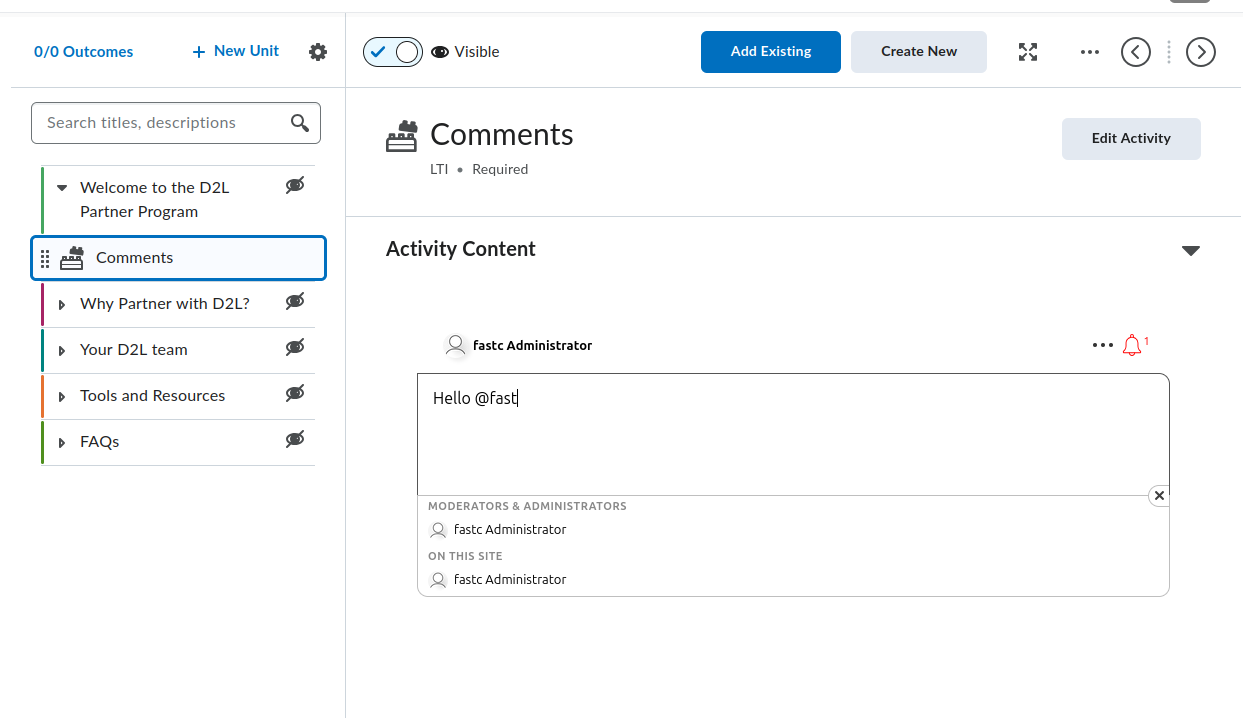
Brightspace bietet zwei Content-Authoring-Erlebnisse: Classic Content und die New Content Experience (auch Lessons genannt). Beide zeigen FastComments an, aber die Menüpfade unterscheiden sich. Jeder nachfolgende Abschnitt behandelt beide, wo sie auseinandergehen.
FastComments-Tool finden
Das FastComments-Tool erscheint an zwei Stellen im Content-Editor eines Kurses:
- Im Aktivitätsauswahl-Dialog, erreichbar über die Add Existing-Schaltfläche eines Moduls/Units (in älteren Brightspace-Versionen als Add Existing Activities beschriftet). In aktuellen Brightspace-Versionen erscheint FastComments direkt im Picker; ältere Versionen verschachteln es unter einem Untermenü External Learning Tools. Jeder Pfad fügt FastComments als eigenständiges Thema hinzu.
- Im Insert Stuff-Dialog innerhalb des HTML-Editors, unter LTI Advantage. Dies bettet FastComments inline in ein HTML-Thema über den LTI-Deep-Linking-Flow ein.
Wenn FastComments in keinem der beiden Picker erscheint, ist die Bereitstellung für die organisatorische Einheit, die den Kurs enthält, nicht aktiviert. Bitten Sie Ihren Brightspace-Administrator, Admin Tools > Manage Extensibility > LTI Advantage > FastComments tool > View Deployments zu öffnen, die Bereitstellung zu öffnen und die Organisations-Einheit des Kurses (oder eine übergeordnete Einheit) unter Org Units hinzuzufügen.
FastComments als Thema in einem Modul hinzufügen
Classic Content:
- Öffnen Sie den Kurs und klicken Sie in der Navigationsleiste auf Content.
- Wählen Sie das Modul aus, das die Diskussion enthalten soll (oder erstellen Sie eines über Add a module).
- Klicken Sie auf Add Existing (älteres Brightspace: Add Existing Activities > External Learning Tools).
- Klicken Sie im Picker auf FastComments. Brightspace erstellt ein Thema im Modul und kehrt zur Content-Ansicht zurück.
- Klicken Sie das neue Thema an. Benennen Sie es mit dem Inline-Titel-Editor in etwas Beschreibendes um, z. B.
FastComments Discussion.
New Content Experience (Lessons):
- Öffnen Sie den Kurs und klicken Sie auf Content.
- Öffnen Sie die Unit und die Lesson, die die Diskussion enthalten soll.
- Klicken Sie Add > Existing Activity und wählen Sie FastComments (älteres Brightspace: verschachtelt unter External Learning Tools).
- Die Aktivität wird der Lesson hinzugefügt.
- Klicken Sie den Aktivitätstitel an, um ihn umzubenennen.
Beim ersten Öffnen des Themas durch einen beliebigen Benutzer (Dozent oder Student) initialisiert FastComments den Thread für diesen Resource Link. Der Thread ist an die Resource Link ID gebunden, deshalb ändern Umbenennen oder Verschieben des Themas nicht, welcher Thread geladen wird.
FastComments inline in einem HTML-Thema einbetten
Verwenden Sie diesen Ablauf, wenn Kommentare unter einer Lektüre, einem Video oder anderem Inhalt auf derselben Themen-Seite und nicht als separates Thema erscheinen sollen.
- Öffnen oder erstellen Sie ein HTML-Thema im Modul/der Lesson.
- Klicken Sie Edit HTML, um den Brightspace-HTML-Editor zu öffnen.
- Platzieren Sie den Cursor an der Stelle, an der der Kommentar-Thread erscheinen soll.
- Klicken Sie die Insert Stuff-Schaltfläche (Puzzleteil-Symbol in der Editor-Symbolleiste).
- Scrollen Sie im Insert-Stuff-Dialog zu LTI Advantage und klicken Sie FastComments.
- FastComments öffnet einen Deep-Linking-Picker. Bestätigen Sie die Platzierung (die Standardoptionen funktionieren für Content-Diskussionen); klicken Sie Insert oder Continue.
- Brightspace kehrt mit einem Platzhalterblock, der den LTI-Launch darstellt, in den HTML-Editor zurück. Klicken Sie Save and Close im Thema.
Beim Laden des Themas ersetzt Brightspace den Platzhalter durch ein iframe, das FastComments automatisch über LTI startet. Studierende sehen den Diskussions-Thread inline.
Ein einzelnes HTML-Thema kann mehrere deep-geteilte FastComments-Embed-Instanzen enthalten. Jede Einbettung erhält ihren eigenen Thread, weil jeder Deep Link eine eigene Resource Link ID erzeugt.
Modul-Thema vs. Inline-Quicklink
Wählen Sie den Ansatz "Modul-Thema", wenn:
- Die Diskussion die primäre Aktivität für diesen Schritt im Modul ist.
- Sie möchten, dass das Thema im Inhaltsverzeichnis von Brightspace, bei der Abschlussverfolgung und in Class Progress erscheint.
Wählen Sie den Ansatz "Inline-Embed", wenn:
- Kommentare unter anderem Inhalt auf derselben Seite stehen sollen.
- Sie keinen separaten, in der TOC abgehakten Abschlusspunkt wünschen.
Sichtbarkeit, Entwurf und Freigabebedingungen
Ein neues FastComments-Thema ist standardmäßig für Studierende sichtbar. Um es während der Einrichtung zu verbergen:
- Klicken Sie im Content-Editor auf den Thema-Titel (Classic) oder das Drei-Punkte-Menü der Aktivität (New Content Experience).
- Setzen Sie den Status auf Draft (Classic) oder schalten Sie die Visibility aus (New Content Experience).
Entwurfs-Themen sind für Studierende unsichtbar. Lehrende und TAs sehen sie weiterhin mit einem "Draft"-Badge.
Um das Thema auf eine bestimmte Gruppe oder Sektion zu beschränken:
- Öffnen Sie das Thema.
- Klicken Sie das Titel-Menü des Themas > Edit Properties In-place (Classic) oder Edit > Restrictions (New Content Experience).
- Unter Release Conditions klicken Sie Create.
- Wählen Sie Group enrollment oder Section enrollment, wählen Sie die Gruppe/Sektion aus und speichern Sie.
Freigabebedingungen stapeln sich mit den eigenen Rollenzuordnungen von FastComments. Studierende, die das Thema nicht sehen können, erhalten keinen LTI-Start.
Was Studierende beim ersten Start sehen
Wenn ein Studierender das Thema anklickt (oder ein HTML-Thema mit Embed lädt):
- Führt Brightspace im Hintergrund den LTI 1.3-Launch durch.
- Erhält FastComments den Namen, die E-Mail, die Avatar-URL und die LMS-Rolle des Studierenden und meldet ihn automatisch an. Es erscheint keine FastComments-Anmeldemaske.
- Der Kommentar-Thread für diesen Resource Link wird innerhalb des Brightspace-iframes gerendert.
Rollenzuordnung beim Launch:
- Brightspace
Administratorwird für den Thread in FastComments zu einem admin (volle Moderation, Löschen, Sperren und Konfigurationszugriff). - Brightspace
Instructorwird zu einem FastComments moderator (pin, hide, delete, ban). - Alle anderen Rollen (
Learner,TeachingAssistant, etc.) werden zu Standard-Kommentierenden.
Kommentare werden dem Brightspace-Konto des Studierenden zugeordnet. Wenn der Studierende seinen Namen oder Avatar in Brightspace ändert, synchronisiert der nächste LTI-Launch die Änderung.
Öffentlichen Zugriff sperren (empfohlen)
Standardmäßig sind FastComments-Kommentardaten öffentlich lesbar. Jede Person, die die URL oder ein API-Endpunkt eines Threads errät, kann dessen Kommentare sehen, auch außerhalb von Brightspace. Für Kursdiskussionen möchten Sie sehr wahrscheinlich die Ansicht auf eingeschriebene Lernende beschränken.
Öffnen Sie Ihre Widget-Anpassungsseite und erstellen Sie eine Regel mit aktivierter Option Require SSO To View Comments, und setzen Sie dann das Sicherheitsniveau auf Secure SSO, sodass Threads nur über den signierten LTI-Launch geladen werden können.
Siehe Protecting Comment Threads With Single-Sign-On für die vollständige Schritt-für-Schritt-Anleitung, einschließlich wie die Regel auf eine einzelne Domain oder Seite begrenzt werden kann.
Iframe-Höhe und Resize
FastComments sendet die org.imsglobal.lti.frameResize-postMessage bei jedem Thread-Render und bei Inhaltsänderungen (neuer Kommentar, Antworten erweitern). Brightspace hört auf diese Nachricht und passt die iframe-Höhe an, damit der Thread nicht abgeschnitten wird und kein innerer Scrollbalken erscheint.
Wenn das iframe auf einer festen niedrigen Höhe bleibt:
- Bestätigen Sie, dass der Kurs über HTTPS geladen wird. Brightspace’ postMessage-Listener lehnt Mixed-Content-Frames ab.
- Bestätigen Sie, dass keine Browser-Erweiterung den postMessage-Kanal blockiert.
- Bei Inline-Embeds in einem HTML-Thema darf das umgebende HTML das iframe nicht in einen Container mit fester Höhe einbetten. Entfernen Sie jegliches inline
style="height: ..."vom Elternelement.
Brightspace-spezifische Fallstricke
Tool wird im Add Existing-Picker nicht angezeigt. Die Bereitstellung ist für die Organisations-Einheit dieses Kurses nicht aktiviert. Ein Administrator muss die Org-Einheit (oder eine übergeordnete Einheit) zur Liste der Org Units der Bereitstellung hinzufügen. Die Tool-Registrierung allein reicht nicht aus; die Bereitstellung legt fest, welche Kurse das Tool sehen.
deployment_id-Mismatch beim Start. FastComments pinnt initial die erste deployment_id, die es für eine Registrierung sieht. Wenn ein Administrator die ursprüngliche Bereitstellung löscht und eine neue erstellt, werden Starts von der neuen Bereitstellung mit einem Deployment-Mismatch-Fehler abgelehnt. Die Lösung ist, FastComments erneut zu registrieren (generieren Sie eine neue Registrierungs-URL (hier abrufen) und führen Sie die dynamische Registrierung erneut durch); der alte Konfigurationsdatensatz wird ersetzt.
Tool startet, zeigt aber "Invalid LTI launch". Der Kurs befindet sich in einer anderen Mandanten-/Organisationsstruktur als die, die die Bereitstellung abdeckt, oder die Bereitstellung wurde nach der Registrierung deaktiviert. Überprüfen Sie Admin Tools > Manage Extensibility > LTI Advantage > FastComments > Enabled-Schalter und die Org-Einheiten-Liste der Bereitstellung.
Namen und Rollen fehlen in FastComments. Brightspace sendet LTI-Starts mit Names and Role Provisioning Services (NRPS)-Claims. Wenn ein Kurs aus einem älteren LTI 1.1-Link migriert wurde, fehlen dem Start die name- und email-Claims. Fügen Sie das FastComments-Thema erneut über Add Existing hinzu (migrieren Sie nicht den alten Link), damit der Start LTI 1.3 verwendet.
Embed zeigt einen Login-Bildschirm statt Auto-SSO. Das HTML-Thema wurde als einfaches <iframe> eingefügt, das auf FastComments zeigt, anstatt über Insert Stuff > LTI Advantage. Einfache iframes überspringen den LTI-Launch und landen auf der öffentlich zugänglichen FastComments-Seite. Löschen Sie das iframe und fügen Sie es erneut über den Insert-Stuff-Flow ein.
Zu Moodle-Kursinhalten hinzufügen
Diese Anleitung behandelt das Hinzufügen von FastComments zu einem Moodle 4.x-Kurs, nachdem ein Site-Administrator das Tool registriert und so eingestellt hat, dass es im Aktivitätsauswahlfenster angezeigt wird. Falls FastComments noch nicht registriert ist, siehe zuerst die Moodle-Registrierungsanleitung.
Kurs im Bearbeitungsmodus öffnen
- Melden Sie sich in Moodle als Lehrkraft mit Bearbeitungsrechten (oder höher) für den Kurs an.
- Öffnen Sie den Kurs.
- Schalten Sie den Bearbeitungsmodus mithilfe des Schalters oben rechts in der Kurskopfzeile ein.
Moodle 4.x hat das alte Dropdown „Add an activity or resource“ aus 3.x durch einen vollbildigen Aktivitätsauswahl-Dialog ersetzt. Moodle 4.5 behält denselben Auswahl-Dialog bei, fügt jedoch eine Zeile mit Favoriten/Sternen oben hinzu. Das Anpinnen von FastComments macht es später schneller erreichbar.
Die FastComments-Aktivität hinzufügen
- Scrollen Sie zu dem Kursabschnitt (Thema oder Woche), in dem die Diskussion stattfinden soll.
- Klicken Sie am Ende dieses Abschnitts auf Add an activity or resource.
- Wählen Sie im Auswahl-Dialog FastComments aus. Wenn Sie es nicht sehen, springen Sie zum Abschnitt „Gotchas“ weiter unten.
Das Formular für die Aktivitätseinstellungen öffnet sich. Die relevanten Felder:
- Activity name (erforderlich). Wird auf der Kursseite und im Notenbuch angezeigt. Beispiel:
Week 3 Discussion. - Activity description. Optionaler Einführungstext, der über dem Kommentarthread angezeigt wird.
- Show description on course page. Aktivieren, wenn die Beschreibung ohne Öffnen der Aktivität sichtbar sein soll.
- Preconfigured tool. Auf
FastCommentssetzen (wird beim Start aus dem Auswahl-Dialog automatisch ausgewählt). Nicht ändern. - Launch container. Auf New window setzen. Siehe den Abschnitt „Gotchas“, warum „Same window“ in einigen Moodle-Installationen Probleme verursacht.
- Tool URL, Public key, Shared secret, Custom parameters. Leer lassen. Die dynamische Registrierung hat diese auf Site-Ebene behandelt.
Scrollen Sie nach unten und klicken Sie auf Save and return to course (oder Save and display, um die Aktivität sofort zu öffnen).
Die Aktivität erscheint als Eintrag im Abschnitt mit dem FastComments-Icon. Studierende klicken auf den Eintrag, um den Kommentarthread zu öffnen.
FastComments inline mit dem Editor einbetten
Für einen Thread innerhalb einer Seite, eines Buchkapitels, einer Lektion oder einer anderen Ressource, die den Atto- oder TinyMCE-Editor verwendet:
- Öffnen Sie die Ressource im Bearbeitungsmodus.
- Platzieren Sie den Cursor an der Stelle, an der der Thread erscheinen soll.
- Klicken Sie in der Editor-Symbolleiste auf die Schaltfläche LTI / External tool. In Atto ist sie mit „Insert LTI Advantage content“ beschriftet. In TinyMCE (Standard in Moodle 4.3+) befindet sie sich im More-Menü als External tools.
- Wählen Sie FastComments aus der Tool-Liste.
- FastComments öffnet einen Deep-Linking-Auswahl-Dialog. Bestätigen Sie den Thread-Titel und klicken Sie auf Embed.
- Der Editor fügt einen LTI-Platzhalterblock ein. Speichern Sie die Ressource.
Jede eingebettete Instanz ist ein eigener Thread, der über die Deep-Link-Content-Item-ID eindeutig ist. Eine Seite mit drei FastComments-Einbettungen erzeugt also drei unabhängige Threads.
Zugriffsbeschränkungen und Gruppeneinstellungen
Die standardmäßigen Moodle-Aktivitätseinstellungen gelten für FastComments-Aktivitäten:
- Common module settings > Group mode. Das Setzen auf Separate groups oder Visible groups teilt FastComments nicht automatisch in gruppenspezifische Threads auf. Moodles Gruppenmodus filtert nur das Notenbuch und die Mitgliederliste. Um pro Gruppe einen separaten Thread zu betreiben, fügen Sie pro Gruppe eine FastComments-Aktivität hinzu und verwenden Sie Restrict access, um jede einzelne zu begrenzen.
- Restrict access > Add restriction. Unterstützt die üblichen Moodle-Bedingungen: Date, Grade, Group, Grouping, User profile und verschachtelte Einschränkungsgruppen. Verwenden Sie Group, um eine FastComments-Aktivität auf eine einzelne Gruppe zu beschränken.
- Activity completion. Auf Students must view this activity to complete it setzen, wenn Sie die Abschlussverfolgung wünschen. FastComments meldet derzeit kein Abschlussereignis an Moodle zurück, außer dem Start.
Rollen-Mapping
FastComments liest die LTI-roles-Claim, die Moodle bei jedem Start sendet, und mappt sie wie folgt:
- Moodle Manager oder Site administrator -> FastComments admin
- Moodle Editing teacher oder Non-editing teacher -> FastComments moderator
- Moodle Student -> FastComments commenter
- Moodle Guest -> Nur-Lesezugriff
Admins können jeden Kommentar löschen, Benutzer sperren und Thread-Einstellungen bearbeiten. Moderatoren können Kommentare innerhalb des Threads, in den sie gestartet wurden, löschen und genehmigen. Benutzerdefinierte Moodle-Rollen erben die Zuordnung des Archetyps, von dem sie geklont wurden.
Was Studierende sehen
Studierende klicken auf die FastComments-Aktivität (oder scrollen zum eingebetteten Block innerhalb einer Seite oder eines Buchs). Moodle übermittelt ihre Identität an FastComments via dem LTI-Start:
- Kein Login-Bildschirm. FastComments meldet sie mit dem Moodle-Konto an.
- Anzeigename, E-Mail und Avatar kommen aus Moodle.
- Der Thread ist auf (Moodle-Site, Kurs, Ressourcen-Link-ID) begrenzt, sodass die gleiche Aktivität, die in einen anderen Kurs dupliziert wird, einen neuen Thread erhält.
- Threaded Replies, Voting und Benachrichtigungen funktionieren wie in einem eigenständigen FastComments-Thread.
Öffentlichen Zugriff einschränken (empfohlen)
Standardmäßig sind FastComments-Kommentardaten öffentlich lesbar. Jeder, der die URL oder die API-Endpunkt eines Threads errät, kann dessen Kommentare ansehen, auch außerhalb von Moodle. Für Kursdiskussionen möchten Sie das Anzeigen nahezu sicher nur auf eingeschriebene Studierende beschränken.
Öffnen Sie Ihre Seite zur Anpassung des Widgets und erstellen Sie eine Regel mit aktivierter Option Require SSO To View Comments, setzen Sie dann das Sicherheitslevel auf Secure SSO, damit Threads nur über den signierten LTI-Start geladen werden können.
Siehe Protecting Comment Threads With Single-Sign-On für die vollständige Schritt-für-Schritt-Anleitung, einschließlich wie Sie die Regel auf eine einzelne Domain oder Seite einschränken.
Moodle Gotchas
FastComments fehlt im Aktivitätsauswahl-Dialog. Der Site-Administrator hat das Tool registriert, aber die Option Tool configuration usage nicht auf Show in activity chooser and as a preconfigured tool gesetzt. Beheben Sie das unter Site administration > Plugins > Activity modules > External tool > Manage tools > Zahnrad-Symbol auf der FastComments-Kachel.
Start schlägt fehl oder zeigt einen leeren Rahmen an, wenn auf „Same window“ gesetzt. Moodles Sitzungs-Cookies verwenden standardmäßig SameSite=Lax, und einige Browser entfernen sie beim Cross-Site-POST, den LTI 1.3 für die Rückkehr von FastComments verwendet. Setzen Sie Launch container auf New window in der Aktivität. Dies ist eine harte Voraussetzung für eingebettete FastComments innerhalb einer Seite oder eines Buchs, da der im Editor eingebettete Startpfad immer ein neues Fenster öffnet.
Die iss-Claim ist die Moodle-Site-URL, nicht eine Tenant-ID. FastComments verwendet die Moodle-Site-URL (den wwwroot-Konfigurationswert) als LTI-Issuer. Wenn Ihre Moodle-Instanz auf eine neue Domain umzieht oder Sie wwwroot ändern, bleiben bestehende FastComments-Threads an den alten Issuer gebunden und stimmen nicht mit neuen Starts überein. Registrieren Sie das Tool gegen die neue URL neu und migrieren Sie Threads über das FastComments-Admin, falls nötig.
Backup und Wiederherstellung von Aktivitäten. Das Sichern eines Kurses und das Wiederherstellen in einen neuen Kurs erzeugt neue Ressourcen-Link-IDs, sodass die wiederhergestellten FastComments-Aktivitäten mit leeren Threads beginnen. Der ursprüngliche Kurs behält die Original-Threads. Dies ist beabsichtigtes Verhalten, kein Fehler.
Moodle 4.5 TinyMCE als Standard. Moodle 4.5 wird bei neuen Installationen mit TinyMCE als Standard-Editor ausgeliefert. Die Schaltfläche für External tools befindet sich im More (...) Menü und nicht in der Hauptsymbolleiste. Ältere Sites, die von 4.1 aktualisiert wurden, behalten Atto, es sei denn, ein Administrator hat den Standard geändert.
Zu Blackboard-Kursinhalten hinzufügen
Sobald ein Administrator FastComments als LTI 1.3 Advantage-Tool registriert und die Institutionseinstellungen genehmigt hat, fügen Lehrende es über die standardmäßigen Blackboard-Platzierungspunkte zu Kursen hinzu. Die genauen Schritte unterscheiden sich zwischen Ultra-Kursansicht und Original-Kursansicht, daher werden beide Varianten unten beschrieben.
Ultra-Kursansicht
Die Ultra-Kursansicht ist ab 2026 die Standardansicht in Blackboard Learn SaaS.
- Öffnen Sie den Kurs und gehen Sie zur Course Content-Seite.
- Fahren Sie mit der Maus über oder tippen Sie an die Stelle im Gliederungsbereich, an der der Kommentar-Thread erscheinen soll, und klicken Sie auf die violette +-Schaltfläche (Inhalt hinzufügen).
- Wählen Sie Content Market. Das Content-Market-Panel listet alle genehmigten LTI-Tools und Building-Block-Platzierungen Ihrer Institution auf.
- Finden Sie das FastComments-Kachel und klicken Sie darauf. Blackboard erstellt ein Inhaltelement an der Position, an der Sie das +-Menü geöffnet haben.
- Standardmäßig erscheint das Element in der Gliederung als Eintrag "Für Studierende sichtbar" für Dozierende, die in ihren persönlichen Voreinstellungen Vor Studierenden ausblenden ausgeschaltet haben. Ist Ihre Voreinstellung Ausgeblendet, wird das Element verborgen erstellt und Sie schalten den Sichtbarkeitsregler in der Elementzeile um, wenn Sie bereit sind.
- Um das Element umzubenennen, klicken Sie auf den Titel in der Gliederung und geben Sie ein neues Label ein. Der Titel, den Studierende in der Gliederung sehen, ist unabhängig von der FastComments-Thread-Kennung, daher ist ein Umbenennen jederzeit unproblematisch.
Wenn Sie Content Market nicht als Option sehen, hat Ihre Institution die Platzierung verborgen. Sie erreichen den gleichen Auswahlbildschirm auch über More tools im selben +-Menü unter der Gruppe LTI Tools.
Original-Kursansicht
Die Original-Kursansicht wird in Learn SaaS weiterhin unterstützt und bleibt die primäre Erfahrung für selbstgehostete Learn 9.1-Installationen auf der Q4-2024-CU-Release-Linie.
- Öffnen Sie den Kurs und rufen Sie einen Content Area auf (zum Beispiel den Standardbereich Information oder Content im Kursmenü).
- Schalten Sie den Edit Mode oben rechts auf der Seite ein.
- Klicken Sie in der Aktionsleiste auf Build Content.
- Klicken Sie im Untermenü Learning Tools auf FastComments. Das Untermenü Learning Tools wird nach der Registrierung des Tools mit LTI 1.3-Toolplatzierungen gefüllt. Wenn Sie es nicht sehen, lesen Sie den Abschnitt mit den Problemen (gotchas) weiter unten.
- Auf dem Formular Create FastComments setzen Sie:
- Name: die Beschriftung, die Studierende im Inhaltsbereich sehen.
- Description: optionaler Text, der über dem eingebetteten Thread angezeigt wird.
- Permit Users to View this Content: Ja/Nein-Verfügbarkeitsumschalter.
- Track Number of Views: aktivieren, wenn Sie Blackboards Statistiken zur Anzahl der Aufrufe pro Element wünschen. FastComments führt eigene Analysen unabhängig davon aus.
- Date and Time Restrictions: optionale Display After- / Display Until-Fenster.
- Absenden. Das Tool erscheint als anklickbares Element im Inhaltsbereich.
Einbetten innerhalb eines Elements oder Dokuments
In beiden Kursansichten betten Lehrende FastComments inline in den Textkörper eines Elements, Dokuments oder eines beliebigen Rich-Text-Feldes über die LTI-Advantage-Schaltfläche des Inhaltseditors ein.
Ultra-Kursansicht:
- Erstellen oder bearbeiten Sie ein Document.
- Klicken Sie im Dokumentkörper an die Stelle, an der der Thread erscheinen soll, auf Add content.
- Öffnen Sie in der Editor-Symbolleiste das Menü Insert content und klicken Sie auf Content Market (den Einstiegspunkt LTI Advantage / Deep Linking).
- Wählen Sie FastComments. FastComments liefert eine Deep-Link-Payload und Blackboard fügt an der Cursorposition einen eingebetteten Block in den Dokumentkörper ein.
- Speichern Sie das Dokument. Studierende sehen den Thread inline gerendert, wenn sie daran vorbeiscrollen.
Original-Kursansicht:
- Bearbeiten Sie ein beliebiges Element mit Rich-Text-Körper.
- Klicken Sie in der Symbolleiste des Inhaltseditors auf das Plus-Symbol Add Content und wählen Sie Content Market (in älteren Q4-2024-CUs als Add Content from External Tool bezeichnet).
- Wählen Sie FastComments. Der Editor fügt einen Platzhalterblock ein, der auf die deep-gelinkte Ressource verweist.
- Senden Sie das Element ab.
Jeder Deep-Link-Einbettung erzeugt einen eigenen FastComments-Thread, sodass ein Element mit zwei eingebetteten FastComments-Blöcken zwei unabhängige Kommentarströme hat.
Sichtbarkeit, Veröffentlichungsbedingungen und Gruppenbeschränkungen
FastComments-Inhaltelemente verhalten sich wie jedes andere Blackboard-Inhaltelement hinsichtlich der Zugriffskontrollregeln, die darauf angewendet werden.
- Ultra: Klicken Sie auf den Sichtbarkeitsselektor in der Zeile (Für Studierende sichtbar, Für Studierende ausgeblendet, Bedingte Verfügbarkeit). Die bedingte Verfügbarkeit unterstützt Datums-/Uhrzeitfenster, Leistungsregeln gegenüber Gradebook-Elementen und Mitgliedsregeln gegenüber Kursgruppen.
- Original: Öffnen Sie das Kontextmenü des Elements und wählen Sie Adaptive Release oder Adaptive Release: Advanced, um das Tool nach Datum, Mitgliedschaft, Note oder Prüfungsstatus zu sperren. Verwenden Sie Set Group Availability für das Element, um es auf bestimmte Kursgruppen zu beschränken.
FastComments respektiert, was auch immer Blackboards Sperre festlegt. Wenn Blackboard das Element für eine Studentin/einen Studenten ausblendet, findet für diese Person niemals der LTI-Start statt und sie erscheint nicht in der Moderatoransicht.
Verhalten im Gradebook
FastComments meldet keine Noten zurück über LTI Advantage Assignment and Grade Services. Es wird keine Notenspalte automatisch für FastComments-Inhaltelemente angelegt.
Wenn Ihr Blackboard-Mandant so konfiguriert ist, dass für jedes neue Inhaltelement unabhängig von Bewertungsmetadaten automatisch eine Notebuchspalte angelegt wird, erscheint trotzdem eine leere Spalte. Um sie auszublenden:
- Ultra: Öffnen Sie das Gradebook, klicken Sie auf den Spaltenkopf, wählen Sie Edit und schalten Sie Show to students sowie Include in calculations aus. Oder verwenden Sie Delete, falls Ihre Institution das Löschen von Spalten für nicht bewertete Elemente erlaubt.
- Original: Öffnen Sie das Grade Center, klicken Sie auf den Chevron der Spalte, wählen Sie Hide from Users (on/off) und optional Hide from Instructor View unter Column Organization.
Was Studierende sehen
Wenn eine Studentin bzw. ein Student das FastComments-Element öffnet oder zu einem eingebetteten Block scrollt:
- Blackboard startet die LTI-1.3-Nachricht an FastComments. Die Studentin/der Student wird mittels SSO über ihre/seine Blackboard-Identität (Name, E-Mail, Avatar, Rolle) angemeldet, ohne ein Anmeldeformular zu sehen.
- Der Kommentar-Thread wird im iframe gerendert. Threading, Antworten, Erwähnungen und Reaktionen sind je nach in FastComments konfigurierten Kommentar-Widget-Einstellungen verfügbar.
- Ihre/seine Kommentare werden ihrem/seinem Blackboard-Konto zugeordnet. Wenn die Studentin/der Student später ihren/seinen Namen oder das Foto in Blackboard ändert, aktualisiert der nächste Start das FastComments-Profil.
Rollen-Mapping von Blackboard zu FastComments:
- System Administrator und Course Builder werden auf FastComments admin abgebildet.
- Instructor und Teaching Assistant werden auf FastComments moderator abgebildet.
- Student, Guest und Observer werden auf FastComments commenter abgebildet.
Moderatoren sehen Moderationskontrollen (pin, hide, ban, delete) inline an jedem Kommentar im Thread.
Öffentlich zugänglichen Zugriff einschränken (empfohlen)
Standardmäßig sind FastComments-Kommentardaten öffentlich lesbar. Jeder, der die URL oder den API-Endpunkt eines Threads errät, kann dessen Kommentare sehen, auch außerhalb von Blackboard. Für Kursdiskussionen möchten Sie in den allermeisten Fällen die Ansicht auf eingeschriebene Studierende beschränken.
Öffnen Sie Ihre Widget-Anpassungsseite und erstellen Sie eine Regel mit aktivierter Option Require SSO To View Comments, und setzen Sie dann das Sicherheitsniveau auf Secure SSO, damit Threads nur über den signierten LTI-Start geladen werden können.
Siehe Protecting Comment Threads With Single-Sign-On für die vollständige Anleitung, einschließlich wie Sie die Regel auf eine einzelne Domain oder Seite begrenzen.
Thread-Scoping
FastComments scoped jeden Thread nach (Blackboard-Host, Kurs-ID, resource link ID). Zwei FastComments-Elemente im selben Kurs erzeugen zwei Threads. Dasselbe Element, das in zwei Kurs-Shells kopiert wird (zum Beispiel durch Kurskopie), erzeugt zwei Threads, weil Blackboard beim Kopiervorgang eine neue resource link ID ausgibt. Um einen gemeinsamen Thread über Kurskopien hinweg beizubehalten, verwenden Sie Deep Linking mit einer expliziten Thread-URN, die in FastComments vor dem Start der Kopie konfiguriert ist.
Blackboard-spezifische Probleme (Gotchas)
FastComments-Kachel fehlt im Build Content-Menü (Original) oder Content Market (Ultra). Der Administrator hat das Tool genehmigt, aber eine Institutionseinstellung hat die entsprechende Platzierung blockiert. Gehen Sie zu Administrator Panel > Integrations > LTI Tool Providers, bearbeiten Sie den FastComments-Eintrag und bestätigen Sie, dass sowohl Course Content Tool (Original) als auch Course Content Tool - allow students / Deep Linking content tool (Ultra) Platzierungen aktiviert sind. Speichern und aktualisieren Sie die Kursseite.
Fehler "Tool not configured for this context" oder "Tool is not deployed" beim Start. Der während der dynamischen Registrierung registrierte Deploymentscope stimmt nicht mit dem Institutionenkontext überein, zu dem der Kurs gehört. Prüfen Sie im Tool-Provider-Eintrag von Blackboard, ob die Deployment ID mit der übereinstimmt, die FastComments auf seiner LTI-1.3-Konfigurationsseite für diesen Mandanten anzeigt. Falls sie abweichen, löschen Sie die Platzierung und führen Sie die dynamische Registrierung erneut über eine frische Registrierungs-URL aus (hier abrufen).
Iframe-Höhe wirkt fixiert oder Inhalte werden abgeschnitten. Einige Blackboard-Mandanten verwenden eine strikte Content-Security-Policy, die das standardmäßige LTI-iframe-resize-postMessage blockiert. FastComments sendet sowohl die Canvas-typische lti.frameResize-Nachricht als auch die IMS-Spezifikations-Form org.imsglobal.lti.frameResize, um die Kompatibilität zu maximieren, aber eine mandantenweite CSP-Überschreibung kann den Parent-Listener blockieren. Bitten Sie Ihren Administrator zu bestätigen, dass *.fastcomments.com auf der LTI-Tool-Allowlist steht und dass kein benutzerdefinierter CSP-Header postMessage-Ereignisse entfernt. Danach funktioniert die Größenanpassung ohne weitere Konfiguration.
Kurskopie dupliziert Threads. Bei Kurskopien vergibt Blackboard neue resource link IDs für LTI-Platzierungen, sodass kopierte Kurse mit leeren Threads beginnen. Das ist zu erwarten. Wenn der kopierte Kurs den ursprünglichen Thread erben soll, richten Sie Deep Linking mit einer expliziten Thread-URN vor der Kopie ein, oder kontaktieren Sie den FastComments-Support, um Thread-IDs in großer Zahl neu zuzuordnen.
Student/in sieht beim Start einen generischen Blackboard-Fehler. Ursache ist ein fehlender oder veralteter email-Claim. Prüfen Sie die Institutionseinstellungen für FastComments und stellen Sie sicher, dass Role, Name und Email Address unter User Fields to Send aktiviert sind. Speichern Sie die Einstellungen und starten Sie erneut in einer frischen Browsersitzung.
Zu Sakai- oder Schoology-Kursinhalten hinzufügen
Sobald FastComments in der Plattform registriert ist, fügen Lehrende es mithilfe der standardmäßigen Abläufe für externe Tools der Plattform zu Kursinhalten hinzu. Diese Seite behandelt Sakai 23.x und Schoology Enterprise.
Öffentlichen Zugriff sperren (empfohlen)
Standardmäßig sind FastComments-Kommentardaten auf beiden Plattformen öffentlich lesbar. Jede Person, die die URL eines Threads oder einen API-Endpunkt errät, kann dessen Kommentare ansehen, auch außerhalb von Sakai oder Schoology. Für Kursdiskussionen möchten Sie die Ansicht in der Regel nur auf eingeschriebene Studierende beschränken.
Öffnen Sie Ihre Widget-Anpassungsseite und erstellen Sie eine Regel mit Require SSO To View Comments aktiviert, und setzen Sie dann das Sicherheitsniveau auf Secure SSO, sodass Threads nur über den signierten LTI-Start geladen werden können.
Siehe Kommentarthreads mit Single-Sign-On schützen für die vollständige Schritt-für-Schritt-Anleitung, einschließlich wie Sie die Regel auf eine einzelne Domain oder Seite eingrenzen.
Sakai
1. FastComments zu einer Site hinzufügen
Der Site-Maintainer aktiviert das Tool pro Site:
- Öffnen Sie die Site und klicken Sie in der linken Navigation auf Site Info.
- Klicken Sie auf Manage Tools.
- Scrollen Sie zur Liste External Tools und schalten Sie FastComments ein.
- Klicken Sie auf Continue, prüfen Sie die Tool-Liste und klicken Sie dann auf Finish.
FastComments erscheint nun als Left-Nav-Eintrag in der Site.
2. Den Left-Nav-Eintrag neu anordnen
Gehen Sie zu Site Info > Tool Order. Ziehen Sie FastComments an die gewünschte Position und klicken Sie auf Save. Auf diesem Bildschirm können Sie auch die Navigationsbezeichnung umbenennen und sie für Studierende ausblenden.
3. Inline in einer Lessons-Seite einbetten
Um FastComments direkt in eine Lessons-Seite einzufügen, anstatt es als eigenständiges Left-Nav-Tool zu verwenden:
- Öffnen Sie das Tool Lessons in der Site.
- Klicken Sie auf Add Content > Add External Tool.
- Wählen Sie FastComments aus der Liste.
- Falls FastComments beim Registrieren Deep Linking beworben hat, öffnet Sakai den Content-Selector des Tools, sodass Sie den Thread auswählen oder beschriften können. Wenn Deep Linking nicht beworben wurde, fügt Sakai einen Standard-Startlink ein.
- Speichern Sie das Lessons-Element.
Jede eingebettete Instanz erhält ihren eigenen Thread, der auf diesen Resource Link begrenzt ist.
4. Berechtigungsanpassungen für Studierendenzugang
Sakai steuert externe Tool-Starts über Realms. Um zu bestätigen, dass Studierende FastComments starten können:
- Melden Sie sich als Sakai-Admin an und öffnen Sie Administration Workspace > Realms.
- Öffnen Sie das entsprechende Realm (zum Beispiel
!site.template.courseoder das spezifische Site-Realm). - Bestätigen Sie, dass die Rolle
accesslti.launchaktiviert hat und dass die Rollenberechtigungen in der external.tools-Gruppe gewährt sind. - Speichern Sie das Realm.
Für Site-weit geltende Überschreibungen kann der Maintainer die Tool-Sichtbarkeit pro Rolle über Site Info > Tool Order anpassen, indem FastComments für Rollen ein- oder ausgeblendet wird.
5. Was Studierende sehen
Studierende klicken auf den FastComments-Left-Nav-Eintrag (oder scrollen zum eingebetteten Lessons-Block) und landen direkt in der Thread-Ansicht der Kommentare. SSO ist automatisch: Sakai sendet die Identität des Nutzers im LTI-Start und FastComments meldet sie unter ihrem Sakai-Konto an.
Rollen-Mapping:
- Sakai
Instructor-> FastComments-Moderator - Sakai
Admin(Admin im Administration Workspace) -> FastComments-Administrator - Sakai
Student/access-> FastComments-Kommentator
6. Sakai Fallstricke
- Tool nicht in Manage Tools sichtbar. Falls FastComments nicht in der Liste External Tools erscheint, muss der Sakai-Admin das Tool-Registry öffnen (Administration Workspace > External Tools > FastComments) und Stealthed auf
falsesetzen. Stealthed-Tools sind im per-Site Manage Tools-Picker verborgen. - Starts brechen in Browsern mit geteilten Sessions. Das Portal-CSRF-Token von Sakai ist an die Browsersession gebunden. Wenn ein Studierender in zwei Sakai-Sites in unterschiedlichen Tabs angemeldet ist oder eine veraltete Session hat, liefert der Start einen 403-Fehler. Lösung: Schließen Sie andere Sakai-Tabs, melden Sie sich ab, melden Sie sich wieder an und starten Sie neu. Admins können außerdem
sakai.csrf.token.cache.ttlerhöhen, falls dies clusterweit passiert. - Frame-Einbettung. Stellen Sie sicher, dass
lti.frameheightinsakai.propertiesgroß genug ist (600 oder höher), damit der Kommentar-Thread auf einer Lessons-Seite nicht abgeschnitten wird.
Schoology
Schoology Enterprise hat zwei Installationsszenarien. Bestätigen Sie, welches zutrifft, bevor Sie das Tool zu einem Kurs hinzufügen.
1. Zwei Installationsszenarien
- (a) Install auf Enterprise-Ebene. Der Schoology-Systemadministrator hat FastComments auf Organisationsebene installiert und es allen Kursen oder bestimmten Kurvorlagen zugewiesen. Lehrende überspringen die Installation und gehen direkt zu "Add Materials".
- (b) Selbstinstallation durch Lehrende. Die Lehrkraft installiert das Tool in einen einzelnen Kurs über Course Options > External Tools > Install LTI Apps. Die Selbstinstallation erfordert, dass der Systemadministrator die FastComments-App auf Organisationsebene zuvor genehmigt hat.
2. FastComments als Kursmaterial hinzufügen
Innerhalb des Kurses:
- Öffnen Sie den Kurs und gehen Sie zu Materials.
- Klicken Sie auf Add Materials > Add File/Link/External Tool.
- Wählen Sie External Tool.
- Wählen Sie FastComments aus der Liste der registrierten Tools.
- Geben Sie einen Name an (dies sehen Studierende in der Materials-Liste) und eine optionale Description.
- Lassen Sie Enable Grading (Grade Passback) OFF. FastComments meldet keine Noten an Schoology zurück; das Aktivieren der Notenübertragung erzeugt eine leere Spalte im Notenbuch.
- Klicken Sie auf Submit.
Das Material erscheint nun in der Materials-Liste des Kurses und öffnet den FastComments-Thread beim Anklicken.
3. Inline-Einbettung über den Rich Text-Editor
Wenn der Systemadministrator während der Registrierung Deep Linking für FastComments aktiviert hat, können Lehrende den Kommentar-Thread in jedes Rich-Text-Feld einbetten (Anweisungen zu Aufgaben, Seiteninhalte, Diskussionsaufforderungen):
- Öffnen Sie den Rich Text-Editor auf der Zielseite.
- Klicken Sie auf das Symbol External Tool (Puzzleteil) in der Symbolleiste.
- Wählen Sie FastComments.
- Konfigurieren Sie die Einbettung im Deep-Linking-Dialog und klicken Sie auf Insert.
- Speichern Sie die Seite.
Wenn die Schaltfläche External Tool im Rich Text-Editor nicht erscheint, ist Deep Linking für dieses Tool auf diesem Mandanten deaktiviert. Siehe die untenstehenden Fallstricke.
4. Sichtbarkeit und Abschnittszuweisungen
Schoology regelt die Tool-Verfügbarkeit pro Abschnitt über Course Options:
- Klicken Sie aus dem Kurs heraus auf Course Options > External Tools.
- Für jede installierte LTI-App steuern Sie, ob sie allen Abschnitten im Kurs oder nur bestimmten Abschnitten zur Verfügung steht.
- Um FastComments auf bestimmte Abschnitte zu beschränken, deaktivieren Sie die Abschnitte, die das Tool nicht sehen sollen.
- Der Abschnittsbezogene Zugriff steuert auch, welche Abschnitte den Eintrag Add Materials > External Tool für FastComments sehen.
5. Was Studierende sehen
Studierende klicken das FastComments-Material an (oder scrollen zur Inline-Einbettung) und landen in der Thread-Diskussion. SSO erfolgt automatisch über den Schoology-LTI-Start unter ihrem Schoology-Konto.
Rollen-Mapping:
- Schoology
Administrator-> FastComments-Administrator - Schoology
Instructor-> FastComments-Moderator - Schoology
Student-> FastComments-Kommentator
6. Schoology Fallstricke
- Nur Enterprise. Persönliche und kostenlose Schoology-Konten können keine LTI 1.3-Tools installieren. Wenn Ihr Mandant die Free-Stufe nutzt, fehlt die Option External Tools in Course Options. Upgraden Sie auf Schoology Enterprise, um FastComments zu verwenden.
- Deep Linking standardmäßig vom Mandanten deaktiviert. Manche Schoology-Mandanten schränken die Deep-Linking-Platzierung auf Organisationsebene ein. In diesem Fall sehen Lehrende nur den Flow Add Materials > External Tool und nicht die External Tool-Schaltfläche im Rich Text-Editor. Um die Inline-Einbettung zu ermöglichen, geht der Systemadministrator zu System Settings > Integration > LTI 1.3 > FastComments und aktiviert die Platzierung Content Item / Deep Linking, dann speichert er.
- Abschnittsübersteuerung. Wenn FastComments auf Enterprise-Ebene zugewiesen ist, die Lehrkraft es aber nicht unter Add Materials sieht, ist der Abschnitt im org-weiten Assignment ausgeschlossen. Bitten Sie den Systemadministrator, den Abschnitt zur FastComments-App-Zuweisung hinzuzufügen.
- Materialname vs. Thread-Identität. Das Umbenennen des Materials in Schoology verschiebt den Kommentar-Thread nicht. Threads sind am LTI-Resource-Link-ID verknüpft; ein Umbenennen belässt den Thread, das Löschen und Neuerstellen des Materials erzeugt einen neuen, leeren Thread.
Fehlerbehebung
"Registrierungs-Token nicht gefunden, abgelaufen oder bereits verwendet"
Das Token in Ihrer Registrierungs-URL (hier abrufen) ist 30 Minuten gültig und kann nur einmal verwendet werden. Wenn Ihr LMS länger gebraucht hat oder die Registrierung nach einem erfolgreichen Versuch erneut ausgeführt wurde, wird das Token abgelehnt. Generieren Sie eine neue URL auf der FastComments LTI 1.3 Konfigurationsseite und beginnen Sie erneut.
"Plattform hat Registrierung abgelehnt"
Ihr LMS hat den Registrierungs-Handshake abgelehnt. Die häufigsten Ursachen:
- Tool already registered with the same client name. Einige Plattformen (insbesondere D2L) lehnen eine zweite Registrierung von "FastComments" ab, bis die vorherige gelöscht wurde. Entfernen Sie das alte Tool in Ihrem LMS und versuchen Sie es erneut.
- Wrong field in the LMS. Stellen Sie sicher, dass Sie die URL in das registration / tool initiation registration endpoint-Feld eingefügt haben, nicht in das launch URL- oder login URL-Feld.
- The LMS doesn't actually support Dynamic Registration. Ältere Moodle- und Blackboard-Versionen geben LTI 1.3 an, erlauben jedoch nur manuelle Konfiguration. Prüfen Sie die Dokumentation Ihrer Plattform.
"Fehler beim Abrufen der Plattformkonfiguration"
FastComments konnte das openid-configuration-Dokument Ihres LMS nicht lesen. Das ist selten und bedeutet normalerweise, dass das LMS eine fehlerhafte oder nicht erreichbare discovery URL geliefert hat. Kontaktieren Sie den Support Ihres LMS.
Start zeigt "Konfiguration nicht gefunden"
Entweder wurde die Konfiguration in FastComments gelöscht, oder der Start kam von einem iss/client_id-Paar, das wir nicht erkennen. Wenn Sie gelöscht und neu registriert haben, weisen Sie Ihr LMS an, das FastComments-Tool zu entfernen und erneut hinzuzufügen, damit es die neue client_id erhält.
Start zeigt "Deployment nicht registriert"
Sie haben FastComments von einer Brightspace-/Moodle-/Blackboard-Bereitstellung gestartet, die sich von derjenigen unterscheidet, in der es zuerst gestartet wurde. FastComments pinnt die deployment_id beim ersten Start als Sicherheitsprüfung. Um eine neue Bereitstellung unter demselben Client hinzuzufügen, kontaktieren Sie den Support – wir fügen die deployment ID zur Konfiguration hinzu.
Start zeigt "Nicht unterstützter message_type"
Das LMS hat eine LTI-Nachricht gesendet, die FastComments nicht verarbeitet (z. B. LtiSubmissionReviewRequest). FastComments unterstützt nur die standardmäßigen resource-link-Launch- und deep-linking-Flows. Melden Sie sich bei uns, wenn Sie einen bestimmten Nachrichtentyp hinzugefügt haben möchten.
Iframe passt sich nicht an
Die meisten LMS passen LTI-Iframes automatisch an. Wenn Ihres das nicht tut, prüfen Sie, ob die Starteinstellungen des LMS es dem Tool erlauben, postMessage-Ereignisse an den übergeordneten Frame zu senden. FastComments sendet sowohl Canvas-Style- (lti.frameResize) als auch IMS-Spezifikations- (org.imsglobal.lti.frameResize) Resize-Nachrichten.
Prinzip der geringsten Rechte & Datenminimierung
Die FastComments LTI 1.3-Integration folgt dem Prinzip der minimalen Rechtevergabe: Sie verwendet nur die Launch-Claims, die erforderlich sind, um den Benutzer zu identifizieren, Kommentare dem richtigen Kurs und der richtigen Ressource zuzuordnen und rollenbasierte Berechtigungen anzuwenden.
Der Rest dieser Seite ordnet jede Claim, die die Integration verwendet, jeden LTI Advantage-Dienst, den sie nicht anfordert, und jede Kategorie von Daten, die sie nicht sammelt. Sicherheits- und Beschaffungsgutachter können Antworten direkt aus den untenstehenden Tabellen entnehmen.
Vom LMS empfangene Datenelemente
Jeder LTI 1.3-Launch enthält ein vom LMS signiertes JWT. FastComments extrahiert die folgenden Claims aus diesem JWT und verwendet nichts anderes:
| Field | LTI claim | Purpose | Required | Stored |
|---|---|---|---|---|
| User identifier | sub | Identifiziert den Benutzer konsistent über Launches hinweg, sodass dieselbe Person auf denselben FastComments-SSO-Benutzer abgebildet wird | Yes | Yes, as part of a stable internal SSO ID |
| Display name | name | Die neben den Kommentaren des Benutzers angezeigte Attribution | Yes (falls back to "LMS User" if absent) | Yes |
email | Kontoabgleich, Benachrichtigungen, Moderation, Support-Korrespondenz | Optional (the integration works without it) | Yes when provided | |
| Avatar URL | picture | Wird neben den Kommentaren des Benutzers angezeigt | Optional | URL only; FastComments does not download or rehost the image |
| Roles | https://purl.imsglobal.org/spec/lti/claim/roles | Bestimmt, ob der Benutzer Administrator, Instructor (Moderator) oder Lernender ist | Yes | Derived isAdmin / isModerator flags on the SSO session |
| Course context | https://purl.imsglobal.org/spec/lti/claim/context (id, title) | Verknüpft den Kommentar-Thread mit dem korrekten LMS-Kurs | Yes | Yes, as part of the resolved page identifier |
| Resource link | https://purl.imsglobal.org/spec/lti/claim/resource_link (id) | Ordnet Kommentare der richtigen Aktivität oder Tool-Platzierung innerhalb des Kurses zu | Yes when present | Yes, as part of the resolved page identifier |
| Deployment ID | https://purl.imsglobal.org/spec/lti/claim/deployment_id | Leitet den Launch an die korrekte FastComments-Tenant-Konfiguration weiter | Yes | Yes, on the FastComments LTI configuration record |
Bei der Registrierung deklarierte Claims und Scopes
Während der LTI 1.3 Dynamic Registration registriert sich FastComments mit scope: "" (keine zusätzlichen OAuth-Scopes) und deklariert nur diese OpenID Connect-Claims:
iss, sub, name, email, picture
Es registriert zwei Nachrichtentypen:
LtiResourceLinkRequest- der standardmäßige Kurs-Launch in FastComments.LtiDeepLinkingRequest- ermöglicht Dozenten, das FastComments-Tool innerhalb eines Kurses zu platzieren.
Vom LMS werden keine zusätzlichen Zugriffstoken angefordert.
Nicht angeforderte LTI Advantage-Dienste
| Service / scope | Requested? | Reason |
|---|---|---|
| Names and Role Provisioning Services (NRPS) | No | Die Integration benötigt kein Kursverzeichnis; die Benutzeridentität wird mit jedem Launch übermittelt |
| Assignment and Grade Services (AGS) - lineitem, score, result scopes | No | Die Integration ist nicht für das Notenbuch ausgelegt |
| Deep Linking beyond the standard placement return | No additional data | Deep Linking wird nur für die Platzierung des Tools durch Dozenten verwendet; es werden keine Kursinhalte aufgelistet |
Nicht gesammelte Daten
Neben LTI selbst fordert FastComments vom LMS oder Benutzer nicht die folgenden Daten an oder empfängt sie nicht:
| Category | Collected? |
|---|---|
| Student grades | No |
| Assignment submissions | No |
| Attendance records | No |
| Full course rosters | No |
| Government identifiers | No |
| Date of birth | No |
| Postal address or phone number | No |
| Financial information | No |
| LMS administrator credentials | No |
Zugriffsbeschränkungen
- FastComments erhält Daten nur im Rahmen eines autorisierten LTI 1.3-Launches, der mit den registrierten Schlüsseln des LMS signiert ist. Die Integration ruft das LMS nicht zur zusätzlichen Informationsgewinnung auf.
- Launch-Token sind einmalig verwendbar und kurzlebig. Wiederholte oder abgelaufene Token werden abgewiesen.
- LMS-Administratoren legen fest, wo das Tool in ihrer Plattform bereitgestellt wird. D2L Brightspace unterstützt beispielsweise deployment-spezifische Einschränkungen auf Organisationseinheiten und deployment-spezifische Sicherheitseinstellungen, wodurch Administratoren das Tool auf bestimmte Kurse oder Organisationseinheiten beschränken können, anstatt es global verfügbar zu machen. Moodle, Blackboard, Sakai und Schoology bieten in ihren LTI 1.3-Implementierungen äquivalente deployment-spezifische Steuerungen.
Speicherung und Aufbewahrung
FastComments bewahrt LTI-abgeleitete Daten für die Dauer des aktiven Kommentardienstes und gemäß den vom Kunden konfigurierten Aufbewahrungseinstellungen auf. Kommentardaten werden in der Produktion in verschlüsseltem Speicher (encrypted-at-rest) abgelegt. Bei Kontokündigung oder schriftlicher Löschanfrage löscht oder anonymisiert FastComments Kundendaten gemäß der geltenden Vereinbarung.
Für vollständige Details zur Speicherung und Datenverarbeitung siehe die FastComments-Datenschutzerklärung.
Überprüfungsrhythmus
Jedes neue LTI-Feature, das zusätzliche Claims, Scopes oder LTI Advantage-Dienste erfordern würde, wird vor der Veröffentlichung überprüft, um zu bestätigen, dass der angeforderte Zugriff notwendig und verhältnismäßig zum ausgelieferten Feature ist.
Kurze Erklärung für Sicherheitsfragebögen
FastComments wendet das Prinzip der minimalen Rechtevergabe und Datenminimierung auf seine LTI 1.3-Integration an. Die Integration verwendet nur die LTI-Launch-Claims, die zur Authentifizierung des Benutzers (
sub,name,picture) erforderlich sind, um seine Rolle zu bestimmen und den Kurs sowie die Ressource zu identifizieren, zu der die Kommentare gehören. FastComments fordert weder Names and Role Provisioning Services noch Assignment and Grade Services, keine Notenbuchdaten, Anwesenheitsdaten, vollständige Teilnehmerlisten oder Administratorzugriff auf das LMS an. LMS-Administratoren behalten die Kontrolle darüber, für welche Organisationseinheiten, Kurse und Deployments das Tool verfügbar ist.