
Dodaj komentarze do swojego LMS za pomocą LTI 1.3
FastComments integruje się z każdym systemem LMS zgodnym z LTI 1.3 - D2L Brightspace, Moodle, Blackboard Learn, Sakai, Schoology i innymi - za pomocą standardu IMS LTI Dynamic Registration. Jeden URL, wklejony do ekranu rejestracji w Twoim LMS, uruchamia całą integrację: SSO, kontekst kursu, mapowanie ról i umieszczanie treści. Nie trzeba instalować wtyczki na swoim serwerze. (Canvas LMS ma własny dedykowany przewodnik, ponieważ jego proces rejestracji jest inny.)
Po zarejestrowaniu FastComments pojawia się jako Learning Tool w Twoich kursach. Studenci widzą komentarze w wątkach i czat współpracy obok treści kursu, a są automatycznie logowani przy użyciu konta w LMS.
Cennik 
Integracja FastComments LTI 1.3 jest zawarta w planach Flex i Pro bez dodatkowych opłat. Działa z dowolnym LMS, który obsługuje specyfikację IMS LTI 1.3 Advantage, w tym Dynamic Registration.
Szybki start
- Zaloguj się do FastComments i przejdź do your LTI 1.3 Configuration page.
- (Opcjonalnie) Wybierz platformę, z której się łączysz, z rozwijanego menu Platform — ustawia ona etykietę wyświetlaną, ale Auto-detect działa dobrze.
- Kliknij Generate URL. Pojawi się jednorazowy Registration URL (ważny przez 30 minut, do jednorazowego użycia).
- W swoim LMS otwórz ekran LTI 1.3 Dynamic Registration i wklej adres URL do pola Tool initiation registration endpoint (lub ekwiwalentnego). Zatwierdź.
- Twój LMS wywoła FastComments, wymieni klucze i utworzy integrację. Okienko zamknie się samo po zakończeniu.
- Po powrocie do FastComments nowa konfiguracja pojawi się w tabeli Existing Configurations. Narzędzie jest teraz dostępne w kursach twojego LMS.
Obsługiwane platformy
FastComments LTI 1.3 został przetestowany w:
- D2L Brightspace (dowolna wersja z LTI Advantage)
- Moodle 4.0+ (wtyczka External Tool, LTI Advantage)
- Blackboard Learn (SaaS i Ultra)
- Sakai (wersje z obsługą LTI Advantage)
- Schoology (Enterprise, Dynamic Registration jeśli dostępne)
Każdy inny LMS, który implementuje specyfikację IMS LTI 1.3 Advantage z Dynamic Registration, powinien również działać - wybierz Other LTI 1.3 platform z rozwijanego menu platform podczas generowania Twojego URL rejestracji (uzyskaj go tutaj).
Canvas LMS używa innego procesu konfiguracji (per-developer-key configuration JSON zamiast Dynamic Registration). Zobacz dedykowany przewodnik instalacji Canvas LMS.
Wygeneruj adres URL rejestracji
Przejdź do konfiguracji LTI 1.3
Zaloguj się do FastComments i przejdź do swojej strony konfiguracji LTI 1.3.
If your account doesn't yet have LTI access, you'll see "LTI not enabled for this account" - contact support to enable it on your plan.
Wybierz platformę (opcjonalnie)
W sekcji Generate a Dynamic Registration URL użyj rozwijanego menu Platform, aby poinformować FastComments, z którym LMS się łączysz:
- D2L Brightspace
- Moodle
- Blackboard Learn
- Sakai
- Schoology
- Other LTI 1.3 platform
Możesz też zostawić ustawienie Automatyczne wykrywanie. Platforma jest odczytywana z openid-configuration Twojego LMS podczas rejestracji; rozwijane menu tylko ustawia etykietę wyświetlaną dla powstałej konfiguracji.
Wygeneruj URL
Kliknij Generate URL. FastComments tworzy jednorazowy token rejestracyjny i pokazuje URL wyglądający tak:
https://fastcomments.com/lti/v1p3/register/<long-token>
Skopiuj go. Ten URL:
- Jest jednorazowy - po tym, jak Twój LMS wywoła go pomyślnie, token zostaje użyty.
- Wygasa po 30 minutach, jeśli nie zostanie użyty.
- Powinien być przechowywany w tajemnicy - każdy, kto ma ten URL, może zarejestrować narzędzie względem Twojego tenanta w ciągu tych 30 minut.
Istniejące konfiguracje
Po pomyślnej rejestracji nowa konfiguracja pojawi się w tabeli Existing Configurations na tej samej stronie, z informacjami o Platform, Issuer, Client ID i Status. Możesz usuwać konfiguracje z tej tabeli, jeśli kiedykolwiek będziesz potrzebować wyrejestrować usługę.
Rejestracja w D2L Brightspace
D2L Brightspace udostępnia Dynamic Registration za pośrednictwem interfejsu administracyjnego LTI Advantage. Wymagany jest dostęp administratora.
Otwórz ekran rejestracji
- Zaloguj się do swojej instancji Brightspace jako administrator.
- Przejdź do Admin Tools > Manage Extensibility > LTI Advantage.
- Kliknij Register Tool. (The direct URL is
https://<your-brightspace-host>/d2l/le/ltiadvantage/registrations/create.)
Wklej URL
Zobaczysz formularz rejestracji. Kluczowe pole to punkt końcowy rejestracji inicjacji narzędzia (w niektórych wersjach Brightspace oznaczane jako "URL rejestracji inicjacji narzędzia").
Wklej adres rejestracyjny FastComments (pobierz go tutaj) do tego pola. Pozostaw pozostałe pola puste - są automatycznie wypełniane przez FastComments podczas wymiany rejestracyjnej.
Kliknij Register.
Zatwierdź narzędzie
Brightspace otworzy wyskakujące okno, które komunikuje się z FastComments, wymieni klucze i pokaże ekran potwierdzenia. Wyskakujące okno zamknie się automatycznie po zakończeniu rejestracji.
Nowe narzędzie pojawi się na liście narzędzi LTI Advantage. Domyślnie Brightspace oznacza nowe narzędzia jako wyłączone - przestaw przełącznik na włączone, aby Twoje kursy mogły z niego korzystać.
Dodaj wdrożenie
W Brightspace narzędzia LTI wymagają wdrożenia, zanim będą mogły być używane w kursach:
- Otwórz nowo zarejestrowane narzędzie FastComments.
- Kliknij View Deployments > New Deployment.
- Nadaj wdrożeniu nazwę (np. "FastComments - All Courses"), wybierz jednostki organizacyjne, w których ma być dostępne, i zapisz.
Po pierwszym uruchomieniu poprzez to wdrożenie FastComments przypisze deployment_id do swojego rekordu konfiguracyjnego - kolejne uruchomienia z innego wdrożenia dla tego samego klienta zostaną odrzucone, chyba że ponownie zarejestrujesz.
Rejestracja w Moodle
Używasz Moodle? Publikujemy także dedykowaną wtyczkę Moodle dla FastComments z głębszą integracją niż LTI 1.3 (hooki synchronizacji ocen, rozbudowane raportowanie aktywności, natywne UI ustawień Moodle). Zobacz poradnik instalacji wtyczki Moodle. Schemat LTI 1.3 poniżej jest właściwy, jeśli chcesz pojedynczej rejestracji obejmującej też inne LMS-y, albo jeśli administrator Moodle nie zainstaluje wtyczek firm trzecich.
Moodle 4.0+ obsługuje dynamiczną rejestrację LTI 1.3 poprzez wtyczkę Narzędzie zewnętrzne.
Otwórz ekran zarządzania narzędziem
- Zaloguj się do Moodle jako administrator witryny.
- Przejdź do Administracja witryną > Wtyczki > Moduły aktywności > Narzędzie zewnętrzne > Zarządzaj narzędziami.
Wklej adres URL
Zobaczysz kartę oznaczoną Adres URL narzędzia. Wklej adres rejestracyjny FastComments (uzyskaj go tutaj) do pola tekstowego i kliknij Dodaj LTI Advantage.
Moodle otworzy ekran rejestracji pokazujący tożsamość narzędzia i żądane uprawnienia. Sprawdź i kliknij Aktywuj (lub Zarejestruj, w zależności od wersji Moodle).
Okno dialogowe zamknie się po zakończeniu rejestracji; nowe narzędzie FastComments pojawi się na liście Narzędzia ze statusem Aktywny.
Udostępnij
Domyślnie Moodle dodaje nowe narzędzia do listy „Narzędzia kursu”, ale nie pokazuje ich w wyborze aktywności. Aby udostępnić FastComments w całym kursie:
- Kliknij ikonę zębatki na kafelku FastComments.
- W sekcji Użycie konfiguracji narzędzia wybierz Pokaż w wyborze aktywności i jako wstępnie skonfigurowane narzędzie.
- Zapisz.
Prowadzący mogą teraz dodać FastComments do dowolnego kursu poprzez Dodaj aktywność lub zasób > FastComments.
Rejestracja w Blackboard Learn
Blackboard Learn SaaS i Ultra obsługują Dynamiczną rejestrację LTI 1.3.
Otwórz ekran dostawcy narzędzia
- Zaloguj się do Blackboard jako administrator systemu.
- Przejdź do Panel administratora > Integracje > Dostawcy narzędzi LTI.
- Kliknij Zarejestruj narzędzie LTI 1.3 / LTI Advantage.
Jeśli widzisz tylko 'Zarejestruj dostawcę LTI 1.1', Twoja wersja Blackboard nie obsługuje jeszcze LTI 1.3 — zaktualizuj ją lub skontaktuj się z pomocą techniczną Blackboard.
Wklej adres URL
Wklej adres rejestracyjny FastComments (pobierz go tutaj) w pole ID klienta / Adres URL rejestracji (etykietowanie w Blackboard różni się w zależności od wersji). Zatwierdź.
Blackboard przeprowadzi procedurę rejestracji z FastComments i wyświetli ekran potwierdzenia.
Zatwierdź i włącz
Blackboard domyślnie oznacza nowo zarejestrowane narzędzia jako Zatwierdzone, ale wykluczone:
- Znajdź wpis FastComments na liście dostawców narzędzi.
- Otwórz menu i wybierz Edytuj.
- Ustaw Status narzędzia na Zatwierdzone.
- W sekcji Zasady instytucji sprawdź, jakie dane użytkownika są przesyłane (imię i nazwisko, adres e-mail, rola). Zapisz.
Narzędzie jest teraz dostępne dla prowadzących, gdy dodają treści do kursów.
Rejestracja w Sakai lub Schoology
Sakai
Sakai obsługuje Dynamiczną Rejestrację LTI 1.3 w wydaniach z LTI Advantage. Z poziomu Obszaru administracyjnego:
- Zaloguj się jako administrator Sakai i otwórz Obszar administracyjny.
- Wybierz Narzędzia zewnętrzne > Zainstaluj narzędzie LTI 1.3.
- Wklej adres rejestracyjny FastComments (uzyskaj go tutaj) i wyślij.
- Zatwierdź narzędzie po zakończeniu procedury nawiązywania połączenia (handshake).
Narzędzie pojawi się następnie w Narzędziach zewnętrznych i może być dodane do witryn przez ich opiekunów.
Schoology
Instancje Schoology Enterprise obsługują LTI 1.3, ale dostępność rejestracji dynamicznej różni się w zależności od wdrożenia. Skonsultuj się ze swoim opiekunem konta Schoology.
Jeśli rejestracja dynamiczna nie jest dostępna na Twojej instancji Schoology, będziesz musiał skonfigurować integrację ręcznie, używając następujących punktów końcowych:
- OIDC Login URL:
https://fastcomments.com/lti/v1p3/login - Target Link URL:
https://fastcomments.com/lti/v1p3/launch - Public Keyset URL (JWKS):
https://fastcomments.com/lti/v1p3/jwks - Redirect URLs:
https://fastcomments.com/lti/v1p3/launch
Po otrzymaniu od Schoology identyfikatora klienta (Client ID) i identyfikatora wdrożenia (Deployment ID), skontaktuj się z pomocą techniczną FastComments, aby zarejestrować konfigurację na swojej instancji.
Inne platformy LTI 1.3
Każdy LMS, który przestrzega specyfikacji IMS LTI 1.3 Advantage, powinien działać z tym samym adresem rejestracyjnym (uzyskaj go tutaj). Szukaj ustawienia oznaczonego jako "Dynamic Registration", "Tool Registration URL", "Tool initiation registration endpoint" lub podobnego.
Jeśli Twoja platforma obsługuje jedynie ręczną konfigurację LTI 1.3, użyj czterech punktów końcowych wymienionych w sekcji Schoology powyżej i skontaktuj się z pomocą techniczną, aby dokończyć konfigurację.
Dodaj do zawartości kursu w D2L
Ta strona opisuje dodawanie FastComments do kursu Brightspace po tym, jak administrator zarejestrował narzędzie i utworzył wdrożenie. Jeśli narzędzie nie zostało jeszcze zarejestrowane, najpierw zobacz przewodnik rejestracji D2L.
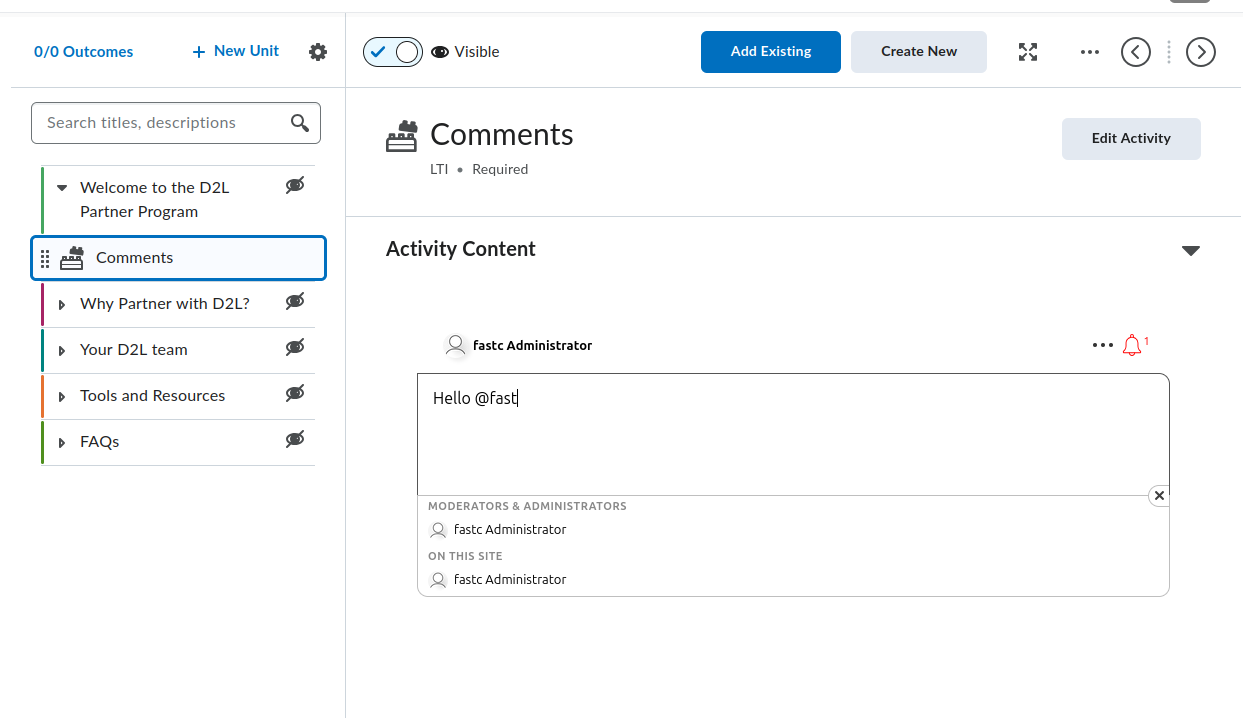
Brightspace oferuje dwa środowiska tworzenia treści: Classic Content oraz New Content Experience (również nazywane Lessons). Oba umożliwiają korzystanie z FastComments, lecz ścieżki w menu się różnią. Każda z poniższych sekcji opisuje oba przypadki tam, gdzie się rozchodzą.
Zlokalizuj narzędzie FastComments
Narzędzie FastComments pojawia się w dwóch miejscach w edytorze zawartości kursu:
- W selektorze aktywności, dostępnym z przycisku modułu/jednostki Add Existing (w starszych wersjach Brightspace oznaczonym jako Add Existing Activities). W aktualnych wersjach Brightspace FastComments pojawia się bezpośrednio w selektorze; w starszych wersjach znajduje się w podmenu External Learning Tools. Każda z dróg dodaje FastComments jako samodzielny temat.
- W oknie dialogowym Insert Stuff w edytorze HTML, pod LTI Advantage. To osadza FastComments inline w temacie HTML za pomocą przepływu deep linking LTI.
Jeśli FastComments nie pojawia się w żadnym z selektorów, wdrożenie nie jest włączone dla jednostki organizacyjnej (org unit) zawierającej kurs. Poproś administratora Brightspace o przejście do Admin Tools > Manage Extensibility > LTI Advantage > narzędzie FastComments > View Deployments, otwarcie wdrożenia i dodanie jednostki organizacyjnej kursu (lub jednostki nadrzędnej) w sekcji Org Units.
Dodaj FastComments jako temat w module
Classic Content:
- Otwórz kurs i kliknij Content w pasku nawigacyjnym.
- Wybierz moduł, który ma zawierać dyskusję (lub utwórz nowy przez Add a module).
- Kliknij Add Existing (starszy Brightspace: Add Existing Activities > External Learning Tools).
- W selektorze kliknij FastComments. Brightspace tworzy temat w module i wraca do widoku zawartości.
- Kliknij nowy temat. Zmień nazwę na coś opisowego, np.
FastComments Discussion, używając edytora tytułu inline.
New Content Experience (Lessons):
- Otwórz kurs i kliknij Content.
- Otwórz jednostkę i lekcję, która ma zawierać dyskusję.
- Kliknij Add > Existing Activity i wybierz FastComments (starszy Brightspace: zagnieżdżone pod External Learning Tools).
- Aktywność zostanie dodana do lekcji.
- Kliknij tytuł aktywności, aby go zmienić.
Za pierwszym razem, gdy którykolwiek użytkownik (instruktor lub student) otworzy temat, FastComments inicjalizuje wątek dla tego resource link. Wątek jest powiązany z identyfikatorem resource link, więc zmiana nazwy lub przeniesienie tematu nie zmienia wczytywanego wątku.
Osadź FastComments inline w temacie HTML
Użyj tego przepływu, gdy chcesz, aby komentarze pojawiały się poniżej materiału do przeczytania, wideo lub innej zawartości w tej samej stronie tematu, zamiast jako oddzielny temat.
- Otwórz lub utwórz temat HTML w module/lekcji.
- Kliknij Edit HTML, aby otworzyć edytor HTML Brightspace.
- Umieść kursor w miejscu, gdzie ma się pojawić wątek komentarzy.
- Kliknij przycisk Insert Stuff (ikonka puzzla na pasku narzędzi edytora).
- W oknie Insert Stuff przewiń do LTI Advantage i kliknij FastComments.
- FastComments otworzy selektor deep linking. Potwierdź miejsce umieszczenia (domyślne opcje działają dla dyskusji z treści); kliknij Insert lub Continue.
- Brightspace wróci do edytora HTML z blokiem zastępczym reprezentującym uruchomienie LTI. Kliknij Save and Close w temacie.
Gdy temat się załaduje, Brightspace zastąpi blok zastępczy iframe’em, który automatycznie uruchomi FastComments przez LTI. Studenci zobaczą wątek dyskusji inline.
Pojedynczy temat HTML może zawierać wiele deep-linked osadzeń FastComments. Każde osadzenie otrzymuje własny wątek, ponieważ każdy deep link generuje odrębny identyfikator resource link.
Temat modułu vs osadzenie inline (Quicklink)
Wybierz podejście temat modułu, gdy:
- Dyskusja jest główną aktywnością dla tego kroku w module.
- Chcesz, aby temat pojawiał się w spisie treści Brightspace, w śledzeniu ukończeń i w Class Progress.
Wybierz podejście osadzenia inline, gdy:
- Komentarze powinny znajdować się pod inną treścią na tej samej stronie.
- Nie chcesz oddzielnego elementu śledzonego w spisie treści.
Widoczność, wersja robocza i warunki publikacji
Nowy temat FastComments jest domyślnie widoczny dla studentów. Aby go ukryć podczas konfiguracji:
- W edytorze zawartości kliknij tytuł tematu (Classic) lub menu trzech kropek przy aktywności (New Content Experience).
- Ustaw status na Draft (Classic) lub wyłącz przełącznik Visibility (New Content Experience).
Tematy w wersji roboczej są niewidoczne dla studentów. Instruktorzy i asystenci dydaktyczni nadal widzą je z odznaką "Draft".
Aby ograniczyć temat do konkretnej grupy lub sekcji:
- Otwórz temat.
- Kliknij menu tytułu tematu > Edit Properties In-place (Classic) lub Edit > Restrictions (New Content Experience).
- W sekcji Release Conditions kliknij Create.
- Wybierz Group enrollment lub Section enrollment, wybierz grupę/sekcję i zapisz.
Warunki publikacji sumują się z mapowaniem ról FastComments. Studenci, którzy nie widzą tematu, nie otrzymują uruchomienia LTI.
Co widzą studenci przy pierwszym uruchomieniu
Gdy student kliknie temat (lub załaduje temat HTML z osadzeniem):
- Brightspace wykonuje uruchomienie LTI 1.3 w tle.
- FastComments otrzymuje imię i nazwisko studenta, e-mail, URL avatara oraz rolę w LMS i automatycznie loguje go. Nie pojawia się monit logowania do FastComments.
- Wątek komentarzy dla tego resource link renderuje się wewnątrz iframe Brightspace.
Mapowanie ról przy uruchomieniu:
- Brightspace
Administratorstaje się w FastComments administratorem wątku (pełne uprawnienia do moderacji, usuwania, banowania i dostępu do konfiguracji). - Brightspace
Instructorstaje się w FastComments moderatorem (pin, ukrywanie, usuwanie, banowanie). - Wszystkie inne role (
Learner,TeachingAssistantitp.) stają się zwykłymi komentującymi.
Komentarze są przypisywane do konta Brightspace studenta. Jeśli student zmieni swoje imię lub avatar w Brightspace, następne uruchomienie LTI zsynchronizuje zmianę.
Zabezpiecz publiczny dostęp (zalecane)
Domyślnie dane komentarzy FastComments są publicznie odczytywalne. Każdy, kto potrafi odgadnąć URL wątku lub punkt końcowy API, może zobaczyć komentarze, także poza Brightspace. W przypadku dyskusji kursowych niemal na pewno chcesz ograniczyć przeglądanie tylko do zapisanych uczestników.
Otwórz swoją stronę dostosowywania widgetu i utwórz regułę z włączoną opcją Require SSO To View Comments, następnie ustaw poziom zabezpieczeń na Secure SSO, aby wątki mogły być ładowane tylko przez podpisane uruchomienie LTI.
Zobacz Protecting Comment Threads With Single-Sign-On po pełny przewodnik, w tym jak ograniczyć regułę do pojedynczej domeny lub strony.
Wysokość iframe i zmiana rozmiaru
FastComments wysyła postMessage org.imsglobal.lti.frameResize przy każdym renderowaniu wątku i przy zmianach zawartości (nowy komentarz, rozwinięcie odpowiedzi). Brightspace nasłuchuje tego komunikatu i dostosowuje wysokość iframe, aby wątek nie był przycinany i nie pokazywał wewnętrznego paska przewijania.
Jeśli iframe pozostaje na stałej małej wysokości:
- Upewnij się, że kurs ładuje się przez HTTPS. Nasłuchiwacz postMessage Brightspace odrzuca ramki mieszanej zawartości.
- Upewnij się, że żadna wtyczka przeglądarki nie blokuje kanału postMessage.
- Dla osadzeń inline w temacie HTML, otaczający HTML nie może owijać iframe’a w kontener o stałej wysokości. Usuń wszelkie inline
style="height: ..."z elementu nadrzędnego.
Specyficzne problemy w Brightspace
Narzędzie nie pokazuje się w selektorze Add Existing. Wdrożenie nie jest włączone dla jednostki organizacyjnej tego kursu. Administrator musi dodać jednostkę organizacyjną (lub jednostkę nadrzędną) do listy Org Units wdrożenia. Sama rejestracja narzędzia nie wystarczy; wdrożenie określa, które kursy widzą narzędzie.
Niepasujący deployment_id przy uruchomieniu. FastComments zapamiętuje (TOFU) pierwszy deployment_id, który zobaczy przy rejestracji. Jeśli administrator usunie oryginalne wdrożenie i stworzy nowe, uruchomienia z nowego wdrożenia będą odrzucane z błędem niezgodności deployment. Rozwiązaniem jest ponowna rejestracja FastComments (wygenerowanie nowego URL rejestracji (pobierz go tutaj) i ponowne uruchomienie Dynamic Registration); stary rekord konfiguracji zostanie zastąpiony.
Narzędzie uruchamia się, ale pokazuje "Invalid LTI launch". Kurs znajduje się w innej strukturze tenant/organizacji niż ta, którą obejmuje wdrożenie, lub wdrożenie zostało wyłączone po rejestracji. Sprawdź ponownie Admin Tools > Manage Extensibility > LTI Advantage > FastComments > przełącznik Enabled oraz listę jednostek organizacyjnych wdrożenia.
Brakuje imion i ról w FastComments. Brightspace wysyła uruchomienia LTI z roszczeniami Names and Role Provisioning Services (NRPS). Jeśli kurs został zaktualizowany ze starszego linku LTI 1.1, uruchomienie może nie zawierać roszczeń name i email. Dodaj ponownie temat FastComments przez Add Existing (nie migruj starego linku), aby uruchomienie używało LTI 1.3.
Osadzenie pokazuje ekran logowania zamiast auto-SSO. Temat HTML został wstawiony jako zwykły <iframe> wskazujący na FastComments zamiast przez Insert Stuff > LTI Advantage. Zwykłe iframe’y pomijają uruchomienie LTI i kierują użytkowników na publiczną stronę FastComments. Usuń iframe i ponownie wstaw go przez przepływ Insert Stuff.
Dodaj do zawartości kursu w Moodle
Ten przewodnik opisuje dodawanie FastComments do kursu Moodle 4.x po tym, jak administrator witryny zarejestrował narzędzie i ustawił je tak, aby było widoczne w wyborze aktywności. Jeśli FastComments nie jest jeszcze zarejestrowany, najpierw zobacz przewodnik rejestracji Moodle.
Otwórz kurs w trybie edycji
- Zaloguj się do Moodle jako Editing Teacher (lub wyżej) dla danego kursu.
- Otwórz kurs.
- Włącz przełącznik Edit mode w prawym górnym rogu nagłówka kursu.
Moodle 4.x zastąpił stare rozwijane menu "Add an activity or resource" z wersji 3.x dialogiem wyboru aktywności na pełnym ekranie. Moodle 4.5 zachowuje ten sam wybór, ale dodaje wiersz z ulubionymi/oznaczonymi gwiazdką na górze, więc przypięcie FastComments raz ułatwia jego znalezienie w kolejnych sekcjach.
Dodaj aktywność FastComments
- Przewiń do sekcji kursu (temat lub tydzień), w której powinna się znajdować dyskusja.
- Kliknij Add an activity or resource na dole tej sekcji.
- W oknie wyboru wybierz FastComments. Jeśli go nie widzisz, przejdź do sekcji o problemach poniżej.
Otworzy się formularz ustawień aktywności. Pola, które mają znaczenie:
- Activity name (wymagane). Wyświetlane na stronie kursu i w dzienniku ocen. Przykład:
Week 3 Discussion. - Activity description. Opcjonalny tekst wprowadzający renderowany nad wątkiem komentarzy.
- Show description on course page. Zaznacz to, jeśli chcesz, aby opis był widoczny bez konieczności wchodzenia do aktywności.
- Preconfigured tool. Ustawione na
FastComments(automatycznie wybrane po uruchomieniu z wybieraka). Nie zmieniaj. - Launch container. Ustaw na New window. Zobacz sekcję o problemach, dlaczego opcja "Same window" może powodować błędy w niektórych wdrożeniach Moodle.
- Tool URL, Public key, Shared secret, Custom parameters. Pozostaw puste. Dynamic Registration obsłużyło to na poziomie witryny.
Przewiń na dół i kliknij Save and return to course (lub Save and display, aby od razu otworzyć aktywność).
Aktywność pojawi się jako wiersz w sekcji z ikoną FastComments. Studenci klikają wiersz, aby otworzyć wątek komentarzy.
Osadź FastComments inline w edytorze
Dla wątku wewnątrz Page, rozdziału Book, Lesson lub dowolnego innego zasobu używającego edytora Atto lub TinyMCE:
- Otwórz zasób w trybie edycji.
- Umieść kursor w miejscu, gdzie powinien pojawić się wątek.
- W pasku narzędzi edytora kliknij przycisk LTI / External tool. W Atto jest oznaczony jako "Insert LTI Advantage content". W TinyMCE (domyślnie w Moodle 4.3+) znajduje się w menu More jako External tools.
- Wybierz FastComments z listy narzędzi.
- FastComments otworzy wybierak deep-linking. Potwierdź tytuł wątku i kliknij Embed.
- Edytor wstawia blok zastępczy LTI. Zapisz zasób.
Każda osadzona instancja to odrębny wątek identyfikowany na podstawie ID elementu deep-link, więc strona Page z trzema osadzeniami FastComments będzie miała trzy niezależne wątki.
Ograniczenia dostępu i ustawienia grup
Standardowe ustawienia aktywności Moodle mają zastosowanie do aktywności FastComments:
- Common module settings > Group mode. Ustawienie na Separate groups lub Visible groups nie dzieli automatycznie FastComments na wątki per grupa. Tryb grup w Moodle jedynie filtruje dziennik ocen i listę członków. Aby uruchomić oddzielny wątek dla każdej grupy, dodaj po jednej aktywności FastComments dla każdej grupy i użyj Restrict access, aby ograniczyć zasięg każdej z nich.
- Restrict access > Add restriction. Obsługuje standardowe warunki Moodle: Date, Grade, Group, Grouping, User profile oraz zagnieżdżone zestawy ograniczeń. Użyj Group, aby przypisać aktywność FastComments do jednej grupy.
- Activity completion. Ustaw na Students must view this activity to complete it, jeśli chcesz śledzić ukończenie. FastComments obecnie nie zgłasza do Moodle zdarzenia ukończenia poza uruchomieniem.
Mapowanie ról
FastComments odczytuje roszczenie roles LTI, które Moodle wysyła przy każdym uruchomieniu i mapuje je w następujący sposób:
- Moodle Manager lub Site administrator -> FastComments admin
- Moodle Editing teacher lub Non-editing teacher -> FastComments moderator
- Moodle Student -> FastComments commenter
- Moodle Guest -> tylko do odczytu
Administratorzy mogą usuwać dowolne komentarze, blokować użytkowników i edytować ustawienia wątku. Moderatorzy mogą usuwać i zatwierdzać komentarze wewnątrz wątku, do którego zostali uruchomieni. Niestandardowe role Moodle dziedziczą mapowanie archetypu, od którego zostały sklonowane.
Co widzą studenci
Studenci klikają aktywność FastComments (lub przewijają do osadzonego bloku wewnątrz Page lub Book). Moodle wysyła ich tożsamość do FastComments za pomocą uruchomienia LTI:
- Brak ekranu logowania. FastComments loguje ich przy użyciu konta Moodle.
- Ich nazwa wyświetlana, e-mail i avatar pochodzą z Moodle.
- Wątek jest ograniczony do (Moodle site, course, resource link ID), więc ta sama aktywność zduplikowana w innym kursie otrzymuje nowy wątek.
- Odpowiedzi w wątkach, głosowanie i powiadomienia działają tak samo, jak w samodzielnym wątku FastComments.
Zablokuj publiczny dostęp (zalecane)
Domyślnie dane komentarzy FastComments są publicznie czytelne. Każdy, kto potrafi odgadnąć URL wątku lub punkt końcowy API, może przeglądać jego komentarze, nawet poza Moodle. Dla dyskusji kursowych prawie na pewno chcesz ograniczyć podgląd tylko do zapisanych studentów.
Otwórz swoją stronę dostosowywania widgetu i utwórz regułę z włączoną opcją Require SSO To View Comments, a następnie ustaw poziom bezpieczeństwa na Secure SSO, aby wątki mogły być ładowane tylko przez podpisane uruchomienie LTI.
Zobacz Protecting Comment Threads With Single-Sign-On po pełny przewodnik krok po kroku, w tym jak ograniczyć regułę do pojedynczej domeny lub strony.
Problemy Moodle
Brak FastComments w wyborze aktywności. Administrator witryny zarejestrował narzędzie, ale nie ustawił Tool configuration usage na Show in activity chooser and as a preconfigured tool. Napraw to w Site administration > Plugins > Activity modules > External tool > Manage tools > ikona koła zębatego na kafelku FastComments.
Uruchomienie kończy się niepowodzeniem lub pokazuje puste okno, gdy ustawione na "Same window". Ciasteczka sesyjne Moodle używają domyślnie SameSite=Lax, a niektóre przeglądarki usuwają je podczas cross-site POST, którego używa LTI 1.3, aby wrócić z FastComments. Ustaw Launch container na New window przy aktywności. To twardy wymóg dla osadzonego FastComments wewnątrz Page lub Book, ponieważ ścieżka uruchamiania osadzona przez edytor zawsze otwiera nowe okno.
Roszczenie iss to URL strony Moodle, a nie identyfikator tenanta. FastComments używa URL strony Moodle (wartość konfiguracyjna wwwroot) jako wydawcy LTI. Jeśli Twoja instancja Moodle zostanie przeniesiona na nową domenę lub zmienisz wwwroot, istniejące wątki FastComments pozostaną powiązane ze starym wydawcą i nie będą pasować do nowych uruchomień. Zarejestruj narzędzie ponownie dla nowego URL i w razie potrzeby przenieś wątki przez panel administracyjny FastComments.
Kopia zapasowa i przywracanie aktywności. Wykonanie kopii zapasowej kursu i przywrócenie go do nowego kursu tworzy nowe ID resource link, więc przywrócone aktywności FastComments zaczynają z pustymi wątkami. Oryginalny kurs zachowuje oryginalne wątki. To zamierzone zachowanie, a nie błąd.
TinyMCE jako domyślny w Moodle 4.5. Moodle 4.5 jest dostarczany z TinyMCE jako domyślnym edytorem dla nowych instalacji. Przycisk External tool znajduje się w menu More (...) zamiast na głównym pasku narzędzi. Starsze witryny zaktualizowane z 4.1 zachowują Atto, chyba że administrator zmienił domyślny edytor.
Dodaj do zawartości kursu w Blackboard
Once an administrator has registered FastComments as an LTI 1.3 Advantage tool and approved the institution policies, instructors add it to courses through the standard Blackboard placement points. The exact steps differ between Ultra Course View and Original Course View, so both are covered below.
Ultra Course View
Ultra Course View jest domyślnym widokiem w Blackboard Learn SaaS od 2026 roku.
- Otwórz kurs i przejdź do strony Course Content.
- Najedź kursorem lub dotknij miejsca, w którym chcesz, aby wątek komentarzy pojawił się w konspekcie, i kliknij fioletowy przycisk + (Add content).
- Wybierz Content Market. Panel Content Market wyświetla wszystkie zatwierdzone narzędzia LTI i umiejscowienia Building Block dla Twojej instytucji.
- Znajdź kafelek FastComments i kliknij go. Blackboard tworzy element treści w miejscu, w którym otworzyłeś menu +.
- Element pojawia się w konspekcie jako pozycja „Visible to students” domyślnie dla instruktorów, którzy mają wyłączone Hide from students jako domyślne ustawienie osobiste. Jeśli Twoje domyślne ustawienie to Hidden, element zostaje utworzony jako ukryty i możesz przełączyć selektor widoczności w wierszu elementu, gdy będziesz gotowy.
- Aby zmienić nazwę elementu, kliknij tytuł w konspekcie i wpisz nową etykietę. Tytuł, który widzą studenci w konspekcie, jest niezależny od identyfikatora wątku FastComments, więc zmiana nazwy jest bezpieczna w dowolnym momencie.
Jeśli nie widzisz opcji Content Market, Twoja instytucja ukryła to miejsce umieszczania. Ten sam wybór możesz uzyskać poprzez More tools w tym samym menu + w grupie LTI Tools.
Original Course View
Original Course View jest nadal wspierany w Learn SaaS i pozostaje głównym doświadczeniem dla samodzielnie hostowanych witryn Learn 9.1 w linii wydań Q4 2024 CU.
- Otwórz kurs i wejdź do Content Area (na przykład domyślnego obszaru Information lub Content w menu kursu).
- Włącz Edit Mode przy użyciu przełącznika w prawym górnym rogu strony.
- Kliknij Build Content na pasku akcji.
- W podmenu Learning Tools kliknij FastComments. Podmenu Learning Tools jest wypełniane z miejsc umieszczania narzędzi LTI 1.3 po zarejestrowaniu narzędzia przez administratora. Jeśli go nie widzisz, zobacz sekcję z pułapkami poniżej.
- Na formularzu Create FastComments ustaw:
- Name: etykieta, którą studenci widzą w obszarze treści.
- Description: opcjonalny tekst wyświetlany nad osadzonym wątkiem.
- Permit Users to View this Content: przełącznik dostępności Tak/Nie.
- Track Number of Views: włącz, jeśli chcesz statystyki wyświetleń per element w Blackboard. FastComments prowadzi własną analizę niezależnie.
- Date and Time Restrictions: opcjonalne okna Display After / Display Until.
- Zatwierdź. Narzędzie pojawia się jako klikalny element w obszarze treści.
Embedding Inside an Item or Document
W obu widokach kursu instruktorzy osadzają FastComments w treści elementu Item, Document lub dowolnego pola rich‑text za pomocą przycisku LTI Advantage w edytorze treści.
Ultra Course View:
- Utwórz lub edytuj Document.
- Kliknij Add content w treści dokumentu w miejscu, w którym chcesz, aby pojawił się wątek.
- W pasku narzędzi edytora otwórz menu Insert content i kliknij Content Market (punkt wejścia LTI Advantage / Deep Linking).
- Wybierz FastComments. FastComments zwraca ładunek deep‑link, a Blackboard wstawia osadzony blok w treści dokumentu w miejscu kursora.
- Zapisz dokument. Studenci widzą wątek renderowany w treści podczas przewijania.
Original Course View:
- Edytuj dowolny element z treścią rich‑text.
- W pasku narzędzi Content Editor kliknij ikonę plus Add Content i wybierz Content Market (oznaczone jako Add Content from External Tool w starszych wersjach Q4 2024 CU).
- Wybierz FastComments. Edytor wstawia blok zastępczy odwołujący się do zasobu deep‑linked.
- Zatwierdź element.
Każde osadzenie deep‑link tworzy własny wątek FastComments, więc element z dwoma osadzonymi blokami FastComments ma dwa niezależne strumienie komentarzy.
Visibility, Release Conditions, and Group Restrictions
Elementy treści FastComments zachowują się jak każdy inny element treści Blackboard pod względem reguł kontroli dostępu nakładanych na nie.
- Ultra: kliknij selektor widoczności w wierszu (Visible to students, Hidden from students, Conditional availability). Warunkowa dostępność obsługuje okna dat/czasów, reguły wydajności względem elementów dziennika ocen oraz reguły członkostwa względem grup kursu.
- Original: otwórz menu kontekstowe elementu i wybierz Adaptive Release lub Adaptive Release: Advanced, aby ograniczyć narzędzie według daty, członkostwa, oceny lub statusu przeglądu. Użyj Set Group Availability na elemencie, aby ograniczyć dostęp do konkretnych grup kursu.
FastComments respektuje wszelkie decyzje bramki Blackboard. Jeśli Blackboard ukryje element przed studentem, uruchomienie LTI nigdy nie nastąpi dla tego studenta i nie pojawi się on w widoku moderatora.
Gradebook Behavior
FastComments nie raportuje ocen z powrotem przez LTI Advantage Assignment i Grade Services. Żadna kolumna ocen nie jest automatycznie tworzona dla elementów treści FastComments.
Jeśli Twój najemca Blackboard jest skonfigurowany tak, aby automatycznie tworzyć kolumnę dziennika ocen dla każdego nowego elementu treści, niezależnie od metadanych ocen, i tak pojawia się pusta kolumna. Aby ją ukryć:
- Ultra: otwórz Gradebook, kliknij nagłówek kolumny, wybierz Edit i wyłącz Show to students oraz Include in calculations. Lub użyj Delete, jeśli Twoja instytucja zezwala na usuwanie kolumn dla nieocenianych elementów.
- Original: otwórz Grade Center, kliknij strzałkę kolumny, wybierz Hide from Users (on/off) i opcjonalnie Hide from Instructor View w sekcji Column Organization.
What Students See
Gdy student otwiera element FastComments lub przewija do osadzonego bloku:
- Blackboard uruchamia wiadomość LTI 1.3 do FastComments. Student jest zalogowany przez SSO przy użyciu swojej tożsamości Blackboard (imię, e‑mail, awatar, rola) bez wyświetlania formularza logowania.
- Wątek komentarzy renderuje się w iframe. Wątkowanie, odpowiedzi, wzmianki i reakcje są dostępne w zależności od ustawień widgetu komentarzy skonfigurowanych w FastComments.
- Ich komentarze są przypisane do ich konta Blackboard. Jeśli student później edytuje swoje imię lub zdjęcie w Blackboard, przy następnym uruchomieniu profil FastComments zostanie zaktualizowany.
Mapowanie ról z Blackboard na FastComments:
- System Administrator i Course Builder mapują się na FastComments admin.
- Instructor i Teaching Assistant mapują się na FastComments moderator.
- Student, Guest i Observer mapują się na FastComments commenter.
Moderatorzy widzą kontrolki moderacji (przypinanie, ukrywanie, banowanie, usuwanie) w treści każdego komentarza w wątku.
Lock Down Public Access (Recommended)
Domyślnie dane komentarzy FastComments są publicznie czytelne. Każdy, kto odgadnie URL wątku lub punkt końcowy API, może zobaczyć jego komentarze, nawet poza Blackboard. W dyskusjach kursowych prawie na pewno chcesz ograniczyć podgląd tylko do zapisanych studentów.
Otwórz swoją stronę dostosowywania widgetu i utwórz regułę z włączonym Require SSO To View Comments, a następnie ustaw poziom zabezpieczeń na Secure SSO, aby wątki mogły być ładowane tylko przez podpisane uruchomienie LTI.
Zobacz Protecting Comment Threads With Single-Sign-On po pełną instrukcję, w tym jak ograniczyć regułę do jednej domeny lub strony.
Thread Scoping
FastComments określa zakres każdego wątku według (Blackboard host, course ID, resource link ID). Dwa elementy FastComments w tym samym kursie tworzą dwa wątki. Ten sam element skopiowany do dwóch powłok kursu (na przykład poprzez kopiowanie kursu) tworzy dwa wątki, ponieważ Blackboard przy kopiowaniu generuje nowy resource link ID. Aby zachować wspólny wątek w kopiach kursu, użyj Deep Linking z wyraźnie skonfigurowanym URN wątku w FastComments przed uruchomieniem kopiowania.
Blackboard-Specific Gotchas
FastComments tile missing from the Build Content menu (Original) or Content Market (Ultra). Administrator zatwierdził narzędzie, ale pozostawił politykę instytucji blokującą odpowiednie miejsce umieszczania. Przejdź do Administrator Panel > Integrations > LTI Tool Providers, edytuj wpis FastComments i potwierdź, że zarówno Course Content Tool (Original), jak i Course Content Tool - allow students / Deep Linking content tool (Ultra) są włączone. Zapisz i odśwież stronę kursu.
"Tool not configured for this context" or "Tool is not deployed" error on launch. Zakres wdrożenia zarejestrowany podczas dynamicznej rejestracji nie pasuje do kontekstu instytucji, do którego należy kurs. W wpisie dostawcy narzędzia w Blackboard, sprawdź, czy Deployment ID odpowiada temu, co FastComments wyświetla na swojej stronie konfiguracji LTI 1.3 dla tego najemcy. Jeśli się różnią, usuń miejsce umieszczania i ponownie uruchom dynamiczną rejestrację z nowego URL rejestracji (get it here).
Iframe height looks fixed or content gets cut off. Niektóre najemcy Blackboard mają restrykcyjną Content Security Policy, która blokuje domyślny postMessage lti.frameResize. FastComments wysyła zarówno wiadomość w stylu Canvas lti.frameResize, jak i wiadomość w formacie spec IMS org.imsglobal.lti.frameResize, aby maksymalizować kompatybilność, ale nadpisanie CSP na poziomie najemcy blokuje nasłuchiwacz rodzica. Poproś administratora, aby potwierdził, że *.fastcomments.com znajduje się na liście dozwolonych narzędzi LTI i że żaden niestandardowy nagłówek CSP nie usuwa zdarzeń postMessage. Zmiana rozmiaru będzie działać bez dalszej konfiguracji.
Course copy duplicates threads. Kopiowanie kursu w Blackboard generuje nowe resource link ID dla umiejscowień LTI, więc skopiowane kursy zaczynają się od pustych wątków. To jest oczekiwane. Jeśli potrzebujesz, aby skopiowany kurs odziedziczył oryginalny wątek, skonfiguruj Deep Linking z wyraźnym URN wątku przed kopiowaniem lub skontaktuj się z wsparciem FastComments, aby masowo przemapować ID wątków.
Student sees a generic Blackboard error on launch. Przyczyną jest brakujący lub przestarzały roszczenie email. Potwierdź, że polityka instytucji dla FastComments ma włączone Role, Name i Email Address w sekcji User Fields to Send. Zapisz, a następnie uruchom ponownie w nowej sesji przeglądarki.
Dodaj do zawartości kursu w Sakai lub Schoology
Po zarejestrowaniu FastComments na platformie, instruktorzy dodają go do zawartości kursu, używając standardowych przepływów dodawania narzędzi zewnętrznych platformy. Ta strona opisuje Sakai 23.x i Schoology Enterprise.
Zablokuj dostęp publiczny (zalecane)
Domyślnie dane komentarzy FastComments są na obu platformach publicznie czytelne. Każdy, kto potrafi odgadnąć URL wątku lub punkt końcowy API, może zobaczyć komentarze, nawet poza Sakai lub Schoology. W przypadku dyskusji kursowych niemal na pewno chcesz ograniczyć podgląd tylko do zapisanych studentów.
Otwórz swoją stronę dostosowywania widgetu i utwórz regułę z włączoną opcją Require SSO To View Comments, następnie ustaw poziom bezpieczeństwa na Secure SSO, aby wątki mogły być ładowane tylko przez podpisane uruchomienie LTI.
Zobacz Protecting Comment Threads With Single-Sign-On po pełny przewodnik krok po kroku, w tym jak ograniczyć zakres reguły do konkretnej domeny lub strony.
Sakai
1. Dodaj FastComments do witryny
Opiekun witryny włącza narzędzie dla poszczególnych witryn:
- Otwórz witrynę i kliknij Site Info w lewym panelu nawigacyjnym.
- Kliknij Manage Tools.
- Przewiń do listy External Tools i włącz FastComments.
- Kliknij Continue, przejrzyj listę narzędzi, a następnie kliknij Finish.
FastComments pojawi się teraz jako pozycja w lewym panelu nawigacyjnym witryny.
2. Zmień kolejność pozycji w lewym panelu
Przejdź do Site Info > Tool Order. Przeciągnij FastComments na żądaną pozycję i kliknij Save. Z tego ekranu możesz też zmienić etykietę nawigacji i ukryć ją przed studentami.
3. Osadź inline na stronie Lessons
Aby umieścić FastComments bezpośrednio wewnątrz strony Lessons zamiast jako samodzielne narzędzie w lewym panelu:
- Otwórz narzędzie Lessons w witrynie.
- Kliknij Add Content > Add External Tool.
- Wybierz FastComments z listy.
- Jeśli FastComments zadeklarował Deep Linking podczas rejestracji, Sakai otworzy selektor zawartości narzędzia, abyś mógł wybrać lub oznaczyć wątek. Jeśli Deep Linking nie zostało zadeklarowane, Sakai wstawi domyślne łącze uruchamiające.
- Zapisz element Lessons.
Każda osadzona instancja otrzymuje własny wątek, powiązany z tym linkiem zasobu.
4. Dostosowanie uprawnień dla dostępu studentów
Sakai kontroluje uruchamianie narzędzi zewnętrznych przez Realms. Aby potwierdzić, że studenci mogą uruchamiać FastComments:
- Zaloguj się jako administrator Sakai i otwórz Administration Workspace > Realms.
- Otwórz odpowiedni realm (na przykład
!site.template.courselub konkretny realm witryny). - Potwierdź, że rola
accessma włączonelti.launchi że uprawnienia roli w grupie external.tools zostały przyznane. - Zapisz realm.
Dla nadpisania na poziomie witryny, opiekun może dostosować widoczność narzędzia dla poszczególnych ról z poziomu Site Info > Tool Order, ukrywając lub pokazując FastComments dla danej roli.
5. Co widzą studenci
Studenci klikają pozycję FastComments w lewym panelu nawigacyjnym (lub przewijają do osadzonego bloku Lessons) i trafiają bezpośrednio do widoku wątków komentarzy. SSO działa automatycznie: Sakai wysyła tożsamość użytkownika w uruchomieniu LTI, a FastComments loguje go pod kontem Sakai.
Mapowanie ról:
- Sakai
Instructor-> FastComments moderator - Sakai
Admin(admin w Administration Workspace) -> FastComments admin - Sakai
Student/access-> FastComments commenter
6. Uwagi dotyczące Sakai
- Narzędzie niewidoczne w Manage Tools. Jeśli FastComments nie pojawia się na liście External Tools, administrator Sakai musi otworzyć rejestr narzędzi (Administration Workspace > External Tools > FastComments) i ustawić Stealthed na
false. Narzędzia stealthed są ukryte przed selektorem Manage Tools dla witryn. - Błędy uruchamiania w przeglądarkach z współdzieloną sesją. Token CSRF portalu Sakai jest powiązany z sesją przeglądarki. Jeśli student jest zalogowany do dwóch witryn Sakai w różnych kartach lub ma przestarzałą sesję, uruchomienie zwraca 403. Naprawa: zamknij inne karty Sakai, wyloguj się, zaloguj ponownie i uruchom ponownie. Administratorzy mogą też podwyższyć
sakai.csrf.token.cache.ttl, jeśli problem pojawia się w całym klastrze. - Osadzanie w ramce. Potwierdź, że
lti.frameheightwsakai.propertiesjest wystarczająco duże (600 lub więcej), aby wątek komentarzy nie był przycinany wewnątrz strony Lessons.
Schoology
Schoology Enterprise ma dwa scenariusze instalacji. Potwierdź, który z nich ma zastosowanie przed dodaniem narzędzia do kursu.
1. Dwa scenariusze instalacji
- (a) Instalacja na poziomie przedsiębiorstwa. Administrator systemu Schoology zainstalował FastComments na poziomie organizacji i przypisał go do wszystkich kursów lub do konkretnych szablonów kursów. Instruktorzy pomijają instalację i przechodzą bezpośrednio do "Add Materials".
- (b) Samodzielna instalacja przez instruktora. Instruktor instaluje narzędzie w pojedynczym kursie z Course Options > External Tools > Install LTI Apps. Samodzielna instalacja wymaga uprzedniej akceptacji aplikacji FastComments na poziomie organizacji przez Administratora systemu.
2. Dodaj FastComments jako materiał kursowy
W obrębie kursu:
- Otwórz kurs i przejdź do Materials.
- Kliknij Add Materials > Add File/Link/External Tool.
- Wybierz External Tool.
- Wybierz FastComments z listy zarejestrowanych narzędzi.
- Ustaw Name (to widzą studenci na liście materiałów) i opcjonalnie Description.
- Pozostaw Enable Grading (grade passback) OFF. FastComments nie przesyła ocen z powrotem do Schoology, więc włączenie przekazywania ocen tworzy pustą kolumnę w dzienniku ocen.
- Kliknij Submit.
Materiał pojawi się teraz na liście materiałów kursu i otworzy wątek FastComments po kliknięciu.
3. Osadzanie inline przez edytor Rich Text
Jeśli Administrator systemu włączył Deep Linking placement dla FastComments podczas rejestracji, instruktorzy mogą osadzić wątek komentarzy w dowolnym polu Rich Text (instrukcje zadania, treści stron, polecenia dyskusji):
- Otwórz edytor Rich Text na docelowej stronie.
- Kliknij ikonę External Tool (symbol puzzla) na pasku narzędzi.
- Wybierz FastComments.
- Skonfiguruj osadzenie w dialogu deep-linking i kliknij Insert.
- Zapisz stronę.
Jeśli przycisk External Tool nie pojawia się w edytorze Rich Text, Deep Linking jest wyłączone dla tego narzędzia w tej instancji. Zobacz uwagi poniżej.
4. Widoczność i przypisywanie do sekcji
Schoology ogranicza dostępność narzędzia per sekcja poprzez Course Options:
- Z kursu kliknij Course Options > External Tools.
- Dla każdej zainstalowanej aplikacji LTI kontrolujesz, czy jest dostępna dla wszystkich sekcji w kursie, czy tylko dla wybranych sekcji.
- Aby ograniczyć FastComments do określonych sekcji, odznacz sekcje, które nie powinny widzieć narzędzia.
- Dostęp na poziomie sekcji także decyduje, które sekcje zobaczą wpis Add Materials > External Tool dla FastComments.
5. Co widzą studenci
Studenci klikają materiał FastComments (lub przewijają do osadzenia inline) i trafiają do dyskusji w wątkach. SSO działa automatycznie przez uruchomienie LTI Schoology pod ich kontem Schoology.
Mapowanie ról:
- Schoology
Administrator-> FastComments admin - Schoology
Instructor-> FastComments moderator - Schoology
Student-> FastComments commenter
6. Uwagi dotyczące Schoology
- Tylko Enterprise. Konta osobiste i darmowe w Schoology nie mogą instalować narzędzi LTI 1.3. Jeśli Twój tenant korzysta z darmowego planu, opcja External Tools nie pojawia się w Course Options. Uaktualnij do Schoology Enterprise, aby używać FastComments.
- Deep Linking wyłączone domyślnie przez tenant. Niektóre tenany Schoology ograniczają placement Deep Linking na poziomie organizacji. W takim przypadku instruktorzy widzą tylko przepływ Add Materials > External Tool, a nie przycisk External Tool w edytorze Rich Text. Aby włączyć osadzanie inline, Administrator systemu przechodzi do System Settings > Integration > LTI 1.3 > FastComments i włącza placement Content Item / Deep Linking, a następnie zapisuje.
- Nadpisanie przypisania na poziomie sekcji. Jeśli FastComments jest przypisany na poziomie przedsiębiorstwa, ale instruktor nie widzi go w Add Materials, sekcja kursu została wykluczona w przypisaniu na poziomie organizacji. Poproś Administratora systemu o dodanie sekcji do przypisania aplikacji FastComments.
- Nazwa materiału vs. tożsamość wątku. Zmiana nazwy materiału w Schoology nie przenosi wątku komentarzy. Wątki są identyfikowane na podstawie LTI resource link ID, więc zmiana nazwy zachowuje ten sam wątek; usunięcie i ponowne utworzenie materiału tworzy nowy, pusty wątek.
Rozwiązywanie problemów
"Token rejestracyjny nie znaleziony, wygasł lub został już użyty"
Token w Twoim URL rejestracyjnym (uzyskaj go tutaj) jest ważny przez 30 minut i może być użyty tylko raz. Jeśli Twój LMS potrzebował więcej czasu niż to, lub jeśli rejestracja została ponowiona po pomyślnym zakończeniu, token zostanie odrzucony. Wygeneruj nowy URL na stronie konfiguracji FastComments LTI 1.3 i zacznij od początku.
"Platform rejected registration"
Twój LMS odrzucił procedurę rejestracji. Najczęstsze przyczyny:
- Tool already registered with the same client name. Niektóre platformy (w szczególności D2L) odrzucają drugą rejestrację "FastComments" dopóki poprzednia nie zostanie usunięta. Usuń stare narzędzie w swoim LMS, a następnie spróbuj ponownie.
- Wrong field in the LMS. Upewnij się, że wkleiłeś URL do pola registration / tool initiation registration endpoint, a nie do pola launch URL lub login URL.
- The LMS doesn't actually support Dynamic Registration. Starsze wersje Moodle i Blackboard reklamują LTI 1.3, ale pozwalają tylko na ręczną konfigurację. Sprawdź dokumentację swojej platformy.
"Failed to fetch platform configuration"
FastComments nie mogło odczytać dokumentu openid-configuration Twojego LMS. To rzadkie i zazwyczaj oznacza, że LMS podał niepoprawny lub nieosiągalny discovery URL. Skontaktuj się ze wsparciem swojego LMS.
Launch shows "Configuration not found"
Albo konfiguracja w FastComments została usunięta, albo uruchomienie pochodziło z pary iss/client_id, której nie rozpoznajemy. Jeśli usunąłeś i ponownie zarejestrowałeś, poinstruuj swój LMS, aby usunął i ponownie dodał narzędzie FastComments, aby otrzymało nowe client_id.
Launch shows "Deployment not registered"
Uruchomiłeś FastComments z wdrożenia Brightspace/Moodle/Blackboard innego niż to, w którym zostało uruchomione po raz pierwszy. FastComments przypisuje deployment_id przy pierwszym uruchomieniu jako kontrolę bezpieczeństwa. Aby dodać nowe wdrożenie pod tym samym klientem, skontaktuj się z pomocą techniczną — dodamy identyfikator wdrożenia do konfiguracji.
Launch shows "Unsupported message_type"
LMS wysłał komunikat LTI, którego FastComments nie obsługuje (np. LtiSubmissionReviewRequest). FastComments obsługuje tylko standardowy resource-link launch oraz przepływy deep-linking. Skontaktuj się z nami, jeśli potrzebujesz dodania konkretnego typu komunikatu.
Iframe doesn't resize
Większość LMS automatycznie dopasowuje rozmiar iframe'ów LTI. Jeśli Twój tego nie robi, sprawdź, czy ustawienia uruchamiania LMS pozwalają narzędziu wysyłać zdarzenia postMessage do ramki nadrzędnej. FastComments wysyła zarówno komunikaty zmiany rozmiaru w stylu Canvas (lti.frameResize), jak i zgodne ze specyfikacją IMS (org.imsglobal.lti.frameResize).
Zasada najmniejszych uprawnień i minimalizacja danych
Integracja FastComments LTI 1.3 stosuje zasadę najmniejszych uprawnień: używa tylko tych roszczeń z uruchomienia, które są wymagane do zidentyfikowania użytkownika, przypisania komentarzy do właściwego kursu i zasobu oraz zastosowania uprawnień opartych na rolach.
Reszta tej strony mapuje każde roszczenie używane przez integrację, każdą usługę LTI Advantage, o którą nie występuje żądanie, oraz każdą kategorię danych, których nie zbiera. Recenzenci ds. bezpieczeństwa i zamówień mogą bezpośrednio wykorzystać odpowiedzi z tabel poniżej.
Elementy danych otrzymywane od LMS
Każde uruchomienie LTI 1.3 zawiera podpisany JWT od LMS. FastComments wyodrębnia z tego JWT następujące roszczenia i nie używa niczego więcej:
| Field | LTI claim | Purpose | Required | Stored |
|---|---|---|---|---|
| User identifier | sub | Identyfikuje użytkownika konsekwentnie między uruchomieniami, tak aby ta sama osoba była rozpoznawana jako ten sam użytkownik SSO FastComments | Tak | Tak, jako część stabilnego wewnętrznego ID SSO |
| Display name | name | Atrybucja wyświetlana obok komentarzy użytkownika | Tak (zwraca „Użytkownik LMS”, jeżeli brak) | Tak |
email | Dopasowanie konta, powiadomienia, moderacja, korespondencja wsparcia | Opcjonalny (integracja działa bez niego) | Tak, jeśli dostarczony | |
| Avatar URL | picture | Wyświetlane przy komentarzach użytkownika | Opcjonalny | Tylko URL; FastComments nie pobiera ani nie hostuje ponownie obrazu |
| Roles | https://purl.imsglobal.org/spec/lti/claim/roles | Określa, czy użytkownik jest administratorem, instruktorem (moderator), czy uczestnikiem | Tak | Wyprowadzone flagi isAdmin / isModerator na sesji SSO |
| Course context | https://purl.imsglobal.org/spec/lti/claim/context (id, title) | Wiąże wątek komentarzy z właściwym kursem w LMS | Tak | Tak, jako część rozwiązanej identyfikacji strony |
| Resource link | https://purl.imsglobal.org/spec/lti/claim/resource_link (id) | Przypisuje komentarze do właściwej aktywności lub miejsca narzędzia w kursie | Tak, jeśli obecny | Tak, jako część rozwiązanej identyfikacji strony |
| Deployment ID | https://purl.imsglobal.org/spec/lti/claim/deployment_id | Kieruje uruchomienie do właściwej konfiguracji dzierżawy FastComments | Tak | Tak, w rekordzie konfiguracji LTI FastComments |
Roszczenia i zakresy zadeklarowane podczas rejestracji
Podczas dynamicznej rejestracji LTI 1.3 FastComments rejestruje się z scope: "" (bez dodatkowych zakresów OAuth) i deklaruje tylko te roszczenia OpenID Connect:
iss, sub, name, email, picture
Rejestruje dwa typy wiadomości:
LtiResourceLinkRequest- standardowe uruchomienie kursu do FastComments.LtiDeepLinkingRequest- pozwala instruktorom umieścić narzędzie FastComments wewnątrz kursu.
Z LMS nie są żądane żadne dodatkowe tokeny dostępu.
Usługi LTI Advantage, o które nie występuje żądanie
| Service / scope | Requested? | Reason |
|---|---|---|
| Names and Role Provisioning Services (NRPS) | Nie | Integracja nie potrzebuje listy uczestników kursu; tożsamość użytkownika jest dostarczana przy każdym uruchomieniu |
| Assignment and Grade Services (AGS) - lineitem, score, result scopes | Nie | Integracja nie jest powiązana z dziennikiem ocen |
| Deep Linking beyond the standard placement return | Brak dodatkowych danych | Deep linking jest używany tylko do umieszczania narzędzia przez instruktora; żadne treści kursu nie są wyliczane |
Dane, które nie są zbierane
Poza samym LTI, FastComments nie żąda ani nie otrzymuje następujących od LMS lub użytkownika:
| Category | Collected? |
|---|---|
| Student grades | Nie |
| Assignment submissions | Nie |
| Attendance records | Nie |
| Full course rosters | Nie |
| Government identifiers | Nie |
| Date of birth | Nie |
| Postal address or phone number | Nie |
| Financial information | Nie |
| LMS administrator credentials | Nie |
Granice dostępu
- FastComments otrzymuje dane wyłącznie w ramach autoryzowanego uruchomienia LTI 1.3 podpisanego kluczami zarejestrowanymi przez LMS. Integracja nie dzwoni z powrotem do LMS po dodatkowe informacje.
- Tokeny uruchomienia są jednorazowe i krótkotrwałe. Zduplikowane lub wygasłe tokeny są odrzucane.
- Administratorzy LMS kontrolują, gdzie narzędzie jest wdrożone w ich platformie. D2L Brightspace, na przykład, obsługuje zakresowanie org-unit dla poszczególnych wdrożeń i ustawienia bezpieczeństwa na poziomie wdrożenia, co pozwala administratorom ograniczyć narzędzie do konkretnych kursów lub jednostek organizacyjnych zamiast udostępniać je globalnie. Moodle, Blackboard, Sakai i Schoology oferują równoważne kontrole na poziomie wdrożeń w swoich implementacjach LTI 1.3.
Przechowywanie i retencja
FastComments przechowuje dane pochodzące z LTI przez okres aktywnej usługi komentowania i zgodnie z ustawieniami retencji skonfigurowanymi przez klienta. Dane komentarzy są przechowywane w produkcyjnym magazynie szyfrowanym w stanie spoczynku. Po zakończeniu konta lub na pisemne żądanie usunięcia FastComments usuwa lub anonimizuje dane klienta zgodnie z obowiązującą umową.
Szczegółowe informacje o przechowywaniu i przetwarzaniu danych znajdują się w Polityce prywatności FastComments.
Częstotliwość przeglądu
Każda nowa funkcja LTI, która wymagałaby dodatkowych roszczeń, zakresów lub usług LTI Advantage, jest przeglądana przed wydaniem, aby potwierdzić, że żądany dostęp jest konieczny i proporcjonalny do dostarczanej funkcjonalności.
Krótkie oświadczenie do ankiet bezpieczeństwa
FastComments stosuje zasadę najmniejszych uprawnień i minimalizację danych w swojej integracji LTI 1.3. Integracja używa tylko roszczeń uruchomienia LTI wymaganych do uwierzytelnienia użytkownika (
sub,name,picture), określenia jego roli oraz identyfikacji kursu i zasobu, do których należą komentarze. FastComments nie żąda Names and Role Provisioning Services, Assignment and Grade Services, danych dziennika ocen, obecności, pełnych list uczestników ani dostępu administracyjnego do LMS. Administratorzy LMS zachowują kontrolę nad tym, w których jednostkach organizacyjnych, kursach i wdrożeniach narzędzie jest dostępne.