
Migrationen
Migrationen
FastComments stellt Self-Service-Tools sowie direkten Entwicklersupport für Migrationen auf unsere Plattform, Migrationen von Daten innerhalb unserer Plattform und Exporte aus unserem Produkt bereit.
In diesem Leitfaden erfahren Sie alles über alle drei.
Migration von anderen Anbietern 
Beim Umzug von einem anderen Anbieter gibt es einige Dinge zu beachten:
- Vorhandene Kommentardaten, einschließlich Antworten.
- Benutzerkonten, einschließlich Avatare.
- Benutzerdefiniertes Styling.
Der Self-Service-Datenimport, der in den nächsten Abschnitten behandelt wird, deckt die ersten beiden ab. Für Anpassungen siehe unsere Anpassungsanleitung.
Daten importieren
While FastComments Support can help with migrations, most can be performed and monitored easily without any intervention of support staff.
We natively support importing exports from the following providers:
- Commento
- Disqus
- Hyvor Talk
- Muut Comments
- IntenseDebate
- Just-Comments
- Cusdis
- WordPress (via das Plugin, oder ein XML- oder CSV-Export)
- AnyComment (über WordPress-Import/Export)
By navigating here we can upload the file containing the data to migrate.


Monitoring Imports
FastComments uses a job processing system for processing imports and exports. Once the system has picked up your job, it will periodically report the status of the job in the import or export UI.
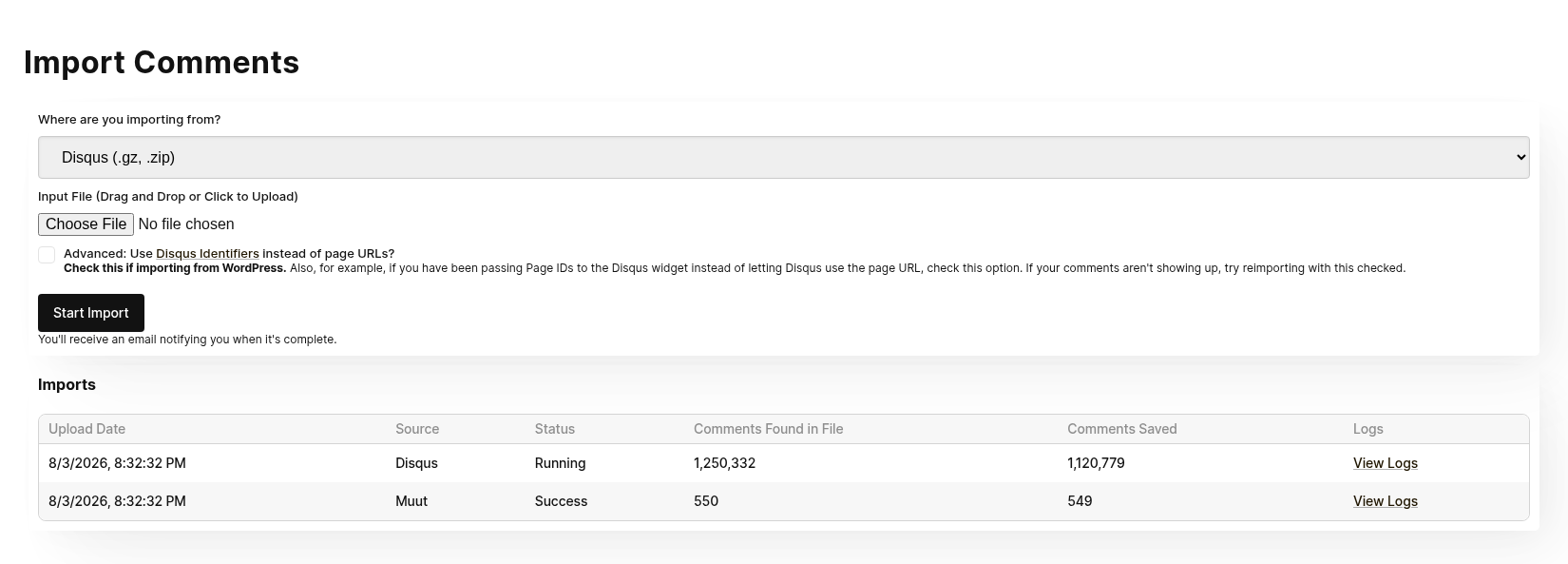
Note that the status for Imports and Export are viewable by all administrators in the account.
If your job fails, it will not automatically be restarted. The import will have to be attempted again. If any import or export fails, our system administrators are automatically notified. If we identify an issue, we'll reach out to you to see if we can help.
Re-Running The Import
During some migrations, it is necessary to run the import multiple times. For example, it is common to do a first pass migration for testing, and then run the import again with the latest data before flipping the switch.
Re-importing the same content will not create duplicates.
Data Security and Expiration
Import files are not accessible via outside requests in any way, and import files are deleted from our system as soon as the import completes.
WordPress-Kommentare importieren
Unser WordPress‑Plugin verfügt über einen leistungsstarken, UI‑basierten Import‑Mechanismus. Nach der Installation des Plugins führt es Sie durch die Verknüpfung Ihrer WordPress‑Installation mit FastComments und das Kopieren Ihrer bestehenden Kommentardaten.
Dies geschieht, ohne dass Sie manuell etwas kopieren oder herunterladen müssen.
Der Migrationsvorgang wird Ihnen über die Benutzeroberfläche während der Migration angezeigt. Die meisten Migrationen dauern nur ein paar Minuten.
Der Mechanismus ist so konzipiert, dass er während der Migration keine übermäßige Belastung Ihrer WordPress‑Installation verursacht.
Wenn Sie Ihre Seite von WordPress weg verlagern, können Sie stattdessen einen WordPress‑XML‑ oder CSV‑Export importieren, anstatt das Plugin zu verwenden. Siehe Moving Your Comments to a New Site.
CloudFlare & Firewalls
Damit die automatisierte WordPress‑Einrichtung funktioniert, müssen wir Aufrufe an Ihre WordPress‑Installation tätigen. Firewalls wie Cloudflare können uns blockieren und dazu führen, dass die Integration fehlschlägt. In solchen Fällen können [wir Ihnen]https://fastcomments.com/auth/my-account/help) ein Set von IP‑Adressen zum Whitelisting für die Integration bereitstellen.
Datenbesitz
Im Falle unserer WordPress‑Migration werden alle neuen oder aktualisierten Kommentardaten automatisch im Hintergrund zurück zu Ihrer WordPress‑Installation synchronisiert. Das bedeutet, dass die Kommentare zwar von FastComments selbst ausgeliefert werden, um die Last Ihrer WordPress‑Installation zu reduzieren, wir auch eine Sicherungskopie in Ihrer Datenbank speichern. Das bedeutet außerdem, dass Sie, wenn Sie von FastComments wegwechseln möchten, Ihre Daten bereits migriert und aktuell sind.
Benutzer und Moderatoren migrieren
Mit FastComments können viele Benutzer zu Ihrem Mandanten hinzugefügt werden, und ihre Berechtigungen können basierend auf den Rollen in Ihrer Organisation eingerichtet werden.
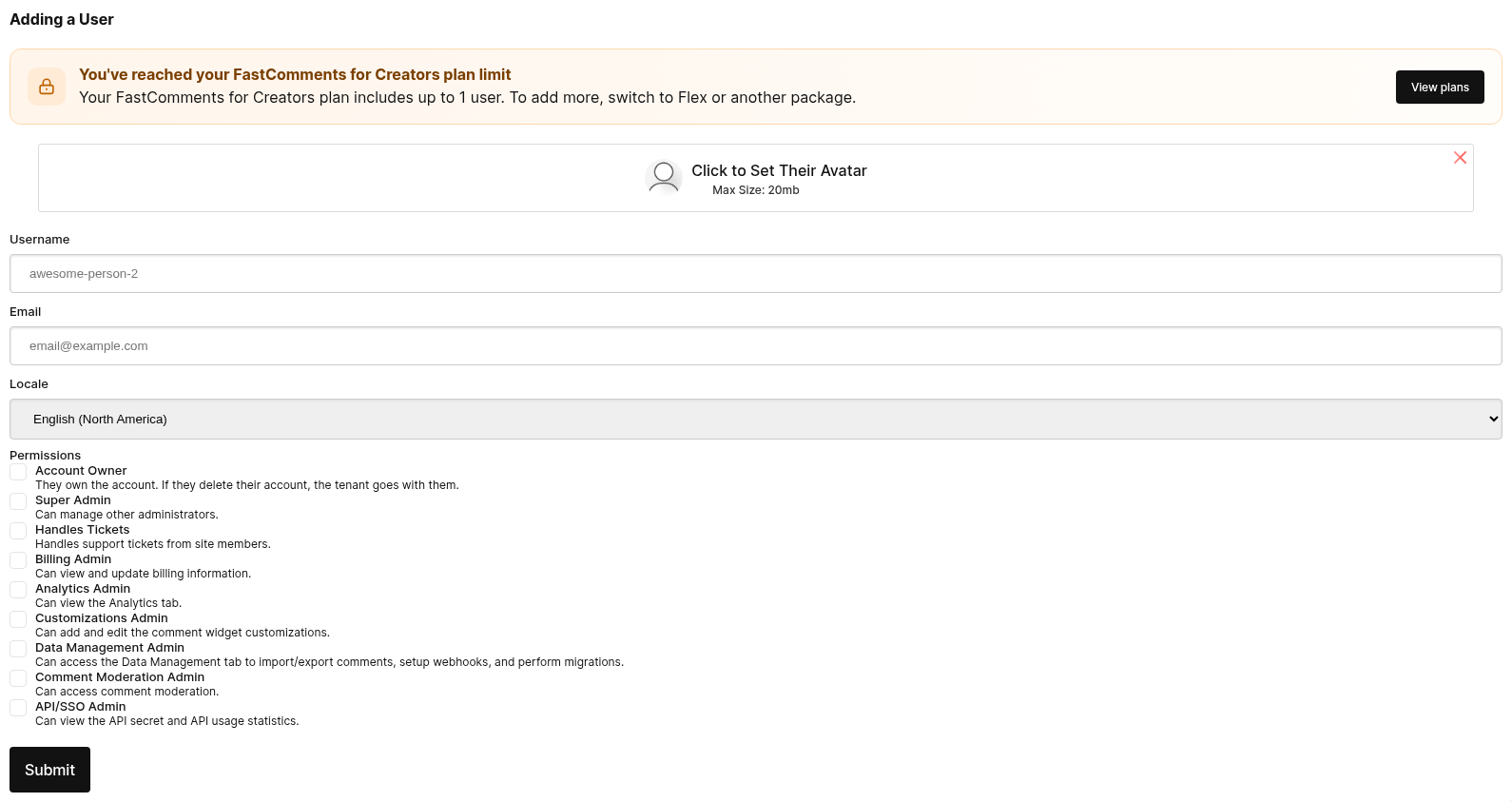
Benutzer können über diese UI hinzugefügt werden. Wenn Sie viele Benutzer haben, können wir sie für Sie über den Kundensupport importieren.
Zum Hinzufügen von Moderatoren siehe die entsprechende Dokumentation.
Hinweis zur Authentifizierung
Ihre Benutzer suchen möglicherweise nach einer Möglichkeit, ihr Passwort einzugeben. FastComments verwendet "magic links" für die Anmeldung – es werden also keine Passwörter benötigt.
Domains migrieren
FastComments bietet eine automatisierte Möglichkeit, Ihre Kommentare über Domains hinweg zu migrieren.
Die Domain-Migration erfordert lediglich eine from- und eine to-Domain.
Dies verschiebt Kommentare, es kopiert sie nicht. Wenn Sie Kommentare kopieren möchten, kontaktieren Sie uns.
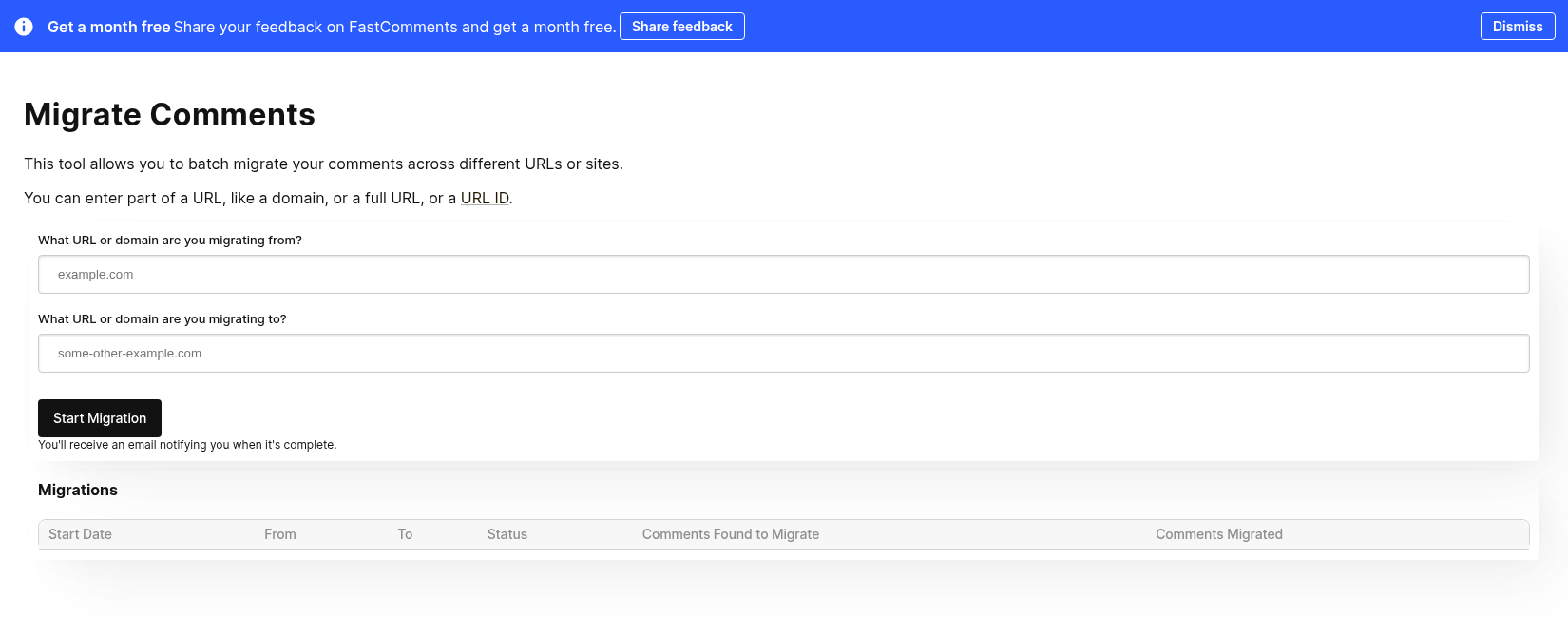
Dies ist zum Beispiel auch nützlich, wenn ein Teil Ihrer Migration zu FastComments das Migrieren von einem anderen Anbieter beinhaltet, sodass Ihre Kommentar-Importdaten Daten enthalten können, die migriert werden müssen. In diesem Fall können Sie den Import ausführen und anschließend die Domain-Migration.
Fortschritt überwachen
Das Domain-Migration-Tool verwendet dasselbe FastComments-Jobverarbeitungssystem wie die anderen Datenverwaltungstools.
Es kann zu einer Verzögerung kommen, bevor Ihre Migration startet. Das ist normal, da das System periodisch nach neuen zu verarbeitenden Jobs sucht.
Während der Job läuft, wird er die Anzahl der zu migrierenden Kommentare sowie die bisher migrierten Kommentare anzeigen.
Migration von Domains über die API
Domains können auch mit POST /api/v1/pages/migrations migriert werden, wobei type auf domain gesetzt wird. Der Fortschritt ist über GET /api/v1/batch-jobs/:id verfügbar, und die Migration kann für 90 Tage rückgängig gemacht werden.
Seiten migrieren
Obwohl es den Namen Domain Migration Tool trägt, kann es auch verwendet werden, um Kommentare über einzelne Seiten hinweg zu migrieren.
Geben Sie einfach die alten und neuen urlId Werte in die Eingabefelder from und to ein.
Seitenmigration über API
Um viele Seiten auf einmal zu migrieren, verwenden Sie POST /api/v1/pages/migrations. Es akzeptiert bis zu 100 from- und to-Paare pro Anfrage und führt sie als Batch-Job aus.
Wenn type auf urlId gesetzt ist, wird nur die Seite verschoben, deren urlId exakt from entspricht, sodass post-1 nicht mit post-10 übereinstimmt. Das Dashboard-Tool bietet diese Option nicht.
Jede API-Migration kann innerhalb von 90 Tagen mit POST /api/v1/pages/migrations/:undoId/undo rückgängig gemacht werden.
Kommentare kopieren
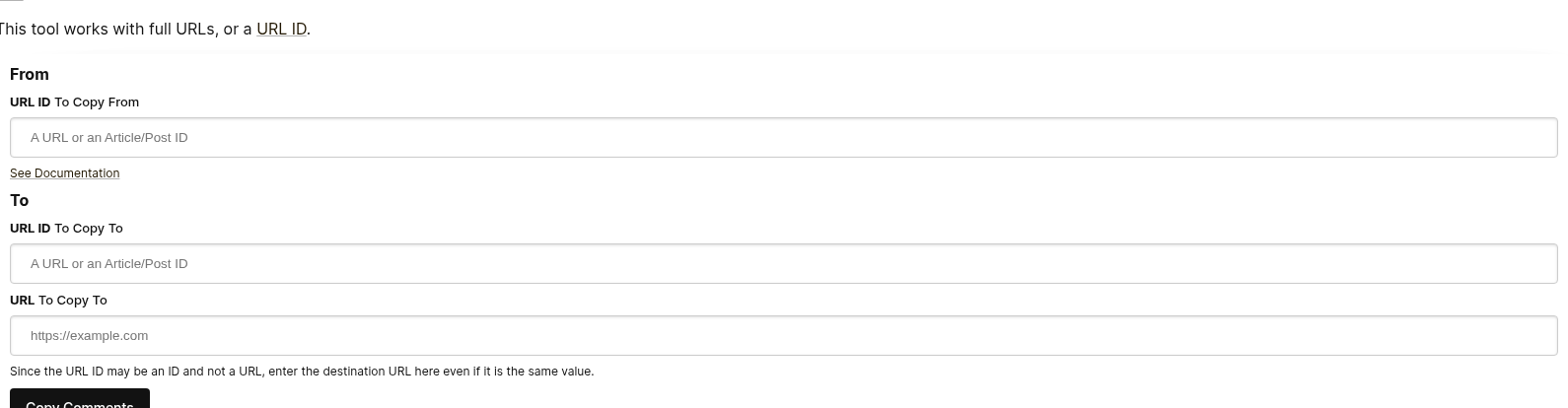
In dem Fall, dass Daten verschoben werden müssen, bietet FastComments ein Self‑Service‑Tool zum Verschieben von Kommentaren zwischen Seiten und Artikeln.
So sieht das Formular zum Kopieren von Kommentaren aus:
Ausfüllen der "From"-Felder
Um zu entscheiden, von wo Kommentare verschoben werden sollen, benötigen wir lediglich die Quell‑URL ID.
Wenn Sie keinen Wert für urlId in der Konfiguration des Kommentar‑Widgets übergeben, ist dies eine „saubere“ Version der Seiten‑URL.
Sie können sehen, welche Werte Ihre Kommentare für URL ID haben, indem Sie sie exportieren.
Ausfüllen der "To"-Felder
Um zu entscheiden, wohin Kommentare verschoben werden sollen, benötigen wir die Ziel‑URL ID und die URL.
Die URL ID ist der Behälter, in den der Kommentar abgelegt wird. Das URL‑Feld wird verwendet, damit Sie direkt aus E‑Mails und Moderations‑Tools zum Kommentar navigieren können.
WordPress
Wenn Sie WordPress verwenden, würden Sie beispielsweise die Artikel‑IDs in die To/From URL ID‑Felder im Migrations‑Tool eingeben, anstatt einer URL.
Daten exportieren
Alle Kommentardaten können von unserer Plattform im CSV-Format exportiert werden.
Beachten Sie, dass Datumsangaben in dieser Datei in der UTC-Zeitzone im ISO-Format vorliegen.
Wenn Sie Daten periodisch von FastComments abrufen möchten, empfehlen wir die Verwendung von Webhooks.
WordPress
Im Fall von WordPress-Integrationen synchronisiert FastComments die Daten automatisch zurück zu Ihrer WordPress-Installation periodisch. Deshalb bedeutet eine Migration von FastComments, dass Sie es einfach deaktivieren müssen.