
移行
移行
FastCommentsはセルフサービスツールと直接の開発者サポートを提供しており、当社プラットフォームへの移行、 プラットフォーム内のデータ移行、および製品からのエクスポートをサポートします。
このガイドでは、これら3つすべてについて説明します。
他のプロバイダーからの移行 
別のプロバイダーから移行する際には、いくつか考慮すべき点があります:
- 既存のコメントデータ(返信を含む)。
- ユーザーアカウント(アバターを含む)。
- カスタムスタイリング。
次のいくつかのセクションで説明するセルフサービスのデータインポートは、最初の2点をカバーします。カスタマイズについては、当社の カスタマイズガイド.
データのインポート
While FastComments Support can help with migrations, most can be performed and monitored easily without any intervention of support staff.
We natively support importing exports from the following providers:
- Commento
- Disqus
- Hyvor Talk
- Muut Comments
- IntenseDebate
- Just-Comments
- Cusdis
- WordPress (via the plugin, or an XML or CSV export)
- AnyComment (Via WordPress Import/Export)
このここに移動すると、移行するデータを含むファイルをアップロードできます。


Monitoring Imports
FastComments uses a job processing system for processing imports and exports. Once the system has picked up your job, it will periodically report the status of the job in the import or export UI.
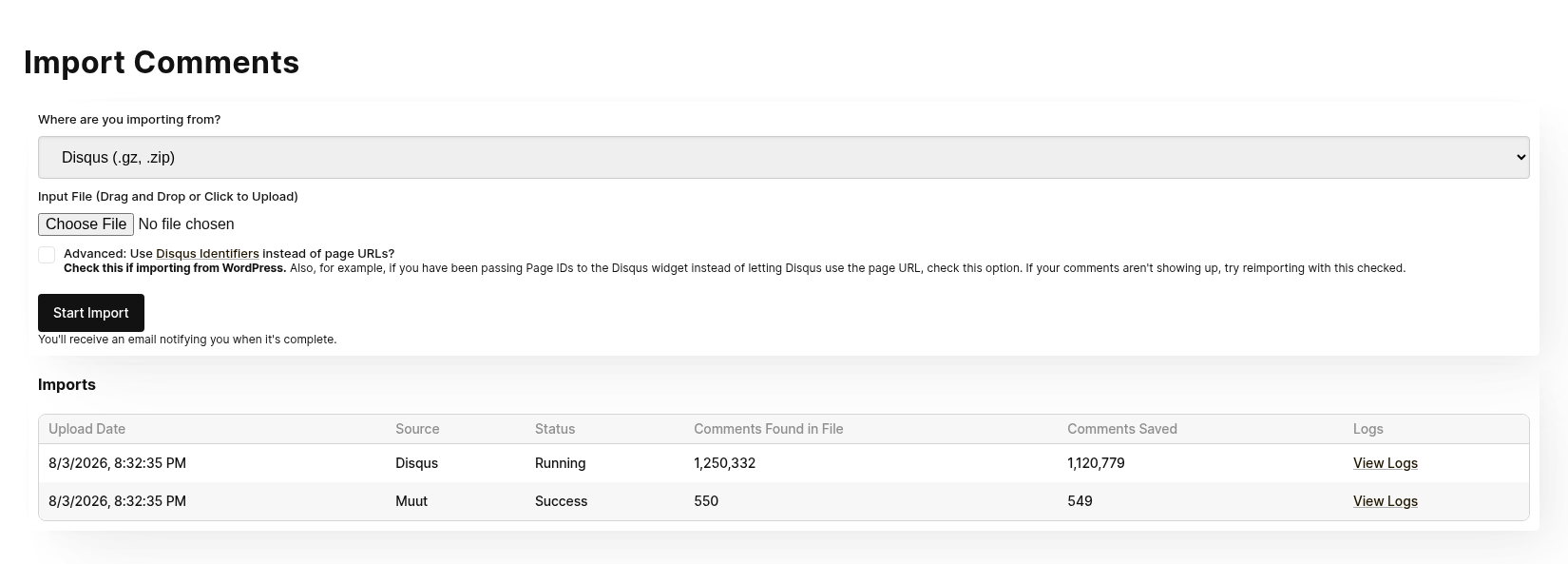
Note that the status for Imports and Export are viewable by all administrators in the account.
If your job fails, it will not automatically be restarted. The import will have to be attempted again. If any import or export fails, our system administrators are automatically notified. If we identify an issue, we'll reach out to you to see if we can help.
Re-Running The Import
During some migrations, it is necessary to run the import multiple times. For example, it is common to do a first pass migration for testing, and then run the import again with the latest data before flipping the switch.
Re-importing the same content will not create duplicates.
Data Security and Expiration
Import files are not accessible via outside requests in any way, and import files are deleted from our system as soon as the import completes.
WordPressのコメントのインポート
Our WordPress プラグイン には、強力な UI ベースのインポート機能があります。プラグインをインストールすると、WordPress インストールと FastComments をリンクし、既存のコメントデータをコピーする手順を案内します。
これは手動でコピーやダウンロードを行うことなく実行されます。
移行中は UI を通じて進行状況が表示されます。ほとんどの移行は数分で完了します。
この仕組みは、移行中に WordPress インストールに過度な負荷がかからないよう設計されています。
WordPress からサイトを移行する場合は、プラグインを使用せずに WordPress の XML または CSV エクスポートをインポートできます。詳しくはコメントを新しいサイトへ移行するをご覧ください。
CloudFlare とファイアウォール
自動化された WordPress 設定が機能するためには、WordPress インストールに対して呼び出しを行う必要があります。Cloudflare などのファイアウォールがブロックし、統合が失敗することがあります。そのような場合、[ご提供できます](https://fastcomments.com/auth/my-account/help)統合用にホワイトリストに登録すべき IP のセットをご案内します。
データ所有権
当社の WordPress 移行の場合、新規または更新されたコメントデータは自動的にバックグラウンドで WordPress インストールに同期されます。これは、コメントが FastComments 自体によって配信され、WordPress の負荷を軽減する一方で、同時に データベースにバックアップとして保存されることを意味します。また、FastComments から別のサービスへ切り替えたい場合でも、データはすでに移行され、最新の状態になっています。
ユーザーとモデレーターの移行
FastComments を使用すると、テナントに多数のユーザーを追加でき、権限は組織内のロールに基づいて設定できます。
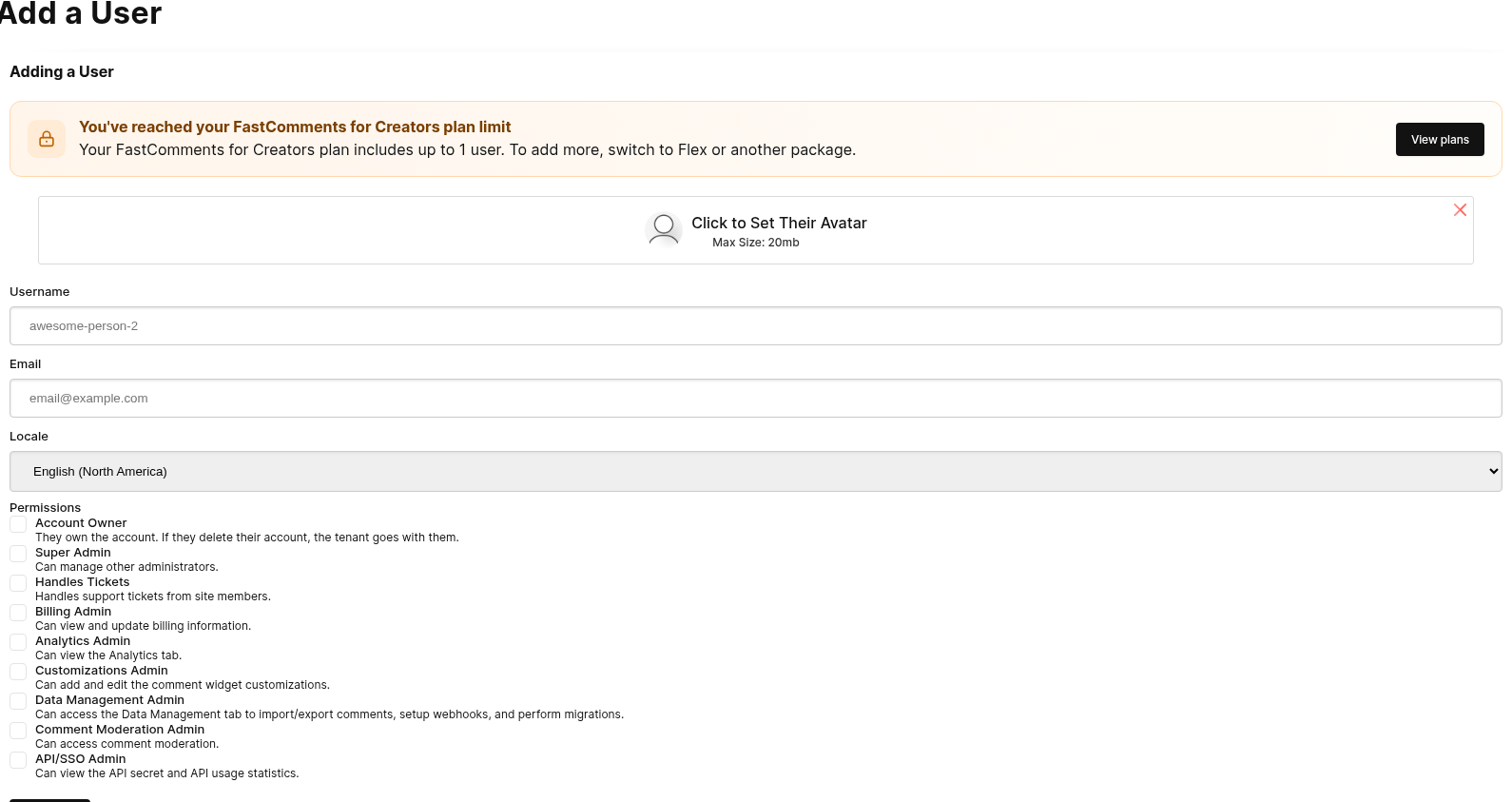
ユーザーはこの UI から追加できます。多数のユーザーがいる場合は、カスタマーサポート経由で インポートできます。
モデレーターを追加するには、該当するドキュメント を参照してください。
認証に関する注意
ユーザーはパスワードを入力する場所を探しているかもしれません。FastComments はログインに「magic links」を使用するため、パスワードは不要です。
ドメインの移行
FastComments は、コメントをドメイン間で移行する自動化された方法を提供します。
ドメイン移行には、from と to のドメインが必要です。
これはコメントを移動します。コピーは行いません。コメントをコピーしたい場合は、弊社までご連絡ください。
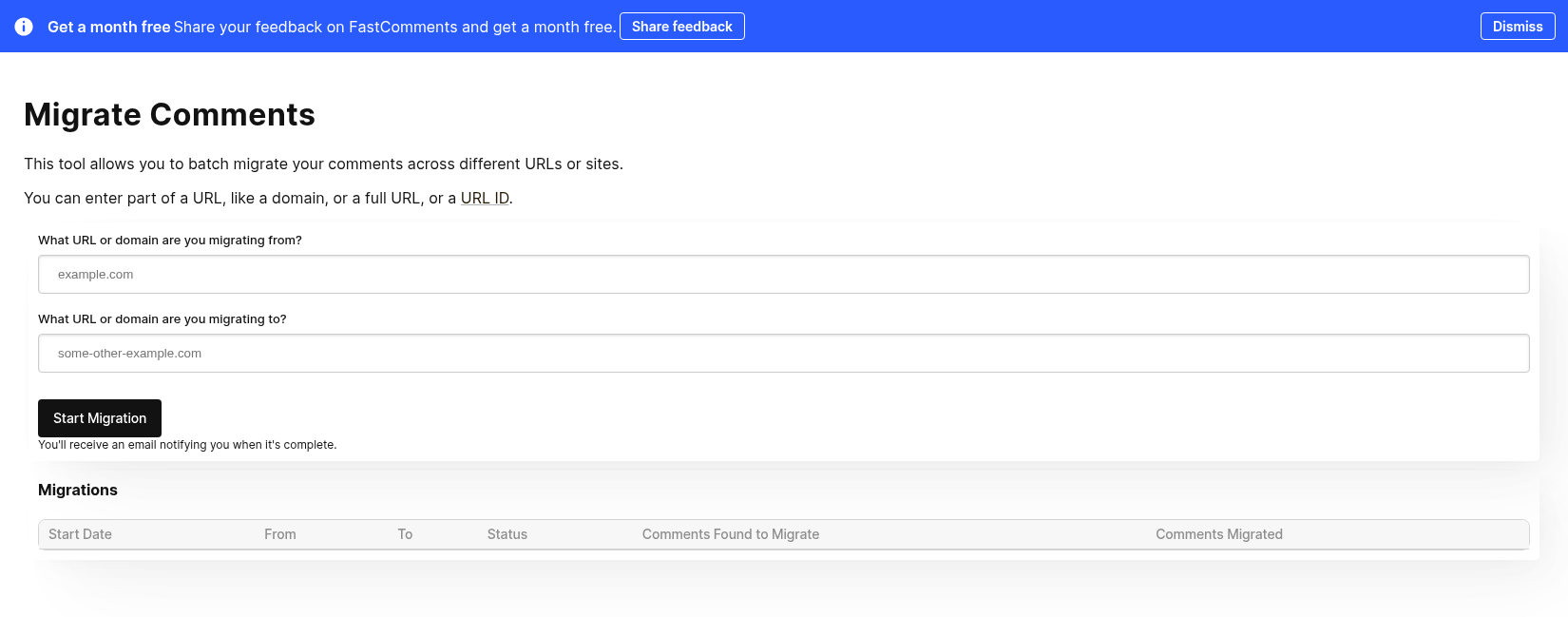
たとえば、FastComments への移行の一部が別のプロバイダーからの移行を含む場合、コメントインポートデータに移行が必要なデータが含まれることがあります。このような場合、インポートを実行し、その後にドメイン移行を行うことができます。
進捗の監視
ドメイン移行ツールは、他のデータ管理ツールと同じ FastComments のジョブ処理システムを使用します。
移行が開始されるまでに遅延が生じることがあります。これは、システムが定期的に新しいジョブを処理するかどうかをチェックしているため、正常な動作です。
ジョブが実行されると、移行対象として見つかったコメント数と、これまでに移行されたコメント数が表示されます。
API を使用したドメインの移行
ドメインは、type を domain に設定して、POST /api/v1/pages/migrations を使用しても移行できます。進捗は GET /api/v1/batch-jobs/:id から取得でき、移行は 90 日間取り消すことが可能です。
ページの移行
名前はドメインマイグレーションツールですが、個々のページ間でコメントを移行することもできます。
単に、古い from と新しい to の入力フィールドに、urlId の値を入力してください。
API を使用したページの移行
多数のページを一度に移行するには、POST /api/v1/pages/migrations を使用します。リクエストごとに最大 100 組の from と to を受け取り、バッチジョブとして実行します。
type を urlId に設定すると、urlId が正確に from と一致するページだけが移動されるため、post-1 は post-10 と一致しません。ダッシュボードツールにはこのオプションはありません。
各 API 移行は、POST /api/v1/pages/migrations/:undoId/undo を使用して 90 日間元に戻すことができます。
コメントのコピー
データを移動する必要がある場合、FastComments はページや記事間でコメントを移動するためのセルフサービスツールを提供しています。
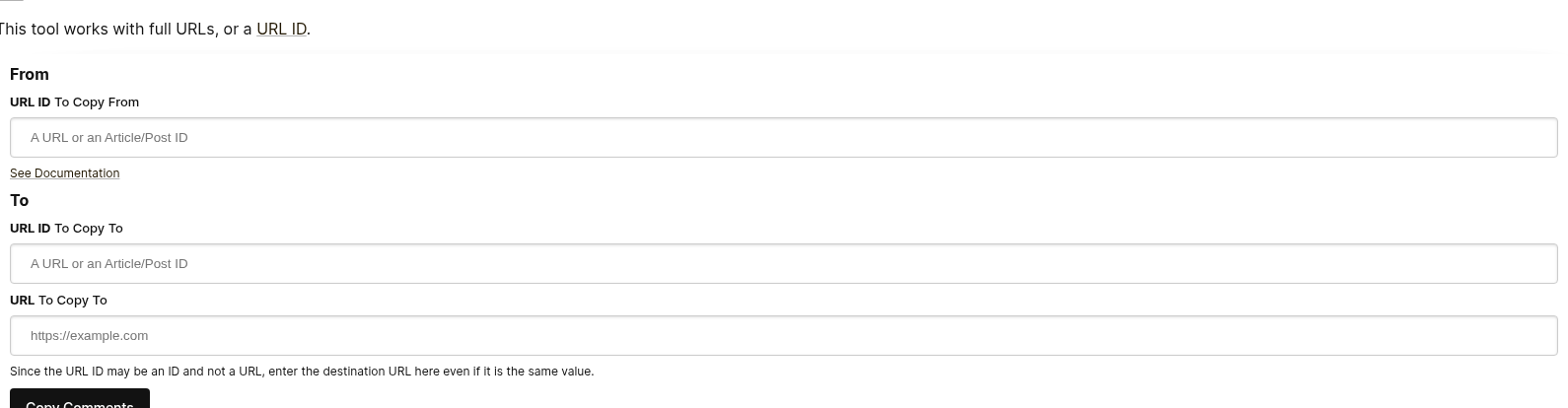
以下はコメントコピー ページ フォームの外観です:
"From" フィールドの入力
コメントをどこから移動するか決めるには、単に元の URL ID を知る必要があります。
コメントウィジェット設定で urlId の値を渡していない場合、これはページ URL の「クリーン」バージョンになります。
URL ID の値はエクスポートすることで確認できます。
"To" フィールドの入力
コメントをどこへ移動するか決めるには、対象の URL ID と URL を知る必要があります。
URL ID はコメントが入るバケットになります。URL フィールドは、メールやモデレーションツールからコメントへ直接ナビゲートできるように使用されます。
WordPress
WordPress を使用している場合、マイグレーションツールの To/From URL ID フィールドに記事 ID を入力し、URL ではなく ID を使用します。
データのエクスポート
すべてのコメントデータは、当社のプラットフォームからCSV形式でエクスポートできます。
このファイル内の日付はUTCタイムゾーンで、ISO形式になることに注意してください。
定期的にFastCommentsからデータを取得したい場合は、Webhooksの使用をお勧めします。
WordPress
WordPressとの統合の場合、FastCommentsはデータをあなたのWordPressインストールに自動的に同期します 定期的に。これにより、FastCommentsからの移行は単にそれをオフにするだけで済みます。