
Модериране
Модериране
FastComments предоставя мощен набор от функции за модериране на дискусии за всички налични продуктови планове.
Това ръководство ще започне с въведение в различните инструменти, а след това ще разгледа подробно често срещани сценарии на използване и потенциални подводни камъни.
Страница за модериране на коментари 
Мястото, където се извършва по-голямата част от модерирането, е страницата за модериране на коментари. Например, ето скрийншот на текущия ни демо акаунт:

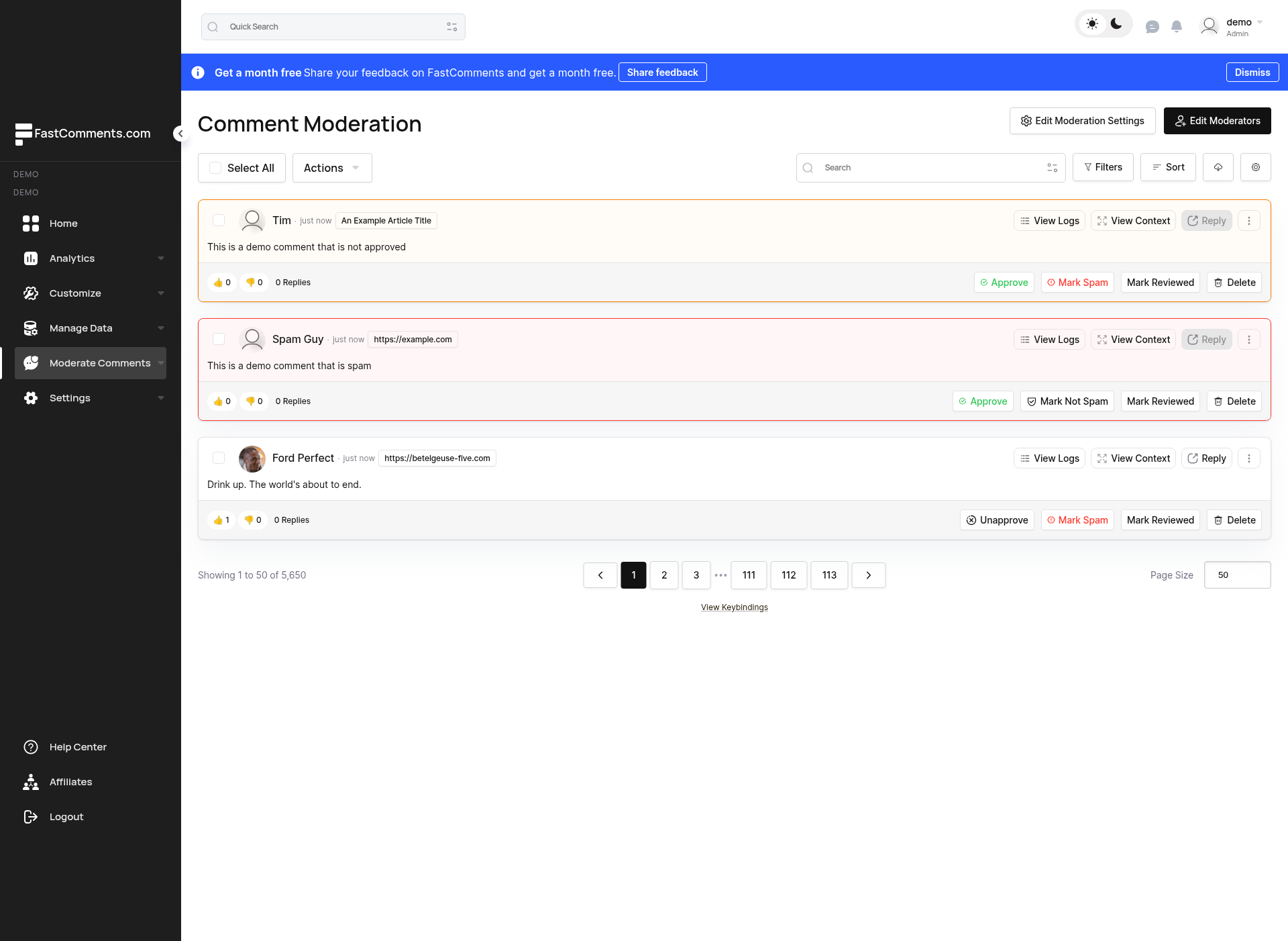
Зададохме броя на коментарите на страница на три, за да направим този скрийншот с разумен размер. На практика, по подразбиране ще работите с 50 коментари на страница.
Страницата за модериране също поддържа Keyboard Shortcuts за навигация между коментари и извършване на действия без използване на мишката. Натиснете ? на страницата за модериране, за да видите всички налични клавишни комбинации.
Страницата е също жива — когато пристигнат нови коментари, които отговарят на текущите ви филтри, се появява банер в горната част, който ви известява. Вижте Live Moderating за подробности.
Нека разгледаме показаните тук функции.
Модератори
Модераторите са специални потребители, които имат достъп само до страницата Moderate Comments във вашия FastComments акаунт.
Не могат да добавят или премахват други модератори или да променят настройките за модериране. Въпреки това имат пълен контрол върху данните за коментарите показвани на страницата Moderate Comments и могат да предприемат всички действия, които администратор може за отделен коментар. Те също така могат да изпълняват масови действия.
Нямат достъп до инструментите за управление на данни (importing/exporting/migrating comments).
Добавяне на модератори
За администраторите, в горната част на страницата за модериране на коментари има бутон „Добави модератори“.

Ако вече имате модератори, този бутон ще показва „Редактирай модератори“.
Нека разгледаме страницата „Добави модератор“.
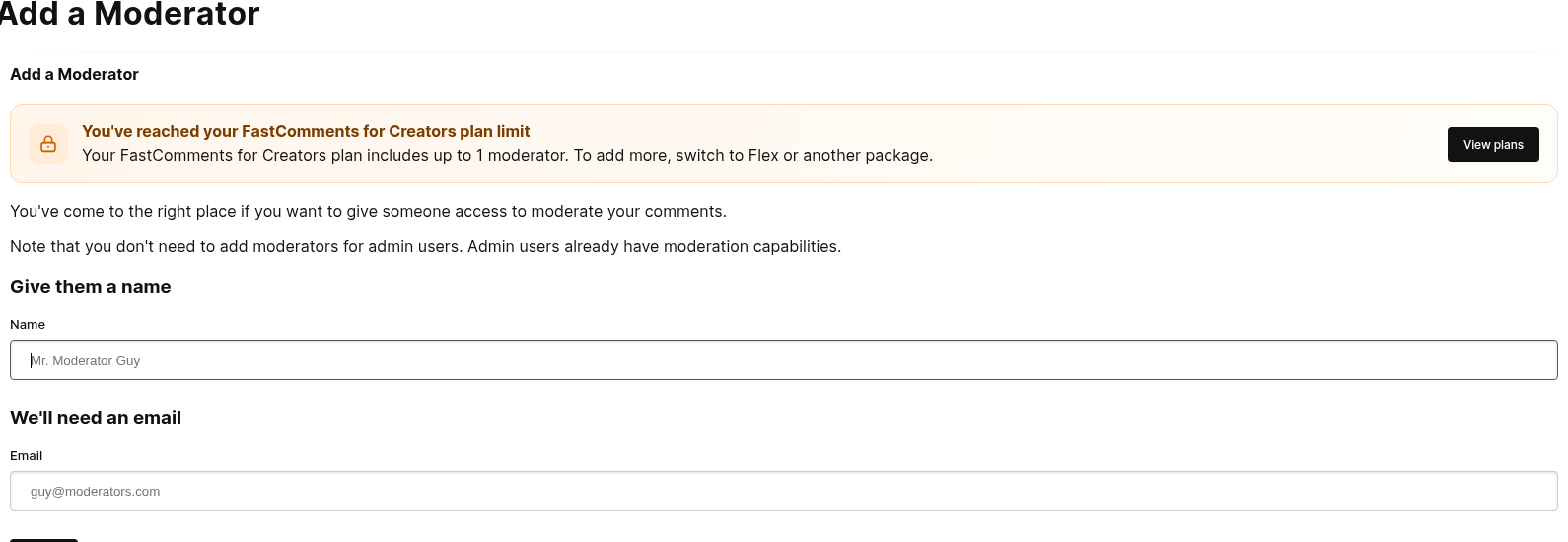
За да добавите модератор, е необходимо само име и имейл.
Ако имейлът е свързан със съществуващ FastComments акаунт, те ще бъдат поканени по имейл да се присъединят към вашия акаунт като модератори.
Ако даденият имейл не е свързан със съществуващ FastComments акаунт, ще бъде създаден нов за тях.
Ще бъде изпратена поканителна връзка до модератора, която може автоматично да ги впише. В бъдеще, ако желаят да влязат, те могат просто да посетят страница за вход и въведат името/имейла, който сте предоставили по-рано. Това ще им изпрати връзка за вход.
Освен ако не излязат, те ще бъдат вписани в продължение на тридесет дни.
Статистика на модераторите
The work that moderators do is tracked and can be viewed by coming back to the "Edit Moderators" page.
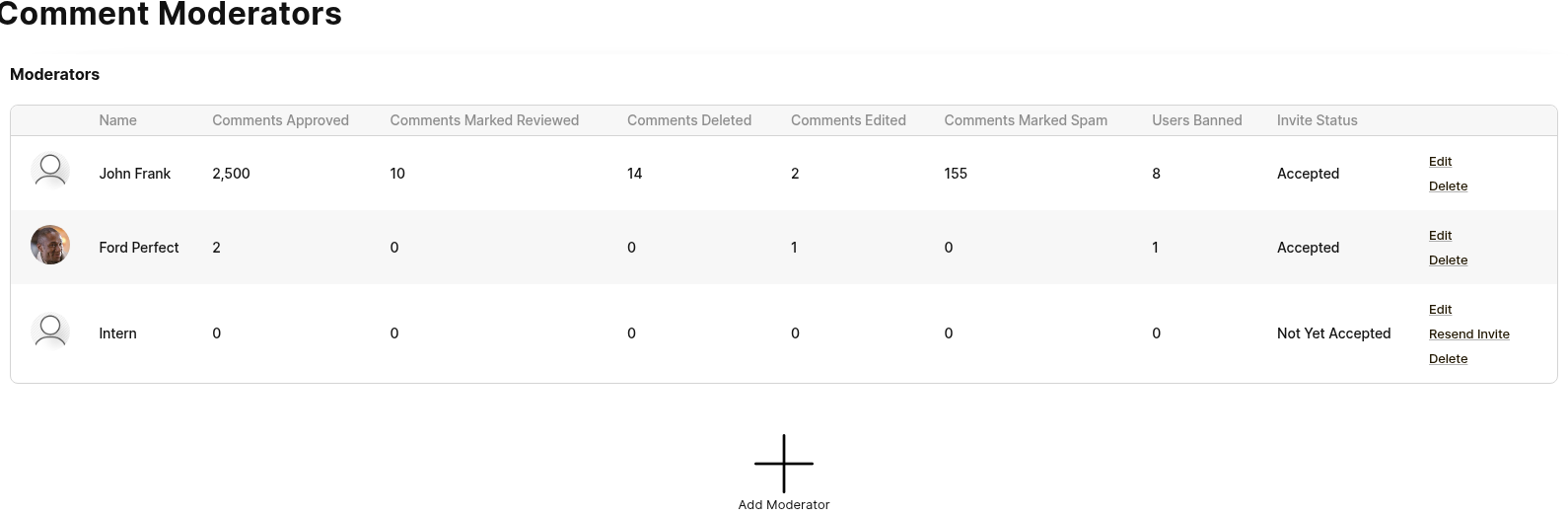
This page will track various statistics:
- Одобрени коментари
- Коментари, маркирани като прегледани
- Изтрити коментари
- Редактирани коментари
- Коментари, маркирани като спам
- Забранени потребители
- Статус на поканите им (Приети или в изчакване)
Премахване на модератори
За да премахнете модератор, в страницата Редактиране на модератори просто кликнете върху "изтрий".
Те веднага ще загубят достъп до модериране на вашите коментари, и ще получат имейл, уведомяващ ги че са били премахнати.
Имайте предвид, че ако просто искате да актуализирате техния имейл, можете да го направите, като кликнете върху "редактирай". Това е по-препоръчително, тъй като техните статистики няма да бъдат изтрити.
Как работят одобренията
При FastComments одобреният коментар е видим коментар. За да скриете коментар, трябва да оттеглите одобрението му.
Коментарите могат да бъдат одобрявани автоматично, или модераторите могат ръчно да одобряват всеки коментар. Има и опция да се изисква одобрение само за първия коментар на потребителя - в този случай последващите коментари се одобряват автоматично и не се нуждаят от модериране.
FastComments използва понятието Верифицирани и Неверифицирани. Верифицираните коментари или са публикувани в сесия, верифицирана чрез електронна поща (потребителят е напълно влязъл в системата, или използва SSO) или са били публикувани в Неверифицирано състояние и след това ръчно верифицирани чрез електронна поща.
Понятието Верифициран може да бъде напълно скрито, ако желаете, чрез правила за персонализиране.
Изискването за ръчно одобрение на неверифицирани коментари може да помогне срещу спам, тъй като ботовете рядко верифицират коментарите си чрез електронна поща. В този случай бихте искали да активирате автоматичното одобрение на коментари, но да активирате Only Auto Approve Verified Comments.
Всичко това може да бъде конфигурирано от администраторите в Настройки за модериране.
Модериране по имейл
FastComments поддържа дневен, седмичен или месечен имейл дайджест за модератори и администратори.
Честотата му може да се конфигурира тук.
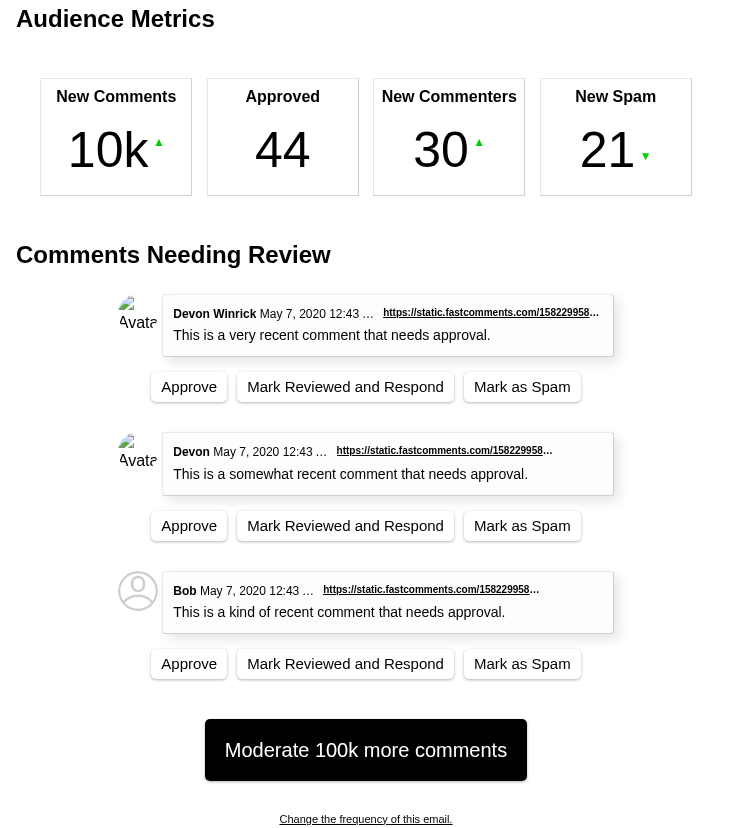
Докато включва общи статистики за вашите коментари, той също ще изброи трите най-скорошни коментара, нуждаещи се от преглед.
За всеки от тези коментари се предоставят директни магически връзки за:
- Одобряване на коментара.
- Маркиране на коментара като прегледан и отиване към страницата за отговор.
- Маркиране на коментара като спам.
Тези връзки за всеки коментар ще ви удостоверят автоматично и ще извършат действието от вашия имейл.
Освен това, бутон „Модериране на коментари“ се намира в дайджеста, който ще извърши същото удостоверяване и ще ви отведе до страницата за модериране на коментари.
Моля, имайте предвид, че тези магически връзки изтичат след определено време.
Notification Types
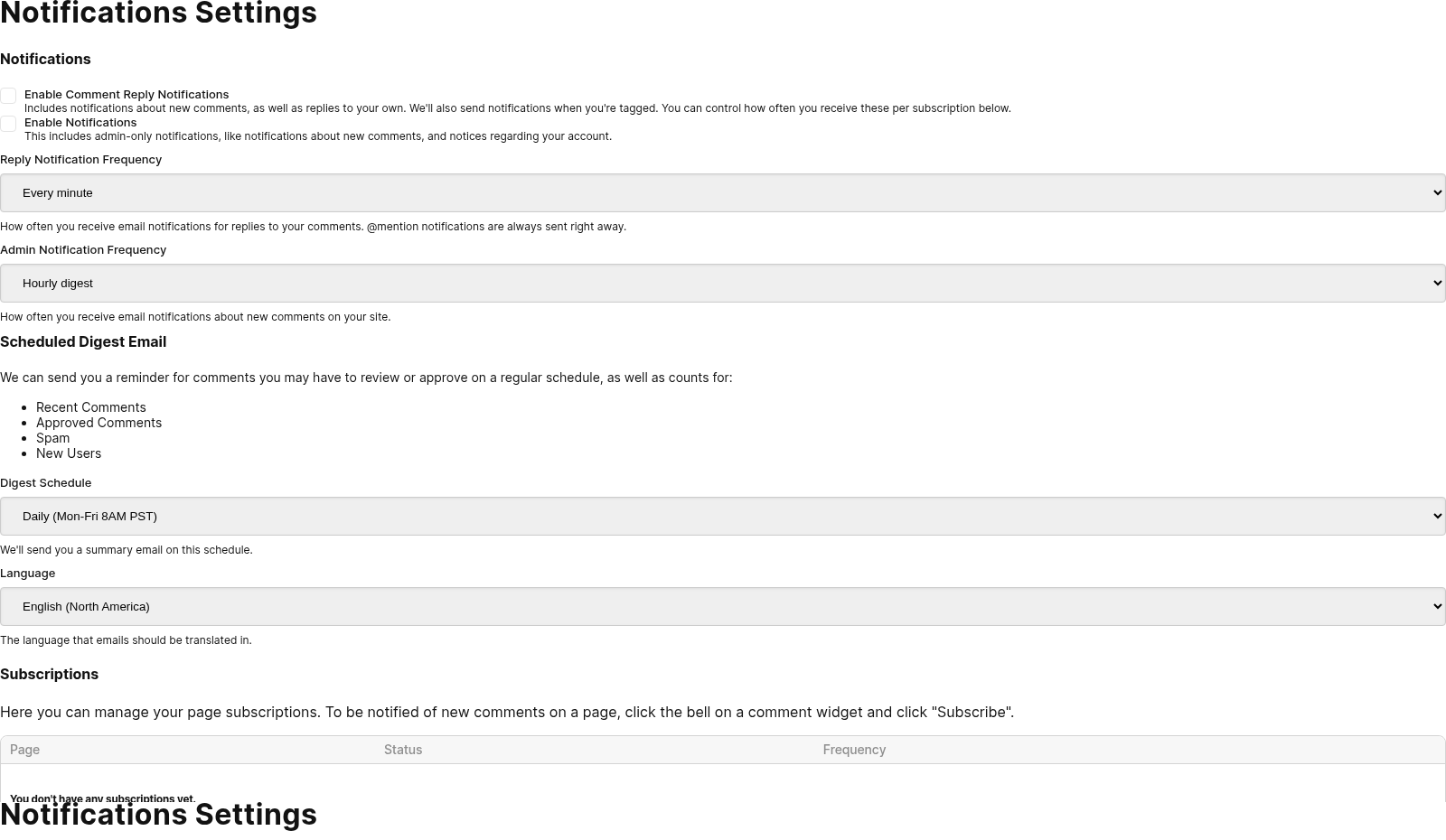
FastComments изпраща различни типове имейли до модератори и администратори. При желание е възможно да се откажете от известия за Comment Reply, като все още получавате известия за New Comment, като изберете съответните опции в страницата Edit Notifications, показана по-горе.
Филтриране
По подразбиране страницата за модериране показва всички коментари, но можем да филтрираме коментарите по много начини:
- Изисква преглед
- Изисква одобрение
- Отбелязано като спам
- Отбелязано като не-спам
- Отбелязано
- Вече прегледани
- Одобрени
- От забранени потребители
Прегледано срещу Одобрено
С FastComments само одобрените коментари ще могат да се показват. Това не означава, че трябва ръчно да одобрявате всеки коментар. По подразбиране коментарите се одобряват автоматично. Това може да се конфигурира тук.
Така че Одобрено означава, че коментарът може да бъде видян от други потребители на вашия сайт.
Прегледано е просто инструмент за администратори и модератори и няма влияние върху видимостта на коментара.
Флагът Прегледано улеснява намирането на коментари, които сте прегледали.
Търсене
Коментарите могат да се търсят със следния примерен синтаксис:
- Нечетко търсене по думи:
cats love - Точно съвпадение на фразата:
I love cats. - Точно съвпадение на целия коментар:
exact="I love cats."- Съвпада само с коментари, чиито целия текст е точно тази стойност (чувствително към главни/малки букви), а не с коментари, които просто я съдържат.
- По заглавие на страницата:
page:"Page Title"- Поддържа автоматично довършване.
- По URL на страницата:
page:"https://example.com/some-page"- Поддържа автоматично довършване.
- По сайт/домейн:
site:mysite.comordomain:othersite.com - По потребител:
user:"Bob"- Поддържа автоматично довършване.
Можете да споделите резултатите от търсенето с други модератори или администратори, като споделите URL адреса на страницата от страницата за модериране. Полето за търсене ще бъде включено в URL адреса в браузъра ви след като натиснете "Go".
Споделяне на връзки за модериране
С FastComments модераторите могат да споделят връзки към таблото за модерация, които водят директно към определена страница с някои филтри.
Например, следният сценарий:
- Модератор A отива в таблото за модерация на коментари
- Модератор A филтрира по 'Коментари, които се нуждаят от преглед'
- Модератор A търси коментар с текста "Името на моята компания"
- Модератор A намира нещо интересно на втората страница от резултатите от търсенето
- Модератор A може да сподели връзката на тази страница директно с Модератор B.
- Модератор B може да види какво е направил Модератор A.
Преглед на нишката с коментари
When moderating and viewing comment threads it is desirable to be able to jump directly to a thread to get context during moderating.
This means that the user's flow starts in the Comment Moderation page, and would then have to go from an individual comment to the page containing that comment, wait for that page to load, wait for the comments to load, and then scroll to that comment.
However, FastComments provides a faster way. In the Moderate Comments page, next to each comment, there is a "Преглед на коментара" button in the bottom right.

If this comment has replies, the button text will instead say the number of replies, but clicking it takes the same action.
This button will take you to the Преглед на нишка от коментари.
The Comment Thread Viewer is a small, fast loading application hosted by FastComments that renders the comment thread for the page that the comment is on, and scrolls to that comment.
This allows moderators to gather the context they need to, quickly, without having to wait for another page to load.
Действия по модериране
С FastComments, има редица действия, които администраторите и модераторите могат да извършват върху всеки коментар, а именно:
- Изтриване на този коментар
- Изтрийте този коментар + Забранете потребителя (Постоянно или скрито, повече подробности по-долу)
- Редактирайте този коментар
- Променете гласовете на този коментар
- Маркирайте този коментар като Прегледан или Непрегледан
- Маркирайте този коментар като Одобрен или Неодобрен
- Маркирайте този коментар като Спам или Не е спам
- Прегледайте всички коментари от един и същ IP адрес *1.
- Нулирайте броя на флаговете за коментар.
Например, за да запазим коментар, но да го скрием, можем просто да го маркираме като Неодобрен.
Освен това администраторите и модераторите могат да закрепят коментари, но това може да се направи само от самата нишка на коментара.
Всички горепосочени действия са достъпни и чрез клавишни комбинации. Вижте секцията Клавишни комбинации за подробности.
*1 Ние не съхраняваме сурови IP адреси за тази функция.
Изтриване на коментари
Има няколко неща, които трябва да се вземат предвид при премахване на коментари.
- Какво вижда потребителят, който първоначално е написал коментара.
- Какво се случва с всички отговори на този коментар.
Когато изтриете коментар, този коментар също се премахва за потребителя, който го е написал първоначално.
Освен това, този коментар се премахва от екраните на всички потребители, които го четат.
Ако този коментар има отговори, както и отговорите на тези отговори, те ще бъдат незабавно изтрити също. Родителските коментари в нишката се запазват.
Действия за модериране от уиджета за коментари
Подмножество от модераторските действия може да се извършва директно от нишката с коментари, без да е необходимо да отивате на страницата за модериране на коментари.
Когато сте влезли, кликнете бутона за редактиране в горния десен ъгъл на коментара. Като модератор трябва да имате следните опции:
- Закрепи този коментар
- Изтрий този коментар
- Изтрий този коментар + Забрани потребителя (Постоянен или скрит, повече подробности по-късно)
- Редактирай този коментар
- Заключи или Отключи този коментар (повече подробности по-долу)
- Маркирай този коментар като Одобрен (покажи го) или Неодобрен (скрий го)
- Маркирай този коментар като Спам или Не е спам
Заключване на коментар
Заключването на отделен коментар предотвратява всякакви нови отговори към него и също така предотвратява самият коментар да бъде редактиран или изтрит, докато не бъде отключен. Това важи за всички, включително администратори и модератори. Ако трябва да редактирате или премахнете заключен коментар, първо го отключете, направете промяната и ако желаете го заключете отново.
Икона с катинар се появява в горния десен ъгъл на заключен коментар, за да могат читателите бързо да видят, че нишката е затворена. Менютата за Редактиране и Изтриване са скрити за заключени коментари както в джаджата за коментари, така и в публичното API (PATCH и DELETE връщат code: 'locked', ако бъдат извикани срещу заключен коментар).
Има две умишлени изключения, които заобикалят заключването, защото в противен случай биха оставили сирачески данни: когато потребител изтрие цялата си сметка (коментарите им се почистват независимо от състоянието на заключването), и когато модератор забранява потребител с опцията "изтрий всички коментари от този потребител" (процесът очиства заключванията).
Затваряне на нишки с коментари
Модераторите и администраторите могат да заключват, или затварят, нишки с коментари, като изберат Close Thread в менюто с три точки в горната част на зоната за коментари, ако са влезли в системата. Те могат да изберат Re-Open Thread по-късно, по всяко време, за да отворят коментирането отново.
Затварянето на нишка с коментари предотвратява новите коментари, но все пак позволява гласуване и на потребителите да изтриват своите коментари, ако желаят.
Затварянето и повторното отваряне на нишки с коментари моментално засяга всички потребители, които гледат нишката.
Можете също да маркирате нишка като само за четене, което премахва опциите за гласуване и изтриване, като създадете правило за персонализиране специално за тази страница.
Актуализации в реално време
Всички тези действия ще актуализират нишките с коментари на другите потребители веднага, без те да трябва да презареждат страницата. Въпреки това, модераторските действия като скриване на коментар или маркирането му като спам, не премахват коментара от модераторския екран, така че при необходимост те бързо да отменят действието. За да се покаже, че коментарът е скрит, той ще бъде подсветен в сравнение с другите коментари (цветът на подсветката зависи от причината за премахване).
Например, при потребители A (commenter), B (Moderator 1), и C (Moderator 2).
...и следния сценарий:
User B (Moderator 1)скрива коментар.- За
User A (commenter)този коментар веднага е скрит. - За
User C (Moderator 2)този коментар веднага е скрит. - За потребителя, който е направил промяната,
User B (Moderator 1), коментарът остава на техния екран, но е подсветен като премахнат. Те имат опцията да отменят действието си, в който случай другите потребители отново ще видят актуализацията, в реално време.
Модериране в реално време
Всички действия, предприети на страницата за модерация, са в реално време.
Ако някой разглежда нишката с коментари, и одобрите преди това неодобрен коментар, той автоматично ще се покаже за тях.
Същото важи за редактиране, изтриване и маркиране като спам.
Уведомления за нови коментари в реално време
Страницата за модерация също ще ви сигнализира, когато пристигнат нови коментари, които съответстват на текущите ви филтри. В горната част на списъка с коментари се появява банер, показващ колко нови коментара чакат. Кликването върху банера ги зарежда в реда им без пълно презареждане на страницата.
Това работи с всички филтри — ако разглеждате само спам коментари, ще получавате известия само за нов спам. Ако търсите коментари, съдържащи конкретна фраза, само съвпадащите коментари задействат известието.
Ако връзката ви е временно прекъсната, системата автоматично наваксва всички пропуснати коментари, когато се възстанови връзката.
Блокиране на потребители
There are two ways to ban users from commenting on your site with FastComments.
The first is if you already know their email, you can enter it on the забранени потребители page.
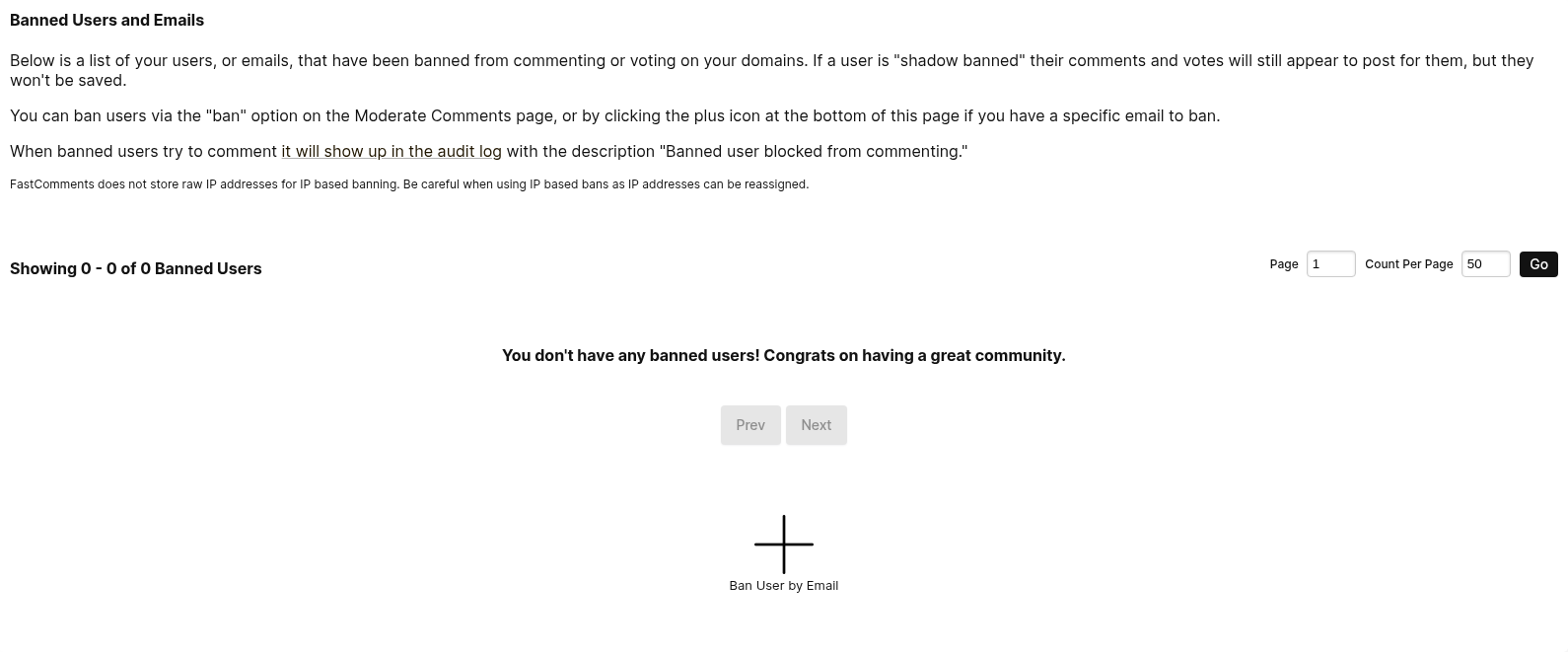
This page can be accessed via Moderate Comments -> Banned Users
When we go to ban a user, we can pick a type, either Permanent or Permanent Shadow Ban:
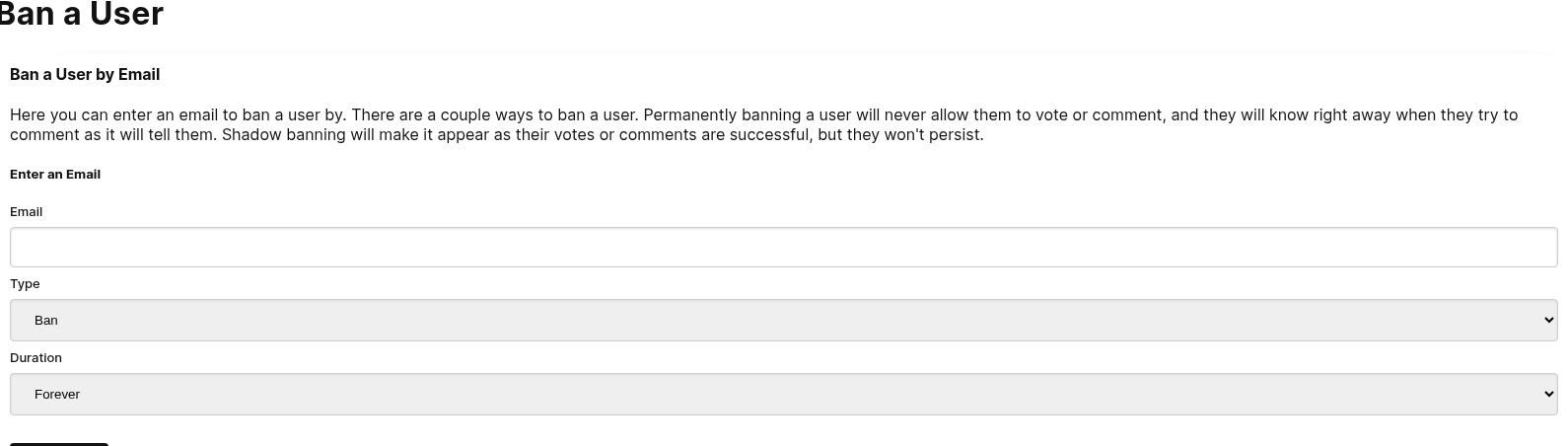
The second way to ban a user is by clicking the ban button that is placed on each comment on the Comment Moderation page.
When we click the ban button, you'll be presented with some options, where we can specify the ban type and duration.
Email Aliases
When banning a user by email, FastComments automatically ignores + aliases. For example, banning user+alias@gmail.com will
also ban user@gmail.com and any other + variation of that address, such as user+other@gmail.com.
Shadow Bans
A shadow-ban is a type of ban that makes it appear that the user's comment or vote was saved successfully, when in fact it was not. This may be desirable in certain situations.
Banning Via IP Address
Unless a tenant wishes to opt out, FastComments supports banning via IP by storing a hashed version of the commenter's IP address.
Searching Banned Users
Once your list grows past a page or two, you can narrow it with the search row above the table.

There are three controls:
- Search By picks which field to look in: Any Field, Email, Name, Banned By, or Banned For Saying. The last four correspond to the columns of the same name in the table.
- Match picks how to compare. Contains finds your value anywhere in the field, and Equals matches the whole field.
- Value is the text to look for.
Every field is matched without regard to case, so searching for SPAMMER@EXAMPLE.COM finds a ban stored as spammer@example.com.
A few things worth knowing:
- Banned For Saying searches the text of the comment that got the user banned. This is how you find everyone banned over a particular phrase.
- Banned By searches the name of the moderator who issued the ban, which is useful for reviewing another moderator's decisions.
- Wildcard bans are stored with their
*, so a Contains search forbademail.comfinds a*@bademail.comban. - Name matches the name shown in the Name column, so it finds a user even if they have changed their name since being banned, and even if you created the ban by entering an email address and no name was recorded at the time. The name recorded on the ban still matches too, so searching for either the old or the current name works.
- Any Field searches the email, name, banned-by moderator, and banned comment text together.
Your search is part of the page URL, so you can share a filtered list with other moderators the same way you share other moderation links. Paging through results keeps the search applied, starting a new search returns you to the first page, and Clear returns to the full list.
Блокиране на потребители с универсални символи
Възможно е да се блокират потребители, използващи определени доставчици на имейл, чрез заместващи знаци.
Например, ако откриете, че всички коментари от @bademail.com са спам, можете просто да блокирате целия доставчик на имейл, като въведете "*@bademail.com" в полето за имейл, когато добавяте блокиран потребител.
Обърнете внимание на "*" преди @ в имейла.
Subdomains
Блокирането на домейн също обхваща всеки поддомейн на този домейн. Блокирането на *@bademail.com също блокира someone@mail.bademail.com и someone@eu.mail.bademail.com, така че няма нужда да добавяте отделно блокиране за всеки поддомейн.
Ако искате да блокирате само конкретен поддомейн, въведете този поддомейн вместо това, например *@mail.bademail.com. Това блокиране не засяга someone@bademail.com.
Banning a Domain From a Comment
Не е необходимо да въвеждате шаблона ръчно. Когато блокирате потребител от коментар на страницата „Moderate Comments“, диалоговият прозорец за блокиране има отметка "Ban All @domain Users", която създава същото *@domain блокиране за домейна на имейла на коментатора.
Supported Patterns
Единственият поддържан шаблон за заместващ знак е единичен * на мястото на цялата част от името, последван от @ и домейн. Други форми се отхвърлят, когато се опитате да ги запазите:
*@*.bademail.comне е необходим, защото*@bademail.comвече обхваща поддомейните.name*@bademail.comи*bademail.comне се поддържат.
Отбелязване
С FastComments потребителите могат да сигнализират за коментари, което увеличава вътрешен брояч, свързан с този коментар.
Модераторите могат да преглеждат сигнализираните коментари и съответния брой сигнали за коментара чрез страницата за модериране на коментари, като използват филтъра „Сигнализирани“.
Автоматично скриване на сигнализираните коментари
Коментарите могат да бъдат скривани в зависимост от броя пъти, в които са сигнализирани. Този праг може да бъде конфигуриран в страницата Настройки за модериране на коментари.
Вижте настройката "Автоматично премахване на одобрението за сигнализирани коментари".
Например, при праг от 5, одобрението за коментара ще бъде отменено и той ще бъде скрит след като пет потребителя го сигнализират.
Премахване на сигнализирането на коментари
От страницата за модериране на коментари модераторите могат да премахват сигнализирането на коментари, което нулира броя сигнали, свързан с този коментар.
Ако коментарът е бил скрит поради броя сигнали, тогава премахването на сигнала ще доведе до повторното му появяване.
Повторното одобряване на коментар, чието одобрение е било отменено (скрито) поради сигнализиране, също ще нулира броя сигнали, свързан с този коментар.
Масови действия
Когато модерирате, понякога има поредица от действия, които искаме да извършим наведнъж. Например може да откриете поредица от коментари, които искате да изтриете, маркирате като спам, премахнете одобрението им или просто маркирате като прегледани. Вместо да кликате "изтрий" и "потвърди" върху всеки коментар, има по-добър начин.
До всеки коментар има поле за отметка, което можем да кликнем, за да започнем масово действие. Оттам можем да изберем масово действие и да го потвърдим.
Ще виждате напредъка докато се изпълняват вашите масови действия, и можете да използвате ctrl+z, за да отмените всяко масово действие. Масовите действия могат също да бъдат паузирани, спрени или възобновени.
Избиране на коментари извън видимите
Ако изберете полето за отметка "Избери всички" то по подразбиране ще избере само видимите коментари на страницата, но ще ви предостави опция да изберете всички коментари на сървъра, които отговарят на вашите филтри. Така дори ако трябва да одобрите, изтриете и т.н. милиони коментари, можете да го направите с няколко кликвания.
Групи за модериране
Модераторите могат да бъдат поставени в групи, за да модерират различни страници или категории съдържание.
Когато модератор принадлежи към една или повече групи, той ще вижда само коментари от тези групи в страницата „Модериране на коментари“.
Например, да кажем, че управляваме сайт, който показва видеа по категории. Може да искаме различни модератори за видеа с котки, кучета и папагали, затова да добавим тези групи.
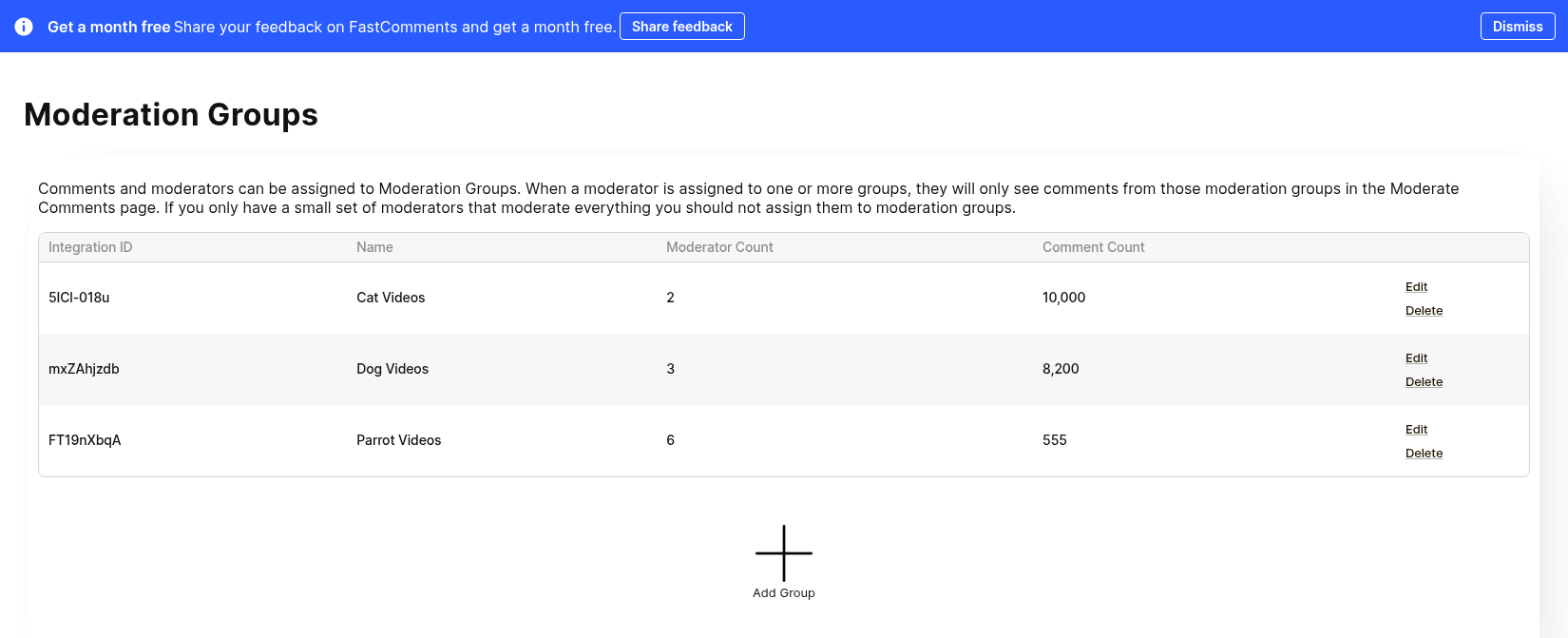
Когато добавим модератор, сега имаме възможност да изберем една или повече групи, към които модераторът ще принадлежи:
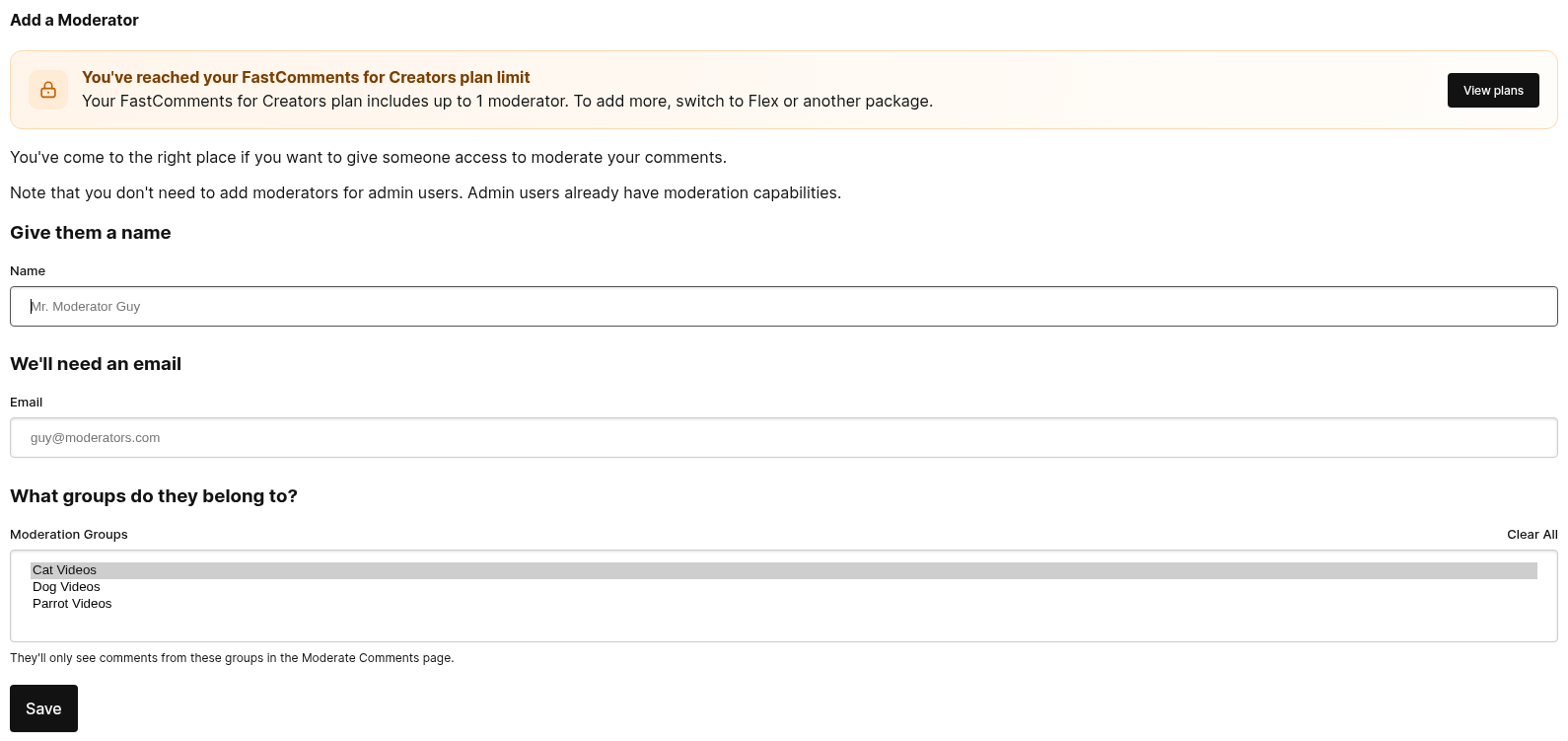
Накрая, коментарите трябва да бъдат свързани с една или повече групи, за да ги видят правилните модератори.
Това може да се настрои, като добавите някои групи и след това посочите съответните Moderation Group идентификатори в уиджета за коментари,
както е указано тук.
Настройки за модериране
Докато FastComments поддържа откриване на нецензурни думи и спам, то може да бъде персонализирано. Откриването на нецензурни думи или спам може да бъде
изключено поотделно чрез страницата Настройки за модериране на коментари.
Това също е страницата, където ще намерите конфигурацията за автоматично одобряване на коментари, или настройка на изтичането
на непроверени коментари.
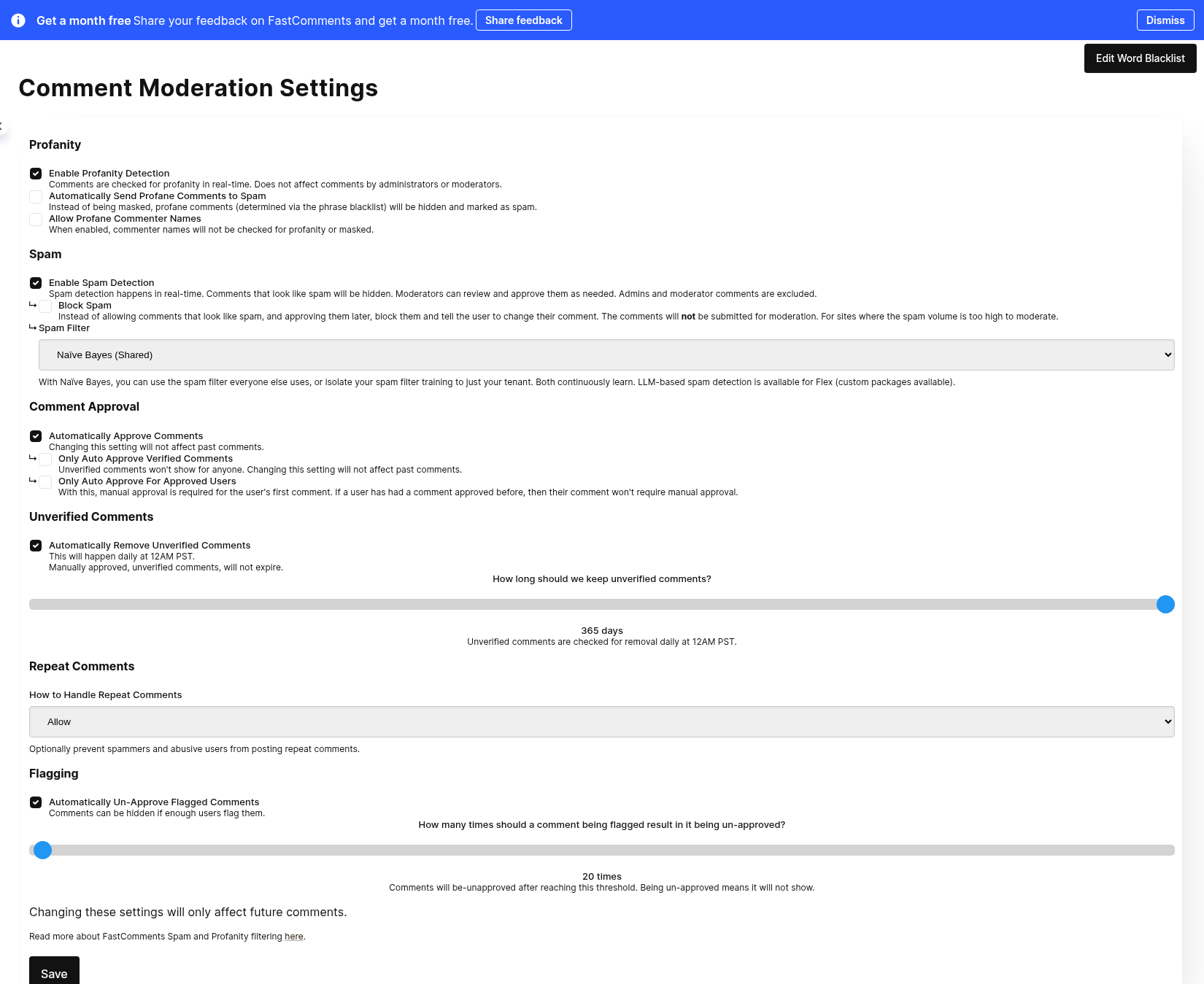
Освен това, черният списък с думи може да бъде персонализиран чрез бутон на тази страница.
Откриване на спам
По подразбиране FastComments включва обучаема система за откриване на спам.
Когато модерирате коментари и ги маркирате като Спам, или маркирате коментари, автоматично открити като Спам, като Не е спам, системата за откриване на спам ще се учи от тези действия, за да определя по-точно какво искате да бъде спам.
Коментарите, маркирани като Спам, няма да бъдат автоматично одобрени, така че няма да се показват, докато не бъдат изрично маркирани като Не е спам.
Откриването на спам може да бъде деактивирано чрез страницата с настройки за модериране на коментарите.
Различни детектори за спам
FastComments поддържа три начина за откриване на спам:
- Традиционен Naïve-Bayes класификатор, който се обучава непрекъснато и е споделен между всички FastComments.com tenants.
- Традиционен Naïve-Bayes класификатор, който се обучава непрекъснато и е изолиран за вашия tenant.
- Използване на LLM (голям езиков модел).
Всеки има достъп до споделените и изолираните Naïve-Bayes класификатори.
Опцията LLM е избираема в страницата с настройки за модериране на коментари, ако сте на Flex billing, тъй като таксува въз основа на използваните токени.
Фактор на доверие
FastComments регулира филтъра за спам за потребител въз основа на това колко е доверен за дадения сайт.
Например, ако администраторите са закрепили много от техните коментари, вероятно това е много доверен потребител. Или, ако е член на сайта от дълго време и има много коментари, неговият фактор на доверие също може да е висок.
SSO
Коментарите, публикувани от SSO потребители, могат да бъдат считани за спам и ще бъдат проверявани като такива. Изключението е ако SSO потребителят има същия имейл като tenant user, който има една или повече от следните permissions:
- Account Owner
- Super Admin
- Comment Moderator Admin
SSO потребители с тези permissions няма да имат коментарите си проверявани за спам.
Повтарящи се съобщения
FastComments ще открива и предотвратява повтарящи се съобщения. Системата също така ще открива повтарящи се съобщения, които са много сходни, за да помогне за предотвратяване на спам. Това не може да бъде деактивирано, тъй като предотвратява използването на нашата платформа за злоупотреби. Ако имате висок фактор на доверие, това се взема предвид при предотвратяването на повтарящи се съобщения.
Замаскиране на нецензурни думи
По подразбиране FastComments идва с черен списък за думи, съдържащ около 450 фрази и думи.
Ако текст от черния списък за думи бъде намерен в нов коментар, този текст ще бъде заменен със звездички (***).
Страницата за персонализиране на черния списък може да се намери чрез Moderate Comments -> Edit Moderation Settings -> Edit Word Blacklist, or by going directly here.
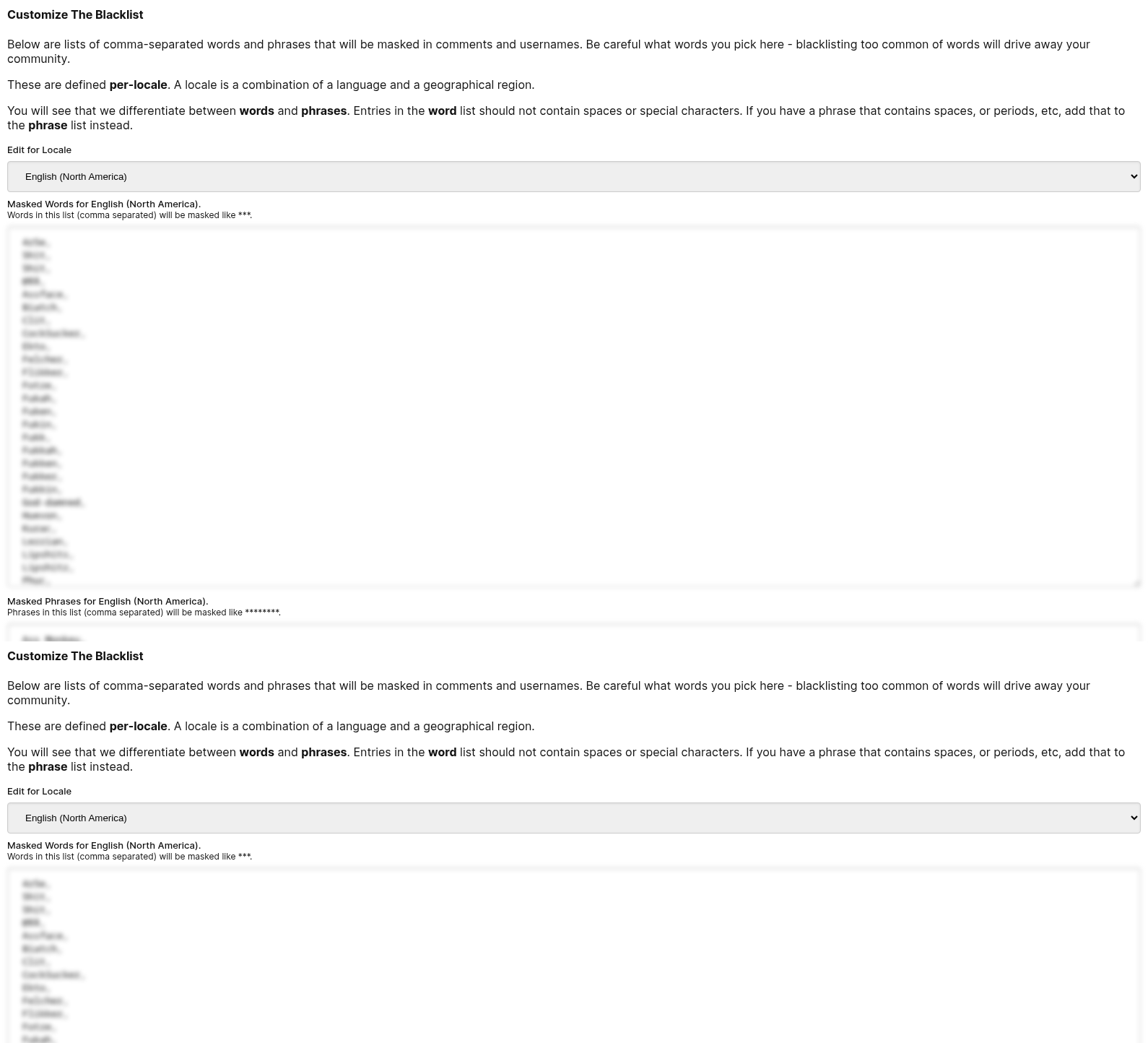
Additionally, you can disable Profanity Detection on the Edit Moderation Settings page.
Регистри на коментарите
FastComments автоматично проследява подробни събития за всеки коментар, за да осигури прозрачност в решенията за модериране и системните действия. Тези дневници ви помагат да разберете защо даден коментар е одобрен, маркиран като спам или е променил статуса си.
Достъп до дневниците на коментарите
За да видите дневниците за конкретен коментар:
- Отидете на страницата Moderate Comments в таблото на FastComments
- Намерете коментара, който искате да прегледате
- Кликнете върху бутона View Logs (иконата на часовник) в лентата с действия на коментара
- Ще се появи диалогов прозорец, показващ пълната история на събитията за този коментар
Всеки запис в дневника показва:
- When - Времевата отметка на събитието
- Who - Потребителят или системата, която задейства събитието (когато е приложимо)
- What - Типът действие или събитие
- Details - Допълнителен контекст като стойности преди/след, имена на двигатели или свързани данни
Събития в дневника на коментарите
Всеки коментар поддържа дневник на събитията, които се случват през неговия жизнен цикъл. По-долу са типовете събития, които се проследяват:
Събития за анонимизиране
- Anonymized - Съдържанието на коментара беше изчистено и потребителят е маркиран като изтрит
- RestoredFromAnonymized - Коментарът беше възстановен от анонимизирано състояние
Събития за одобрение
- ApprovedDueToPastComment - Коментарът е одобрен, защото потребителят преди това е одобрявал коментари (включва препратка към предишния коментар)
- ApprovedIsAdmin - Коментарът е одобрен, защото потребителят е администратор
- NotApprovedRequiresApproval - Коментарът изисква ръчно одобрение
- NotApprovedLowTrustFactor - Коментарът не е одобрен поради нисък фактор на доверие на потребителя (включва стойността на фактора на доверие)
Събития за одобрение на коментари в профил
Тези събития се отнасят специално за коментари в потребителски профили:
- ApprovedProfileAutoApproveAll - Коментарът в профила е автоматично одобрен, защото собственикът на профила е активирал автоматично одобрение за всички коментари
- ApprovedProfileTrusted - Коментарът в профила е одобрен, защото коментаторът е доверен (включва препратка към коментара, който установи доверието)
- NotApprovedProfileManualApproveAll - Коментарът в профила изисква ръчно одобрение, защото собственикът на профила е активирал ръчно одобрение
- NotApprovedProfileNotTrusted - Коментарът в профила не е одобрен, защото коментаторът не е доверен
- NotApprovedProfileNewUser - Коментарът в профила не е одобрен, защото коментаторът е нов потребител
Събития за откриване на спам
- IsSpam - Коментарът е маркиран като спам от детекционен двигател (включва кой двигател е взел решението)
- IsSpamDueToBadWords - Коментарът е маркиран като спам поради филтър за непристойни думи
- IsSpamFromLLM - Коментарът е маркиран като спам от AI/LLM двигател (включва име на двигателя, отговор и брой токени)
- IsSpamRepeatComment - Коментарът е маркиран като спам за повторяемост (включва кой двигател го е открил)
- NotSpamIsOnlyImage - Коментарът не е маркиран като спам, защото съдържа само изображения
- NotSpamIsOnlyReacts - Коментарът не е маркиран като спам, защото съдържа само реакции
- NotSpamNoLinkOrMention - Коментарът не е маркиран като спам, защото няма подозрителни връзки или споменавания
- NotSpamPerfectTrustFactor - Коментарът не е маркиран като спам, поради висок доверие на потребителя
- NotSpamTooShort - Коментарът не е маркиран като спам, защото е твърде кратък за анализ
- NotSpamSkipped - Проверката за спам беше пропусната
- NotSpamFromEngine - Коментарът е определен като не-спам от детекционен двигател (включва име на двигателя и фактор на доверие)
Събития за непристойни думи/цензура
- BadWordsCheckFailed - Проверката на филтъра за непристойни думи срещна грешка
- BadWordsFoundBadPhrase - Филтърът за непристойни думи откри неподходяща фраза (включва фразата)
- BadWordsFoundBadWord - Филтърът за непристойни думи откри неподходяща дума (включва думата)
- BadWordsNoDefinitionForLocale - Няма налични дефиниции за непристойни думи за езика на коментара (включва локала)
Събития за проверка на потребителя
- CommentMustBeVerifiedToApproveNotInVerifiedSession - Коментарът изисква проверка, но потребителят не е в проверена сесия
- CommentMustBeVerifiedToApproveNotVerifiedYet - Коментарът изисква проверка, но потребителят все още не е проверен
- InVerifiedSession - Потребителят, който публикува коментара, е в проверена сесия
- SentVerificationEmailNoSession - Имейл за проверка е изпратен до непроверен потребител
- SentWelcomeEmail - Имейл за добре дошли е изпратен до нов потребител
Събития за доверие и сигурност
- TrustFactorChanged - Факторът на доверие на потребителя беше променен (включва стойности преди и след)
- SpamFilterDisabledBecauseAdmin - Филтърът за спам е заобиколен за администратор
- TenantSpamFilterDisabled - Филтърът за спам е изключен за целия наемател
- RepeatCommentCheckIgnored - Проверката за повторяеми коментари е заобиколена (включва причината)
- UserIsAdmin - Потребителят е идентифициран като администратор
- UserIsAdminParentTenant - Потребителят е идентифициран като администратор на родителския наемател
- UserIsAdminViaSSO - Потребителят е идентифициран като администратор чрез SSO
- UserIsMod - Потребителят е идентифициран като модератор
Промени в статуса на коментара
Събитията за промяна на статуса включват стойности преди и след, както и потребителя, който е направил промяната:
- ExpireStatusChanged - Статусът за изтичане на коментара беше променен
- ReviewStatusChanged - Статусът за преглед на коментара беше променен
- SpamStatusChanged - Статусът за спам на коментара беше актуализиран
- ApproveStatusChanged - Статусът за одобрение на коментара беше променен
- TextChanged - Съдържанието на текста на коментара беше редактирано (включва текст преди и след)
- VotesChanged - Броят на гласовете за коментара беше актуализиран (включва подробен разпределение на гласовете)
- Flagged - Коментарът беше маркиран от потребители
- UnFlagged - Маркировките на коментара бяха премахнати
Действия за модериране
- Pinned - Коментарът беше закачен от модератор (включва кой го закачи)
- UnPinned - Коментарът беше откачен от модератор (включва кой го откачи)
Събития за известия
- CreatedNotifications - Бяха създадени известия за коментара (включва брой известия)
- NotificationCreateFailure - Неуспешно създаване на известия
- BadgeAwarded - Потребителят получи значка за коментара (включва името на значката)
Събития за известия при споменаване и отговор
Тези събития посочват лицето, което би получило имейл или известие. Когато нищо не е изпратено, колоната Details обяснява защо.
- MentionEmailSent - Потребител, споменат в коментара, получи имейл
- MentionEmailSkipped - Споменатият потребител не получи имейл (включва причината)
- MentionHeldForApproval - Имейлът за споменаване изчаква одобрение на коментара
- MentionNotificationCreated - Споменатият потребител получи известие в приложението
- MentionNotificationSkipped - Споменатият потребител не получи известие в приложението (включва причината)
- ReplyEmailSent - Авторът на коментара, на който се отговаря, получи имейл за този отговор
- ReplyEmailSkipped - Авторът на коментара, на който се отговаря, не получи имейл (включва причината)
- ReplyNotificationSkipped - Авторът на коментара, на който се отговаря, не получи известие в приложението (включва причината)
Причини, показвани когато имейл или известие не е изпратено:
- Потребителят вече не съществува или няма имейл адрес
- Потребителят е изключил имейл известията или известията за тази нишка
- Единият от потребителите е блокирал другия
- Потребителите не са в една и съща SSO група
- Имейл адресът на потребителя е в списъка за потискане след отскок или жалба за спам (вижте Email Suppression Management)
- Имейл адресът на потребителя е в example.com, който не може да получава имейли
- Коментарът беше маркиран като спам, изтрит или не одобрен в рамките на 7 дни
- Коментарът, на който се отговаря, беше оставен анонимно
- Потребителят отговори на свой собствен коментар
- Потребителят беше споменат в отговора, затова получи имейл за споменаване вместо имейл за отговор
- Потребителят вече имаше известие за отговор за коментара
- Изпращането се провали 5 пъти
Ако доставката се провали или достигне лимит за изпращане, имейлът се поставя в опашка за повторен опит и записът в дневника отбелязва това.
Събития за публикуване
- PublishedLive - Коментарът беше публикуван за живи абонати (включва брой абонати)
Събития за интеграция
- WebhookSynced - Коментарът беше синхронизиран чрез webhook
Събития за правила за спам
- SpamRuleMatch - Коментарът съвпадна с персонализирано правило за спам (включва детайли за правилото)
Събития за локализация
- LocaleDetectedFromText - Езиковият локал беше автоматично открит от текста на коментара (включва открития език и локал)
Примери за употреба на дневниците на коментарите
Дневниците на коментарите се генерират автоматично и се съхраняват с всеки коментар. Те предоставят ценни прозрения за:
- Understanding moderation decisions - Вижте точно защо даден коментар е одобрен, задържан за преглед или маркиран като спам
- Debugging approval/spam issues - Проследете логиката на решенията, когато коментарите не се държат както се очаква
- Tracking user behavior patterns - Наблюдавайте промените във фактора на доверие и статуса на проверка
- Auditing moderator actions - Прегледайте какви действия са предприели модераторите върху конкретни коментари
- Investigating spam filter effectiveness - Вижте кои детекционни двигатели улавят спам и кои не
- Troubleshooting integrations - Проверете синхронизациите на webhook и доставката на известия
Тези дневници помагат за поддържане на прозрачност в процеса на модериране и подпомагат фина настройка на поведението на вашата система за коментари.
Клавишни комбинации
Страницата за модериране на коментари поддържа клавишни комбинации за прелистване между коментари, изпълнение на действия и навигация между страници — всичко това без използване на мишката.
Натиснете ? по всяко време в страницата за модериране, за да отворите диалог за помощ, който показва всички налични клавишни комбинации.
Navigation
| Key | Action |
|---|---|
j | Фокусирай следващия коментар |
k | Фокусирай предишния коментар |
x or Enter | Превключи селекцията за фокусирания коментар |
Shift+j | Избери фокусирания коментар и премести към следващия |
Shift+k | Избери фокусирания коментар и премести към предишния |
Фокусираният коментар е маркиран с син контур. Това е отделно от "selected" (позначени) коментари.
Actions on Focused Comment
| Key | Action |
|---|---|
a | Превключи одобрение / премахни одобрение |
s | Превключи спам / не е спам |
d | Изтрий |
u | Възстанови |
r | Превключи прегледан / непрегледан |
e | Редактирай |
b | Блокирай / управлявай блокирането |
p | Закрепи / Разкрепи |
f | Премахни флага |
i | Прегледай всички коментари от IP адрес |
t | Задай фактор на доверие |
m | Управлявай значки |
l | Прегледай логовете |
c | Превключи контекст |
Тези клавишни комбинации важат само когато коментарът е фокусиран. Ако няма фокусиран коментар, натиснете първо j или k.
Global Shortcuts
| Key | Action |
|---|---|
Ctrl+a | Избери всички коментари |
Ctrl+z | Отмени последното действие |
? | Покажи помощ за клавишни комбинации |
g | Превключи наслагването с указатели за клавишни комбинации |
/ | Фокусирай полето за търсене |
Pagination
| Key | Action |
|---|---|
[ | Предишна страница |
] | Следваща страница |
Shortcut Guiders
Натиснете g, за да превключите режим на указатели. Когато е активен, върху бутоните за действие на фокусирания коментар се появяват малки значки, показващи клавишната комбинация за всеки бутон. Това е полезно при изучаване на клавишните комбинации. Натиснете отново g, за да ги скриете.
Input Suppression
Клавишните комбинации автоматично се потискат когато:
- Курсорът е в полето за търсене, текстово поле или поле с възможност за редактиране на съдържание. Натиснете
Escape, за да премахнете фокуса от полето и да се върнете към клавишните комбинации. - Отворен е диалог. Затворете диалога първо.
Агенти с изкуствен интелект
FastComments поддържа работа на AI Agents заедно с човешки модератори. Агентите наблюдават събития (нов коментар, прагове за сигнализиране, гласове, модераторски действия и други) и предприемат действия, използвайки конфигурируем разрешителен списък от инструменти - включително маркиране като спам, банване, предупреждаване на потребители чрез лично съобщение (DM), присъждане на значки, закрепване, заключване и писане на отговори.
Всеки агент започва в режим Dry Run, така че можете да наблюдавате какво би направил при реален трафик преди да го включите; чувствителните действия могат да бъдат поставени зад човешко одобрение, а бюджетите за агент и за акаунт ограничават разходите.
За пълната справка вижте Ръководството за AI агенти. За да създадете първия си агент, посетете AI агенти в своя акаунт.
В заключение
Достигнали сте края на нашата документация за модерация. Уведомете ни какви допълнителни коментари или въпроси имате по-долу - можете също да се свържете с нас чрез Страница за поддръжка.