
Moderatie
Moderatie
FastComments biedt een krachtige set functies voor het modereren van discussies voor alle beschikbare productplannen.
Deze gids begint met een introductie van de verschillende hulpmiddelen, en gaat daarna in op veelvoorkomende gebruiksscenario's en valkuilen.
De pagina Reacties modereren 
De plek waar de meeste moderatie plaatsvindt, is de Comment Moderatie-pagina. Bijvoorbeeld, hier is een screenshot van ons huidige demo‑account:

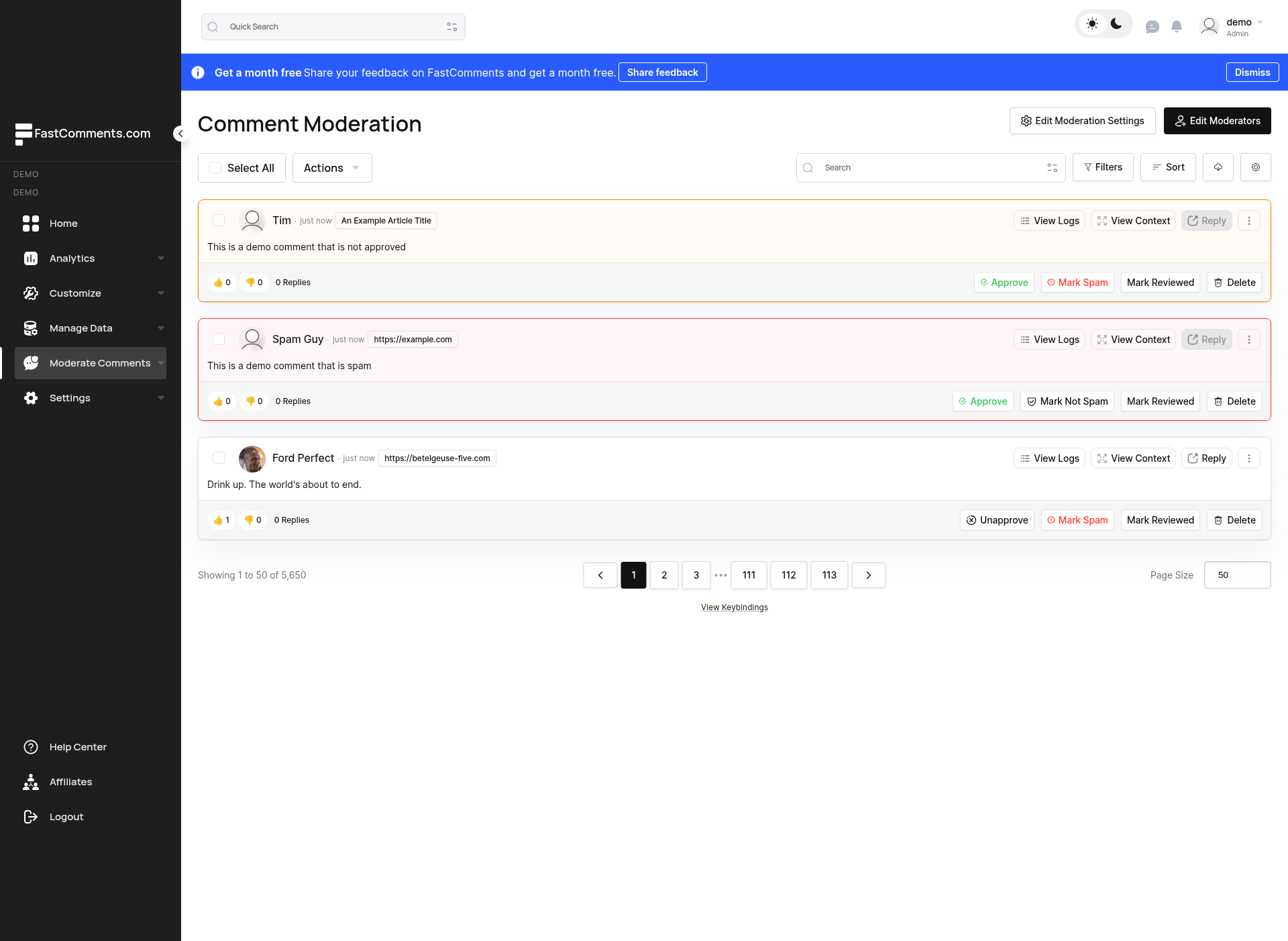
We hebben het aantal per pagina ingesteld op drie om deze screenshot een redelijke grootte te geven. In de praktijk werk je standaard met 50 reacties per pagina.
De moderatiepagina ondersteunt ook Keyboard Shortcuts voor het navigeren tussen reacties en het uitvoeren van acties zonder de muis te gebruiken. Druk op ? op de moderatiepagina om alle beschikbare sneltoetsen te zien.
De pagina is ook live — wanneer er nieuwe reacties binnenkomen die overeenkomen met je huidige filters, verschijnt er een banner bovenaan die je waarschuwt. Zie Live Moderating voor details.
Laten we de hier getoonde functies bekijken.
Moderatoren
Moderators zijn speciale gebruikers die alleen toegang hebben tot de pagina 'Moderate Comments' van uw FastComments-account.
Zij kunnen geen andere moderators toevoegen of verwijderen of de moderatie-instellingen bewerken. Ze hebben echter wel volledige controle over de gegevens van reacties die op de pagina 'Moderate Comments' worden weergegeven en kunnen alle acties uitvoeren die een beheerder op individuele reacties kan uitvoeren. Ze kunnen ook bulkacties uitvoeren.
Zij hebben geen toegang tot de tools voor gegevensbeheer (importeren/exporteren/migreren van reacties).
Moderatoren toevoegen
For administrators, at the top of the Comment Moderation page is an Add Moderators button.

If you already have moderators, this button will say "Edit Moderators".
Let's take a look at the "Add a Moderator" page.
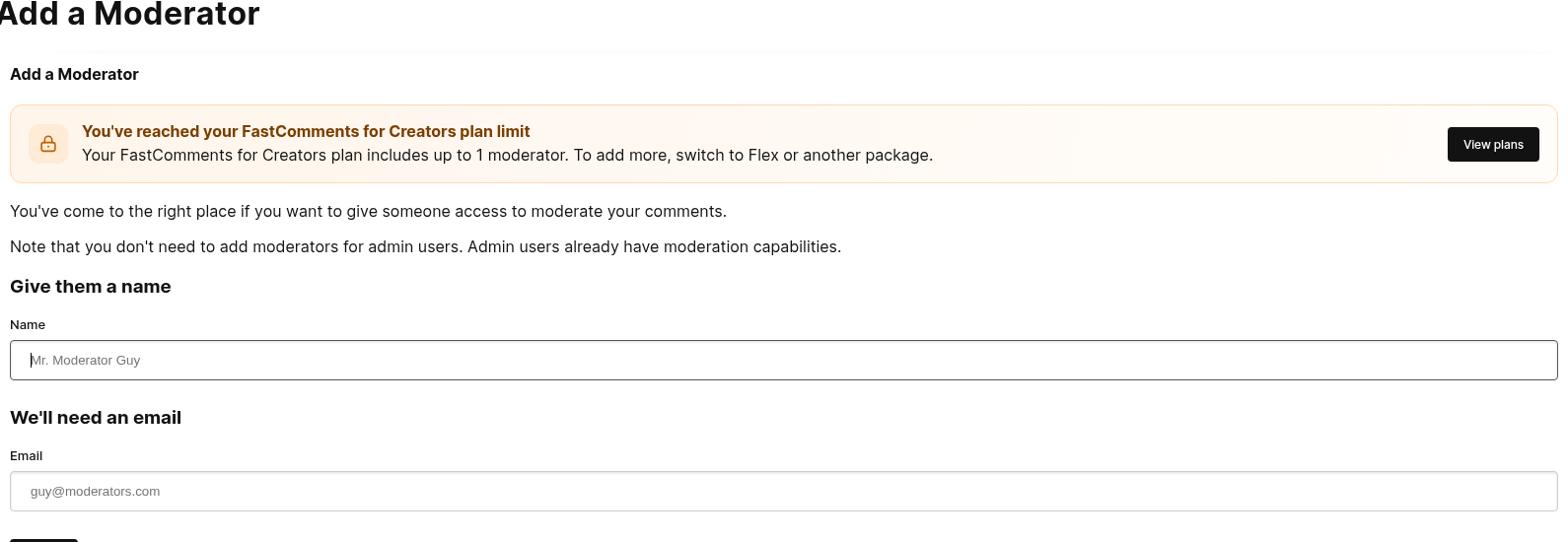
To add a moderator all that is needed is a name and an email.
If the email is associated with an existing FastComments account, they will be invited via email to join your account as a moderator.
If the given email is not associated with an existing FastComments account, a new one will be created for them.
An invite link will be sent to the moderator, which can automatically log them in. In the future if they wish to login, they can simply visit the inlogpagina and enter the name/email that you provided earlier. This will send them a link to login.
Unless they log out, they will be logged in for thirty days.
Moderatorstatistieken
The work that moderators do is tracked and can be viewed by coming back to the "Edit Moderators" page.
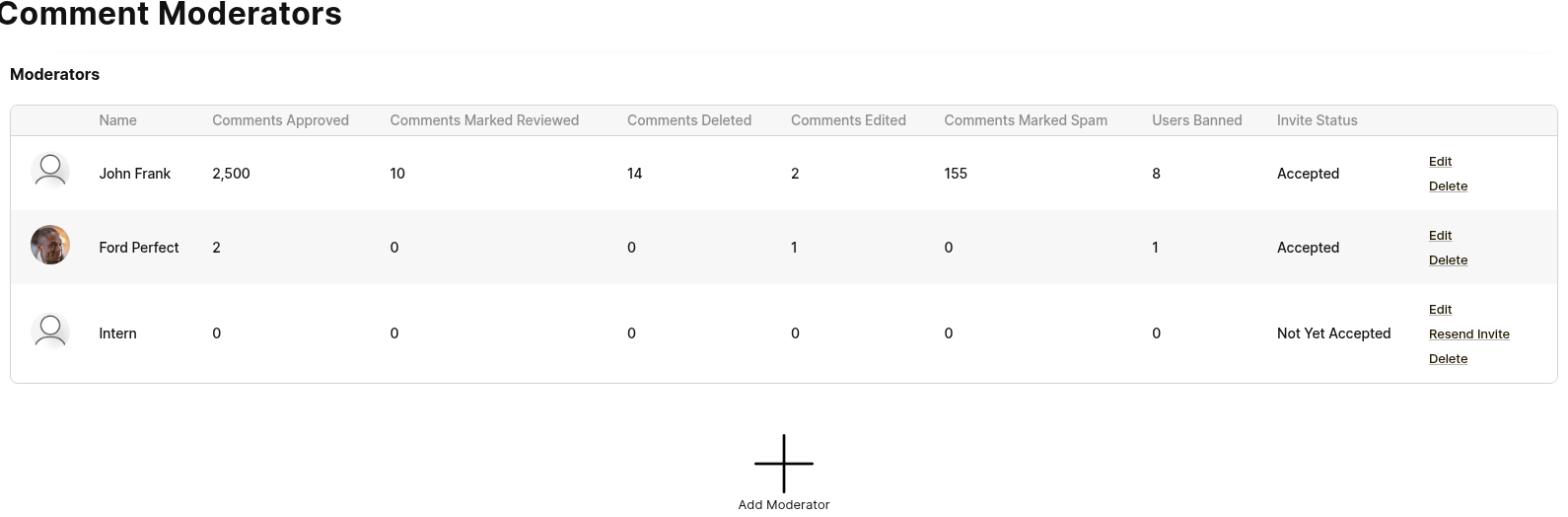
Deze pagina houdt verschillende statistieken bij:
- Goedgekeurde reacties
- Reacties gemarkeerd als beoordeeld
- Verwijderde reacties
- Bewerkte reacties
- Reacties gemarkeerd als spam
- Geblokkeerde gebruikers
- Hun uitnodigingsstatus (Geaccepteerd of In afwachting)
Moderatoren verwijderen
Om een moderator te verwijderen, klik op de pagina Moderatoren bewerken simpelweg op "verwijderen".
Zij zullen onmiddellijk geen toegang meer hebben tot het modereren van uw opmerkingen, en zullen een e-mail ontvangen waarin wordt meegedeeld dat zij zijn verwijderd.
Houd er rekening mee dat als u alleen hun e-mailadres wilt bijwerken, u dat kunt doen door op "bewerken" te klikken. Dit heeft de voorkeur aangezien hun statistieken niet worden gewist.
Hoe goedkeuringen werken
Bij FastComments is een Goedgekeurde reactie een zichtbare reactie. Om een reactie te verbergen, keurt u deze af.
Reacties kunnen automatisch worden goedgekeurd, of moderators kunnen elke reactie handmatig goedkeuren. Er is ook de optie om alleen de goedkeuring van de eerste reactie van een gebruiker te vereisen - in dat geval worden volgende reacties automatisch goedgekeurd en vereisen ze geen moderatie.
FastComments kent het concept Geverifieerd vs Niet-Geverifieerd. Geverifieerde reacties zijn óf geplaatst in een sessie die via e-mail is geverifieerd (de gebruiker is volledig ingelogd, of gebruikt SSO) of ze zijn geplaatst in een Niet-Geverifieerde staat en werden later handmatig via e-mail geverifieerd.
Het begrip Geverifieerd kan, indien gewenst, volledig worden verborgen via aanpassingsregels.
Het verplichten van handmatige goedkeuring van Niet-Geverifieerde reacties kan helpen tegen spam, omdat bots zelden hun reacties via e-mail verifiëren. In dit geval
wilt u automatische goedkeuring van reacties inschakelen maar Only Auto Approve Verified Comments inschakelen.
Dit kan allemaal door beheerders worden geconfigureerd via Moderatie-instellingen.
Moderatie via e-mail
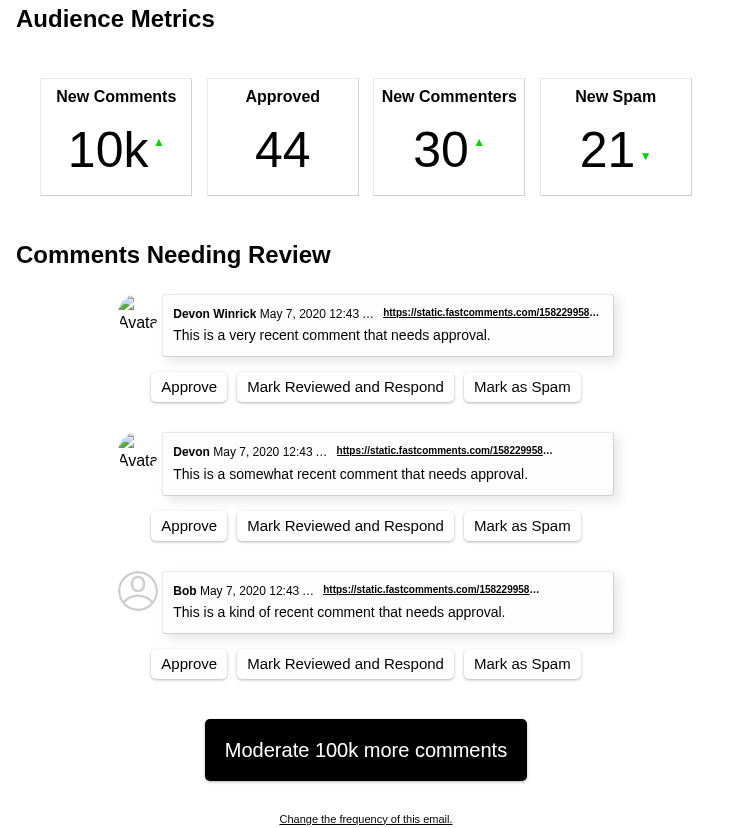
FastComments ondersteunt een dagelijkse, wekelijkse of maandelijkse e‑maildigest voor moderators en beheerders.
De frequentie hiervan kan hier worden geconfigureerd.
Naast algemene statistieken over uw opmerkingen, wordt ook een lijst weergegeven van de drie meest recente opmerkingen die beoordeling nodig hebben.
Voor elk van deze opmerkingen worden directe magic‑links aangeboden om:
- De opmerking goedkeuren.
- De opmerking markeren als beoordeeld en naar de reageerpagina gaan.
- De opmerking markeren als spam.
Deze links voor elke opmerking zullen u automatisch authenticeren en de actie vanuit uw e‑mail uitvoeren.
Daarnaast bevindt zich in de digest een knop ‘Opmerkingen modereren’ die dezelfde authenticatie uitvoert en u naar de pagina ‘Opmerkingen modereren’ brengt.
Houd er rekening mee dat deze magic‑links na enige tijd verlopen.
Notificatietypen
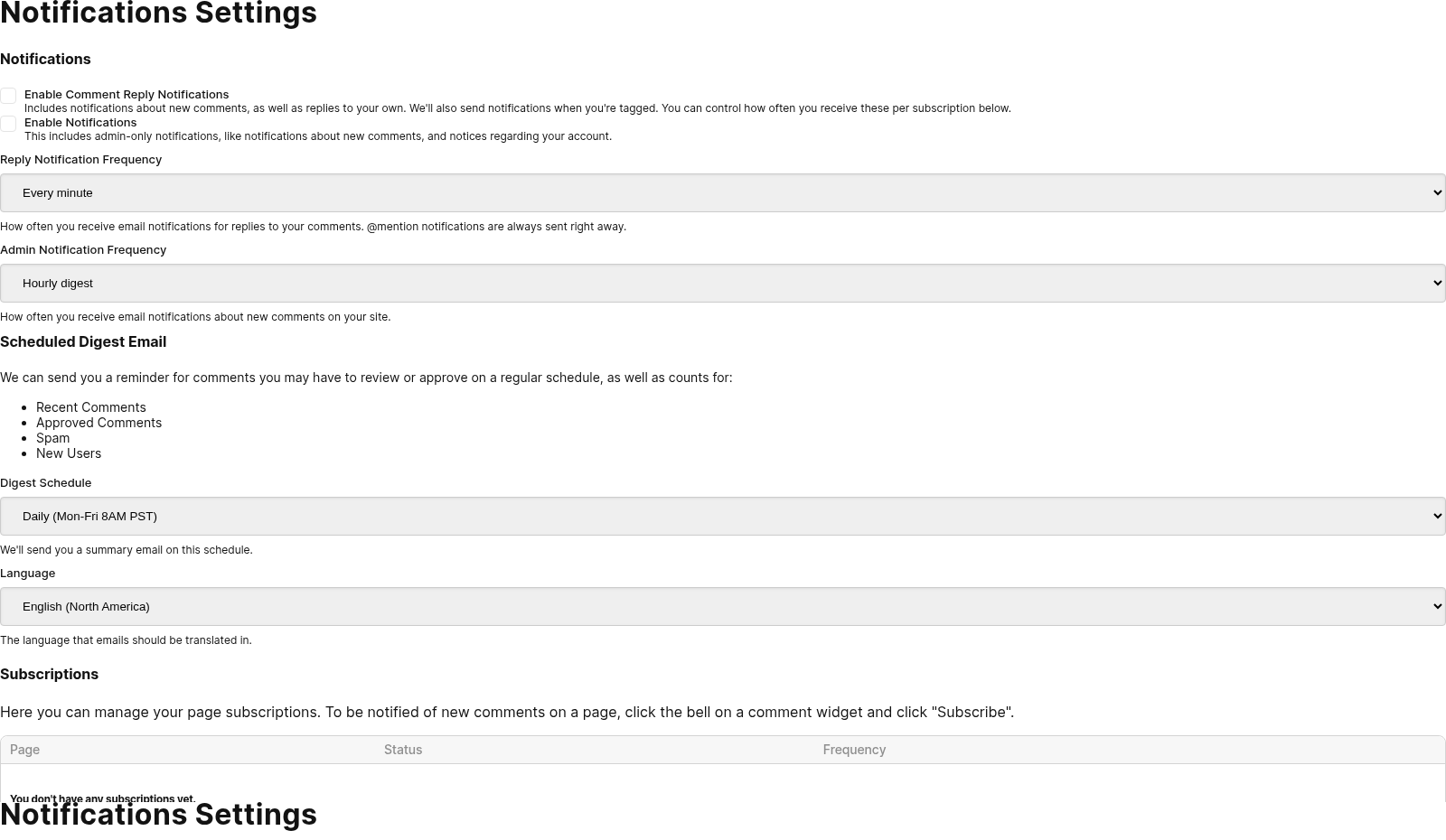
FastComments stuurt verschillende soorten e‑mails naar moderators en beheerders. Indien gewenst kunt u zich afmelden voor Comment Reply‑meldingen, terwijl u nog steeds New Comment‑meldingen ontvangt door de juiste opties te kiezen op de pagina Edit Notifications die hierboven wordt getoond.
Filteren
Standaard toont de moderatiepagina alle reacties, maar we kunnen reacties op verschillende manieren filteren:
- Wacht op beoordeling
- Wacht op goedkeuring
- Gemarkeerd als spam
- Gemarkeerd als geen spam
- Gemarkeerd
- Al beoordeeld
- Goedgekeurd
- Van geblokkeerde gebruikers
Beoordeeld versus Goedgekeurd
Met FastComments kunnen alleen goedgekeurde reacties zichtbaar worden. Dit betekent niet dat je elke reactie handmatig hoeft goed te keuren. Standaard worden reacties automatisch goedgekeurd. Dit kan worden geconfigureerd hier.
Dus, Goedgekeurd betekent dat de reactie door andere gebruikers op je site bekeken kan worden.
Beoordeeld is eenvoudigweg een hulpmiddel voor beheerders en moderatoren en heeft geen invloed op de zichtbaarheid van een reactie.
De Beoordeeld-vlag maakt het eenvoudiger om reacties te vinden die je hebt beoordeeld.
Zoeken
Opmerkingen kunnen worden doorzocht met de volgende voorbeeldsyntaxis:
- Vage woordzoekopdracht:
cats love - Exacte frase-overeenkomst:
I love cats. - Exacte volledige overeenstemming:
exact="I love cats."- Komt alleen overeen met opmerkingen waarvan de volledige tekst precies deze waarde is (hoofdlettergevoelig), in plaats van opmerkingen die deze tekst alleen maar bevatten.
- Op paginatitel:
page:"Page Title"- Ondersteunt automatisch aanvullen.
- Op pagina-URL:
page:"https://example.com/some-page"- Ondersteunt automatisch aanvullen.
- Op site/domein:
site:mysite.comofdomain:othersite.com - Op gebruiker:
user:"Bob"- Ondersteunt automatisch aanvullen.
Je kunt zoekresultaten delen met andere moderators of beheerders door de pagina-URL van de moderatiepagina te delen. Het zoekveld waarde wordt in de URL van je browser opgenomen nadat je op "Ga" hebt geklikt.
Moderatie-links delen
Met FastComments kunnen moderators links naar het moderatordashboard delen die rechtstreeks naar een bepaalde pagina met bepaalde filters gaan.
Bijvoorbeeld het volgende scenario:
- Moderator A gaat naar het dashboard voor commentaarmoderatie
- Moderator A filtert op "Reacties die beoordeling nodig hebben"
- Moderator A zoekt naar een reactie met de tekst "Mijn bedrijfsnaam"
- Moderator A vindt iets interessants op de tweede pagina van de zoekresultaten.
- Moderator A kan de link van deze pagina rechtstreeks delen met Moderator B.
- Moderator B kan zien wat Moderator A heeft gedaan.
De weergave van reactiedraden
When moderating and viewing comment threads it is desirable to be able to jump directly to a thread to get context during moderating.
This means that the user's flow starts in the Comment Moderation page, and would then have to go from an individual comment to the page containing that comment, wait for that page to load, wait for the comments to load, and then scroll to that comment.
However, FastComments provides a faster way. In the Moderate Comments page, next to each comment, there is a "View Comment" button in the bottom right.

If this comment has replies, the button text will instead say the number of replies, but clicking it takes the same action.
This button will take you to the Comment Thread Viewer.
The Comment Thread Viewer is a small, fast loading application hosted by FastComments that renders the comment thread for the page that the comment is on, and scrolls to that comment.
This allows moderators to gather the context they need to, quickly, without having to wait for another page to load.
Moderatieacties
Met FastComments zijn er een aantal acties die beheerders en moderators op elke reactie kunnen uitvoeren, namelijk:
- Verwijderen van die reactie
- Verwijderen van die reactie + De gebruiker verbannen (permanent of shadow, meer details later)
- Bewerken van die reactie
- De stemmen van die reactie aanpassen
- Markeer die reactie als Beoordeeld of Niet beoordeeld
- Markeer die reactie als Goedgekeurd of Niet goedgekeurd
- Markeer die reactie als Spam of Geen spam
- Bekijk alle reacties vanaf hetzelfde IP-adres *1.
- Reset het aantal vlaggen op een reactie.
Bijvoorbeeld, om een reactie te behouden maar te verbergen, kunnen we deze simpelweg markeren als Niet goedgekeurd.
Daarnaast kunnen beheerders en moderators reacties vastpinnen, maar dit kan alleen gedaan worden vanuit de reactiedraad zelf.
Al bovenstaande acties zijn ook beschikbaar via sneltoetsen. Zie de sectie Sneltoetsen voor details.
*1 We slaan geen ruwe IP-adressen op voor deze functie.
Reacties verwijderen
Er zijn een paar dingen om rekening mee te houden bij het verwijderen van opmerkingen.
- Wat de gebruiker die de opmerking oorspronkelijk schreef ziet.
- Wat er gebeurt met eventuele reacties op die opmerking.
Wanneer je een opmerking verwijdert, is die opmerking ook verwijderd voor de gebruiker die deze oorspronkelijk heeft geschreven.
Daarnaast wordt die opmerking verwijderd van de schermen van alle gebruikers die de opmerking lezen.
Als deze opmerking reacties heeft, en reacties op die reacties, worden ook die onmiddellijk verwijderd. Bovenliggende opmerkingen in de discussiedraad blijven behouden.
Moderatieacties vanuit de reactie-widget
Een subset van moderatieacties kan rechtstreeks vanuit de commentaartread zelf worden uitgevoerd, zonder naar de Comment Moderation-pagina te hoeven gaan.
Wanneer u bent ingelogd, klikt u op de bewerkknop rechtsboven in een opmerking. Als moderator zou u de volgende opties moeten hebben:
- Vastpinnen die opmerking
- Verwijder die opmerking
- Verwijder die opmerking + Verbied de gebruiker (permanent of shadow, meer details later)
- Bewerk die opmerking
- Vergrendel of Ontgrendel die opmerking (meer details hieronder)
- Markeer die opmerking als Goedgekeurd (tonen) of Niet Goedgekeurd (verbergen)
- Markeer die opmerking als Spam of Geen Spam
Een opmerking vergrendelen
Het vergrendelen van een individuele opmerking voorkomt nieuwe antwoorden daarop, en voorkomt ook dat de opmerking zelf bewerkt of verwijderd kan worden totdat deze wordt ontgrendeld. Dit geldt voor iedereen, inclusief admins en moderators. Als u een vergrendelde opmerking moet bewerken of verwijderen, ontgrendel deze dan eerst, voer de wijziging uit en vergrendel hem opnieuw indien gewenst.
Een hangslotpictogram verschijnt rechtsboven in een vergrendelde opmerking zodat lezers in één oogopslag kunnen zien dat de thread gesloten is. De menu-items Bewerken en Verwijderen worden verborgen voor vergrendelde opmerkingen in zowel de comment-widget als de publieke API (PATCH en DELETE return code: 'locked' als ze worden aangeroepen voor een vergrendelde opmerking).
Twee opzettelijke uitzonderingen omzeilen de vergrendeling, omdat ze anders verweesde gegevens zouden achterlaten: wanneer een gebruiker zijn volledige account verwijdert (hun opmerkingen worden opgeschoond ongeacht de vergrendelingsstatus), en wanneer een moderator een gebruiker verbant met de optie "verwijder alle opmerkingen van deze gebruiker" (de sweep maakt vergrendelingen ongedaan).
Reactiedraden sluiten
Moderators en administrators kunnen comment threads vergrendelen, of sluiten, door Close Thread te selecteren in het drie-puntjesmenu boven in het commentaargedeelte, als ze zijn ingelogd. Ze kunnen later op elk moment Re-Open Thread selecteren om het reageren weer mogelijk te maken.
Het sluiten van een comment thread voorkomt nieuwe opmerkingen, maar staat stemmen en het verwijderen van eigen opmerkingen door gebruikers nog wel toe.
Het sluiten en opnieuw openen van comment threads heeft direct effect voor alle gebruikers die de thread bekijken.
U kunt een thread ook alleen-lezen maken, waarbij de opties om te stemmen en te verwijderen worden verwijderd, door een aanpassingsregel speciaal voor die pagina te maken.
Live bijgewerkt
Al deze acties werken de commentthreads van andere gebruikers meteen bij zonder dat zij de pagina hoeven te herladen. Moderatoracties zoals het verbergen van een opmerking of het markeren als spam verwijderen de opmerking echter niet van het scherm van de moderator, zodat ze indien nodig snel de actie ongedaan kunnen maken. Om aan te geven dat een opmerking verborgen is, wordt deze in vergelijking met de andere opmerkingen gemarkeerd (de kleur van de markering hangt af van de reden voor verwijdering).
For example, given users A (commenter), B (Moderator 1), and C (Moderator 2).
...and the following scenario:
User B (Moderator 1)verbergt een opmerking.- Voor
User A (commenter)wordt die opmerking onmiddellijk verborgen. - Voor
User C (Moderator 2)wordt die opmerking onmiddellijk verborgen. - Voor de gebruiker die de wijziging heeft aangebracht,
User B (Moderator 1), blijft de opmerking op hun scherm staan, maar wordt gemarkeerd als verwijderd. Zij hebben de mogelijkheid om hun actie ongedaan te maken, in welk geval de andere gebruikers de update weer live zullen zien.
Live moderatie
Alle acties die op de moderatiepagina worden uitgevoerd zijn live.
Als iemand de reactiedraad bekijkt, en je keurt een eerder niet-goedgekeurde reactie goed, verschijnt deze automatisch voor hen.
Hetzelfde geldt voor bewerken, verwijderen en markeren als spam.
Live-meldingen voor nieuwe reacties
De moderatiepagina waarschuwt je ook wanneer er nieuwe reacties binnenkomen die overeenkomen met je huidige filters. Er verschijnt een banner bovenaan de reactielijst die laat zien hoeveel nieuwe reacties er wachten. Door op de banner te klikken worden ze inline geladen zonder de hele pagina te verversen.
Dit werkt met alle filters — als je alleen spamreacties bekijkt, word je alleen geïnformeerd over nieuwe spam. Als je zoekt naar reacties die een specifieke zin bevatten, veroorzaken alleen overeenkomende reacties de melding.
Als je verbinding tijdelijk wordt onderbroken, werkt het systeem automatisch alle reacties bij die je hebt gemist wanneer het opnieuw verbinding maakt.
Gebruikers verbannen
Er zijn twee manieren om gebruikers te verbieden te reageren op uw site met FastComments.
De eerste is als u hun e‑mail al kent, kunt u deze invoeren op de verboden gebruikers pagina.
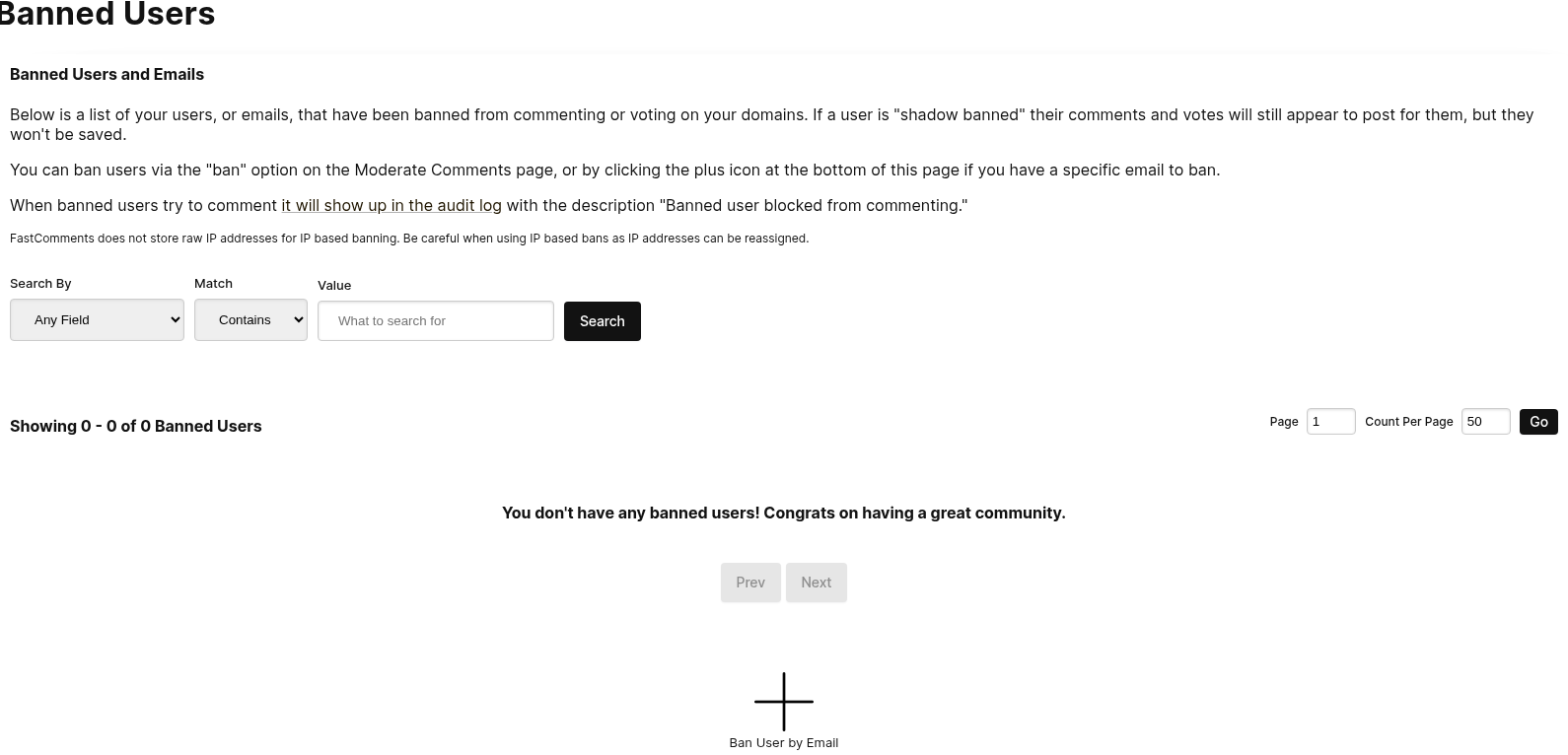
Deze pagina is toegankelijk via Modereren van reacties -> Verboden gebruikers
Wanneer we een gebruiker willen verbieden, kunnen we een type kiezen, ofwel Permanent of Permanent Shadow Ban:
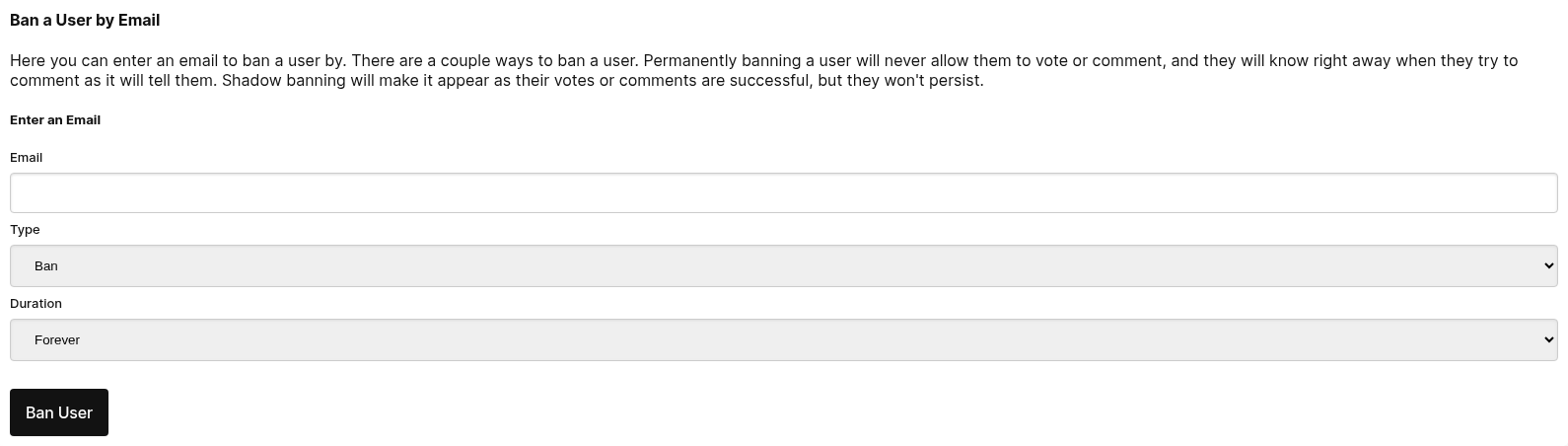
De tweede manier om een gebruiker te verbieden is door op de verbodknop te klikken die op elk commentaar op de pagina Commentaarmoderatie staat.
Wanneer we op de verbodknop klikken, krijgt u enkele opties te zien, waarin we het verbodtype en de duur kunnen specificeren.
E‑mailaliassen
Bij het verbieden van een gebruiker via e‑mail negeert FastComments automatisch +‑aliassen. Bijvoorbeeld, het verbieden van user+alias@gmail.com zal ook user@gmail.com en elke andere +‑variant van dat adres verbieden, zoals user+other@gmail.com.
Shadow‑verboden
Een shadow‑ban is een type verbod dat doet lijken alsof het commentaar of de stem van de gebruiker succesvol is opgeslagen, terwijl dat in werkelijkheid niet het geval is. Dit kan in bepaalde situaties wenselijk zijn.
Verbieden via IP‑adres
Tenzij een huurder ervoor kiest zich af te melden, ondersteunt FastComments het verbieden via IP door een gehashte versie van het IP‑adres van de commentator op te slaan.
Verboden gebruikers zoeken
Wanneer uw lijst groter wordt dan een of twee pagina's, kunt u deze verfijnen met de zoekbalk boven de tabel.

Er zijn drie bedieningselementen:
- Search By kiest in welk veld gezocht moet worden: Any Field, Email, Name, Banned By, of Banned For Saying. De laatste vier komen overeen met de kolommen met dezelfde naam in de tabel.
- Match kiest hoe er vergeleken wordt. Contains vindt uw waarde overal in het veld, en Equals komt overeen met het volledige veld.
- Value is de tekst waarnaar gezocht wordt.
Elk veld wordt zonder onderscheid tussen hoofd‑ en kleine letters vergeleken, dus zoeken naar SPAMMER@EXAMPLE.COM vindt een verbod dat is opgeslagen als spammer@example.com.
Een paar zaken die het waard zijn om te weten:
- Banned For Saying zoekt in de tekst van het commentaar dat de gebruiker heeft laten verbieden. Zo vindt u iedereen die verboden is vanwege een bepaalde zin.
- Banned By zoekt de naam van de moderator die het verbod heeft opgelegd, wat nuttig is om de beslissingen van een andere moderator te beoordelen.
- Wildcard‑verboden worden opgeslagen met hun
*, dus een Contains‑zoekopdracht naarbademail.comvindt een*@bademail.comverbod. - Name komt overeen met de naam die in de kolom Naam wordt weergegeven, zodat het een gebruiker vindt zelfs als hij zijn naam heeft gewijzigd sinds het verbod, en zelfs als u het verbod hebt aangemaakt door een e‑mailadres in te voeren en er op dat moment geen naam werd vastgelegd. De op het verbod geregistreerde naam komt ook overeen, dus zoeken naar zowel de oude als de huidige naam werkt.
- Any Field zoekt tegelijk in het e‑mail, de naam, de moderator die het verbod heeft opgelegd, en de tekst van het verboden commentaar.
Uw zoekopdracht maakt deel uit van de pagin URL, zodat u een gefilterde lijst met andere moderators kunt delen op dezelfde manier als u andere moderatielinks deelt. Pagineren door de resultaten behoudt de zoekopdracht, een nieuwe zoekopdracht starten brengt u terug naar de eerste pagina, en Clear brengt u terug naar de volledige lijst.
Gebruikers verbannen met jokertekens
Het is mogelijk om gebruikers te verbannen die bepaalde e‑mailproviders gebruiken met behulp van wildcards.
Voorbeeld, als je merkt dat alle reacties van @bademail.com spam zijn, kun je eenvoudig die hele e‑mailprovider verbannen door "*@bademail.com" in te voeren in het e‑mail invoerveld bij het toevoegen van een verbannen gebruiker.
Let op het "*" vóór de @ in het e‑mailadres.
Subdomains
Een domeinverbod dekt ook elk subdomein van dat domein. Het verbannen van *@bademail.com verbiedt ook someone@mail.bademail.com en someone@eu.mail.bademail.com, dus er is geen noodzaak om een apart verbod voor elk subdomein toe te voegen.
Als je alleen een specifiek subdomein wilt verbannen, voer dan dat subdomein in, bijvoorbeeld *@mail.bademail.com. Dat verbod heeft geen invloed op someone@bademail.com.
Banning a Domain From a Comment
Je hoeft het patroon niet zelf in te typen. Wanneer je een gebruiker verbant vanuit een reactie op de pagina Moderate Comments, bevat het verboddialoogvenster een selectievakje "Ban All @domain Users" dat hetzelfde *@domain verbod maakt voor het e‑maildomein van de reageerder.
Supported Patterns
De enige ondersteunde wildcard‑vorm is een enkel * in plaats van het volledige naamgedeelte, gevolgd door @ en een domein. Andere vormen worden afgewezen wanneer je probeert ze op te slaan:
*@*.bademail.comis niet nodig, omdat*@bademail.comal subdomeinen dekt.name*@bademail.comen*bademail.comworden niet ondersteund.
Melden
Met FastComments kunnen gebruikers opmerkingen markeren, wat een interne telling verhoogt die aan die opmerking is gekoppeld.
Moderatoren kunnen gemarkeerde opmerkingen en het bijbehorende aantal flags van een opmerking bekijken via de pagina Opmerkingen modereren door het filter 'Gemarkeerd' te gebruiken.
Automatisch verbergen van gemarkeerde opmerkingen
Opmerkingen kunnen worden verborgen op basis van het aantal keren dat ze zijn gemarkeerd. Deze drempel kan worden geconfigureerd op de Comment Moderation Settings pagina.
Zie de instelling "Gemarkeerde opmerkingen automatisch afkeuren".
Bijvoorbeeld, met een drempel van 5 wordt de opmerking afgekeurd en verborgen nadat vijf gebruikers deze hebben gemarkeerd.
Ontmarkeren van opmerkingen
Vanaf de pagina Opmerkingen modereren kunnen moderatoren opmerkingen ontmarkeren, waardoor het aantal flags dat aan die opmerking is gekoppeld wordt gereset.
Als de opmerking verborgen was vanwege het aantal keren dat deze was gemarkeerd, zal ontmarkeren ervoor zorgen dat de opmerking weer verschijnt.
Het opnieuw goedkeuren van een opmerking die was afgekeurd (verborgen) vanwege het gemarkeerd zijn, zal ook het aantal flags dat aan die opmerking is gekoppeld resetten.
Bulkacties
Bij moderatie komt het soms voor dat we een reeks acties in één keer willen uitvoeren. Bijvoorbeeld misschien vind je een reeks reacties die je wilt verwijderen, als spam wilt markeren, de goedkeuring wilt intrekken, of simpelweg als beoordeeld wilt markeren. In plaats van op "verwijderen" en "bevestigen" te klikken op elke reactie, is er een betere manier.
Next to each comment is a checkbox, which we can click to start a bulk action. From there we can pick a bulk action and confirm it.
Je ziet de voortgang terwijl je bulkacties worden uitgevoerd, en je kunt ctrl+z gebruiken om elke bulkactie ongedaan te maken. Bulkacties kunnen ook gepauzeerd, gestopt of hervat worden.
Selecteren buiten de zichtbare reacties
Als je het selectievakje "Alles selecteren" aanklikt, selecteert het standaard alleen de zichtbare reacties op de pagina, maar het zal je een optie bieden om alle reacties op de server te selecteren die overeenkomen met je filters. Dus zelfs als je moet goedkeuren, verwijderen, enz miljoenen reacties, kun je dat met een paar klikken doen.
Moderatiegroepen
Moderators kunnen in groepen worden geplaatst om verschillende pagina's of categorieën van inhoud te modereren.
Wanneer een Moderator tot één of meer groepen behoort, ziet hij/zij alleen reacties van die groepen op de pagina Modereren van reacties.
Bijvoorbeeld, stel dat we een site runnen die video's per categorie weergeeft. We willen mogelijk verschillende moderators voor Cat-, Dog- en Parrot-video's, dus laten we die groepen toevoegen.
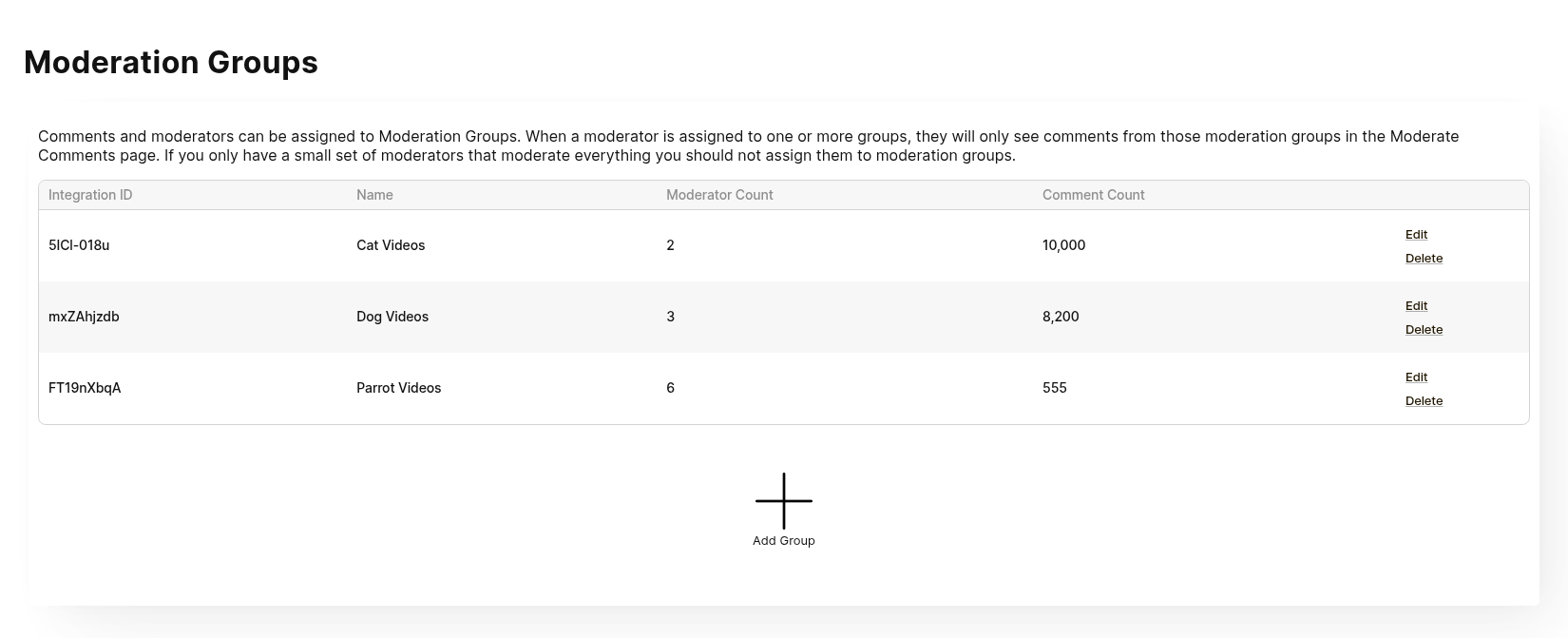
Wanneer we een moderator toevoegen, hebben we nu de optie om één of meer groepen te selecteren waartoe de moderator behoort:
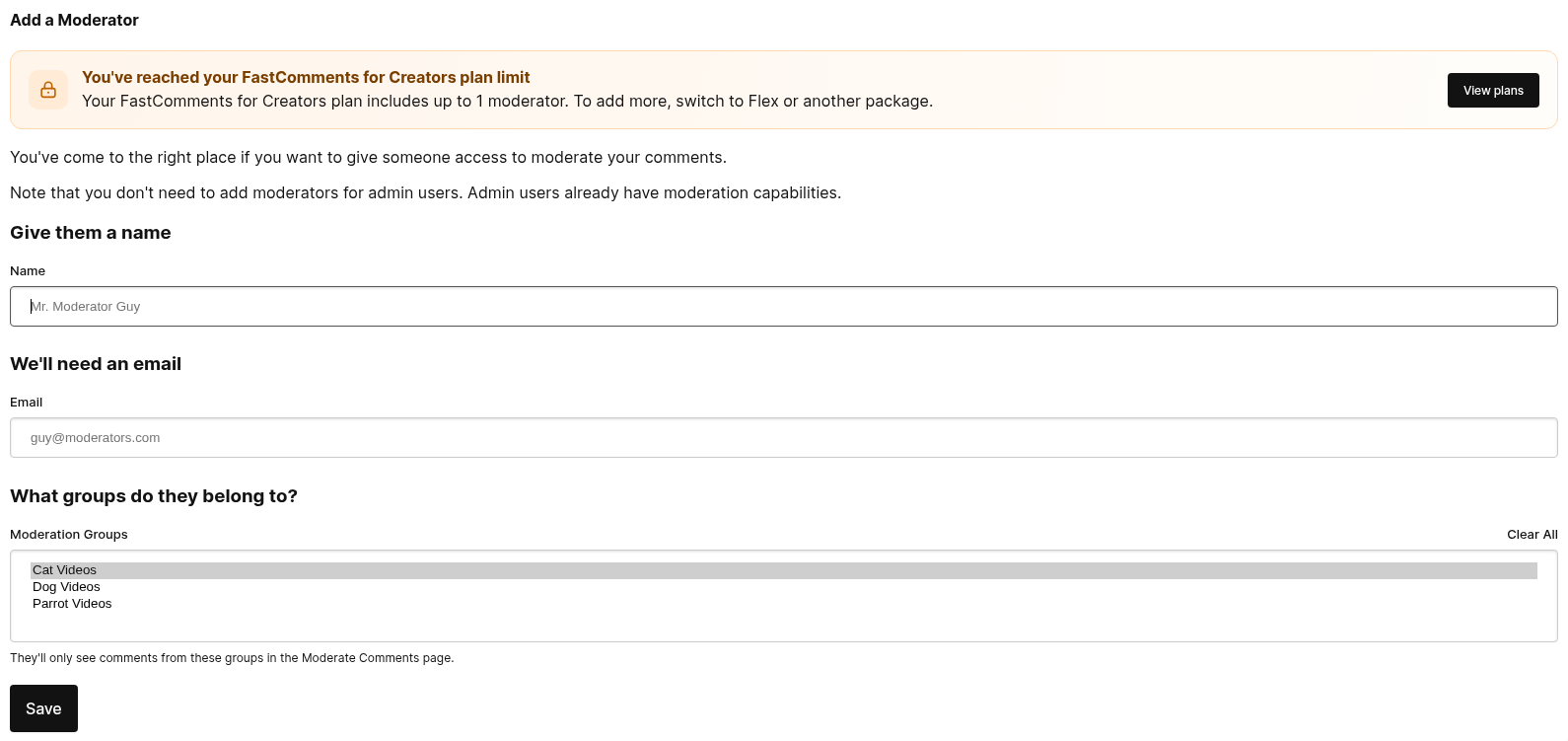
Ten slotte moeten reacties aan één of meer groepen worden gekoppeld zodat de juiste moderators ze zien.
Dit kan worden ingesteld door enkele groepen toe te voegen en vervolgens de bijbehorende Moderation Group-ids in de commentaarwidget op te geven,
zoals hier beschreven.
Moderatie-instellingen
Hoewel FastComments profaniteit- en spamdetectie ondersteunt, kan het worden aangepast. Profaniteit of spamdetectie kan individueel worden uitgeschakeld via de pagina Comment Moderation Settings.
Dit is ook de pagina waar je de configuratie voor automatische goedkeuring van reacties vindt, of de configuratie van de vervaldatum van niet‑geverifieerde reacties.
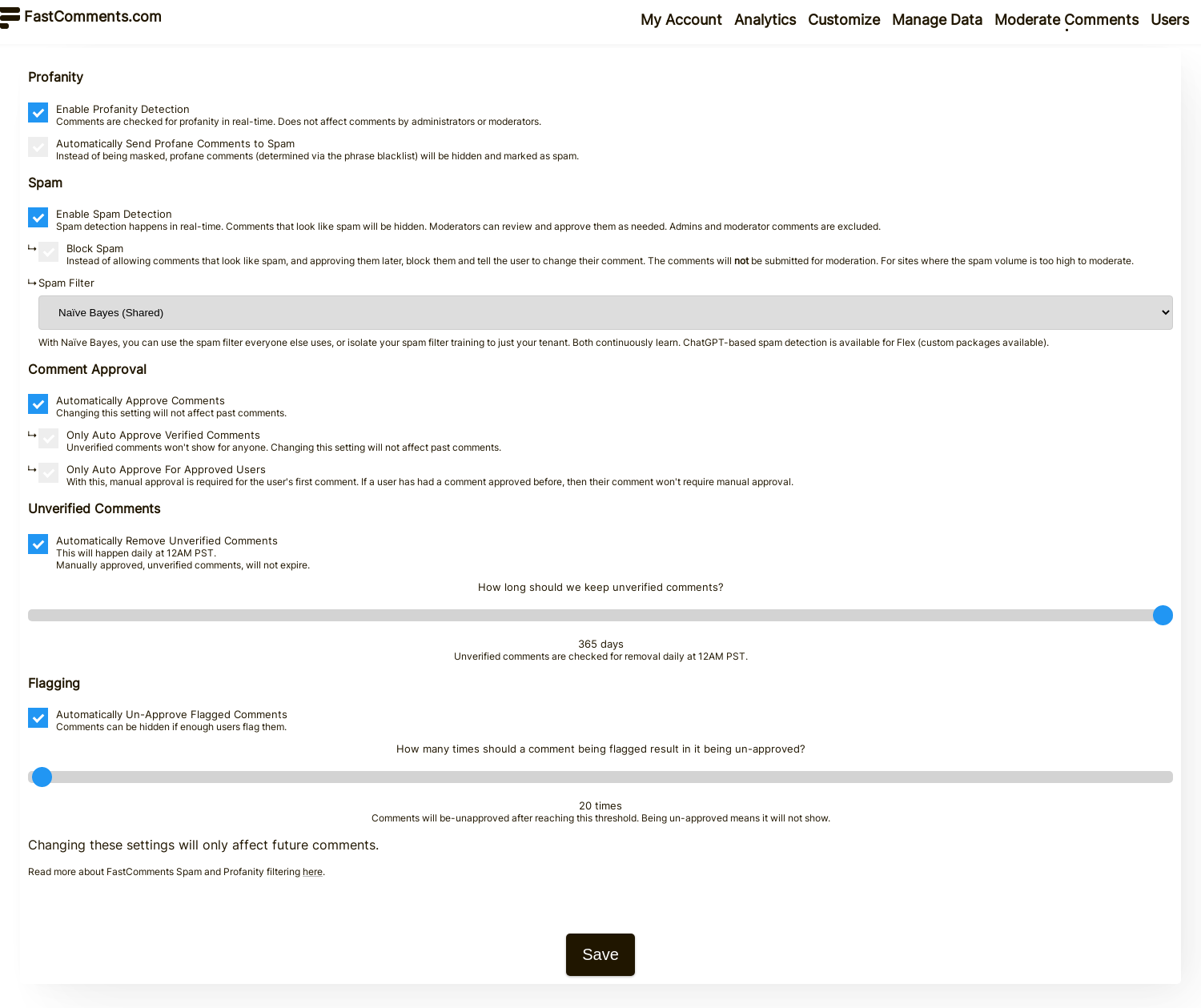
Daarnaast kan de woordenblacklist worden aangepast via een knop op deze pagina.
Spamdetectie
Standaard wordt FastComments geleverd met trainbare spamdetectie.
Terwijl u reacties modereert en deze markeert als Spam, of automatisch als Spam aangetroffen reacties markeert als Not Spam, leert het spam detectiesysteem zal van deze acties leren om nauwkeuriger te bepalen wat u als spam beschouwt.
Reacties die als Spam zijn gemarkeerd worden niet automatisch goedgekeurd, dus ze worden niet weergegeven totdat ze expliciet als Not Spam worden gemarkeerd.
Spam Detection kan worden uitgeschakeld via de pagina Comment Moderation Settings.
Verschillende spamdetectoren
FastComments ondersteunt drie manieren om spam te detecteren:
- Een traditionele Naïve-Bayes-classificator die continu wordt getraind en die gedeeld wordt tussen alle FastComments.com tenants.
- Een traditionele Naïve-Bayes-classificator die continu wordt getraind en die geïsoleerd is voor uw tenant.
- Gebruik van een LLM (groot taalmodel).
Iedereen heeft toegang tot de gedeelde en geïsoleerde Naïve-Bayes-classificators.
De LLM-optie is selecteerbaar op de pagina Comment Moderation Settings als u op Flex billing zit, aangezien de kosten worden berekend op basis van gebruikte tokens.
Vertrouwensfactor
FastComments past het spamfilter voor een gebruiker aan op basis van hoe vertrouwd die persoon is voor de betreffende site.
Bijvoorbeeld, als beheerders veel van hun reacties hebben vastgezet, dan zijn ze waarschijnlijk een zeer betrouwbare gebruiker. Of, als ze al lange tijd lid van de site zijn en veel reacties hebben, kan hun vertrouwensfactor ook hoog zijn.
SSO
Reacties geplaatst door SSO-gebruikers kunnen als spam worden beschouwd en zullen als zodanig worden gecontroleerd. De uitzondering is als de SSO-gebruiker hetzelfde e-mailadres heeft als een tenant-gebruiker die een of meer van de volgende permissies heeft:
- Account Owner
- Super Admin
- Comment Moderator Admin
SSO-gebruikers met deze permissies worden niet op spam gecontroleerd voor hun reacties.
Herhaalde berichten
FastComments zal herhaalde berichten detecteren en voorkomen. Het zal ook herhaalde berichten detecteren die erg op elkaar lijken om spam te helpen voorkomen. Dit kan niet worden uitgeschakeld omdat het voorkomt dat ons platform voor misbruik wordt gebruikt. Als u een hoge vertrouwensfactor heeft, wordt hier rekening mee gehouden bij het voorkomen van herhaalde berichten.
Scheldwoorden maskeren
Standaard wordt FastComments geleverd met een woordzwarte lijst van ~450 uitdrukkingen en woorden.
Als tekst uit de woordzwarte lijst wordt gevonden in een nieuw commentaar, wordt die tekst vervangen door sterretjes (***).
De pagina om de zwarte lijst aan te passen is te vinden via Modereren van Reacties -> Bewerk Moderatie-instellingen -> Bewerk Woord Zwarte Lijst, of door direct hier te gaan.
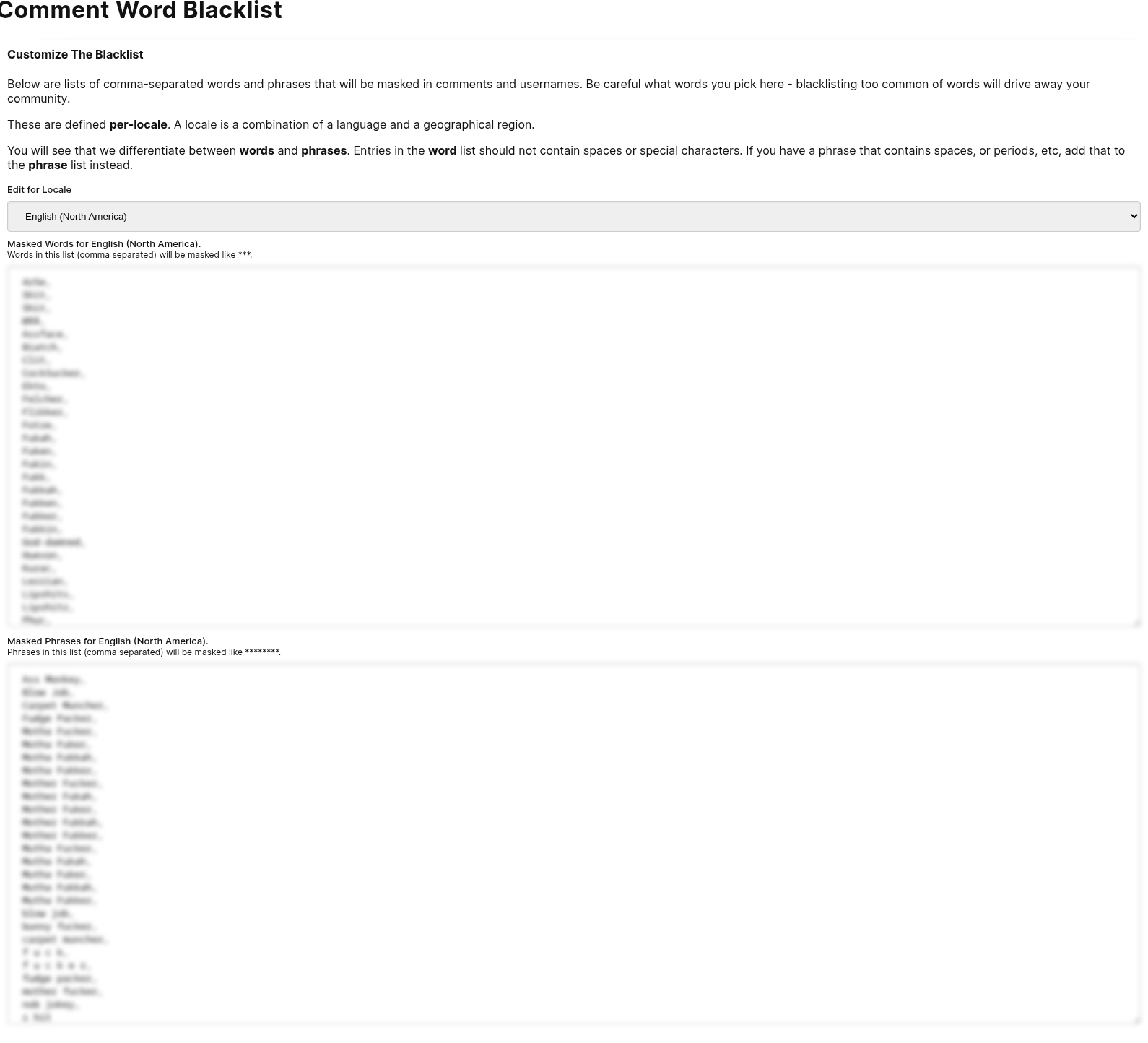
Daarnaast kun je de profaniteitdetectie uitschakelen op de Bewerk Moderatie-instellingen pagina.
Reactielogs
FastComments volgt automatisch gedetailleerde gebeurtenissen voor elke opmerking om transparantie te bieden in moderatiebeslissingen en systeemacties. Deze logboeken helpen je te begrijpen waarom een opmerking is goedgekeurd, gemarkeerd als spam, of waarvan de status is gewijzigd.
Accessing Comment Logs
Om de logboeken voor een specifieke opmerking te bekijken:
- Navigeer naar de Moderate Comments pagina in je FastComments-dashboard
- Zoek de opmerking die je wilt inspecteren
- Klik op de View Logs knop (klok‑icoon) in de actiebalk van de opmerking
- Er verschijnt een dialoogvenster dat de volledige geschiedenis van gebeurtenissen voor die opmerking toont
Elke logboekvermelding toont:
- When - De tijdstempel van de gebeurtenis
- Who - De gebruiker of het systeem dat de gebeurtenis heeft geactiveerd (indien van toepassing)
- What - Het type actie of gebeurtenis
- Details - Extra context zoals voor/na waarden, engine‑namen, of gerelateerde gegevens
Comment Log Events
Elke opmerking houdt een logboek bij van gebeurtenissen die zich tijdens de levenscyclus voordoen. Hieronder staan de soorten gebeurtenissen die worden bijgehouden:
Anonymization Events
- Anonymized - Inhoud van de opmerking is gewist en gebruiker gemarkeerd als verwijderd
- RestoredFromAnonymized - Opmerking is hersteld vanuit geanonimiseerde status
Approval Events
- ApprovedDueToPastComment - Opmerking goedgekeurd omdat de gebruiker eerder opmerkingen heeft goedgekeurd (bevat verwijzing naar de eerdere opmerking)
- ApprovedIsAdmin - Opmerking goedgekeurd omdat de gebruiker een beheerder is
- NotApprovedRequiresApproval - Opmerking vereist handmatige goedkeuring
- NotApprovedLowTrustFactor - Opmerking niet goedgekeurd vanwege een lage vertrouwensfactor van de gebruiker (bevat de vertrouwensfactorwaarde)
Profile Comment Approval Events
These events apply specifically to comments on user profiles:
- ApprovedProfileAutoApproveAll - Profielopmerking automatisch goedgekeurd omdat de profiel eigenaar auto‑goedkeuring voor alle opmerkingen heeft ingeschakeld
- ApprovedProfileTrusted - Profielopmerking goedgekeurd omdat de reageerder vertrouwd is (bevat verwijzing naar de opmerking die vertrouwen heeft vastgesteld)
- NotApprovedProfileManualApproveAll - Profielopmerking vereist handmatige goedkeuring omdat de profiel eigenaar handmatige goedkeuring heeft ingeschakeld
- NotApprovedProfileNotTrusted - Profielopmerking niet goedgekeurd omdat de reageerder niet vertrouwd is
- NotApprovedProfileNewUser - Profielopmerking niet goedgekeurd omdat de reageerder een nieuwe gebruiker is
Spam Detection Events
- IsSpam - Opmerking gemarkeerd als spam door detectie‑engine (bevat welke engine de beslissing heeft genomen)
- IsSpamDueToBadWords - Opmerking gemarkeerd als spam vanwege een scheldwoordfilter
- IsSpamFromLLM - Opmerking gemarkeerd als spam door AI/LLM‑engine (bevat engine‑naam, respons en token‑aantal)
- IsSpamRepeatComment - Opmerking gemarkeerd als spam omdat deze repetitief is (bevat welke engine het heeft gedetecteerd)
- NotSpamIsOnlyImage - Opmerking niet gemarkeerd als spam omdat deze alleen afbeeldingen bevat
- NotSpamIsOnlyReacts - Opmerking niet gemarkeerd als spam omdat deze alleen reacties bevat
- NotSpamNoLinkOrMention - Opmerking niet gemarkeerd als spam omdat er geen verdachte links of vermeldingen zijn
- NotSpamPerfectTrustFactor - Opmerking niet gemarkeerd als spam vanwege een hoge gebruikers‑vertrouwensfactor
- NotSpamTooShort - Opmerking niet gemarkeerd als spam omdat deze te kort is om te analyseren
- NotSpamSkipped - Spamcontrole werd overgeslagen
- NotSpamFromEngine - Opmerking bepaald als geen spam door detectie‑engine (bevat engine‑naam en vertrouwensfactor)
Bad Words/Profanity Events
- BadWordsCheckFailed - Profanity‑filtercontrole liep op een fout
- BadWordsFoundBadPhrase - Profanity‑filter detecteerde ongepaste zin (bevat de zin)
- BadWordsFoundBadWord - Profanity‑filter detecteerde ongepast woord (bevat het woord)
- BadWordsNoDefinitionForLocale - Geen profanity‑definities beschikbaar voor de taal van de opmerking (bevat de locale)
User Verification Events
- CommentMustBeVerifiedToApproveNotInVerifiedSession - Opmerking vereist verificatie maar gebruiker zit niet in een geverifieerde sessie
- CommentMustBeVerifiedToApproveNotVerifiedYet - Opmerking vereist verificatie maar gebruiker is nog niet geverifieerd
- InVerifiedSession - Gebruiker die de opmerking plaatst zit in een geverifieerde sessie
- SentVerificationEmailNoSession - Verificatie‑e‑mail verzonden naar niet‑geverifieerde gebruiker
- SentWelcomeEmail - Welkomst‑e‑mail verzonden naar nieuwe gebruiker
Trust and Security Events
- TrustFactorChanged - Vertrouwensfactor van de gebruiker is gewijzigd (bevat voor‑ en na‑waarden)
- SpamFilterDisabledBecauseAdmin - Spamfilter omzeild voor beheerder
- TenantSpamFilterDisabled - Spamfilter uitgeschakeld voor de gehele tenant
- RepeatCommentCheckIgnored - Controle op herhaalde opmerkingen omzeild (bevat de reden)
- UserIsAdmin - Gebruiker geïdentificeerd als beheerder
- UserIsAdminParentTenant - Gebruiker geïdentificeerd als beheerder van de bovenliggende tenant
- UserIsAdminViaSSO - Gebruiker geïdentificeerd als beheerder via SSO
- UserIsMod - Gebruiker geïdentificeerd als moderator
Comment Status Changes
Status change events include before and after values, plus the user who made the change:
- ExpireStatusChanged - Verloopstatus van de opmerking is gewijzigd
- ReviewStatusChanged - Review‑status van de opmerking is gewijzigd
- SpamStatusChanged - Spam‑status van de opmerking is bijgewerkt
- ApproveStatusChanged - Goedkeuringsstatus van de opmerking is gewijzigd
- TextChanged - Tekstinhoud van de opmerking is bewerkt (bevat voor‑ en na‑tekst)
- VotesChanged - Stemmen van de opmerking zijn bijgewerkt (bevat gedetailleerde stemverdeling)
- Flagged - Opmerking is gemarkeerd door gebruikers
- UnFlagged - Markeringen van de opmerking zijn verwijderd
Moderation Actions
- Pinned - Opmerking is vastgezet door moderator (bevat wie het heeft vastgezet)
- UnPinned - Opmerking is losgemaakt door moderator (bevat wie het heeft losgemaakt)
Notification Events
- CreatedNotifications - Meldingen zijn aangemaakt voor de opmerking (bevat aantal meldingen)
- NotificationCreateFailure - Mislukt om meldingen aan te maken
- BadgeAwarded - Gebruikersbadge is toegekend voor de opmerking (bevat badge‑naam)
Mention and Reply Notification Events
These events name the person who would receive the email or notification. When nothing was sent, the Details column says why.
- MentionEmailSent - Een gebruiker die in de opmerking werd genoemd, kreeg een e‑mail
- MentionEmailSkipped - Een genoemde gebruiker kreeg geen e‑mail (bevat de reden)
- MentionHeldForApproval - De vermelding‑e‑mail wacht tot de opmerking is goedgekeurd
- MentionNotificationCreated - Een genoemde gebruiker kreeg een in‑app‑melding
- MentionNotificationSkipped - Een genoemde gebruiker kreeg geen in‑app‑melding (bevat de reden)
- ReplyEmailSent - De auteur van de beantwoordde opmerking kreeg een e‑mail over dit antwoord
- ReplyEmailSkipped - De auteur van de beantwoordde opmerking kreeg geen e‑mail (bevat de reden)
- ReplyNotificationSkipped - De auteur van de beantwoordde opmerking kreeg geen in‑app‑melding (bevat de reden)
Reasons shown when an email or notification was not sent:
- De gebruiker bestaat niet meer, of heeft geen e‑mailadres
- De gebruiker heeft e‑mailmeldingen uitgeschakeld, of meldingen voor die thread uitgeschakeld
- Een van de twee gebruikers heeft de ander geblokkeerd
- De gebruikers zitten niet in dezelfde SSO‑groepen
- Het e‑mailadres van de gebruiker staat op de onderdrukkingslijst na een bounce of spamklacht (zie Email Suppression Management)
- Het e‑mailadres van de gebruiker is bij example.com, wat geen e‑mail kan ontvangen
- De opmerking is gemarkeerd als spam, verwijderd, of niet goedgekeurd binnen 7 dagen
- De beantwoordde opmerking is anoniem geplaatst
- De gebruiker heeft op zijn eigen opmerking geantwoord
- De gebruiker werd genoemd in het antwoord, dus kreeg hij de vermelding‑e‑mail in plaats van een antwoord‑e‑mail
- De gebruiker had al een antwoord‑melding voor de opmerking
- Verzenden is 5 keer mislukt
Als de levering faalt of een verzendlimiet bereikt, wordt de e‑mail in de wachtrij geplaatst om opnieuw te proberen en vermeldt het logboekitem dat.
Publishing Events
- PublishedLive - Opmerking is gepubliceerd naar live abonnees (bevat aantal abonnees)
Integration Events
- WebhookSynced - Opmerking is gesynchroniseerd via webhook
Spam Rule Events
- SpamRuleMatch - Opmerking kwam overeen met een aangepaste spam‑regel (bevat regel‑details)
Localization Events
- LocaleDetectedFromText - Taal‑locale werd automatisch gedetecteerd uit de opmerkingtekst (bevat gedetecteerde taal en locale)
Use Cases for Comment Logs
Comment logs are automatically generated and stored with each comment. They provide valuable insights for:
- Understanding moderation decisions - Zie precies waarom een opmerking is goedgekeurd, in afwachting van beoordeling, of gemarkeerd als spam
- Debugging approval/spam issues - Volg de besluitvormingslogica wanneer opmerkingen zich niet gedragen zoals verwacht
- Tracking user behavior patterns - Houd veranderingen in vertrouwensfactor en verificatiestatus bij
- Auditing moderator actions - Bekijk welke acties moderators hebben ondernomen op specifieke opmerkingen
- Investigating spam filter effectiveness - Zie welke detectie‑engines spam oppikken en welke niet
- Troubleshooting integrations - Verifieer webhook‑synchronisaties en levering van meldingen
Deze logboeken helpen transparantie te behouden in het moderatieproces en ondersteunen bij het verfijnen van het gedrag van je commentaarsysteem.
Sneltoetsen
De pagina Reactiebeheer ondersteunt sneltoetsen om tussen reacties te navigeren, acties uit te voeren en te pagineren — alles zonder de muis te gebruiken.
Druk op ? op elk moment op de moderatiepagina om een helpdialoog te openen met alle beschikbare sneltoetsen.
Navigatie
| Toets | Actie |
|---|---|
j | Focus op de volgende reactie |
k | Focus op de vorige reactie |
x of Enter | Selectie wisselen van de gefocuste reactie |
Shift+j | Selecteer de gefocuste reactie en ga naar de volgende |
Shift+k | Selecteer de gefocuste reactie en ga naar de vorige |
De gefocuste reactie wordt gemarkeerd met een blauwe rand. Dit staat los van "geselecteerd" (aangevinkte) reacties.
Acties op de gefocuste reactie
| Toets | Actie |
|---|---|
a | Wissel goedkeuren / niet-goedkeuren |
s | Wissel spam / geen spam |
d | Verwijderen |
u | Herstellen |
r | Wissel beoordeeld / niet beoordeeld |
e | Bewerken |
b | Verbannen / verbanning beheren |
p | Wissel vastzetten / loszetten |
f | Vlag verwijderen |
i | Bekijk alle reacties van dit IP-adres |
t | Stel vertrouwensfactor in |
m | Beheer badges |
l | Bekijk logs |
c | Wissel context |
Deze sneltoetsen gelden alleen wanneer een reactie gefocust is. Als er geen reactie gefocust is, druk dan eerst op j of k.
Algemene sneltoetsen
| Toets | Actie |
|---|---|
Ctrl+a | Selecteer alle reacties |
Ctrl+z | Ongedaan maken van laatste actie |
? | Toon help met sneltoetsen |
g | Schakel overlay met sneltoetswijzers in/uit |
/ | Focus op zoekveld |
Paginering
| Toets | Actie |
|---|---|
[ | Vorige pagina |
] | Volgende pagina |
Sneltoetswijzers
Druk op g om de wijzermodus in/uit te schakelen. Als deze actief is verschijnen er kleine badges op de actieknoppen van de gefocuste reactie met de sneltoets voor elke knop. Dit is handig bij het leren van de sneltoetsen. Druk nogmaals op g om ze te verbergen.
Onderdrukking van sneltoetsen
Sneltoetsen worden automatisch onderdrukt wanneer:
- De cursor staat in het zoekvak, een tekstveld of een content-editable veld. Druk op
Escapeom de focus uit het veld te halen en terug te keren naar de sneltoetsen. - Er is een dialoog geopend. Sluit eerst de dialoog.
AI-agenten
FastComments ondersteunt het draaien van AI Agents naast menselijke moderators. Agents letten op gebeurtenissen (nieuwe reactie, drempels voor flags, stemmen, moderatorenacties en meer) en ondernemen acties met behulp van een configureerbare allowlist van tools - waaronder het markeren als spam, verbannen, gebruikers via DM waarschuwen, het toekennen van badges, vastpinnen, vergrendelen en het schrijven van reacties.
Elke agent begint in Dry Run zodat je kunt zien wat hij zou doen met echt verkeer voordat je hem inschakelt, gevoelige acties kunnen worden onderworpen aan menselijke goedkeuring, en budgetten per agent en per account beperken de uitgaven.
Voor de volledige referentie, zie de AI Agents-gids. Om je eerste agent te maken, ga naar AI Agents in je account.
Tot slot
U hebt het einde van onze Moderatie-documentatie bereikt. Laat ons weten welke aanvullende opmerkingen of vragen u hieronder heeft - u kunt ook contact met ons opnemen via de Supportpagina.