
פיקוח על תוכן
פיקוח
FastComments מספקת חבילת תכונות עוצמתית לפיקוח על דיונים עבור כל תוכניות המוצר הזמינות.
מדריך זה יתחיל בהקדמה לכלים השונים, ולאחר מכן ייכנס לפרטים לגבי מקרים שימוש נפוצים ובעיות שכדאי לשים לב אליהן.
דף ניהול התגובות 
המקום שבו רוב המודרציה מתרחשת הוא דף מודרציית ההערות. לדוגמה, הנה צילום מסך של חשבון ההדגמה הנוכחי שלנו:

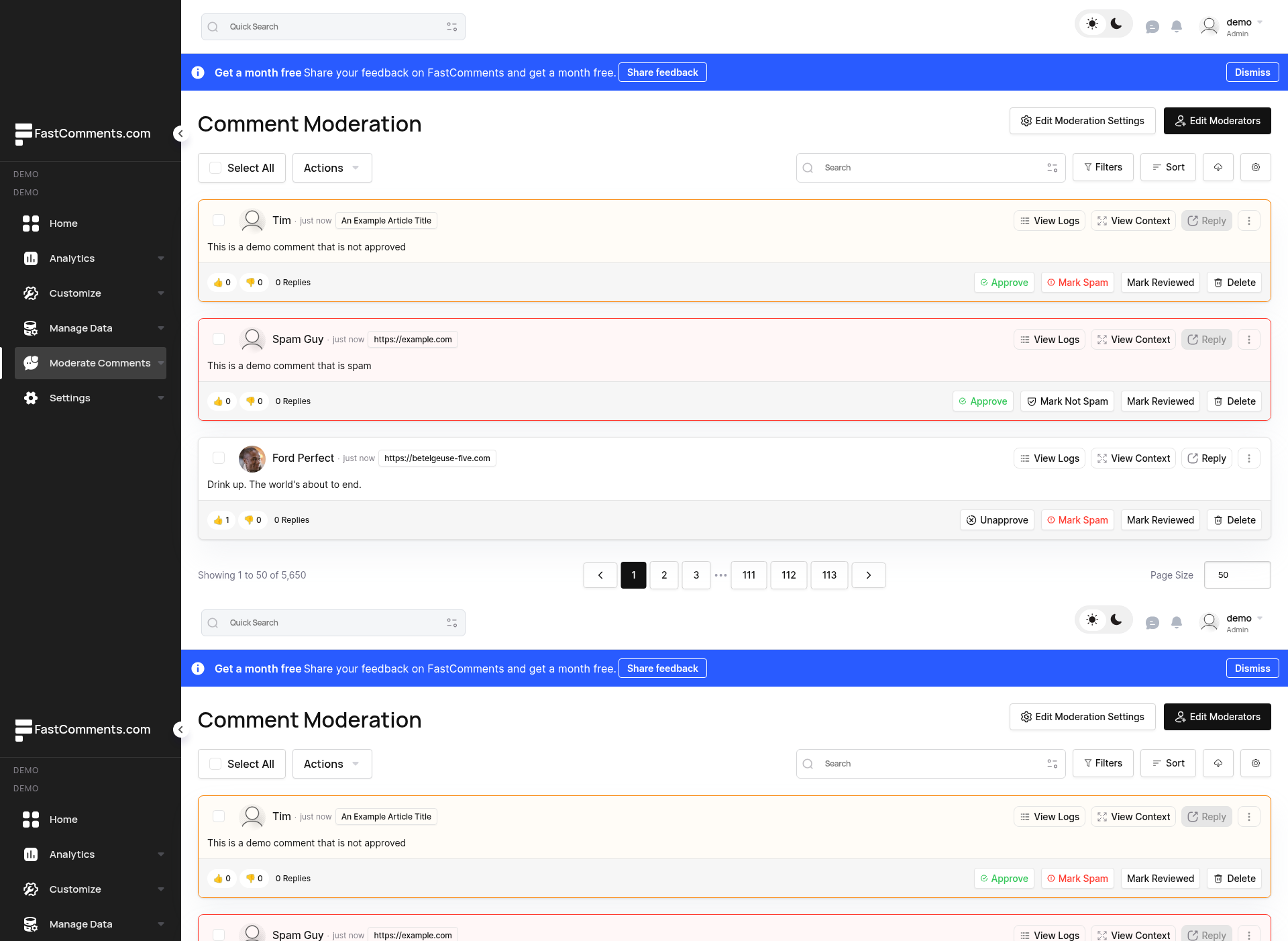
קבענו את מספר ההערות לעמוד ל‑שלוש כדי שהצילום יהיה בגודל סביר. בפועל, ברירת המחדל היא 50 הערות לעמוד.
דף המודרציה תומך גם בקיצורי מקלדת לניווט בין ההערות ובביצוע פעולות ללא שימוש בעכבר. לחץ על ? בדף המודרציה כדי לראות את כל הקיצורים הזמינים.
הדף הוא גם חי — כאשר תגובות חדשות שמותאמות למסננים הנוכחיים שלך מגיעות, מופיע באנר בחלק העליון שמתריע על כך. ראה מודרציה חיה לפרטים.
בואו ניכנס לתכונות המוצגות כאן.
ממונים
ממונים הם משתמשים מיוחדים שיש להם גישה רק לדף ניהול התגובות בחשבון FastComments שלך.
הם אינם יכולים להוסיף או להסיר ממונים אחרים או לערוך את הגדרות המודרציה. עם זאת, יש להם שליטה מלאה על נתוני התגובות המוצגים בדף ניהול התגובות והם יכולים לבצע את כל הפעולות שמנהל יכול לבצע לגבי תגובה בודדת. הם גם יכולים לבצע פעולות בהיקף גדול.
אין להם גישה לכלי ניהול הנתונים (ייבוא/ייצוא/העברת תגובות).
הוספת ממונים
For administrators, at the top of the Comment Moderation page is an Add Moderators button.

If you already have moderators, this button will say "Edit Moderators".
Let's take a look at the "Add a Moderator" page.
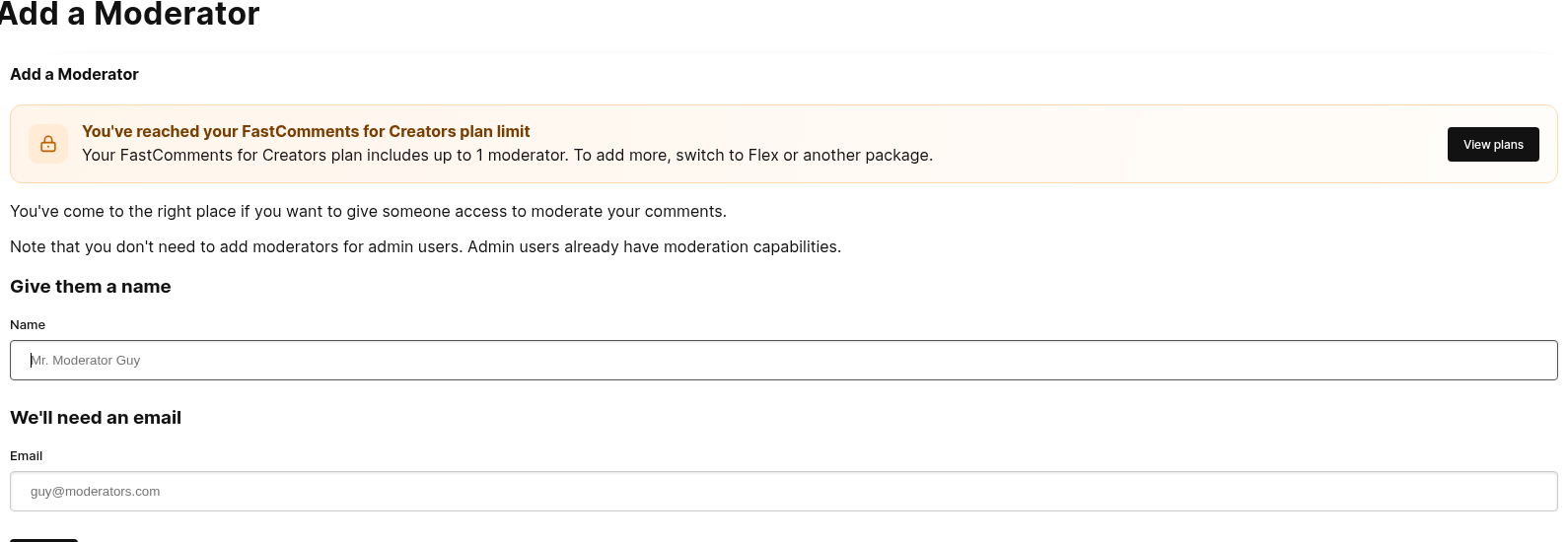
To add a moderator all that is needed is a name and an email.
If the email is associated with an existing FastComments account, they will be invited via email to join your account as a moderator.
If the given email is not associated with an existing FastComments account, a new one will be created for them.
An invite link will be sent to the moderator, which can automatically log them in. In the future if they wish to login, they can simply visit the דף הכניסה and enter the name/email that you provided earlier. This will send them a link to login.
Unless they log out, they will be logged in for thirty days.
סטטיסטיקות ממונים
העבודה שהמנחים מבצעים נרשמת וניתן לצפות בה על‑ידי חזרה לעמוד "Edit Moderators".
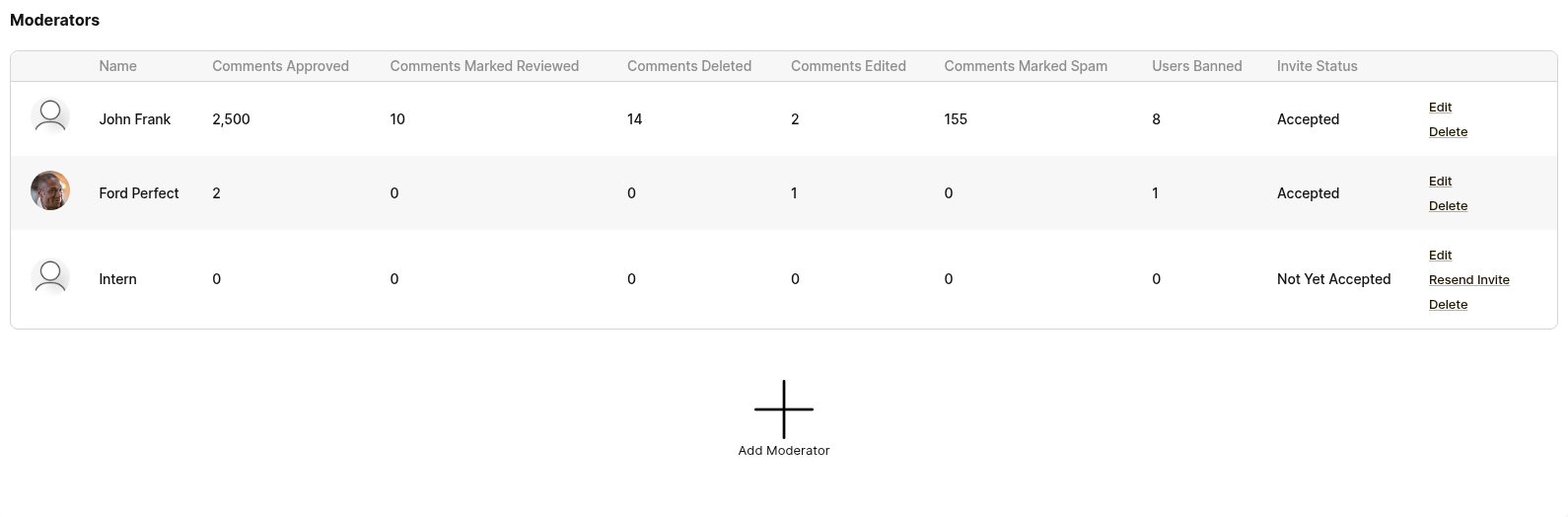
הדף הזה יעקוב אחרי סטטיסטיקות שונות:
- תגובות מאושרות
- תגובות שסומנו כנבדקו
- תגובות שנמחקו
- תגובות שנערכו
- תגובות שסומנו כספאם
- משתמשים שהורחקו
- מצב ההזמנה שלהם (התקבלה או ממתינה)
הסרת ממונים
כדי להסיר ממונה, בדף Edit Moderators, פשוט לחץ על "delete".
הם מייד לא יוכלו עוד לגשת לניהול התגובות שלך, ויקבלו אימייל המודיע להם שהוסרו.
שים לב שאם ברצונך רק לעדכן את כתובת האימייל שלהם, ניתן לעשות זאת על ידי לחיצה על "edit". זה מועדף כיוון שהסטטיסטיקות שלהם לא יימחקו.
כיצד מתבצעים אישורים
עם FastComments, תגובה שאושרה היא תגובה גלויה. כדי להסתיר תגובה, תבטלו את אישורה.
תגובות יכולות להאשר באופן אוטומטי, או שמנהלים יכולים לאשר כל תגובה באופן ידני. קיימת גם האפשרות לדרוש אישור רק עבור התגובה הראשונה של משתמש — במקרה כזה תגובות הבאות יאושרו אוטומטית ולא יידרשו למודרציה.
ל-FastComments יש את המושג מאומת לעומת לא-מאומת. תגובות מאומתות פורסמו או במהלך סשן שאומת באמצעות דוא"ל (המשתמש מחובר במלואו, או משתמש ב-SSO) או פורסמו במצב לא-מאומת ואז אומתו מאוחר יותר ידנית באמצעות דוא"ל.
ניתן להסתיר את המושג מאומת לחלוטין אם רוצים, באמצעות כללי התאמה אישית.
דרישה לאישור ידני של תגובות לא-מאומתות יכולה לעזור במניעת ספאם, מאחר שבוטים לעיתים נדירות יאמתו את תגובותיהם באמצעות דוא"ל. במקרה זה תרצו להפעיל אישור תגובות אוטומטי אך להפעיל את Only Auto Approve Verified Comments.
כל זה ניתן להגדיר על ידי מנהלים ב-הגדרות המודרציה.
פיקוח באמצעות דואר אלקטרוני
FastComments תומכת בתזכורת בדוא"ל יומית, שבועית או חודשית למנהלים ולמפקחים.
ניתן להגדיר את התדירות כאן.
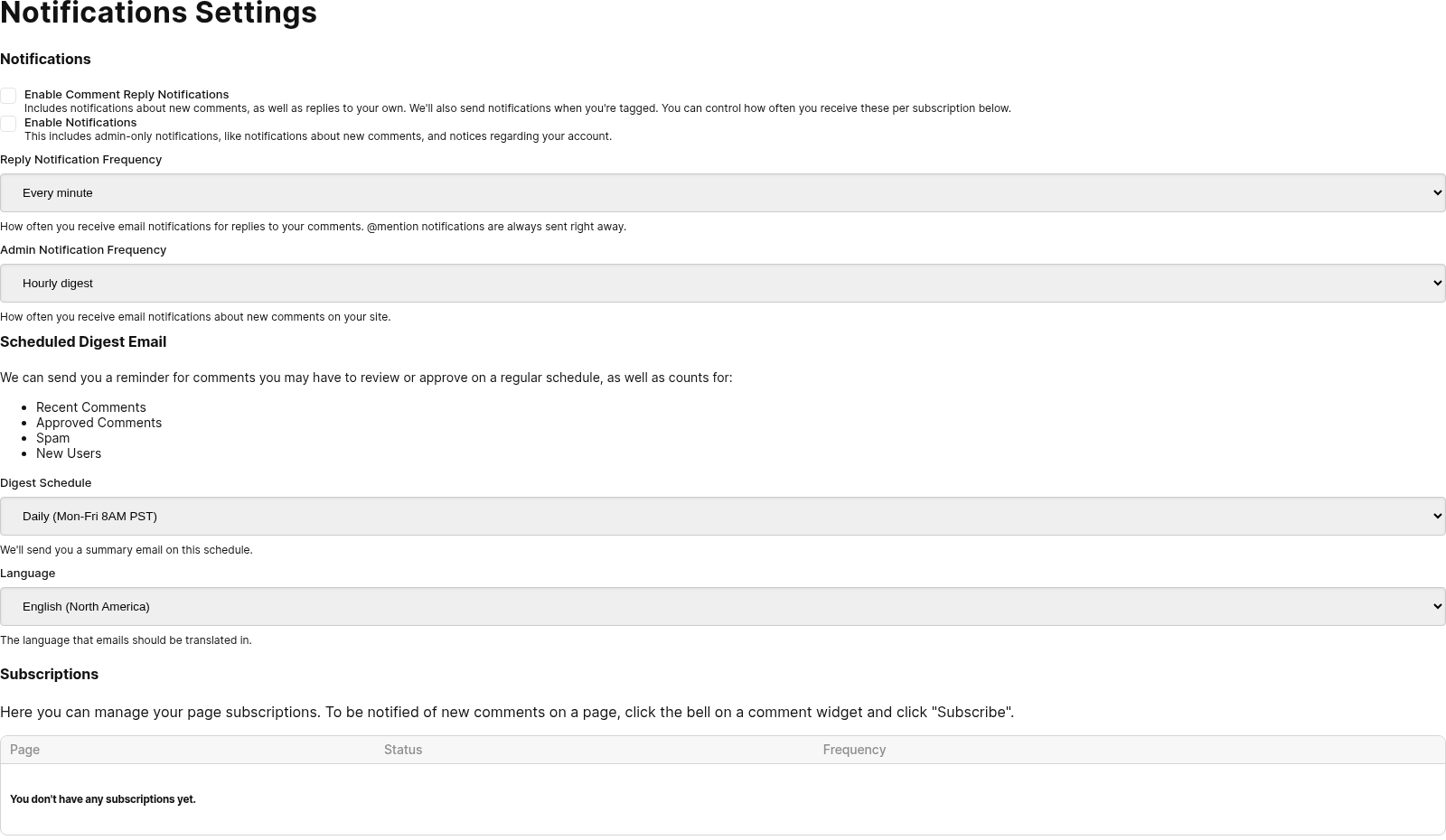
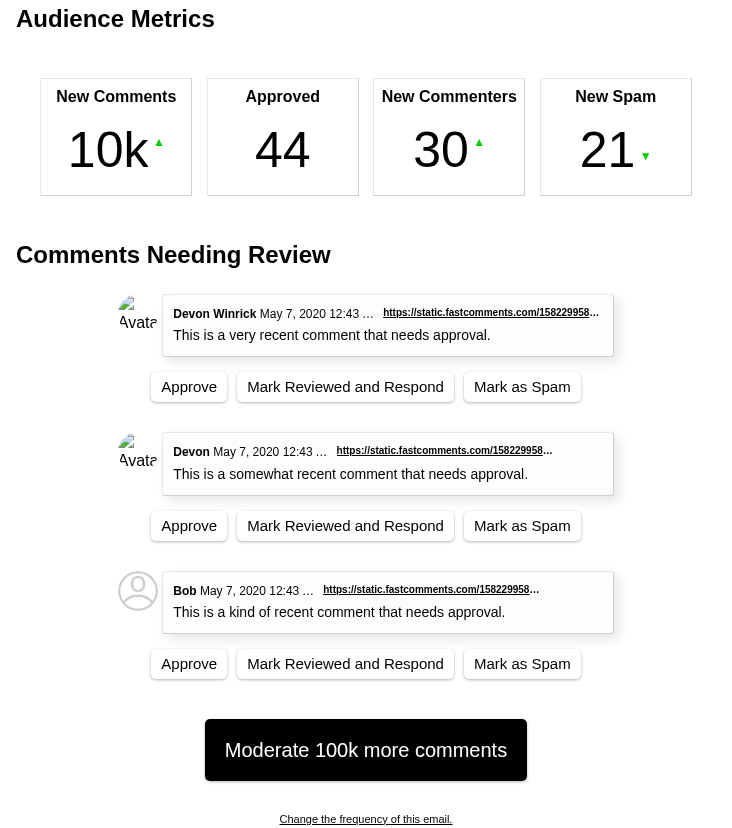
במקביל להצגת סטטיסטיקות כלליות על ההערות שלך, הוא יציג גם את שלוש ההערות האחרונות שדורשות סקירה.
עבור כל אחת מההערות הללו, מסופקים קישורים קסומים ישירים ל:
- אישור ההערה.
- סימון ההערה כנסקרת והמעבר לדף המענה.
- סימון ההערה כספאם.
קישורים אלה עבור כל הערה יאמתו אותך אוטומטית ויבצעו את הפעולה מהדוא"ל שלך.
בנוסף, כפתור 'ניהול תגובות' נמצא בתזכורת והוא יבצע את אותה האימות ויעביר אותך לדף ניהול תגובות.
שימו לב שהקישורים הקסומים הללו פוגים לאחר זמן מה.
Notification Types
FastComments שולחת מספר סוגי דוא"ל למפקחים ולמנהלים. אם תרצו, ניתן לבטל קבלת התראות Comment Reply, ובמקביל להמשיך לקבל התראות New Comment על ידי בחירת האפשרויות המתאימות בעמוד Edit Notifications המוצג למעלה.
סינון
ברירת המחדל, דף המודרציה מציג את כל התגובות, אבל ניתן לסנן תגובות בדרכים רבות:
- זקוק לסקירה
- זקוק לאישור
- מסומן כספאם
- מסומן כלא-ספאם
- מסומן
- כבר נבדק
- מאושר
- ממשתמשים שנחסמו
נבדק לעומת מאושר
עם FastComments, רק תגובות מאושרות יוכלו להופיע. זה לא אומר שעליך לאשר ידנית כל תגובה. ברירת המחדל היא שהתשובות מאושרות אוטומטית. ניתן להגדיר זאת כאן.
אז, מאושר פירושו שהתגובה ניתנת לצפייה על ידי משתמשים אחרים באתר שלך.
נבדק הוא פשוט כלי עבור מנהלים ומודרטורים, ואין לו השפעה על נראות תגובה.
דגל "נבדק" מקל על מציאת תגובות שבדקת.
חיפוש
ניתן לחפש תגובות באמצעות תחביר הדוגמה הבא:
- חיפוש מילים בקירוב:
cats love - התאמת ביטוי מדויק:
I love cats. - התאמה מדויקת של תגובה שלמה:
exact="I love cats."- מתאים רק לתגובות שכל הטקסט שלהן זהה בדיוק לערך זה (רגיש להבחנה בין אותיות רישיות לקטנות), ולא לתגובות שמכילות אותו בלבד.
- לפי כותרת העמוד:
page:"Page Title"- תומך בהשלמה אוטומטית.
- לפי כתובת ה-URL של העמוד:
page:"https://example.com/some-page"- תומך בהשלמה אוטומטית.
- לפי אתר/דומיין:
site:mysite.comאוdomain:othersite.com - לפי משתמש:
user:"Bob"- תומך בהשלמה אוטומטית.
אתה יכול לשתף את תוצאות החיפוש עם מנחים או מנהלים אחרים על ידי שיתוף כתובת ה-URL של העמוד מדף המודרציה. ערך שדה החיפוש יוכלל ב-URL בדפדפן שלך לאחר שלחצת על "בצע".
שיתוף קישורי ניהול
With FastComments, ניתן למנחים לשתף קישורים ללוח הבקרה של המנחים שמובילים ישירות לעמוד מסוים עם כמה מסננים.
לדוגמה, תרחיש השימוש הבא:
- מנחה A נכנס אל לוח המודרציה של התגובות
- מנחה A מסנן לפי תגובות שדורשות בדיקה
- מנחה A מחפש תגובה עם הטקסט "שם החברה שלי"
- מנחה A מוצא משהו מעניין בעמוד השני של התגובות שנמצאו בחיפוש.
- מנחה A יכול לשתף את הקישור של עמוד זה ישירות עם מנחה B.
- מנחה B יכול לראות מה מנחה A עשה.
מציג שרשור התגובות
When moderating and viewing comment threads it is desirable to be able to jump directly to a thread to get context during moderating.
This means that the user's flow starts in the Comment Moderation page, and would then have to go from an individual comment to the page containing that comment, wait for that page to load, wait for the comments to load, and then scroll to that comment.
However, FastComments provides a faster way. In the Moderate Comments page, next to each comment, there is a "הצג תגובה" button in the bottom right.

If this comment has replies, the button text will instead say the number of replies, but clicking it takes the same action.
This button will take you to the Comment Thread Viewer.
The Comment Thread Viewer is a small, fast loading application hosted by FastComments that renders the comment thread for the page that the comment is on, and scrolls to that comment.
This allows moderators to gather the context they need to, quickly, without having to wait for another page to load.
פעולות פיקוח
עם FastComments, יש מספר פעולות שמנהלים ומנחים יכולים לבצע על כל תגובה, והן:
- מחיקה של אותה תגובה
- מחיקה של אותה תגובה + חסימת המשתמש (קבוע או חסימת צל (Shadow), פרטים נוספים בהמשך)
- עריכה של אותה תגובה
- התאמת ההצבעות של אותה תגובה
- לסמן את התגובה כנבדקה או לא נבדקה
- לסמן את התגובה כמאושרת או לא מאושרת
- לסמן את התגובה כספאם או לא ספאם
- צפייה בכל התגובות מאותה כתובת IP *1.
- איפוס ספירת הדגלים של תגובה.
לדוגמה, כדי להשאיר תגובה זמינה אך להסתיר אותה, ניתן פשוט לסמן אותה כלא מאושרת.
בנוסף, מנהלים ומנחים יכולים להצמיד תגובות, אך זה ניתן לעשות רק מתוך שרשור התגובות עצמו.
כל הפעולות שלמעלה זמינות גם באמצעות קיצורי מקלדת. ראה את הסעיף קיצורי מקלדת לפרטים.
*1 איננו מאחסנים כתובות IP גולמיות עבור תכונה זו.
מחיקת תגובות
יש כמה דברים שיש לשקול כאשר מסירים תגובות.
- מה רואה המשתמש שכתב את התגובה במקור.
- מה קורה לתגובות של אותה תגובה.
כאשר אתה מוחק תגובה, התגובה הזו גם נעלמת עבור המשתמש שכתב אותה במקור.
בנוסף, תגובה זו מוסרת ממסכים של כל המשתמשים שקוראים את התגובה.
אם לתגובה זו יש תשובות, ותשובות לתשובות אלה, הן יימחקו מיד גם כן. תגובות ההורים בשרשור נשמרות.
פעולות פיקוח מווידג'ט התגובה
תת-קבוצה של פעולות ניהול תגובות ניתנת לביצוע ישירות מתוך שרשור התגובות עצמו, מבלי לעבור לדף ניהול התגובות.
כשאתה מחובר, לחץ על כפתור העריכה בפינה העליונה הימנית של תגובה. כמנחה, יהיו לך את האפשרויות הבאות:
- הצמד את התגובה
- מחק את התגובה
- מחק את התגובה + חסום את המשתמש (קבוע או חסימה שקטה, פרטים נוספים בהמשך)
- ערוך את התגובה
- נעל או בטל נעילה של התגובה (פרטים נוספים למטה)
- סמן את התגובה כמאושרת (הצג אותה) או לא מאושרת (הסתר אותה)
- סמן את התגובה כספאם או לא ספאם
Locking a Comment
נעילת תגובה בודדת מונעת כל תשובה חדשה אליה, ומונעת גם עריכה או מחיקה של התגובה עד שהיא משוחררת. זה חל על כולם, כולל מנהלי/ות המערכת ומנחים. אם אתה צריך לערוך או להסיר תגובה שנעלתה, בטל את הנעילה קודם, בצע את השינוי, ואם רוצים החזר את הנעילה.
סמל מנעול מופיע בפינה העליונה-ימנית של תגובה נעולה כדי שהקוראים יראו בקלות שהשרשור סגור. פריטי התפריט עריכה ומחיקה מוסתרים עבור תגובות נעולות גם בווידג'ט התגובות וגם ב-API הציבורי (PATCH ו-DELETE מחזירים code: 'locked' אם קוראים להם כנגד תגובה נעולה).
יש שתי החרגות מכוונות שעוקפות את הנעילה, כי אחרת הן היו משאירות אחריהן נתונים יתומים: כאשר משתמש מוחק את כל חשבונו (התגובות שלו מנוקות ללא קשר למצב הנעילה), וכאשר מנחה מוחק משתמש עם האפשרות "מחק את כל התגובות של משתמש זה" (הסוויפ מנקה נעילות).
Closing Comment Threads
מנחים ומנהלי/ות מערכת יכולים לנעול, או לסגור, שרשורי תגובות על ידי בחירה ב-Close Thread בתפריט שלוש הנקודות בראש אזור התגובות, אם הם מחוברים. הם יכולים לבחור ב-Re-Open Thread מאוחר יותר, בכל עת, כדי לפתוח שוב את האפשרות להגיב.
סגירת שרשור תגובות מונעת תגובות חדשות, אך עדיין מאפשרת הצבעות, ומאפשרת למשתמשים למחוק את תגובותיהם אם הם מעוניינים.
סגירה ופתיחה מחדש של שרשורי תגובות משפיעים מייד על כל המשתמשים הצופים בשרשור.
אתה יכול גם לסמן שרשור כקריאה בלבד שמסיר גם את אפשרויות ההצבעה והמחיקה, על ידי יצירת כלל התאמה ספציפי לעמוד הזה.
Updated Live
כל הפעולות האלה יעדכנו את שרשורי התגובות של משתמשים אחרים מיד, מבלי שהם יצטרכו לרענן את הדף. עם זאת, פעולות המנחה כמו הסתרת תגובה או סימונה כספאם אינן מסירות את התגובה ממסך המנחה כדי שבמידת הצורך הוא יוכל להחזיר במהירות את הפעולה. כדי לציין שהתגובה מוסתרת היא תודגש ביחס לשאר התגובות (צבע ההדגשה תלוי בסיבת ההסרה).
לדוגמה, בהינתן המשתמשים A (commenter), B (Moderator 1), ו-C (Moderator 2).
...והתסריט הבא:
User B (Moderator 1)מסתיר תגובה.- עבור
User A (commenter)אותה תגובה מוסתרת מיד. - עבור
User C (Moderator 2)אותה תגובה מוסתרת מיד. - עבור המשתמש שביצע את השינוי,
User B (Moderator 1), התגובה נשארת על המסך שלו, אך מודגשת כמוסרת. יש לו אפשרות לבטל את הפעולה שלו, ובמקרה כזה המשתמשים האחרים יראו את העדכון שוב, בזמן אמת.
פיקוח בזמן אמת
כל הפעולות שנעשות בדף המודרציה הן בזמן אמת.
אם מישהו צופה בשרשור התגובות, וכאשר אתה מאשר תגובה שלא אושרה קודם, היא תופיע אוטומטית אצלו.
כך גם לגבי עריכה, מחיקה וסימון כספאם.
התראות על תגובות חדשות בזמן אמת
דף המודרציה גם יציג התראה כאשר תגובות חדשות יגיעו ותואמות את המסננים הנוכחיים שלך. באנר מופיע בחלקו העליון של רשימת התגובות ומראה כמה תגובות חדשות ממתינות. לחיצה על הבאנר טוענת אותן ישירות ברשימה ללא רענון מלא של הדף.
זה פועל עם כל המסננים — אם אתה צופה רק בתגובות שמסומנות כספאם, תתקבל התראה רק על ספאם חדש. אם אתה מחפש תגובות המכילות ביטוי ספציפי, רק תגובות תואמות יפעילו את ההתראה.
אם החיבור שלך נותק זמנית, המערכת תשלים אוטומטית את כל התגובות שהחמצת כאשר היא תתחבר מחדש.
חסימת משתמשים
There are two ways to ban users from commenting on your site with FastComments.
The first is if you already know their email, you can enter it on the משתמשים חסומים page.
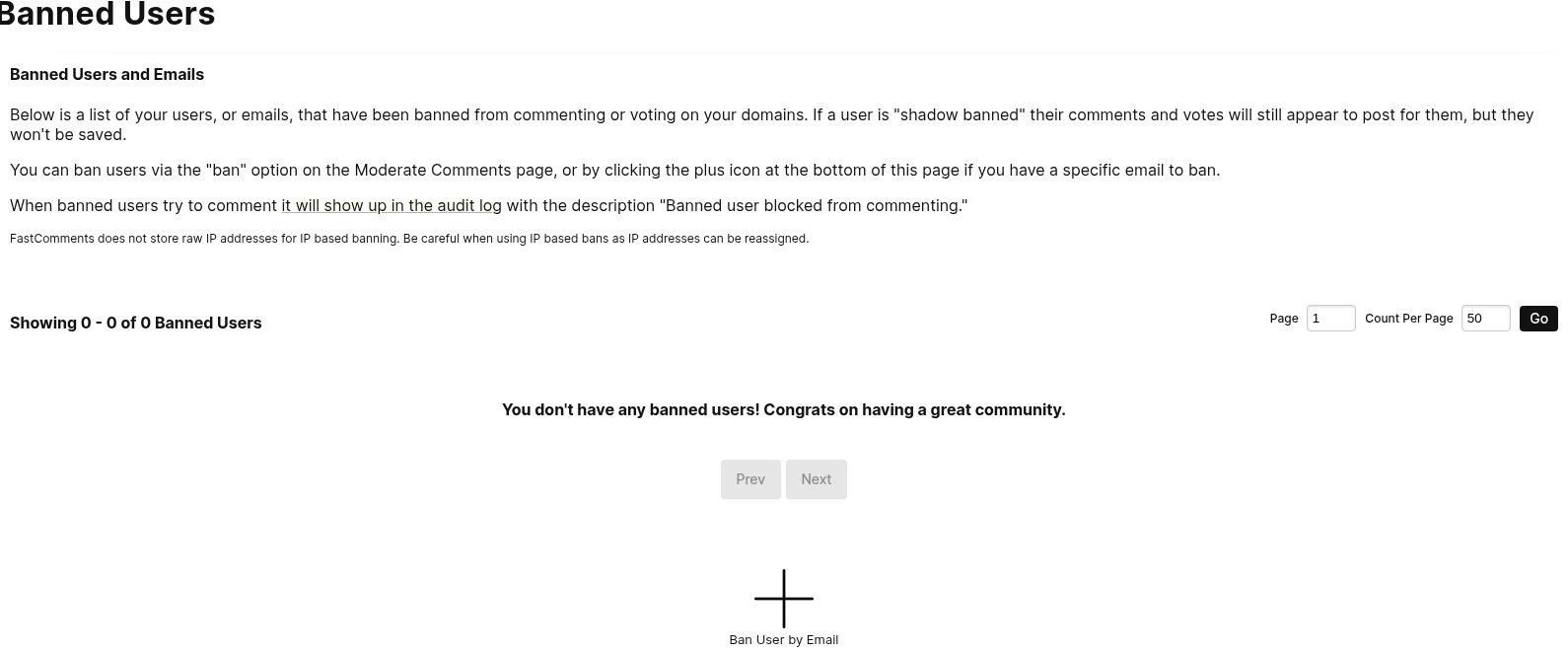
This page can be accessed via Moderate Comments -> Banned Users
When we go to ban a user, we can pick a type, either Permanent or Permanent Shadow Ban:
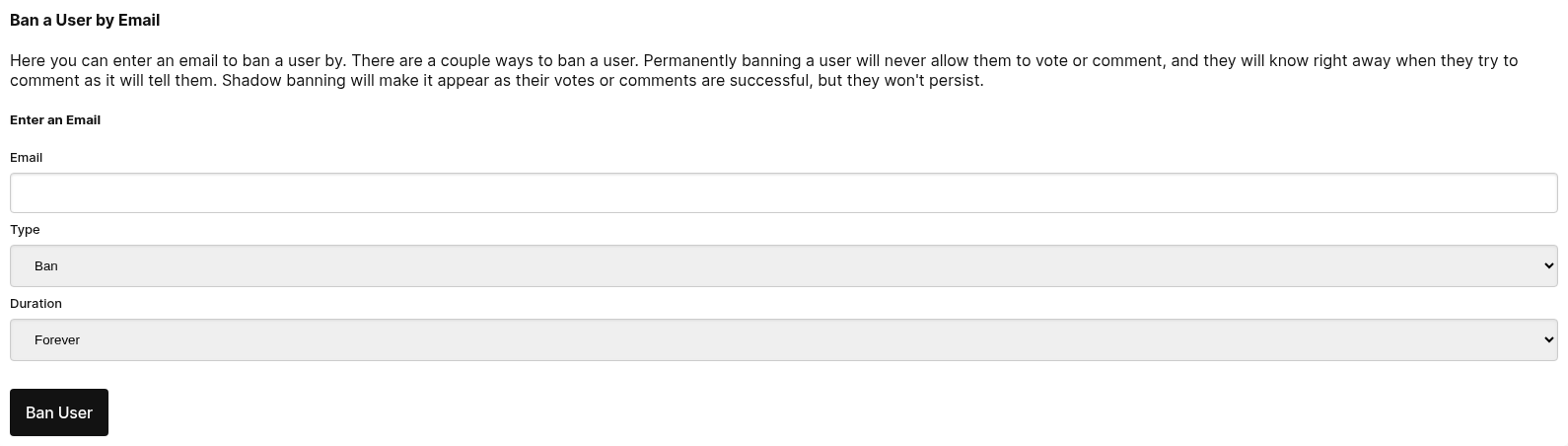
The second way to ban a user is by clicking the ban button that is placed on each comment on the Comment Moderation page.
When we click the ban button, you'll be presented with some options, where we can specify the ban type and duration.
כינויים של אימייל
When banning a user by email, FastComments automatically ignores + aliases. For example, banning user+alias@gmail.com will
also ban user@gmail.com and any other + variation of that address, such as user+other@gmail.com.
חסימות צללית
A shadow-ban is a type of ban that makes it appear that the user's comment or vote was saved successfully, when in fact it was not. This may be desirable in certain situations.
חסימה באמצעות כתובת IP
Unless a tenant wishes to opt out, FastComments supports banning via IP by storing a hashed version of the commenter's IP address.
חיפוש משתמשים חסומים
Once your list grows past a page or two, you can narrow it with the search row above the table.

There are three controls:
- Search By picks which field to look in: Any Field, Email, Name, Banned By, or Banned For Saying. ארבעת האחרונים תואמים לעמודות באותו שם בטבלה.
- Match picks how to compare. Contains finds your value anywhere in the field, and Equals matches the whole field.
- Value is the text to look for.
Every field is matched without regard to case, so searching for SPAMMER@EXAMPLE.COM finds a ban stored as spammer@example.com.
A few things worth knowing:
- Banned For Saying searches the text of the comment that got the user banned. This is how you find everyone banned over a particular phrase.
- Banned By searches the name of the moderator who issued the ban, which is useful for reviewing another moderator's decisions.
- Wildcard bans are stored with their
*, so a Contains search forbademail.comfinds a*@bademail.comban. - Name matches the name shown in the Name column, so it finds a user even if they have changed their name since being banned, and even if you created the ban by entering an email address and no name was recorded at the time. The name recorded on the ban still matches too, so searching for either the old or the current name works.
- Any Field searches the email, name, banned-by moderator, and banned comment text together.
Your search is part of the page URL, so you can share a filtered list with other moderators the same way you share other moderation links. Paging through results keeps the search applied, starting a new search returns you to the first page, and Clear returns to the full list.
חסימת משתמשים באמצעות תווים כלליים
It is possible to ban users using certain email providers using wildcards.
For example, if you find that all comments from @bademail.com are spam, you can simply ban that whole email provider by entering "*@bademail.com" in the email input field when adding a banned user.
Note the "*" before the @ in the email.
תתי‑דומיינים
A domain ban also covers every subdomain of that domain. Banning *@bademail.com also bans
someone@mail.bademail.com and someone@eu.mail.bademail.com, so there is no need to add a separate ban for each subdomain.
If you only want to ban a specific subdomain, enter that subdomain instead, for example *@mail.bademail.com. That ban
does not affect someone@bademail.com.
חסימת דומיין מתוך תגובה
You do not have to type the pattern yourself. When you ban a user from a comment on the Moderate Comments page, the ban dialog
has a "Ban All @domain Users" checkbox that creates the same *@domain ban for the commenter's email domain.
תבניות נתמכות
The only supported wildcard form is a single * in place of the whole name part, followed by @ and a domain. Other forms
are rejected when you try to save them:
*@*.bademail.comis not needed, because*@bademail.comalready covers subdomains.name*@bademail.comand*bademail.comare not supported.
דיווח
עם FastComments, משתמשים יכולים לדווח על תגובות, מה שמעלה ספירה פנימית המשויכת לאותה תגובה.
מנחים יכולים לצפות בתגובות שסומנו ובספירת הדיווחים המתאימה לתגובה, דרך עמוד Moderate Comments באמצעות המסנן 'Flagged'.
Auto Hide Flagged Comments
ניתן להסתיר תגובות על בסיס מספר הפעמים שדווחו עליהן. סף זה ניתן להגדיר תחת דף ה-Comment Moderation Settings.
עיין בהגדרה "Automatically Un-Approve Flagged Comments".
לדוגמה, עם סף של 5, התגובה תתבטל ההסכמה אליה ותוסתר לאחר שחמשה משתמשים ידווחו עליה.
Un-Flagging Comments
מעמוד ניהול התגובות, מנחים יכולים להסיר את הסימון מתגובות, מה שמאפס את ספירת הדיווחים המשויכת לאותה תגובה.
אם התגובה הוסתרה בגלל מספר הפעמים שדווחו עליה, הסרת הסימון תגרום לחזרה של התגובה להופעה.
אישור מחדש של תגובה שבוטלה ההסכמה שלה (הוסתרה) בעקבות דיווחים, יאפס גם הוא את ספירת הדיווחים המשויכת לאותה תגובה.
פעולות גורפות
בעת שיפוט תוכן, לפעמים יש סדרת פעולות שנרצה לבצע בבת אחת. לדוגמה יתכן שתמצאו סדרת תגובות שתרצו למחוק, לסמן כספאם, להסיר את האישור, או פשוט לסמן כנבדק. במקום ללחוץ על "delete" ולאחר מכן "confirm" על כל תגובה, יש דרך טובה יותר.
ליד כל תגובה יש תיבת סימון, שניתן ללחוץ עליה כדי להתחיל פעולה מרוכזת. משם נוכל לבחור פעולה מרוכזת ולאשר אותה.
תראו את ההתקדמות בזמן שהפעולות המרוכזות מבוצעות, וניתן להשתמש ב-ctrl+z כדי לבטל כל פעולה מרוכזת. ניתן גם להשהות, לעצור, או להמשיך פעולות מרוכזות.
בחירה מעבר לתגובות הנראות
אם תבחרו בתיבת הסימון "בחר הכל" היא כברירת מחדל תבחר רק את התגובות הנראות בעמוד, אך היא תציג לכם אפשרות לבחור את כל התגובות בשרת שמתאימות לפילטרים שלכם. אז אפילו אם אתם צריכים לאשר, למחוק, וכו' מליוני תגובות, תוכלו לעשות זאת בכמה לחיצות בלבד.
קבוצות פיקוח
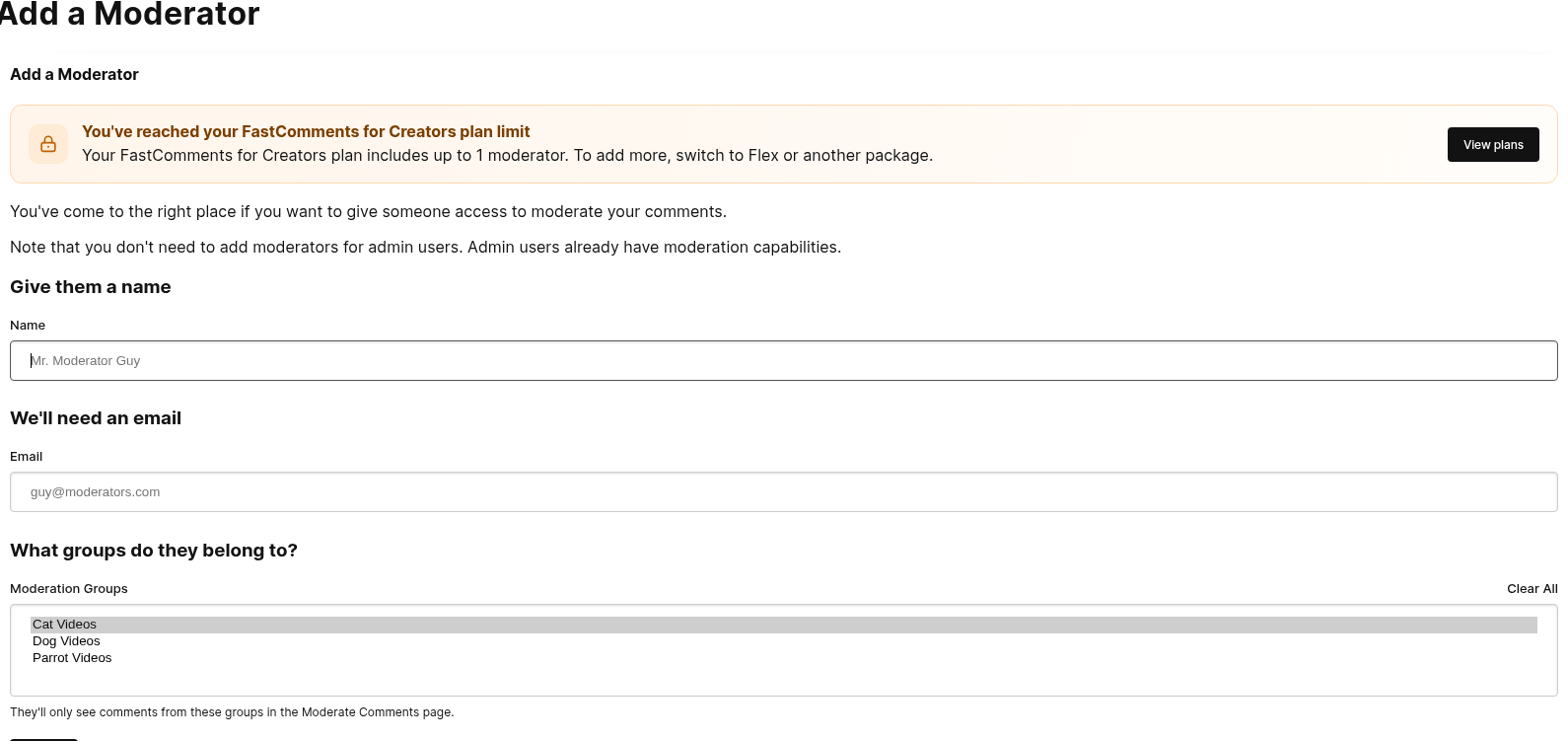
Moderators can be placed into groups to moderate different pages or categories of content.
When a Moderator belongs to one or more groups, they will only see comments from those groups in the Moderate Comments page.
For example, let's say we run a site that displays videos by category. We may want to have different moderators for Cat, Dog, and Parrot videos, so בואו נוסיף את הקבוצות האלה.
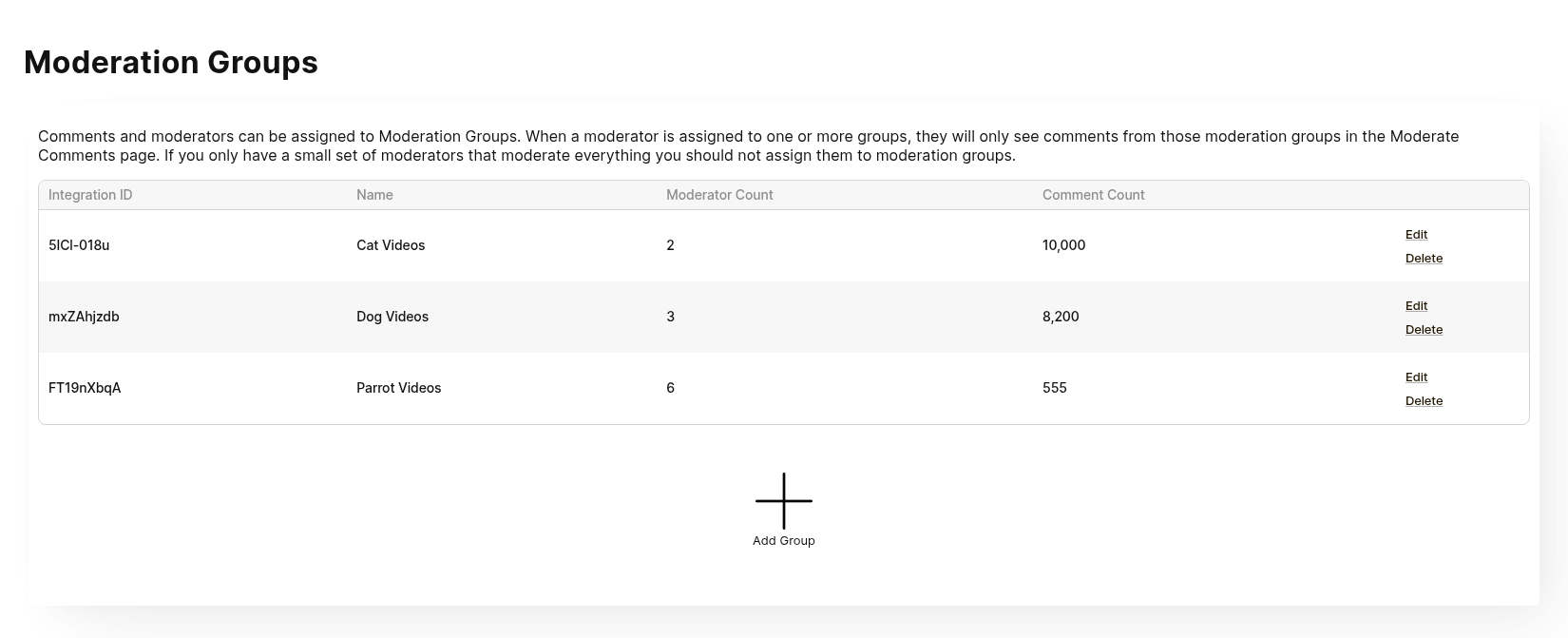
When we add a moderator, we now have the option to select one or more groups the moderator will belong to:
Finally, comments need to be tied to one or more groups so that the correct moderators see them.
This can be setup by הוספת כמה קבוצות and then specifying the corresponding Moderation Group ids in the comment widget,
כפי שמוסבר כאן.
הגדרות פיקוח
בעוד FastComments תומך בזיהוי גסויות וספאם, ניתן להתאמה אישית.
ניתן לכבות את הגסויות או את זיהוי הספאם באופן פרטני דרך דף הגדרות מודרציה של תגובות.
זהו גם הדף שבו תמצאו את ההגדרות לאישור אוטומטי של תגובות, או לתצורת פקיעת
תגובות שלא אומתו.
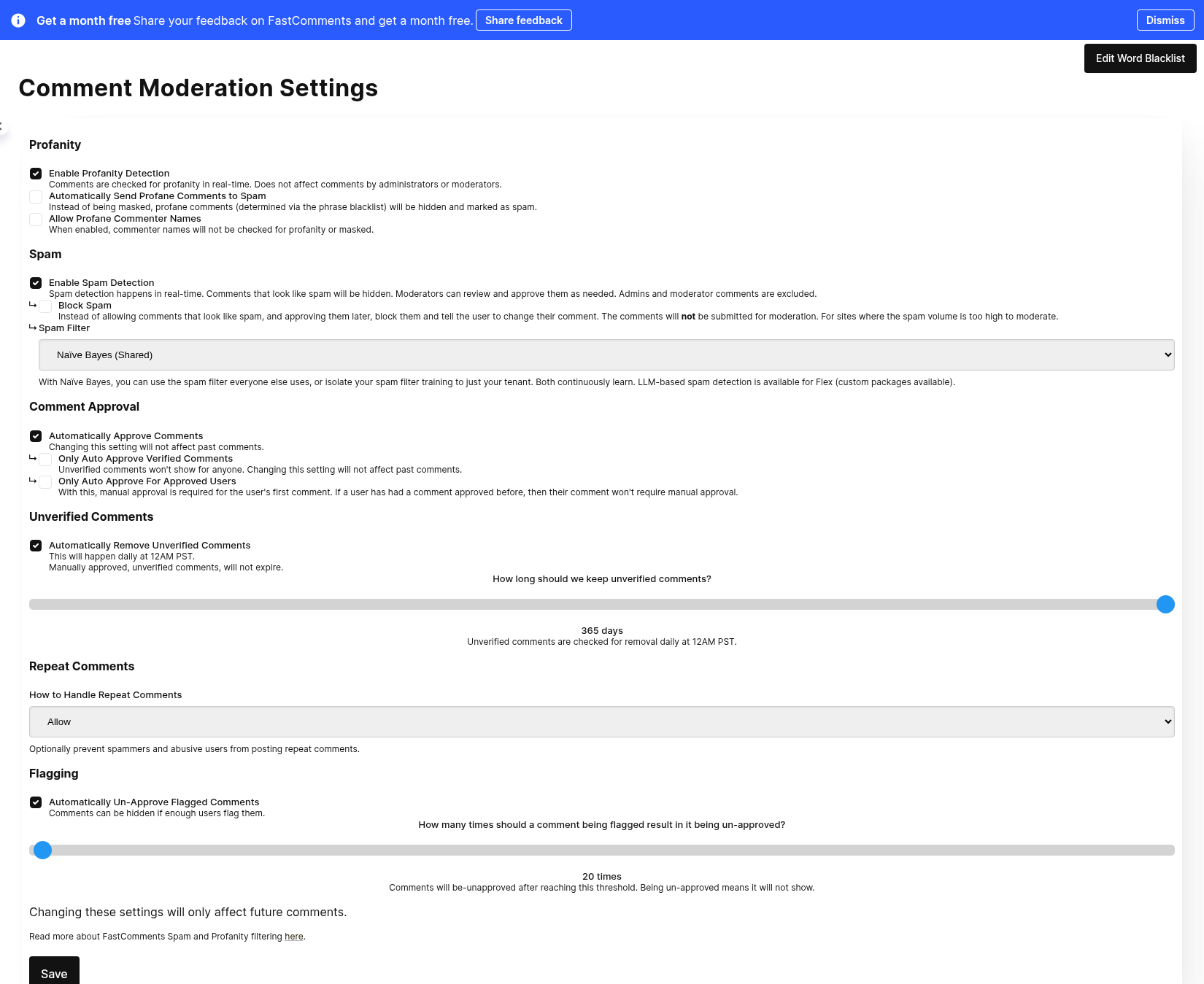
בנוסף, ניתן להתאים את רשימת המילים השחורות באמצעות כפתור בדף זה.
זיהוי דואר זבל
בברירת מחדל, FastComments מגיע עם זיהוי ספאם הניתן לאימון.
כאשר אתם מממנים תגובות, וסימנתם אותן כ-ספאם, או שסימנתם תגובות שנמצאו באופן אוטומטי כ-ספאם כ-לא ספאם, מערכת זיהוי הספאם תלמד מפעולות אלו כדי לקבוע בדיוק רב יותר מה אתם רוצים שיהיה ספאם.
תגובות שסומנו כ-ספאם לא יאושרו אוטומטית, ולכן לא יוצגו עד אשר יסומנו במפורש כ-לא ספאם.
ניתן להשבית את זיהוי הספאם דרך דף הגדרות המודרציה של תגובות.
גלאי ספאם שונים
FastComments תומך בשלוש שיטות לזיהוי ספאם:
- מאבחן Naïve-Bayes מסורתי המאומן באופן רציף, שמשותף לכל ה- tenants של FastComments.com.
- מאבחן Naïve-Bayes מסורתי המאומן באופן רציף, שהוא מבודד ל-tenant שלכם.
- שימוש ב-LLM (מודל שפה גדול).
לכולם יש גישה לממייני Naïve-Bayes המשותפים והמבודדים.
אפשרות LLM ניתנת לבחירה בדף הגדרות המודרציה של תגובות אם אתם על Flex billing, מכיוון שהיא מחייבת בהתאם לטוקנים הנצרכים.
גורם אמון
FastComments מתאים את מסנן הספאם עבור משתמש בהתאם למידת האמון שיש לו באתר הנתון.
לדוגמה, אם מנהלים קיבעו הרבה מהתגובות שלו, אז סביר להניח שהוא משתמש אמין מאוד. או, אם הוא חבר באתר במשך זמן רב ויש לו הרבה תגובות, ייתכן שגורם האמון שלו יהיה גבוה גם כן.
SSO
תגובות שפורסמו על ידי משתמשי SSO יכולות להיחשב כספאם, וייבדקו בהתאם. החריג הוא אם למשתמש ה-SSO יש את אותו אימייל כמו משתמש ב-tenant שיש לו אחת או יותר מההרשאות הבאות:
- Account Owner
- Super Admin
- Comment Moderator Admin
למשתמשי SSO עם הרשאות אלו לא ייבדקו ההערות שלהם עבור ספאם.
הודעות חוזרות
FastComments יזהה וימנע הודעות חוזרות. הוא גם יזהה הודעות חוזרות שהן מאוד דומות כדי לסייע במניעת ספאם. לא ניתן לבטל זאת מכיוון שזה מונע שימוש לרעה בפלטפורמה שלנו. אם יש לכם גורם אמון גבוה, זה נלקח בחשבון כאשר מבצעים מניעת הודעות חוזרות.
הסתרת גסויות
בברירת מחדל, FastComments מגיע עם רשימת מילים חסומות של כ‑450 ביטויים ומילים.
אם טקסט ברשימת המילים החסומות נמצא בתגובה חדשה, הטקסט הזה יוחלף בכוכביות (***).
את הדף להתאמת רשימת החסימה ניתן למצוא דרך Moderate Comments -> Edit Moderation Settings -> Edit Word Blacklist, או על‑ידי מעבר ישירות כאן.
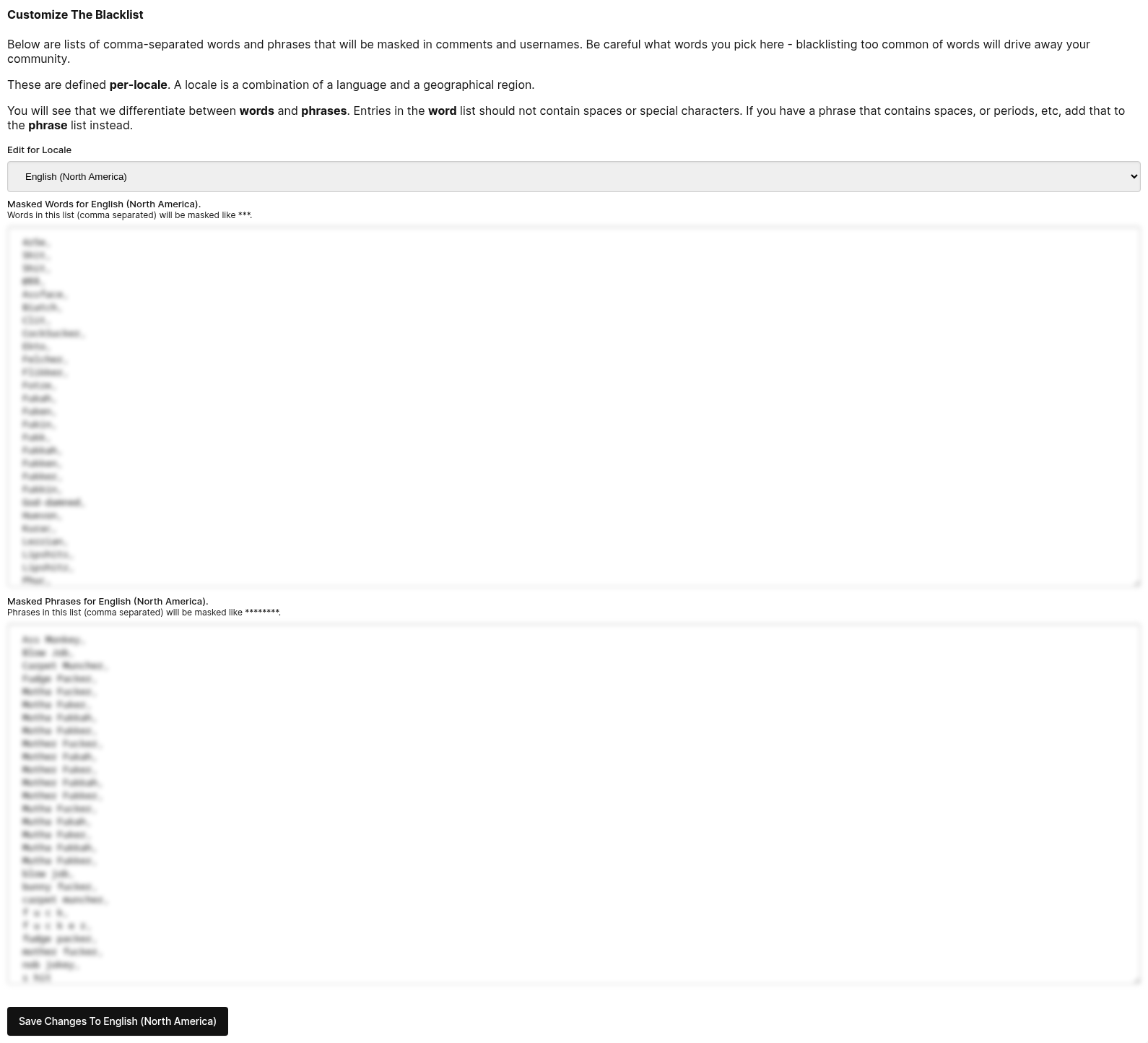
בנוסף, ניתן לבטל את זיהוי השפה הפוגענית בעמוד Edit Moderation Settings.
יומני תגובות
FastComments באופן אוטומטי עוקב אחרי אירועים מפורטים עבור כל תגובה כדי לספק שקיפות בהחלטות מודרציה ובפעולות המערכת. יומנים אלה עוזרים לך להבין מדוע תגובה אושרה, סומנה כספאם, או שהסטטוס שלה השתנה.
גישה ליומני תגובות
- נווט אל דף Moderate Comments בלוח הבקרה של FastComments שלך
- מצא את התגובה שברצונך לבדוק
- לחץ על כפתור View Logs (אייקון שעון) בסרגל הפעולות של התגובה
- יופיע דיאלוג המציג את כל היסטוריית האירועים עבור אותה תגובה
כל רשומת יומן מציגה:
- When - חותמת הזמן של האירוע
- Who - המשתמש או המערכת שהפעילו את האירוע (כאשר רלוונטי)
- What - סוג הפעולה או האירוע
- Details - הקשר נוסף כגון ערכי לפני/אחרי, שמות מנועים, או נתונים קשורים
אירועי יומן תגובות
כל תגובה מחזיקה יומן של אירועים המתרחשים במהלך מחזור החיים שלה. להלן סוגי האירועים שנרשמים:
אירועי אנונימיזציה
- Anonymized - תוכן התגובה נוקה והמשתמש סומן כמחוק
- RestoredFromAnonymized - תגובה שוחזרה ממצב אנונימי
אירועי אישור
- ApprovedDueToPastComment - תגובה אושרה מכיוון שהמשתמש אישר בעבר תגובות (כולל התייחסות לתגובה הקודמת)
- ApprovedIsAdmin - תגובה אושרה מכיוון שהמשתמש הוא מנהל
- NotApprovedRequiresApproval - תגובה דורשת אישור ידני
- NotApprovedLowTrustFactor - תגובה לא אושרה עקב גורם אמון משתמש נמוך (כולל ערך גורם האמון)
אירועי אישור תגובות פרופיל
אירועים אלה חלים במיוחד על תגובות בפרופילי משתמש:
- ApprovedProfileAutoApproveAll - תגובת פרופיל אושרה אוטומטית מכיוון שבעל הפרופיל הפעל את האישור האוטומטי לכל התגובות
- ApprovedProfileTrusted - תגובת פרופיל אושרה מכיוון שהמגיב הוא מהימן (כולל התייחסות לתגובה שהקימה את האמון)
- NotApprovedProfileManualApproveAll - תגובת פרופיל דורשת אישור ידני מכיוון שבעל הפרופיל הפעל את האישור הידני
- NotApprovedProfileNotTrusted - תגובת פרופיל לא אושרה מכיוון שהמגיב אינו מהימן
- NotApprovedProfileNewUser - תגובת פרופיל לא אושרה מכיוון שהמגיב הוא משתמש חדש
אירועי זיהוי ספאם
- IsSpam - תגובה סומנה כספאם על ידי מנוע זיהוי (כולל איזה מנוע קיבל את ההחלטה)
- IsSpamDueToBadWords - תגובה סומנה כספאם עקב מסנן גסויות
- IsSpamFromLLM - תגובה סומנה כספאם על ידי מנוע AI/LLM (כולל שם המנוע, תגובה, וספירת טוקנים)
- IsSpamRepeatComment - תגובה סומנה כספאם עקב חזרתיות (כולל איזה מנוע זיהה זאת)
- NotSpamIsOnlyImage - תגובה לא סומנה כספאם מכיוון שהיא מכילה רק תמונות
- NotSpamIsOnlyReacts - תגובה לא סומנה כספאם מכיוון שהיא מכילה רק תגובות
- NotSpamNoLinkOrMention - תגובה לא סומנה כספאם עקב חוסר קישורים או אזכורים חשודים
- NotSpamPerfectTrustFactor - תגובה לא סומנה כספאם עקב אמון משתמש גבוה
- NotSpamTooShort - תגובה לא סומנה כספאם מכיוון שהיא קצרה מדי לניתוח
- NotSpamSkipped - בדיקת ספאם דולגה
- NotSpamFromEngine - תגובה נקבעה כלא ספאם על ידי מנוע זיהוי (כולל שם המנוע וגורם האמון)
אירועי מילים גסות/פרופניטיות
- BadWordsCheckFailed - בדיקת מסנן הפרופניטיות נתקלה בשגיאה
- BadWordsFoundBadPhrase - מסנן הפרופניטיות זיהה ביטוי בלתי הולם (כולל הביטוי)
- BadWordsFoundBadWord - מסנן הפרופניטיות זיהה מילה בלתי הוגנת (כולל המילה)
- BadWordsNoDefinitionForLocale - אין הגדרות פרופניטיות זמינות לשפת התגובה (כולל האזור)
אירועי אימות משתמש
- CommentMustBeVerifiedToApproveNotInVerifiedSession - תגובה דורשת אימות אך המשתמש אינו במפגש מאומת
- CommentMustBeVerifiedToApproveNotVerifiedYet - תגובה דורשת אימות אך המשתמש עדיין לא אומת
- InVerifiedSession - המשתמש שמפרסם את התגובה נמצא במפגש מאומת
- SentVerificationEmailNoSession - נשלח אימייל אימות למשתמש לא מאומת
- SentWelcomeEmail - נשלח אימייל קבלת פנים למשתמש חדש
אירועי אמון וביטחון
- TrustFactorChanged - גורם האמון של המשתמש שונה (כולל ערכי לפני ואחרי)
- SpamFilterDisabledBecauseAdmin - סינון ספאם הושבת למשתמש מנהל
- TenantSpamFilterDisabled - סינון ספאם הושבת לכל השוכר
- RepeatCommentCheckIgnored - בדיקת תגובה חוזרת הושמטה (כולל הסיבה)
- UserIsAdmin - המשתמש זוהה כמנהל
- UserIsAdminParentTenant - המשתמש זוהה כמנהל השוכר הראשי
- UserIsAdminViaSSO - המשתמש זוהה כמנהל דרך SSO
- UserIsMod - המשתמש זוהה כמנהל מודרציה
שינויי סטטוס תגובה
אירועי שינוי סטטוס כוללים ערכי לפני ואחרי, וכן את המשתמש שביצע את השינוי:
- ExpireStatusChanged - סטטוס תפוגת התגובה שונה
- ReviewStatusChanged - סטטוס ביקורת התגובה השתנה
- SpamStatusChanged - סטטוס ספאם של התגובה עודכן
- ApproveStatusChanged - סטטוס אישור התגובה השתנה
- TextChanged - תוכן הטקסט של התגובה נערך (כולל טקסט לפני ואחרי)
- VotesChanged - ספירות הקולות של התגובה עודכנו (כולל פירוט קולות מפורט)
- Flagged - התגובה סומנה על ידי משתמשים
- UnFlagged - סימוני הדגל של התגובה הוסרו
פעולות מודרציה
- Pinned - התגובה נצברה (pinned) על ידי מודרטור (כולל מי שנצבר)
- UnPinned - התגובה הוסרה ממצב נעוץ על ידי מודרטור (כולל מי שהסיר את הנעוץ)
אירועי התראות
- CreatedNotifications - נוצרו התראות עבור התגובה (כולל מספר ההתראות)
- NotificationCreateFailure - נכשל ביצירת התראות
- BadgeAwarded - תו משתמש ניתנה עבור התגובה (כולל שם התו)
אירועי אזכורים והודעות תגובה
אירועים אלה מציינים את האדם שיקבל את האימייל או ההודעה. כאשר לא נשלח דבר, עמודת הפרטים מסבירה מדוע:
- MentionEmailSent - נשלח אימייל למשתמש שהוזכר בתגובה
- MentionEmailSkipped - משתמש שהוזכר לא קיבל אימייל (כולל הסיבה)
- MentionHeldForApproval - אימייל האזכור ממתין עד שהתגובה תאושר
- MentionNotificationCreated - למשתמש שהוזכר נוצרה התראה באפליקציה
- MentionNotificationSkipped - משתמש שהוזכר לא קיבל התראה באפליקציה (כולל הסיבה)
- ReplyEmailSent - נשלח אימייל למחבר של התגובה שנענתה לגבי תגובה זו
- ReplyEmailSkipped - מחבר התגובה שנענתה לא קיבל אימייל (כולל הסיבה)
- ReplyNotificationSkipped - מחבר התגובה שנענתה לא קיבל התראה באפליקציה (כולל הסיבה)
סיבות שמוצגות כאשר אימייל או התראה לא נשלחו:
- המשתמש אינו קיים יותר, או שאין לו כתובת אימייל
- המשתמש כיבה התראות אימייל, או כיבה התראות עבור השרשור הזה
- אחד משני המשתמשים חסם את השני
- המשתמשים אינם באף קבוצה משותפת של SSO
- כתובת האימייל של המשתמש נמצאת ברשימת ההדחקה לאחר החזרה או תלונה על ספאם (ראו Email Suppression Management)
- כתובת האימייל של המשתמש היא example.com, שאינה יכולה לקבל אימייל
- התגובה סומנה כספאם, נמחקה, או לא אושרה בתוך 7 ימים
- התגובה שנענתה נכתבה באופן אנונימי
- המשתמש הגיב לתגובה שלו עצמו
- המשתמש הוזכר בתגובה, ולכן קיבל את אימייל האזכור במקום אימייל תגובה
- למשתמש כבר הייתה התראה על תגובה עבור אותה תגובה
- שליחת האימייל נכשלה 5 פעמים
אם המסירה נכשלת או מגיעה למגבלת שליחה, האימייל ממתין בתור לנסיון חוזר והרשומה ביומן מציינת זאת.
אירועי פרסום
- PublishedLive - התגובה פורסמה למנויים חיים (כולל מספר המנויים)
אירועי אינטגרציה
- WebhookSynced - התגובה סונכרנה דרך webhook
אירועי חוקי ספאם
- SpamRuleMatch - התגובה התאימה לכלל ספאם מותאם (כולל פרטי הכלל)
אירועי לוקליזציה
- LocaleDetectedFromText - אזור השפה זוהה אוטומטית מטקסט התגובה (כולל השפה והאזור שזוהו)
מקרי שימוש ליומני תגובות
יומני תגובות נוצרות אוטומטית ונשמרות עם כל תגובה. הן מספקות תובנות חשובות עבור:
- Understanding moderation decisions - ראה בדיוק מדוע תגובה אושרה, הוחזקה לבחינה, או סומנה כספאם
- Debugging approval/spam issues - עקוב אחרי הלוגיקה של ההחלטות כאשר תגובות אינן מתנהגות כצפוי
- Tracking user behavior patterns - נטר שינויים בגורם האמון ובסטטוס האימות
- Auditing moderator actions - סקור אילו פעולות מודרטורים ביצעו על תגובות ספציפיות
- Investigating spam filter effectiveness - ראה אילו מנועי זיהוי תופסים ספאם ואילו לא
- Troubleshooting integrations - אמת סינכרוני webhook והגעת התראות
יומנים אלה מסייעים לשמור על שקיפות בתהליך המודרציה ועוזרים לכוונן את התנהגות מערכת התגובות שלך.
קיצורי מקלדת
דף ניהול התגובות תומך בקיצורי מקלדת לניווט בין תגובות, לביצוע פעולות ולעימוד - הכל ללא שימוש בעכבר.
לחצו על ? בכל רגע בדף הניהול כדי לפתוח חלון עזרה המפרט את כל הקיצורים הזמינים.
Navigation
| Key | Action |
|---|---|
j | העבר פוקוס לתגובה הבאה |
k | העבר פוקוס לתגובה הקודמת |
x or Enter | החלף סימון בתגובה הממוקדת |
Shift+j | סמן את התגובה הממוקדת ועבור לבאה |
Shift+k | סמן את התגובה הממוקדת ועבור לקודמת |
התגובה הממוקדת מוארת בקו מתאר כחול. זה נפרד מ"selected" (תגובות שסומנו).
Actions on Focused Comment
| Key | Action |
|---|---|
a | החלף מאושר / לא מאושר |
s | החלף בין ספאם / לא ספאם |
d | מחק |
u | בטל מחיקה |
r | החלף בין נבדק / לא נבדק |
e | ערוך |
b | חסום / נהל חסימה |
p | החלף נעיצה / הסר נעיצה |
f | הסר דגל |
i | הצג את כל התגובות מאותה כתובת IP |
t | הגדר פקטור אמון |
m | נהל תגיות |
l | הצג יומנים |
c | הצג/הסתר הקשר |
קיצורי הדרך האלה תקפים רק כאשר תגובה ממוקדת. אם אין תגובה ממוקדת, לחצו j או k קודם.
Global Shortcuts
| Key | Action |
|---|---|
Ctrl+a | בחר את כל התגובות |
Ctrl+z | בטל את הפעולה האחרונה |
? | הצג עזרה לקיצורי מקלדת |
g | הצג/הסתר שכבת הכוונה לקיצורי דרך |
/ | העבר פוקוס לשדה החיפוש |
Pagination
| Key | Action |
|---|---|
[ | עמוד קודם |
] | עמוד הבא |
Shortcut Guiders
לחצו על g כדי להפעיל/לבטל מצב המחוונים. כאשר פעיל, סמלונים קטנים מופיעים על כפתורי הפעולה של התגובה הממוקדת ומציגים את קיצור המקלדת לכל כפתור. זה שימושי בזמן לימוד הקיצורים. לחצו שוב על g כדי להסתירם.
Input Suppression
קיצורי הדרך מדוכאים אוטומטית כאשר:
- הסמן נמצא בתיבת החיפוש, בשדה טקסט או בשדה שניתן לעריכה בתוכן. לחצו על
Escapeכדי לאבד מיקוד מהשדה ולחזור לשימוש בקיצורים. - חלון דיאלוג פתוח. יש לסגור את החלון קודם.
סוכני בינה מלאכותית
FastComments תומכת בהרצת סוכני AI לצד מפקחים אנושיים. הסוכנים צופים באירועים (תגובה חדשה, ספי דיווח, הצבעות, פעולות מפקחים ועוד) ונוקטים בפעולה באמצעות רשימת כלים מאושרת הניתנת לקונפיגורציה - כולל סימון כספאם, חסימה, אזהרת משתמשים בהודעה ישירה (DM), הענקת תגים, הצמדה, נעילה וכתיבת תגובות.
כל סוכן מתחיל בהרצה יבשה כך שתוכלו לראות מה הוא היה עושה מול תנועה אמיתית לפני שתפעילו אותו; פעולות רגישות יכולות להיות מותנות באישור אנושי, ותקציבים לכל סוכן ולכל חשבון מגבילים את ההוצאה.
לעיון מלא, ראה את מדריך סוכני AI. כדי ליצור את הסוכן הראשון שלך, עבור אל סוכני AI בחשבונך.
לסיכום
הגעת לסוף תיעוד המודרציה שלנו. עדכן אותנו לגבי הערות או שאלות נוספות שיש לך למטה - אתה יכול גם לפנות אלינו דרך הדף התמיכה.