
Moderation
Moderation
FastComments bietet eine leistungsstarke Suite von Funktionen zur Moderation von Diskussionen für alle verfügbaren Produktpläne.
Dieses Handbuch beginnt mit einer Einführung in die verschiedenen Werkzeuge und geht dann im Detail auf häufige Anwendungsfälle und Fallstricke ein.
Seite zum Moderieren von Kommentaren 
Der Ort, an dem die meiste Moderation stattfindet, ist die Kommentar-Moderationsseite. Zum Beispiel hier ein Screenshot unseres aktuellen Demo-Kontos:

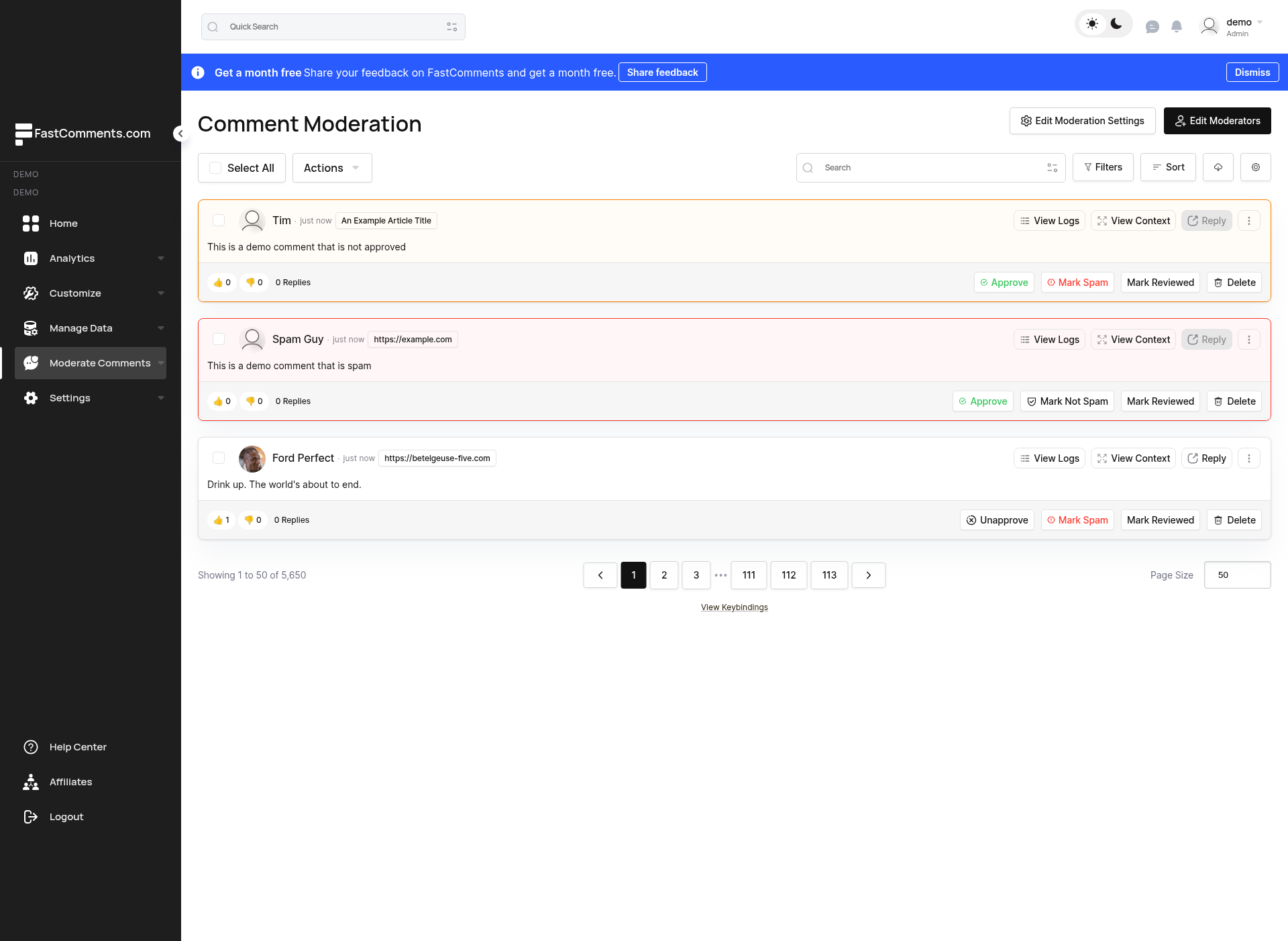
Wir haben die Anzahl pro Seite auf drei gesetzt, um diesen Screenshot in einer angemessenen Größe zu erhalten. In der Praxis würden Sie standardmäßig mit 50 Kommentaren pro Seite arbeiten.
Die Moderationsseite unterstützt außerdem Keyboard Shortcuts zum Navigieren zwischen Kommentaren und zum Ausführen von Aktionen, ohne die Maus zu benutzen. Drücken Sie ? auf der Moderationsseite, um alle verfügbaren Tastenkombinationen zu sehen.
Die Seite ist zudem live — wenn neue Kommentare eintreffen, die Ihren aktuellen Filtern entsprechen, erscheint oben ein Banner, das Sie benachrichtigt. Siehe Live Moderating für Details.
Lassen Sie uns die hier gezeigten Funktionen genauer betrachten.
Moderatoren
Moderatoren sind spezielle Benutzer, die nur Zugriff auf die Seite "Kommentare moderieren" Ihres FastComments-Kontos haben.
Sie können keine anderen Moderatoren hinzufügen oder entfernen und können die Moderationseinstellungen nicht bearbeiten. Sie haben jedoch volle Kontrolle über die Kommentardaten die auf der Seite "Kommentare moderieren" angezeigt werden, und können alle Aktionen ausführen, die ein Administrator für einzelne Kommentare ausführen kann. Sie können auch Massenaktionen durchführen.
Sie haben keinen Zugriff auf die Werkzeuge zur Datenverwaltung (Importieren/Exportieren/Migrieren von Kommentaren).
Moderatoren hinzufügen
For administrators, at the top of the Comment Moderation page is an Add Moderators button.

If you already have moderators, this button will say "Edit Moderators".
Let's take a look at the "Add a Moderator" page.
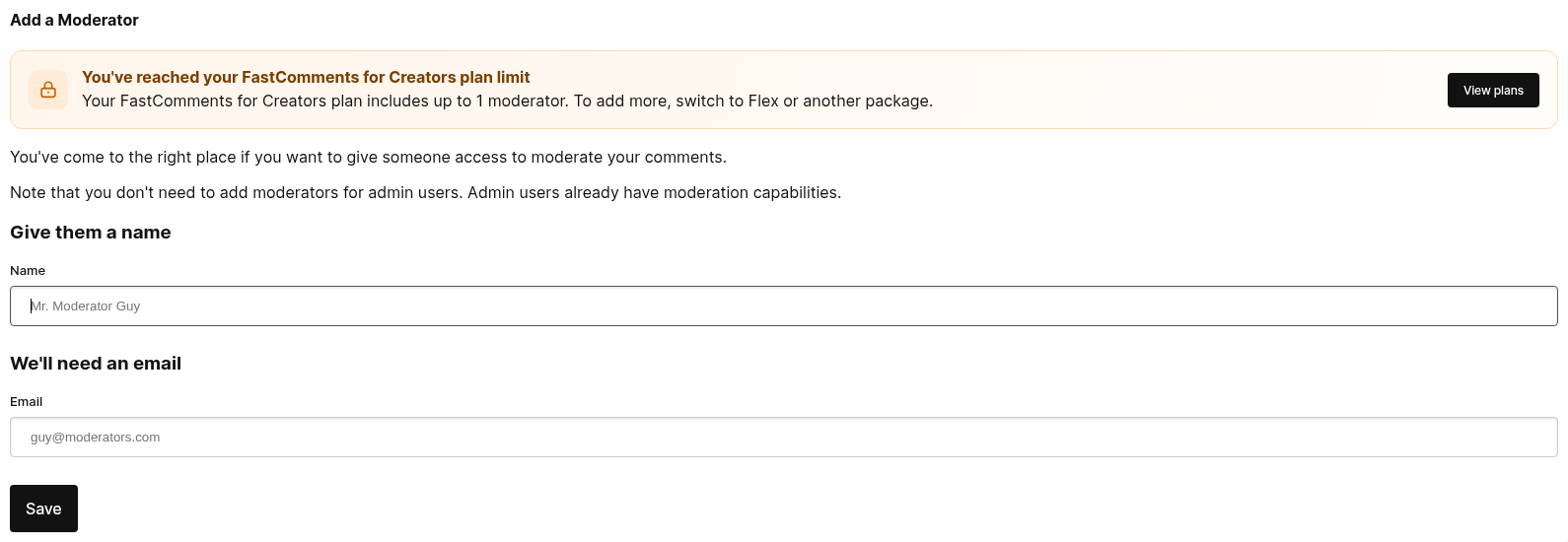
To add a moderator all that is needed is a name and an email.
If the email is associated with an existing FastComments account, they will be invited via email to join your account as a moderator.
If the given email is not associated with an existing FastComments account, a new one will be created for them.
An invite link will be sent to the moderator, which can automatically log them in. In the future if they wish to login, they can simply visit the login page and enter the name/email that you provided earlier. This will send them a link to login.
Unless they log out, they will be logged in for thirty days.
Statistiken der Moderatoren
Die Arbeit, die Moderatoren leisten, wird protokolliert und kann eingesehen werden, indem man zur Seite „Edit Moderators“ zurückkehrt.
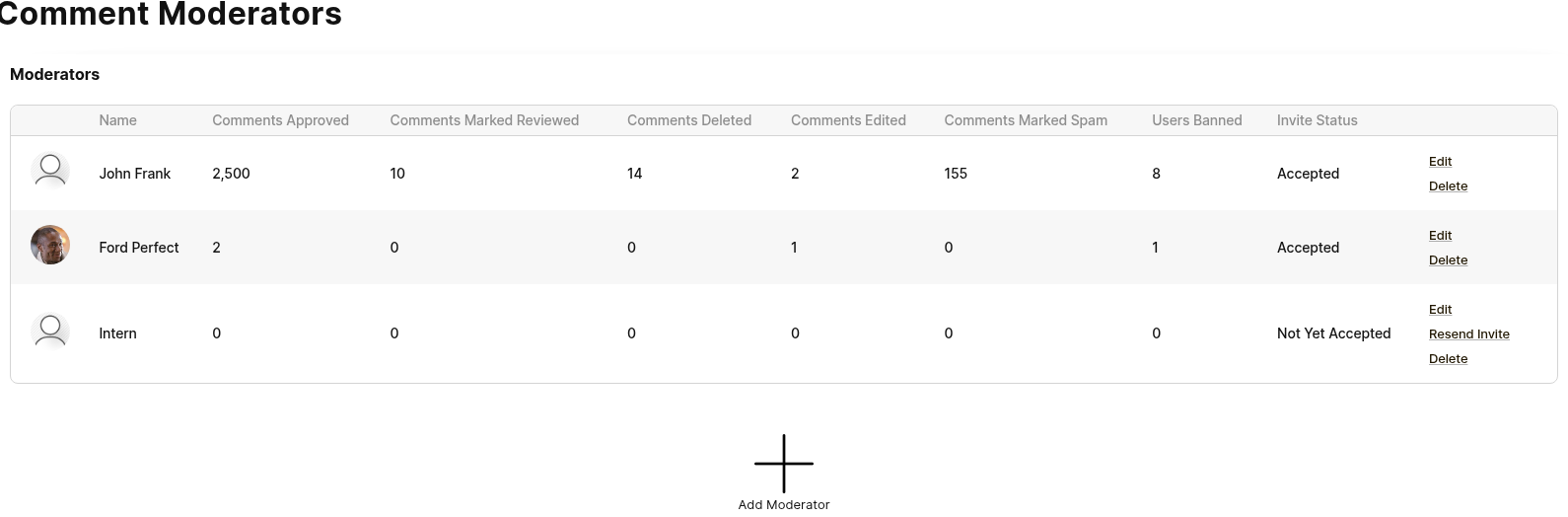
Diese Seite verfolgt verschiedene Statistiken:
- Genehmigte Kommentare
- Als überprüft markierte Kommentare
- Gelöschte Kommentare
- Bearbeitete Kommentare
- Als Spam markierte Kommentare
- Gesperrte Benutzer
- Ihr Einladungsstatus (Akzeptiert oder Ausstehend)
Moderatoren entfernen
Um einen Moderator zu entfernen, klicken Sie auf der Seite Moderatoren bearbeiten einfach auf "Löschen".
Sie haben sofort keinen Zugriff mehr auf die Moderation Ihrer Kommentare und erhalten eine E-Mail, die sie darüber benachrichtigt, dass sie entfernt wurden.
Beachten Sie, dass Sie, wenn Sie lediglich deren E-Mail aktualisieren möchten, dies durch Klicken auf "Bearbeiten" tun können. Dies wird bevorzugt, da ihre Statistiken nicht gelöscht werden.
Wie Genehmigungen funktionieren
Bei FastComments ist ein genehmigter Kommentar ein sichtbarer Kommentar. Um einen Kommentar zu verbergen, würden Sie die Genehmigung zurückziehen.
Kommentare können automatisch genehmigt werden, oder Moderatoren können jeden Kommentar manuell genehmigen. Es gibt auch die Option, nur die Genehmigung des ersten Kommentars eines Benutzers zu verlangen – in diesem Fall werden nachfolgende Kommentare automatisch genehmigt und benötigen keine Moderation.
FastComments kennt das Konzept Verifiziert vs Nicht verifiziert. Verifizierte Kommentare wurden entweder in einer per E-Mail verifizierten Sitzung gepostet (der Benutzer ist vollständig eingeloggt oder verwendet SSO) oder wurden zunächst im nicht verifizierten Zustand gepostet und später manuell per E-Mail verifiziert.
Der Begriff Verifiziert kann bei Bedarf über Anpassungsregeln vollständig ausgeblendet werden.
Die manuelle Genehmigung nicht verifizierter Kommentare kann gegen Spam helfen, da Bots ihre Kommentare selten per E-Mail verifizieren. In diesem Fall sollten Sie die automatische Kommentar-Genehmigung aktivieren, aber die Option Only Auto Approve Verified Comments einschalten.
Das alles kann von Administratoren unter Moderationseinstellungen konfiguriert werden.
Moderation per E-Mail
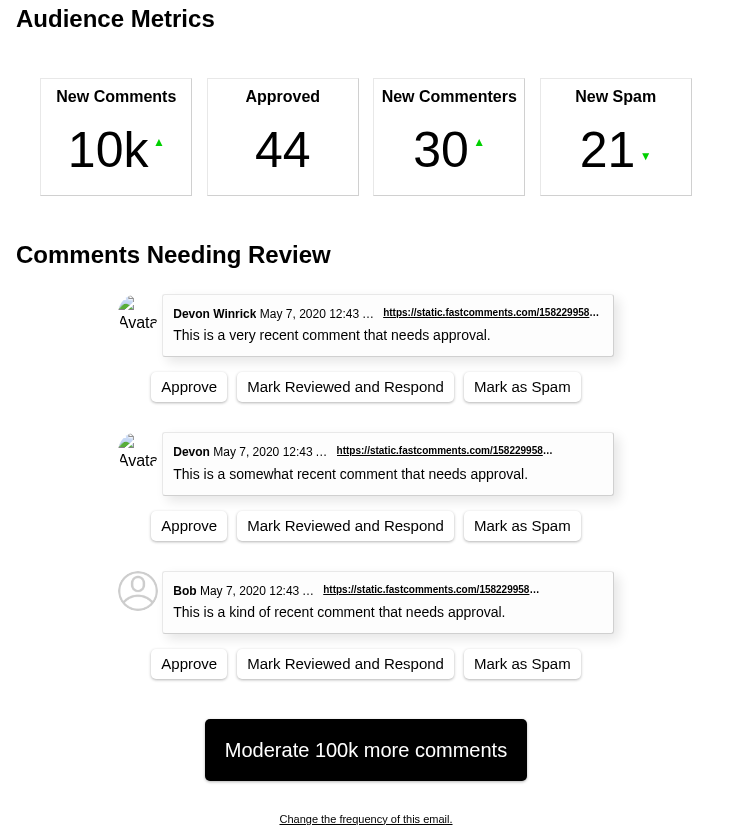
FastComments unterstützt ein tägliches, wöchentliches oder monatliches E-Mail-Digest für Moderatoren und Administratoren.
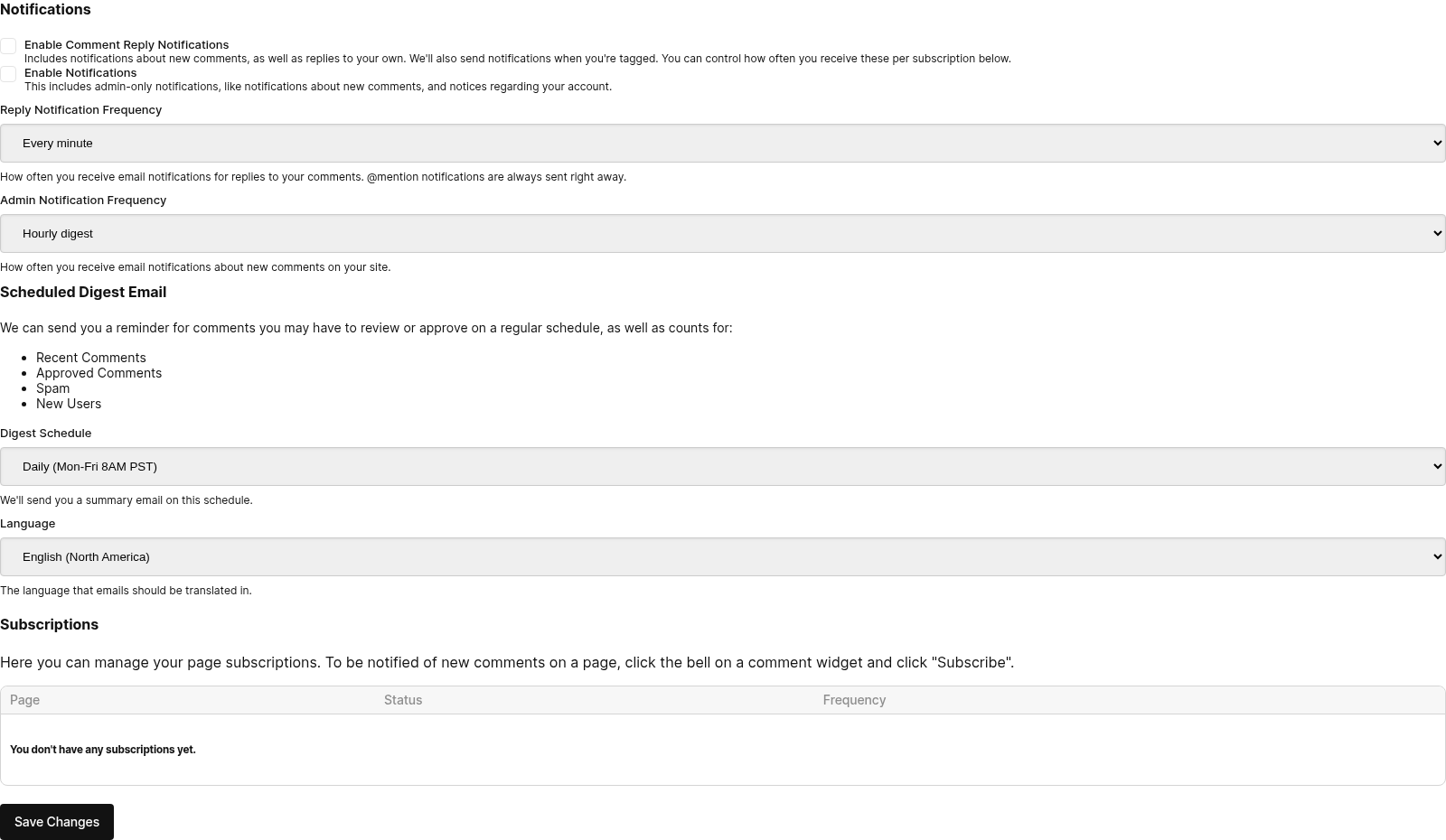
Die Frequenz kann hier konfiguriert werden.
Während es Gesamtstatistiken zu Ihren Kommentaren enthält, listet es außerdem die drei neuesten Kommentare, die einer Überprüfung bedürfen.
Für jeden dieser Kommentare werden direkte Magic-Links bereitgestellt, um:
- Den Kommentar zu genehmigen.
- Den Kommentar als überprüft zu markieren und zur Antwortseite zu gehen.
- Den Kommentar als Spam zu markieren.
Diese Links für jeden Kommentar authentifizieren Sie automatisch und führen die Aktion aus Ihrer E-Mail aus.
Zusätzlich befindet sich im Digest ein „Kommentare moderieren“-Button, der dieselbe Authentifizierung durchführt und Sie zur Seite „Kommentare moderieren“ führt.
Bitte beachten Sie, dass diese Magic-Links nach einiger Zeit ablaufen.
Benachrichtigungstypen
FastComments sendet mehrere Arten von E-Mails an Moderatoren und Administratoren. Wenn gewünscht, kann man Comment Reply-Benachrichtigungen abbestellen, während man weiterhin New Comment-Benachrichtigungen erhält, indem man die entsprechenden Optionen auf der oben gezeigten Edit Notifications-Seite wählt.
Filtern
Standardmäßig zeigt die Moderationsseite alle Kommentare an, aber wir können Kommentare auf verschiedene Weise filtern:
- Zur Überprüfung
- Benötigt Genehmigung
- Als Spam markiert
- Als nicht Spam markiert
- Markiert
- Bereits überprüft
- Genehmigt
- Von gesperrten Benutzern
Überprüft vs Genehmigt
Bei FastComments können nur genehmigte Kommentare angezeigt werden. Das bedeutet nicht, dass Sie jeden Kommentar manuell genehmigen müssen. Standardmäßig werden Kommentare automatisch genehmigt. Dies kann hier konfiguriert werden.
Genehmigt bedeutet also, dass der Kommentar von anderen Benutzern auf Ihrer Website angesehen werden kann.
Überprüft ist einfach ein Werkzeug für Administratoren und Moderatoren und hat keinen Einfluss auf die Sichtbarkeit eines Kommentars.
Das "Überprüft"-Flag erleichtert es, Kommentare zu finden, die Sie überprüft haben.
Suche
Kommentare können mit der folgenden Beispielsyntax durchsucht werden:
- Unscharfe Wortsuche:
cats love - Exakte Phrasensuche:
I love cats. - Exakte vollständige Kommentarübereinstimmung:
exact="I love cats."- Treffer nur für Kommentare, deren gesamter Text genau diesem Wert entspricht (case-sensitive), und nicht für Kommentare, die ihn lediglich enthalten.
- Nach Seitentitel:
page:"Page Title"- Unterstützt Autovervollständigung.
- Nach Seiten-URL:
page:"https://example.com/some-page"- Unterstützt Autovervollständigung.
- Nach Site/Domain:
site:mysite.comordomain:othersite.com - Nach Benutzer:
user:"Bob"- Unterstützt Autovervollständigung.
Sie können Suchergebnisse mit anderen Moderatoren oder Administratoren teilen, indem Sie die Seiten-URL von der Moderationsseite freigeben. Der Wert des Suchfelds wird in die URL in Ihrem Browser aufgenommen, nachdem Sie auf "Go" geklickt haben.
Moderationslinks teilen
Mit FastComments können Moderatoren Links zum Moderatoren-Dashboard teilen, die direkt auf eine bestimmte Seite mit einigen Filtern verweisen.
Zum Beispiel der folgende Anwendungsfall:
- Moderator A geht zum Comment Moderation dashboard
- Moderator A filtert nach Comments Needing Review
- Moderator A sucht nach einem Kommentar mit dem Text "My Company Name"
- Moderator A findet etwas Interessantes auf der zweiten Seite der resultierenden Suchkommentare.
- Moderator A kann den Link zu dieser Seite direkt mit Moderator B teilen.
- Moderator B kann sehen, was Moderator A getan hat.
Anzeige des Kommentar-Threads
Beim Moderieren und Anzeigen von Kommentar‑Threads ist es wünschenswert, direkt zu einem Thread springen zu können, um während der Moderation Kontext zu erhalten.
Das bedeutet, dass der Nutzerfluss auf der Seite „Kommentar‑Moderation“ beginnt und dann von einem einzelnen Kommentar zur Seite, die diesen Kommentar enthält, wechseln muss, warten, bis diese Seite geladen ist, warten, bis die Kommentare geladen sind, und anschließend zu diesem Kommentar scrollen muss.
FastComments bietet jedoch einen schnelleren Weg. Auf der Seite „Kommentare moderieren“ befindet sich neben jedem Kommentar ein Button „Kommentar anzeigen“ unten rechts.

Hat dieser Kommentar Antworten, zeigt der Button-Text stattdessen die Anzahl der Antworten an, aber ein Klick führt dieselbe Aktion aus.
Dieser Button führt Sie zum Comment Thread Viewer.
Der Comment Thread Viewer ist eine kleine, schnell ladende Anwendung, die von FastComments gehostet wird und den Kommentar‑Thread für die Seite, auf der sich der Kommentar befindet, rendert und zu diesem Kommentar scrollt.
Damit können Moderatoren den benötigten Kontext schnell erfassen, ohne auf das Laden einer weiteren Seite warten zu müssen.
Moderationsmaßnahmen
Mit FastComments können Admins und Moderatoren für jeden Kommentar eine Reihe von Aktionen durchführen, nämlich:
- Diesen Kommentar löschen
- Diesen Kommentar löschen + Benutzer sperren (permanent oder Shadow, mehr Details weiter unten)
- Diesen Kommentar bearbeiten
- Die Stimmen anpassen dieses Kommentars
- Diesen Kommentar als Überprüft oder Nicht überprüft markieren
- Diesen Kommentar als Genehmigt oder Nicht genehmigt markieren
- Diesen Kommentar als Spam oder Kein Spam markieren
- Alle Kommentare von derselben IP-Adresse ansehen *1.
- Die Flag-Anzahl eines Kommentars zurücksetzen.
Zum Beispiel: Um einen Kommentar beizubehalten, ihn aber zu verbergen, können wir ihn einfach als Nicht genehmigt markieren.
Zusätzlich können Admins und Moderatoren Kommentare anpinnen, dies kann jedoch nur im Kommentarthread selbst erfolgen.
Alle genannten Aktionen stehen auch über Tastenkürzel zur Verfügung. Siehe den Abschnitt Tastenkürzel für Details.
*1 Wir speichern für diese Funktion keine rohen IP-Adressen.
Kommentare löschen
Es gibt einige Dinge zu beachten, wenn man Kommentare entfernt.
- Was der Benutzer sieht, der den Kommentar ursprünglich geschrieben hat.
- Was mit Antworten auf diesen Kommentar passiert.
Wenn Sie einen Kommentar löschen, ist dieser Kommentar auch für den Benutzer, der ihn ursprünglich geschrieben hat, verschwunden.
Zusätzlich wird dieser Kommentar von den Bildschirmen aller Nutzer entfernt, die den Kommentar lesen.
Wenn dieser Kommentar Antworten hat, und Antworten auf diese Antworten, werden diese ebenfalls sofort gelöscht. Elternkommentare im Thread bleiben erhalten.
Moderationsaktionen im Kommentar-Widget
Eine Teilmenge von Moderationsaktionen kann direkt im Kommentar-Thread selbst durchgeführt werden, ohne zur Comment Moderation-Seite gehen zu müssen.
Wenn Sie angemeldet sind, klicken Sie auf die Bearbeiten-Schaltfläche oben rechts an einem Kommentar. Als Moderator sollten Sie die folgenden Optionen haben:
- Diesen Kommentar anpinnen
- Diesen Kommentar löschen
- Diesen Kommentar löschen + Den Nutzer sperren (Permanent oder Shadow, mehr Details weiter unten)
- Diesen Kommentar bearbeiten
- Diesen Kommentar sperren oder entsperren (mehr Details weiter unten)
- Diesen Kommentar als Genehmigt markieren (anzeigen) oder als Nicht genehmigt markieren (ausblenden)
- Diesen Kommentar als Spam markieren oder als Nicht-Spam markieren
Sperren eines Kommentars
Das Sperren eines einzelnen Kommentars verhindert neue Antworten darauf und verhindert außerdem, dass der Kommentar selbst bearbeitet oder gelöscht wird, bis er wieder entsperrt ist. Dies gilt für alle, einschließlich Administratoren und Moderatoren. Wenn Sie einen gesperrten Kommentar bearbeiten oder entfernen müssen, entsperren Sie ihn zuerst, nehmen Sie die Änderung vor und sperren Sie ihn bei Bedarf wieder.
Ein Schloss-Symbol erscheint oben rechts an einem gesperrten Kommentar, sodass Leser auf einen Blick sehen können, dass der Thread geschlossen ist. Die Menüeinträge Edit und Delete sind für gesperrte Kommentare sowohl im Kommentar-Widget als auch in der öffentlichen API (PATCH und DELETE return code: 'locked', wenn sie gegen einen gesperrten Kommentar aufgerufen werden) versteckt.
Zwei beabsichtigte Ausnahmen umgehen die Sperre, da sie sonst verwaiste Daten hinterlassen würden: wenn ein Nutzer sein gesamtes Konto löscht (seine Kommentare werden unabhängig vom Sperrstatus bereinigt), und wenn ein Moderator einen Nutzer mit der Option "delete all comments from this user" sperrt (der Sweep entfernt die Sperren).
Schließen von Kommentar-Threads
Moderatoren und Administratoren können Kommentar-Threads sperren bzw. schließen, indem sie Close Thread im Drei-Punkte-Menü oben im Kommentarbereich auswählen, wenn sie angemeldet sind. Sie können später jederzeit Re-Open Thread auswählen, um das Kommentieren wieder zu ermöglichen.
Das Schließen eines Kommentar-Threads verhindert neue Kommentare, erlaubt jedoch weiterhin Abstimmungen und den Nutzern, ihre Kommentare gegebenenfalls zu löschen.
Das Schließen und Wiederöffnen von Kommentar-Threads wirkt sich sofort auf alle Benutzer aus, die den Thread gerade ansehen.
Sie können einen Thread auch als schreibgeschützt markieren, wodurch ebenfalls Abstimm- und Löschoptionen entfernt werden, indem Sie eine Anpassungsregel speziell für diese Seite erstellen.
Live-Aktualisierung
Alle diese Aktionen aktualisieren die Kommentar-Threads anderer Benutzer sofort, ohne dass diese die Seite neu laden müssen. Moderator-Aktionen wie das Ausblenden eines Kommentars oder das Markieren als Spam entfernen den Kommentar jedoch nicht vom Bildschirm des Moderators, damit er die Aktion bei Bedarf schnell rückgängig machen kann. Um anzuzeigen, dass ein Kommentar ausgeblendet ist, wird er im Vergleich zu den anderen Kommentaren hervorgehoben (die Hervorhebungsfarbe hängt vom Entferngrund ab).
For example, given users A (commenter), B (Moderator 1), and C (Moderator 2).
...and the following scenario:
User B (Moderator 1)blendet einen Kommentar aus.- Für
User A (commenter)wird dieser Kommentar sofort ausgeblendet. - Für
User C (Moderator 2)wird dieser Kommentar sofort ausgeblendet. - Für den Benutzer, der die Änderung vorgenommen hat,
User B (Moderator 1), bleibt der Kommentar auf seinem Bildschirm, wird jedoch als entfernt hervorgehoben. Er hat die Möglichkeit, seine Aktion rückgängig zu machen; in diesem Fall sehen die anderen Benutzer das Update wieder live.
Echtzeit-Moderation
Alle auf der Moderationsseite durchgeführten Aktionen sind in Echtzeit.
Wenn jemand den Kommentarverlauf betrachtet und Sie einen zuvor nicht genehmigten Kommentar freigeben, erscheint er automatisch für diese Person.
Gleiches gilt für das Bearbeiten, Löschen und Markieren als Spam.
Live-Benachrichtigungen für neue Kommentare
Die Moderationsseite benachrichtigt Sie auch, wenn neue Kommentare eintreffen, die Ihren aktuellen Filtern entsprechen. Ein Banner erscheint oben in der Kommentarliste und zeigt an, wie viele neue Kommentare warten. Durch Klicken auf das Banner werden sie inline geladen, ohne die Seite vollständig neu zu laden.
Das funktioniert mit allen Filtern — wenn Sie nur Spam-Kommentare ansehen, werden Sie nur über neuen Spam benachrichtigt. Wenn Sie nach Kommentaren suchen, die eine bestimmte Phrase enthalten, lösen nur passende Kommentare die Benachrichtigung aus.
Wenn Ihre Verbindung vorübergehend unterbrochen wird, holt das System beim Wiederverbinden automatisch alle Kommentare nach, die Sie verpasst haben.
Benutzer sperren
Es gibt zwei Möglichkeiten, Benutzer davon abzuhalten, auf Ihrer Seite mit FastComments Kommentare zu schreiben.
Die erste ist, wenn Sie deren E‑Mail bereits kennen, können Sie sie auf der Gesperrte‑Benutzer-Seite eingeben.
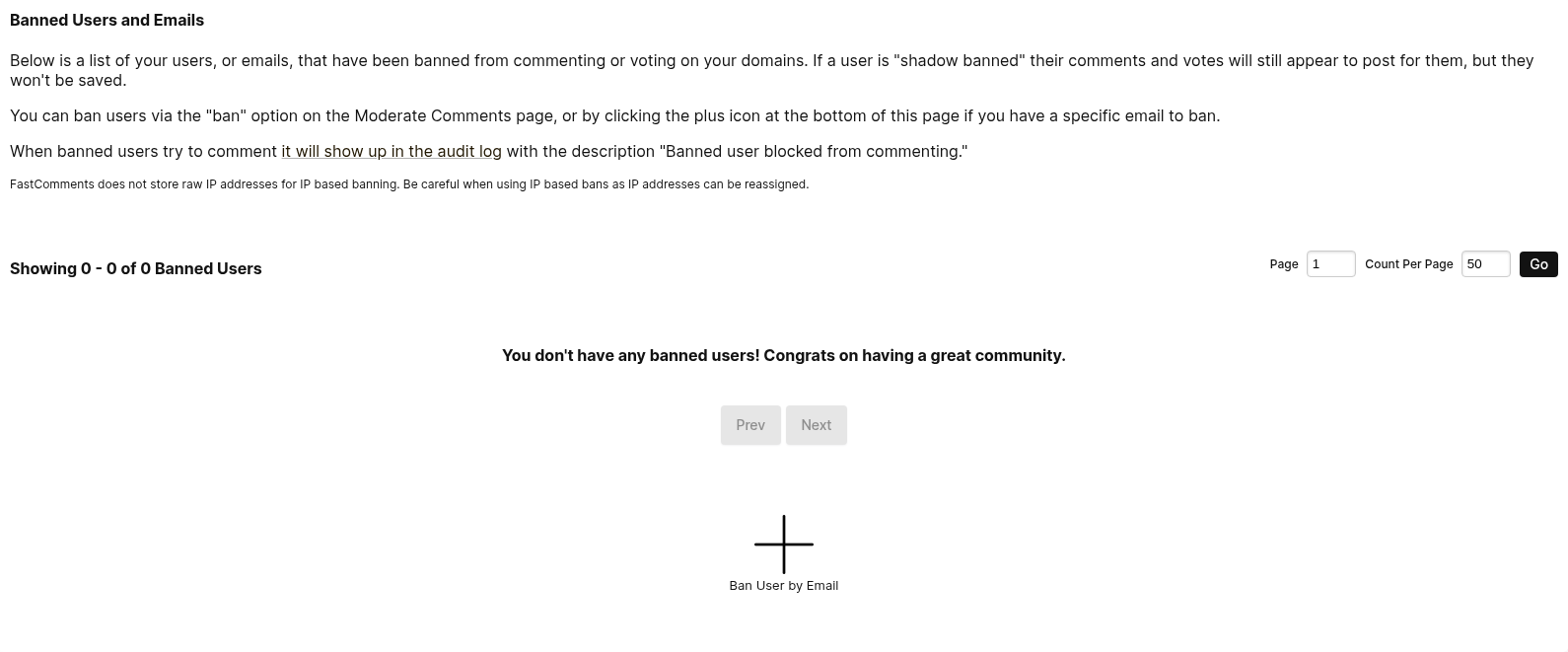
Diese Seite kann über Moderierte Kommentare -> Gesperrte Benutzer aufgerufen werden.
Wenn wir einen Benutzer sperren, können wir einen Typ auswählen, entweder Permanent oder Permanenter Schattenbann:
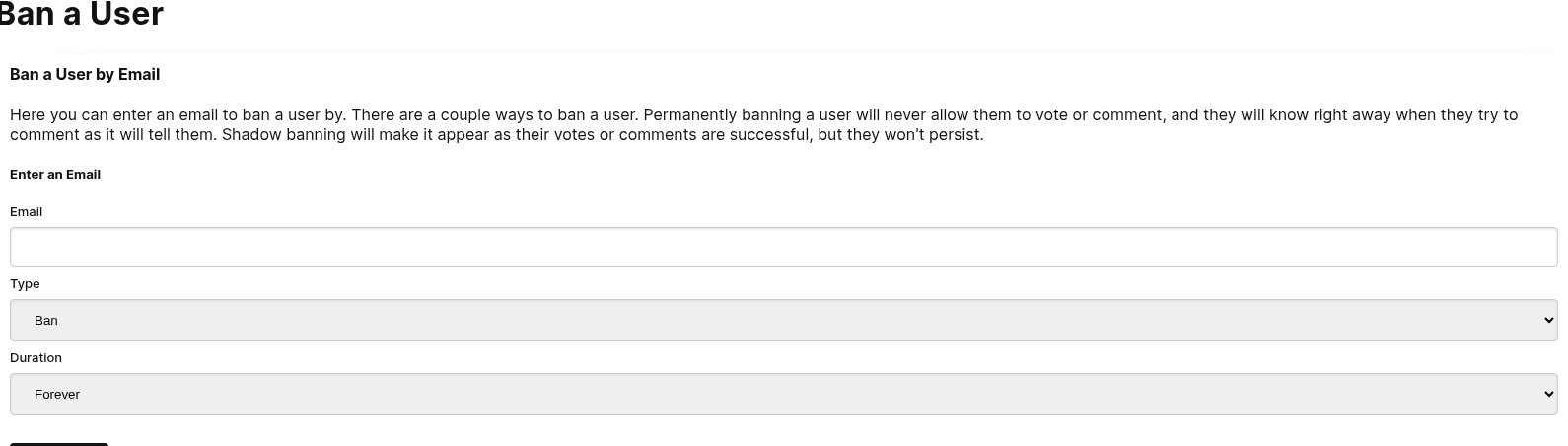
Die zweite Möglichkeit, einen Benutzer zu sperren, besteht darin, den Sperr‑Button zu klicken, der bei jedem Kommentar auf der Seite Kommentar‑Moderation platziert ist.
Wenn wir den Sperr‑Button klicken, werden Ihnen einige Optionen angezeigt, bei denen wir den Sperrtyp und die Dauer festlegen können.
E‑Mail‑Aliase
Beim Sperren eines Benutzers per E‑Mail ignoriert FastComments automatisch +‑Aliase. Zum Beispiel sperrt das Sperren von user+alias@gmail.com auch user@gmail.com und jede andere +‑Variante dieser Adresse, wie user+other@gmail.com.
Schattenbanns
Ein Schattenbann ist eine Art von Sperre, die den Anschein erweckt, dass der Kommentar oder die Stimme des Benutzers erfolgreich gespeichert wurde, obwohl dies nicht der Fall war. Dies kann in bestimmten Situationen wünschenswert sein.
Sperren per IP‑Adresse
Sofern ein Mandant nicht opt-out wählt, unterstützt FastComments das Sperren per IP, indem eine gehashte Version der IP‑Adresse des Kommentators gespeichert wird.
Gesperrte Benutzer suchen
Wenn Ihre Liste mehr als eine oder zwei Seiten umfasst, können Sie sie mit der Suchzeile über der Tabelle eingrenzen.

Es gibt drei Steuerungen:
- Search By wählt das Feld, in dem gesucht werden soll: Any Field, Email, Name, Banned By oder Banned For Saying. Die letzten vier entsprechen den gleichnamigen Spalten in der Tabelle.
- Match legt fest, wie verglichen wird. Contains findet Ihren Wert irgendwo im Feld, und Equals stimmt mit dem gesamten Feld überein.
- Value ist der zu suchende Text.
Jedes Feld wird ohne Berücksichtigung der Groß‑ und Kleinschreibung verglichen, sodass die Suche nach SPAMMER@EXAMPLE.COM eine Sperre findet, die als spammer@example.com gespeichert ist.
Einige wichtige Hinweise:
- Banned For Saying durchsucht den Text des Kommentars, der den Benutzer gesperrt hat. So finden Sie alle gesperrt, die eine bestimmte Phrase enthalten.
- Banned By durchsucht den Namen des Moderators, der die Sperre ausgesprochen hat, was nützlich ist, um die Entscheidungen eines anderen Moderators zu überprüfen.
- Platzhalter‑Sperren werden mit ihrem
*gespeichert, sodass eine Contains‑Suche nachbademail.comeine*@bademail.com‑Sperre findet. - Name stimmt mit dem im Namens‑Spalte angezeigten Namen überein, sodass ein Benutzer gefunden wird, selbst wenn er seinen Namen seit der Sperrung geändert hat, und selbst wenn Sie die Sperre durch Eingabe einer E‑Mail‑Adresse erstellt haben und zum Zeitpunkt kein Name erfasst wurde. Der bei der Sperre gespeicherte Name stimmt ebenfalls, sodass die Suche nach dem alten oder dem aktuellen Namen funktioniert.
- Any Field durchsucht gleichzeitig die E‑Mail, den Namen, den sperrenden Moderator und den Text des gesperrten Kommentars.
Ihre Suche ist Teil der Seiten‑URL, sodass Sie eine gefilterte Liste mit anderen Moderatoren auf dieselbe Weise teilen können, wie Sie andere Moderations‑Links teilen. Das Durchblättern der Ergebnisse behält die Suche bei, ein neuer Suchvorgang führt Sie zurück zur ersten Seite, und Clear stellt die vollständige Liste wieder her.
Benutzer mit Platzhaltern sperren
Es ist möglich, Benutzer, die bestimmte E‑Mail‑Provider verwenden, mit Platzhaltern zu sperren.
Zum Beispiel, wenn Sie feststellen, dass alle Kommentare von @bademail.com Spam sind, können Sie den gesamten E‑Mail‑Provider einfach sperren, indem Sie "*@bademail.com" in das E‑Mail‑Eingabefeld eingeben, wenn Sie einen gesperrten Benutzer hinzufügen.
Beachten Sie das "*" vor dem @ in der E‑Mail.
Subdomains
Ein Domain‑Verbot deckt auch jede Subdomain dieser Domain ab. Das Sperren von *@bademail.com sperrt ebenfalls someone@mail.bademail.com und someone@eu.mail.bademail.com, sodass es nicht nötig ist, für jede Subdomain ein separates Verbot hinzuzufügen.
Wenn Sie nur eine bestimmte Subdomain sperren möchten, geben Sie stattdessen diese Subdomain ein, zum Beispiel *@mail.bademail.com. Dieses Verbot wirkt sich nicht auf someone@bademail.com aus.
Banning a Domain From a Comment
Sie müssen das Muster nicht selbst eingeben. Wenn Sie einen Benutzer von einem Kommentar auf der Seite "Moderate Comments" sperren, enthält das Sperr‑Dialogfeld ein Kontrollkästchen "Ban All @domain Users", das das gleiche *@domain Verbot für die E‑Mail‑Domain des Kommentators erstellt.
Supported Patterns
Die einzige unterstützte Platzhalter‑Form ist ein einzelnes * anstelle des gesamten Namensanteils, gefolgt von @ und einer Domain. Andere Formen werden abgelehnt, wenn Sie versuchen, sie zu speichern:
*@*.bademail.comist nicht nötig, weil*@bademail.combereits Subdomains abdeckt.name*@bademail.comund*bademail.comwerden nicht unterstützt.
Melden
Mit FastComments können Benutzer Kommentare melden, wodurch eine interne Zählung für diesen Kommentar erhöht wird.
Moderatoren können gemeldete Kommentare und die zugehörige Meldungsanzahl des Kommentars auf der Seite "Kommentare moderieren" durch Verwendung des Filters "Gemeldet" einsehen.
Automatisches Ausblenden gemeldeter Kommentare
Kommentare können basierend auf der Anzahl ihrer Meldungen ausgeblendet werden. Diese Schwelle kann auf der Seite Einstellungen zur Kommentarmoderation konfiguriert werden.
Siehe die Einstellung "Gemeldete Kommentare automatisch als nicht genehmigt markieren".
Zum Beispiel: Bei einer Schwelle von 5 wird der Kommentar nach fünf Meldungen als nicht genehmigt markiert und ausgeblendet.
Meldungen bei Kommentaren zurücksetzen
Auf der Seite "Kommentare moderieren" können Moderatoren Meldungen von Kommentaren zurücksetzen, wodurch die mit dem Kommentar verknüpfte Meldungsanzahl zurückgesetzt wird.
Wenn der Kommentar aufgrund der Anzahl seiner Meldungen ausgeblendet wurde, führt das Zurücksetzen der Meldungen dazu, dass der Kommentar wieder angezeigt wird.
Das erneute Freigeben eines Kommentars, der wegen Meldungen auf 'nicht genehmigt' (ausgeblendet) gesetzt wurde, setzt ebenfalls die mit diesem Kommentar verknüpfte Meldungsanzahl zurück.
Massenaktionen
Beim Moderieren gibt es manchmal eine Reihe von Aktionen, die wir auf einmal durchführen möchten. Zum Beispiel finden Sie vielleicht eine Reihe von Kommentaren, die Sie löschen, als Spam markieren, die Freigabe aufheben oder einfach als überprüft kennzeichnen möchten. Anstatt auf "Löschen" und "Bestätigen" bei jedem Kommentar zu klicken, gibt es einen besseren Weg.
Next to each comment is a checkbox, which we can click to start a bulk action. From there we can pick a bulk action and confirm it.
Sie sehen den Fortschritt, während Ihre Massenaktionen ausgeführt werden, und Sie können mit ctrl+z jede Massenaktion rückgängig machen. Massenaktionen können außerdem angehalten, gestoppt oder fortgesetzt werden.
Auswahl über sichtbare Kommentare hinaus
Wenn Sie das Kontrollkästchen "Alles auswählen" aktivieren, wählt es standardmäßig nur die auf der Seite sichtbaren Kommentare aus, bietet Ihnen jedoch eine Option an, alle Kommentare auf dem Server auszuwählen, die Ihren Filtern entsprechen. Also selbst wenn Sie genehmigen, löschen usw. Millionen von Kommentaren können Sie mit wenigen Klicks verarbeiten.
Moderationsgruppen
Moderatoren können in Gruppen eingeteilt werden, um verschiedene Seiten oder Inhaltskategorien zu moderieren.
Wenn ein Moderator zu einer oder mehreren Gruppen gehört, sieht er nur Kommentare aus diesen Gruppen auf der Seite Kommentare moderieren.
Zum Beispiel, nehmen wir an, wir betreiben eine Seite, die Videos nach Kategorien anzeigt. Wir möchten möglicherweise verschiedene Moderatoren für Katzen-, Hunde- und Papageien‑Videos haben, also lassen Sie uns diese Gruppen hinzufügen.
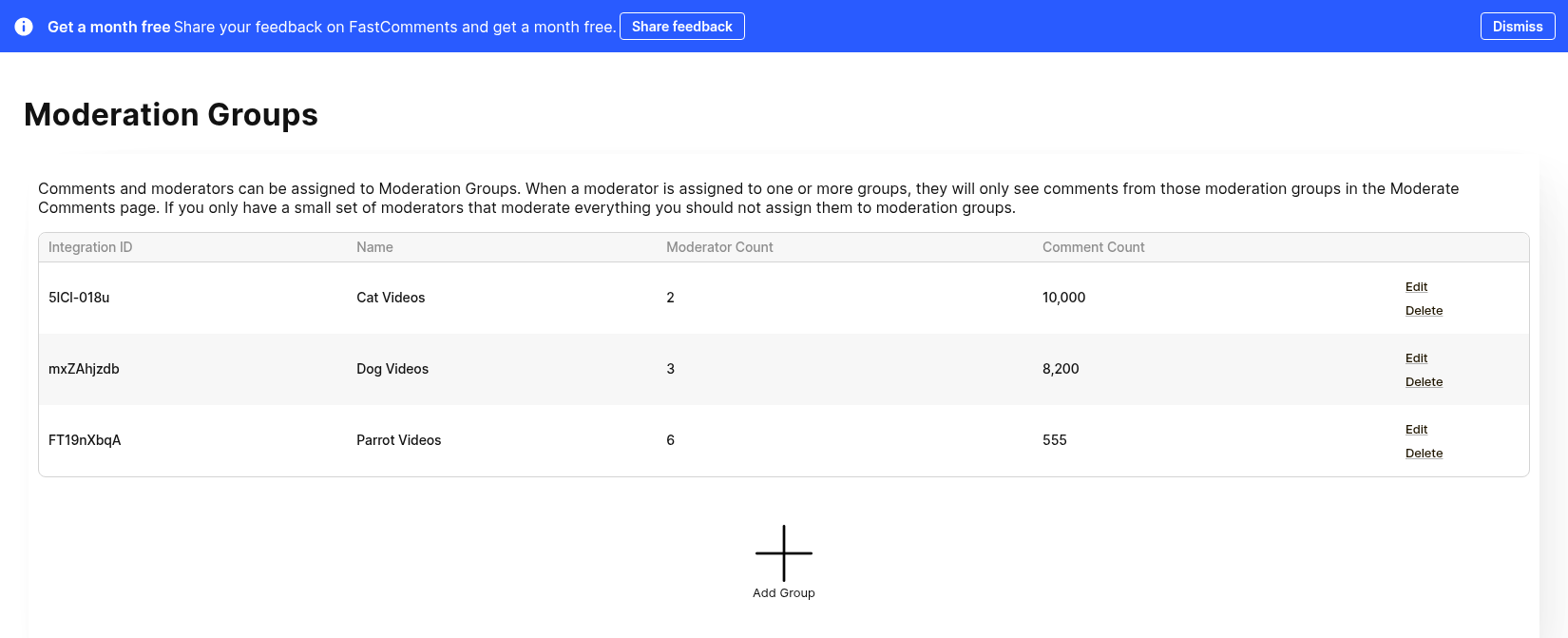
Wenn wir einen Moderator hinzufügen, haben wir nun die Möglichkeit, eine oder mehrere Gruppen auszuwählen, zu denen der Moderator gehören soll:
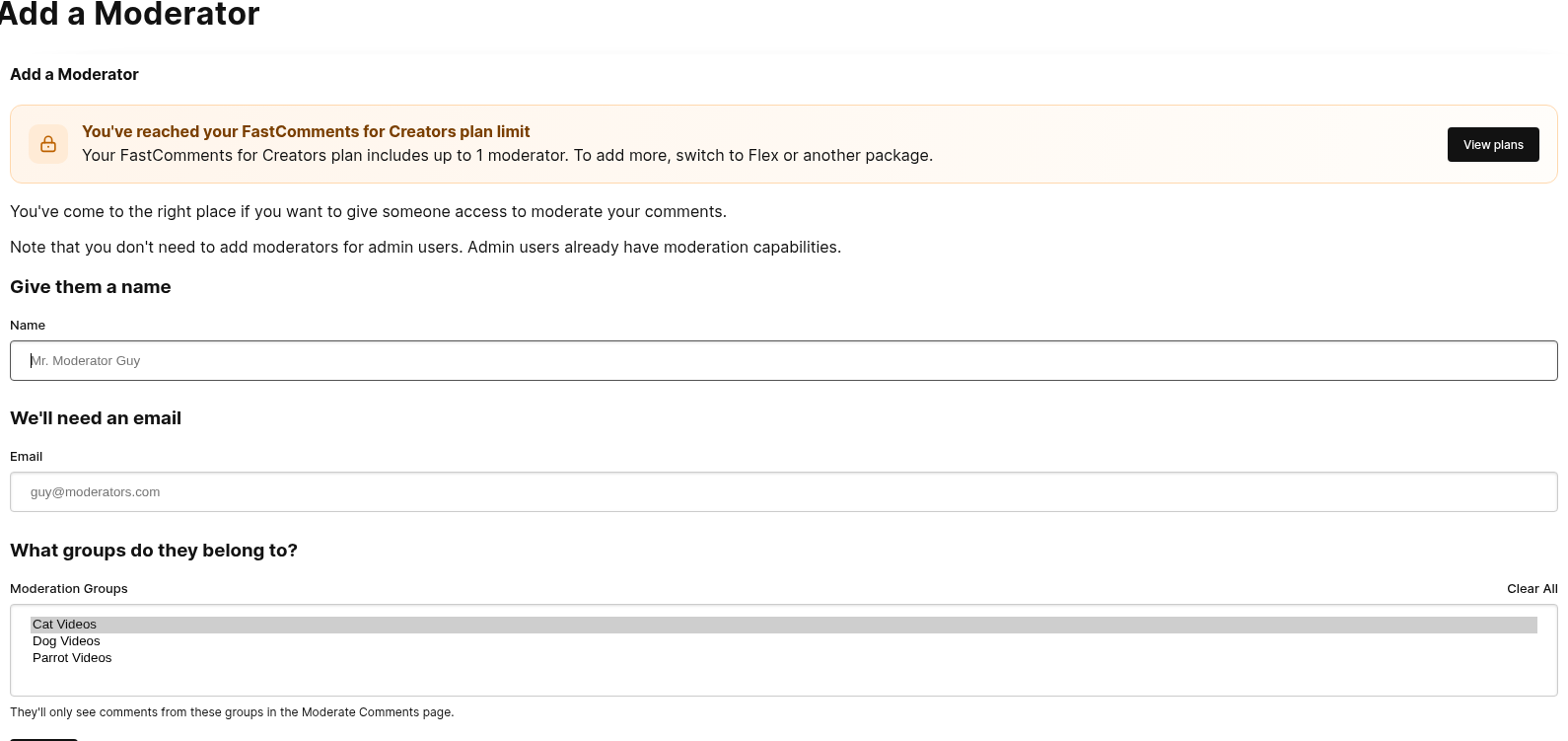
Schließlich müssen Kommentare einer oder mehreren Gruppen zugeordnet werden, damit die richtigen Moderatoren sie sehen.
Dies kann eingerichtet werden, indem man einige Gruppen hinzufügen und dann die entsprechenden Moderation Group‑IDs im Kommentar‑Widget angeben,
wie hier beschrieben.
Moderationseinstellungen
While FastComments supports profanity and spam detection, it can be customized. Profanity or Spam Detection can be
turned off individually via the Comment Moderation Settings page.
This is also the page where you will find the configuration for comment auto approval, or configuring the expiration
of unverified comments.
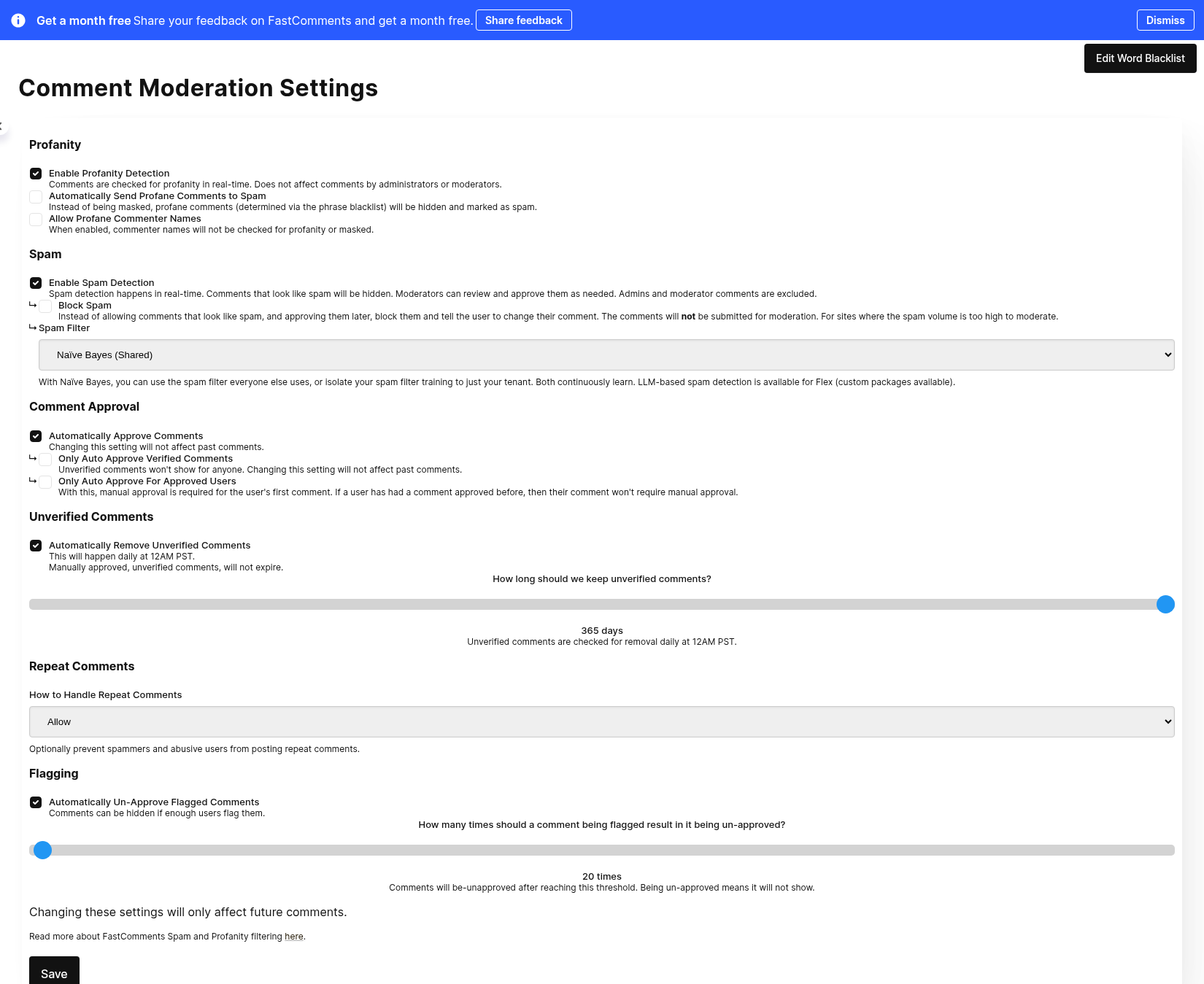
Additionally, the word blacklist can be customized from a button on this page.
Spam-Erkennung
Standardmäßig verfügt FastComments über eine trainierbare Spam-Erkennung.
Wenn Sie Kommentare moderieren und sie als Spam markieren, oder automatisch als Spam erkannte Kommentare als Nicht Spam markieren, lernt das Spam-Erkennungssystem aus diesen Aktionen, um genauer zu bestimmen, was Sie als Spam betrachten.
Als Spam markierte Kommentare werden nicht automatisch genehmigt und erscheinen daher nicht, bis sie ausdrücklich als Nicht Spam markiert werden.
Die Spam-Erkennung kann über die Seite mit den Einstellungen zur Kommentar-Moderation deaktiviert werden.
Verschiedene Spam-Detektoren
FastComments unterstützt drei Möglichkeiten zur Spam-Erkennung:
- Ein traditioneller Naïve-Bayes-Klassifikator, der kontinuierlich trainiert wird und der über alle FastComments.com tenants hinweg gemeinsam genutzt wird.
- Ein traditioneller Naïve-Bayes-Klassifikator, der kontinuierlich trainiert wird und für Ihren tenant isoliert ist.
- Verwendung eines LLM (großes Sprachmodell).
Jeder hat Zugriff auf die gemeinsam genutzten und isolierten Naïve-Bayes-Klassifikatoren.
Die LLM-Option kann auf der Seite mit den Einstellungen zur Kommentar-Moderation ausgewählt werden, wenn Sie auf Flex billing sind, da sie nach verwendeten Tokens abgerechnet wird.
Vertrauensfaktor
FastComments passt den Spam-Filter für einen Benutzer daran an, wie vertrauenswürdig er für die jeweilige Site ist.
Wenn Administratoren beispielsweise viele ihrer Kommentare angepinnt haben, ist der Nutzer wahrscheinlich sehr vertrauenswürdig. Oder wenn er schon lange Mitglied der Site ist und viele Kommentare hat, kann auch sein Vertrauensfaktor hoch sein.
SSO
Von SSO-Nutzern verfasste Kommentare können als Spam betrachtet und entsprechend überprüft werden. Die Ausnahme ist, wenn der SSO-Nutzer dieselbe E-Mail-Adresse hat wie ein Tenant-Benutzer, der eine oder mehrere der folgenden Berechtigungen besitzt:
- Account Owner
- Super Admin
- Comment Moderator Admin
SSO-Nutzer mit diesen Berechtigungen werden nicht auf Spam überprüft.
Wiederholte Nachrichten
FastComments erkennt und verhindert wiederholte Nachrichten. Es erkennt außerdem wiederholte Nachrichten, die sehr ähnlich sind, um Spam zu verhindern. Dies kann nicht deaktiviert werden, da es verhindert, dass unsere Plattform für Missbrauch verwendet wird. Wenn Sie einen hohen Vertrauensfaktor haben, wird dies bei der Verhinderung wiederholter Nachrichten berücksichtigt.
Beleidigungen maskieren
By default, FastComments comes with a word blacklist of ~450 phrases and words.
If text in the word blacklist is found in a new comment that text will be replaced with asterisks (***).
The page to customize the blacklist can be found via Moderate Comments -> Edit Moderation Settings -> Edit Word Blacklist, or by going directly here.
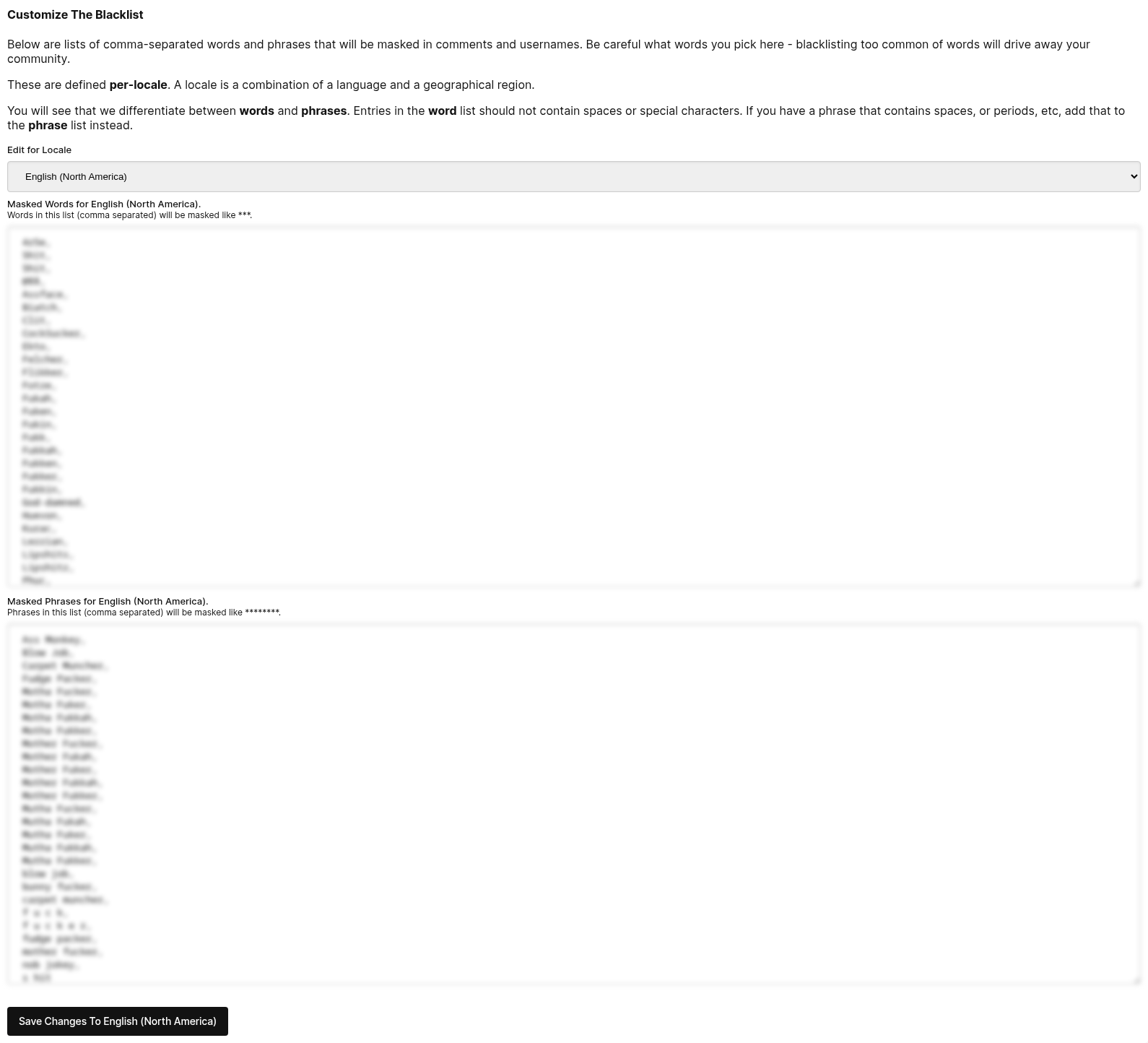
Additionally, you can disable Profanity Detection on the Edit Moderation Settings page.
Kommentarprotokolle
FastComments verfolgt automatisch detaillierte Ereignisse für jeden Kommentar, um Transparenz bei Moderationsentscheidungen und Systemaktionen zu bieten. Diese Protokolle helfen Ihnen zu verstehen, warum ein Kommentar genehmigt, als Spam markiert oder sein Status geändert wurde.
Zugriff auf Kommentarprotokolle
Um die Protokolle für einen bestimmten Kommentar anzuzeigen:
- Navigieren Sie zur Seite Moderate Comments in Ihrem FastComments-Dashboard
- Finden Sie den Kommentar, den Sie untersuchen möchten
- Klicken Sie auf die Schaltfläche View Logs (Uhrsymbol) in der Aktionsleiste des Kommentars
- Ein Dialog wird angezeigt, der die vollständige Historie der Ereignisse für diesen Kommentar zeigt
Jeder Protokolleintrag zeigt:
- When – Der Zeitstempel des Ereignisses
- Who – Der Benutzer oder das System, das das Ereignis ausgelöst hat (falls zutreffend)
- What – Der Typ der Aktion oder des Ereignisses
- Details – Zusätzlicher Kontext wie Vorher/Nachher-Werte, Engine-Namen oder verwandte Daten
Kommentarprotokoll-Ereignisse
Jeder Kommentar führt ein Protokoll der Ereignisse, die während seines Lebenszyklus auftreten. Nachfolgend sind die Arten von Ereignissen aufgeführt, die verfolgt werden:
Anonymisierungsereignisse
- Anonymized – Kommentarinhalt wurde gelöscht und der Benutzer als gelöscht markiert
- RestoredFromAnonymized – Kommentar wurde aus dem anonymisierten Zustand wiederhergestellt
Genehmigungsereignisse
- ApprovedDueToPastComment – Kommentar wurde genehmigt, weil der Benutzer zuvor Kommentare genehmigt hat (enthält Verweis auf den früheren Kommentar)
- ApprovedIsAdmin – Kommentar wurde genehmigt, weil der Benutzer ein Administrator ist
- NotApprovedRequiresApproval – Kommentar erfordert manuelle Genehmigung
- NotApprovedLowTrustFactor – Kommentar wurde nicht genehmigt aufgrund eines niedrigen Vertrauensfaktors des Benutzers (enthält den Vertrauensfaktorwert)
Profilkommentar-Genehmigungsereignisse
Diese Ereignisse gelten speziell für Kommentare auf Benutzerprofilen:
- ApprovedProfileAutoApproveAll – Profilkommentar wurde automatisch genehmigt, weil der Profilinhaber die automatische Genehmigung für alle Kommentare aktiviert hat
- ApprovedProfileTrusted – Profilkommentar wurde genehmigt, weil der Kommentator vertrauenswürdig ist (enthält Verweis auf den Kommentar, der das Vertrauen begründet hat)
- NotApprovedProfileManualApproveAll – Profilkommentar erfordert manuelle Genehmigung, weil der Profilinhaber manuelle Genehmigung aktiviert hat
- NotApprovedProfileNotTrusted – Profilkommentar wurde nicht genehmigt, weil der Kommentator nicht vertrauenswürdig ist
- NotApprovedProfileNewUser – Profilkommentar wurde nicht genehmigt, weil der Kommentator ein neuer Benutzer ist
Spam-Erkennungsereignisse
- IsSpam – Kommentar wurde von einer Erkennungs-Engine als Spam markiert (enthält, welche Engine die Entscheidung getroffen hat)
- IsSpamDueToBadWords – Kommentar wurde aufgrund des Fluchwortfilters als Spam markiert
- IsSpamFromLLM – Kommentar wurde von einer KI/LLM-Engine als Spam markiert (enthält Engine-Name, Antwort und Token-Anzahl)
- IsSpamRepeatComment – Kommentar wurde wegen Wiederholung als Spam markiert (enthält, welche Engine ihn erkannt hat)
- NotSpamIsOnlyImage – Kommentar wurde nicht als Spam markiert, weil er nur Bilder enthält
- NotSpamIsOnlyReacts – Kommentar wurde nicht als Spam markiert, weil er nur Reaktionen enthält
- NotSpamNoLinkOrMention – Kommentar wurde nicht als Spam markiert, weil keine verdächtigen Links oder Erwähnungen vorhanden sind
- NotSpamPerfectTrustFactor – Kommentar wurde nicht als Spam markiert, weil das Vertrauen des Benutzers hoch ist
- NotSpamTooShort – Kommentar wurde nicht als Spam markiert, weil er zu kurz zum Analysieren ist
- NotSpamSkipped – Spam-Überprüfung wurde übersprungen
- NotSpamFromEngine – Kommentar wurde von einer Erkennungs-Engine als kein Spam bestimmt (enthält Engine-Name und Vertrauensfaktor)
Fluchwort-/Profanitätsereignisse
- BadWordsCheckFailed – Profanitätsfilterprüfung stieß auf einen Fehler
- BadWordsFoundBadPhrase – Profanitätsfilter erkannte unangemessene Phrase (enthält die Phrase)
- BadWordsFoundBadWord – Profanitätsfilter erkannte unangemessenes Wort (enthält das Wort)
- BadWordsNoDefinitionForLocale – Keine Profanitätsdefinitionen für die Kommentarsprache verfügbar (enthält das Gebietsschema)
Benutzerverifizierungsereignisse
- CommentMustBeVerifiedToApproveNotInVerifiedSession – Kommentar erfordert Verifizierung, aber Benutzer befindet sich nicht in einer verifizierten Sitzung
- CommentMustBeVerifiedToApproveNotVerifiedYet – Kommentar erfordert Verifizierung, aber Benutzer ist noch nicht verifiziert
- InVerifiedSession – Benutzer, der den Kommentar postet, befindet sich in einer verifizierten Sitzung
- SentVerificationEmailNoSession – Verifizierungs-E-Mail an nicht verifizierten Benutzer gesendet
- SentWelcomeEmail – Willkommens-E-Mail an neuen Benutzer gesendet
Vertrauens- und Sicherheitsereignisse
- TrustFactorChanged – Vertrauensfaktor des Benutzers wurde geändert (enthält Vorher- und Nachher-Werte)
- SpamFilterDisabledBecauseAdmin – Spam-Filter wurde für Administratorbenutzer umgangen
- TenantSpamFilterDisabled – Spam-Filter für den gesamten Mandanten deaktiviert
- RepeatCommentCheckIgnored – Wiederholungs-Check wurde umgangen (enthält den Grund)
- UserIsAdmin – Benutzer als Administrator identifiziert
- UserIsAdminParentTenant – Benutzer als Administrator des übergeordneten Mandanten identifiziert
- UserIsAdminViaSSO – Benutzer als Administrator über SSO identifiziert
- UserIsMod – Benutzer als Moderator identifiziert
Kommentarstatusänderungen
Statusänderungsereignisse enthalten Vorher- und Nachher-Werte sowie den Benutzer, der die Änderung vorgenommen hat:
- ExpireStatusChanged – Ablaufstatus des Kommentars wurde geändert
- ReviewStatusChanged – Prüfungsstatus des Kommentars wurde geändert
- SpamStatusChanged – Spam-Status des Kommentars wurde aktualisiert
- ApproveStatusChanged – Genehmigungsstatus des Kommentars wurde geändert
- TextChanged – Kommentartext wurde bearbeitet (enthält Vorher- und Nachher-Text)
- VotesChanged – Abstimmungszahlen des Kommentars wurden aktualisiert (enthält detaillierte Aufschlüsselung der Stimmen)
- Flagged – Kommentar wurde von Benutzern gemeldet
- UnFlagged – Kommentar-Meldungen wurden entfernt
Moderationsaktionen
- Pinned – Kommentar wurde vom Moderator angeheftet (enthält, wer ihn angeheftet hat)
- UnPinned – Kommentar wurde vom Moderator losgelöst (enthält, wer ihn losgelöst hat)
Benachrichtigungsereignisse
- CreatedNotifications – Benachrichtigungen wurden für den Kommentar erstellt (enthält Benachrichtigungsanzahl)
- NotificationCreateFailure – Erstellung von Benachrichtigungen fehlgeschlagen
- BadgeAwarded – Benutzerabzeichen wurde für den Kommentar vergeben (enthält Abzeichenname)
Erwähnungs- und Antwort-Benachrichtigungsereignisse
Diese Ereignisse benennen die Person, die die E‑Mail oder Benachrichtigung erhalten würde. Wenn nichts gesendet wurde, gibt die Spalte Details den Grund an.
- MentionEmailSent – Ein im Kommentar erwähnter Benutzer erhielt eine E‑Mail
- MentionEmailSkipped – Ein erwähnter Benutzer erhielt keine E‑Mail (enthält den Grund)
- MentionHeldForApproval – Die Erwähnungs‑E‑Mail wartet, bis der Kommentar genehmigt wird
- MentionNotificationCreated – Ein erwähnter Benutzer erhielt eine In‑App‑Benachrichtigung
- MentionNotificationSkipped – Ein erwähnter Benutzer erhielt keine In‑App‑Benachrichtigung (enthält den Grund)
- ReplyEmailSent – Der Autor des beantworteten Kommentars erhielt eine E‑Mail über diese Antwort
- ReplyEmailSkipped – Der Autor des beantworteten Kommentars erhielt keine E‑Mail (enthält den Grund)
- ReplyNotificationSkipped – Der Autor des beantworteten Kommentars erhielt keine In‑App‑Benachrichtigung (enthält den Grund)
Gründe, die angezeigt werden, wenn eine E‑Mail oder Benachrichtigung nicht gesendet wurde:
- Der Benutzer existiert nicht mehr oder hat keine E‑Mail‑Adresse
- Der Benutzer hat E‑Mail‑Benachrichtigungen deaktiviert oder Benachrichtigungen für diesen Thread ausgeschaltet
- Einer der beiden Benutzer hat den anderen blockiert
- Die Benutzer sind in keiner gemeinsamen SSO‑Gruppe
- Die E‑Mail‑Adresse des Benutzers steht nach einem Bounce oder einer Spam‑Beschwerde auf der Unterdrückungsliste (siehe Email Suppression Management)
- Die E‑Mail‑Adresse des Benutzers lautet example.com, was keine E‑Mails empfangen kann
- Der Kommentar wurde innerhalb von 7 Tagen als Spam markiert, gelöscht oder nicht genehmigt
- Der beantwortete Kommentar wurde anonym hinterlassen
- Der Benutzer hat auf seinen eigenen Kommentar geantwortet
- Der Benutzer wurde in der Antwort erwähnt und erhielt daher die Erwähnungs‑E‑Mail statt einer Antwort‑E‑Mail
- Der Benutzer hatte bereits eine Antwort‑Benachrichtigung für den Kommentar
- Versand ist 5‑mal fehlgeschlagen
Wenn die Zustellung fehlschlägt oder ein Sendelimit erreicht wird, wird die E‑Mail in die Warteschlange gestellt, um es erneut zu versuchen, und der Protokolleintrag gibt dies an.
Veröffentlichungsereignisse
- PublishedLive – Kommentar wurde an Live‑Abonnenten veröffentlicht (enthält Abonnentenzahl)
Integrationsereignisse
- WebhookSynced – Kommentar wurde über Webhook synchronisiert
Spam-Regel-Ereignisse
- SpamRuleMatch – Kommentar entsprach einer benutzerdefinierten Spam‑Regel (enthält Regeldetails)
Lokalisierungsereignisse
- LocaleDetectedFromText – Sprachlocale wurde automatisch aus dem Kommentartext erkannt (enthält erkannte Sprache und Locale)
Anwendungsfälle für Kommentarprotokolle
Kommentarprotokolle werden automatisch erstellt und mit jedem Kommentar gespeichert. Sie bieten wertvolle Einblicke für:
- Understanding moderation decisions – Sehen Sie genau, warum ein Kommentar genehmigt, zur Überprüfung zurückgehalten oder als Spam markiert wurde
- Debugging approval/spam issues – Verfolgen Sie die Entscheidungslogik, wenn Kommentare nicht wie erwartet funktionieren
- Tracking user behavior patterns – Überwachen Sie Änderungen des Vertrauensfaktors und den Verifizierungsstatus
- Auditing moderator actions – Überprüfen Sie, welche Aktionen Moderatoren bei bestimmten Kommentaren durchgeführt haben
- Investigating spam filter effectiveness – Sehen Sie, welche Erkennungs‑Engines Spam erfassen und welche nicht
- Troubleshooting integrations – Überprüfen Sie Webhook‑Synchronisationen und die Zustellung von Benachrichtigungen
Diese Protokolle helfen, Transparenz im Moderationsprozess zu wahren und unterstützen bei der Feinabstimmung des Verhaltens Ihres Kommentar‑Systems.
Tastenkürzel
Die Kommentar-Moderationsseite unterstützt Tastenkürzel zum Navigieren zwischen Kommentaren, zum Ausführen von Aktionen und zum Blättern - alles ohne Verwendung der Maus.
Drücken Sie ? jederzeit auf der Moderationsseite, um einen Hilfedialog zu öffnen, der alle verfügbaren Tastenkürzel auflistet.
Navigation
| Key | Action |
|---|---|
j | Nächsten Kommentar fokussieren |
k | Vorherigen Kommentar fokussieren |
x or Enter | Auswahl des fokussierten Kommentars umschalten |
Shift+j | Fokussierten Kommentar auswählen & zum nächsten wechseln |
Shift+k | Fokussierten Kommentar auswählen & zum vorherigen wechseln |
Der fokussierte Kommentar wird mit einer blauen Umrandung hervorgehoben. Das ist getrennt von "ausgewählten" (markierten) Kommentaren.
Aktionen am fokussierten Kommentar
| Key | Action |
|---|---|
a | Genehmigen / Genehmigung aufheben umschalten |
s | Als Spam / Kein Spam umschalten |
d | Löschen |
u | Wiederherstellen |
r | Als überprüft / nicht überprüft umschalten |
e | Bearbeiten |
b | Sperren / Sperre verwalten |
p | Anpinnen / Lösen umschalten |
f | Markierung entfernen |
i | Alle Kommentare von dieser IP anzeigen |
t | Vertrauensfaktor setzen |
m | Abzeichen verwalten |
l | Protokolle anzeigen |
c | Kontext umschalten |
Diese Tastenkürzel gelten nur, wenn ein Kommentar fokussiert ist. Wenn kein Kommentar fokussiert ist, drücken Sie zuerst j oder k.
Globale Tastenkürzel
| Key | Action |
|---|---|
Ctrl+a | Alle Kommentare auswählen |
Ctrl+z | Letzte Aktion rückgängig machen |
? | Hilfe zu Tastenkürzeln anzeigen |
g | Overlay mit Shortcut-Hinweisen umschalten |
/ | Suchfeld fokussieren |
Paginierung
| Key | Action |
|---|---|
[ | Vorherige Seite |
] | Nächste Seite |
Shortcut-Hinweise
Drücken Sie g, um den Guiders-Modus umzuschalten. Wenn aktiv, erscheinen kleine Abzeichen auf den Aktionsschaltflächen des fokussierten Kommentars, die das Tastenkürzel für jede Schaltfläche anzeigen. Das ist nützlich beim Erlernen der Tastenkürzel. Drücken Sie g erneut, um sie auszublenden.
Eingabeunterdrückung
Tastenkürzel werden automatisch unterdrückt, wenn:
- Der Cursor sich im Suchfeld, in einem Texteingabefeld oder in einem content-editable-Feld befindet. Drücken Sie
Escape, um das Feld zu entfokussieren und zu den Tastenkürzeln zurückzukehren. - Ein Dialog geöffnet ist. Schließen Sie zuerst den Dialog.
KI-Agenten
FastComments unterstützt den Einsatz von KI-Agenten parallel zu menschlichen Moderatoren. Agenten überwachen Ereignisse (neuer Kommentar, Meldeschwellenwerte, Abstimmungen, Moderatorenaktionen und mehr) und führen Aktionen mithilfe einer konfigurierbaren Zulassungsliste von Werkzeugen aus - einschließlich der Kennzeichnung als Spam, Sperren von Nutzern, Warnen von Nutzern per Direktnachricht (DM), Vergeben von Abzeichen, Anpinnen, Sperren und Verfassen von Antworten.
Jeder Agent startet im Testlauf, sodass Sie beobachten können, was er im Live-Traffic tun würde, bevor Sie ihn aktivieren; sensible Aktionen können der menschlichen Genehmigung unterstellt werden, und Budgets pro Agent sowie pro Konto begrenzen die Ausgaben.
Für die vollständige Referenz siehe den Leitfaden zu KI-Agenten. Um Ihren ersten Agenten zu erstellen, gehen Sie in Ihrem Konto zu KI-Agenten.
Zum Abschluss
Sie haben das Ende unserer Moderationsdokumentation erreicht. Teilen Sie uns unten mit, welche weiteren Kommentare oder Fragen Sie haben - Sie können uns auch über die Support-Seite erreichen.