
Модерација
Модерација
FastComments пружа моћан скуп функција за модерирање дискусија у свим доступним плановима производа.
Овај водич почиње уводом у различите алате, а затим детаљније обрађује уобичајене случајеве употребе и замке на које треба обратити пажњу.
Страница за модерацију коментара 
Место где се обавља већина модерације је страница за модерацију коментара. На пример, ево снимка екрана нашег тренутног демо налога:

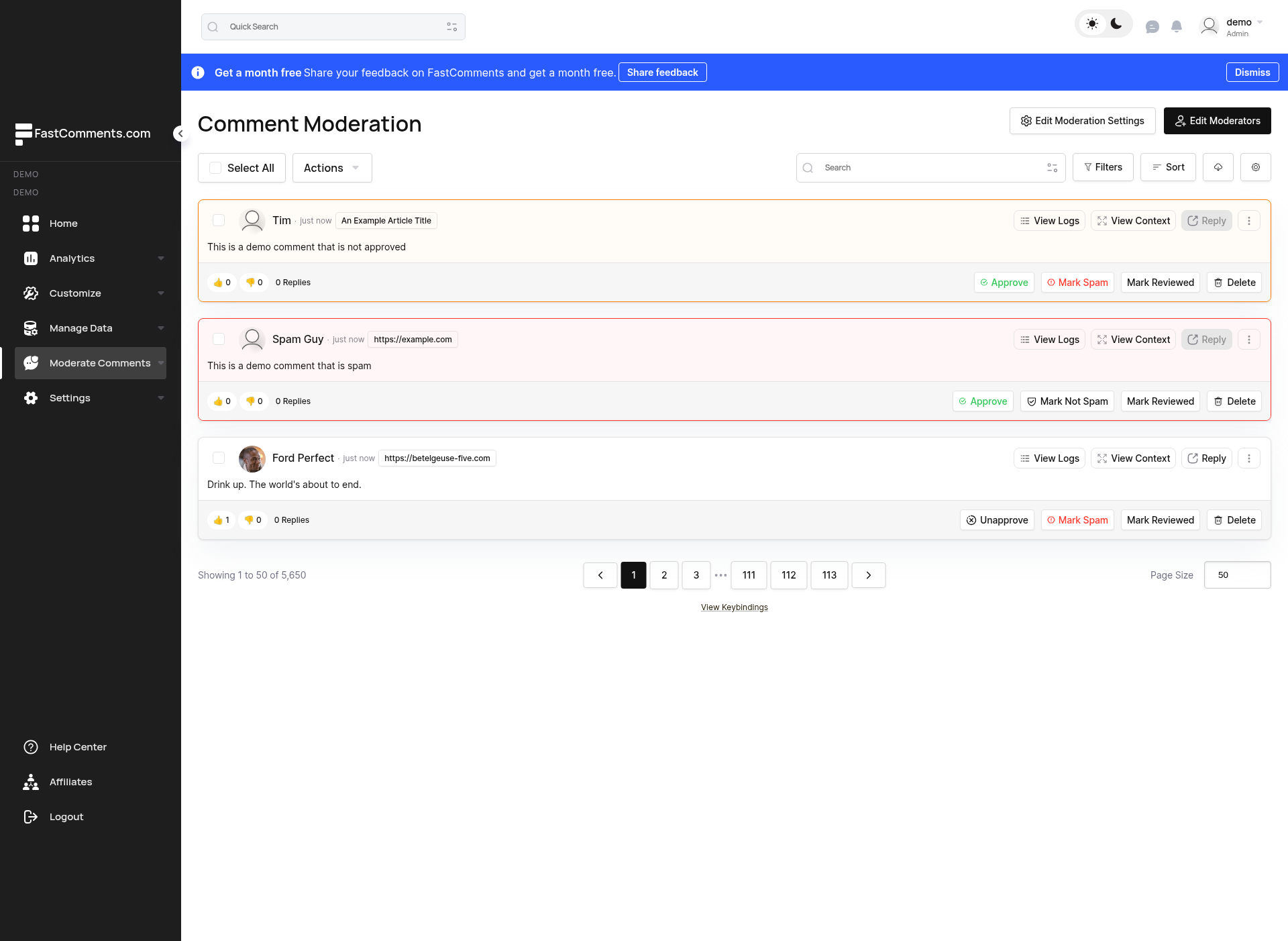
Подесили смо број по страници на три како би овај снимак екрана био разумне величине. У пракси, подразумевано би радили са 50 коментара по страници.
Страница за модерацију такође подржава Keyboard Shortcuts за навигацију између коментара и извршавање радњи без коришћења миша. Притисните ? на страници за модерацију да видите све доступне пречице.
Страница је такође live — када стигну нови коментари који одговарају вашим тренутним филтерима, банер се појављује на врху и упозорава вас. Погледајте Live Moderating за детаље.
Хајде да уђемо у функције приказане овде.
Модератори
Модератори су посебни корисници који имају приступ само страници „Модерирај коментаре“ на вашем FastComments налогу.
Не могу да додају или уклоне друге модераторе нити да уређују подешавања модерације. Они, међутим, имају пуну контролу над подацима о коментарима приказаним на страници „Модерирај коментаре“ и могу да предузму све радње које администратор може на појединачном коментару. Они такође могу извршити масовне радње.
Немају приступ алаткама за управљање подацима (увоз/извоз/миграција коментара).
Додавање модератора
За администраторе, на врху странице за модерацију коментара налази се дугме „Додај модераторе“.

Ако већ имате модераторе, ово дугме ће приказивати „Уреди модераторе“.
Погледајмо страницу „Додај модератора“.
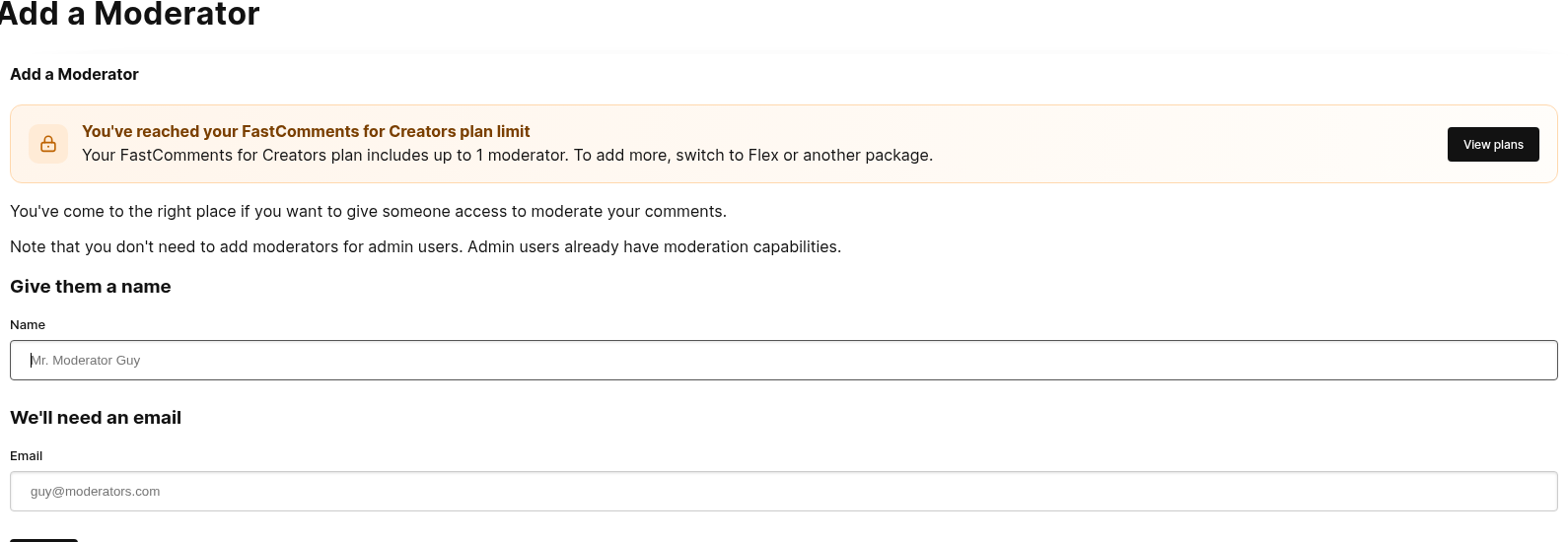
Да бисте додали модератора, потребно је само име и имејл.
Ако је имејл повезан са постојећим FastComments налогом, биће позван путем имејла да се придружи вашем налогу као модератор.
Ако дати имејл није повезан са постојећим FastComments налогом, биће им креиран нови.
Позивни линк ће бити послат модератору, који ће их аутоматски пријавити. У будућности, ако желе да се пријаве, могу једноставно посетити страницу за пријаву и унети име/имејл који сте раније навели. Ово ће им послати линк за пријаву.
Осим ако се одјаве, биће пријављени тридесет дана.
Статистика модератора
Рад који модератори обављају се прати и може се видети враћањем на страницу „Edit Moderators“ page.
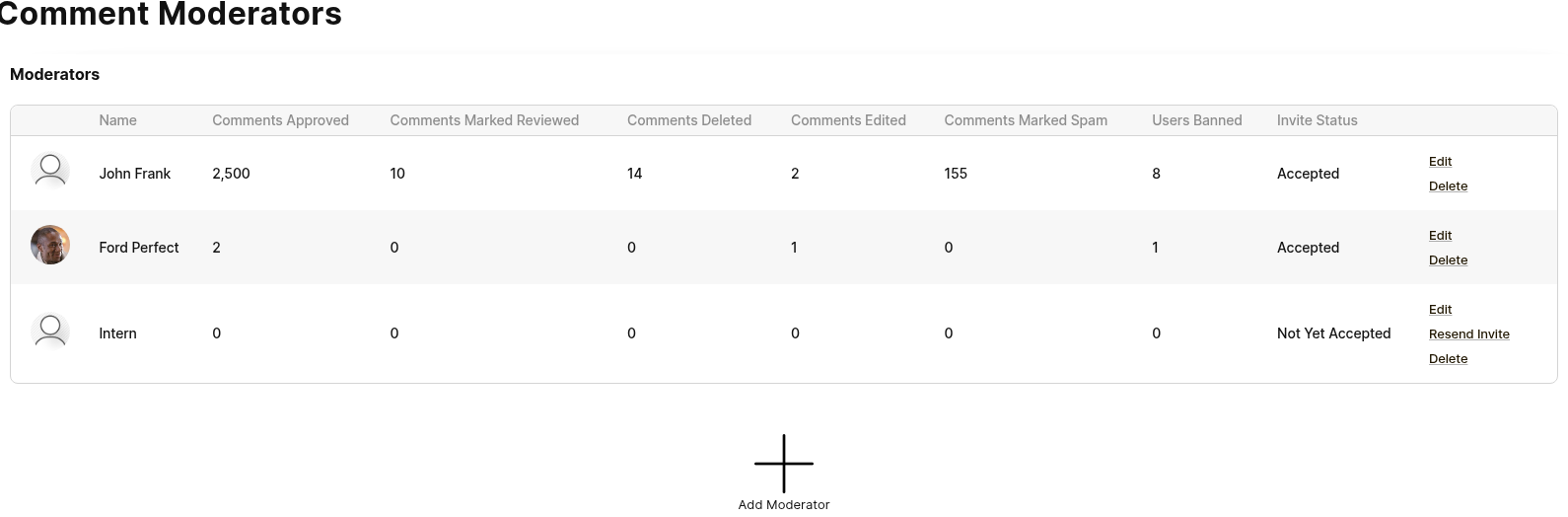
Ова страница ће пратити разне статистике:
- Одобриени коментари
- Коментари означени као прегледани
- Обрисани коментари
- Измењени коментари
- Коментари означени као спам
- Забрањени корисници
- Статус њихових позивница (Прихваћен или на чекању)
Уклањање модератора
Да бисте уклонили модератора, на страници Уреди модераторе, једноставно кликните "обриши".
Они одмах више неће имати приступ модерирању ваших коментара, и добиће е-поруку која их обавештава да су уклоњени.
Имајте на уму да ако желите само да ажурирате њихов имејл, то можете урадити кликом на "уреди". Ово је пожељно јер њихове статистике неће бити избрисане.
Како функционишу одобрења
U FastComments-u, odobren komentar je vidljiv komentar. Да biste sakrili komentar, morate poništiti njegovo odobrenje.
Komentari mogu biti automatski odobreni, или модератори могу ручно одобрити svaki коментар. Постоји и опција да се захтева одобрење само за први коментар корисника - у том случају накнадни коментари се аутоматски одобравају и не захтевају модерацију.
FastComments разликује верификоване и неверификоване коментаре. Верификовани коментари су или објављени у сесији верификованој путем е-поште (корисник је у потпуности пријављен или користи SSO), или су првобитно објављени као неверификовани, а затим касније ручно верификовани путем е-поште.
Пojам верификованог може бити потпуно сакривен, ако се жел�, путем правила за прилагођавање.
Захтевaње ручног одобрења неверификованих коментара може помоћи против спама, пошто ботови ретко верификују своје коментаре путем е-поште. У том случају желите омогућити аутоматско одобравање коментара, али активирати Only Auto Approve Verified Comments.
Све ово може да се конфигурише од стране администратора у Podešavanjima moderacije.
Модерација путем е-поште
FastComments подржава дневни, недељни или месечни имејл дигест за Модераторе и Администраторе.
Фреквенција се може подесити овде.
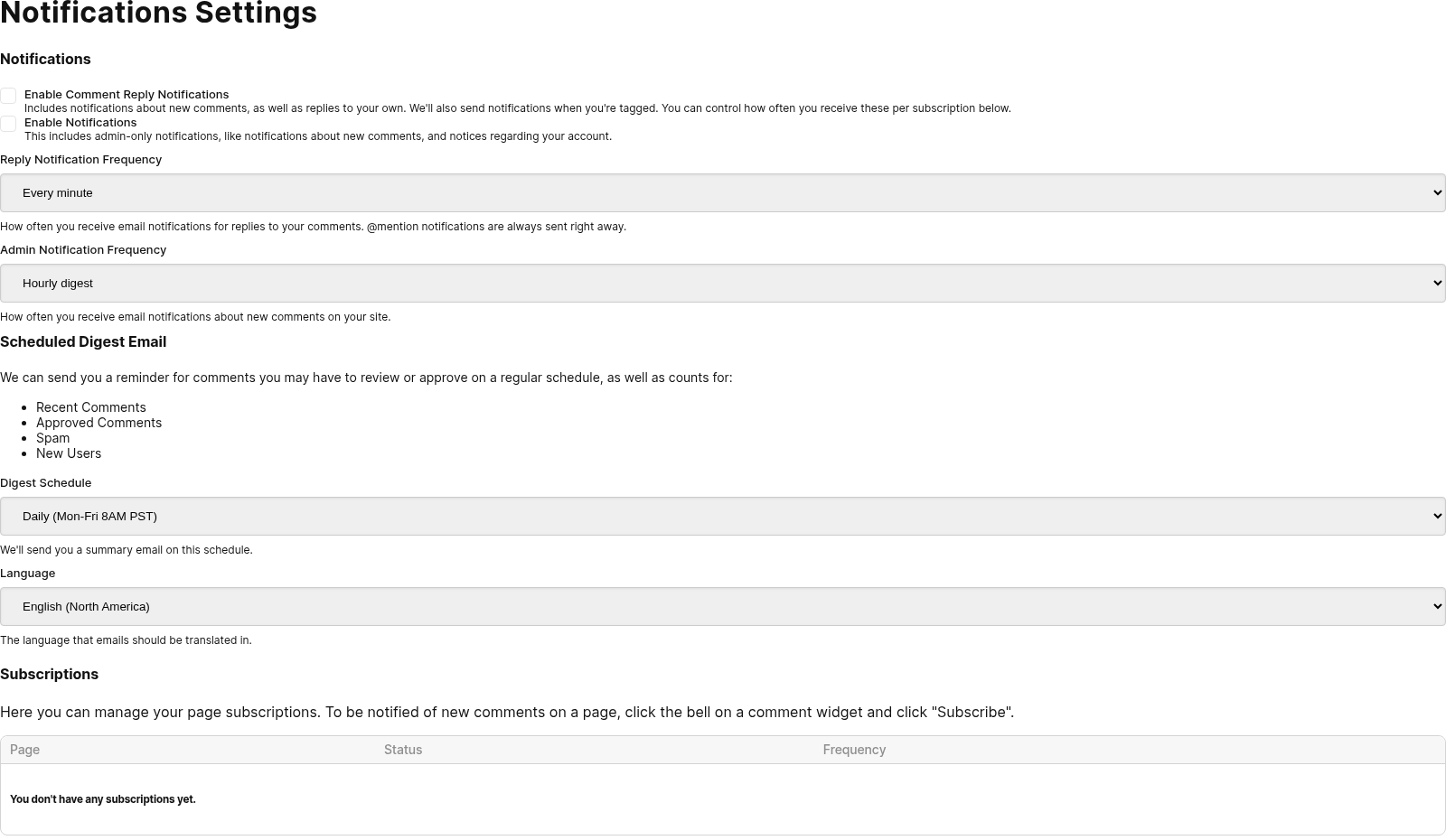
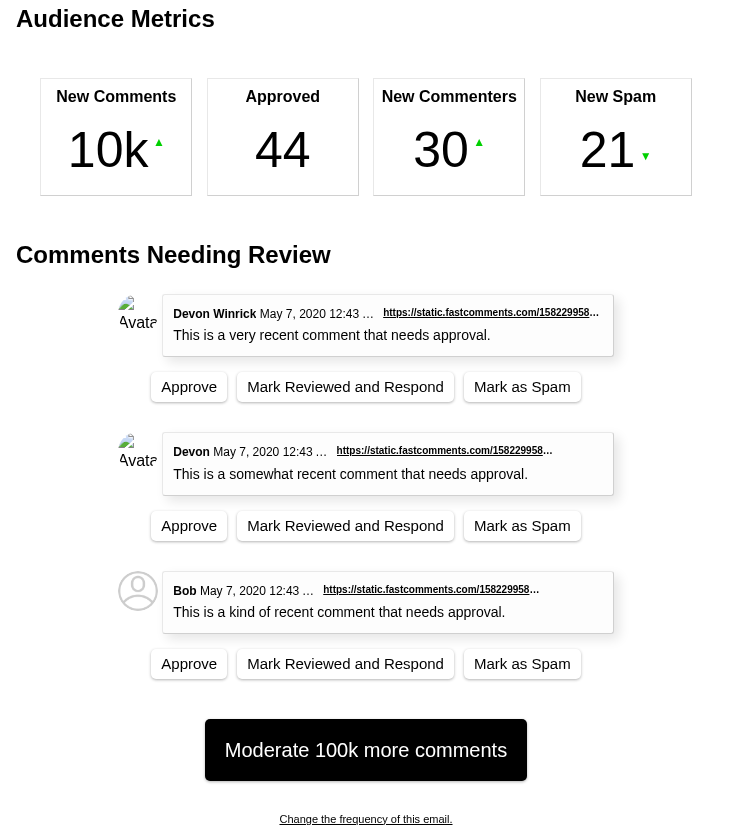
Док укључује укупну статистику о вашим коментарима, такође ће приказати три најскорија коментара који захтевају преглед.
За сваки од тих коментара, директни магични линкови су доступни за:
- Одобравање коментара.
- Означавање коментара као прегледаног и отварање странице за одговор.
- Означавање коментара као спам.
Ови линкови за сваки коментар аутоматски ће вас аутентиковати и извршити радњу из вашег имејла.
Додатно, дугме „Moderate Comments“ се налази у Дигесту и извршиће исту аутентификацију и одвести вас на страницу за модерирање коментара.
Имајте на уму да ови магични линкови истичу након неког времена.
Notification Types
FastComments шаље више врста имејлова Модераторима и Администраторима. По жељи, могуће је одјавити се са обавештења о Comment Reply, док
се и даље примају обавештења о New Comment избором одговарајућих опција на страници Edit Notifications приказаној изнад.
Филтрирање
По подразумевaњу, страница за модерирање приказује све коментаре, али можемо филтрирати коментаре на више начина:
- Потребан преглед
- Потребно одобрење
- Означено као спам
- Означено као није спам
- Означено
- Већ прегледано
- Одобрено
- Од забрањених корисника
Прегледано у односу на Одобрено
Са FastComments-ом, само одобрени коментари ће икада моћи да се прикажу. Ово не значи да морате ручно одобравати сваки коментар. По подразумевању, коментари се аутоматски одобравају. Ово се може конфигурисати овде.
Дакле, Одобрено значи да коментар могу видети други корисници на вашем сајту.
Прегледано је једноставно алатка за администраторе и модераторе, и нема утицаја на видљивост коментара.
Ознака Прегледано олакшава проналажење коментара које сте прегледали.
Претрага
Коментаре можете претраживати помоћу следеће примерне синтаксе:
- Приближна претрага по речима:
cats love - Тачно подударање фразе:
I love cats. - Тачно подударање целог коментара:
exact="I love cats."- Одговара само коментарима чији је цео текст тачно ова вредност (осетљиво на регистар), уместо коментара који само садрже ту вредност.
- По наслову странице:
page:"Page Title"- Подржава аутокомплетирање.
- По URL-у странице:
page:"https://example.com/some-page"- Подржава аутокомплетирање.
- По сајту/домену:
site:mysite.comordomain:othersite.com - По кориснику:
user:"Bob"- Подржава аутокомплетирање.
Можете делити резултате претраге са другим модераторима или администраторима тако што ћете поделити URL странице са странице за модерирање. Вредност у пољу за претрагу биће укључена у URL у вашем прегледачу након што кликнете на "Go".
Дељење веза за модерацију
Са FastComments-ом, модераторима је могуће да деле линкове до контролне табле за модерирање коментара који воде директно на одређену страницу са неким филтерима.
На пример, следећи случај употребе:
- Модератор А отвара контролну таблу за модерирање коментара
- Модератор А филтрира по 'Коментари који захтевају преглед'
- Модератор А претражује коментар са текстом „Име моје компаније”
- Модератор А налази нешто занимљиво на другој страници резултата претраге коментара.
- Модератор А може поделити линк ове странице директно са Модератором Б.
- Модератор Б може видети шта је Модератор А урадио.
Прегледач нити коментара
Када се модерира и прегледају теме коментара, пожељно је имати могућност да се директно скочи на тему како би се добио контекст током модерирања.
То значи да кориснички ток почиње на страници за модерацију коментара, а затим би морао да иде од појединачног коментара до странице која садржи тај коментар, сачека да се та страница учита, сачека да се учитају коментари, и затим скролује до тог коментара.
Међутим, FastComments пружа бржи начин. На страници „Moderate Comments“, поред сваког коментара, постоји дугме „View Comment“ у доњем десном углу.

Ако овај коментар има одговоре, текст дугмета ће уместо тога приказати број одговора, али ће клик на њега извршити исту радњу.
Ово дугме ће вас одвести до Comment Thread Viewer.
Comment Thread Viewer је мала, брзо учитавајућа апликација коју хостује FastComments, која приказује тему коментара за страницу на којој се коментар налази и скролује до тог коментара.
Ово омогућава модераторима да брзо прикупе потребан контекст, без потребе да чекају учитавање друге странице.
Акције модерације
У FastComments-у, постоји низ радњи које администратори и модератори могу да изврше над сваким коментаром, а то су:
- Брисање тог коментара
- Обриши тај коментар + Забрани корисника (Трајно или у сенци, више детаља касније)
- Уреди тај коментар
- Промени гласове тог коментара
- Означи тај коментар као Прегледан или Непрегледан
- Означи тај коментар као Одобрен или Неодобрен
- Означи тај коментар као Спам или Не спам
- Прегледајте све коментаре са исте ИП адресе *1.
- Ресетуј број пријава на коментару.
На пример, да задржимо коментар али га сакријемо, можемо га једноставно означити као Неодобрен.
Поред тога, администратори и модератори могу истакнути коментаре, али то се може урадити само из саме нити коментара.
Све горе наведене радње су такође доступне преко тастерских пречица. Погледајте одељак Тастерске пречице за детаље.
*1 Не чувамо необрађене ИП адресе за ову функцију.
Брисање коментара
Постоји неколико ствари које треба узети у обзир приликом уклањања коментара.
- Шта види корисник који је оригинално написао коментар.
- Шта се дешава са свим одговорима на тај коментар.
Када избришете коментар, тај коментар је такође уклоњен за корисника који га је оригинално написао.
Поред тога, тај коментар је уклоњен са екрана свих корисника који су га читали.
Ако тај коментар има одговоре, и одговоре на те одговоре, они ће такође бити одмах обрисани. Родитељски коментари у нити се задржавају.
Модерацијске радње из видгета коментара
Подскуп радњи модерације може се извршити директно из саме нити коментара, без потребе да се одете на страницу за модерирање коментара.
Када сте пријављени, кликните дугме за уређивање у горњем десном углу коментара. Као модератор, требало би да имате следеће опције:
- Прикачи тај коментар
- Обриши тај коментар
- Обриши тај коментар + Забрани корисника (Трајна или сенка, детаљи касније)
- Уреди тај коментар
- Закључај или Откључај тај коментар (више детаља доле)
- Означи тај коментар као Одобрен (прикажи) или Није одобрен (сакриј)
- Означи тај коментар као Спам или Није спам
Закључавање коментара
Закључавање појединачног коментара спречава било какве нове одговоре на њега, и такође спречава да се сам коментар уређује или брише док не буде откључан. Ово важи за све, укључујући администраторе и модераторе. Ако треба да уредите или уклоните закључани коментар, прво га откључајте, урадите измену, и по потреби поново закључајте.
Икона катанчета се појављује у горњем десном углу закључаног коментара тако да читаоци на први поглед виде да је нит затворена. Уноси у менију за Уређивање и Брисање су скривени за закључане коментаре и у видгету коментара и у јавном API-ју (PATCH и DELETE враћају code: 'locked' ако се позову на закључан коментар).
Постоје две намерне изузетке које заобилазе закључавање, јер би иначе оставиле осиротеле податке: када корисник обрише свој цео налог (његови коментари се очисте без обзира на стање закључавања), и када модератор забрани корисника са опцијом "обриши све коментаре овог корисника" (та акција уклања закључавања).
Затварање нити коментара
Модератори и администратори могу закључати, односно затворити, нити коментара тако што ће изабрати Close Thread у менију са три тачке на врху подручја коментара, ако су пријављени. Могу касније у било ком тренутку изабрати Re-Open Thread да поново омогуће коментарисање.
Затварање нити коментара спречава нове коментаре, али и даље омогућава гласање, као и корисницима да обришу своје коментаре ако то желе.
Затварање и поновно отварање нити коментара одмах утиче на све кориснике који гледају ту нит.
Такође можете означити нит као режим само за читање што такође уклања опције за гласање и брисање, креирањем правила за прилагођавање специфично за ту страницу.
Ажурирање уживо
Све ове радње ће ажурирати нише коментара других корисника одмах, без потребе да они освежавају страницу. Међутим, модераторске радње као што су скривање коментара или означавање као спам, не уклањају коментар са екрана модератора тако да, ако је потребно, могу брзо поништити радњу. Да би се назначило да је коментар скривен биће истакнут у односу на остале коментаре (боја истакнућа зависи од разлога уклањања).
На пример, датих корисника A (commenter), B (Moderator 1), и C (Moderator 2).
...и следећи сценарио:
User B (Moderator 1)сакрије коментар.- За
User A (commenter)тај коментар је одмах сакривен. - За
User C (Moderator 2)тај коментар је одмах сакривен. - За корисника који је направио измену,
User B (Moderator 1), коментар остаје на њиховом екрану, али је истакнут као обрисан. Имају опцију да понисте своју акцију, у ком случају ће други корисници поново видети ажурирање уживо.
Модерирање уживо
Све радње предузете на страници за модерацију су у реалном времену.
Ако неко прегледава нит коментара, и ви одобрите раније неодобрен коментар, он ће им се аутоматски појавити.
Исто важи за уређивање, брисање и означавање као нежељена пошта.
Обавештења о новим коментарима у реалном времену
Страница за модерацију ће вас такође обавестити када стигну нови коментари који одговарају вашим тренутним филтрима. Банер се појављује на врху листе коментара и приказује колико нових коментара чека. Кликом на банер учитавају се директно у листу без потпуног освежавања странице.
Ово функционише са свим филтрима — ако гледате само коментаре означене као нежељена пошта, бићете обавештени само о новој нежељеној пошти. Ако претражујете коментаре који садрже одређену фразу, само коментари који одговарају покрећу обавештење.
Ако је ваша веза привремено прекинута, систем ће се аутоматски надокнадити за све коментаре које сте пропустили када се поново повеже.
Блокирање корисника
Постоје два начина да забраните корисницима да коментаришу на вашем сајту помоћу FastComments.
Први је ако већ знате њихову e‑mail адресу, можете је унети на страници забрањених корисника.
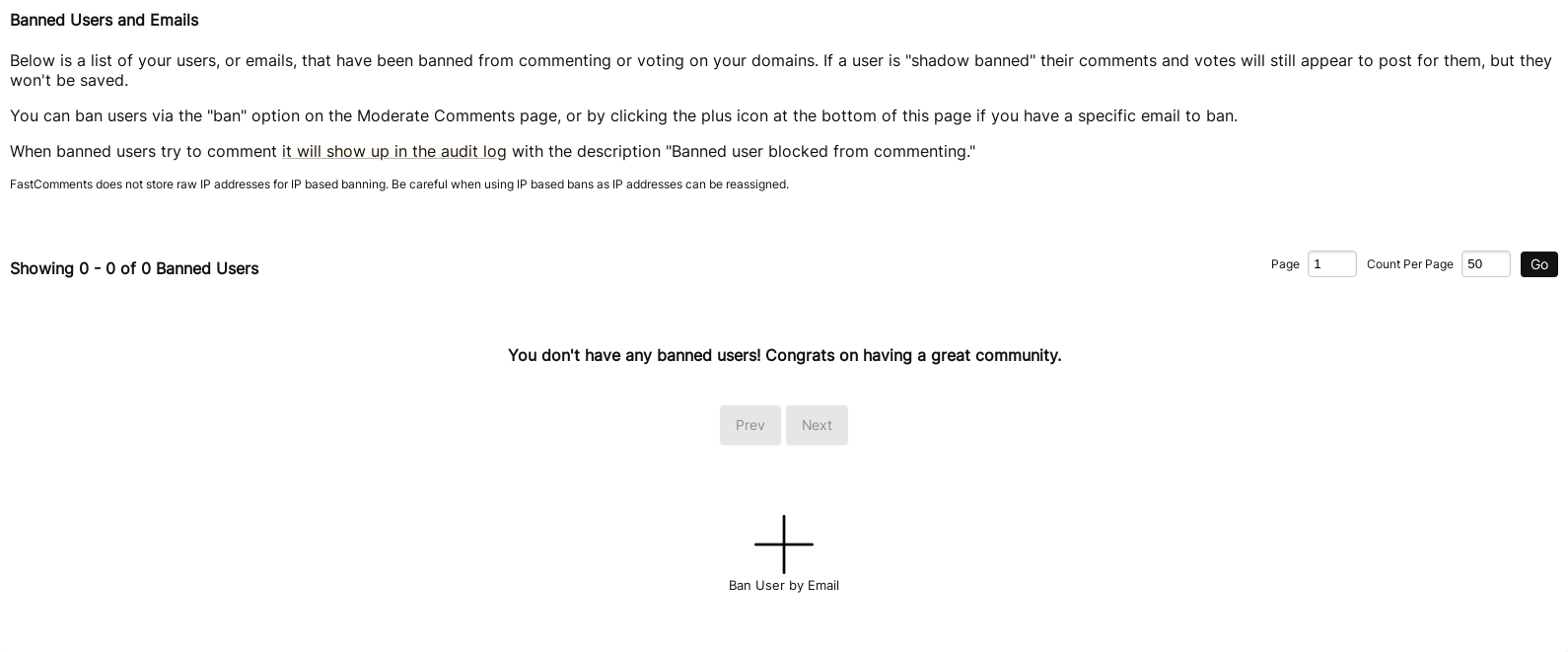
Ова страницу можете приступити преко Модерација коментара -> Забрањени корисници
Када желимо да забранимо корисника, можемо изабрати тип, било Трајна или Трајна сенчана забрана:
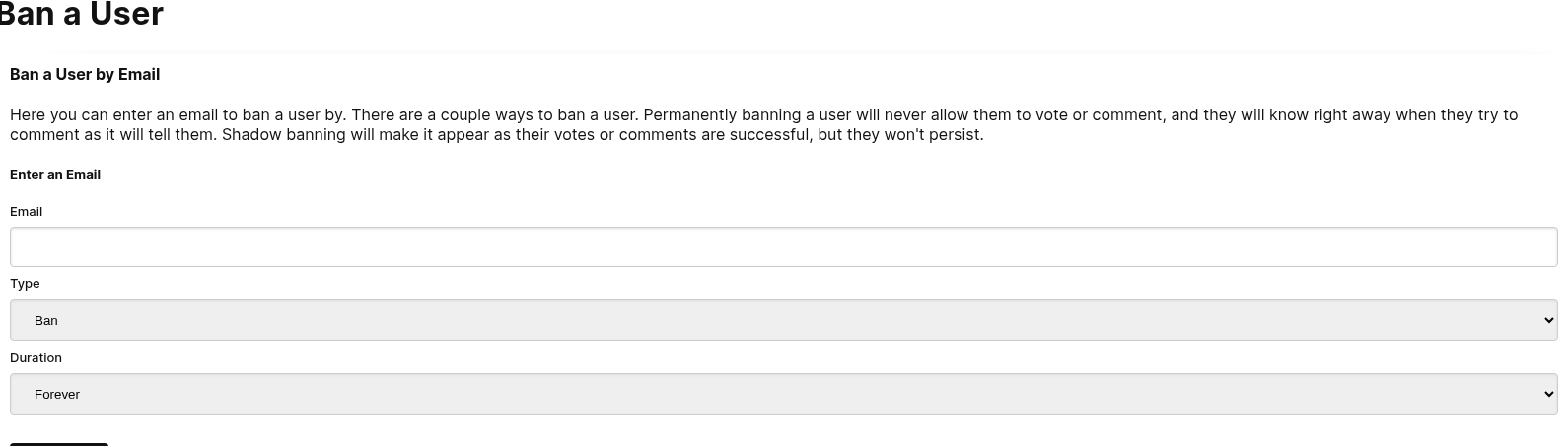
Други начин за забрану корисника је кликом на дугме за забрану које се налази на сваком коментару на страници Модерација коментара.
Када кликнете на дугме за забрану, биће вам приказане неке опције, где можемо одредити тип и трајање забране.
Алијаси е‑mail‑а
При забрани корисника по e‑mail‑у, FastComments аутоматски игнорише + алијасе. На пример, забрана user+alias@gmail.com ће такође забранити user@gmail.com и сваку другу + варијацију те адресе, као што је user+other@gmail.com.
Сенчане забране
Сенчана забрана је тип забране који чини да изгледа да је коментар или глас корисника успешно сачуван, иако у стварности није. Ово може бити пожељно у одређеним ситуацијама.
Забрана преко IP адресе
Осим ако корисник не жели да се одјави, FastComments подржава забрану преко IP адресе тако што чува хеширану верзију IP адресе коментатора.
Претрага забрањених корисника
Када ваш списак пређе једну-две странице, можете га сузити помоћу реда за претрагу изнад табеле.

Постоје три контроле:
- Search By бира по ком пољу се тражи: Any Field, Email, Name, Banned By, или Banned For Saying. Последња четири одговарају колонама истог имена у табели.
- Match бира како се пореди. Contains проналази вашу вредност било где у пољу, а Equals подудара цело поље.
- Value је текст који се тражи.
Сва поља се упоређују без обзира на величину слова, тако да претрага за SPAMMER@EXAMPLE.COM пронађе забрану сачувану као spammer@example.com.
Неколико ствари које је вредно знати:
- Banned For Saying претражује текст коментара који је довео до забране корисника. Овако пронађете све забрањене због одређене фразе.
- Banned By претражује име модератора који је издао забрану, што је корисно за преглед одлука другог модератора.
- Забране са џокером се чувају са
*, тако да Contains претрага заbademail.comпронађе*@bademail.comзабрану. - Name подудара име приказано у колони Name, тако да пронађе корисника чак и ако је променио име након забране, и чак и ако сте забрану креирали уношењем e‑mail адресе без имена у том тренутку. Име записано у забрани такође се подудара, па претрага за старим или тренутним именом функционише.
- Any Field претражује e‑mail, име, модератора који је забранио и текст забрањеног коментара заједно.
Ваша претрага је део URL‑а странице, тако да можете делити филтриран списак са другим модераторима на исти начин као што делите друге везе за модерацију. Преласци кроз резултате задржавају примењену претрагу, покретање нове претраге вас враћа на прву страницу, а Clear враћа на комплетан списак.
Блокирање корисника помоћу замених знакова
Могуће је забранити кориснике који користе одређене провајдере е‑поште користећи џокере.
На пример, ако откријете да су сви коментари са @bademail.com спам, можете једноставно забранити целог провајдера е‑поште уношењем "*@bademail.com" у поље за унос е‑поште приликом додавања забрањеног корисника.
Обратите пажњу на „*“ испред @ у е‑пошти.
Поддомени
Забрана домена такође обухвата сваки поддомен тог домена. Забрана *@bademail.com такође забрањује someone@mail.bademail.com и someone@eu.mail.bademail.com, тако да није потребно додајте посебну забрану за сваки поддомен.
Ако желите да забраните само одређени поддомен, унесите тај поддомен, на пример *@mail.bademail.com. Та забрана не утиче на someone@bademail.com.
Забрана домена из коментара
Не морате ручно уносити образац. Када забраните корисника из коментара на страници "Moderate Comments", дијалог за забрану има поље за потврду "Ban All @domain Users" које креира исту *@domain забрану за домен е‑поште коментатора.
Подржани обрасци
Једини подржани облик џокера је један * на месту целог имена, након чега следи @ и домен. Други облици се одбијају када покушате да их сачувате:
*@*.bademail.comније потребан, јер*@bademail.comвећ покрива поддомене.name*@bademail.comи*bademail.comнису подржани.
Пријављивање
Са FastComments, корисници могу пријавити коментаре што повећава интерни број повезан са тим коментаром.
Модератори могу видети пријављене коментаре и одговарајући број пријава за коментар преко странице за модерирање коментара користећи филтер „Пријављено“.
Аутоматско скривање пријављених коментара
Коментари могу бити скривени на основу броја пута колико су пријављени. Овај праг се може подесити на страници Подешавања модерације коментара.
Погледајте подешавање „Аутоматски опозови одобрење пријављених коментара“.
На пример, за праг од 5, коментар ће бити опозван и сакривен након што га пријави пет корисника.
Укидање пријаве коментара
Са странице за модерацију коментара, модератори могу укинути пријаве коментара, што ресетује број пријава повезан са тим коментаром.
Ако је коментар био сакривен због броја пријава, укидање пријаве ће узроковати да се коментар поново прикаже.
Поновно одобравање коментара који је био неодобрен (скривен) због пријава такође ће ресетовати број пријава повезан са тим коментаром.
Масовне радње
Када модерирате, понекад постоји низ радњи које желимо извршити одједном. На пример, можда пронађете низ коментара које желите да обришете, означите као спам, поништите одобрење или једноставно означите као прегледане. Уместо да кликнете "обриши" и "потврди" на сваком коментару, постоји бољи начин.
Поред сваког коментара налази се поље за потврду (checkbox), које можемо кликнути да започнемо масовну акцију. Одатле можемо изабрати масовну акцију и потврдити је.
Видећете напредак док се ваше масовне акције извршавају, и можете користити ctrl+z да поништите било коју масовну акцију. Масовне акције такође могу бити паузиране, заустављене или настављене.
Избор изван видљивих коментара
Ако изаберете поље за потврду "Изабери све" оно ће по подразумевaњу одабрати само видљиве коментаре на страници, али ће вам пружити опцију да одаберете све коментаре на серверу који одговарају вашим филтерима. Дакле чак и ако треба да одобрите, обришете итд милионе коментара, то можете урадити са неколико кликова.
Групе за модерацију
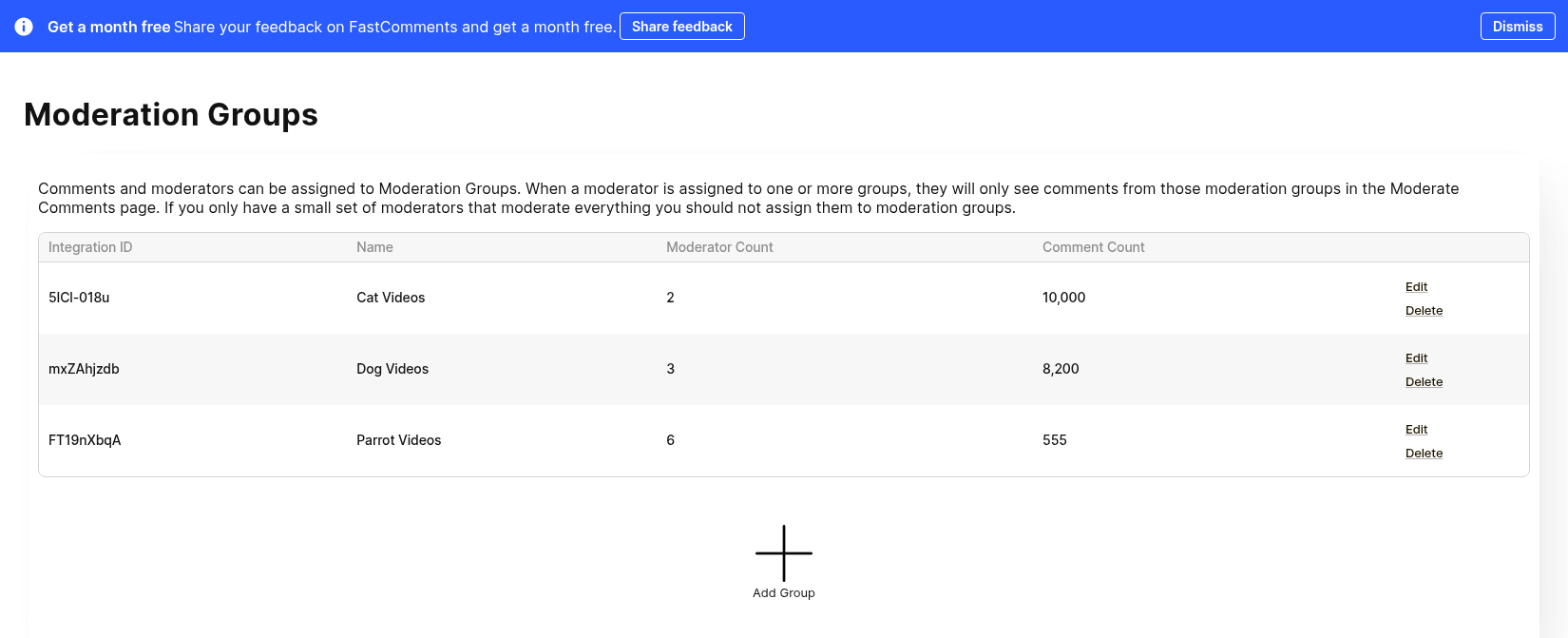
Модератори се могу распоредити у групе како би модерирали различите странице или категорије садржаја.
Када модератор припада једној или више група, он ће у страници за модерирање коментара видети само коментаре из тих група.
На пример, рећи ћемо да имамо сајт који приказује видео записе по категоријама. Можда желимо различите модераторе за видео записе о мачкама, псима и папагајима, па додајмо те групе.
Када додајемо модератора, сада имамо могућност да изаберемо једну или више група којима ће модератор припадати:
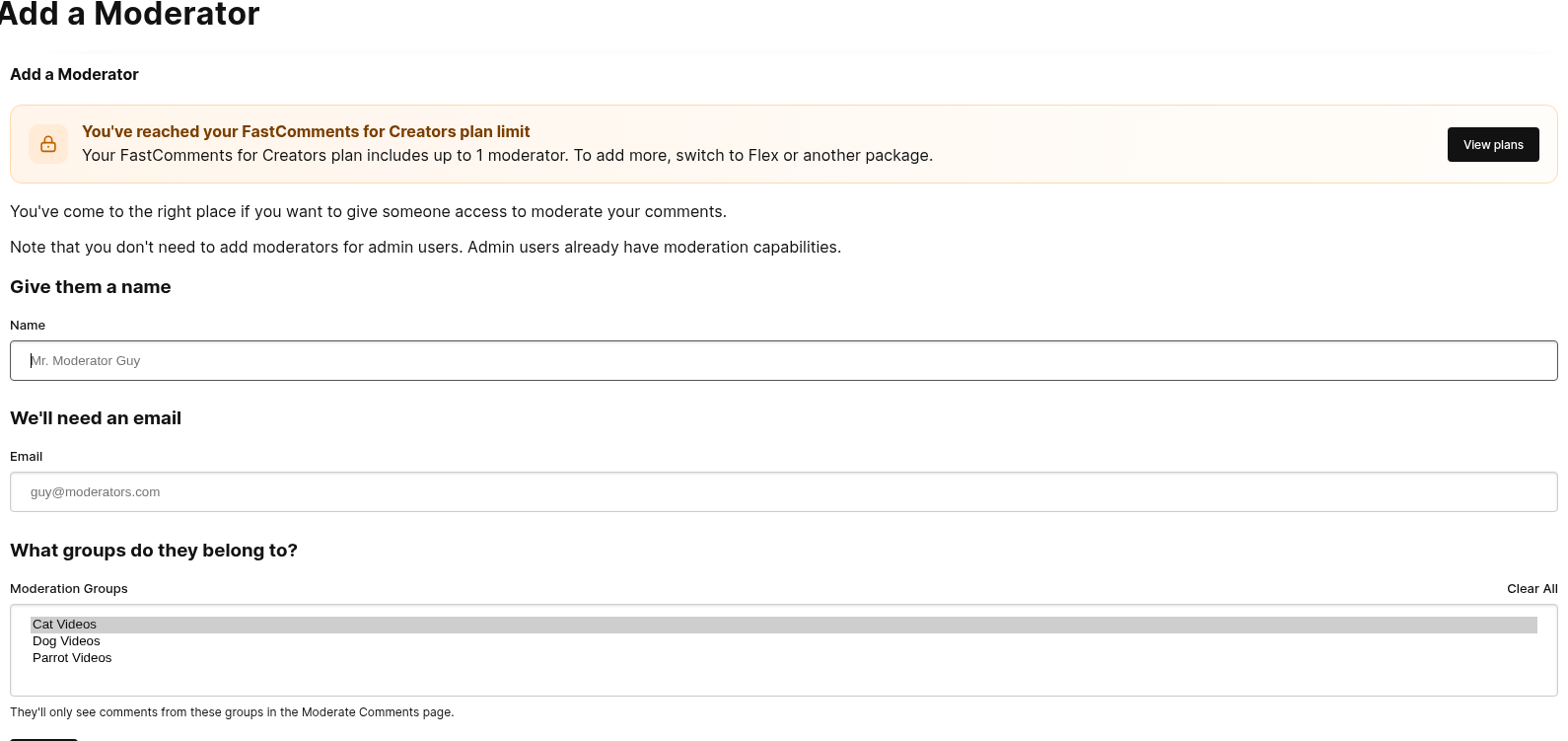
На крају, коментари морају бити повезани са једном или више група како би их прави модератори видели.
Ово се може поставити додавањем неких група и затим навођењем одговарајућих Moderation Group ID‑ева у виџету за коментаре,
као што је описано овде.
Подешавања модерације
Док FastComments подржава откривање псовки и спама, може се прилагодити. Псовка или спам детекција могу се искључити појединачно преко странице Подешавања модерације коментара.
Ово је такође страница где ћете пронаћи подешавање аутоматског одобравања коментара, или подешавање истека непотврђених коментара.
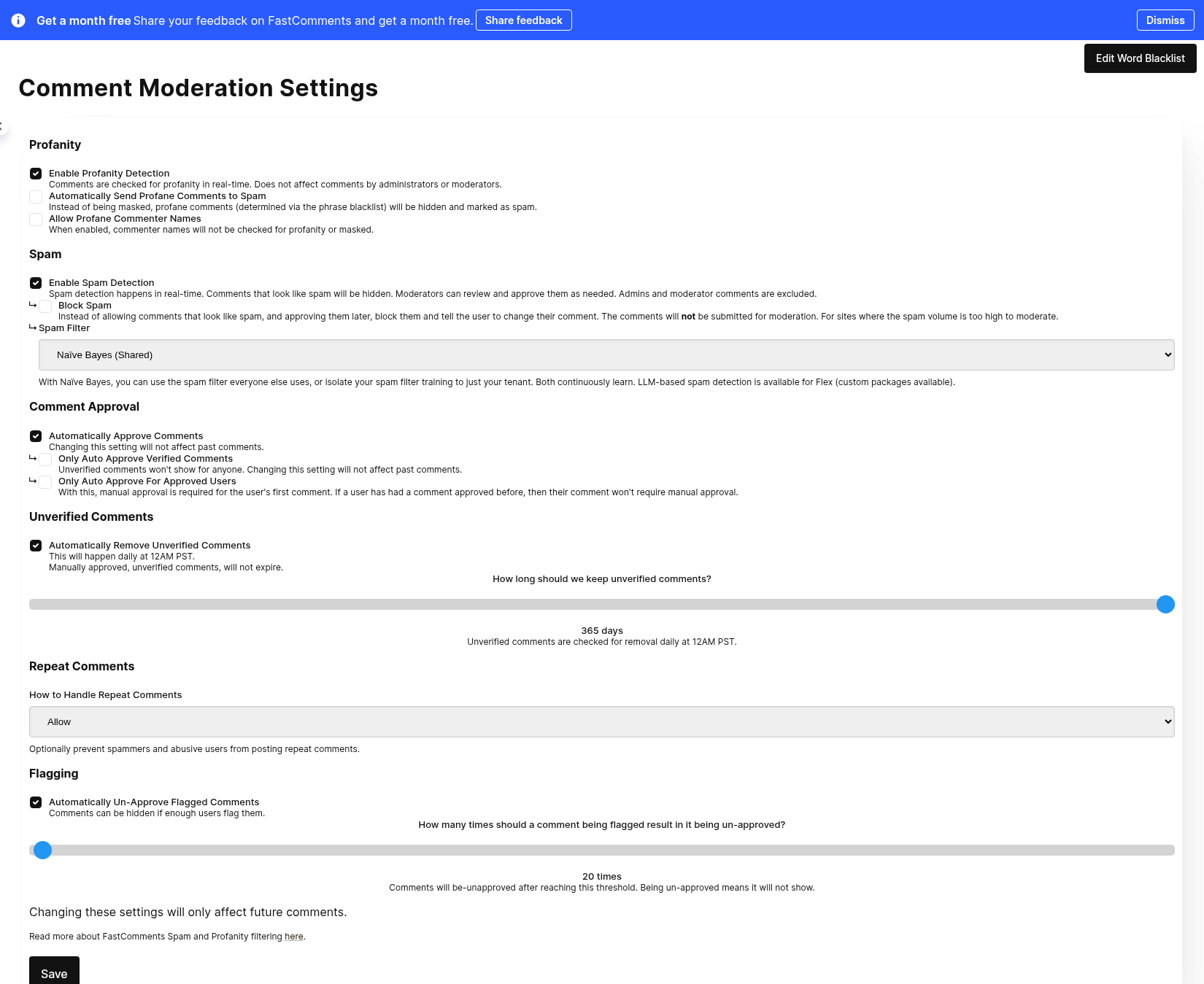
Додатно, листа забрањених речи може се прилагодити помоћу дугмета на овој страници.
Откривање спама
По подразумеваној поставци, FastComments долази са систему за детекцију нежељене поште који се може обучавати.
Док модерирате коментаре и означавате их као Spam, или означавате коментаре које је систем аутоматски пронашао као Spam као Not Spam, систем за детекцију спама ће учити из тих акција како би прецизније одредио шта желите да буде спам.
Коментари означени као Spam неће бити аутоматски одобрени, тако да неће бити видљиви док се експлицитно не означе као Not Spam.
Spam Detection се може онемогућити преко странице Подешавања модерације коментара.
Различити детектори спама
FastComments подржава три начина детекције спама:
- Наивни Bayes класификатор који се непрекидно обучава, и који се дели међу свим FastComments.com tenant-има.
- Наивни Bayes класификатор који се непрекидно обучава, и који је изолован на вашем tenant-у.
- Коришћење LLM-а (великог језичког модела).
Сви имају приступ дељеним и изолованим Наивним Bayes класификаторима.
Опција LLM може се изабрати на страници Подешавања модерације коментара ако сте на Flex наплати, пошто се наплаћује на основу искоришћених токена.
Фактор поверења
FastComments прилагођава филтер за спам за одређеног корисника на основу тога колико му се верује за дату локацију.
На пример, ако администратори бекпинују много њихових коментара, вероватно је да је то корисник коме се много верује. Или, ако су дуго члан сајта и имају много коментара, њихов фактор поверења може такође бити висок.
SSO
Коментари постављени од стране SSO корисника могу бити сматрани за спам и биће проверавани као такви. Изузетак је ако SSO корисник има исти имејл као tenant корисник који има једно или више следећих дозвола:
- Account Owner
- Super Admin
- Comment Moderator Admin
SSO корисници са овим дозволама неће имати своје коментаре провераване на спам.
Понављене поруке
FastComments ће детектовати и спречити понављање порука. Такође ће детектовати понављане поруке које су врло сличне како би помогао у спречавању спама. Ово не може бити онемогућено јер спречава злоупотребу наше платформе. Ако имате висок фактор поверења, то се узима у обзир при спречавању понављања порука.
Сакривање вулгарности
By default, FastComments comes with a word blacklist of ~450 phrases and words.
If text in the word blacklist is found in a new comment that text will be replaced with asterisks (***).
The page to customize the blacklist can be found via Moderate Comments -> Edit Moderation Settings -> Edit Word Blacklist, or by going directly овде.
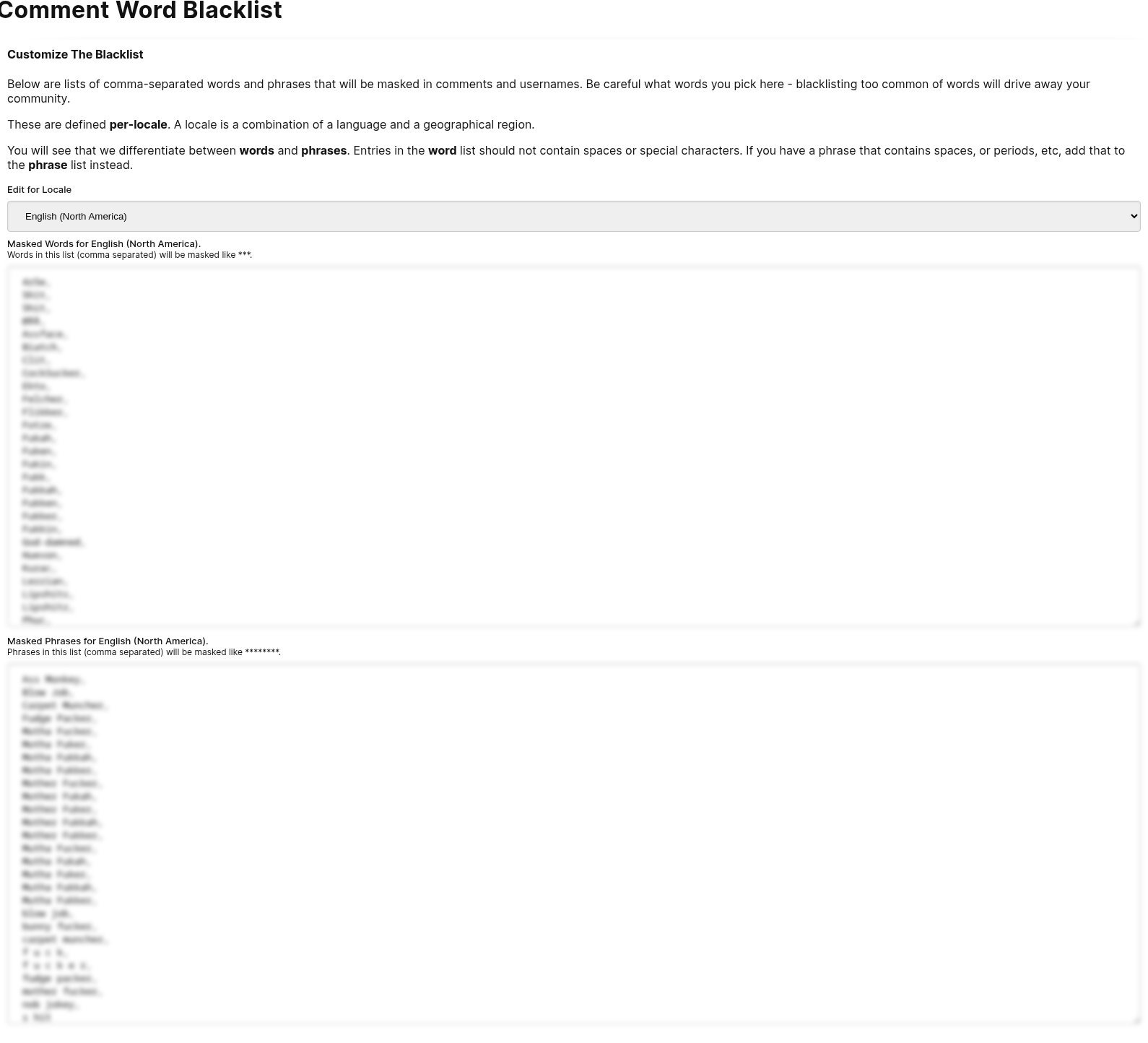
Additionally, you can disable Profanity Detection on the Уреди подешавања модерације page.
Логови коментара
FastComments аутоматски прати детаљне догађаје за сваки коментар како би обезбедио транспарентност у одлукама о модерацији и системским радњама. Ови дневници вам помажу да разумете зашто је коментар одобрен, означен као спам или му је промењен статус.
Приступ дневницима коментара
- Идите на страницу Moderate Comments у вашој FastComments контролној табли
- Пронађите коментар који желите да прегледате
- Кликните на дугме View Logs (икона сат) у траци радњи коментара
- Појавиће се дијалог који приказује комплетну историју догађаја за тај коментар
Свака ставка дневника приказује:
- When – Временска ознака догађаја
- Who – Корисник или систем који је покренуо догађај (када је применљиво)
- What – Тип радње или догађаја
- Details – Додатни контекст као што су вредности пре/после, имена мотора или повезани подаци
Догађаји дневника коментара
Сваки коментар чува дневник догађаја који се дешавају током његовог животног циклуса. Испод су типови догађаја који се прате:
Догађаји анонимизације
- Anonymized – Садржај коментара је обрисан, а корисник означен као обрисан
- RestoredFromAnonymized – Коментар је враћен из анонимизованог стања
Догађаји одобрења
- ApprovedDueToPastComment – Коментар одобрен јер је корисник раније одобривао коментаре (садржи референцу на претходни коментар)
- ApprovedIsAdmin – Коментар одобрен јер је корисник администратор
- NotApprovedRequiresApproval – Коментар захтева ручно одобрење
- NotApprovedLowTrustFactor – Коментар није одобрен због ниског фактора поверења корисника (садржи вредност фактора поверења)
Догађаји одобрења коментара на профилу
Ови догађаји се примењују специфично на коментаре на корисничким профилима:
- ApprovedProfileAutoApproveAll – Коментар на профилу аутоматски одобрен јер је власник профила омогућио аутоматско одобравање за све коментаре
- ApprovedProfileTrusted – Коментар на профилу одобрен јер је коментатор поверењен (садржи референцу на коментар који је успоставио поверење)
- NotApprovedProfileManualApproveAll – Коментар на профилу захтева ручно одобрење јер је власник профила омогућио ручно одобравање
- NotApprovedProfileNotTrusted – Коментар на профилу није одобрен јер коментатор није поверењен
- NotApprovedProfileNewUser – Коментар на профилу није одобрен јер је коментатор нови корисник
Догађаји откривања спама
- IsSpam – Коментар означен као спам од стране мотора за откривање (садржи који мотор је одлучио)
- IsSpamDueToBadWords – Коментар означен као спам због филтера за псовке
- IsSpamFromLLM – Коментар означен као спам од стране AI/LLM мотора (садржи име мотора, одговор и број токена)
- IsSpamRepeatComment – Коментар означен као спам због понављања (садржи који мотор је открио)
- NotSpamIsOnlyImage – Коментар није означен као спам јер садржи само слике
- NotSpamIsOnlyReacts – Коментар није означен као спам јер садржи само реакције
- NotSpamNoLinkOrMention – Коментар није означен као спам због недостатка сумњивих линкова или помињања
- NotSpamPerfectTrustFactor – Коментар није означен као спам због високог фактора поверења корисника
- NotSpamTooShort – Коментар није означен као спам јер је превише кратак за анализу
- NotSpamSkipped – Провера спама је прескочена
- NotSpamFromEngine – Коментар је одређен као не‑спам од стране мотора за откривање (садржи име мотора и фактор поверења)
Догађаји псовки/непристојности
- BadWordsCheckFailed – Провера филтера за непристојности је наишла на грешку
- BadWordsFoundBadPhrase – Филтер за непристојности открио је неприкладан израз (садржи израз)
- BadWordsFoundBadWord – Филтер за непристојности открио је неприкладану реч (садржи реч)
- BadWordsNoDefinitionForLocale – Нема доступних дефиниција непристојности за језик коментара (садржи локал)
Догађаји верификације корисника
- CommentMustBeVerifiedToApproveNotInVerifiedSession – Коментар захтева верификацију, али корисник није у верификованој сесији
- CommentMustBeVerifiedToApproveNotVerifiedYet – Коментар захтева верификацију, али корисник још није верификован
- InVerifiedSession – Корисник који поставља коментар је у верификованој сесији
- SentVerificationEmailNoSession – Верификациони имејл послат неквалификованом кориснику
- SentWelcomeEmail – Добродошлина послата новом кориснику
Догађаји поверења и безбедности
- TrustFactorChanged – Фактор поверења корисника је измењен (садржи вредности пре и после)
- SpamFilterDisabledBecauseAdmin – Филтер за спам је заобиђен за администраторског корисника
- TenantSpamFilterDisabled – Филтер за спам је онемогућен за цео tenant
- RepeatCommentCheckIgnored – Провера понављајућег коментара је игнорисана (садржи разлог)
- UserIsAdmin – Корисник је идентификован као администратор
- UserIsAdminParentTenant – Корисник је идентификован као администратор родитељског tenant‑а
- UserIsAdminViaSSO – Корисник је идентификован као администратор преко SSO
- UserIsMod – Корисник је идентификован као модератор
Промене статуса коментара
Догађаји промене статуса укључују вредности пре и после, као и корисника који је извршио промену:
- ExpireStatusChanged – Статус истека коментара је измењен
- ReviewStatusChanged – Статус прегледа коментара је промењен
- SpamStatusChanged – Статус спама коментара је ажуриран
- ApproveStatusChanged – Статус одобрења коментара је промењен
- TextChanged – Садржај текста коментара је измењен (садржи текст пре и после)
- VotesChanged – Број гласова коментара је ажуриран (садржи детаљан расподелу гласова)
- Flagged – Коментар је означен од стране корисника
- UnFlagged – Ознаке коментара су уклоњене
Модерацијске радње
- Pinned – Коментар је закачен од стране модератора (садржи ко га је закачио)
- UnPinned – Коментар је откачен од стране модератора (садржи ко га је откачио)
Догађаји обавештења
- CreatedNotifications – Обавештења су креирана за коментар (садржи број обавештења)
- NotificationCreateFailure – Неуспело креирање обавештења
- BadgeAwarded – Корисничка значка је додељена за коментар (садржи име значке)
Догађаји обавештења о помињању и одговору
Ови догађаји наводе особу која би примила имејл или обавештење. Када ништа није послато, колона Детаљи објашњава разлог.
- MentionEmailSent – Кориснику помињетом у коментару је послат имејл
- MentionEmailSkipped – Помињени корисник није примио имејл (садржи разлог)
- MentionHeldForApproval – Имејл помињања чека док се коментар не одобри
- MentionNotificationCreated – Помињени корисник је добио обавештење у апликацији
- MentionNotificationSkipped – Помињени корисник није добио обавештење у апликацији (садржи разлог)
- ReplyEmailSent – Аутору коментара на који се одговара послат је имејл о овом одговору
- ReplyEmailSkipped – Аутору коментара на који се одговара није послат имејл (садржи разлог)
- ReplyNotificationSkipped – Аутору коментара на који се одговара није достављено обавештење у апликацији (садржи разлог)
Разлоги приказани када имејл или обавештење није послато:
- Корисник више не постоји, или нема имејл адресу
- Корисник је искључио имејл обавештења, или искључио обавештења за ту тему
- Један од два корисника је блокирао другог
- Корисници нису у истим SSO групама
- Имејл адреса корисника је на листи за потисак након одбијања или пријаве спама (види Email Suppression Management)
- Имејл адреса корисника је на example.com, што не може примати имејлове
- Коментар је означен као спам, обрисан или није одобрен у року од 7 дана
- Коментар на који се одговара остављен анонимно
- Корисник је одговорио на сопствени коментар
- Корисник је помињен у одговору, па је добио имејл за помињање уместо имејла за одговор
- Корисник је већ имао обавештење о одговору за коментар
- Слање је неуспело 5 пута
Ако испорука не успе или достигне лимит слања, имејл се ставља у ред за поновни покушај и уносе се у дневник.
Догађаји објављивања
- PublishedLive – Коментар је објављен живим претплатницима (садржи број претплатника)
Догађаји интеграције
- WebhookSynced – Коментар је синхронизиран преко вебхука
Догађаји правила спама
- SpamRuleMatch – Коментар је задовољио прилагођено правило спама (садржи детаље правила)
Догађаји локализације
- LocaleDetectedFromText – Локал је аутоматски откривен из текста коментара (садржи откривени језик и локал)
Примери употребе дневника коментара
Дневници коментара се аутоматски генеришу и чувају уз сваки коментар. Они пружају вредне увиде за:
- Understanding moderation decisions – Видети тачно зашто је коментар одобрен, задржан за преглед или означен као спам
- Debugging approval/spam issues – Пратити логику одлучивања када коментари не раде како се очекује
- Tracking user behavior patterns – Пратити промене фактора поверења и статус верификације
- Auditing moderator actions – Прегледати које радње су модератори предузели над одређеним коментарима
- Investigating spam filter effectiveness – Видети који мотори за откривање хватају спам, а који не
- Troubleshooting integrations – Проверити синхронизацију вебхука и испоруку обавештења
Ови дневници помажу у одржавању транспарентности у процесу модерације и помажу у финој подешавању понашања вашег система коментара.
Тастатурске пречице
Страница за модерацију коментара подржава пречице на тастатури за навигацију између коментара, извођење радњи и пагинацију — све без коришћења миша.
Притисните ? у било ком тренутку на страници за модерацију да бисте отворили помоћни дијалог са списком свих доступних пречица.
Навигација
| Key | Action |
|---|---|
j | Помери фокус на следећи коментар |
k | Помери фокус на претходни коментар |
x or Enter | Пребаци избор на фокусираном коментару |
Shift+j | Одабери фокусиран коментар и помери се на следећи |
Shift+k | Одабери фокусиран коментар и помери се на претходни |
Фокусиран коментар је истакнут плавом ивицом. Ово је одвојено од „изабраних“ (означених) коментара.
Радње на фокусираном коментару
| Key | Action |
|---|---|
a | Пребаци одобри / поништи одобрење |
s | Пребаци спам / није спам |
d | Избриши |
u | Опозови брисање |
r | Пребаци прегледано / није прегледано |
e | Уреди |
b | Забрани / управљај забраном |
p | Пребаци закачено / одкачено |
f | Уклони ознаку |
i | Прикажи све коментаре са IP |
t | Постави фактор поверења |
m | Управљај значкама |
l | Погледај записе |
c | Пребаци контекст |
Ове пречице важе само када је коментар фокусиран. Ако ниједан коментар није фокусиран, прво притисните j или k.
Глобалне пречице
| Key | Action |
|---|---|
Ctrl+a | Одабери све коментаре |
Ctrl+z | Опозови последњу радњу |
? | Прикажи помоћ за пречице на тастатури |
g | Пребаци прекривач водича пречица |
/ | Фокусирај поље за претрагу |
Пагинација
| Key | Action |
|---|---|
[ | Претходна страница |
] | Следећа страница |
Водичи за пречице
Притисните g да бисте пребацили режим водича. Када је активан, на дугмадима за радње фокусираног коментара појављују се мале значке које показују пречицу на тастатури за свако дугме. Ово је корисно док учите пречице. Притисните g поново да их сакријете.
Искључивање пречица
Пречице се аутоматски онемогућавају када:
- Курсор је у пољу за претрагу, текстуалном уносу или у content-editable пољу. Притисните
Escapeда уклоните фокус из поља и вратите пречице. - Дијалог је отворен — прво га затворите.
Агенти вештачке интелигенције
FastComments подржава покретање AI агената уз људске модераторе. Агенти прате догађаје (нови коментар, прагови означавања, гласања, акције модератора и још много тога) и предузимају мере користећи конфигурисану листу дозвољених алата - укључујући означавање као спам, бановање, упозоравање корисника путем ДМ, додељивање значки, закачење, закључавање и писање одговора.
Сваки агент почиње у Dry Run тако да можете пратити шта би урадио на стварном саобраћају пре него што га укључите, осетљиве радње се могу ставити под људско одобрење, а буџети по агенту и по налогу ограничавају потрошњу.
За пуну референцу, погледајте Водич за AI агенте. Да бисте креирали свог првог агента, идите на AI агенти у вашем налогу.
У закључку
Стигли сте до краја наше документације о модерацији. Обавестите нас о додатним коментарима или питањима која имате у наставку - можете такође нам се обратити преко Странице за подршку.