
Moderación
Moderación
FastComments ofrece un potente conjunto de funciones para la moderación de discusiones en todos los planes de producto disponibles.
Esta guía comenzará con una introducción a las distintas herramientas y, a continuación, entrará en detalle sobre los casos de uso más comunes y las advertencias.
La página de moderación de comentarios 
The place where most moderation takes place is the Comment Moderation page. For example, here's a screenshot of our current demo account:

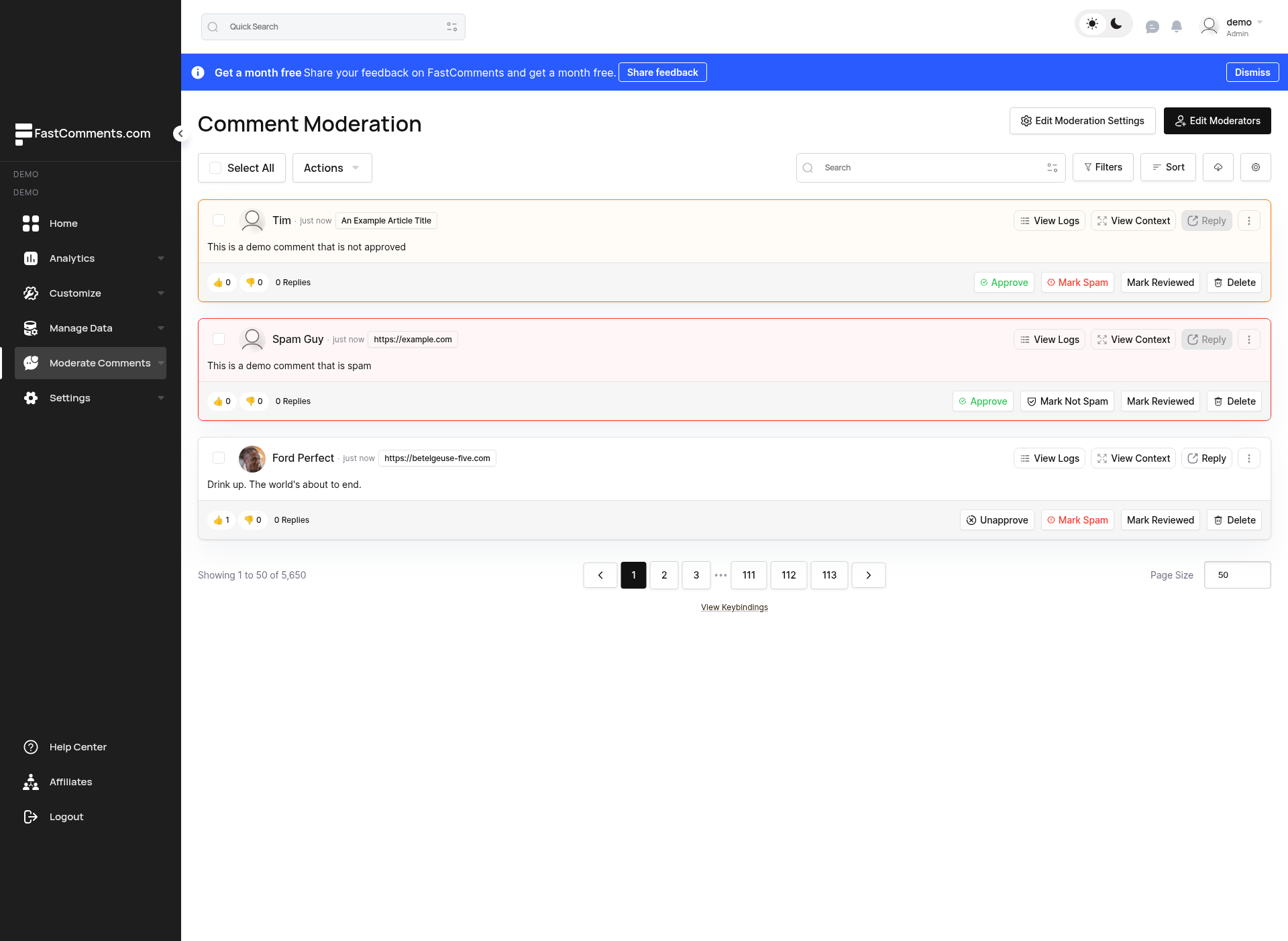
We've set the count per page to three to make this screenshot a reasonable size. In practice, you would be working with 50 comments per page by default.
The moderation page also supports Keyboard Shortcuts for navigating between comments and performing actions without using the mouse. Press ? on the moderation page to see all available shortcuts.
The page is also live — when new comments arrive that match your current filters, a banner appears at the top alerting you. See Live Moderating for details.
Let's go into the features shown here.
Moderadores
Los moderadores son usuarios especiales que solo tienen acceso a la página Moderate Comments de su cuenta de FastComments.
No pueden añadir ni eliminar a otros moderadores ni editar la configuración de moderación. Sin embargo, sí tienen control total sobre los datos de los comentarios mostrados en la página Moderate Comments y pueden realizar todas las acciones que un administrador puede realizar sobre un comentario individual. También pueden ejecutar acciones masivas.
No tienen acceso a las herramientas de gestión de datos (importar/exportar/migrar comentarios).
Añadir moderadores
Para los administradores, en la parte superior de la página de Moderación de Comentarios hay un botón Añadir Moderadores.

Si ya tienes moderadores, este botón mostrará Editar Moderadores.
Echemos un vistazo a la página Añadir un Moderador.
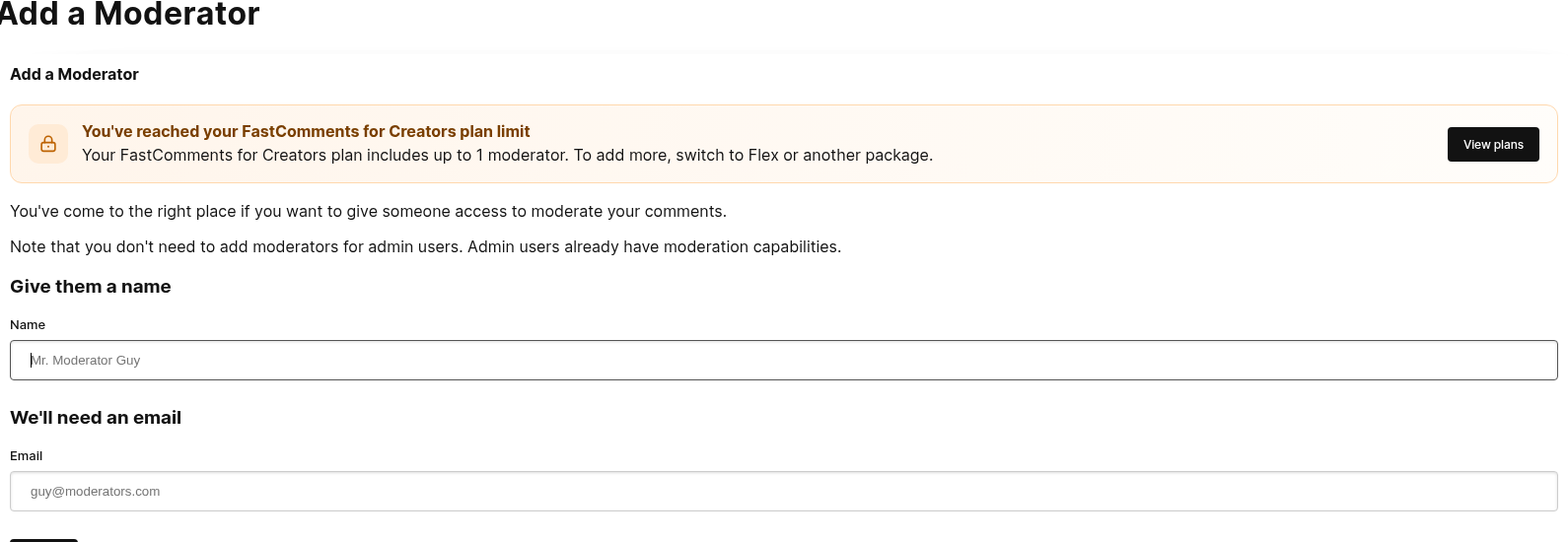
Para añadir un moderador solo se necesita un nombre y un correo electrónico.
Si el correo electrónico está asociado a una cuenta existente de FastComments, se le invitará por correo electrónico a unirse a tu cuenta como moderador.
Si el correo electrónico proporcionado no está asociado a una cuenta existente de FastComments, se creará una nueva para él/ella.
Se enviará un enlace de invitación al moderador, que puede iniciar sesión automáticamente. En el futuro, si desea iniciar sesión, simplemente puede visitar la página de inicio de sesión e ingresar el nombre/correo electrónico que proporcionaste anteriormente. Esto le enviará un enlace para iniciar sesión.
A menos que cierre sesión, permanecerá conectado durante treinta días.
Estadísticas de moderadores
El trabajo que realizan los moderadores se rastrea y puede verse al volver a la página "Editar Moderadores".
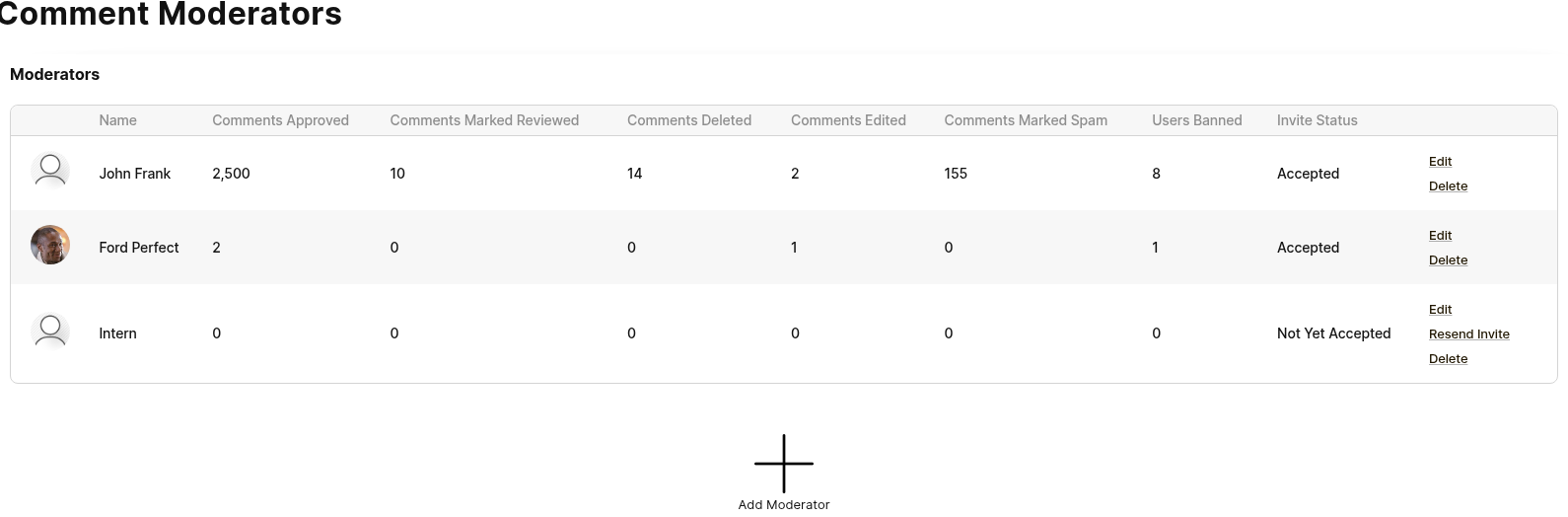
Esta página rastreará varias estadísticas:
- Comentarios aprobados
- Comentarios marcados como revisados
- Comentarios eliminados
- Comentarios editados
- Comentarios marcados como spam
- Usuarios prohibidos
- Su estado de invitación (Aceptado o Pendiente)
Eliminar moderadores
Para eliminar a un moderador, en la página Editar moderadores, simplemente haga clic en "eliminar".
Inmediatamente dejarán de tener acceso a moderar sus comentarios, y recibirán un correo electrónico notificándoles que han sido eliminados.
Tenga en cuenta que si solo desea actualizar su correo electrónico, puede hacerlo haciendo clic en "editar". Esto es preferible ya que sus estadísticas no se borrarán.
Cómo funcionan las aprobaciones
Con FastComments, un comentario Aprobado es un comentario visible. Para ocultar un comentario, lo desaprobarías.
Los comentarios pueden ser aprobados automáticamente, o los moderadores pueden aprobar manualmente cada comentario. También existe la opción de solo requerir la aprobación del primer comentario de un usuario - en cuyo caso los comentarios posteriores se aprueban automáticamente y no requieren moderación.
FastComments tiene el concepto de Verificado vs No verificado. Los comentarios verificados se publican ya sea en una sesión verificada por correo electrónico (el usuario está completamente conectado, o usa SSO) o se publicaron en un estado No verificado y luego fueron verificados manualmente por correo electrónico.
La noción de Verificado puede ocultarse completamente si se desea mediante reglas de personalización.
Requerir la aprobación manual de comentarios no verificados puede ayudar con el spam, ya que los bots rara vez verifican sus comentarios por correo electrónico. En este caso
debería habilitar la aprobación automática de comentarios pero activar Only Auto Approve Verified Comments.
Esto puede configurarse todo por los administradores desde Configuración de moderación.
Moderación por correo electrónico
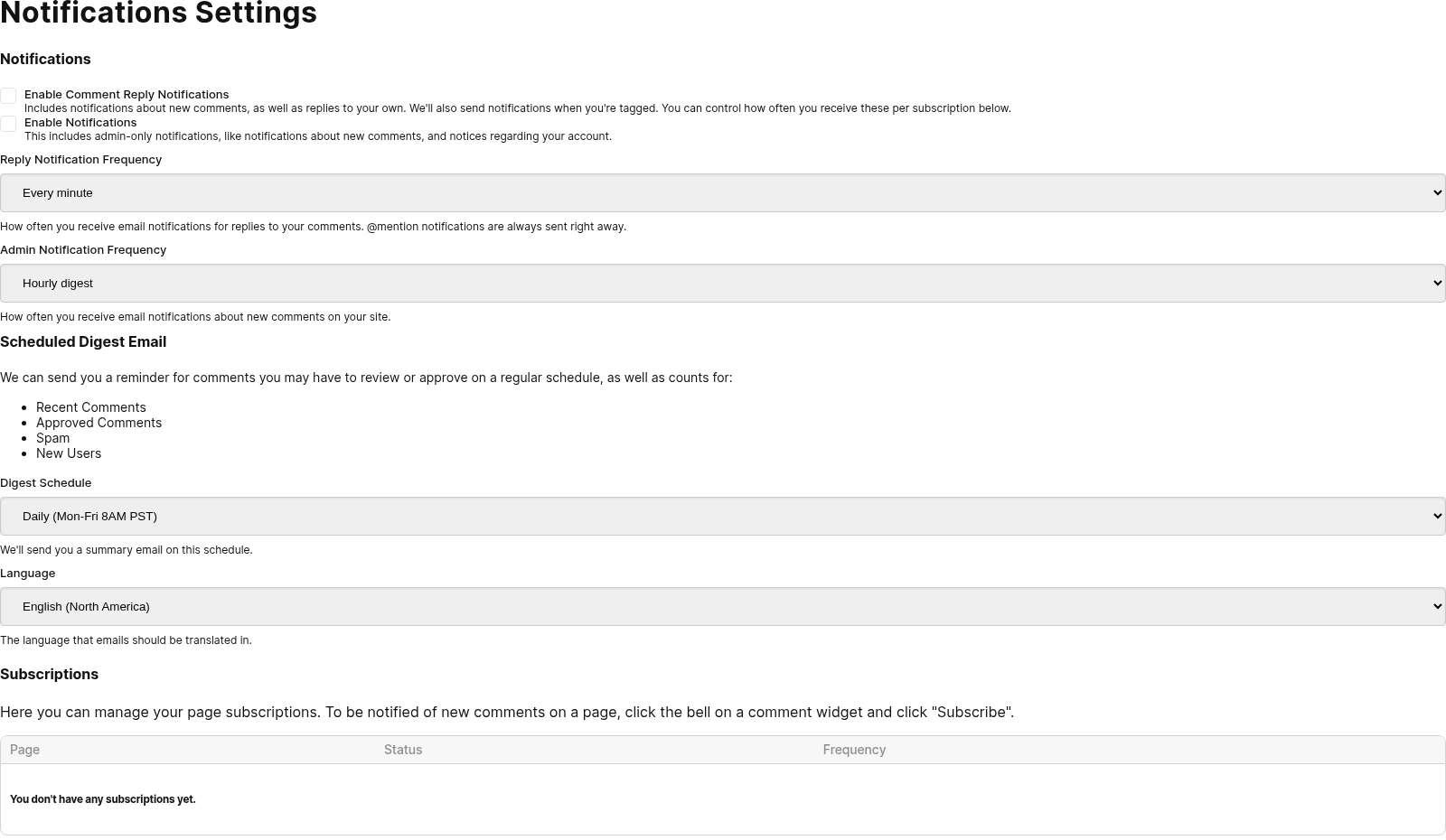
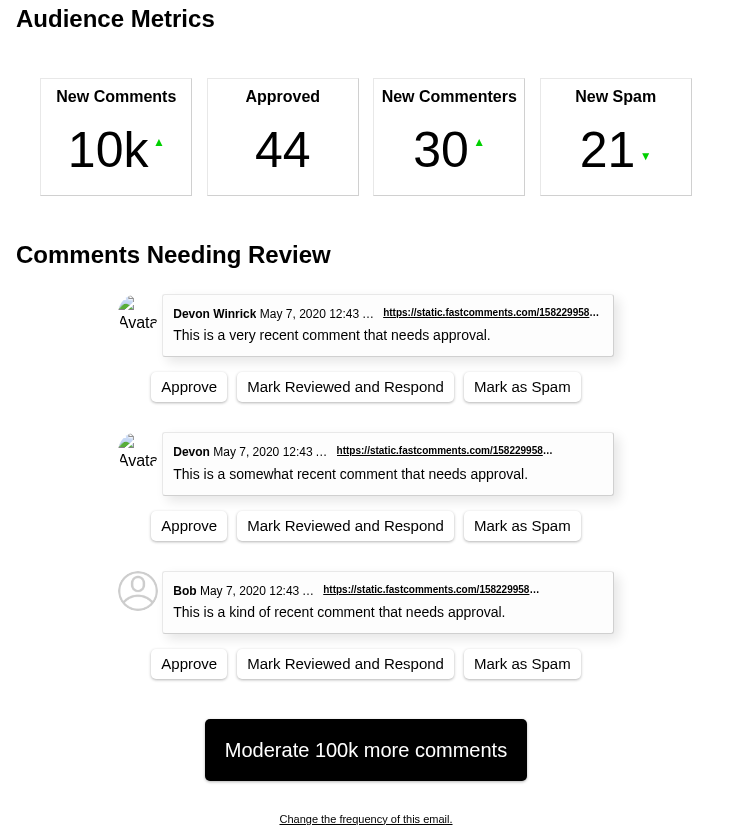
FastComments admite un resumen por correo electrónico diario, semanal o mensual para Moderadores y Administradores.
La frecuencia de esto se puede configurar aquí.
Mientras incluye estadísticas generales sobre sus comentarios, también enumerará los tres comentarios más recientes que necesitan revisión.
Para cada uno de dichos comentarios, se proporcionan enlaces mágicos directos para:
- Aprobar el comentario.
- Marcar el comentario como revisado y ir a la página de respuesta.
- Marcar el comentario como spam.
Estos enlaces para cada comentario lo autenticarán automáticamente y realizarán la acción desde su correo electrónico.
Además, un botón de Moderar Comentarios se encuentra en el Resumen, el cual realizará la misma autenticación y lo llevará a la página de Moderar Comentarios.
Tenga en cuenta que estos enlaces mágicos expiran después de un tiempo.
Notification Types
FastComments envía varios tipos de correos electrónicos a Moderadores y Administradores. Si lo desea, es posible desactivar las notificaciones de Comment Reply, mientras sigue recibiendo notificaciones de New Comment eligiendo las opciones apropiadas en la página Edit Notifications mostrada arriba.
Filtrado
Por defecto, la página de moderación muestra todos los comentarios, pero podemos filtrarlos de varias maneras:
- Pendientes de revisión
- Pendientes de aprobación
- Marcados como spam
- Marcados como no spam
- Marcados
- Ya revisados
- Aprobados
- De usuarios baneados
Revisado vs Aprobado
Con FastComments, solo los comentarios aprobados podrán mostrarse. Esto no significa que tengas que aprobar manualmente cada comentario. Por defecto, los comentarios se aprueban automáticamente. Esto se puede configurar aquí.
Entonces, Aprobado significa que el comentario puede ser visto por otros usuarios en tu sitio.
Revisado es simplemente una herramienta para administradores y moderadores, y no tiene impacto en la visibilidad de un comentario.
La marca Revisado facilita encontrar los comentarios que has revisado.
Búsqueda
Los comentarios se pueden buscar con la siguiente sintaxis de ejemplo:
- Búsqueda difusa por palabras:
cats love - Coincidencia de frase exacta:
I love cats. - Coincidencia exacta del comentario completo:
exact="I love cats."- Coincide solo con comentarios cuyo texto completo sea exactamente este valor (distingue mayúsculas de minúsculas), en lugar de comentarios que simplemente lo contienen.
- Por título de página:
page:"Page Title"- Admite autocompletado.
- Por URL de página:
page:"https://example.com/some-page"- Admite autocompletado.
- Por sitio/dominio:
site:mysite.comodomain:othersite.com - Por usuario:
user:"Bob"- Admite autocompletado.
Puedes compartir los resultados de búsqueda con otros moderadores o administradores compartiendo la URL de la página desde la página de moderación. El valor del campo de búsqueda se incluirá en la URL en tu navegador después de hacer clic en "Ir".
Compartir enlaces de moderación
Con FastComments, es posible que los moderadores compartan enlaces al panel del moderador que vayan directamente a una determinada página con algunos filtros.
Por ejemplo, el siguiente caso de uso:
- Moderador A va al panel de Moderación de Comentarios
- Moderador A filtra por Comments Needing Review
- Moderador A busca un comentario con el texto "My Company Name"
- Moderador A encuentra algo interesante en la segunda página de los comentarios resultantes de la búsqueda.
- Moderador A puede compartir el enlace de esta página directamente con Moderador B.
- Moderador B puede ver lo que Moderador A hizo.
Visor de hilos de comentarios
Al moderar y ver hilos de comentarios, es deseable poder saltar directamente a un hilo para obtener contexto durante la moderación.
Esto significa que el flujo del usuario comienza en la página de Moderación de Comentarios, y luego tendría que pasar de un comentario individual a la página que contiene ese comentario, esperar a que la página se cargue, esperar a que los comentarios se carguen y luego desplazarse hasta ese comentario.
Sin embargo, FastComments ofrece una forma más rápida. En la página Moderar Comentarios, junto a cada comentario, hay un botón "Ver Comentario" en la esquina inferior derecha.

Si este comentario tiene respuestas, el texto del botón mostrará en su lugar el número de respuestas, pero al hacer clic se realiza la misma acción.
Este botón te llevará al Visor de Hilos de Comentarios.
El Visor de Hilos de Comentarios es una aplicación pequeña y de carga rápida alojada por FastComments que renderiza el hilo de comentarios de la página en la que se encuentra el comentario y se desplaza hasta ese comentario.
Esto permite a los moderadores obtener rápidamente el contexto que necesitan, sin tener que esperar a que se cargue otra página.
Acciones de moderación
Con FastComments, hay varias acciones que los Administradores y Moderadores pueden realizar en cada comentario, a saber:
- Eliminar ese comentario
- Eliminar ese comentario + Bloquear al usuario (Permanente o Shadow, más detalles más adelante)
- Editar ese comentario
- Ajustar los votos de ese comentario
- Marcar ese comentario como Revisado o No Revisado
- Marcar ese comentario como Aprobado o No Aprobado
- Marcar ese comentario como Spam o No Spam
- Ver todos los comentarios desde la misma dirección IP *1.
- Restablecer el recuento de banderas en un comentario.
Por ejemplo, para conservar un comentario pero ocultarlo, podemos simplemente marcarlo como No Aprobado.
Además, los Administradores y Moderadores pueden anclar comentarios, pero esto solo puede hacerse desde el propio hilo de comentarios.
Todas las acciones anteriores también están disponibles mediante atajos de teclado. Consulte la sección Atajos de teclado para más detalles.
*1 No almacenamos direcciones IP en bruto para esta función.
Eliminar comentarios
Hay algunas cosas que considerar al eliminar comentarios.
- Lo que ve el usuario que originalmente escribió el comentario.
- Qué ocurre con las respuestas a ese comentario.
Cuando eliminas un comentario, ese comentario también desaparece para el usuario que lo escribió originalmente.
Además, ese comentario se elimina de las pantallas de cualquier usuario que lo esté leyendo.
Si este comentario tiene respuestas, y respuestas a esas respuestas, también serán eliminadas de inmediato. Los comentarios padre en el hilo se conservan.
Acciones de moderación desde el widget de comentarios
Un subconjunto de acciones de moderación puede realizarse directamente desde el hilo de comentarios, sin tener que ir a la página de Moderación de Comentarios.
Cuando hayas iniciado sesión, haz clic en el botón de editar en la esquina superior derecha de un comentario. Deberías tener las siguientes opciones como moderador:
- Fijar ese comentario
- Eliminar ese comentario
- Eliminar ese comentario + Banear al usuario (Permanente o Sombra, más detalles más adelante)
- Editar ese comentario
- Bloquear o Desbloquear ese comentario (más detalles abajo)
- Marcar ese comentario como Aprobado (mostrarlo) o No aprobado (ocultarlo)
- Marcar ese comentario como Spam o No Spam
Bloquear un comentario
Bloquear un comentario individual impide cualquier nueva respuesta a él, y también evita que el propio comentario sea editado o eliminado hasta que se desbloquee. Esto se aplica a todos, incluidos administradores y moderadores. Si necesitas editar o eliminar un comentario bloqueado, desbloquéalo primero, realiza el cambio y vuélvelo a bloquear si lo deseas.
Un icono de candado aparece en la esquina superior derecha de un comentario bloqueado para que los lectores puedan ver de un vistazo que el hilo está cerrado. Las entradas de menú Edit y Delete están ocultas para comentarios bloqueados tanto en el widget de comentarios como en la API pública (PATCH y DELETE devuelven code: 'locked' si se llaman contra un comentario bloqueado).
Dos excepciones intencionadas evitan el bloqueo, porque de otro modo dejarían datos huérfanos: cuando un usuario elimina toda su cuenta (sus comentarios se limpian independientemente del estado de bloqueo), y cuando un moderador banea a un usuario con la opción "eliminar todos los comentarios de este usuario" (la limpieza borra los bloqueos).
Cerrar hilos de comentarios
Los moderadores y administradores pueden bloquear, o cerrar, hilos de comentarios, seleccionando Close Thread en el menú de tres puntos en la parte superior del área de comentarios, si han iniciado sesión. Pueden seleccionar Re-Open Thread más adelante, en cualquier momento, para reabrir la posibilidad de comentar.
Cerrar un hilo de comentarios impide nuevos comentarios, pero aún permite votar y que los usuarios eliminen sus comentarios si así lo desean.
Cerrar y reabrir hilos de comentarios afecta instantáneamente a todos los usuarios que estén viendo el hilo.
También puedes marcar un hilo como solo lectura, lo que elimina las opciones de votar y eliminar, creando una regla de personalización específicamente para esa página.
Actualizaciones en vivo
Todas estas acciones actualizarán los hilos de comentarios de otros usuarios de inmediato sin que tengan que recargar la página. Sin embargo, las acciones de moderador como ocultar un comentario o marcarlo como spam, no eliminan el comentario de la pantalla del moderador para que, si es necesario, puedan deshacer la acción rápidamente. Para indicar que un comentario está oculto, se resaltará en comparación con los demás comentarios (el color del resaltado depende del motivo de la eliminación).
Por ejemplo, dados los usuarios A (commenter), B (Moderator 1), y C (Moderator 2).
...y el siguiente escenario:
User B (Moderator 1)oculta un comentario.- Para
User A (commenter)ese comentario se oculta de inmediato. - Para
User C (Moderator 2)ese comentario se oculta de inmediato. - Para el usuario que realizó el cambio,
User B (Moderator 1), el comentario permanece en su pantalla, pero está resaltado como eliminado. Tienen la opción de deshacer su acción, en cuyo caso los otros usuarios verán la actualización, en vivo, nuevamente.
Moderación en tiempo real
Todas las acciones realizadas en la página de moderación son en tiempo real.
Si alguien está viendo el hilo de comentarios, y usted aprueba un comentario previamente no aprobado, este aparecerá automáticamente para esa persona.
Lo mismo ocurre al editar, eliminar y marcar como spam.
Notificaciones en tiempo real de nuevos comentarios
La página de moderación también le avisará cuando lleguen nuevos comentarios que coincidan con sus filtros actuales. Un banner aparece en la parte superior de la lista de comentarios mostrando cuántos comentarios nuevos están esperando. Al hacer clic en el banner se cargan en línea sin una actualización completa de la página.
Esto funciona con todos los filtros — si está viendo solo comentarios de spam, solo se le notificará sobre nuevos comentarios de spam. Si está buscando comentarios que contengan una frase específica, solo los comentarios coincidentes activarán la notificación.
Si su conexión se interrumpe temporalmente, el sistema se pone al día automáticamente con cualquier comentario que se haya perdido cuando se vuelva a conectar.
Bloquear usuarios
Hay dos formas de prohibir a los usuarios comentar en su sitio con FastComments.
La primera es si ya conoce su correo electrónico, puede ingresarlo en la página de usuarios prohibidos.
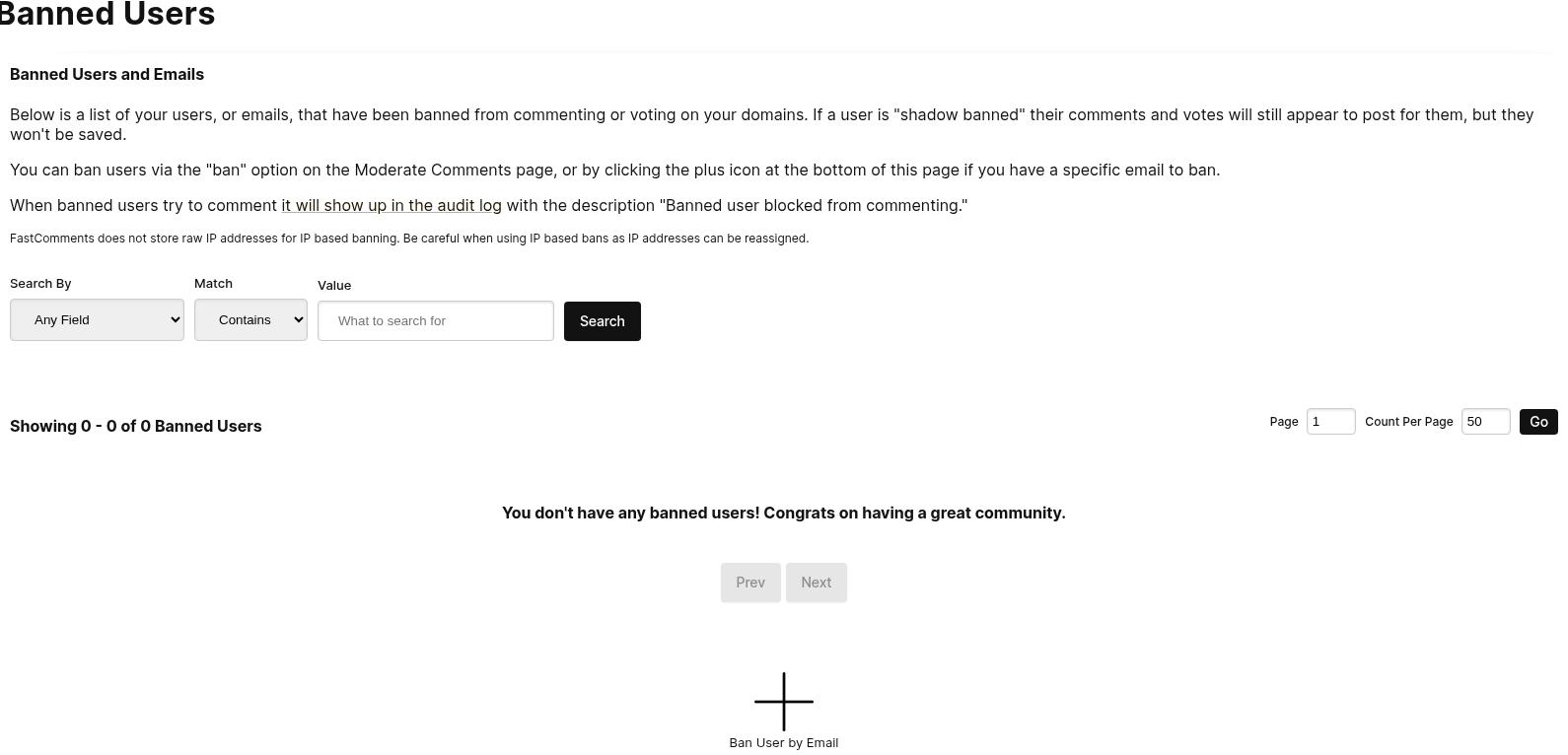
Esta página se puede acceder a través de Comentarios Moderados -> Usuarios Prohibidos
Cuando vamos a prohibir a un usuario, podemos elegir un tipo, ya sea Permanente o Prohibición de Sombra Permanente:
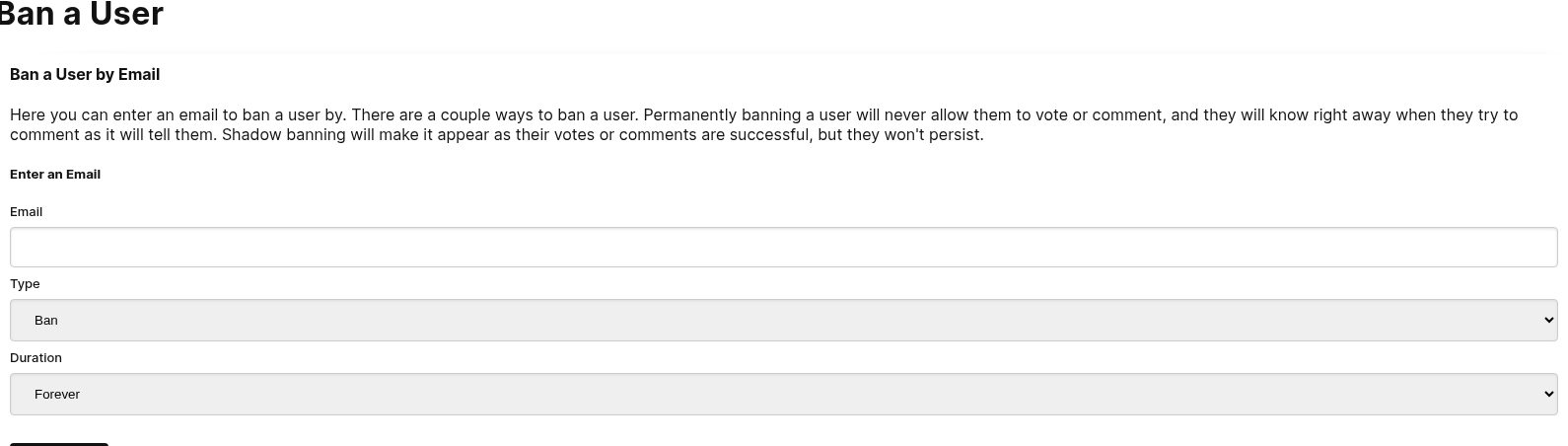
La segunda forma de prohibir a un usuario es haciendo clic en el botón de prohibir que se coloca en cada comentario en la página de Moderación de Comentarios.
Al hacer clic en el botón de prohibir, se le presentarán algunas opciones, donde podemos especificar el tipo de prohibición y la duración.
Alias de Correo Electrónico
Al prohibir a un usuario por correo electrónico, FastComments ignora automáticamente los alias +. Por ejemplo, prohibir user+alias@gmail.com también prohibirá user@gmail.com y cualquier otra variación + de esa dirección, como user+other@gmail.com.
Prohibiciones de Sombra
Una prohibición de sombra es un tipo de prohibición que hace que parezca que el comentario o voto del usuario se guardó correctamente, cuando en realidad no fue así. Esto puede ser deseable en ciertas situaciones.
Prohibir mediante Dirección IP
A menos que un inquilino decida excluirse, FastComments admite la prohibición mediante IP almacenando una versión hash de la dirección IP del comentarista.
Buscar Usuarios Prohibidos
Una vez que su lista crezca más de una o dos páginas, puede reducirla con la fila de búsqueda encima de la tabla.

Hay tres controles:
- Search By elige en qué campo buscar: Any Field, Email, Name, Banned By, o Banned For Saying. Los últimos cuatro corresponden a las columnas del mismo nombre en la tabla.
- Match elige cómo comparar. Contains encuentra su valor en cualquier parte del campo, y Equals coincide con todo el campo.
- Value es el texto a buscar.
Cada campo se compara sin distinguir mayúsculas y minúsculas, por lo que buscar SPAMMER@EXAMPLE.COM encuentra una prohibición almacenada como spammer@example.com.
Algunas cosas que vale la pena saber:
- Banned For Saying busca el texto del comentario que provocó la prohibición del usuario. Así es como encuentra a todos los usuarios prohibidos por una frase en particular.
- Banned By busca el nombre del moderador que emitió la prohibición, lo cual es útil para revisar las decisiones de otro moderador.
- Las prohibiciones comodín se almacenan con su
*, por lo que una búsqueda Contains debademail.comencuentra una prohibición*@bademail.com. - Name coincide con el nombre mostrado en la columna Name, por lo que encuentra a un usuario incluso si ha cambiado su nombre desde que fue prohibido, y también si creó la prohibición ingresando una dirección de correo electrónico y no se registró un nombre en ese momento. El nombre registrado en la prohibición también coincide, por lo que buscar tanto el nombre antiguo como el actual funciona.
- Any Field busca el correo electrónico, nombre, moderador que prohibió y el texto del comentario prohibido juntos.
Su búsqueda forma parte de la URL de la página, por lo que puede compartir una lista filtrada con otros moderadores de la misma manera que comparte otros enlaces de moderación. Navegar por las páginas de resultados mantiene la búsqueda aplicada, iniciar una nueva búsqueda lo lleva a la primera página, y Clear devuelve la lista completa.
Bloquear usuarios con comodines
Es posible prohibir usuarios que utilizan ciertos proveedores de correo electrónico mediante comodines.
Por ejemplo, si descubres que todos los comentarios de @bademail.com son spam, puedes simplemente prohibir todo el proveedor de correo ingresando "*@bademail.com" en el campo de correo electrónico al añadir un usuario prohibido.
Observa el "*" antes del @ en el correo electrónico.
Subdominios
Una prohibición de dominio también cubre cada subdominio de ese dominio. Prohibir *@bademail.com también prohíbe someone@mail.bademail.com y someone@eu.mail.bademail.com, por lo que no es necesario añadir una prohibición separada para cada subdominio.
Si solo deseas prohibir un subdominio específico, ingresa ese subdominio en su lugar, por ejemplo *@mail.bademail.com. Esa prohibición no afecta a someone@bademail.com.
Prohibir un dominio desde un comentario
No tienes que escribir el patrón tú mismo. Cuando prohibes a un usuario desde un comentario en la página Moderar Comentarios, el cuadro de diálogo de prohibición tiene una casilla de verificación "Prohibir todos los usuarios @domain" que crea la misma prohibición *@domain para el dominio de correo del comentarista.
Patrones compatibles
La única forma de comodín compatible es un único * en lugar de la parte completa del nombre, seguido de @ y un dominio. Otras formas son rechazadas cuando intentas guardarlas:
*@*.bademail.comno es necesario, porque*@bademail.comya cubre los subdominios.name*@bademail.comy*bademail.comno son compatibles.
Señalización
Con FastComments, los usuarios pueden marcar (flag) comentarios, lo que incrementa un contador interno asociado a ese comentario.
Los moderadores pueden ver los comentarios marcados y el recuento de banderas correspondiente de cada comentario a través de la página Moderar comentarios usando el filtro "Marcados".
Ocultar automáticamente los comentarios marcados
Los comentarios pueden ocultarse en función del número de veces que son marcados. Este umbral se puede configurar en la página Configuración de moderación de comentarios.
Consulte la configuración "Anular automáticamente la aprobación de comentarios marcados".
Por ejemplo, con un umbral de 5, el comentario será desaprobado y ocultado después de que cinco usuarios lo marquen.
Desmarcar Comentarios
Desde la página Moderar comentarios, los moderadores pueden desmarcar comentarios, lo que restablece el recuento de banderas asociado a ese comentario.
Si el comentario fue ocultado debido al número de veces que fue marcado, al desmarcarlo el comentario volverá a aparecer.
Volver a aprobar un comentario que fue desaprobado (oculto) por haber sido marcado también restablecerá el recuento de banderas asociado a ese comentario.
Acciones masivas
Cuando moderas, a veces hay una serie de acciones que queremos realizar de una sola vez. Por ejemplo quizás encuentres una serie de comentarios que quieres eliminar, marcar como spam, desaprobar, o simplemente marcar como revisados. En lugar de hacer clic en "eliminar" y "confirmar" en cada comentario, hay una mejor manera.
Al lado de cada comentario hay una casilla de verificación, que podemos marcar para iniciar una acción masiva. Desde allí podemos elegir una acción masiva y confirmarla.
Verás el progreso mientras se realizan tus acciones masivas, y puedes usar ctrl+z para deshacer cualquier acción masiva. Las acciones masivas también se pueden pausar, detener, o reanudar.
Seleccionando más allá de los comentarios visibles
Si seleccionas la casilla "Seleccionar todo" por defecto solo seleccionará los comentarios visibles en la página, pero te presentará la opción de seleccionar todos los comentarios en el servidor que coincidan con tus filtros. Así que incluso si necesitas aprobar, eliminar, etc millones de comentarios, puedes hacerlo con unos pocos clics.
Grupos de moderación
Los moderadores pueden ser asignados a grupos para moderar diferentes páginas o categorías de contenido.
Cuando un moderador pertenece a uno o más grupos, solo verá los comentarios de esos grupos en la página Moderar Comentarios.
Por ejemplo, supongamos que administramos un sitio que muestra videos por categoría. Podríamos querer tener diferentes moderadores para videos de Gato, Perro y Loro, así que agreguemos esos grupos.
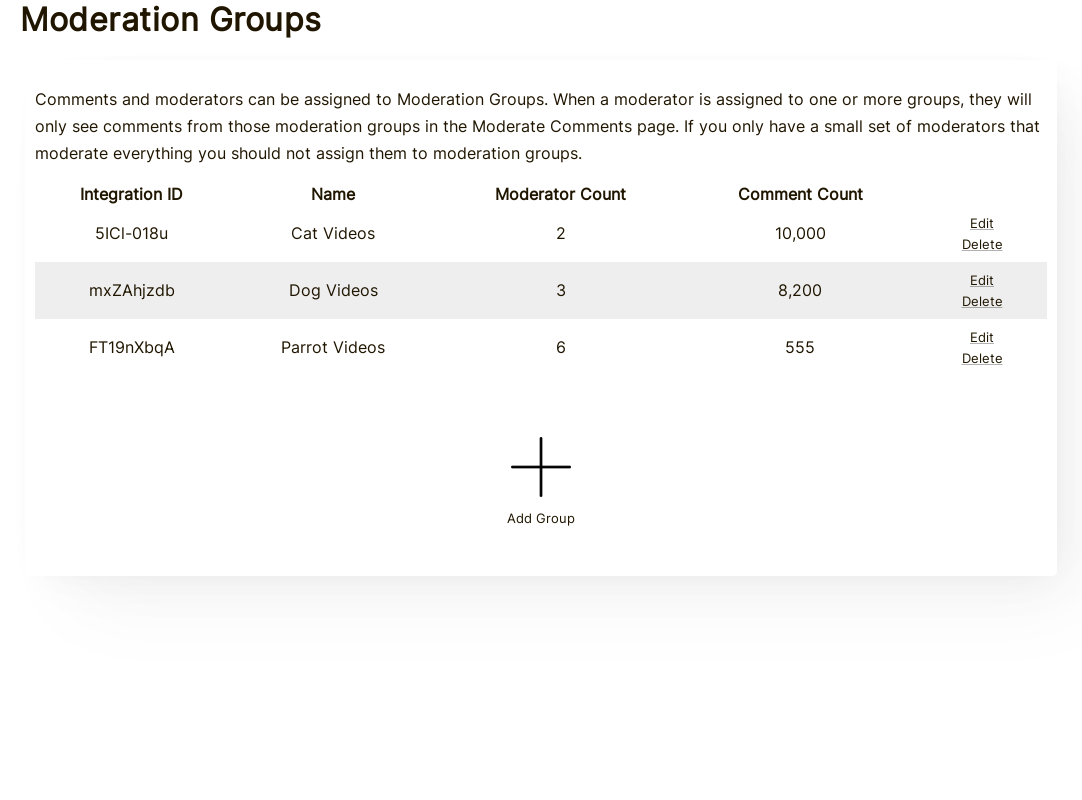
Cuando agregamos un moderador, ahora tenemos la opción de seleccionar uno o más grupos a los que pertenecerá el moderador:
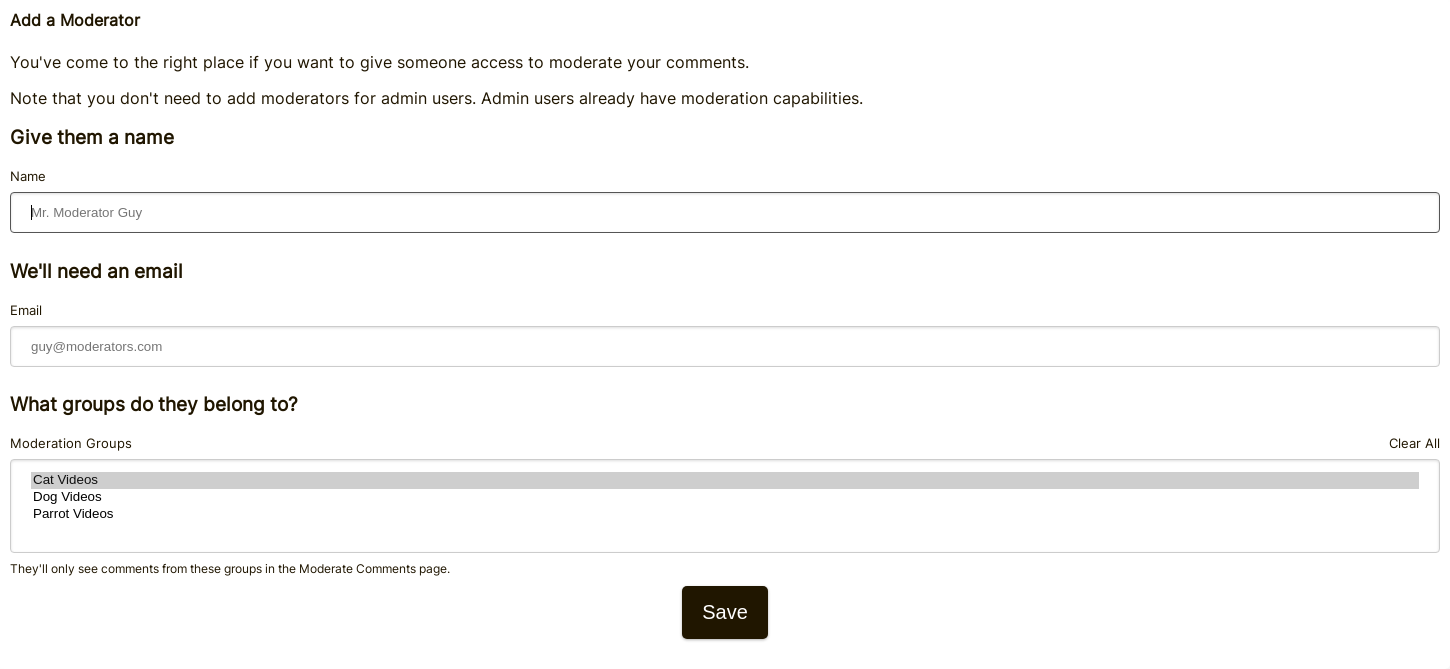
Finalmente, los comentarios deben estar vinculados a uno o más grupos para que los moderadores correctos los vean.
Esto se puede configurar agregando algunos grupos y luego especificando los IDs de Moderation Group correspondientes en el widget de comentarios,
como se indica aquí.
Ajustes de moderación
Mientras FastComments admite la detección de blasfemia y spam, se puede personalizar. La detección de blasfemia o spam puede desactivarse individualmente a través de la página de Configuración de Moderación de Comentarios.
Esta también es la página donde encontrará la configuración para la aprobación automática de comentarios, o la configuración de la expiración de comentarios no verificados.
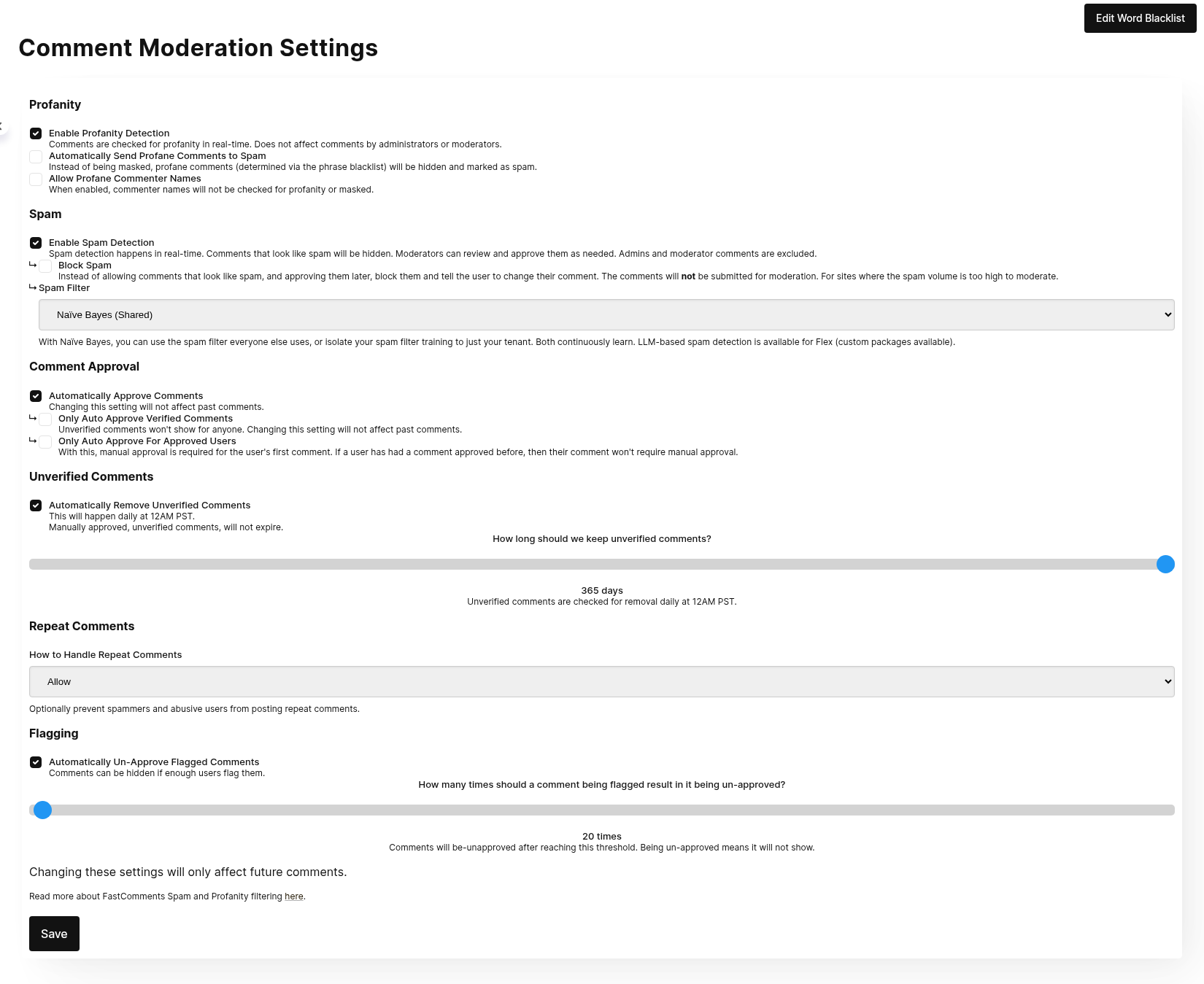
Además, la lista negra de palabras puede personalizarse mediante un botón en esta página.
Detección de spam
Por defecto, FastComments incluye detección de spam entrenable.
A medida que moderas los comentarios y los marcas como Spam, o marcas comentarios que se han encontrado automáticamente como Spam como Not Spam, el sistema de detección de spam aprenderá de estas acciones para determinar con mayor precisión qué quieres que sea spam.
Los comentarios marcados como Spam no se aprobarán automáticamente, por lo que no se mostrarán hasta que se marquen explícitamente como Not Spam.
La detección de spam puede desactivarse desde la página de Configuración de Moderación de Comentarios.
Diferentes detectores de spam
FastComments admite tres formas de detectar spam:
- Un clasificador Naïve-Bayes tradicional que se entrena continuamente, y que se comparte entre todos los tenants de FastComments.com.
- Un clasificador Naïve-Bayes tradicional que se entrena continuamente, y que está aislado a su tenant.
- Uso de un LLM (modelo de lenguaje grande).
Todos tienen acceso a los clasificadores Naïve-Bayes compartidos y aislados.
La opción LLM es seleccionable en la página de Configuración de Moderación de Comentarios si está en Flex billing, ya que la facturación se realiza en función de los tokens utilizados.
Factor de confianza
FastComments ajusta el filtro de spam para un usuario según cuánto se le confíe en el sitio en cuestión.
Por ejemplo, si los administradores han fijado muchos de sus comentarios, probablemente sea un usuario muy confiable. O, si ha sido miembro del sitio durante mucho tiempo y tiene muchos comentarios, su factor de confianza también puede ser alto.
SSO
Los comentarios publicados por usuarios SSO pueden considerarse spam y se comprobarán como tal. La excepción es si el usuario SSO tiene el mismo correo electrónico que un usuario del tenant que posee uno o más de los siguientes permisos:
- Account Owner
- Super Admin
- Comment Moderator Admin
Los usuarios SSO con estos permisos no tendrán sus comentarios verificados por spam.
Mensajes repetidos
FastComments detectará y evitará mensajes repetidos. También detectará mensajes repetidos que sean muy similares para ayudar a prevenir el spam. Esto no puede desactivarse ya que evita que nuestra plataforma sea utilizada para abuso. Si tiene un factor de confianza alto, esto se tiene en cuenta al aplicar la prevención de mensajes repetidos.
Enmascarar lenguaje ofensivo
Por defecto, FastComments incluye una lista negra de palabras con ~450 frases y palabras.
Si se encuentra texto de la lista negra de palabras en un nuevo comentario, ese texto será reemplazado por asteriscos (***).
La página para personalizar la lista negra se puede encontrar a través de Moderación de Comentarios -> Editar Configuración de Moderación -> Editar Lista Negra de Palabras, o yendo directamente aquí.
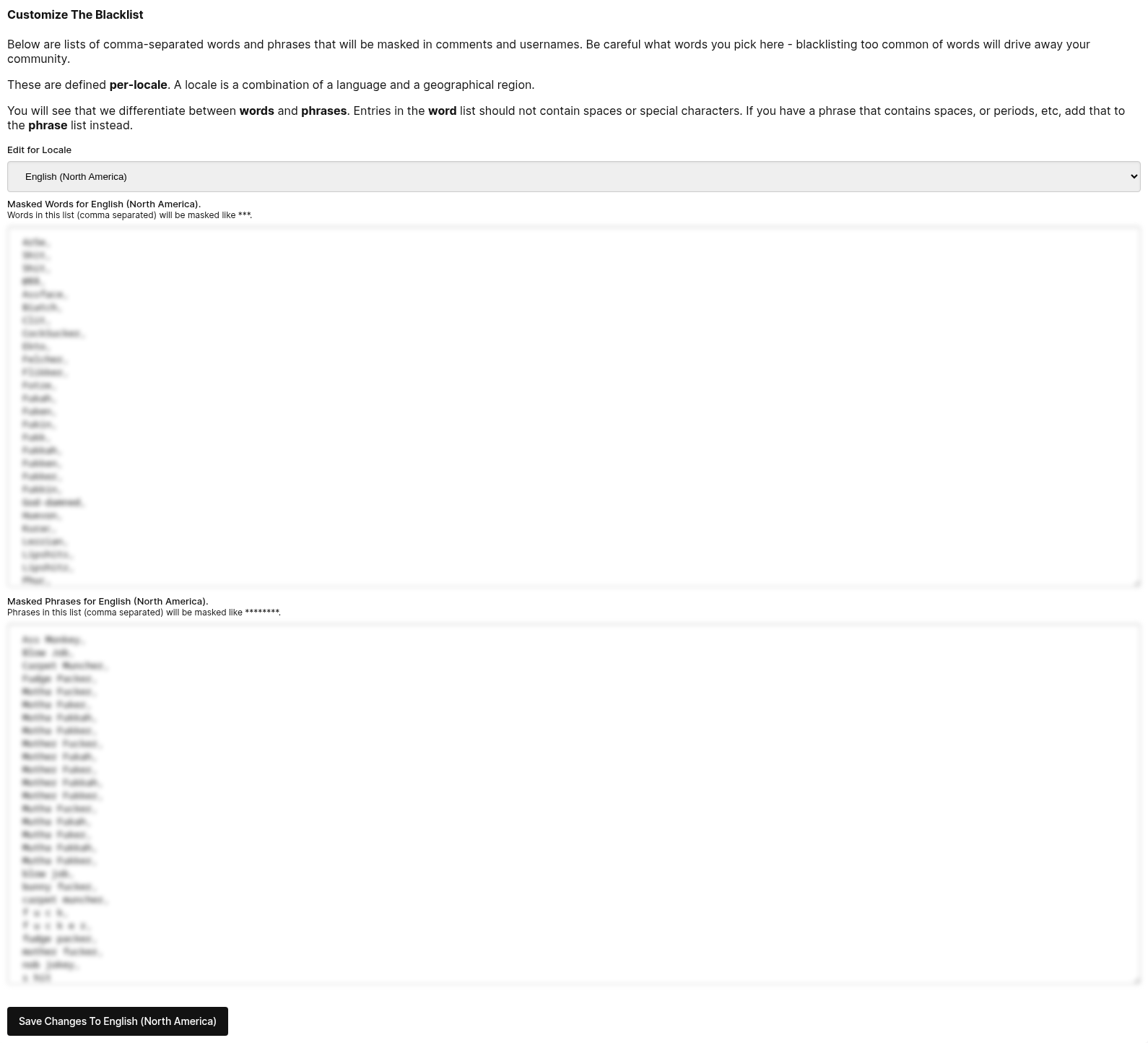
Además, puedes desactivar la detección de blasfemias en la página Editar Configuración de Moderación página.
Registros de comentarios
FastComments rastrea automáticamente eventos detallados para cada comentario para proporcionar transparencia en las decisiones de moderación y acciones del sistema. Estos registros le ayudan a comprender por qué un comentario fue aprobado, marcado como spam o tuvo su estado cambiado.
Accediendo a los Registros de Comentarios
Para ver los registros de un comentario específico:
- Navegue a la página Moderar Comentarios en su panel de FastComments
- Encuentre el comentario que desea inspeccionar
- Haga clic en el botón Ver Registros (icono de reloj) en la barra de acciones del comentario
- Aparecerá un cuadro de diálogo que muestra el historial completo de eventos para ese comentario
Cada entrada de registro muestra:
- When – La marca de tiempo del evento
- Who – El usuario o sistema que desencadenó el evento (cuando corresponda)
- What – El tipo de acción o evento
- Details – Contexto adicional como valores antes/después, nombres de motor o datos relacionados
Eventos de Registro de Comentarios
Cada comentario mantiene un registro de eventos que ocurren durante su ciclo de vida. A continuación se enumeran los tipos de eventos que se rastrean:
Eventos de Anonimización
- Anonymized – El contenido del comentario se borró y el usuario se marcó como eliminado
- RestoredFromAnonymized – El comentario se restauró desde el estado anonimizado
Eventos de Aprobación
- ApprovedDueToPastComment – Comentario aprobado porque el usuario tiene comentarios aprobados previamente (incluye referencia al comentario pasado)
- ApprovedIsAdmin – Comentario aprobado porque el usuario es administrador
- NotApprovedRequiresApproval – Comentario requiere aprobación manual
- NotApprovedLowTrustFactor – Comentario no aprobado debido a un bajo factor de confianza del usuario (incluye el valor del factor de confianza)
Eventos de Aprobación de Comentario de Perfil
Estos eventos se aplican específicamente a los comentarios en perfiles de usuario:
- ApprovedProfileAutoApproveAll – Comentario de perfil autoaprobado porque el propietario del perfil ha habilitado la autoaprobación para todos los comentarios
- ApprovedProfileTrusted – Comentario de perfil aprobado porque el comentarista es de confianza (incluye referencia al comentario que estableció la confianza)
- NotApprovedProfileManualApproveAll – Comentario de perfil requiere aprobación manual porque el propietario del perfil ha habilitado la aprobación manual
- NotApprovedProfileNotTrusted – Comentario de perfil no aprobado porque el comentarista no es de confianza
- NotApprovedProfileNewUser – Comentario de perfil no aprobado porque el comentarista es un usuario nuevo
Eventos de Detección de Spam
- IsSpam – Comentario marcado como spam por el motor de detección (incluye qué motor tomó la decisión)
- IsSpamDueToBadWords – Comentario marcado como spam debido al filtro de palabras ofensivas
- IsSpamFromLLM – Comentario marcado como spam por motor de IA/LLM (incluye nombre del motor, respuesta y recuento de tokens)
- IsSpamRepeatComment – Comentario marcado como spam por ser repetitivo (incluye qué motor lo detectó)
- NotSpamIsOnlyImage – Comentario no marcado como spam porque solo contiene imágenes
- NotSpamIsOnlyReacts – Comentario no marcado como spam porque solo contiene reacciones
- NotSpamNoLinkOrMention – Comentario no marcado como spam por no contener enlaces o menciones sospechosas
- NotSpamPerfectTrustFactor – Comentario no marcado como spam debido a un alto factor de confianza del usuario
- NotSpamTooShort – Comentario no marcado como spam porque es demasiado corto para analizar
- NotSpamSkipped – La verificación de spam se omitió
- NotSpamFromEngine – Comentario determinado como no spam por el motor de detección (incluye nombre del motor y factor de confianza)
Eventos de Palabras Ofensivas/Profanidad
- BadWordsCheckFailed – La verificación del filtro de profanidad encontró un error
- BadWordsFoundBadPhrase – El filtro de profanidad detectó una frase inapropiada (incluye la frase)
- BadWordsFoundBadWord – El filtro de profanidad detectó una palabra inapropiada (incluye la palabra)
- BadWordsNoDefinitionForLocale – No hay definiciones de profanidad disponibles para el idioma del comentario (incluye la configuración regional)
Eventos de Verificación de Usuario
- CommentMustBeVerifiedToApproveNotInVerifiedSession – Comentario requiere verificación pero el usuario no está en una sesión verificada
- CommentMustBeVerifiedToApproveNotVerifiedYet – Comentario requiere verificación pero el usuario aún no está verificado
- InVerifiedSession – El usuario que publica el comentario está en una sesión verificada
- SentVerificationEmailNoSession – Correo de verificación enviado a usuario no verificado
- SentWelcomeEmail – Correo de bienvenida enviado a nuevo usuario
Eventos de Confianza y Seguridad
- TrustFactorChanged – El factor de confianza del usuario se modificó (incluye valores antes y después)
- SpamFilterDisabledBecauseAdmin – Filtrado de spam omitido para usuario administrador
- TenantSpamFilterDisabled – Filtrado de spam deshabilitado para todo el inquilino
- RepeatCommentCheckIgnored – Verificación de comentario repetido omitida (incluye la razón)
- UserIsAdmin – Usuario identificado como administrador
- UserIsAdminParentTenant – Usuario identificado como administrador del inquilino principal
- UserIsAdminViaSSO – Usuario identificado como administrador vía SSO
- UserIsMod – Usuario identificado como moderador
Cambios de Estado del Comentario
Los eventos de cambio de estado incluyen valores antes y después, además del usuario que realizó el cambio:
- ExpireStatusChanged – El estado de expiración del comentario se modificó
- ReviewStatusChanged – El estado de revisión del comentario cambió
- SpamStatusChanged – El estado de spam del comentario se actualizó
- ApproveStatusChanged – El estado de aprobación del comentario cambió
- TextChanged – El contenido de texto del comentario se editó (incluye texto antes y después)
- VotesChanged – Los recuentos de votos del comentario se actualizaron (incluye desglose detallado de votos)
- Flagged – Comentario fue marcado por usuarios
- UnFlagged – Se eliminaron las marcas del comentario
Acciones de Moderación
- Pinned – Comentario fijado por moderador (incluye quién lo fijó)
- UnPinned – Comentario desafijado por moderador (incluye quién lo desafijó)
Eventos de Notificación
- CreatedNotifications – Se crearon notificaciones para el comentario (incluye recuento de notificaciones)
- NotificationCreateFailure – Error al crear notificaciones
- BadgeAwarded – Se otorgó una insignia al usuario por el comentario (incluye nombre de la insignia)
Eventos de Mención y Notificación de Respuesta
Estos eventos nombran a la persona que recibiría el correo electrónico o la notificación. Cuando no se envió nada, la columna Detalles indica el motivo.
- MentionEmailSent – Un usuario mencionado en el comentario recibió un correo electrónico
- MentionEmailSkipped – Un usuario mencionado no recibió correo electrónico (incluye la razón)
- MentionHeldForApproval – El correo de mención está en espera hasta que el comentario sea aprobado
- MentionNotificationCreated – Un usuario mencionado recibió una notificación dentro de la aplicación
- MentionNotificationSkipped – Un usuario mencionado no recibió una notificación dentro de la aplicación (incluye la razón)
- ReplyEmailSent – El autor del comentario al que se respondió recibió un correo electrónico sobre esta respuesta
- ReplyEmailSkipped – El autor del comentario al que se respondió no recibió correo electrónico (incluye la razón)
- ReplyNotificationSkipped – El autor del comentario al que se respondió no recibió una notificación dentro de la aplicación (incluye la razón)
Razones mostradas cuando un correo electrónico o notificación no se envió:
- El usuario ya no existe, o no tiene dirección de correo electrónico
- El usuario desactivó las notificaciones por correo, o desactivó las notificaciones para ese hilo
- Uno de los dos usuarios ha bloqueado al otro
- Los usuarios no están en ninguno de los mismos grupos SSO
- La dirección de correo del usuario está en la lista de supresión después de un rebote o queja de spam (ver Email Suppression Management)
- La dirección de correo del usuario es example.com, que no puede recibir correo
- El comentario se marcó como spam, se eliminó o no se aprobó dentro de los 7 días
- El comentario al que se respondió se dejó de forma anónima
- El usuario respondió a su propio comentario
- El usuario fue mencionado en la respuesta, por lo que recibió el correo de mención en lugar del correo de respuesta
- El usuario ya tenía una notificación de respuesta para el comentario
- El envío falló 5 veces
Si la entrega falla o alcanza un límite de envío, el correo se coloca en cola para reintentar y la entrada del registro lo indica.
Eventos de Publicación
- PublishedLive – Comentario publicado a suscriptores en vivo (incluye recuento de suscriptores)
Eventos de Integración
- WebhookSynced – Comentario sincronizado vía webhook
Eventos de Regla de Spam
- SpamRuleMatch – Comentario coincidió con una regla de spam personalizada (incluye detalles de la regla)
Eventos de Localización
- LocaleDetectedFromText – La configuración regional del idioma se detectó automáticamente a partir del texto del comentario (incluye idioma y configuración regional detectados)
Casos de Uso para los Registros de Comentarios
Los registros de comentarios se generan automáticamente y se almacenan con cada comentario. Proporcionan información valiosa para:
- Entender decisiones de moderación – Ver exactamente por qué un comentario fue aprobado, retenido para revisión o marcado como spam
- Depurar problemas de aprobación/spam – Rastrear la lógica de decisiones cuando los comentarios no se comportan como se espera
- Rastrear patrones de comportamiento de usuarios – Monitorizar cambios en el factor de confianza y estado de verificación
- Auditar acciones de moderadores – Revisar qué acciones han tomado los moderadores en comentarios específicos
- Investigar la efectividad del filtro de spam – Ver qué motores de detección están atrapando spam y cuáles no
- Solucionar problemas de integraciones – Verificar sincronizaciones de webhook y entrega de notificaciones
Estos registros ayudan a mantener la transparencia en el proceso de moderación y a afinar el comportamiento de su sistema de comentarios.
Atajos de teclado
La página de Moderación de Comentarios admite atajos de teclado para navegar entre comentarios, realizar acciones y paginar, todo sin usar el ratón.
Presiona ? en cualquier momento en la página de moderación para abrir un diálogo de ayuda que enumera todos los atajos disponibles.
Navegación
| Key | Acción |
|---|---|
j | Enfocar el siguiente comentario |
k | Enfocar el comentario anterior |
x or Enter | Alternar selección del comentario enfocado |
Shift+j | Seleccionar comentario enfocado y mover al siguiente |
Shift+k | Seleccionar comentario enfocado y mover al anterior |
El comentario enfocado se resalta con un contorno azul. Esto es separado de "seleccionado" (marcado).
Acciones sobre el comentario enfocado
| Key | Acción |
|---|---|
a | Alternar aprobar / desaprobar |
s | Alternar spam / no spam |
d | Eliminar |
u | Restaurar |
r | Alternar revisado / no revisado |
e | Editar |
b | Bloquear / gestionar bloqueo |
p | Alternar fijar / quitar fijación |
f | Quitar marca |
i | Ver todos los comentarios de la IP |
t | Establecer factor de confianza |
m | Gestionar distintivos |
l | Ver registros |
c | Alternar contexto |
Estos atajos solo se aplican cuando un comentario está enfocado. Si no hay ningún comentario enfocado, presiona j o k primero.
Atajos globales
| Key | Acción |
|---|---|
Ctrl+a | Seleccionar todos los comentarios |
Ctrl+z | Deshacer la última acción |
? | Mostrar ayuda de atajos de teclado |
g | Alternar superposición de guías de atajos |
/ | Enfocar el campo de búsqueda |
Paginación
| Key | Acción |
|---|---|
[ | Página anterior |
] | Página siguiente |
Guías de atajos
Presiona g para alternar el modo guías. Cuando está activo, aparecen pequeñas insignias en los botones de acción del comentario enfocado que muestran el atajo de teclado de cada botón. Esto es útil mientras aprendes los atajos. Presiona g otra vez para ocultarlas.
Supresión de atajos
Los atajos se suprimen automáticamente cuando:
- El cursor está en el cuadro de búsqueda, en un campo de texto o en un campo editable. Presiona
Escapepara quitar el foco del campo y volver a los atajos. - Hay un diálogo abierto. Cierra el diálogo primero.
Agentes de IA
FastComments admite ejecutar Agentes de IA junto a moderadores humanos. Los agentes supervisan eventos (nuevo comentario, umbrales de reportes, votos, acciones de moderador y más) y toman medidas usando una lista blanca configurable de herramientas: marcar como spam, prohibir, advertir a usuarios vía DM, otorgar insignias, fijar, bloquear y redactar respuestas.
Cada agente comienza en Modo de prueba para que puedas observar lo que haría con tráfico real antes de activarlo; las acciones sensibles pueden requerir aprobación humana, y los presupuestos por agente y por cuenta limitan el gasto.
Para la referencia completa, consulta la guía de Agentes de IA. Para crear tu primer agente, dirígete a Agentes de IA en tu cuenta.
En conclusión
Has llegado al final de nuestra documentación de Moderación. Haznos saber qué comentarios o preguntas adicionales tengas abajo - puedes también ponerte en contacto con nosotros a través de la Página de Soporte.