
Модерация
Модерация
FastComments предоставляет мощный набор функций для модерации обсуждений для всех доступных тарифных планов.
Это руководство начнётся с введения в различные инструменты, а затем подробно рассмотрит типичные сценарии использования и подводные камни.
Страница модерации комментариев 
Место, где происходит большинство модераций, — страница модерации комментариев. Например, вот скриншот нашего текущего демо‑аккаунта:

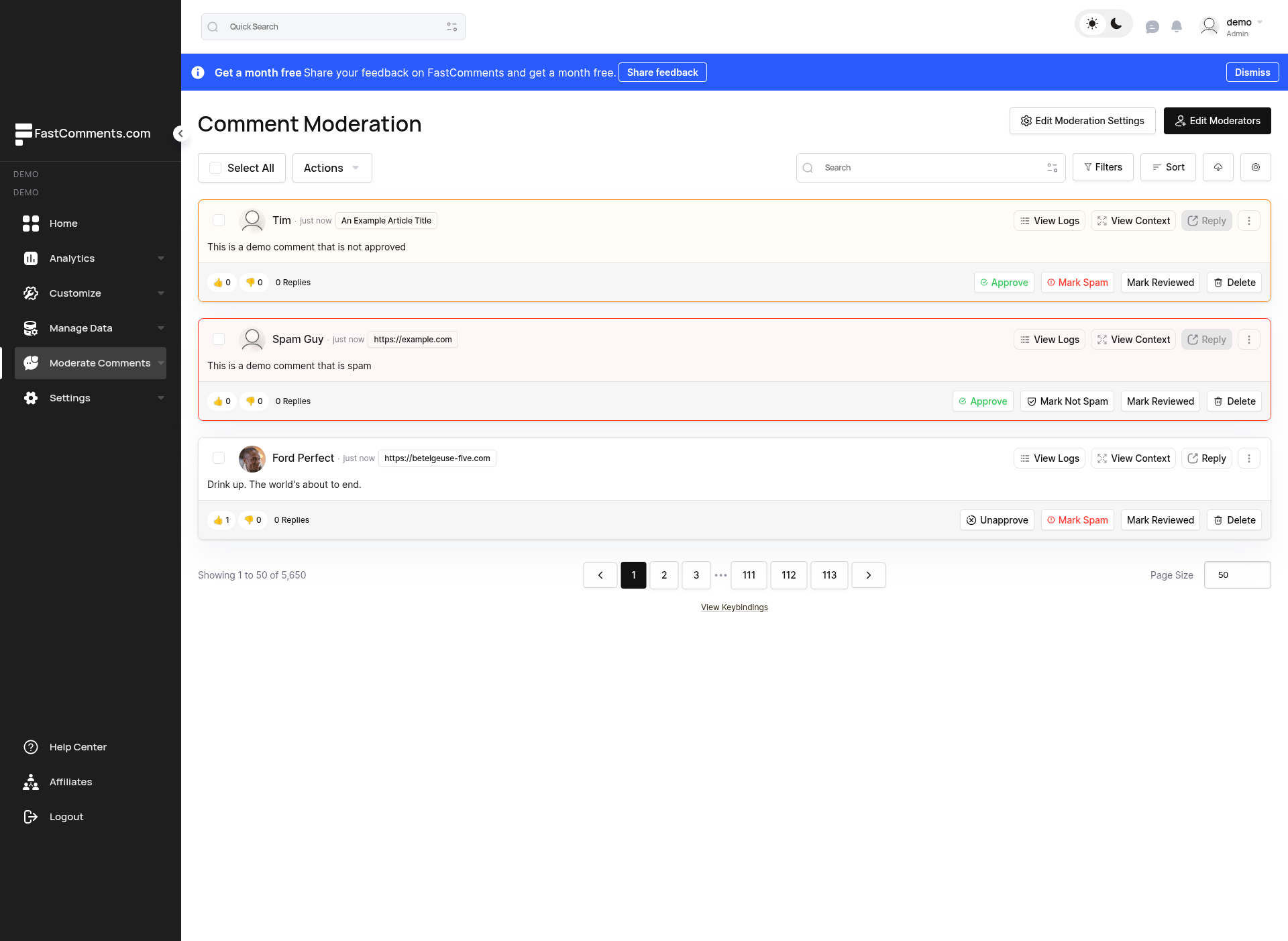
Мы установили количество комментариев на странице равным трем, чтобы скриншот был разумного размера. На практике по умолчанию будет отображаться 50 комментариев на странице.
Страница модерации также поддерживает Keyboard Shortcuts для навигации между комментариями и выполнения действий без использования мыши. Нажмите ? на странице модерации, чтобы увидеть все доступные сочетания клавиш.
Страница также live — когда приходят новые комментарии, соответствующие вашим текущим фильтрам, в верхней части появляется баннер с оповещением. Смотрите Live Moderating для подробностей.
Давайте рассмотрим показанные здесь функции.
Модераторы
Модераторы — это специальные пользователи, которые имеют доступ только к странице Moderate Comments вашей FastComments учётной записи.
Они не могут добавлять или удалять других модераторов или изменять настройки модерации. Тем не менее, у них есть полный контроль над данными комментариев отображаемыми на странице Moderate Comments и они могут выполнять все действия, которые администратор может выполнять в отношении отдельного комментария. Они также могут выполнять массовые операции.
Они не имеют доступа к инструментам управления данными (импорт/экспорт/миграция комментариев).
Добавление модераторов
Для администраторов в верхней части страницы модерации комментариев находится кнопка «Добавить модераторов».

Если у вас уже есть модераторы, эта кнопка будет отображать «Редактировать модераторов».
Давайте посмотрим страницу «Добавить модератора».
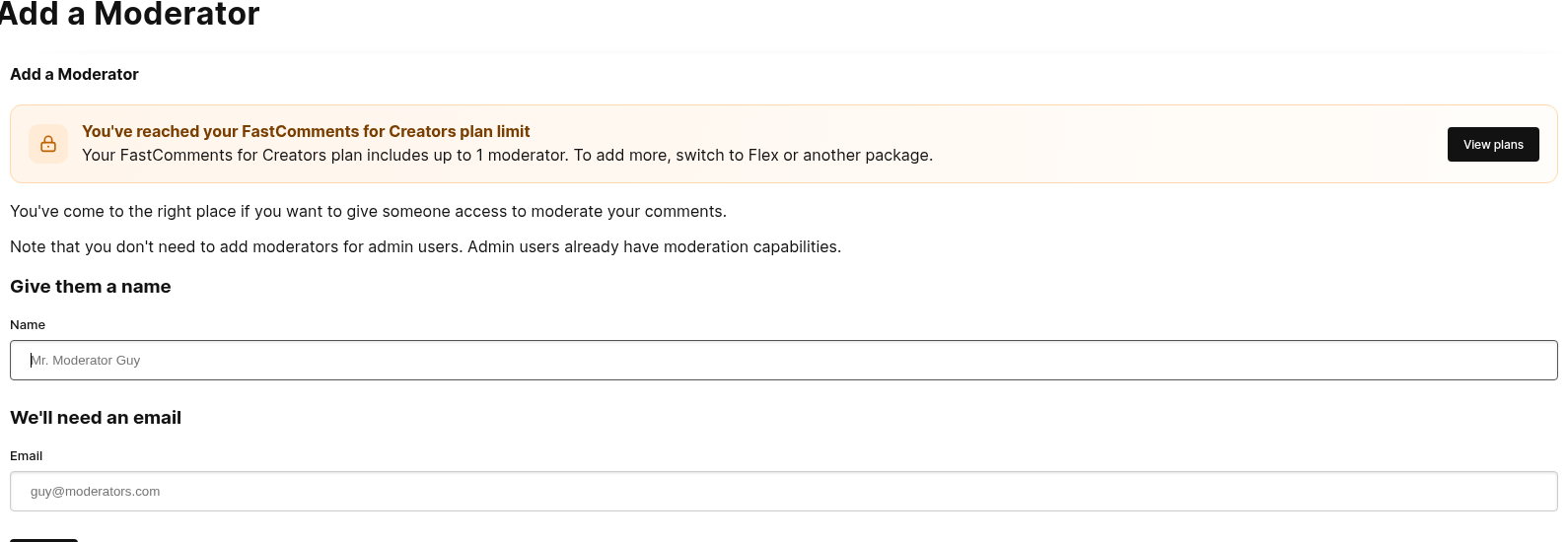
Чтобы добавить модератора, требуется только имя и электронная почта.
Если электронная почта связана с существующей учётной записью FastComments, её владелец получит приглашение по электронной почте присоединиться к вашей учётной записи в качестве модератора.
Если указанная электронная почта не связана с существующей учётной записью FastComments, для неё будет создана новая учётная запись.
Ссылка‑приглашение будет отправлена модератору, и она может автоматически выполнить вход. В дальнейшем, если они захотят войти, они могут просто посетить страницу входа и ввести имя/электронную почту, которые вы указали ранее. Это отправит им ссылку для входа.
Если они не выйдут из системы, они останутся в системе в течение тридцати дней.
Статистика модераторов
The work that moderators do is tracked and can be viewed by coming back to the “Edit Moderators” page.
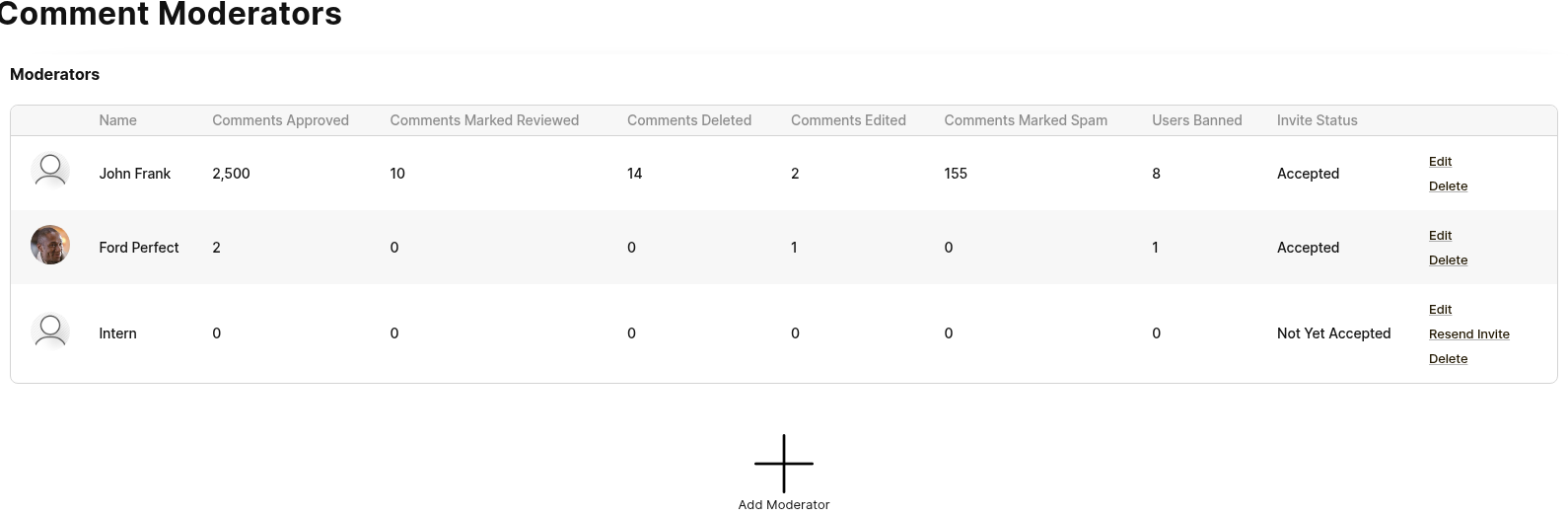
This page will track various statistics:
- Одобренные комментарии
- Комментарии, отмеченные как проверенные
- Удалённые комментарии
- Отредактированные комментарии
- Помеченные как спам комментарии
- Забаненные пользователи
- Статус их приглашения (Принято или в ожидании)
Удаление модераторов
Чтобы удалить модератора, на странице «Редактирование модераторов» просто нажмите «удалить».
Они немедленно потеряют доступ к модерации ваших комментариев и получат электронное письмо, уведомляющее их о том, что их удалили.
Обратите внимание, что если вы просто хотите обновить их адрес электронной почты, вы можете сделать это, нажав «редактировать». Это предпочтительнее, так как их статистика не будет удалена.
Как работают одобрения
With FastComments одобренный комментарий — это видимый комментарий. Чтобы скрыть комментарий, нужно снять с него одобрение.
Комментарии могут одобряться автоматически, либо модераторы могут вручную одобрять каждый комментарий. Также есть опция требовать одобрения только для первого комментария пользователя — в этом случае последующие комментарии автоматически одобряются и не требуют модерации.
FastComments имеет концепцию Verified и Unverified. Проверенные комментарии либо размещены в сессии, подтверждённой по электронной почте (пользователь полностью вошёл в систему, или использует SSO) либо были опубликованы в непроверенном состоянии и затем позже вручную подтверждены по электронной почте.
Понятие Verified можно полностью скрыть при необходимости с помощью правил кастомизации.
Требование ручного одобрения непроверенных комментариев может помочь в борьбе со спамом, так как боты редко подтверждают свои комментарии по электронной почте. В этом случае
вы захотите включить автоматическое одобрение комментариев, но включить Only Auto Approve Verified Comments.
Это всё может быть настроено администраторами в Настройках модерации.
Модерация по электронной почте
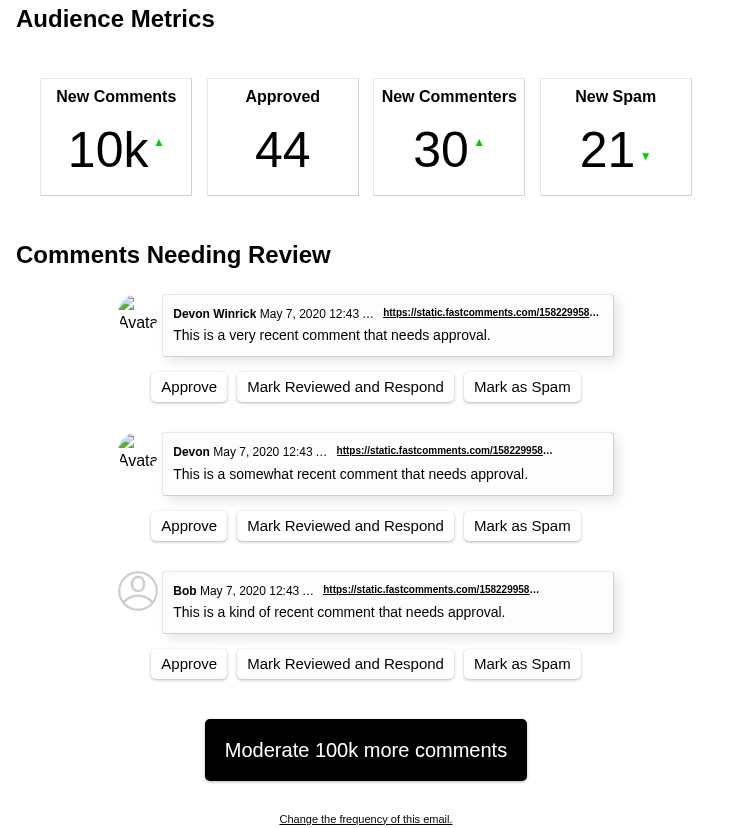
FastComments поддерживает ежедневный, еженедельный или ежемесячный дайджест по электронной почте для модераторов и администраторов.
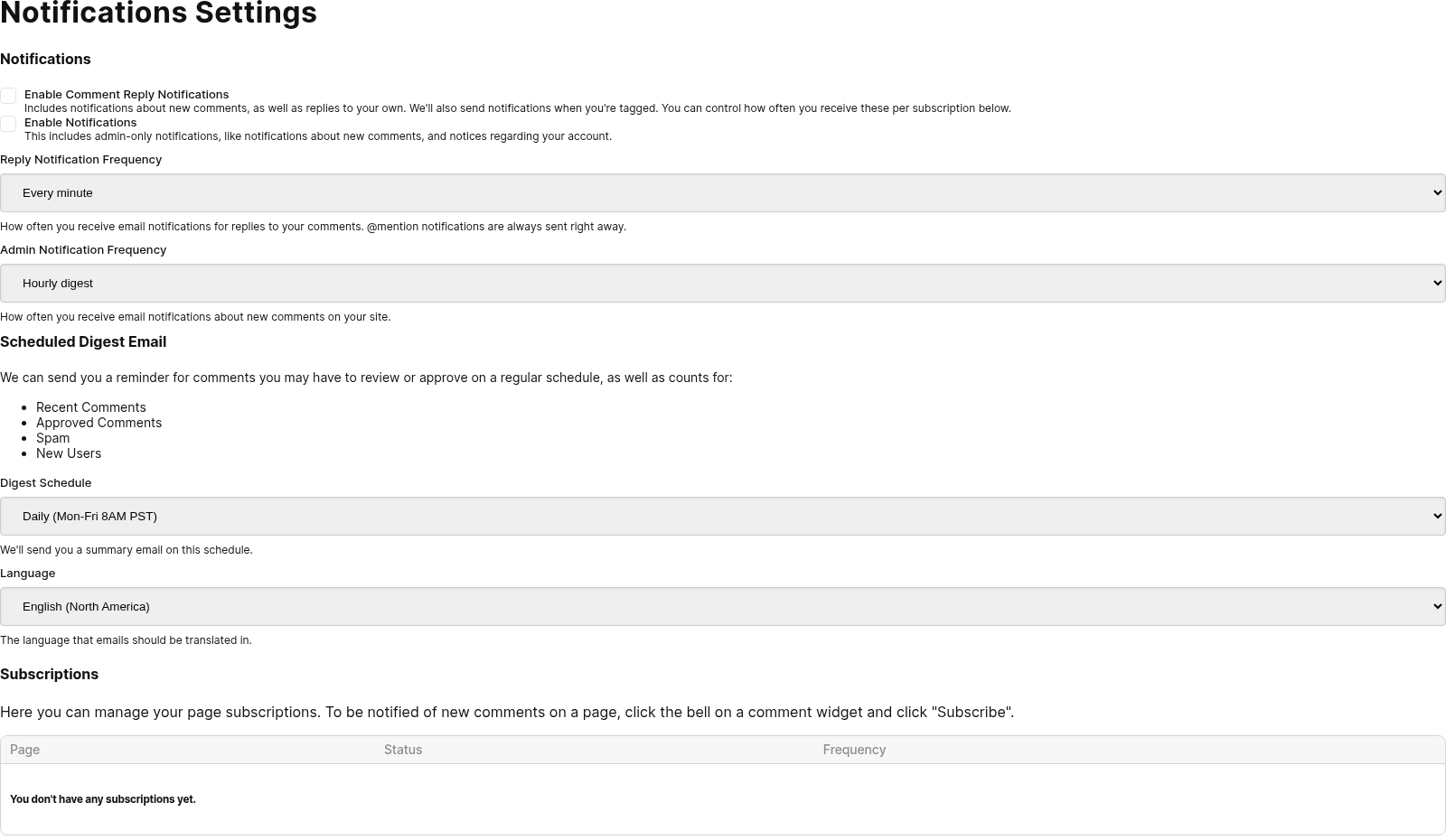
Частоту можно настроить здесь.
Помимо общей статистики по вашим комментариям, в нём также будет перечисленны три самых последних комментария, требующие проверки.
Для каждого из этих комментариев предоставляются прямые магические ссылки для:
- Одобрить комментарий.
- Отметить комментарий как проверенный и перейти к странице ответа.
- Отметить комментарий как спам.
Эти ссылки для каждого комментария автоматически аутентифицируют вас и выполнят действие из вашего письма.
Кроме того, в дайджесте находится кнопка «Модерировать комментарии», которая выполнит ту же аутентификацию и перенаправит вас на страницу модерации комментариев.
Обратите внимание, что эти магические ссылки истекают через некоторое время.
Notification Types
FastComments отправляет несколько типов писем модераторам и администраторам. При желании можно отказаться от уведомлений о Comment Reply, продолжая получать уведомления о New Comment, выбрав соответствующие параметры на странице Edit Notifications, показанной выше.
Фильтрация
По умолчанию страница модерации показывает все комментарии, но мы можем фильтровать комментарии многими способами:
- Требуют проверки
- Требуют одобрения
- Помечены как спам
- Помечены как не спам
- Помечены
- Уже проверены
- Одобрены
- От заблокированных пользователей
Просмотрено и Одобрено
С FastComments отображаться смогут только одобренные комментарии. Это не означает, что вам нужно вручную одобрять каждый комментарий. По умолчанию комментарии автоматически одобряются. Это можно настроить здесь.
Таким образом, «Одобренный» означает, что комментарий может просматривать любой пользователь вашего сайта.
«Просмотрено» — это просто инструмент для администраторов и модераторов и не влияет на видимость комментария.
Флаг «Просмотрено» облегчает поиск комментариев, которые вы уже просмотрели.
Поиск
Комментарии можно искать с помощью следующего примера синтаксиса:
- Нечёткий поиск по словам:
cats love - Точное совпадение фразы:
I love cats. - Точное полное совпадение комментария:
exact="I love cats."- Соответствует только комментариям, весь текст которых точно равен этому значению (с учётом регистра), а не комментариям, которые лишь содержат его.
- По заголовку страницы:
page:"Page Title"- Поддерживает автозаполнение.
- По URL страницы:
page:"https://example.com/some-page"- Поддерживает автозаполнение.
- По сайту/домену:
site:mysite.comилиdomain:othersite.com - По пользователю:
user:"Bob"- Поддерживает автозаполнение.
Вы можете поделиться результатами поиска с другими модераторами или администраторами, поделившись URL страницы со страницы модерации. Поле поиска значение будет включено в URL в вашем браузере после того, как вы нажмёте "Go".
Обмен ссылками для модерации
С помощью FastComments модераторы могут делиться ссылками на панель модерации, которые ведут непосредственно на определённую страницу с заданными фильтрами.
Например, следующий сценарий:
- Модератор A переходит на панель модерации комментариев
- Модератор A применяет фильтр «Comments Needing Review»
- Модератор A ищет комментарий с текстом "My Company Name"
- Модератор A находит что‑то интересное на второй странице результатов поиска комментариев.
- Модератор A может поделиться ссылкой на эту страницу напрямую с Модератором B.
- Модератор B может увидеть, что сделал Модератор A.
Просмотр цепочки комментариев
При модерации и просмотре веток комментариев желательно иметь возможность сразу переходить к ветке, чтобы получить контекст во время модерации.
Это означает, что пользовательский поток начинается на странице модерации комментариев, после чего ему нужно перейти от отдельного комментария к странице, содержащей этот комментарий, дождаться загрузки страницы, дождаться загрузки комментариев и затем прокрутить до этого комментария.
Однако FastComments предлагает более быстрый способ. На странице «Модерация комментариев» рядом с каждым комментарием находится кнопка «Просмотр комментария» в правом нижнем углу.

Если у этого комментария есть ответы, текст кнопки будет показывать количество ответов, но при нажатии выполняется то же действие.
Эта кнопка перенаправит вас к Comment Thread Viewer.
Comment Thread Viewer — небольшое, быстро загружаемое приложение, размещённое FastComments, которое отображает ветку комментариев для страницы, на которой находится комментарий, и прокручивает до этого комментария.
Это позволяет модераторам быстро собрать необходимый контекст, не дожидаясь загрузки другой страницы.
Действия модерации
С помощью FastComments администраторы и модераторы могут выполнять ряд действий с каждым комментарием, а именно:
- Удаление этого комментария
- Удалить этот комментарий + Заблокировать пользователя (постоянный или теневой, подробности ниже)
- Редактировать этот комментарий
- Изменить голоса этого комментария
- Отметить этот комментарий как Просмотрено или Не просмотрено
- Отметить этот комментарий как Одобрен или Не одобрен
- Пометить этот комментарий как Спам или Не спам
- Просмотреть все комментарии с одного и того же IP-адреса *1.
- Сбросить счётчик флагов у комментария.
Например, чтобы сохранить комментарий, но скрыть его, мы можем просто пометить его как Не одобрен.
Кроме того, администраторы и модераторы могут закреплять комментарии, но это можно сделать только из самой ветки комментариев.
Все перечисленные действия также доступны с помощью сочетаний клавиш. См. раздел Сочетания клавиш для подробностей.
*1 Мы не храним необработанные IP-адреса для этой функции.
Удаление комментариев
Есть несколько моментов, которые стоит учитывать при удалении комментариев.
- Что видит пользователь, который изначально написал комментарий.
- Что происходит с любыми ответами на этот комментарий.
Когда вы удаляете комментарий, этот комментарий также исчезает для пользователя, который его изначально написал.
Кроме того, этот комментарий удаляется с экранов всех пользователей, которые его просматривают.
Если у этого комментария есть ответы, и у ответов — свои ответы, они также будут немедленно удалены. Родительские комментарии в ветке сохраняются.
Действия модерации через виджет комментариев
Набор действий модерации можно выполнить непосредственно из ветки комментариев, не переходя на страницу «Модерация комментариев».
Когда вы вошли в систему, нажмите кнопку редактирования в правом верхнем углу комментария. Как модератор, у вас должны быть следующие варианты:
- Закрепить этот комментарий
- Удалить этот комментарий
- Удалить этот комментарий + Забанить пользователя (постоянно или теневой бан, подробности ниже)
- Редактировать этот комментарий
- Заблокировать или Разблокировать этот комментарий (подробнее ниже)
- Пометить этот комментарий как Одобрен (показать) или Не одобрен (скрыть)
- Пометить комментарий как Спам или Не спам
Блокировка комментария
Блокировка отдельного комментария предотвращает появление новых ответов на него, а также не позволяет сам комментарий редактировать или удалять, пока он не будет разблокирован. Это применяется ко всем пользователям, включая администраторов и модераторов. Если нужно отредактировать или удалить заблокированный комментарий, сначала разблокируйте его, проведите изменения и при необходимости снова заблокируйте.
В правом верхнем углу заблокированного комментария появляется иконка замка, чтобы читатели могли сразу увидеть, что ветка закрыта. В пунктах меню Редактировать и Удалить эти пункты скрыты для заблокированных комментариев как в виджете комментариев, так и в публичном API (PATCH и DELETE возвращают code: 'locked', если вызваны для заблокированного комментария).
Существуют два намеренных исключения, которые обходят блокировку, поскольку в противном случае они оставили бы «осиротевшие» данные: когда пользователь удаляет свой аккаунт целиком (его комментарии очищаются независимо от состояния блокировки), и когда модератор банит пользователя с опцией «удалить все комментарии этого пользователя» (процесс очистки снимает блокировки).
Закрытие веток комментариев
Модераторы и администраторы могут заблокировать, или закрыть, ветки комментариев, выбрав Close Thread в меню из трёх точек в верхней части области комментариев, если они вошли в систему. Позже они могут выбрать Re-Open Thread в любое время, чтобы снова разрешить комментирование.
Закрытие ветки комментариев предотвращает появление новых комментариев, но по-прежнему позволяет голосовать и дает пользователям возможность удалить свои комментарии при желании.
Закрытие и повторное открытие веток комментариев мгновенно влияет на всех пользователей, просматривающих ветку.
Вы также можете пометить ветку только для чтения, что удаляет опции голосования и удаления, создав правило персонализации специально для этой страницы.
Обновление в реальном времени
Все эти действия сразу же обновят ветки комментариев у других пользователей, им не нужно перезагружать страницу. Однако действия модератора, такие как скрытие комментария или пометка его как спам, не удаляют комментарий с экрана модератора, чтобы при необходимости он мог быстро отменить действие. Чтобы показать, что комментарий скрыт, он будет выделен по сравнению с другими комментариями (цвет выделения зависит от причины удаления).
Например, имеются пользователи A (commenter), B (Moderator 1), и C (Moderator 2).
...и следующий сценарий:
User B (Moderator 1)скрывает комментарий.- Для
User A (commenter)этот комментарий немедленно скрывается. - Для
User C (Moderator 2)этот комментарий немедленно скрывается. - Для пользователя, который выполнил изменение,
User B (Moderator 1), комментарий остается на его экране, но подсвечивается как удалённый. У пользователя есть возможность отменить своё действие, в этом случае другие пользователи снова увидят обновление в реальном времени.
Модерирование в реальном времени
Все действия на странице модерации выполняются в реальном времени.
Если кто-то просматривает цепочку комментариев, и вы одобрите ранее не одобренный комментарий, он автоматически появится у них.
То же самое относится к редактированию, удалению и пометке как спам.
Уведомления о новых комментариях в реальном времени
Страница модерации также оповестит вас, когда появятся новые комментарии, соответствующие текущим фильтрам. Вверху списка комментариев появляется баннер, показывающий, сколько новых комментариев ожидают. Нажатие на баннер загружает их в том же месте без полной перезагрузки страницы.
Это работает со всеми фильтрами — если вы просматриваете только спам-комментарии, вы будете уведомлены только о новом спаме. Если вы ищете комментарии, содержащие конкретную фразу, уведомление срабатывает только для совпадающих комментариев.
Если ваше соединение временно прерывается, система автоматически добирает все пропущенные комментарии при повторном подключении.
Блокировка пользователей
There are two ways to ban users from commenting on your site with FastComments.
The first is if you already know their email, you can enter it on the запрещённых пользователей page.
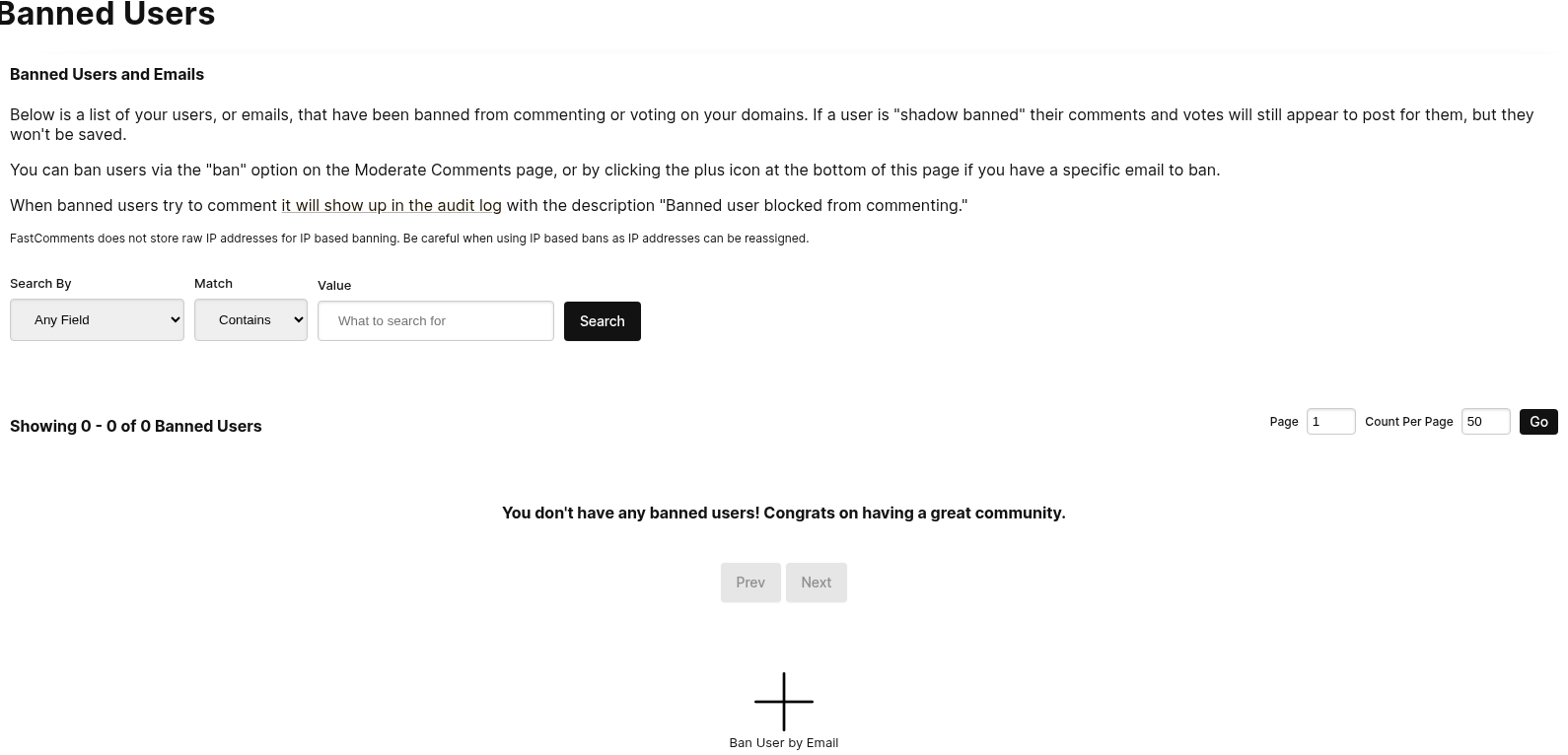
This page can be accessed via Moderate Comments -> Banned Users
When we go to ban a user, we can pick a type, either Permanent or Permanent Shadow Ban:
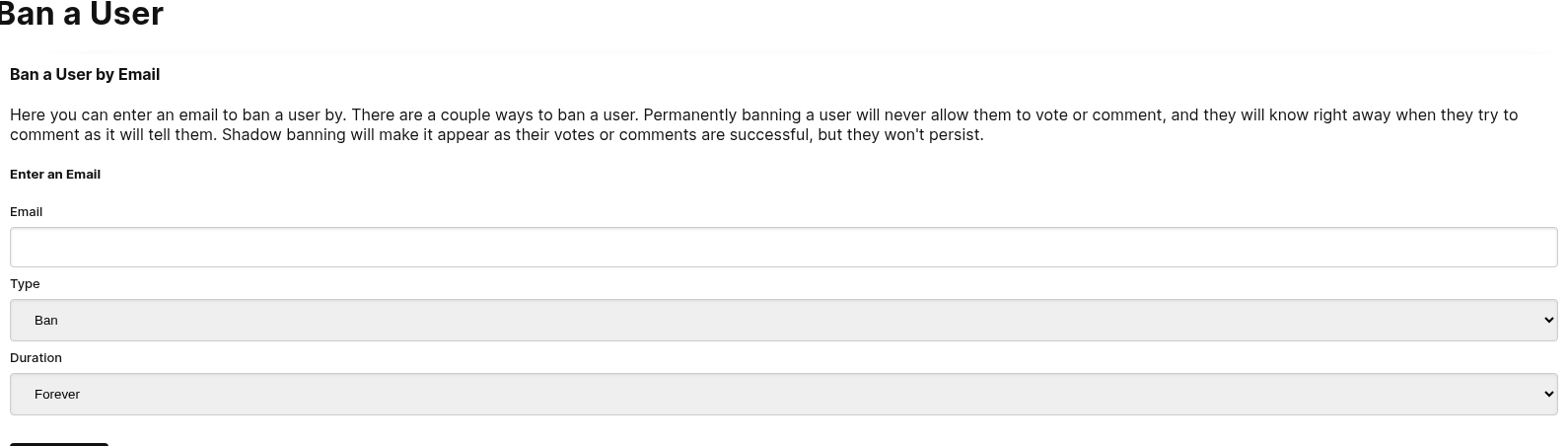
The second way to ban a user is by clicking the ban button that is placed on each comment on the Comment Moderation page.
When we click the ban button, you'll be presented with some options, where we can specify the ban type and duration.
Псевдонимы электронной почты
When banning a user by email, FastComments automatically ignores + aliases. For example, banning user+alias@gmail.com will
also ban user@gmail.com and any other + variation of that address, such as user+other@gmail.com.
Теневые баны
A shadow-ban is a type of ban that makes it appear that the user's comment or vote was saved successfully, when in fact it was not. This may be desirable in certain situations.
Блокировка по IP-адресу
Unless a tenant wishes to opt out, FastComments supports banning via IP by storing a hashed version of the commenter's IP address.
Поиск запрещённых пользователей
Once your list grows past a page or two, you can narrow it with the search row above the table.

There are three controls:
- Search By picks which field to look in: Any Field, Email, Name, Banned By, or Banned For Saying. The last four correspond to the columns of the same name in the table.
- Match picks how to compare. Contains finds your value anywhere in the field, and Equals matches the whole field.
- Value is the text to look for.
Every field is matched without regard to case, so searching for SPAMMER@EXAMPLE.COM finds a ban stored as spammer@example.com.
A few things worth knowing:
- Banned For Saying searches the text of the comment that got the user banned. This is how you find everyone banned over a particular phrase.
- Banned By searches the name of the moderator who issued the ban, which is useful for reviewing another moderator's decisions.
- Wildcard bans are stored with their
*, so a Contains search forbademail.comfinds a*@bademail.comban. - Name matches the name shown in the Name column, so it finds a user even if they have changed their name since being banned, and even if you created the ban by entering an email address and no name was recorded at the time. The name recorded on the ban still matches too, so searching for either the old or the current name works.
- Any Field searches the email, name, banned-by moderator, and banned comment text together.
Your search is part of the page URL, so you can share a filtered list with other moderators the same way you share other moderation links. Paging through results keeps the search applied, starting a new search returns you to the first page, and Clear returns to the full list.
Блокировка пользователей с использованием подстановочных символов
It is possible to ban users using certain email providers using wildcards.
For example, if you find that all comments from @bademail.com are spam, you can simply ban that whole email provider by entering "*@bademail.com" in the email input field when adding a banned user.
Note the "*" before the @ in the email.
Поддомены
A domain ban also covers every subdomain of that domain. Banning *@bademail.com also bans
someone@mail.bademail.com and someone@eu.mail.bademail.com, so there is no need to add a separate ban for each subdomain.
If you only want to ban a specific subdomain, enter that subdomain instead, for example *@mail.bademail.com. That ban
does not affect someone@bademail.com.
Запрет домена из комментария
You do not have to type the pattern yourself. When you ban a user from a comment on the Moderate Comments page, the ban dialog
has a "Ban All @domain Users" checkbox that creates the same *@domain ban for the commenter's email domain.
Поддерживаемые шаблоны
The only supported wildcard form is a single * in place of the whole name part, followed by @ and a domain. Other forms
are rejected when you try to save them:
*@*.bademail.comis not needed, because*@bademail.comalready covers subdomains.name*@bademail.comand*bademail.comare not supported.
Флагирование
С помощью FastComments пользователи могут помечать комментарии, что увеличивает внутренний счётчик, связанный с этим комментарием.
Модераторы могут просматривать помеченные комментарии и соответствующее для каждого комментария количество пометок на странице модерации комментариев, используя фильтр «Помеченные».
Автоматическое скрытие помеченных комментариев
Комментарии могут быть скрыты в зависимости от количества раз, когда они были помечены. Этот порог можно настроить на странице Comment Moderation Settings.
Смотрите настройку "Automatically Un-Approve Flagged Comments".
Например, при пороге в 5 комментарий будет снят с одобрения и скрыт после того, как его пометят пять пользователей.
Снятие пометки с комментариев
На странице модерации комментариев модераторы могут снять пометку с комментариев, что сбрасывает связанный с этим комментарием счётчик пометок.
Если комментарий был скрыт из-за количества пометок, то снятие пометки приведёт к повторному появлению комментария.
Повторное одобрение комментария, который был снят с одобрения (скрыт) из-за пометок, также сбросит связанный с этим комментарием счётчик пометок.
Массовые действия
При модерации иногда возникает серия действий, которые нужно выполнить одновременно. Например, вы можете найти несколько комментариев, которые хотите удалить, пометить как спам, снять одобрение или просто отметить как просмотренные. Вместо того чтобы нажимать "delete" и подтверждать для каждого комментария, есть более удобный способ.
Рядом с каждым комментарием находится флажок, на который можно нажать, чтобы начать массовое действие. Оттуда можно выбрать массовое действие и подтвердить его.
Вы будете видеть прогресс выполнения массовых действий, и можете нажать ctrl+z, чтобы отменить любое массовое действие. Массовые действия также можно приостанавливать, останавливать или возобновлять.
Выбор за пределами видимых комментариев
Если вы отметите флажок "Выбрать все", по умолчанию будут выбраны только видимые на странице комментарии, но вам будет предложена опция выбрать все комментарии на сервере, соответствующие вашим фильтрам. Таким образом, даже если вам нужно одобрить, удалить и т.д. миллионы комментариев, вы сможете сделать это за несколько кликов.
Группы модерации
Модераторы могут быть размещены в группы для модерации разных страниц или категорий контента.
Когда модератор принадлежит одной или нескольким группам, он будет видеть только комментарии из этих групп на странице модерации комментариев.
Например, предположим, что мы управляем сайтом, который отображает видео по категориям. Мы можем захотеть иметь разных модераторов для видео о кошках, собаках и попугаях, поэтому добавим эти группы.
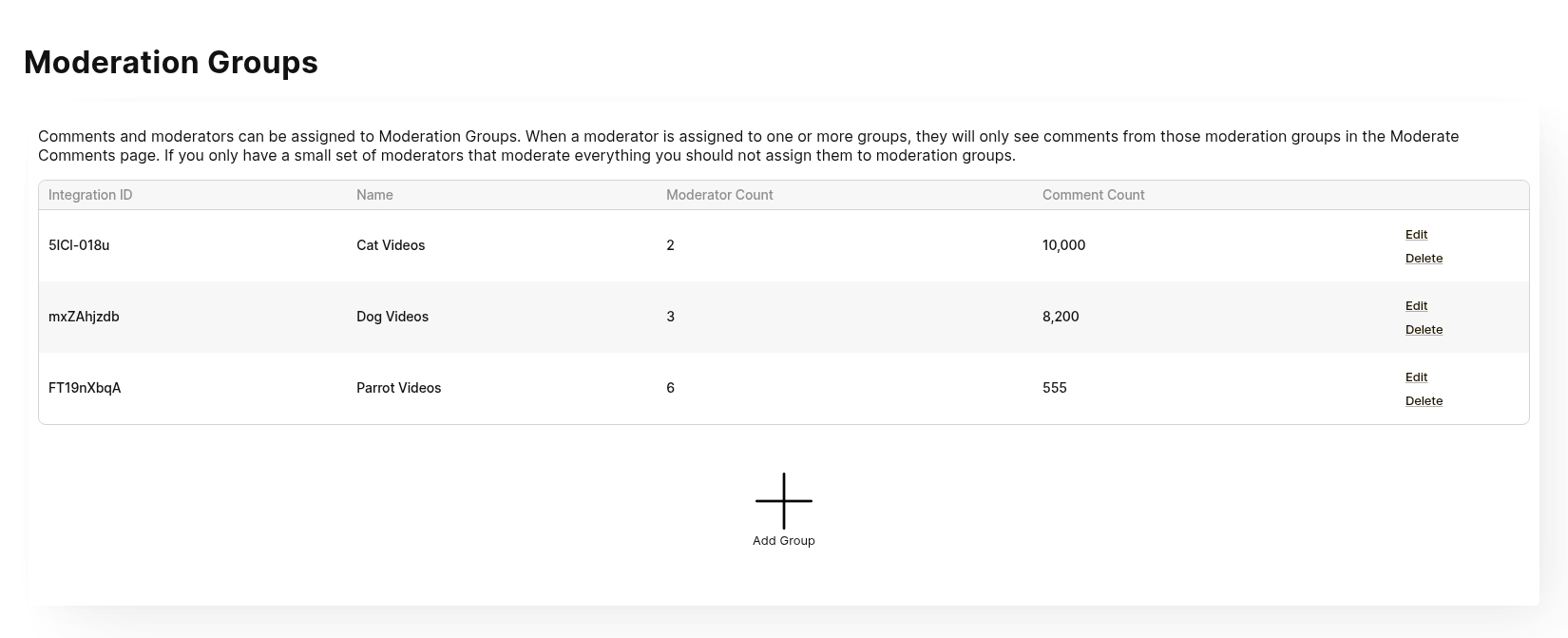
Когда мы добавляем модератора, у нас появляется возможность выбрать одну или несколько групп, к которым будет принадлежать модератор:
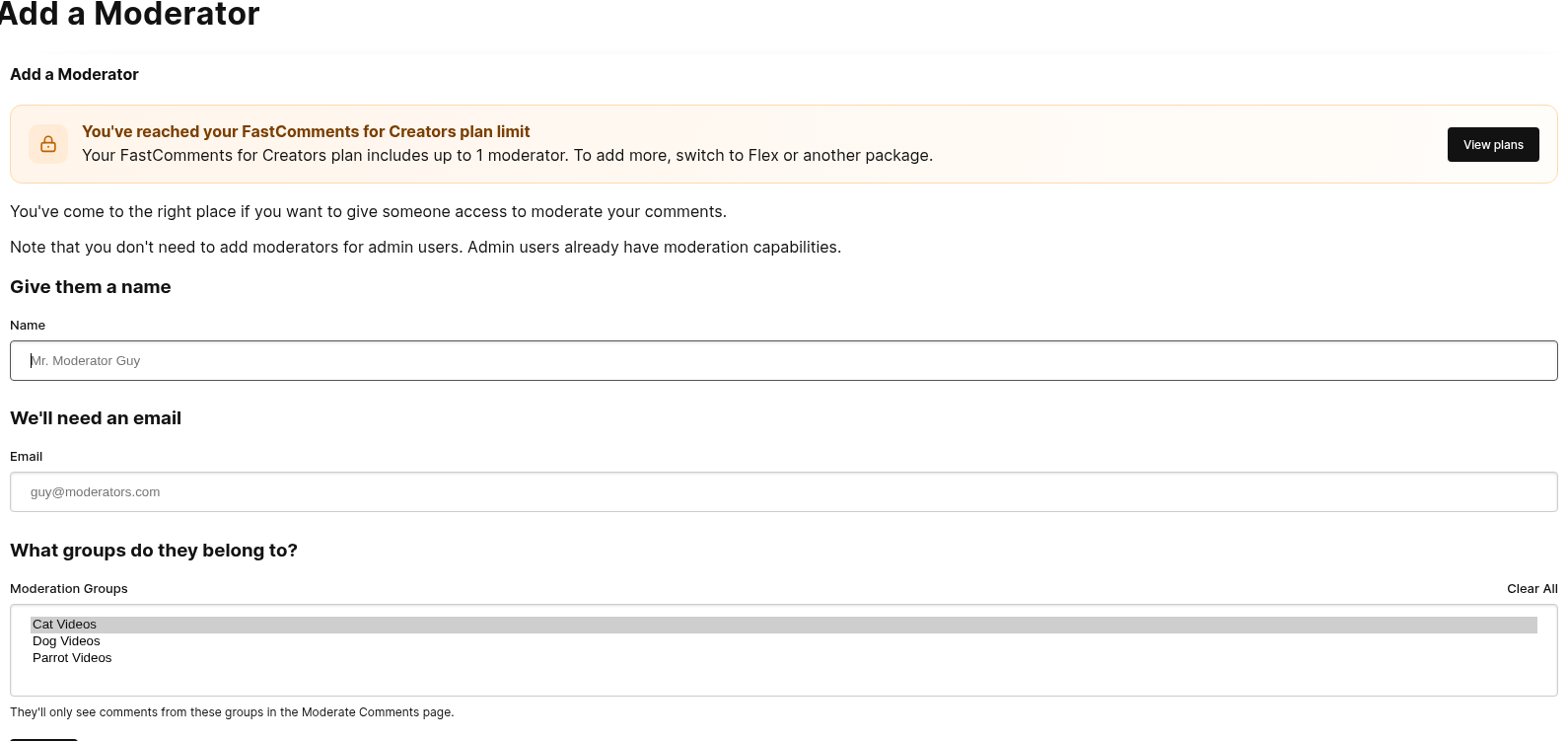
Наконец, комментарии должны быть привязаны к одной или нескольким группам, чтобы нужные модераторы их видели.
Это можно настроить, добавив некоторые группы а затем указав соответствующие идентификаторы Moderation Group в виджете комментариев,
как указано здесь.
Настройки модерации
Хотя FastComments поддерживает обнаружение нецензурных слов и спама, его можно настроить. Обнаружение нецензурных слов или спама можно отключить по отдельности на странице настроек модерации комментариев.
Это также страница, где вы найдете настройки автоматического одобрения комментариев и конфигурацию срока действия непроверенных комментариев.
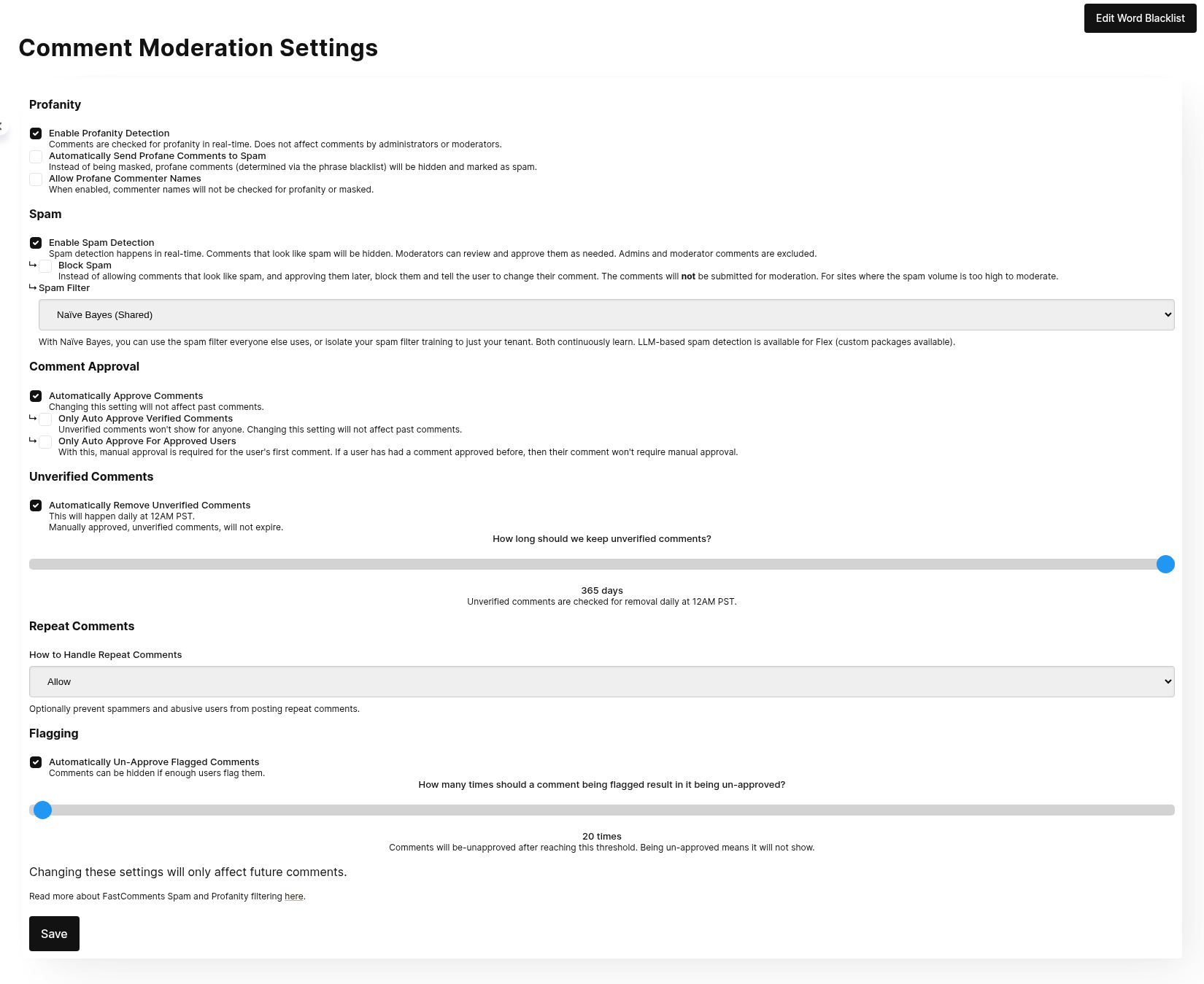
Кроме того, черный список слов можно настроить с помощью кнопки на этой странице.
Обнаружение спама
По умолчанию FastComments поставляется с обучаемой системой обнаружения спама.
Когда вы модерируете комментарии и помечаете их как Спам, или помечаете автоматически определённые как Спам комментарии как Не спам, система обнаружения спама будет обучаться на этих действиях, чтобы точнее определять, что вы считаете спамом.
Комментарии, помеченные как Спам, не будут автоматически одобрены, поэтому они не будут отображаться, пока их явно не пометят как Не спам.
Обнаружение спама можно отключить на странице настроек модерации комментариев.
Различные детекторы спама
FastComments поддерживает три способа обнаружения спама:
- Традиционный наивно-байесовский классификатор, который непрерывно обучается и используется всеми тенантами FastComments.com.
- Традиционный наивно-байесовский классификатор, который непрерывно обучается и является изолированным для вашего тенанта.
- Использование LLM (большой языковой модели).
У всех есть доступ к общему и изолированному наивно-байесовским классификаторам.
Опция LLM доступна на странице настроек модерации комментариев, если у вас тариф Flex, поскольку оплата производится на основе используемых токенов.
Коэффициент доверия
FastComments настраивает спам-фильтр для пользователя на основе степени его доверия на данном сайте.
Например, если администраторы закрепили много комментариев этого пользователя, то, вероятно, он очень заслуживает доверия. Или, если он давно является участником сайта и у него много комментариев, его коэффициент доверия тоже может быть высоким.
SSO
Комментарии, размещённые пользователями через SSO, могут считаться спамом и будут проверяться как таковые. Исключение составляют случаи, когда SSO-пользователь имеет тот же email, что и пользователь тенанта, обладающий одной или несколькими из следующих прав:
- Account Owner
- Super Admin
- Comment Moderator Admin
SSO-пользователи с этими правами не будут проверяться на спам.
Повторяющиеся сообщения
FastComments будет обнаруживать и предотвращать повторяющиеся сообщения. Он также будет обнаруживать повторяющиеся сообщения, которые очень похожи, чтобы помочь предотвратить спам. Это нельзя отключить, так как это предотвращает использование нашей платформы для злоупотреблений. Если у вас высокий коэффициент доверия, это учитывается при предотвращении повторяющихся сообщений.
Маскирование нецензурной лексики
By default, FastComments comes with a word blacklist of ~450 phrases and words.
If text in the word blacklist is found in a new comment that text will be replaced with asterisks (***).
The page to customize the blacklist can be found via Moderate Comments -> Edit Moderation Settings -> Edit Word Blacklist, or by going directly сюда.
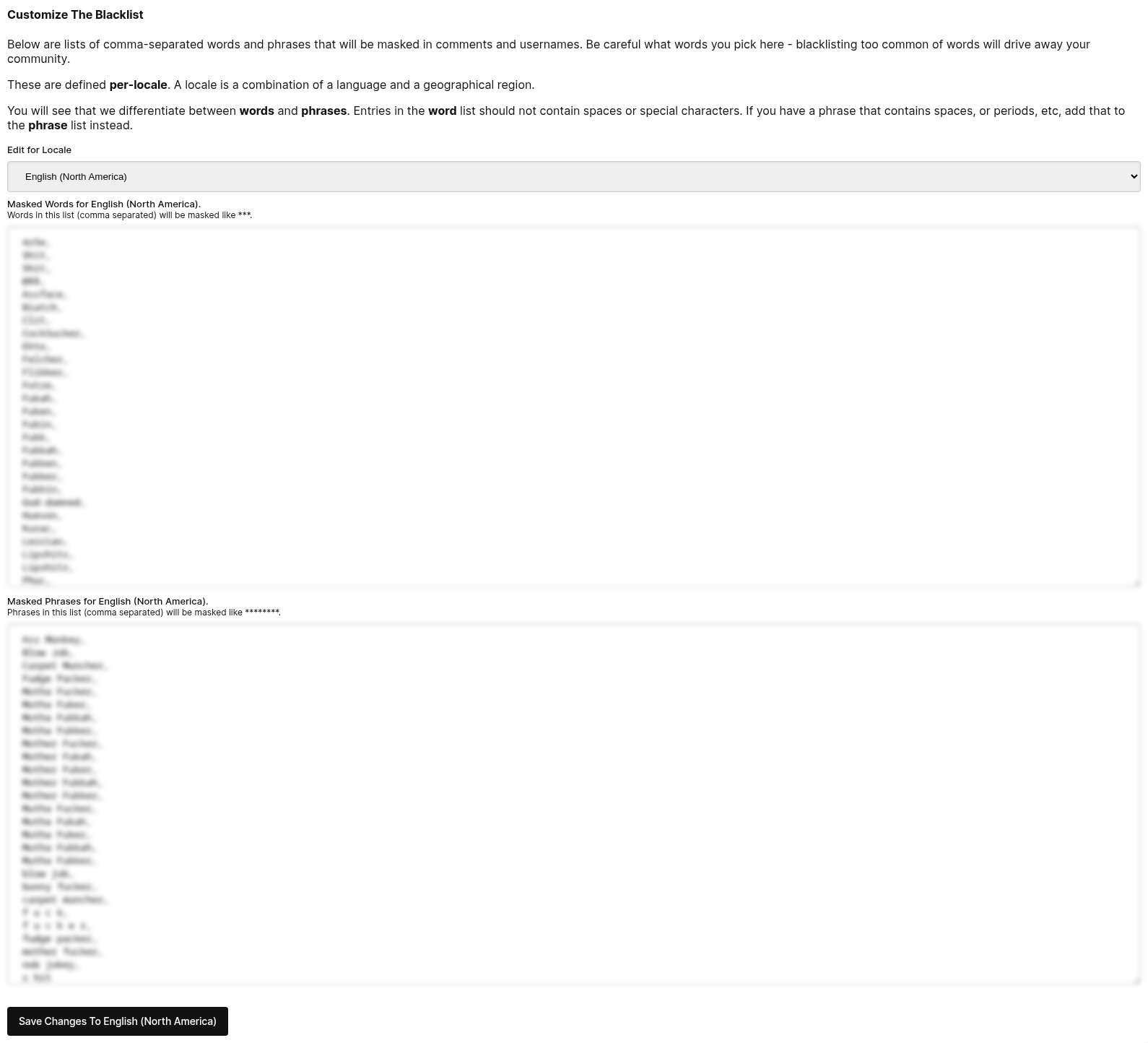
Additionally, you can disable Profanity Detection on the Редактировать настройки модерации page.
Журналы комментариев
FastComments автоматически отслеживает подробные события для каждого комментария, чтобы обеспечить прозрачность решений модерации и действий системы. Эти журналы помогают понять, почему комментарий был одобрен, помечен как спам или его статус был изменён.
Доступ к журналам комментариев
Чтобы просмотреть журналы для конкретного комментария:
- Перейдите на страницу Moderate Comments в панели управления FastComments
- Найдите комментарий, который хотите проверить
- Нажмите кнопку View Logs (значок часов) в панели действий комментария
- Появится диалог, показывающий полную историю событий для этого комментария
Каждая запись журнала отображает:
- When – временная метка события
- Who – пользователь или система, инициировавшие событие (если применимо)
- What – тип действия или события
- Details – дополнительный контекст, такой как значения до/после, названия движков или связанные данные
События журнала комментариев
Каждый комментарий сохраняет журнал событий, происходящих в течение его жизненного цикла. Ниже перечислены типы отслеживаемых событий:
События анонимизации
- Anonymized – Содержимое комментария было очищено, пользователь помечен как удалённый
- RestoredFromAnonymized – Комментарий восстановлен из анонимного состояния
События одобрения
- ApprovedDueToPastComment – Комментарий одобрен, потому что пользователь ранее одобрял комментарии (включает ссылку на прошлый комментарий)
- ApprovedIsAdmin – Комментарий одобрен, потому что пользователь является администратором
- NotApprovedRequiresApproval – Комментарий требует ручного одобрения
- NotApprovedLowTrustFactor – Комментарий не одобрен из‑за низкого уровня доверия пользователя (включает значение фактора доверия)
События одобрения комментариев профиля
Эти события применяются только к комментариям в пользовательских профилях:
- ApprovedProfileAutoApproveAll – Комментарий профиля автоматически одобрен, потому что владелец профиля включил авто‑одобрение для всех комментариев
- ApprovedProfileTrusted – Комментарий профиля одобрен, потому что комментатор считается доверенным (включает ссылку на комментарий, установивший доверие)
- NotApprovedProfileManualApproveAll – Комментарий профиля требует ручного одобрения, потому что владелец профиля включил ручное одобрение
- NotApprovedProfileNotTrusted – Комментарий профиля не одобрен, потому что комментатор не является доверенным
- NotApprovedProfileNewUser – Комментарий профиля не одобрен, потому что комментатор – новый пользователь
События обнаружения спама
- IsSpam – Комментарий помечен как спам движком обнаружения (включает, какой движок принял решение)
- IsSpamDueToBadWords – Комментарий помечен как спам из‑за фильтра нецензурных слов
- IsSpamFromLLM – Комментарий помечен как спам ИИ/LLM‑движком (включает название движка, ответ и количество токенов)
- IsSpamRepeatComment – Комментарий помечен как спам за повторяемость (включает, какой движок обнаружил)
- NotSpamIsOnlyImage – Комментарий не помечен как спам, потому что содержит только изображения
- NotSpamIsOnlyReacts – Комментарий не помечен как спам, потому что содержит только реакции
- NotSpamNoLinkOrMention – Комментарий не помечен как спам из‑за отсутствия подозрительных ссылок или упоминаний
- NotSpamPerfectTrustFactor – Комментарий не помечен как спам из‑за высокого уровня доверия пользователя
- NotSpamTooShort – Комментарий не помечен как спам, потому что слишком короток для анализа
- NotSpamSkipped – Проверка на спам была пропущена
- NotSpamFromEngine – Комментарий определён как не спам движком обнаружения (включает название движка и фактор доверия)
События плохих слов/нецензурных выражений
- BadWordsCheckFailed – При проверке фильтра нецензурных слов произошла ошибка
- BadWordsFoundBadPhrase – Фильтр обнаружил неприемлемую фразу (включает фразу)
- BadWordsFoundBadWord – Фильтр обнаружил неприемлемое слово (включает слово)
- BadWordsNoDefinitionForLocale – Нет определений нецензурных слов для языка комментария (включает локаль)
События проверки пользователя
- CommentMustBeVerifiedToApproveNotInVerifiedSession – Комментарий требует проверки, но пользователь не находится в проверенной сессии
- CommentMustBeVerifiedToApproveNotVerifiedYet – Комментарий требует проверки, но пользователь ещё не прошёл верификацию
- InVerifiedSession – Пользователь, публикующий комментарий, находится в проверенной сессии
- SentVerificationEmailNoSession – Письмо с проверкой отправлено непроверенному пользователю
- SentWelcomeEmail – Письмо приветствия отправлено новому пользователю
События доверия и безопасности
- TrustFactorChanged – Фактор доверия пользователя был изменён (включает значения до и после)
- SpamFilterDisabledBecauseAdmin – Фильтрация спама отключена для администратора
- TenantSpamFilterDisabled – Фильтрация спама отключена для всего арендатора
- RepeatCommentCheckIgnored – Проверка на повторяющийся комментарий была пропущена (включает причину)
- UserIsAdmin – Пользователь определён как администратор
- UserIsAdminParentTenant – Пользователь определён как администратор родительского арендатора
- UserIsAdminViaSSO – Пользователь определён как администратор через SSO
- UserIsMod – Пользователь определён как модератор
Изменения статуса комментария
События изменения статуса включают значения до и после, а также пользователя, выполнившего изменение:
- ExpireStatusChanged – Статус истечения срока комментария изменён
- ReviewStatusChanged – Статус проверки комментария изменён
- SpamStatusChanged – Статус спама комментария обновлён
- ApproveStatusChanged – Статус одобрения комментария изменён
- TextChanged – Текст комментария отредактирован (включает текст до и после)
- VotesChanged – Количество голосов за комментарий обновлено (включает подробный разбив голосов)
- Flagged – Комментарий был помечен пользователями
- UnFlagged – Метки с комментария сняты
Действия модерации
- Pinned – Комментарий закреплён модератором (включает, кто закрепил)
- UnPinned – Комментарий откреплён модератором (включает, кто открепил)
События уведомлений
- CreatedNotifications – Для комментария созданы уведомления (включает количество уведомлений)
- NotificationCreateFailure – Не удалось создать уведомления
- BadgeAwarded – Пользователю присвоена награда за комментарий (включает название награды)
События упоминаний и ответов
Эти события указывают, кто получит электронное письмо или уведомление. Когда ничего не отправляется, в колонке Details указана причина.
- MentionEmailSent – Пользователь, упомянутый в комментарии, получил письмо
- MentionEmailSkipped – Упомянутый пользователь не получил письмо (включает причину)
- MentionHeldForApproval – Письмо с упоминанием ожидает одобрения комментария
- MentionNotificationCreated – Упомянутый пользователь получил внутренняя уведомление
- MentionNotificationSkipped – Упомянутый пользователь не получил внутренняя уведомление (включает причину)
- ReplyEmailSent – Автор комментария, на который отвечают, получил письмо о ответе
- ReplyEmailSkipped – Автор комментария, на который отвечают, не получил письмо (включает причину)
- ReplyNotificationSkipped – Автор комментария, на который отвечают, не получил внутренняя уведомление (включает причину)
Причины, показываемые, когда письмо или уведомление не отправлены:
- Пользователь больше не существует или у него нет адреса электронной почты
- Пользователь отключил email‑уведомления или отключил уведомления для этой ветки
- Один из двух пользователей заблокировал другого
- Пользователи не находятся в одной из тех же SSO‑групп
- Адрес электронной почты пользователя находится в списке подавления после отскока или жалобы на спам (см. Email Suppression Management)
- Адрес электронной почты пользователя — example.com, который не может принимать письма
- Комментарий был помечен как спам, удалён или не одобрен в течение 7 дней
- Комментарий, на который отвечают, был оставлен анонимно
- Пользователь ответил на свой собственный комментарий
- Пользователь был упомянут в ответе, поэтому получил письмо с упоминанием вместо письма‑ответа
- Пользователь уже имел уведомление‑ответ на этот комментарий
- Отправка не удалась 5 раз
Если доставка не удалась или достигнут лимит отправки, письмо ставится в очередь для повторной попытки, и запись журнала указывает об этом.
События публикации
- PublishedLive – Комментарий опубликован живым подписчикам (включает количество подписчиков)
События интеграции
- WebhookSynced – Комментарий синхронизирован через webhook
События правил спама
- SpamRuleMatch – Комментарий совпал с пользовательским правилом спама (включает детали правила)
События локализации
- LocaleDetectedFromText – Языковая локаль автоматически определена из текста комментария (включает обнаруженный язык и локаль)
Сценарии использования журналов комментариев
Журналы комментариев автоматически генерируются и сохраняются вместе с каждым комментарием. Они предоставляют ценные сведения для:
- Понимания решений модерации – Видите точно, почему комментарий был одобрен, отложен к проверке или помечен как спам
- Отладки проблем одобрения/спама – Проследите логику принятия решений, когда комментарии работают не так, как ожидалось
- Отслеживания поведения пользователей – Мониторьте изменения фактора доверия и статус верификации
- Аудита действий модераторов – Просмотрите, какие действия модераторы совершали с конкретными комментариями
- Исследования эффективности фильтра спама – Узнайте, какие движки обнаружения ловят спам, а какие — нет
- Устранения неполадок интеграций – Проверьте синхронизацию webhook и доставку уведомлений
Эти журналы помогают поддерживать прозрачность процесса модерации и способствуют тонкой настройке поведения вашей системы комментариев.
Горячие клавиши
Страница модерации комментариев поддерживает сочетания клавиш для навигации между комментариями, выполнения действий и постраничной навигации — всё без использования мыши.
Нажмите ? в любой момент на странице модерации, чтобы открыть диалоговое окно помощи со списком всех доступных сочетаний клавиш.
Навигация
| Key | Action |
|---|---|
j | Установить фокус на следующий комментарий |
k | Установить фокус на предыдущий комментарий |
x or Enter | Переключить выбор у сфокусированного комментария |
Shift+j | Выбрать сфокусированный комментарий и перейти к следующему |
Shift+k | Выбрать сфокусированный комментарий и перейти к предыдущему |
Сфокусированный комментарий выделяется синей рамкой. Это отличается от «выбранных» (отмеченных) комментариев.
Действия над сфокусированным комментарием
| Key | Action |
|---|---|
a | Одобрить / снять одобрение |
s | Отметить как спам / снять отметку спам |
d | Удалить |
u | Восстановить |
r | Отметить как просмотренное / снять отметку |
e | Редактировать |
b | Заблокировать / управление баном |
p | Закрепить / открепить |
f | Снять флаг |
i | Просмотреть все комментарии с IP-адреса |
t | Установить уровень доверия |
m | Управление бейджами |
l | Просмотреть логи |
c | Показать/скрыть контекст |
Эти сочетания применимы только когда комментарий сфокусирован. Если ни один комментарий не сфокусирован, сначала нажмите j или k.
Глобальные сочетания
| Key | Action |
|---|---|
Ctrl+a | Выбрать все комментарии |
Ctrl+z | Отменить последнее действие |
? | Показать справку по сочетаниям клавиш |
g | Переключить наложение подсказок сочетаний клавиш |
/ | Установить фокус в поле поиска |
Пагинация
| Key | Action |
|---|---|
[ | Предыдущая страница |
] | Следующая страница |
Подсказки сочетаний
Нажмите g, чтобы переключить режим подсказок. Когда он активен, на кнопках действий у сфокусированного комментария появляются небольшие бейджи, показывающие соответствующее сочетание клавиш для каждой кнопки. Это полезно при изучении сочетаний клавиш. Нажмите g ещё раз, чтобы скрыть их.
Подавление ввода
Сочетания клавиш автоматически подавляются когда:
- Курсор находится в поле поиска, текстовом вводе или в редактируемом контентом элементе. Нажмите
Escape, чтобы убрать фокус с поля и вернуться к сочетаниям клавиш. - Открыто диалоговое окно. Сначала закройте диалог.
Агенты ИИ
FastComments поддерживает работу агентов ИИ вместе с человеческими модераторами. Агенты отслеживают события (новый комментарий, пороги флагов, голоса, действия модераторов и многое другое) и предпринимают действия, используя настраиваемый список разрешённых инструментов - включая пометку как спам, бан, предупреждение пользователей через личные сообщения, присуждение бейджей, закрепление, блокировку и написание ответов.
Каждый агент начинается в режиме Dry Run, чтобы вы могли наблюдать, что он бы сделал с реальным трафиком, прежде чем включить его; чувствительные действия могут требовать одобрения человека, а бюджеты на каждого агента и на аккаунт ограничивают расходы.
Для полного справочника см. Руководство по агентам ИИ. Чтобы создать вашего первого агента, перейдите в раздел Агенты ИИ в вашей учётной записи.
В заключение
Вы дошли до конца нашей документации по модерации. Сообщите нам, какие у вас есть дополнительные замечания или вопросы ниже — вы также можете связаться с нами через Страницу поддержки.