
Moderacija
Moderacija
FastComments pruža moćan skup funkcija za moderaciju diskusija za sve dostupne planove proizvoda.
Ovaj vodič će početi uvodom u različite alate, a zatim će detaljnije obraditi uobičajene slučajeve upotrebe i zamke.
Stranica za moderisanje komentara 
Mesto gde se obavlja većina moderacije je stranica za moderaciju komentara. Na primer, evo snimka ekrana našeg trenutnog demo naloga:

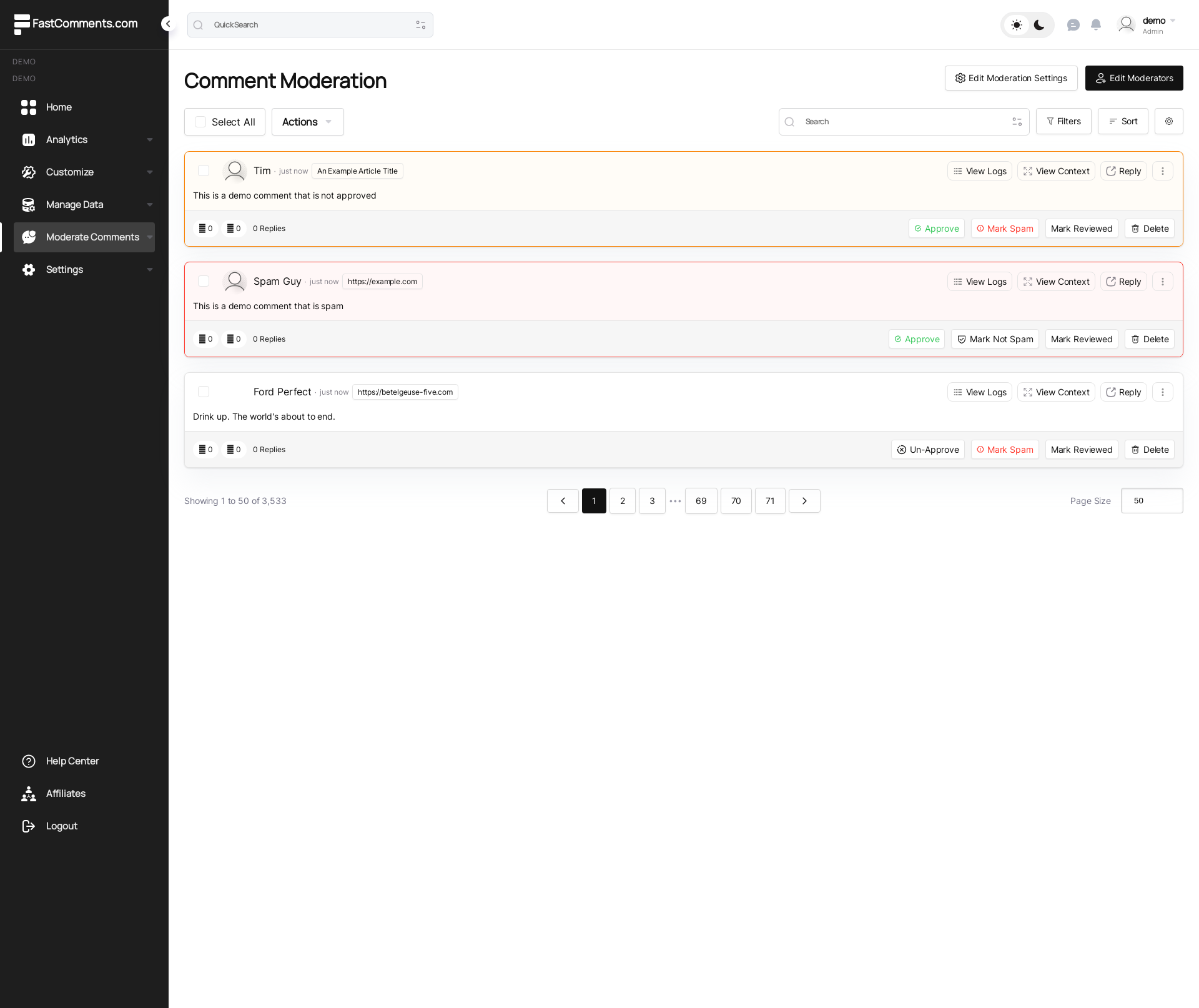
Postavili smo broj po stranici na tri kako bi ovaj snimak ekrana bio razumnog veličine. U praksi, podrazumevano biste radili sa 50 komentara po stranici.
Stranica za moderaciju takođe podržava Prečice na tastaturi za navigaciju između komentara i izvršavanje radnji bez korišćenja miša. Pritisnite ? na stranici za moderaciju da biste videli sve dostupne prečice.
Stranica je takođe uživo — kada stignu novi komentari koji odgovaraju vašim trenutnim filterima, na vrhu se pojavljuje baner koji vas obaveštava. Pogledajte Živo moderiranje za detalje.
Hajde da pogledamo funkcije prikazane ovde.
Moderatori
Moderatori su posebni korisnici koji imaju pristup samo stranici za moderisanje komentara u vašem FastComments nalogu.
Ne mogu da dodaju ili uklone druge moderatore niti da menjaju postavke moderacije. Međutim, imaju potpunu kontrolu nad podacima komentara prikazanim na stranici za moderisanje komentara i mogu preduzimati sve radnje koje administrator može na pojedinačnom komentaru. Takođe mogu izvršavati masovne akcije.
Nemaju pristup alatima za upravljanje podacima (uvoz/izvoz/migracija komentara).
Dodavanje moderatora
For administrators, at the top of the Comment Moderation page is an Add Moderators button.

If you already have moderators, this button will say "Edit Moderators".
Let's take a look at the "Add a Moderator" page.
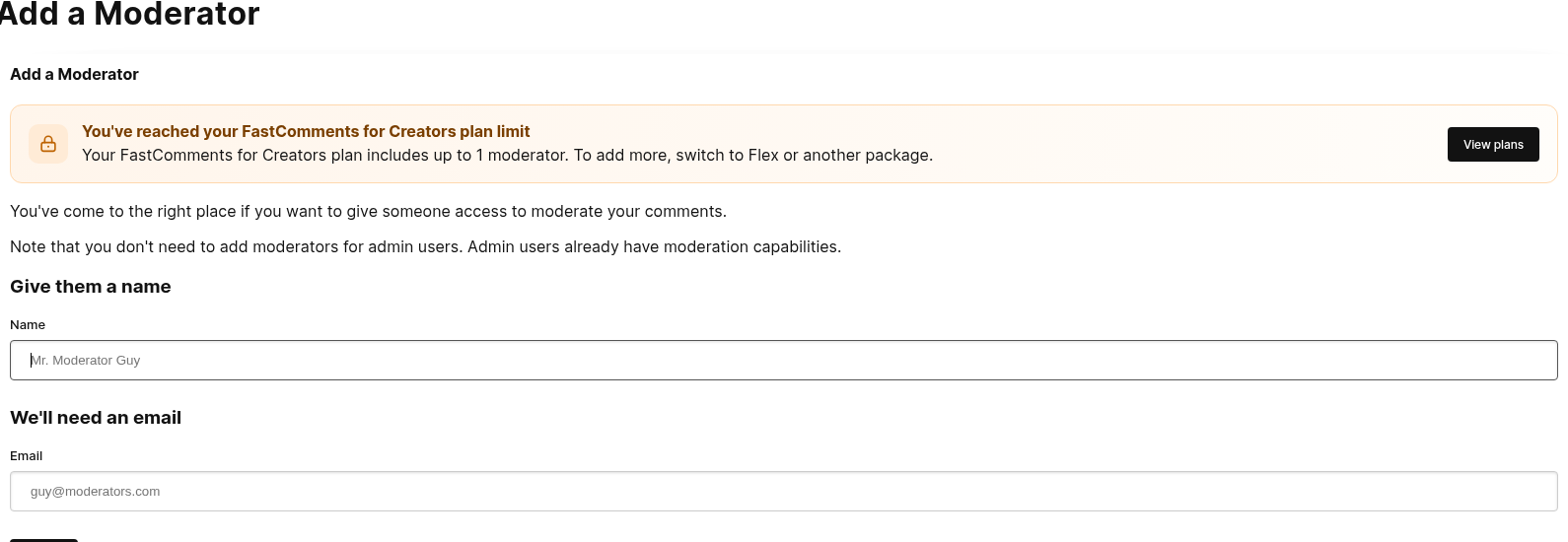
To add a moderator all that is needed is a name and an email.
If the email is associated with an existing FastComments account, they will be invited via email to join your account as a moderator.
If the given email is not associated with an existing FastComments account, a new one will be created for them.
An invite link will be sent to the moderator, which can automatically log them in. In the future if they wish to login, they can simply visit the stranicu za prijavu and enter the name/email that you provided earlier. This will send them a link to login.
Unless they log out, they will be logged in for thirty days.
Statistika moderatora
The work that moderators do is tracked and can be viewed by coming back to the "Edit Moderators" page.
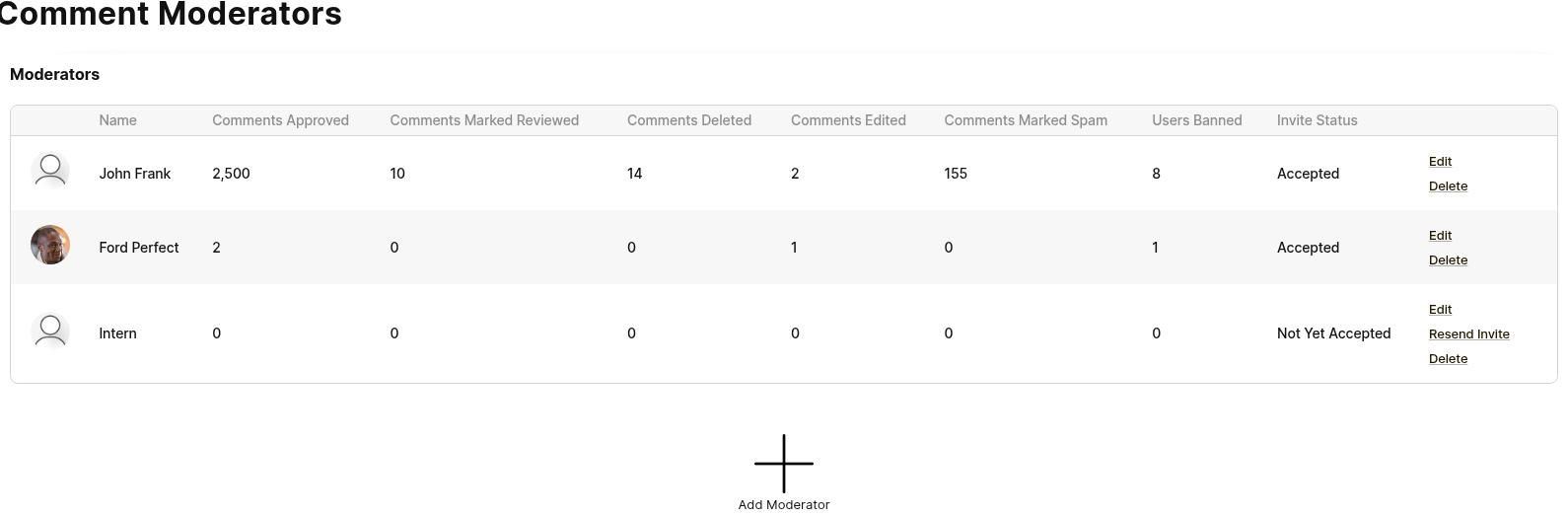
This page will track various statistics:
- Comments Approved
- Comments Marked Reviewed
- Comments Deleted
- Comments Edited
- Comments Marked Spam
- Users Banned
- Their Invite Status (Accepted or Pending)
Uklanjanje moderatora
Da biste uklonili moderatora, na stranici Uredi moderatore, jednostavno kliknite "izbriši".
Oni će odmah prestati da imaju pristup moderisanju vaših komentara, i dobiće e-poruku kojom će biti obavešteni da su uklonjeni.
Imajte na umu da, ako želite samo da ažurirate njihov email, to možete uraditi klikom na "uredi". Ovo je poželjno jer njihove statistike neće biti izbrisane.
Kako funkcionišu odobrenja
U FastComments, odobren komentar je vidljiv komentar. Da biste sakrili komentar, poništite njegovo odobrenje.
Komentari mogu biti automatski odobreni, ili moderatori mogu ručno odobriti svaki komentar. Postoji i opcija da se zahteva odobrenje samo za prvi komentar korisnika - u kom slučaju su naredni komentari automatski odobreni i ne zahtevaju moderaciju.
FastComments ima pojam Verifikovan naspram Neverifikovan. Verifikovani komentari su ili objavljeni u sesiji verifikovanoj putem e-pošte (korisnik je potpuno prijavljen, ili koristi SSO) ili su objavljeni u neverifikovanom stanju i kasnije ručno verifikovani putem e-pošte.
Pojam Verifikovan se može potpuno sakriti, ako je to poželjno, putem pravila prilagođavanja.
Zahtevanje ručnog odobravanja neverifikovanih komentara može pomoći protiv spama, jer botovi retko verifikuju svoje komentare putem e-pošte. U tom slučaju
treba omogućiti automatsko odobravanje komentara, ali uključiti Only Auto Approve Verified Comments.
Sve ovo mogu podesiti administratori u Postavke moderacije.
Moderacija putem e-pošte
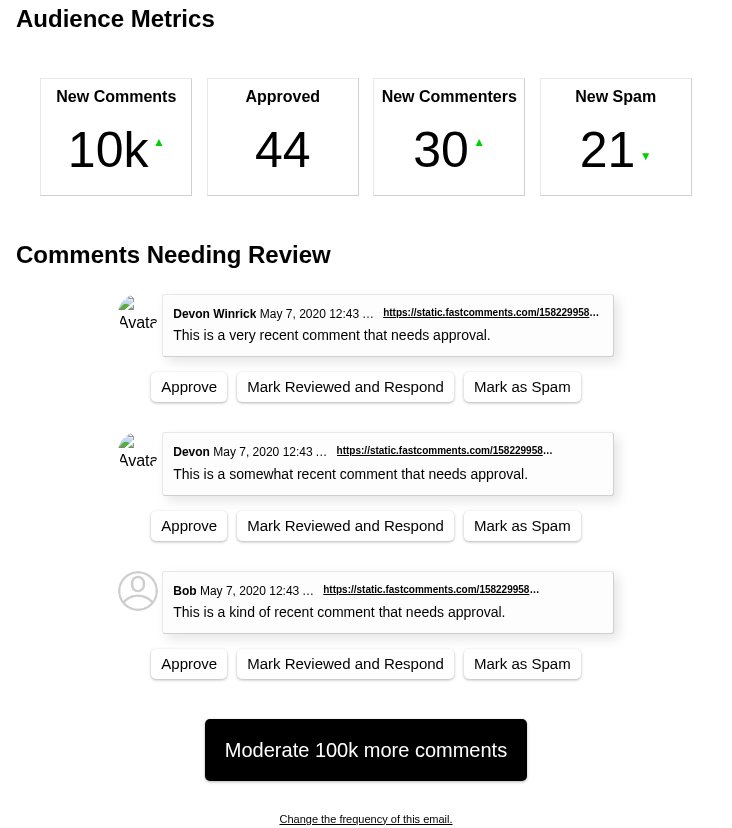
FastComments podržava dnevni, nedeljni ili mesečni email sažetak za moderatore i administratore.
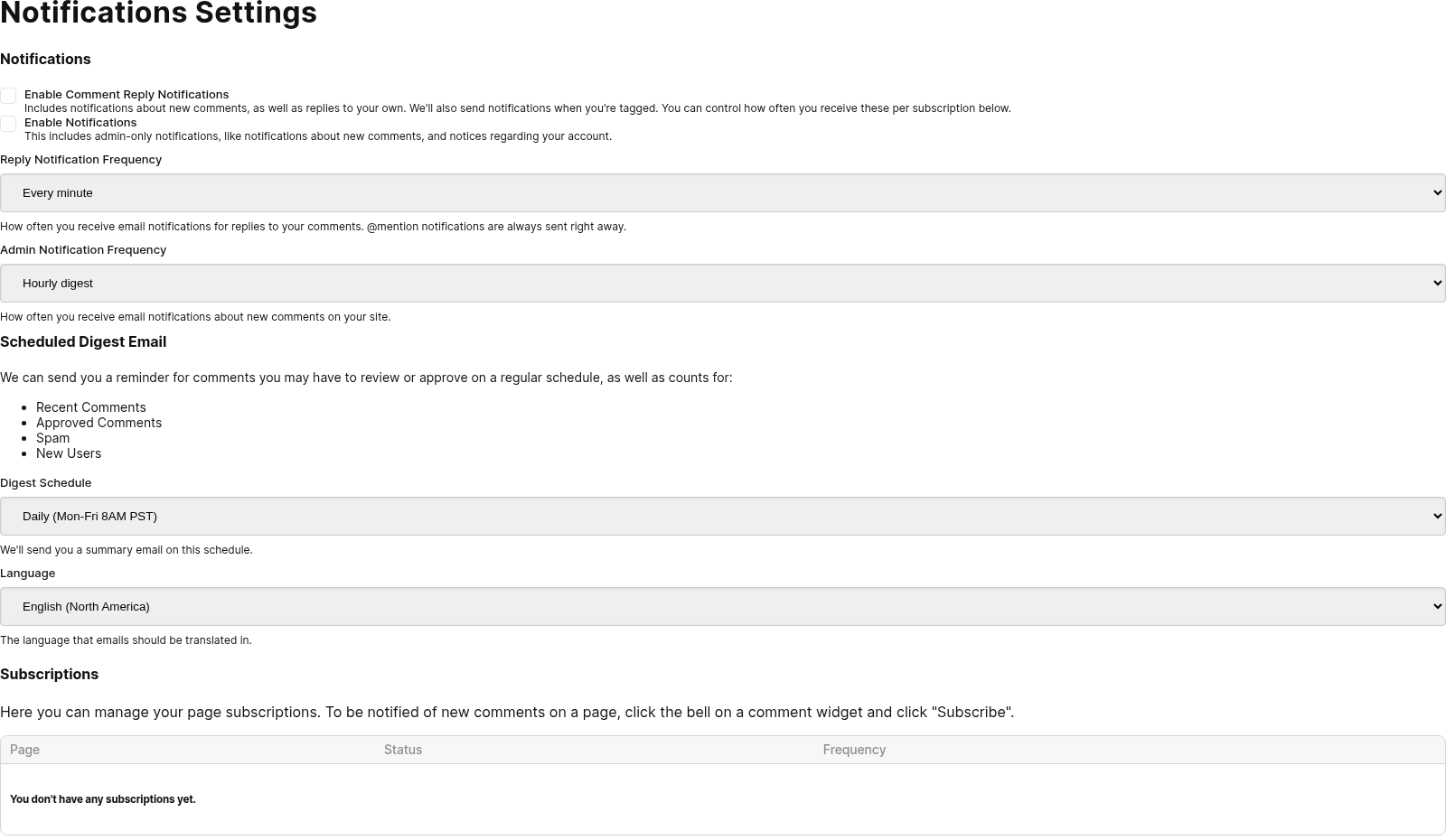
Učestalost se može podesiti ovde.
Pored ukupne statistike o vašim komentarima, prikazaće i tri najnovija komentara koja zahtevaju pregled.
Za svaki od tih komentara, obezbeđeni su direktni magični linkovi za:
- Odobri komentar.
- Označi komentar kao pregledan i idi na stranicu za odgovor.
- Označi komentar kao spam.
Ovi linkovi za svaki komentar će vas automatski autentifikovati i izvršiti radnju iz vašeg email-a.
Dodatno, dugme „Moderiraj komentare“ se nalazi u sažetku i izvršiće istu autentifikaciju i odvesti vas na stranicu za moderiranje komentara.
Imajte na umu da ovi magični linkovi ističu nakon određenog vremena.
Tipovi obaveštenja
FastComments šalje više tipova emailova moderatorima i administratorima. Po želji, moguće je odjaviti se od obaveštenja o Comment Reply, a i dalje primati obaveštenja o New Comment biranjem odgovarajućih opcija na stranici Edit Notifications prikazanoj iznad.
Filtriranje
Po podrazumevanoj postavci, stranica za moderaciju prikazuje sve komentare, ali možemo filtrirati komentare na više načina:
- Za pregled
- Za odobrenje
- Označeno kao spam
- Označeno kao nije spam
- Označeno
- Već pregledano
- Odobreno
- Od zabranjenih korisnika
Pregledano vs Odobreno
Sa FastComments-om, samo odobreni komentari mogu biti prikazani. Ovo ne znači da morate ručno odobravati svaki komentar. Komentari su podrazumevano automatski odobreni. Ovo se može podesiti ovde.
Dakle, Odobreno znači da komentar može biti vidljiv drugim korisnicima na vašem sajtu.
Pregledano je jednostavno alat za administratore i moderatore, i nema uticaja na vidljivost komentara.
Oznaka Pregledano olakšava pronalaženje komentara koje ste pregledali.
Pretraga
Komentari se mogu pretraživati pomoću sledeće sintakse:
- Pretraga po sličnosti (fuzzy):
cats love - Tačno podudaranje fraze:
I love cats. - Tačno podudaranje celog komentara:
exact="I love cats."- Usklađuje samo komentare čiji je ceo tekst tačno ova vrednost (osetljivo na velika/mala slova), a ne komentare koji je samo sadrže.
- Po naslovu stranice:
page:"Page Title"- Podržava automatsko dovršavanje.
- Po URL-u stranice:
page:"https://example.com/some-page"- Podržava automatsko dovršavanje.
- Po sajtu/domeni:
site:mysite.comordomain:othersite.com - Po korisniku:
user:"Bob"- Podržava automatsko dovršavanje.
Možete podeliti rezultate pretrage sa drugim moderatorima ili administratorima tako što ćete podeliti URL stranice sa stranice za moderaciju. Vrednost polja za pretragu biće uključena u URL u vašem pregledaču nakon što kliknete "Go".
Deljenje linkova za moderaciju
Uz FastComments, moderatori mogu da podele linkove ka nadzornoj tabli za moderaciju komentara koji vode direktno na određenu stranu sa određenim filterima.
Na primer, sledeći slučaj upotrebe:
- Moderator A otvara nadzornu tablu za moderaciju komentara
- Moderator A filtrira po Comments Needing Review
- Moderator A pretražuje komentar sa tekstom "My Company Name"
- Moderator A nalazi nešto zanimljivo na drugoj stranici rezultata pretrage komentara.
- Moderator A može podeliti link ove stranice direktno sa Moderatorom B.
- Moderator B može videti šta je Moderator A uradio.
Pregledač niti komentara
When moderating and viewing comment threads it is desirable to be able to jump directly to a thread to get context during moderating.
This means that the user's flow starts in the Comment Moderation page, and would then have to go from an individual comment to the page containing that comment, wait for that page to load, wait for the comments to load, and then scroll to that comment.
However, FastComments provides a faster way. In the Moderate Comments page, next to each comment, there is a "View Comment" button in the bottom right.

If this comment has replies, the button text will instead say the number of replies, but clicking it takes the same action.
This button will take you to the Comment Thread Viewer.
The Comment Thread Viewer is a small, fast loading application hosted by FastComments that renders the comment thread for the page that the comment is on, and scrolls to that comment.
This allows moderators to gather the context they need to, quickly, without having to wait for another page to load.
Akcije moderacije
With FastComments, there are a number of actions that Admini i Moderatori can take on each comment, namely:
- Brisanje tog komentara
- Obrisati taj komentar + Zabraniti korisnika (Trajno ili Shadow, više detalja kasnije)
- Urediti taj komentar
- Podesiti glasove tog komentara
- Obeležiti taj komentar kao Pregledan ili Nepregledan
- Obeležiti taj komentar kao Odobren ili Nije odobren
- Obeležiti taj komentar kao Spam ili Nije spam
- Pregledati sve komentare sa iste IP adrese *1.
- Resetovati broj prijava na komentaru.
Na primer, da zadržimo komentar ali ga sakrijemo, jednostavno ga možemo označiti kao Nije odobren.
Pored toga, Admini i Moderatori mogu prikačiti komentare, ali to se može uraditi samo iz same niti komentara.
Sve gore navedene radnje su takođe dostupne putem prečica na tastaturi. Vidi odeljak Prečice na tastaturi za detalje.
*1 Ne čuvamo sirove IP adrese za ovu funkcionalnost.
Brisanje komentara
Postoji nekoliko stvari koje treba uzeti u obzir prilikom uklanjanja komentara.
- Šta vidi korisnik koji je originalno napisao komentar.
- Šta se dešava sa svim odgovorima na taj komentar.
Kada obrišete komentar, taj komentar takođe nestaje za korisnika koji ga je originalno napisao.
Pored toga, taj komentar se uklanja sa ekrana svih korisnika koji ga čitaju.
Ako ovaj komentar ima odgovore, i odgovore na te odgovore, oni će odmah biti obrisani takođe. Roditeljski komentari u niti se zadržavaju.
Akcije moderacije iz vidžeta za komentare
Podskup mera moderacije može se preduzeti direktno iz samog niza komentara, bez potrebe da odete na stranicu Moderacija komentara.
Kada ste prijavljeni, kliknite dugme za uređivanje u gornjem desnom uglu komentara. Kao moderator, trebalo bi da imate sledeće opcije:
- Prikači taj komentar
- Obriši taj komentar
- Obriši taj komentar + Zabrani korisnika (Trajno ili Shadow, više detalja kasnije)
- Uredi taj komentar
- Zaključaj ili Otključaj taj komentar (više detalja dole)
- Obeleži taj komentar kao Odobren (prikaži ga) ili Nije odobren (sakrij ga)
- Obeleži taj komentar kao Spam ili Nije spam
Zaključavanje komentara
Zaključavanje pojedinačnog komentara sprečava bilo kakve nove odgovore na njega, i takođe sprečava da se sam komentar uređuje ili briše dok nije otključan. Ovo važi za sve, uključujući administratore i moderatore. Ako treba da uredite ili uklonite zaključani komentar, prvo ga otključajte, izvršite promenu i po želji ga ponovo zaključajte.
Ikonica katanca pojavljuje se u gornjem desnom uglu zaključanog komentara kako bi čitaoci na prvi pogled videli da je nit zatvorena. Stavke menija Uredi i Obriši su sakrivene za zaključane komentare u widgetu komentara i u javnom API-ju (PATCH i DELETE vraćaju code: 'locked' ako se pozovu na zaključani komentar).
Postoje dve namerne izuzetke koje zaobilaze zaključavanje, jer bi inače ostavile zaostale podatke: kada korisnik obriše čitav nalog (njihovi komentari se čiste bez obzira na stanje zaključavanja), i kada moderator zabrani korisnika sa opcijom "obriši sve komentare od ovog korisnika" (tada se čišćenje vrši uprkos zaključavanjima).
Zatvaranje niti komentara
Moderatori i administratori mogu zaključati, odnosno zatvoriti, niti komentara izborom Close Thread u meniju sa tri tačke na vrhu
sekcije komentara, ako su prijavljeni. Kasnije mogu izabrati Re-Open Thread u bilo kom trenutku da ponovo otvore mogućnost komentarisanja.
Zatvaranje niti komentara sprečava nove komentare, ali i dalje dozvoljava glasanje, kao i korisnicima da po potrebi obrišu svoje komentare.
Zatvaranje i ponovno otvaranje niti komentara odmah utiče na sve korisnike koji gledaju nit.
Takođe možete označiti nit kao samo-za-čitanje što uklanja opcije za glasanje i brisanje, kreiranjem pravila prilagođavanja posebno za tu stranicu.
Ažuriranje uživo
Sve ove akcije će ažurirati niti komentara kod ostalih korisnika odmah, bez potrebe da oni osveže stranicu. Međutim, moderatorske akcije kao što su skrivanje komentara ili označavanje kao spam, ne uklanjaju komentar sa ekrana moderatora tako da, ako je potrebno, mogu brzo opozvati akciju. Da bi naznačili da je komentar sakriven, biće istaknut u odnosu na ostale komentare (boja isticanja zavisi od razloga uklanjanja).
Na primer, imajući korisnike A (commenter), B (Moderator 1), i C (Moderator 2).
...i sledeći scenario:
User B (Moderator 1)sakriva komentar.- Za
User A (commenter)taj komentar je odmah sakriven. - Za
User C (Moderator 2)taj komentar je odmah sakriven. - Za korisnika koji je izvršio promenu,
User B (Moderator 1), komentar ostaje na njegovom ekranu, ali je istaknut kao uklonjen. Ima opciju da opozove svoju akciju, u kom slučaju će ostali korisnici ponovo videti ažuriranje, uživo.
Moderacija uživo
Sve radnje preduzete na stranici za moderaciju su uživo.
Ako neko gleda nit komentara, a vi odobrite ranije neodobren komentar, on će se automatski pojaviti kod njih.
Isto važi za uređivanje, brisanje i označavanje kao spam.
Obaveštenja uživo o novim komentarima
Stranica za moderaciju će vas takođe obavestiti kada stignu novi komentari koji odgovaraju vašim trenutnim filterima. Baner se pojavljuje na vrhu liste komentara i pokazuje koliko novih komentara čeka. Klik na baner učitava ih direktno u listu bez potpunog osvežavanja stranice.
Ovo radi sa svim filterima — ako gledate samo spam komentare, bićete obavešteni samo o novom spamu. Ako pretražujete komentare koji sadrže određenu frazu, samo odgovarajući komentari pokreću obaveštenje.
Ako je vaša veza privremeno prekinuta, sistem će se automatski sinhronizovati i dohvatiti sve komentare koje ste propustili kada se ponovo poveže.
Blokiranje korisnika
There are two ways to ban users from commenting on your site with FastComments.
The first is if you already know their email, you can enter it on the zabranjeni korisnici page.
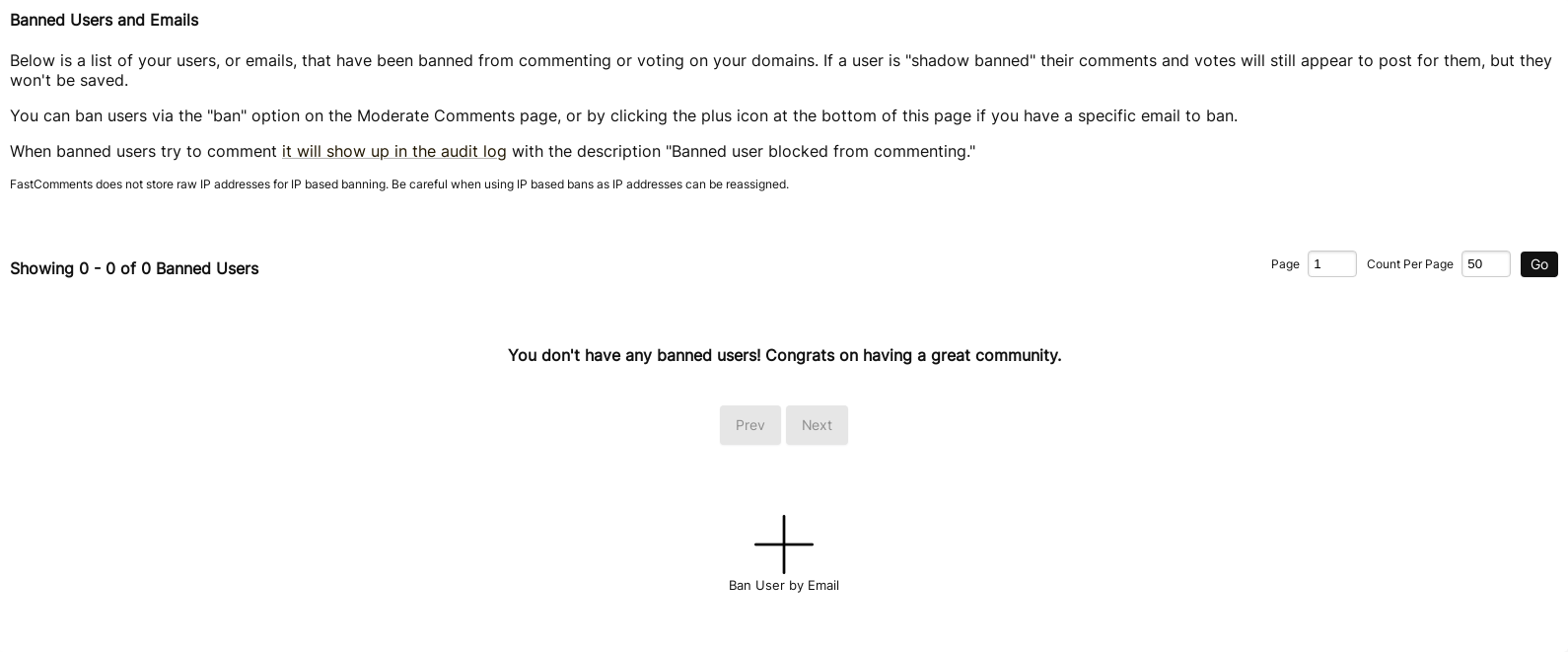
This page can be accessed via Moderirani komentari -> Zabranjeni korisnici
When we go to ban a user, we can pick a type, either Permanent or Permanent Shadow Ban:
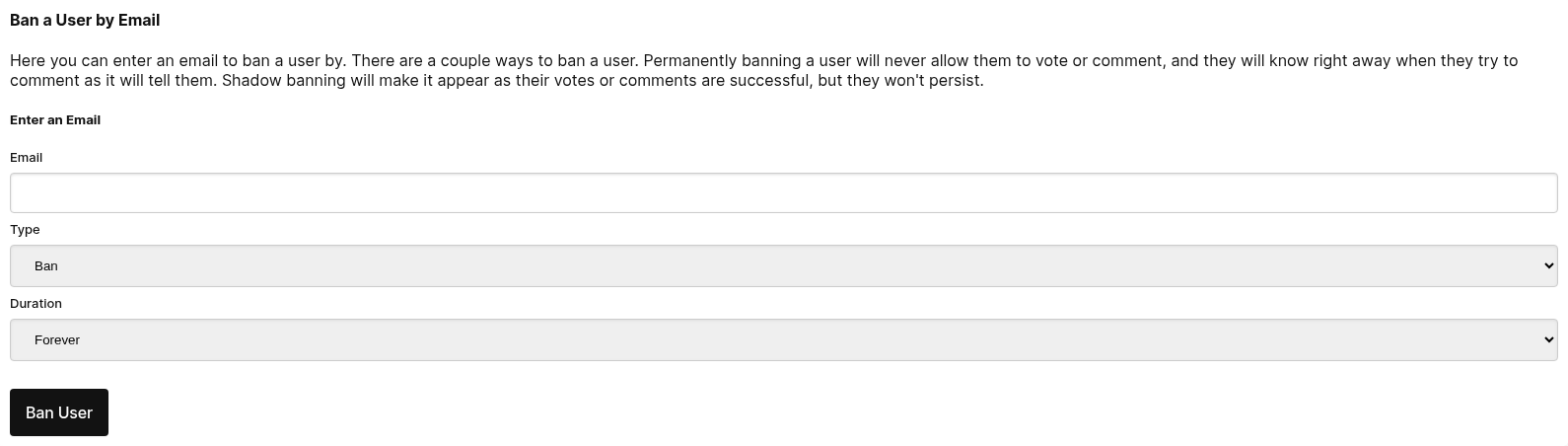
The second way to ban a user is by clicking the ban button that is placed on each comment on the Comment Moderation page.
When we click the ban button, you'll be presented with some options, where we can specify the ban type and duration.
Email aliasi
When banning a user by email, FastComments automatically ignores + aliases. For example, banning user+alias@gmail.com will also ban user@gmail.com and any other + variation of that address, such as user+other@gmail.com.
Senka zabrane
A shadow-ban is a type of ban that makes it appear that the user's comment or vote was saved successfully, when in fact it was not. This may be desirable in certain situations.
Zabrana putem IP adrese
Unless a tenant wishes to opt out, FastComments supports banning via IP by storing a hashed version of the commenter's IP address.
Pretraga zabranjenih korisnika
Once your list grows past a page or two, you can narrow it with the search row above the table.

There are three controls:
- Search By picks which field to look in: Any Field, Email, Name, Banned By, or Banned For Saying. The last four correspond to the columns of the same name in the table.
- Match picks how to compare. Contains finds your value anywhere in the field, and Equals matches the whole field.
- Value is the text to look for.
Every field is matched without regard to case, so searching for SPAMMER@EXAMPLE.COM finds a ban stored as spammer@example.com.
A few things worth knowing:
- Banned For Saying searches the text of the comment that got the user banned. This is how you find everyone banned over a particular phrase.
- Banned By searches the name of the moderator who issued the ban, which is useful for reviewing another moderator's decisions.
- Wildcard bans are stored with their
*, so a Contains search forbademail.comfinds a*@bademail.comban. - Name matches the name shown in the Name column, so it finds a user even if they have changed their name since being banned, and even if you created the ban by entering an email address and no name was recorded at the time. The name recorded on the ban still matches too, so searching for either the old or the current name works.
- Any Field searches the email, name, banned-by moderator, and banned comment text together.
Your search is part of the page URL, so you can share a filtered list with other moderators the same way you share other moderation links. Paging through results keeps the search applied, starting a new search returns you to the first page, and Clear returns to the full list.
Blokiranje korisnika pomoću džoker znakova
Moguće je blokirati korisnike koji koriste određene provajdere e‑mailova koristeći džokere.
Na primer, ako otkrijete da su svi komentari sa @bademail.com spam, možete jednostavno blokirati celog provajdera e‑maila unosom "*@bademail.com" u polje za e‑mail prilikom dodavanja blokiranog korisnika.
Obratite pažnju na „*“ pre @ u e‑mail adresi.
Subdomains
Zabrana domena takođe pokriva svaki poddomen tog domena. Blokiranje *@bademail.com takođe blokira someone@mail.bademail.com i someone@eu.mail.bademail.com, pa nije potrebno dodavati zasebnu zabranu za svaki poddomen.
Ako želite da blokirate samo određeni poddomen, unesite taj poddomen, na primer *@mail.bademail.com. Ta zabrana ne utiče na someone@bademail.com.
Banning a Domain From a Comment
Ne morate ručno unositi obrazac. Kada blokirate korisnika iz komentara na stranici Moderate Comments page, dijalog za blokiranje ima polje za potvrdu "Ban All @domain Users" koje kreira istu *@domain zabranu za domen e‑mail adrese komentatora.
Supported Patterns
Jedini podržani oblik džokera je pojedinačni * umesto celog dela imena, praćen @ i domenom. Ostali oblici se odbacuju kada pokušate da ih sačuvate:
*@*.bademail.comnije potreban, jer*@bademail.comveć pokriva poddomene.name*@bademail.comi*bademail.comnisu podržani.
Označavanje
Uz FastComments, korisnici mogu prijaviti komentare, što povećava interni brojač povezan sa tim komentarom.
Moderatori mogu videti prijavljene komentare i odgovarajući broj prijava za svaki komentar na stranici za moderiranje komentara koristeći filter "Prijavljeno".
Automatsko sakrivanje prijavljenih komentara
Komentari mogu biti sakriveni na osnovu broja puta koliko su prijavljeni. Ovaj prag može biti konfigurisán na stranici Podešavanja moderiranja komentara.
Pogledajte podešavanje "Automatically Un-Approve Flagged Comments".
Na primer, sa pragom od 5, komentar će biti označen kao neodobren i sakriven nakon što ga pet korisnika prijavi.
Uklanjanje prijave komentara
Sa stranice za moderiranje komentara, moderatori mogu ukloniti prijave sa komentara, što resetuje brojač prijava vezan za taj komentar.
Ako je komentar bio sakriven zbog broja prijava, uklanjanje prijave će uzrokovati da se komentar ponovo pojavi.
Ponovno odobravanje komentara koji je bio neodobren (sakriven) zbog prijava takođe će resetovati brojač prijava za taj komentar.
Masovne akcije
Prilikom moderiranja, ponekad postoji niz radnji koje želimo izvršiti odjednom. Na primer, možda nađete niz komentara koje želite izbrisati, označiti kao spam, poništiti odobrenje ili jednostavno označiti kao pregledane. Umesto da za svaki komentar klikćete 'izbriši' i 'potvrdi', postoji bolji način.
Pored svakog komentara nalazi se čekboks, na koji možemo kliknuti da započnemo masovnu akciju. Zatim možemo izabrati masovnu akciju i potvrditi je.
Videćete napredak dok se vaše masovne akcije izvršavaju, i možete pritisnuti ctrl+z da poništite bilo koju masovnu akciju. Masovne akcije takođe mogu biti pauzirane, zaustavljene ili nastavljene.
Odabir komentara izvan vidljivog prikaza
Ako označite čekboks 'Odaberi sve', podrazumevano će biti označeni samo vidljivi komentari na stranici, ali biće vam ponuđena opcija da označite sve komentare na serveru koji odgovaraju vašim filterima. Dakle, čak i ako treba da odobrite, izbrišete itd. milione komentara, možete to uraditi sa nekoliko klikova.
Grupe za moderaciju
Moderatori se mogu smestiti u grupe kako bi moderirali različite stranice ili kategorije sadržaja.
Kada moderator pripada jednoj ili više grupa, videće samo komentare iz tih grupa na stranici Moderiraj komentare.
Na primer, recimo da vodimo sajt koji prikazuje video zapise po kategorijama. Možda želimo da imamo različite moderatore za video zapise mačaka, pasa i papagaja, pa dodajmo te grupe.
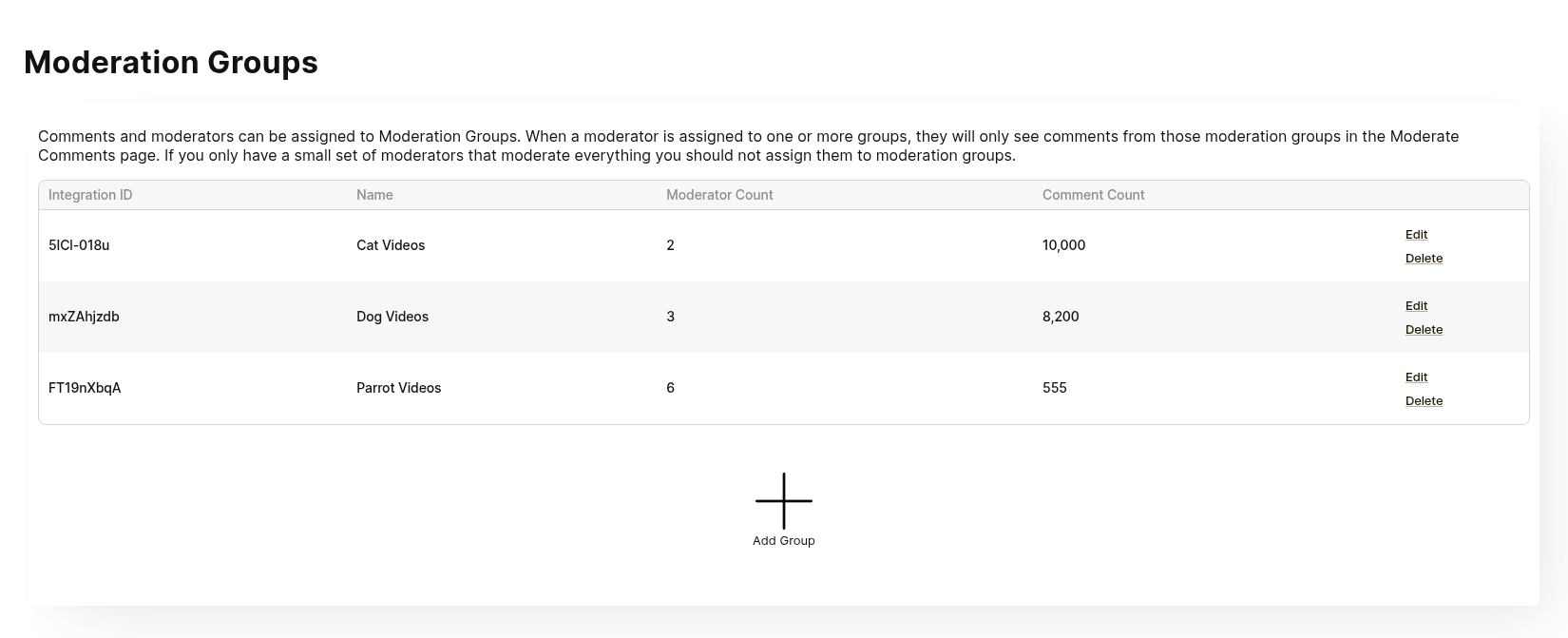
Kada dodamo moderatora, sada imamo opciju da izaberemo jednu ili više grupa kojima će moderator pripadati:
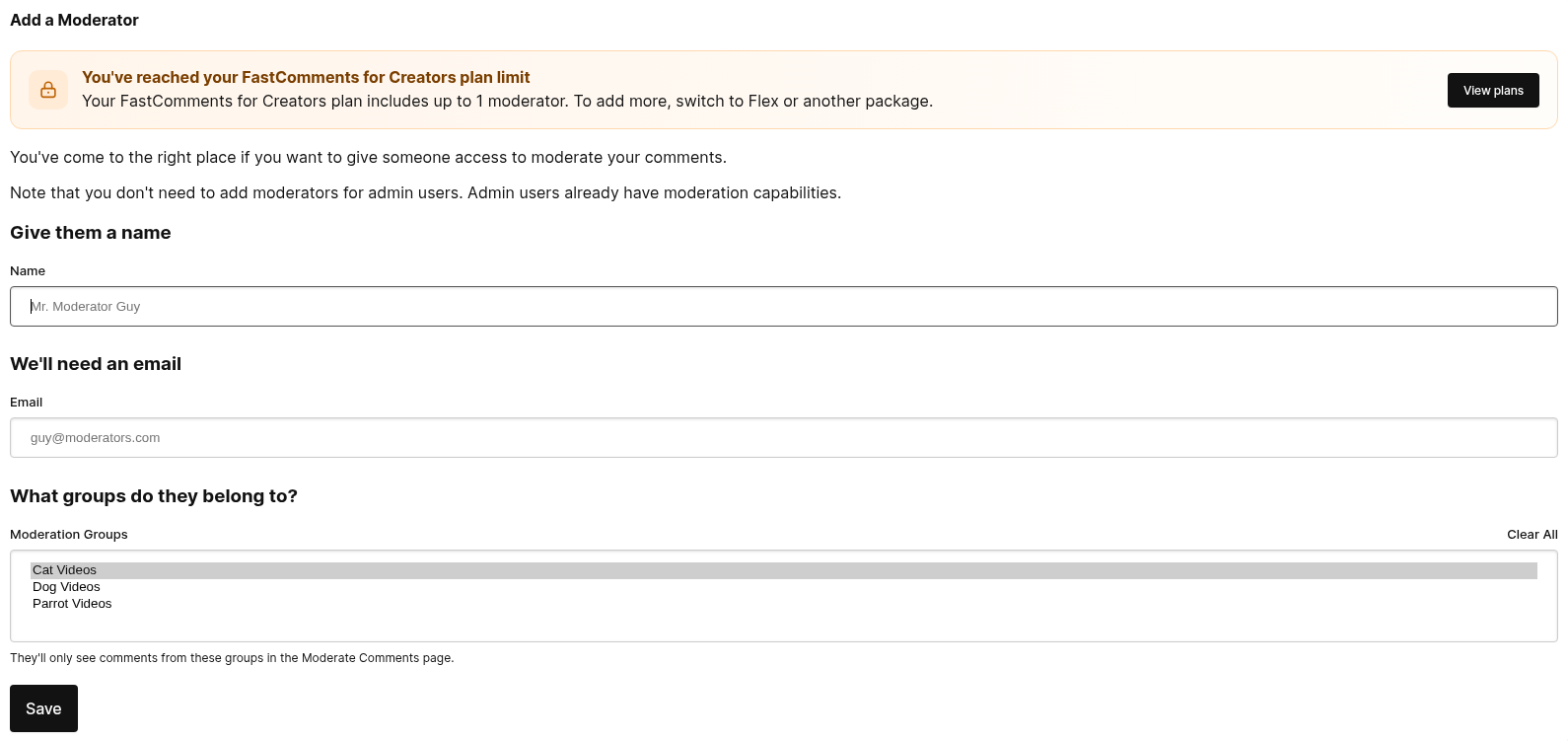
Na kraju, komentari moraju biti povezani sa jednom ili više grupa kako bi ih odgovarajući moderatori videli.
Ovo se može postaviti dodavanjem nekih grupa i zatim specificiranjem odgovarajućih Moderation Group ID‑ova u vidžetu za komentare,
kao što je opisano ovde.
Postavke moderacije
Dok FastComments podržava detekciju psovki i spama, može se prilagoditi. Psovke ili detekcija spama mogu se isključiti pojedinačno putem stranice Postavke moderacije komentara.
Ovo je takođe stranica na kojoj ćete pronaći konfiguraciju za automatsko odobravanje komentara, ili podešavanje isteka neproverenih komentara.
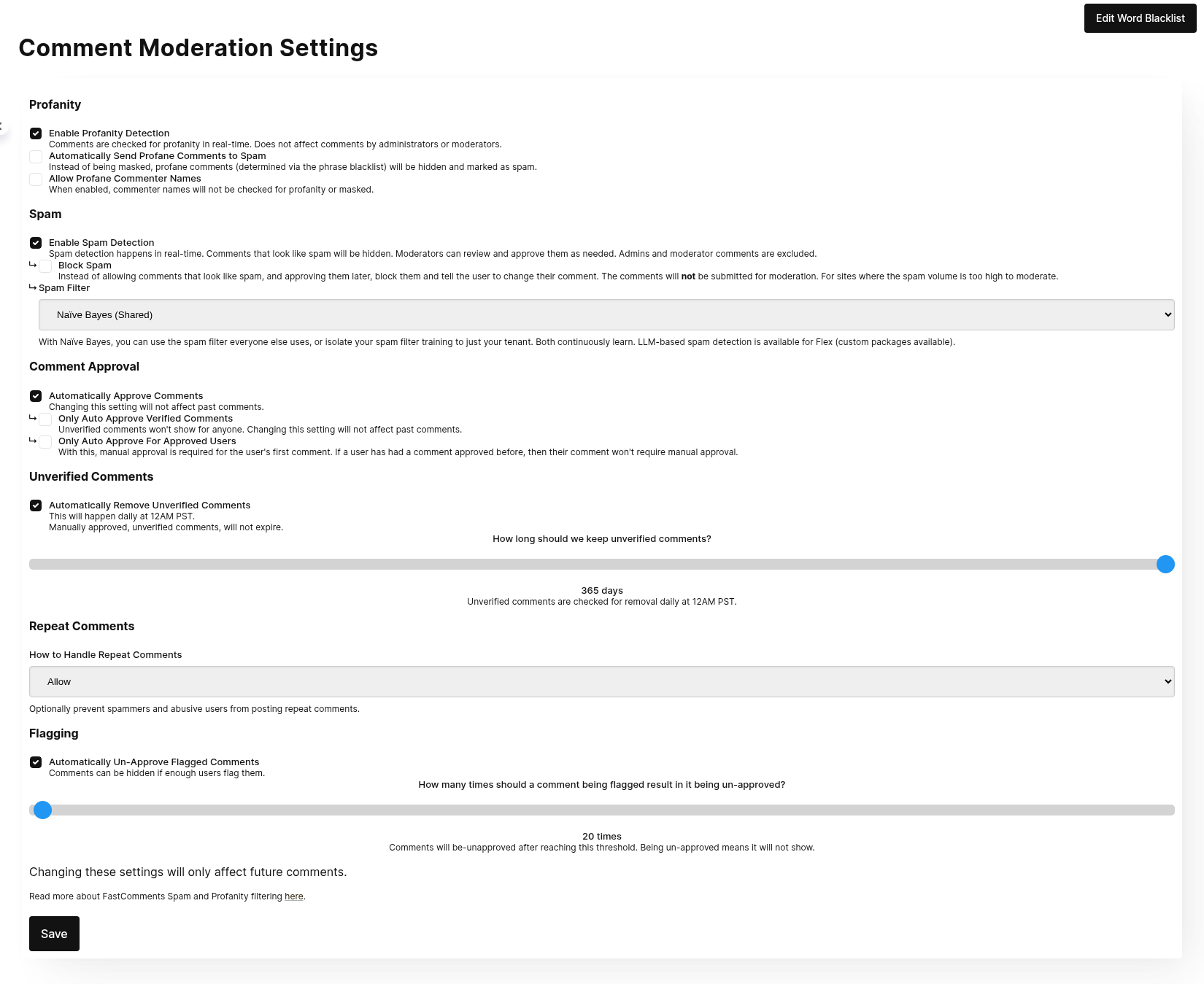
Pored toga, lista zabranjenih reči može se prilagoditi putem dugmeta na ovoj stranici.
Detekcija spama
Po defaultu, FastComments dolazi sa mogućnošću treniranja detekcije neželjene pošte.
Kako moderirate komentare i označavate ih kao Neželjena pošta, ili označavate komentare koje sistem automatski pronađe kao Neželjena pošta kao Nije neželjena pošta, sistem za detekciju neželjene pošte će učiti iz ovih akcija kako bi preciznije odredio šta želite da bude neželjena pošta.
Komentari označeni kao Neželjena pošta neće biti automatski odobreni, tako da se neće prikazivati dok ih izričito ne označite kao Nije neželjena pošta.
Detekcija neželjene pošte može se onemogućiti preko stranice Podešavanja moderacije komentara.
Različiti detektori neželjene pošte
FastComments podržava tri načina otkrivanja neželjene pošte:
- Tradicionalni Naivni-Bayes klasifikator koji se kontinuirano trenira, a koji je deljen između svih FastComments.com tenant-a.
- Tradicionalni Naivni-Bayes klasifikator koji se kontinuirano trenira, koji je izolovan na vaš tenant.
- Korišćenje LLM-a (velikog jezičkog modela).
Svi imaju pristup deljenim i izolovanim Naivni-Bayes klasifikatorima.
Opcija LLM može se izabrati na stranici Podešavanja moderacije komentara ako ste na Flex naplati, pošto se naplaćuje na osnovu iskorišćenih tokena.
Faktor poverenja
FastComments prilagođava filter neželjene pošte za korisnika na osnovu toga koliko je korisnik pouzdan za dati sajt.
Na primer, ako su administratori prikačili mnogo njihovih komentara, verovatno je da je u pitanju veoma pouzdan korisnik. Ili, ako je korisnik dugo član sajta i ima mnogo komentara, njegov faktor poverenja takođe može biti visok.
SSO
Komentari koje postave SSO korisnici mogu se smatrati neželjenom poštom i biće proveravani kao takvi. Izuzetak je ako SSO korisnik ima isti email kao korisnik tenanta koji ima jednu ili više od sledećih dozvola:
- Account Owner
- Super Admin
- Comment Moderator Admin
SSO korisnici sa ovim dozvolama neće imati svoje komentare proveravane na neželjenu poštu.
Ponavljanje poruka
FastComments će detektovati i sprečiti ponavljane poruke. Takođe će detektovati ponavljene poruke koje su veoma slične kako bi pomogao u sprečavanju neželjene pošte. Ovo se ne može onemogućiti jer sprečava zloupotrebu naše platforme. Ako imate visok faktor poverenja, to se uzima u obzir prilikom sprečavanja ponavljanja poruka.
Maskiranje uvredljivog sadržaja
By default, FastComments comes with a word blacklist of ~450 phrases and words.
If text in the word blacklist is found in a new comment that text will be replaced with asterisks (***).
The page to customize the blacklist can be found via Moderate Comments -> Edit Moderation Settings -> Edit Word Blacklist, or by going directly here.
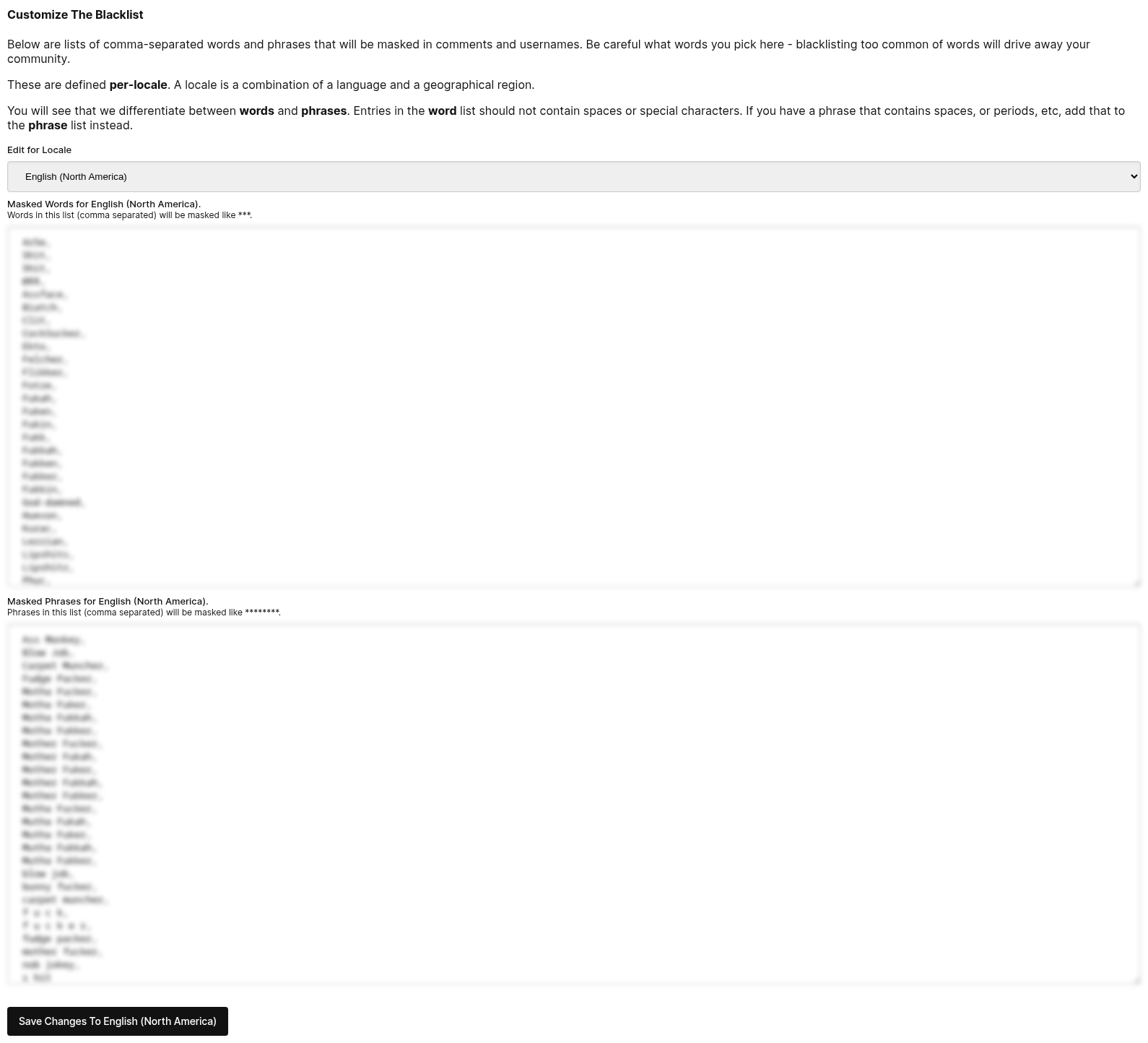
Additionally, you can disable Profanity Detection on the Edit Moderation Settings page.
Zapisi komentara
FastComments automatski prati detaljne događaje za svaki komentar kako bi pružio transparentnost u odlukama moderacije i sistemskim akcijama. Ovi dnevnici pomažu vam da razumete zašto je komentar odobren, označen kao spam ili mu je promenjen status.
Pristupanje dnevnicima komentara
Da biste pregledali dnevnike za određeni komentar:
- Idite na stranicu Moderate Comments u vašem FastComments kontrolnom panelu
- Pronađite komentar koji želite da pregledate
- Kliknite na dugme View Logs (ikona sata) u traci akcija komentara
- Pojaviće se dijalog koji prikazuje kompletnu istoriju događaja za taj komentar
Svaki unos u dnevniku prikazuje:
- When - Vremenska oznaka događaja
- Who - Korisnik ili sistem koji je pokrenuo događaj (kada je primenljivo)
- What - Tip akcije ili događaja
- Details - Dodatni kontekst kao što su vrednosti pre/posle, nazivi motora ili povezani podaci
Događaji dnevnika komentara
Svaki komentar održava dnevnik događaja koji se dešavaju tokom njegovog životnog ciklusa. Ispod su tipovi događaja koji se prate:
Anonimizacija događaja
- Anonymized - Sadržaj komentara je očišćen i korisnik označen kao obrisan
- RestoredFromAnonymized - Komentar je vraćen iz anonimizovanog stanja
Događaji odobrenja
- ApprovedDueToPastComment - Komentar odobren jer je korisnik prethodno odobravao komentare (uključuje referencu na prethodni komentar)
- ApprovedIsAdmin - Komentar odobren jer je korisnik administrator
- NotApprovedRequiresApproval - Komentar zahteva ručno odobrenje
- NotApprovedLowTrustFactor - Komentar nije odobren zbog niskog faktora poverenja korisnika (uključuje vrednost faktora poverenja)
Događaji odobrenja komentara na profilu
Ovi događaji se primenjuju specifično na komentare na korisničkim profilima:
- ApprovedProfileAutoApproveAll - Komentar na profilu automatski odobren jer je vlasnik profila omogućio automatsko odobravanje za sve komentare
- ApprovedProfileTrusted - Komentar na profilu odobren jer je komentator pouzdan (uključuje referencu na komentar koji je uspostavio poverenje)
- NotApprovedProfileManualApproveAll - Komentar na profilu zahteva ručno odobrenje jer je vlasnik profila omogućio ručno odobravanje
- NotApprovedProfileNotTrusted - Komentar na profilu nije odobren jer komentator nije pouzdan
- NotApprovedProfileNewUser - Komentar na profilu nije odobren jer je komentator novi korisnik
Događaji otkrivanja spama
- IsSpam - Komentar označen kao spam od strane motora za detekciju (uključuje koji je motor donio odluku)
- IsSpamDueToBadWords - Komentar označen kao spam zbog filtera za psovke
- IsSpamFromLLM - Komentar označen kao spam od strane AI/LLM motora (uključuje ime motora, odgovor i broj tokena)
- IsSpamRepeatComment - Komentar označen kao spam zbog ponavljanja (uključuje koji je motor otkrio to)
- NotSpamIsOnlyImage - Komentar nije označen kao spam jer sadrži samo slike
- NotSpamIsOnlyReacts - Komentar nije označen kao spam jer sadrži samo reakcije
- NotSpamNoLinkOrMention - Komentar nije označen kao spam zbog nedostatka sumnjivih linkova ili spominjanja
- NotSpamPerfectTrustFactor - Komentar nije označen kao spam zbog visokog poverenja korisnika
- NotSpamTooShort - Komentar nije označen kao spam jer je prekratak za analizu
- NotSpamSkipped - Provera spama je preskočena
- NotSpamFromEngine - Komentar je odredjen da nije spam od strane motora za detekciju (uključuje ime motora i faktor poverenja)
Događaji loših reči/profaniteta
- BadWordsCheckFailed - Provera filtera za psovke je naišla na grešku
- BadWordsFoundBadPhrase - Filter za psovke je otkrio neprimerenu frazu (uključuje frazu)
- BadWordsFoundBadWord - Filter za psovke je otkrio neprimerenu reč (uključuje reč)
- BadWordsNoDefinitionForLocale - Nema definicija profanosti za jezik komentara (uključuje lokalitet)
Događaji verifikacije korisnika
- CommentMustBeVerifiedToApproveNotInVerifiedSession - Komentar zahteva verifikaciju, ali korisnik nije u verifikovanoj sesiji
- CommentMustBeVerifiedToApproveNotVerifiedYet - Komentar zahteva verifikaciju, ali korisnik još nije verifikovan
- InVerifiedSession - Korisnik koji postavlja komentar je u verifikovanoj sesiji
- SentVerificationEmailNoSession - Email za verifikaciju poslat neverifikovanom korisniku
- SentWelcomeEmail - Email dobrodošlice poslat novom korisniku
Događaji poverenja i sigurnosti
- TrustFactorChanged - Faktor poverenja korisnika je izmenjen (uključuje vrednosti pre i posle)
- SpamFilterDisabledBecauseAdmin - Filtriranje spama zaobiđeno za admin korisnika
- TenantSpamFilterDisabled - Filtriranje spama onemogućeno za celog tenant-a
- RepeatCommentCheckIgnored - Provera ponovljenog komentara je zaobiđena (uključuje razlog)
- UserIsAdmin - Korisnik je identifikovan kao admin
- UserIsAdminParentTenant - Korisnik je identifikovan kao admin roditeljskog tenant-a
- UserIsAdminViaSSO - Korisnik je identifikovan kao admin putem SSO
- UserIsMod - Korisnik je identifikovan kao moderator
Promene statusa komentara
Događaji promene statusa uključuju vrednosti pre i posle, plus korisnika koji je izvršio promenu:
- ExpireStatusChanged - Status isteka komentara je izmenjen
- ReviewStatusChanged - Status pregleda komentara je promenjen
- SpamStatusChanged - Status spama komentara je ažuriran
- ApproveStatusChanged - Status odobrenja komentara je promenjen
- TextChanged - Sadržaj teksta komentara je izmenjen (uključuje tekst pre i posle)
- VotesChanged - Broj glasova komentara je ažuriran (uključuje detaljan pregled glasova)
- Flagged - Komentar je označen od strane korisnika
- UnFlagged - Oznake komentara su uklonjene
Akcije moderacije
- Pinned - Komentar je zakačen od strane moderatora (uključuje ko ga je zakačio)
- UnPinned - Komentar je otkačen od strane moderatora (uključuje ko ga je otkačio)
Događaji obaveštenja
- CreatedNotifications - Obaveštenja su kreirana za komentar (uključuje broj obaveštenja)
- NotificationCreateFailure - Neuspešno kreiranje obaveštenja
- BadgeAwarded - Korisniku je dodeljena značka za komentar (uključuje ime značke)
Događaji spominjanja i obaveštenja o odgovorima
Ovi događaji navode osobu koja bi primila email ili obaveštenje. Kada ništa nije poslato, kolona Detalji navodi razlog.
- MentionEmailSent - Korisniku spomenutom u komentaru je poslat email
- MentionEmailSkipped - Spomenuti korisnik nije dobio email (uključuje razlog)
- MentionHeldForApproval - Email spominjanja čeka dok se komentar ne odobri
- MentionNotificationCreated - Spomenuti korisnik je dobio obaveštenje u aplikaciji
- MentionNotificationSkipped - Spomenuti korisnik nije dobio obaveštenje u aplikaciji (uključuje razlog)
- ReplyEmailSent - Autor komentara na koji se odgovara je obavešten emailom o ovom odgovoru
- ReplyEmailSkipped - Autor komentara na koji se odgovara nije obavešten emailom (uključuje razlog)
- ReplyNotificationSkipped - Autor komentara na koji se odgovara nije dobio obaveštenje u aplikaciji (uključuje razlog)
Razlozi prikazani kada email ili obaveštenje nisu poslati:
- Korisnik više ne postoji ili nema email adresu
- Korisnik je isključio email obaveštenja ili obaveštenja za tu nit
- Jedan od dva korisnika je blokirao drugog
- Korisnici nisu u istim SSO grupama
- Email adresa korisnika je na listi za suzbijanje nakon odbijanja ili pritužbe na spam (pogledajte Email Suppression Management)
- Email adresa korisnika je na example.com, što ne može primati email
- Komentar je označen kao spam, obrisan ili nije odobren u roku od 7 dana
- Komentar na koji se odgovara ostavljen je anonimno
- Korisnik je odgovorio na svoj komentar
- Korisnik je spomenut u odgovoru, pa je dobio email spominjanja umesto emaila odgovora
- Korisnik je već imao obaveštenje o odgovoru za komentar
- Slanje je neuspešno 5 puta
Ako isporuka ne uspe ili dostigne limit slanja, email se stavlja u red za ponovni pokušaj i unos u dnevniku to navodi.
Događaji objavljivanja
- PublishedLive - Komentar je objavljen živim pretplatnicima (uključuje broj pretplatnika)
Događaji integracije
- WebhookSynced - Komentar je sinhronizovan putem webhook-a
Događaji pravila spama
- SpamRuleMatch - Komentar je odgovarao prilagođenom pravilu spama (uključuje detalje pravila)
Događaji lokalizacije
- LocaleDetectedFromText - Jezički lokalitet je automatski detektovan iz teksta komentara (uključuje detektovani jezik i lokalitet)
Upotrebe dnevnika komentara
Dnevnici komentara se automatski generišu i čuvaju uz svaki komentar. Oni pružaju dragocene uvide za:
- Understanding moderation decisions - Vidite tačno zašto je komentar odobren, zadržan za pregled ili označen kao spam
- Debugging approval/spam issues - Pratite logiku odluke kada komentari ne funkcionišu kako se očekuje
- Tracking user behavior patterns - Pratite promene faktora poverenja i status verifikacije
- Auditing moderator actions - Pregledajte koje su akcije moderatora preduzete na određenim komentarima
- Investigating spam filter effectiveness - Vidite koji motori za detekciju hvataju spam, a koji ne
- Troubleshooting integrations - Verifikujte sinhronizacije webhook-a i isporuku obaveštenja
Ovi dnevnici pomažu u održavanju transparentnosti u procesu moderacije i pomažu u finom podešavanju ponašanja vašeg sistema za komentare.
Prečice na tastaturi
Stranica za moderaciju komentara podržava tastaturne prečice za kretanje između komentara, izvođenje radnji i paginaciju — sve bez upotrebe miša.
Pritisnite ? u bilo kom trenutku na stranici za moderaciju komentara da otvorite dijalog pomoći sa spiskom svih dostupnih prečica.
Navigacija
| Taster | Akcija |
|---|---|
j | Fokusiraj sledeći komentar |
k | Fokusiraj prethodni komentar |
x or Enter | Prebaci izbor na fokusirani komentar |
Shift+j | Izaberi fokusirani komentar & pređi na sledeći |
Shift+k | Izaberi fokusirani komentar & pređi na prethodni |
Fokusirani komentar je istaknut plavim okvirom. Ovo je odvojeno od "selektovanih" (čekiranih) komentara.
Radnje na fokusiranom komentaru
| Taster | Akcija |
|---|---|
a | Prebaci odobri / opozovi odobrenje |
s | Prebaci spam / nije spam |
d | Obriši |
u | Poništi brisanje |
r | Prebaci pregledano / nepregledano |
e | Uredi |
b | Banuj / upravljaj banom |
p | Prebaci prikači / otkači |
f | Ukloni oznaku |
i | Prikaži sve komentare sa iste IP adrese |
t | Podesi faktor poverenja |
m | Upravljaj značkama |
l | Prikaži logove |
c | Prebaci kontekst |
Ove prečice važe samo kada je komentar fokusiran. Ako nijedan komentar nije fokusiran, pritisnite prvo j ili k.
Globalne prečice
| Taster | Akcija |
|---|---|
Ctrl+a | Izaberi sve komentare |
Ctrl+z | Poništi poslednju radnju |
? | Prikaži pomoć za tastaturne prečice |
g | Prebaci prikaz vodiča za prečice |
/ | Fokusiraj polje za pretragu |
Paginacija
| Taster | Akcija |
|---|---|
[ | Prethodna stranica |
] | Sledeća stranica |
Vodiči za prečice
Pritisnite g da prebacite režim vodiča. Kada je aktivan, male značke se pojavljuju na dugmadima za radnje fokusiranog komentara pokazujući tastaturnu prečicu za svaki taster. Ovo je korisno dok učite prečice. Pritisnite g ponovo da ih sakrijete.
Potiskivanje unosa
Prečice se automatski potiskuju kada:
- Kursor je u polju za pretragu, tekstualnom unosu ili content-editable polju. Pritisnite
Escapeda uklonite fokus sa polja i vratite se na prečice. - Dijalog je otvoren. Najpre zatvorite dijalog.
AI agenti
FastComments podržava pokretanje AI agenata zajedno sa ljudskim moderatorima. Agenti nadgledaju događaje (novi komentar, pragovi prijava, glasovi, moderatorške akcije i još mnogo toga) i preduzimaju radnje koristeći konfigurisanu listu dozvoljenih alata - uključujući označavanje kao spam, zabrane, upozoravanje korisnika putem DM, dodeljivanje znački, prikvačivanje, zaključavanje i pisanje odgovora.
Svaki agent počinje u režimu Dry Run tako da možete da pratite šta bi uradio na pravom saobraćaju pre nego što ga uključite; osetljive akcije mogu biti pod kontrolom ljudskog odobrenja, a budžeti po agentu i po nalogu ograničavaju troškove.
Za kompletnu referencu, pogledajte Vodič za AI agente. Da biste kreirali svog prvog agenta, idite na AI agenti u vašem nalogu.
Zaključak
Stigli ste do kraja naše dokumentacije o moderaciji. Javite nam koje dodatne komentare ili pitanja imate u nastavku - možete takođe nas kontaktirati putem Stranice za podršku.