
審核
審核
FastComments 為所有可用的產品方案提供一套強大的討論審核功能。
本指南將從各項工具的介紹開始,然後針對常見使用情境與注意事項進行詳細說明。
評論審核頁面 
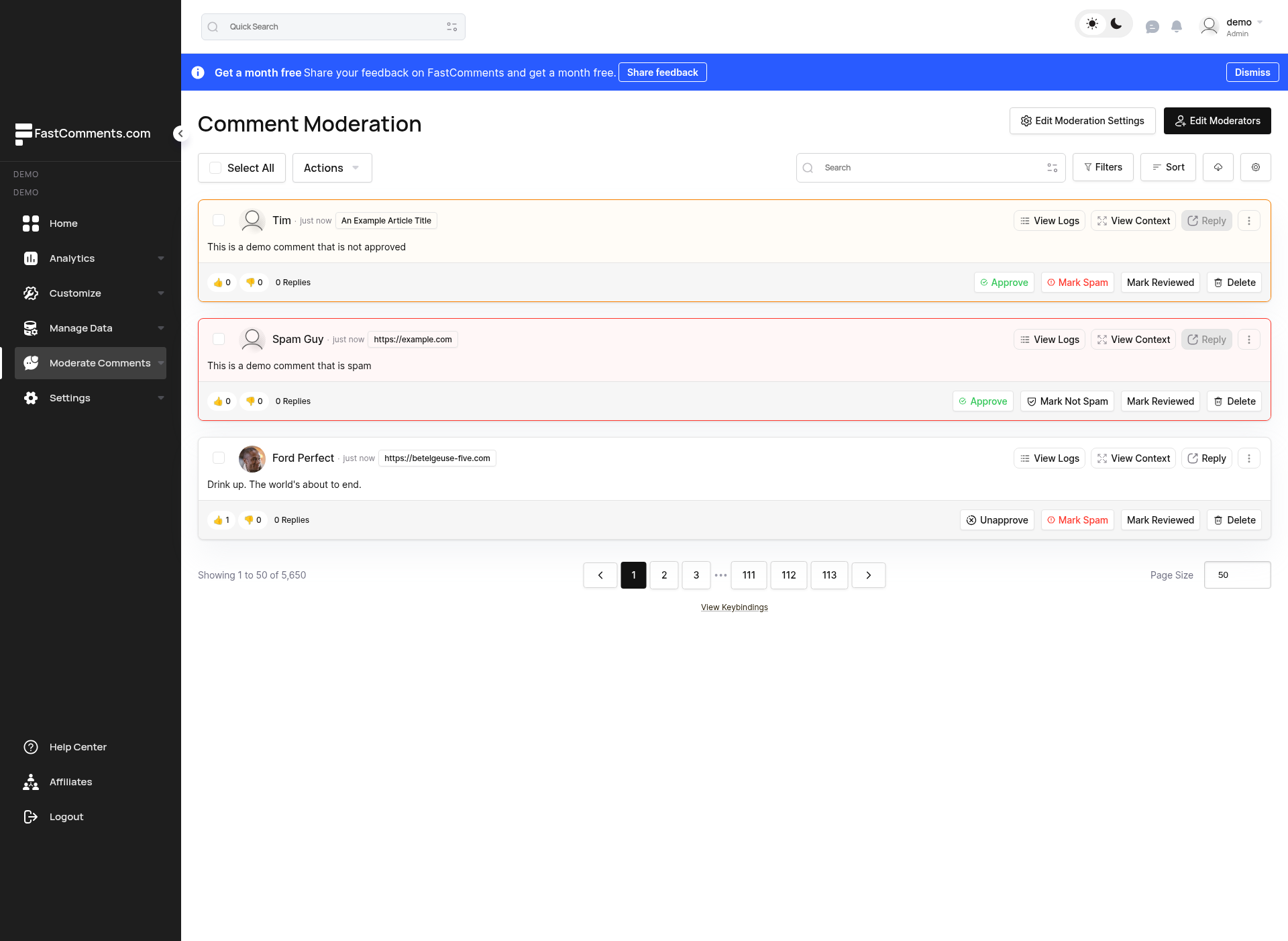
管理員
審核者是只能存取您 FastComments 帳戶中「Moderate Comments」頁面的特殊使用者。
他們無法新增或移除其他審核者,也無法編輯審核設定。不過,他們對在「Moderate Comments」頁面上顯示的留言資料擁有完全控制權,並且就單一留言可以執行管理員可以執行的所有操作。他們也可以執行批次操作。
他們無法存取資料管理工具(匯入/匯出/遷移留言)。
新增管理員
對於管理員而言,在「評論審核」頁面的頂部有一個「新增審核者」按鈕。


如果您已經有審核者,這個按鈕會顯示「編輯審核者」。
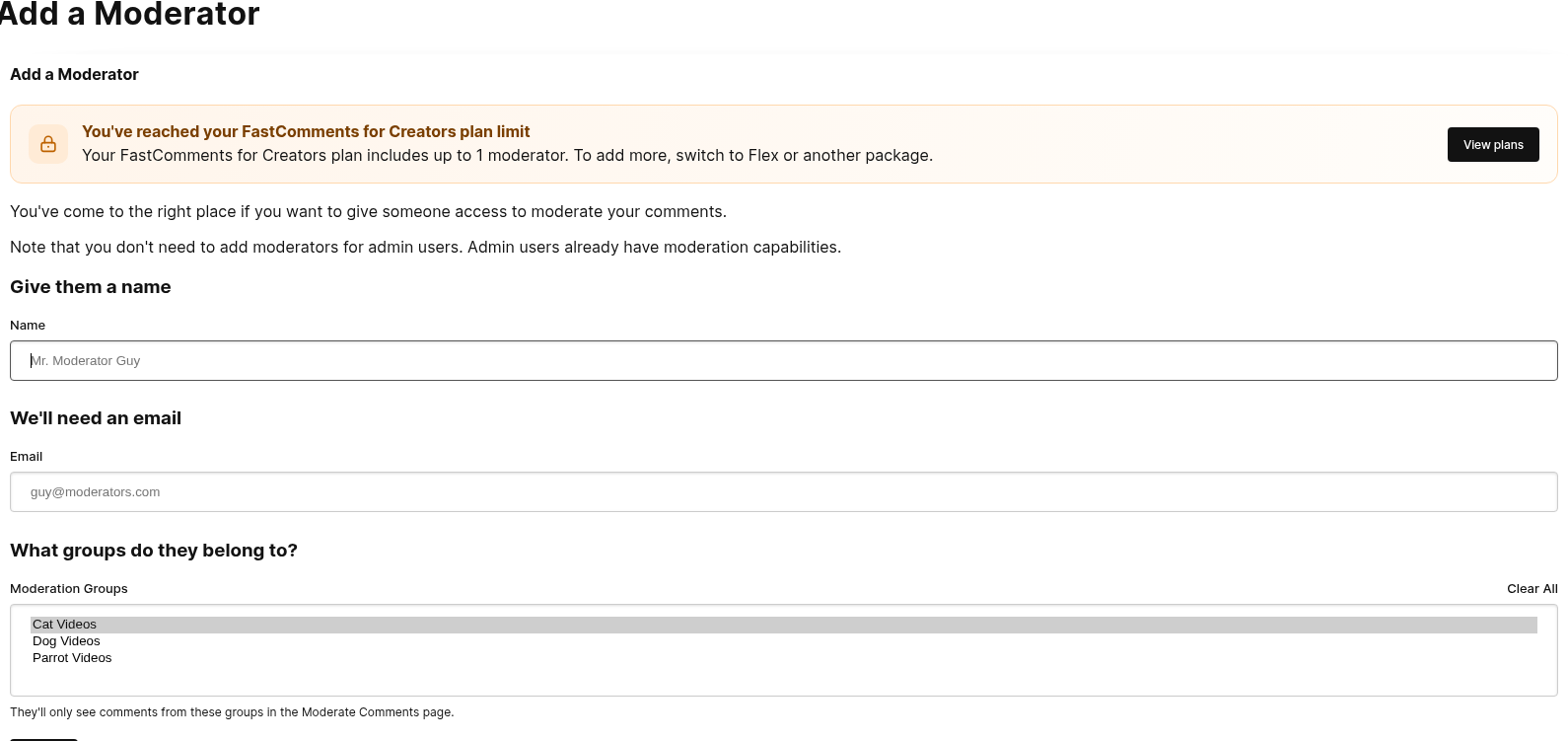
讓我們來看看「新增審核者」頁面。
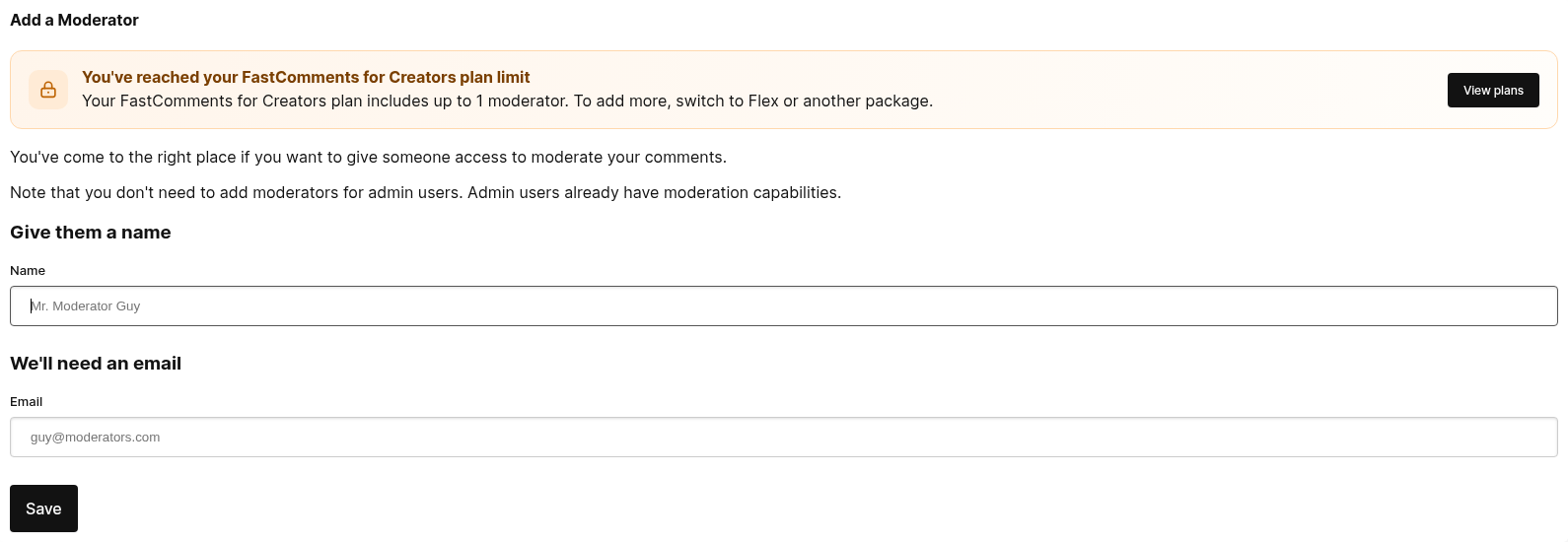
要新增審核者,只需要提供姓名與電子郵件。
如果該電子郵件已與現有的 FastComments 帳號關聯,系統會透過電子郵件邀請他們加入您的帳號,成為審核者。
如果提供的電子郵件未與任何 FastComments 帳號關聯,系統會為他們建立新帳號。
系統會將邀請連結發送給審核者,該連結可自動登入。未來若他們想要登入,只需前往登入頁面,並輸入您先前提供的姓名/電子郵件,即可收到登入連結。
只要他們未登出,將會保持登入狀態長達三十天。
管理員統計
The work that moderators do is tracked and can be viewed by coming back to the "Edit Moderators" page.
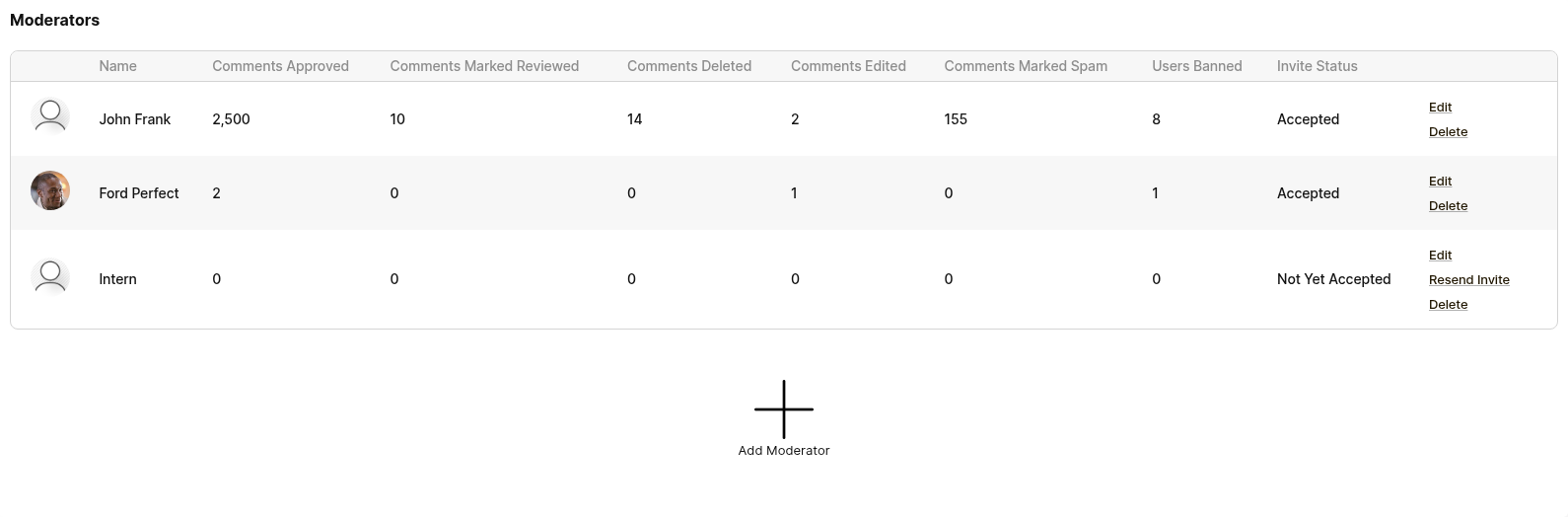
This page will track various statistics:
- 已批准的評論
- 已標記為已審核的評論
- 已刪除的評論
- 已編輯的評論
- 已標記為垃圾的評論
- 已封鎖的使用者
- 他們的邀請狀態(已接受或待處理)
移除管理員
要移除一位版主,在 Edit Moderators 頁面,只要按一下 "刪除"。
他們將會立即不再有權限來管理您的評論,並會收到一封通知他們 已被移除的電子郵件。
請注意,如果您只是想更新他們的電子郵件,您可以按一下 "編輯"。這是較佳的作法,因為 他們的統計資料不會被刪除。
核准機制
在 FastComments 中,已核准的評論是 可見 的評論。要隱藏評論,您可以取消核准它。
評論可以自動核准,或由審核員手動核准每則評論。也可以選擇只要求核准使用者的第一則評論 — 在這種情況下,之後的評論會自動核准,且不需要審核。
FastComments 有已驗證(Verified)與未驗證(Unverified)的概念。已驗證的評論要麼是在透過電子郵件驗證的工作階段中發佈(使用者已完整登入,或使用 SSO),要麼是先以未驗證狀態發佈,之後再透過電子郵件手動驗證。
如果需要,可以透過自訂規則完全隱藏已驗證(Verified)的概念。
要求手動核准未驗證的評論可以幫助對抗垃圾留言,因為機器人很少會透過電子郵件驗證他們的評論。在這種情況下,您會想啟用自動核准評論,但啟用 Only Auto Approve Verified Comments。
管理員可以在 審核設定 中設定這些選項。
透過電子郵件審核
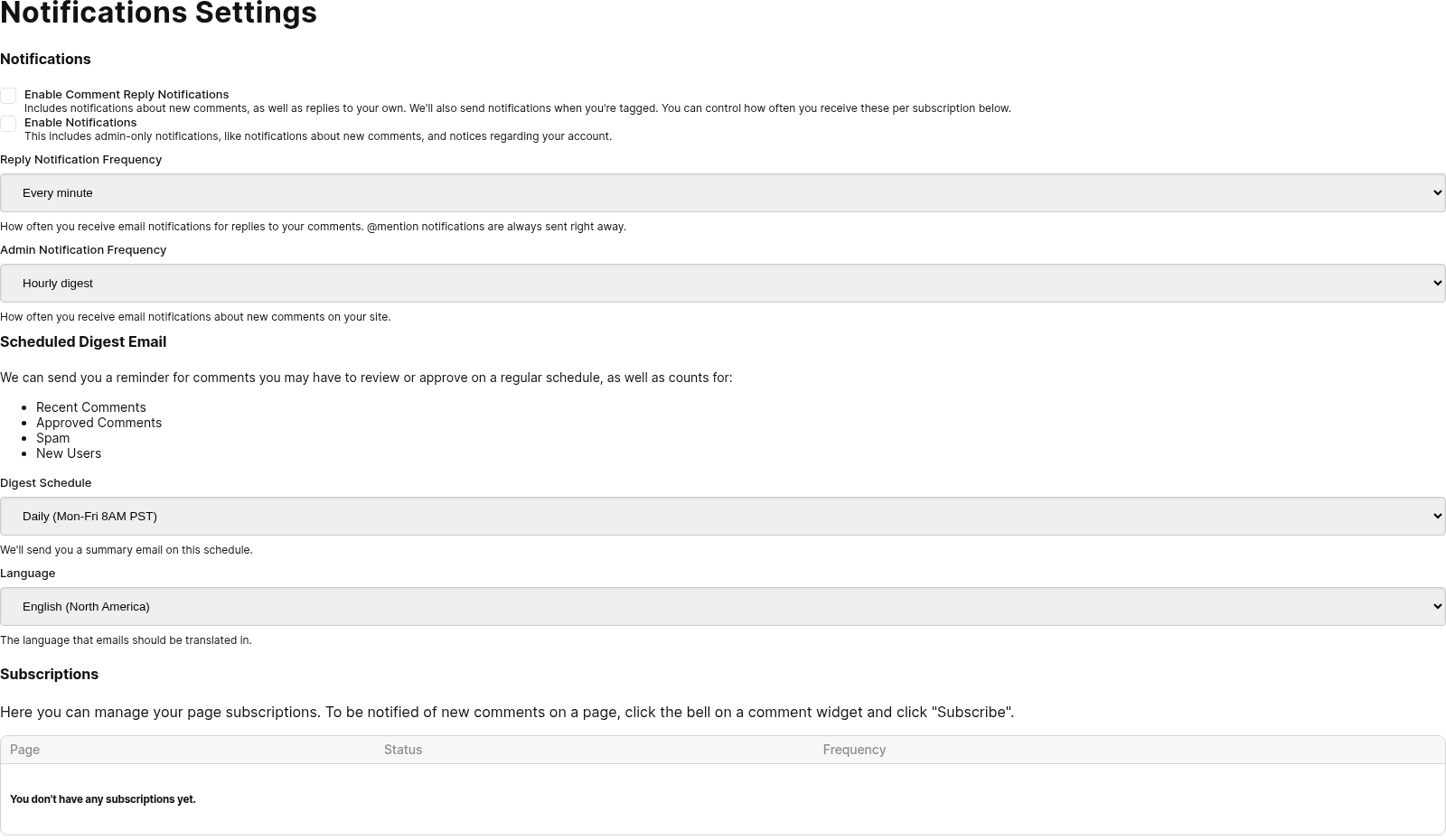
FastComments 支援每日、每週或每月的電子郵件摘要,供版主與管理員使用。
其頻率可於 此處 設定。
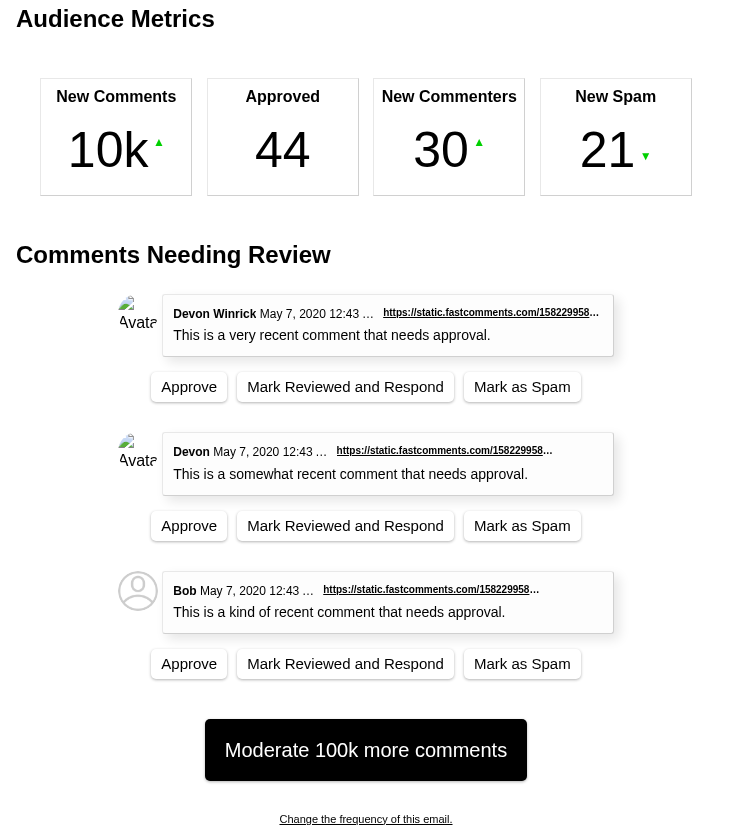
在包含您評論的整體統計資訊外,還會列出三則最近需要審核的評論。
對於上述每則評論,會提供直接的魔法連結以執行以下操作:
- 批准評論。
- 標記評論為已審核,並前往回覆頁面。
- 標記評論為垃圾郵件。
每則評論的這些連結會自動驗證您的身份,並直接在電子郵件中執行相應操作。
此外,摘要中還有「審核評論」按鈕,會執行相同的驗證並將您帶到審核評論頁面。
請注意,這些魔法連結會在一段時間後失效。
通知類型
FastComments 會向版主與管理員發送多種類型的電子郵件。若需要,您可以選擇取消 Comment Reply 通知,同時仍可透過上述 Edit Notifications 頁面中的相應選項接收 New Comment 通知。
過濾
預設情況下,審核頁面會顯示所有評論,但我們可以用多種方式篩選評論:
- 需要審查
- 需要批准
- 被標記為垃圾訊息
- 被標記為非垃圾訊息
- 被標記
- 已審查
- 已批准
- 來自被封鎖的使用者
已審查 與 已批准
在 FastComments 中,只有已批准的評論才能顯示。這並不代表你需要手動批准每一則評論。 預設情況下,評論會自動被批准。可在這裡進行設定。
因此,「已批准」表示該評論可以被網站上的其他使用者看到。
「已審查」只是提供給管理員和審核者的工具,對評論的可見度沒有影響。
「已審查」標記可讓你更容易找到已審查過的評論。
搜尋
評論可以使用下列範例語法進行搜尋:
- 模糊字詞搜尋:
cats love - 精確片語比對:
I love cats. - 精確完整評論比對:
exact="I love cats."- 僅符合其整段文字完全等於該值(區分大小寫)的評論,而非僅包含該片語的評論。
- 依頁面標題:
page:"Page Title"- 支援自動完成。
- 依頁面 URL:
page:"https://example.com/some-page"- 支援自動完成。
- 依網站/網域:
site:mysite.comordomain:othersite.com - 依使用者:
user:"Bob"- 支援自動完成。
您可以透過分享管理頁面的頁面 URL,將搜尋結果與其他審核員或管理員共用。搜尋欄位 的值會在您按下「Go」後包含在瀏覽器的 URL 中。
分享審核連結
使用 FastComments,版主可以分享連結到版主儀表板,該連結會直接開啟帶有特定篩選條件的頁面。
For example, the following use case:
- 版主 A 前往評論審核儀表板
- 版主 A 將篩選條件設為「需要審核的評論」
- 版主 A 搜尋內容為「我的公司名稱」的評論
- 版主 A 在搜尋結果的第二頁發現了有趣的內容。
- 版主 A 可以將此頁面的分享連結直接分享給版主 B。
- 版主 B 可以看到版主 A 所做的操作。
評論串檢視器
當審核與檢視評論串時,能直接跳到特定串以取得審核時的上下文是很理想的。
這表示使用者的流程會從「評論審核」頁面開始,然後必須從單一評論跳到 包含該評論的頁面,等待該頁面載入,等待評論載入,然後再捲動到該評論。
然而,FastComments 提供了更快的方式。在「審核評論」頁面中,每則評論的右下角都有一個「檢視評論」按鈕。

如果此評論有回覆,按鈕文字會改為回覆數量,但點擊後執行的動作相同。
此按鈕會將您帶到 Comment Thread Viewer。
Comment Thread Viewer 是 FastComments 所託管的一個小型、快速載入的應用程式,會為該評論所在的頁面渲染評論串,並捲動至該評論。
這讓審核者能快速取得所需的上下文,而不必等待另一個頁面載入。
審核操作
With FastComments, there are a number of actions that Admins and Moderators can take on each comment, namely:
- 刪除 該評論
- 刪除 該評論 + 封禁使用者(永久或隱形封鎖,稍後詳述)
- 編輯 該評論
- 調整該評論的票數
- 將該評論標記為 已審核 或 未審核
- 將該評論標記為 核准 或 未核准
- 將該評論標記為 垃圾訊息 或 非垃圾訊息
- 檢視來自相同 IP address 的所有評論 *1.
- 重設評論的檢舉計數。
例如,若想保留評論但隱藏它,我們可以簡單地將其標記為 未核准。
此外,管理員和版主可以置頂評論,但只能在該評論串中執行此操作。
上述所有操作也可透過鍵盤快速鍵完成。詳細請參閱 鍵盤快速鍵 一節。
*1 我們不會為此功能儲存原始 ip addresses。
刪除評論
在刪除留言時,有幾件事要考慮。
- 原本撰寫該留言的使用者會看到什麼。
- 該留言的任何回覆會怎樣。
當您刪除一則留言時,該留言對原本撰寫它的使用者也會消失。
此外,該留言也會從任何正在閱讀該留言的使用者畫面中移除。
如果此留言有回覆,或回覆的回覆,也會立即一併刪除。討論串中的父留言會保留。
從評論元件執行的審核操作
部分審核操作可以直接在留言串中執行,而無需前往 Comment Moderation 頁面。
當你登入後,點選留言右上角的編輯按鈕。身為版主,你應該會看到以下選項:
- Pin 該留言
- Delete 該留言
- Delete 該留言 + Ban the user(永久或隱形,詳情稍後)
- Edit 該留言
- Lock 或 Unlock 該留言(詳情見下方)
- 將該留言標記為 Approved(顯示)或 Not Approved(隱藏)
- 將該留言標記為 Spam 或 Not Spam
Locking a Comment
鎖定個別留言會阻止任何對該留言的新增回覆,同時在解除鎖定之前,也會阻止該留言被編輯或刪除。這適用於所有人,包括管理員與版主。如果你需要編輯或移除鎖定的留言,請先解除鎖定、完成修改,然後視需要重新鎖定。
鎖定的留言在右上角會顯示一個小鎖圖示,讓讀者一目了然該討論串已關閉。在留言小工具與公開 API 中,鎖定留言的「編輯」與「刪除」選單項目會被隱藏(public API 中,當對鎖定的留言呼叫 PATCH 與 DELETE 時會回傳 code: 'locked')。
有兩種刻意的例外會繞過鎖定,因為其它情況會留下孤立資料:當使用者刪除整個帳號時(其留言會無論鎖定狀態如何一併清除),以及當版主在封鎖使用者時勾選「delete all comments from this user」選項(清掃會清除鎖定)。
Closing Comment Threads
版主與管理員可在留言區上方的三點選單中選擇 Close Thread 來鎖定或關閉留言串(需已登入)。他們也可以在任何時間選擇 Re-Open Thread 來重新開放留言功能。
關閉留言串會阻止新增留言,但仍允許投票,且使用者仍可刪除自己的留言(如有需要)。
關閉與重新開放留言串會即時影響所有正在檢視該串的使用者。
你也可以透過為該頁面建立自訂規則,將串標記為唯讀(read-only),這會同時移除投票與刪除選項。
Updated Live
所有這些操作會立即更新其他使用者的留言串,無需重新載入頁面。然而,像隱藏留言或標記為垃圾訊息等版主操作,並不會從版主的畫面中移除該留言,以便在需要時能快速復原該操作。為了表示該留言已被隱藏,會以不同於其他留言的方式凸顯顯示(凸顯的顏色取決於移除的原因)。
For example, given users A (commenter), B (Moderator 1), and C (Moderator 2).
...and the following scenario:
User B (Moderator 1)hides a comment.- For
User A (commenter)that comment is immediately hidden. - For
User C (Moderator 2)that comment is immediately hidden. - For the user that made the change,
User B (Moderator 1), the comment remains on their screen, but is highlighted as removed. They have the option to undo their action, in which case the other users will see the update, live, again.
即時審核
所有在審核頁面上進行的操作都是 即時。
如果有人正在檢視留言串,而你核准了先前未核准的留言,它會自動出現在他們的畫面中。
對於編輯、刪除及標記為垃圾郵件也一樣。
即時新留言通知
當符合你目前篩選條件的新留言到達時,審核頁面也會提醒你。留言清單上方會出現一個橫幅,顯示有多少則新留言在等候。點擊該橫幅會在不重新載入整個頁面的情況下內嵌載入它們。
此功能適用於所有篩選條件——如果你僅檢視垃圾留言,你只會收到有關新垃圾留言的通知。如果你正在搜尋包含特定片語的留言,只有符合該條件的留言會觸發通知。
如果你的連線暫時中斷,系統會在重新連線時自動補上你錯過的任何留言。
封鎖使用者
There are two ways to ban users from commenting on your site with FastComments.
The first is if you already know their email, you can enter it on the 被封鎖使用者 page.
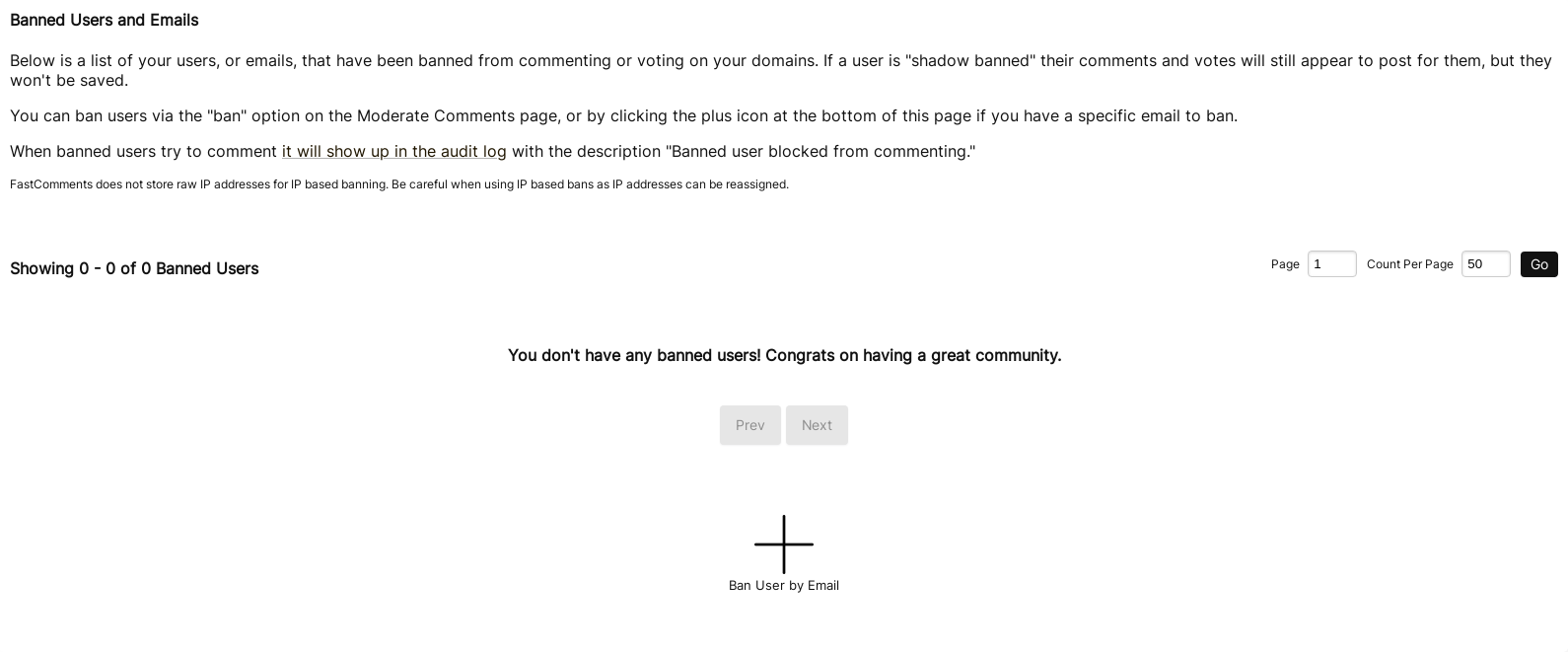
This page can be accessed via Moderate Comments -> Banned Users
When we go to ban a user, we can pick a type, either Permanent or Permanent Shadow Ban:
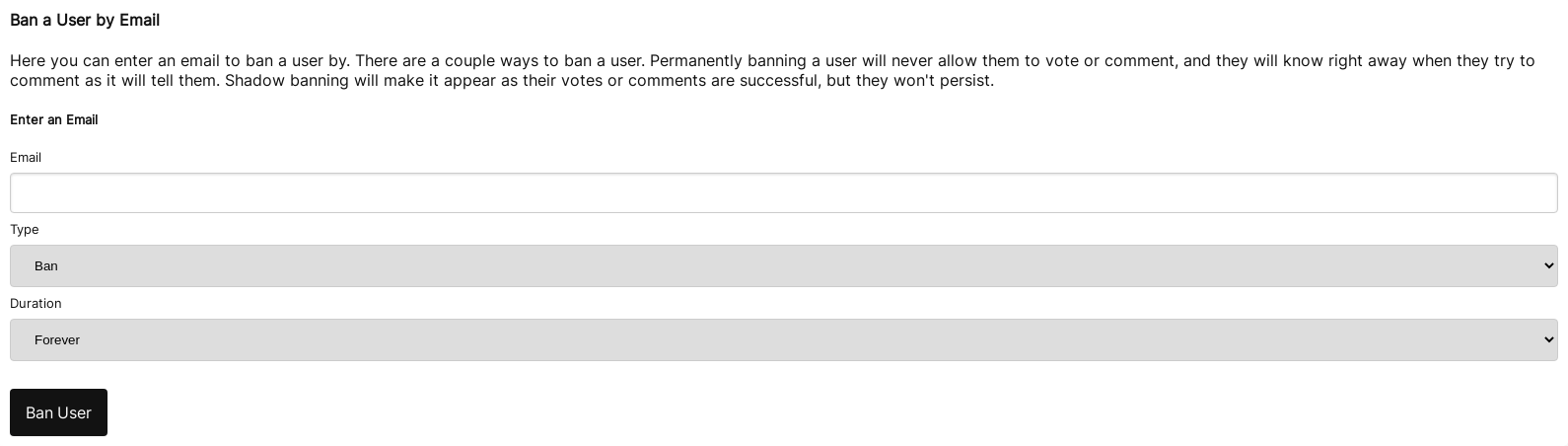
The second way to ban a user is by clicking the ban button that is placed on each comment on the Comment Moderation page.
When we click the ban button, you'll be presented with some options, where we can specify the ban type and duration.
Email Aliases
When banning a user by email, FastComments automatically ignores + aliases. For example, banning user+alias@gmail.com will
also ban user@gmail.com and any other + variation of that address, such as user+other@gmail.com.
Shadow Bans
A shadow-ban is a type of ban that makes it appear that the user's comment or vote was saved successfully, when in fact it was not. This may be desirable in certain situations.
Banning Via IP Address
Unless a tenant wishes to opt out, FastComments supports banning via IP by storing a hashed version of the commenter's IP address.
Searching Banned Users
Once your list grows past a page or two, you can narrow it with the search row above the table.

There are three controls:
- Search By picks which field to look in: Any Field, Email, Name, Banned By, or Banned For Saying. The last four correspond to the columns of the same name in the table.
- Match picks how to compare. Contains finds your value anywhere in the field, and Equals matches the whole field.
- Value is the text to look for.
Every field is matched without regard to case, so searching for SPAMMER@EXAMPLE.COM finds a ban stored as spammer@example.com.
A few things worth knowing:
- Banned For Saying searches the text of the comment that got the user banned. This is how you find everyone banned over a particular phrase.
- Banned By searches the name of the moderator who issued the ban, which is useful for reviewing another moderator's decisions.
- Wildcard bans are stored with their
*, so a Contains search forbademail.comfinds a*@bademail.comban. - Name matches the name shown in the Name column, so it finds a user even if they have changed their name since being banned, and even if you created the ban by entering an email address and no name was recorded at the time. The name recorded on the ban still matches too, so searching for either the old or the current name works.
- Any Field searches the email, name, banned-by moderator, and banned comment text together.
Your search is part of the page URL, so you can share a filtered list with other moderators the same way you share other moderation links. Paging through results keeps the search applied, starting a new search returns you to the first page, and Clear returns to the full list.
使用萬用字元封鎖使用者
可以使用通配符封鎖使用特定電子郵件提供者的使用者。
例如,若您發現所有來自 @bademail.com 的評論都是垃圾訊息,您只需在新增被封鎖使用者的電子郵件輸入欄位中輸入 "*@bademail.com" 即可封鎖整個電子郵件提供者。
請注意電子郵件中的 @ 前面的 "*".
Subdomains
域名封鎖同時也會涵蓋該域名的所有子域名。封鎖 *@bademail.com 也會封鎖
someone@mail.bademail.com 與 someone@eu.mail.bademail.com,因此無需為每個子域名分別新增封鎖。
如果您只想封鎖特定子域名,請改為輸入該子域名,例如 *@mail.bademail.com。此封鎖
不會影響 someone@bademail.com。
Banning a Domain From a Comment
您不必自行輸入模式。當您在「審核評論」頁面從評論中封鎖使用者時,封鎖對話框
有一個 "封鎖所有 @domain 使用者" 核取方塊,會為該評論者的電子郵件域名建立相同的 *@domain 封鎖。
Supported Patterns
唯一支援的通配符形式是以單一 * 取代整個名稱部分,後接 @ 與域名。其他形式
在嘗試儲存時會被拒絕:
*@*.bademail.com並非必要,因為*@bademail.com已經涵蓋子域名。name*@bademail.com與*bademail.com不受支援。
檢舉
在 FastComments 中,使用者可以檢舉留言,這會增加該留言所關聯的內部計數。
管理員可以在「審核留言」頁面使用「已檢舉」篩選器來檢視被檢舉的留言以及該留言對應的檢舉次數。
自動隱藏被檢舉的留言
留言可以根據被檢舉的次數被隱藏。此閾值可在 評論審核設定 頁面中進行設定。
請參閱「自動取消核准被檢舉的留言」設定。
例如,若閾值為 5,當該留言被五位使用者檢舉後,將會被取消核准並隱藏。
取消檢舉留言
在審核留言頁面中,管理員可以取消留言的檢舉,這會重設該留言的檢舉計數。
如果該留言因檢舉次數而被隱藏,則取消檢舉後該留言將會重新出現。
對於因被檢舉而被取消核准(隱藏)的留言,重新核准該留言也會重設其檢舉計數。
批次操作
當在進行審核時,有時會有一系列我們想要一次完成的動作。例如或許你發現一 系列的留言你想要刪除、標記為垃圾、取消核可,或簡單地標記為已審核。與其在每則留言上點選「刪除」並「確認」 ,不如用更好的方式。
在每則留言旁邊都有一個核取方塊,我們可以點選它來開始一個批次操作。接著我們可以選擇一個批次操作並加以確認。
當你的批次操作執行時,你會看到進度,並且可以用 ctrl+z 來復原任何批次操作。批次操作也可以 暫停、停止或恢復。
選取超出可見留言範圍
如果你勾選「全選」核取方塊,預設只會選取頁面上可見的留言,但它會 提供你一個選項來選取伺服器上符合你篩選條件的所有留言。所以即便你需要核准、刪除等 數百萬則留言,也只要幾個點擊就能完成。
審核群組
Moderators can be placed into groups to moderate different pages or categories of content.
當審核員可以被分配到群組,以審核不同的頁面或內容類別。
When a Moderator belongs to one or more groups, they will only see comments from those groups in the Moderate Comments page.
當審核員屬於一個或多個群組時,他們只會在「審核評論」頁面看到該群組的評論。
For example, let's say we run a site that displays videos by category. We may want to have different moderators for Cat, Dog, and Parrot videos, so let's add those groups.
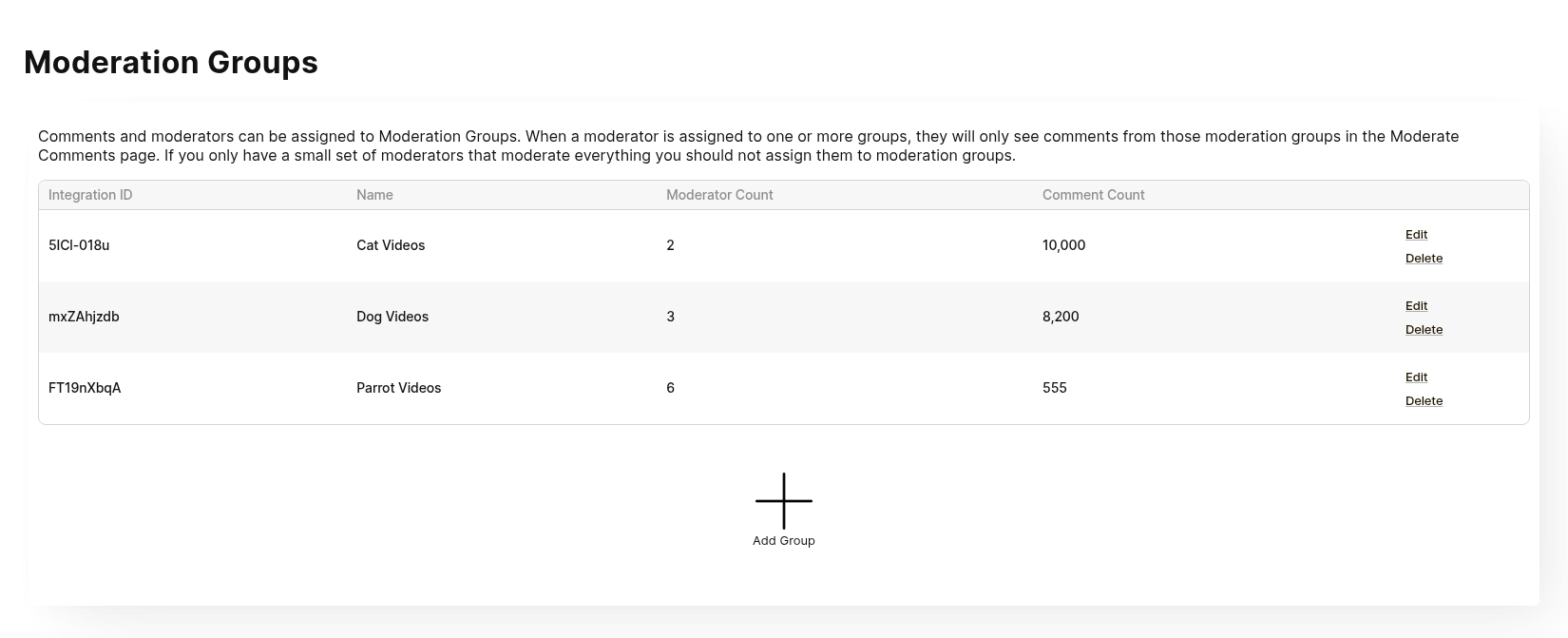
When we add a moderator, we now have the option to select one or more groups the moderator will belong to:
當我們新增審核員時,現在可以選擇審核員所屬的一個或多個群組:
Finally, comments need to be tied to one or more groups so that the correct moderators see them.
最後,評論需要關聯到一個或多個群組,以便正確的審核員能看到它們。
This can be setup by adding some groups and then specifying the corresponding Moderation Group ids in the comment widget,
as instructed here.
審核設定
雖然 FastComments 支援髒話與垃圾訊息偵測,但它可以自訂。髒話或垃圾訊息偵測可以 在「評論審核設定」頁面中分別關閉。
此頁面也是您可以找到評論自動批准設定,或設定未驗證評論過期時間的 地方。
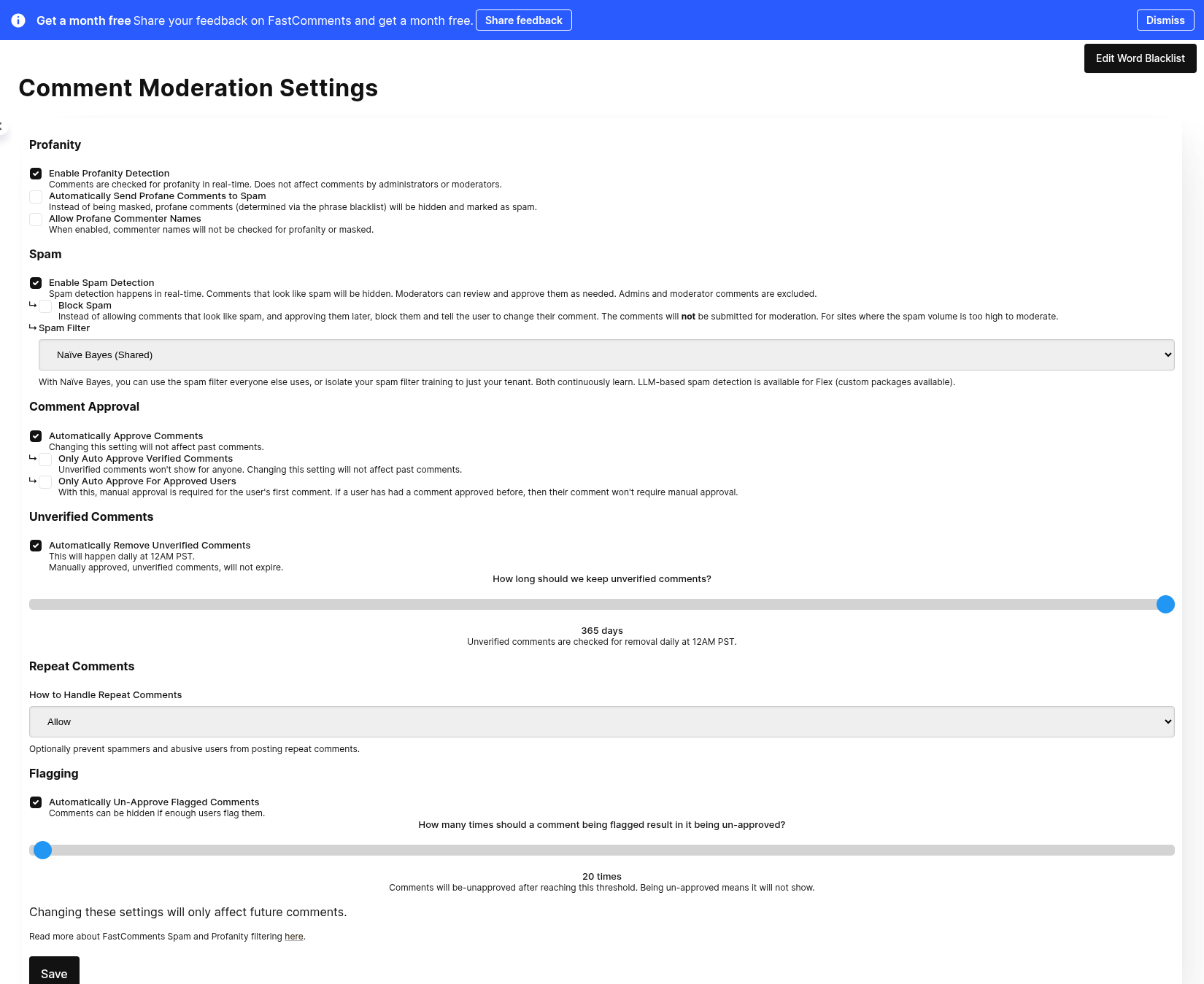
此外,您也可以透過此頁面的按鈕自訂字詞黑名單。
垃圾訊息偵測
預設情況下,FastComments 內建可訓練的垃圾留言偵測。
當您對留言進行審核,並將其標記為 垃圾留言,或將系統自動判定為 垃圾留言 的留言標記為 非垃圾留言 時,垃圾偵測系統會從這些操作中學習,以更精準地判定您希望視為垃圾的內容。
被標記為 垃圾留言 的留言不會自動通過審核,因此在未明確標記為 非垃圾留言 前不會顯示。
垃圾留言偵測可以在留言審核設定頁面停用。
不同的垃圾偵測器
FastComments 支援三種偵測垃圾的方式:
- 一個持續訓練的傳統 Naïve-Bayes 分類器,會在所有 FastComments.com 租戶之間共享。
- 一個持續訓練的傳統 Naïve-Bayes 分類器,隔離於您的租戶。
- 使用 LLM(大型語言模型)。
所有人都可以使用共享與隔離的 Naïve-Bayes 分類器。
如果您使用 Flex 計費方式,則可在留言審核設定頁面選擇 LLM 選項,因為該選項會依據使用的 token 計費。
信任係數
FastComments 會根據使用者在特定網站上的信任程度調整其垃圾留言過濾器。
舉例來說,如果管理員固定置頂了很多該使用者的留言,那麼該使用者很可能是非常值得信任的。或者,如果該使用者在網站上的會員時間很長且擁有大量留言,他們的信任係數也可能會很高。
SSO
由 SSO 使用者發表的留言可能會被視為垃圾,並會以此進行檢查。例外情況是該 SSO 使用者的電子郵件與具有下列一或多項權限的租戶使用者相同時:
- Account Owner
- Super Admin
- Comment Moderator Admin
擁有上述權限的 SSO 使用者,其留言將不會被檢查是否為垃圾。
重複留言
FastComments 會偵測並阻止重複留言。它也會偵測非常相似的重複留言以協助防止垃圾行為。此功能無法停用,因為它可防止我們的平台被用於濫用。如果您的信任係數很高,系統在進行重複留言防護時會將此因素納入考量。
遮蔽髒話
By default, FastComments comes with a word blacklist of ~450 phrases and words.
If text in the word blacklist is found in a new comment that text will be replaced with asterisks (***).
The page to customize the blacklist can be found via Moderate Comments -> Edit Moderation Settings -> Edit Word Blacklist, or by going directly 此處.
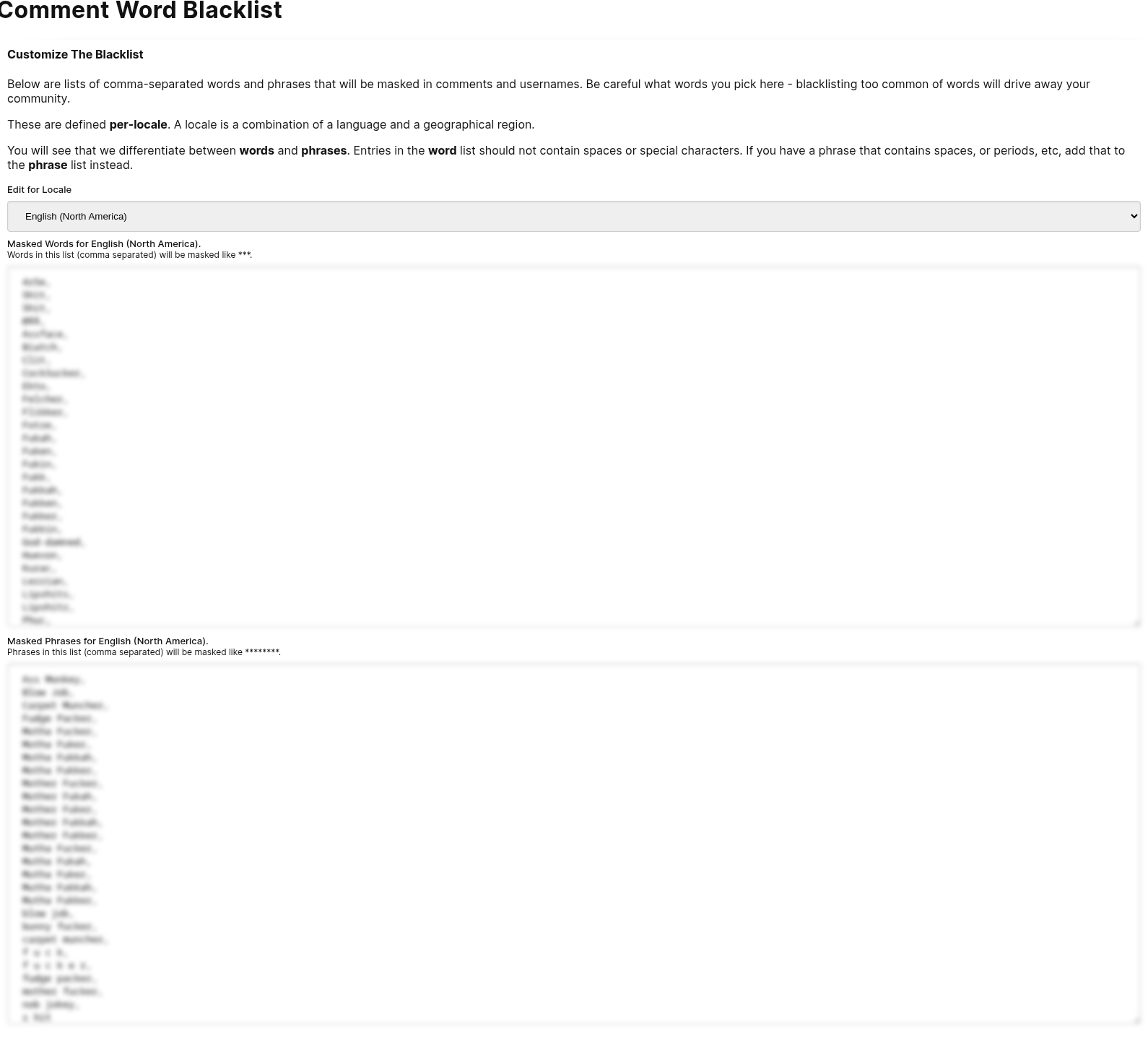
Additionally, you can disable Profanity Detection on the 編輯審核設定 page.
評論紀錄
FastComments 會自動追蹤每則評論的詳細事件,以提供審核決策與系統操作的透明度。這些日誌可協助您了解為何評論被批准、被標記為垃圾訊息,或其狀態被變更。
取得評論日誌
要檢視特定評論的日誌:
- 前往 FastComments 控制台中的 Moderate Comments(審核評論)頁面
- 找到您想要檢查的評論
- 在評論的操作列中點擊 View Logs(檢視日誌)按鈕(時鐘圖示)
- 會彈出對話框,顯示該評論的完整事件歷史
每筆日誌條目會顯示:
- When - 事件的時間戳記
- Who - 觸發事件的使用者或系統(若適用)
- What - 動作或事件的類型
- Details - 其他上下文資訊,例如前後值、引擎名稱或相關資料
評論日誌事件
每則評論都會保留其生命週期中發生的事件日誌。以下列出所追蹤的事件類型:
匿名化事件
- Anonymized - 評論內容被清除,且使用者被標記為已刪除
- RestoredFromAnonymized - 評論從匿名狀態中恢復
核准事件
- ApprovedDueToPastComment - 因使用者先前已核准過評論而核准此評論(包含對過去評論的參照)
- ApprovedIsAdmin - 因使用者是管理員而核准此評論
- NotApprovedRequiresApproval - 此評論需要手動核准
- NotApprovedLowTrustFactor - 因使用者信任因子過低而未核准此評論(包含信任因子值)
個人檔案評論核准事件
這些事件專門適用於使用者個人檔案上的評論:
- ApprovedProfileAutoApproveAll - 因個人檔案擁有者已啟用所有評論自動核准,故此個人檔案評論自動核准
- ApprovedProfileTrusted - 因評論者被信任而核准此個人檔案評論(包含建立信任的評論參照)
- NotApprovedProfileManualApproveAll - 因個人檔案擁有者已啟用手動核准,故此個人檔案評論需要手動核准
- NotApprovedProfileNotTrusted - 因評論者未被信任而未核准此個人檔案評論
- NotApprovedProfileNewUser - 因評論者是新使用者而未核准此個人檔案評論
垃圾訊息偵測事件
- IsSpam - 由偵測引擎標記為垃圾訊息(包含作出決策的引擎)
- IsSpamDueToBadWords - 因髒話過濾器而被標記為垃圾訊息
- IsSpamFromLLM - 由 AI/LLM 引擎標記為垃圾訊息(包含引擎名稱、回應與 token 數量)
- IsSpamRepeatComment - 因重複性而被標記為垃圾訊息(包含偵測此情況的引擎)
- NotSpamIsOnlyImage - 因僅包含圖片而未被標記為垃圾訊息
- NotSpamIsOnlyReacts - 因僅包含回應(reactions)而未被標記為垃圾訊息
- NotSpamNoLinkOrMention - 因沒有可疑連結或提及而未被標記為垃圾訊息
- NotSpamPerfectTrustFactor - 因使用者信任度高而未被標記為垃圾訊息
- NotSpamTooShort - 因過短無法分析而未被標記為垃圾訊息
- NotSpamSkipped - 已跳過垃圾訊息檢查
- NotSpamFromEngine - 由偵測引擎判定非垃圾訊息(包含引擎名稱與信任因子)
不當字詞/髒話事件
- BadWordsCheckFailed - 髒話過濾檢查時發生錯誤
- BadWordsFoundBadPhrase - 髒話過濾偵測到不當片語(包含該片語)
- BadWordsFoundBadWord - 髒話過濾偵測到不當字詞(包含該字詞)
- BadWordsNoDefinitionForLocale - 無該評論語言的髒話定義(包含語系)
使用者驗證事件
- CommentMustBeVerifiedToApproveNotInVerifiedSession - 評論需要驗證,但使用者不在已驗證的會話中
- CommentMustBeVerifiedToApproveNotVerifiedYet - 評論需要驗證,但使用者尚未驗證
- InVerifiedSession - 發表評論的使用者處於已驗證的會話中
- SentVerificationEmailNoSession - 已向未驗證的使用者發送驗證電子郵件
- SentWelcomeEmail - 已向新使用者發送歡迎電子郵件
信任與安全事件
- TrustFactorChanged - 使用者的信任因子已變更(包含前後值)
- SpamFilterDisabledBecauseAdmin - 因管理員身分而繞過垃圾訊息過濾
- TenantSpamFilterDisabled - 為整個租戶停用垃圾訊息過濾
- RepeatCommentCheckIgnored - 已繞過重複評論檢查(包含原因)
- UserIsAdmin - 使用者被識別為管理員
- UserIsAdminParentTenant - 使用者被識別為父租戶管理員
- UserIsAdminViaSSO - 使用者透過 SSO 被識別為管理員
- UserIsMod - 使用者被識別為版主
評論狀態變更
狀態變更事件會包含前後值,以及執行變更的使用者:
- ExpireStatusChanged - 評論的過期狀態已變更
- ReviewStatusChanged - 評論的審核狀態已變更
- SpamStatusChanged - 評論的垃圾訊息狀態已更新
- ApproveStatusChanged - 評論的核准狀態已變更
- TextChanged - 評論文字內容已編輯(包含前後文字)
- VotesChanged - 評論的投票數已更新(包含詳細投票分布)
- Flagged - 評論被使用者標記
- UnFlagged - 評論的標記已移除
審核操作
- Pinned - 評論被版主置頂(包含置頂者)
- UnPinned - 評論被版主取消置頂(包含取消置頂者)
通知事件
- CreatedNotifications - 為評論建立了通知(包含通知數量)
- NotificationCreateFailure - 建立通知失敗
- BadgeAwarded - 使用者因評論獲得徽章(包含徽章名稱)
提及與回覆通知事件
這些事件會指明將收到電子郵件或通知的人。若未發送任何內容,Details 欄位會說明原因。
- MentionEmailSent - 被評論提及的使用者已收到電子郵件
- MentionEmailSkipped - 被提及的使用者未收到電子郵件(包含原因)
- MentionHeldForApproval - 提及郵件將等候評論核准後再發送
- MentionNotificationCreated - 被提及的使用者收到應用內通知
- MentionNotificationSkipped - 被提及的使用者未收到應用內通知(包含原因)
- ReplyEmailSent - 被回覆的評論作者已收到關於此回覆的電子郵件
- ReplyEmailSkipped - 被回覆的評論作者未收到電子郵件(包含原因)
- ReplyNotificationSkipped - 被回覆的評論作者未收到應用內通知(包含原因)
未發送電子郵件或通知時顯示的原因:
- 使用者已不存在,或沒有電子郵件地址
- 使用者關閉了電子郵件通知,或關閉了該討論串的通知
- 其中一位使用者已封鎖另一位
- 這兩位使用者不屬於任何相同的 SSO 群組
- 使用者的電子郵件地址因退信或垃圾郵件投訴而被列入抑制清單(請參閱 Email Suppression Management)
- 使用者的電子郵件地址為 example.com,無法接收郵件
- 該評論在 7 天內被標記為垃圾訊息、刪除或未核准
- 被回覆的評論是匿名發表的
- 使用者回覆了自己的評論
- 使用者在回覆中被提及,因此收到提及郵件而非回覆郵件
- 使用者已經收到該評論的回覆通知
- 發送失敗 5 次
如果投遞失敗或達到發送上限,電子郵件會排入佇列重試,且日誌條目會說明此情況。
發佈事件
- PublishedLive - 評論已發佈給即時訂閱者(包含訂閱者數量)
整合事件
- WebhookSynced - 評論已透過 webhook 同步
垃圾訊息規則事件
- SpamRuleMatch - 評論符合自訂垃圾訊息規則(包含規則細節)
本地化事件
- LocaleDetectedFromText - 從評論文字自動偵測到語言區域(包含偵測到的語言與區域)
評論日誌的使用情境
評論日誌會自動產生並與每則評論一起儲存。它們提供以下寶貴的見解:
- Understanding moderation decisions - 了解評論被批准、保留審核或標記為垃圾訊息的確切原因
- Debugging approval/spam issues - 當評論未如預期運作時,追蹤決策邏輯
- Tracking user behavior patterns - 監控信任因子變化與驗證狀態
- Auditing moderator actions - 檢視版主對特定評論所採取的操作
- Investigating spam filter effectiveness - 了解哪些偵測引擎能捕捉垃圾訊息,哪些則無法
- Troubleshooting integrations - 驗證 webhook 同步與通知傳遞
這些日誌有助於在審核過程中保持透明,並協助微調您的評論系統行為。
鍵盤捷徑
評論審核頁面支援鍵盤快速鍵,用於在評論之間導航、執行操作,和分頁 - 全部可在不使用滑鼠的情況下完成。
在審核頁面上隨時按下 ? 以開啟列出所有可用快速鍵的說明對話方塊。
導航
| 按鍵 | 動作 |
|---|---|
j | 聚焦下一則評論 |
k | 聚焦上一則評論 |
x or Enter | 切換焦點評論的選取狀態 |
Shift+j | 選取焦點評論並移到下一則 |
Shift+k | 選取焦點評論並移到上一則 |
聚焦的評論會以藍色外框標示。這與「已選取」(勾選)的評論是不同的。
聚焦評論的操作
| 按鍵 | 動作 |
|---|---|
a | 切換核准 / 取消核准 |
s | 切換垃圾 / 非垃圾 |
d | 刪除 |
u | 復原刪除 |
r | 切換已審核 / 未審核 |
e | 編輯 |
b | 封鎖 / 管理封鎖 |
p | 切換置頂 / 取消置頂 |
f | 取消標記 |
i | 檢視來自該 IP 的所有評論 |
t | 設定信任等級 |
m | 管理徽章 |
l | 檢視日誌 |
c | 切換上下文 |
這些快速鍵僅在有評論被聚焦時適用。如果沒有評論被聚焦,請先按 j 或 k。
全域快速鍵
| 按鍵 | 動作 |
|---|---|
Ctrl+a | 全選評論 |
Ctrl+z | 復原最後一個操作 |
? | 顯示鍵盤快速鍵說明 |
g | 切換快速鍵提示覆蓋層 |
/ | 聚焦搜尋輸入欄 |
分頁
| 按鍵 | 動作 |
|---|---|
[ | 上一頁 |
] | 下一頁 |
快速鍵提示
按 g 可切換提示模式。啟用時,焦點評論的操作按鈕上會出現小徽章,顯示每個按鈕對應的鍵盤快速鍵。這在學習快速鍵時很有用。再次按 g 可將其隱藏。
輸入時停用
下列情況會自動停用快速鍵:
- 游標位於搜尋框、文字輸入或可編輯內容欄位時。按
Escape可使欄位失去焦點並回到快速鍵操作。 - 有對話方塊開啟時。請先關閉對話方塊。
AI 代理人
FastComments 支持在人工審核員旁邊運行 AI Agents。Agents 會監視事件(新評論、標記閾值、投票、審核員操作等),並使用可配置的允許工具清單採取行動 - 包括標記為垃圾郵件、封禁、透過 DM 警告用戶、授予徽章、置頂、鎖定,及撰寫回覆。
每個 agent 都會以 Dry Run 模式開始,讓你在啟用前觀察其在真實流量下的行為;敏感操作可以設為需人工批准,且每個 agent 與每個帳戶的預算會限制支出。
完整參考請見 AI Agents 指南。要建立你的第一個 agent,請前往你帳戶中的 AI Agents。
總結
您已閱讀完我們的審核(Moderation)文件。讓我們知道您有任何進一步的意見或問題,請在下方告訴我們 - 您也可以 透過 支援頁面 聯絡我們。