
Moderacija
Moderacija
FastComments nudi zmogljiv nabor funkcij za moderacijo razprav za vse razpoložljive načrte izdelka.
Ta vodnik se bo začel z uvodom v različna orodja, nato pa podrobneje obravnaval pogoste primere uporabe in morebitne pasti.
Stran za moderiranje komentarjev 
Kraj, kjer poteka večina moderiranja, je stran za moderiranje komentarjev. Na primer, tukaj je posnetek zaslona našega trenutnega demo računa:

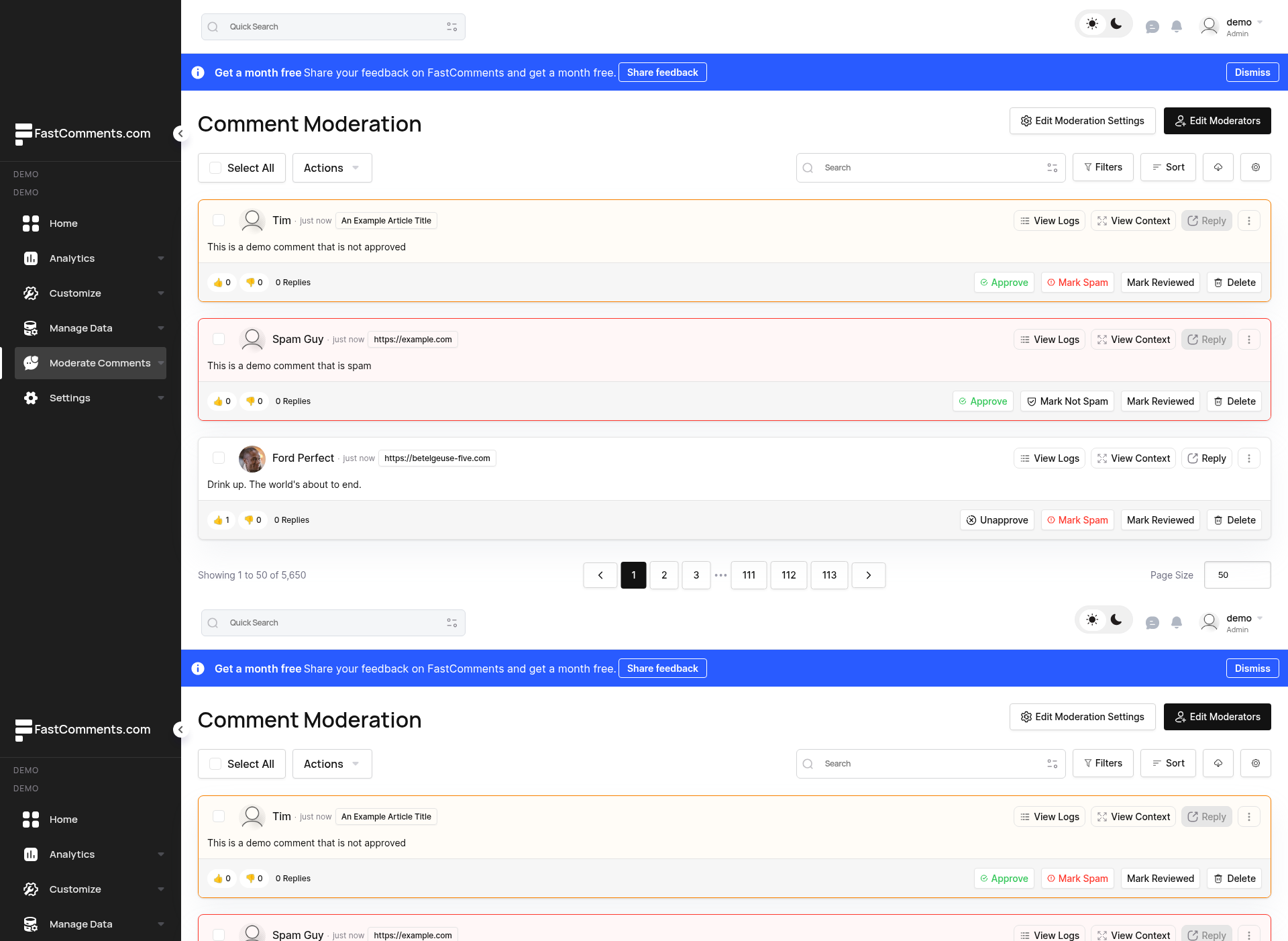
Število komentarjev na stran smo nastavili na tri, da je ta posnetek zaslona razumno velik. V praksi bi privzeto delali s 50 komentarji na stran.
Stran za moderiranje prav tako podpira Tipkovne bližnjice za premikanje med komentarji in izvajanje dejanj brez uporabe miške. Pritisnite ? na strani za moderiranje, da si ogledate vse razpoložljive bližnjice.
Stran je tudi v živo — ko prispejo novi komentarji, ki ustrezajo vašim trenutnim filtrirjem, se na vrhu prikaže pas z obvestilom. Oglejte si Živo moderiranje za podrobnosti.
Poglejmo si funkcije, prikazane tukaj.
Moderatorji
Moderatorji so posebni uporabniki, ki imajo dostop samo do strani za moderiranje komentarjev v vašem FastComments računu.
Ne morejo dodajati ali odstranjevati drugih moderatorjev ali urejati nastavitev moderiranja. Vendar pa imajo poln nadzor nad podatki o komentarjih prikazanimi na strani za moderiranje komentarjev in lahko izvedejo vse ukrepe, ki jih lahko izvede skrbnik pri posameznem komentarju. Prav tako lahko izvedejo množične ukrepe.
Nimajo dostopa do orodij za upravljanje podatkov (uvoz/izvoz/migracija komentarjev).
Dodajanje moderatorjev
For administrators, at the top of the Comment Moderation page is an Add Moderators button.

If you already have moderators, this button will say "Edit Moderators".
Let's take a look at the "Add a Moderator" page.
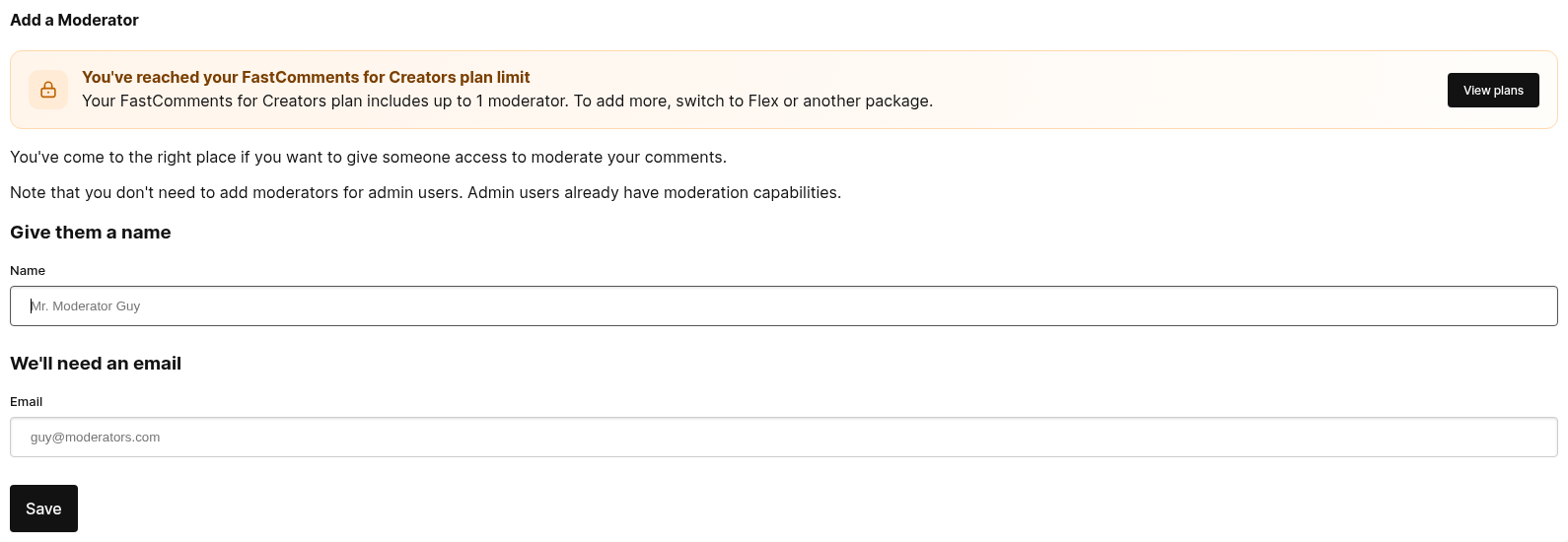
To add a moderator all that is needed is a name and an email.
If the email is associated with an existing FastComments account, they will be invited via email to join your account as a moderator.
If the given email is not associated with an existing FastComments account, a new one will be created for them.
An invite link will be sent to the moderator, which can automatically log them in. In the future if they wish to login, they can simply visit the login page and enter the name/email that you provided earlier. This will send them a link to login.
Unless they log out, they will be logged in for thirty days.
Statistike moderatorjev
Delo, ki ga moderatorji opravljajo, se sledi in ga je mogoče ogledati z vrnitvijo na stran "Uredi moderatorje".
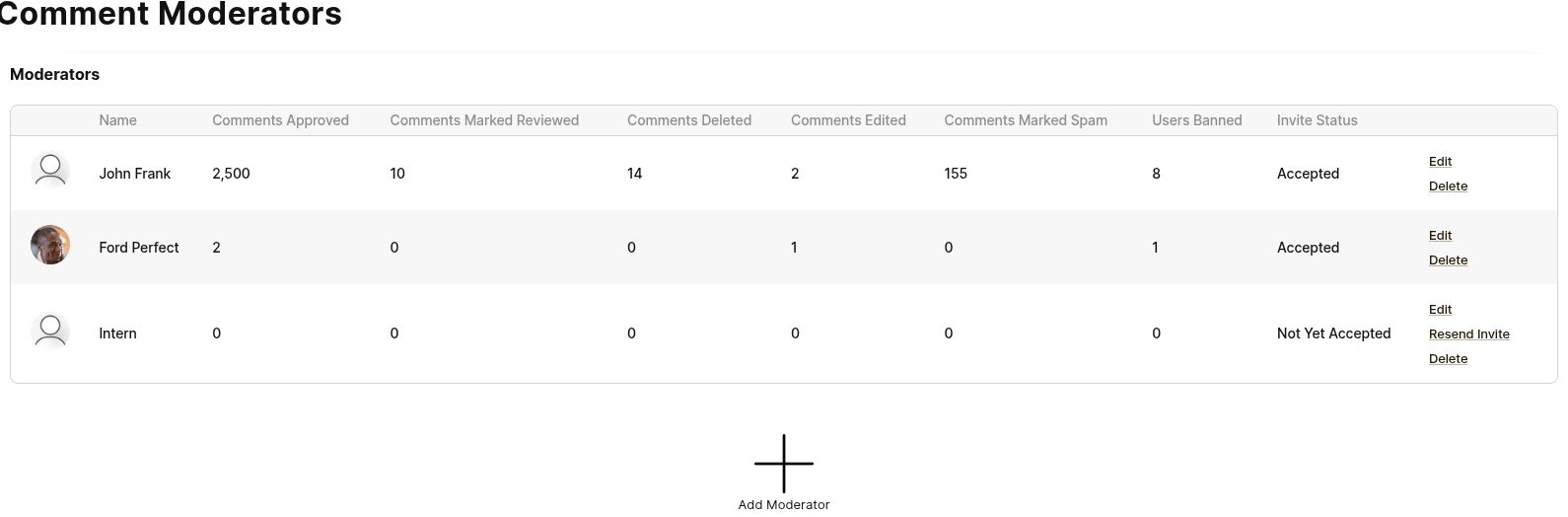
Ta stran bo spremljala različne statistike:
- Odobreni komentarji
- Komentarji označeni kot pregledani
- Izbrisani komentarji
- Urejeni komentarji
- Komentarji označeni kot neželeni
- Prepovedani uporabniki
- Njihovo stanje povabila (sprejeto ali v čakanju)
Odstranjevanje moderatorjev
Če želite odstraniti moderatorja, na strani Uredi moderatorje preprosto kliknite "izbriši".
Takoj ne bodo več imeli dostopa do moderiranja vaših komentarjev, in bodo prejeli e-pošto, ki jih obvesti da so bili odstranjeni.
Upoštevajte, da če želite le posodobiti njihov e-poštni naslov, to lahko storite z klikom na "uredi". To je zaželeno, saj se njihove statistike ne bodo izbrisale.
Kako delujejo odobritve
Pri FastComments je odobren komentar viden komentar. Če želite komentar skriti, morate preklicati njegovo odobritev.
Komentarji so lahko samodejno odobreni, ali pa moderatorji ročno odobrijo vsak komentar. Obstaja tudi možnost, da se zahteva odobritev le prvega komentarja uporabnika - v tem primeru so naslednji komentarji samodejno odobreni in ne zahtevajo moderiranja.
FastComments pozna pojma Preverjeno in Nepreverjeno. Preverjeni komentarji so bodisi objavljeni v seji, preverjeni preko e-pošte (uporabnik je popolnoma prijavljen, ali uporablja SSO) ali pa so bili najprej objavljeni kot nepreverjeni in so bili kasneje ročno preverjeni preko e-pošte.
Pojem Preverjeno se lahko po želji popolnoma skrije z uporabo pravil prilagajanja.
Zahtevanje ročne odobritve nepreverjenih komentarjev lahko pomaga proti neželeni pošti, saj roboti redko preverijo svoje komentarje preko e-pošte. V tem primeru
bi želeli omogočiti samodejno odobritev komentarjev in hkrati omogočiti Only Auto Approve Verified Comments.
Vse to lahko konfigurirajo skrbniki v Nastavitvah moderiranja.
Moderiranje prek e-pošte
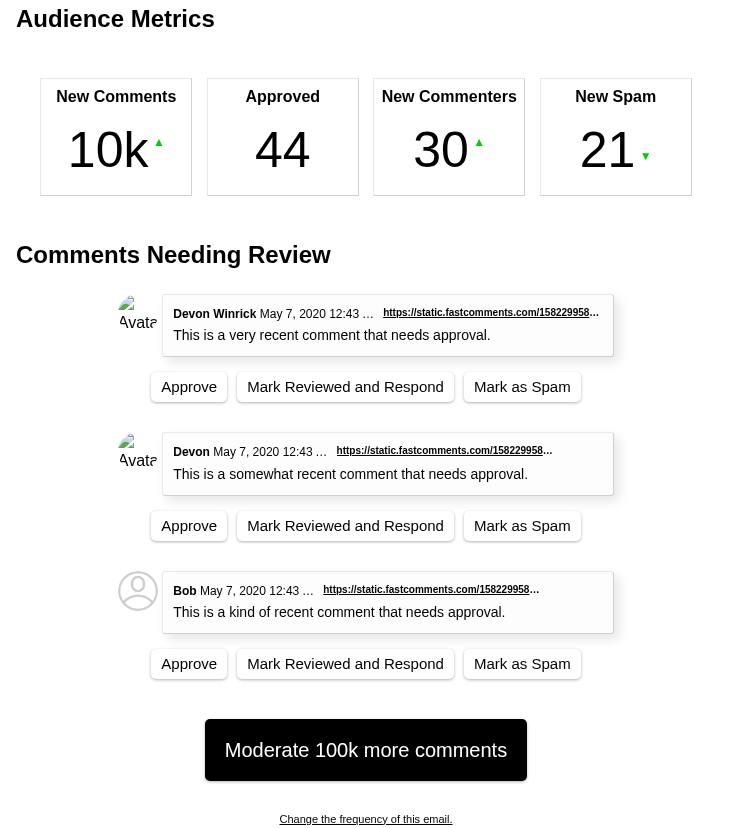
FastComments podpira dnevni, tedenski ali mesečni e‑poštni povzetek za moderatorje in skrbnike.
Pogostost lahko nastavite tukaj.
Poleg splošne statistike o vaših komentarjih bo povzetek tudi izpisal tri najnovejše komentarje, ki potrebujejo pregled.
Za vsak od teh komentarjev so na voljo čarobne povezave za:
- Odobritev komentarja.
- Označitev komentarja kot pregledanega in prehod na stran za odgovor.
- Označitev komentarja kot neželenega.
Te povezave za vsak komentar vas bodo samodejno avtenticirale in izvedle dejanje iz vašega e‑sporočila.
Poleg tega je v povzetku gumb Moderiraj komentarje, ki izvede isto avtentikacijo in vas odpelje na stran Moderiraj komentarje.
Upoštevajte, da te čarobne povezave po določenem času potečejo.
Vrste obvestil
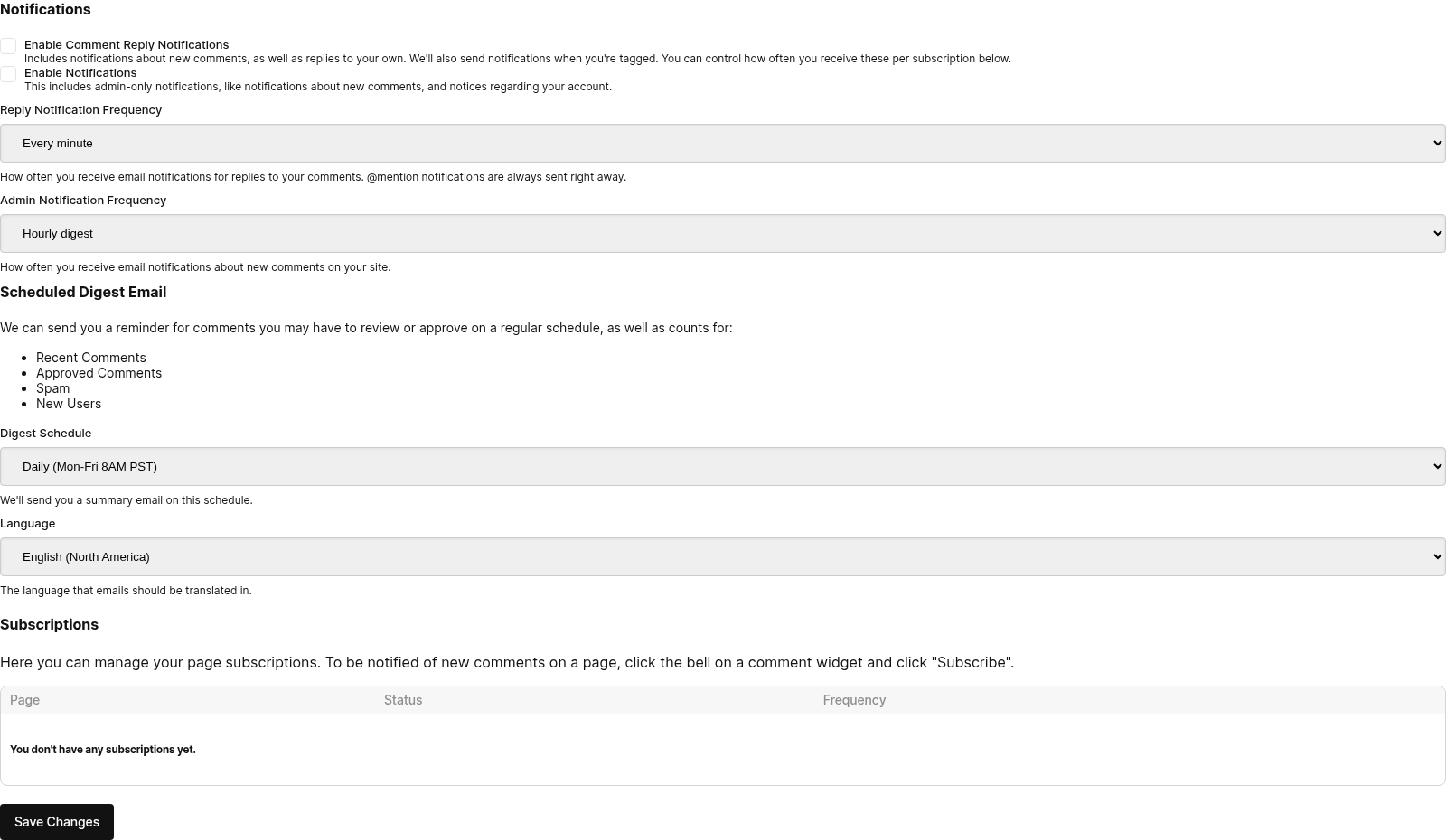
FastComments pošilja več vrst e‑poštnih sporočil moderatorjem in skrbnikom. Po želji se lahko odjavite od obvestil Comment Reply, medtem ko še vedno prejemate obvestila New Comment, tako da izberete ustrezne možnosti na strani Edit Notifications, prikazani zgoraj.
Filtriranje
Privzeto stran za moderiranje prikazuje vse komentarje, vendar lahko komentarje filtriramo na več načinov:
- Potrebuje pregled
- Potrebuje odobritev
- Označeno kot neželena pošta
- Označeno kot ni neželena pošta
- Označeno
- Že pregledano
- Odobreno
- Od prepovedanih uporabnikov
Pregledano v primerjavi z odobrenim
Pri FastComments se bodo lahko prikazovali le odobreni komentarji. To ne pomeni, da morate ročno odobriti vsak komentar. Privzeto so komentarji samodejno odobreni. To lahko nastavite tukaj.
Torej, Odobreno pomeni, da si lahko komentar ogledajo drugi uporabniki na vaši spletni strani.
Pregledano je preprosto orodje za skrbnike in moderatorje ter nima vpliva na vidnost komentarja.
Oznaka Pregledano olajša iskanje komentarjev, ki ste jih pregledali.
Iskanje
Komentarje je mogoče iskati z naslednjo sintakso:
- Približno iskanje besed:
cats love - Natančno ujemanje fraze:
I love cats. - Natančno ujemanje celotnega komentarja:
exact="I love cats."- Ujema le komentarje, katerih celotno besedilo je natanko ta vrednost (občutljivo na velike/male črke), ne pa komentarjev, ki to vrednost le vsebujejo.
- Po naslovu strani:
page:"Page Title"- Podpira samodokončanje.
- Po URL-ju strani:
page:"https://example.com/some-page"- Podpira samodokončanje.
- Po spletnem mestu/domeni:
site:mysite.comalidomain:othersite.com - Po uporabniku:
user:"Bob"- Podpira samodokončanje.
Rezultate iskanja lahko delite z drugimi moderatorji ali skrbniki tako, da delite URL iz strani za moderacijo. Vrednost polja za iskanje bo vključena v URL v vašem brskalniku, potem ko kliknete "Pojdi".
Deljenje povezav za moderiranje
Z FastCommentsom je mogoče, da moderatorji delijo povezave do nadzorne plošče za moderatorje, ki vodijo neposredno na določeno stran z določenimi filtri.
For example, the following use case:
- Moderator A gre na nadzorno ploščo za moderacijo komentarjev
- Moderator A filtrira po komentarjih, ki potrebujejo pregled
- Moderator A išče komentar z besedilom "My Company Name"
- Moderator A najde nekaj zanimivega na drugi strani rezultatov iskanih komentarjev.
- Moderator A lahko deli povezavo te strani neposredno z Moderatorjem B.
- Moderator B lahko vidi, kaj je naredil Moderator A.
Pregledovalnik niti komentarjev
Ko moderiramo in gledamo niti komentarjev, je zaželeno, da lahko neposredno skočimo na nit, da dobimo kontekst med moderiranjem.
To pomeni, da se uporabnikov potek začne na strani za moderiranje komentarjev, nato pa bi moral preiti iz posameznega komentarja na stran, ki vsebuje ta komentar, počakati, da se stran naloži, počakati, da se komentarji naložijo, in nato se pomakniti do tega komentarja.
Vendar FastComments ponuja hitrejši način. Na strani za moderiranje komentarjev je poleg vsakega komentarja v spodnjem desnem kotu gumb "View Comment".

Če ima ta komentar odgovore, bo besedilo gumba namesto tega prikazovalo število odgovorov, vendar bo klik na gumb izvedel isto dejanje.
Ta gumb vas bo popeljal do Comment Thread Viewer.
Comment Thread Viewer je majhna, hitro nalagajoča se aplikacija, ki jo gosti FastComments, in prikazuje nit komentarjev za stran, na kateri se komentar nahaja, ter se pomakne do tega komentarja.
To moderatorjem omogoča, da hitro zberejo potreben kontekst, ne da bi morali čakati, da se naloži še ena stran.
Dejanja moderiranja
Z FastComments lahko skrbniki in moderatorji na vsakem komentarju izvedo več dejanj, in sicer:
- Brisanje tega komentarja
- Izbriši ta komentar + Prepovej uporabnika (trajna ali skrita prepoved, več podrobnosti kasneje)
- Uredi ta komentar
- Prilagodi glasove tega komentarja
- Označi ta komentar kot Pregledan ali Nepregledan
- Označi ta komentar kot Odobren ali Ne odobren
- Označi ta komentar kot Spam ali Ni spam
- Ogled vseh komentarjev z istega IP naslova *1.
- Ponastavi števec prijav pri komentarju.
Na primer, če želimo komentar obdržati, a ga skriti, ga lahko preprosto označimo kot Ne odobren.
Poleg tega lahko skrbniki in moderatorji pripnejo komentarje, vendar je to mogoče le iz same niti komentarja.
Vsa zgornja dejanja so na voljo tudi prek bližnjic na tipkovnici. Za podrobnosti glejte razdelek Bližnjice na tipkovnici.
*1 Za to funkcijo ne shranjujemo surovih IP naslovov.
Brisanje komentarjev
Pri odstranjevanju komentarjev je treba upoštevati nekaj stvari.
- Kaj vidi uporabnik, ki je komentar prvotno napisal.
- Kaj se zgodi z vsemi odgovori na ta komentar.
Ko izbrišete komentar, ta komentar izgine tudi za uporabnika, ki ga je prvotno napisal.
Poleg tega se komentar odstrani z zaslonov vseh uporabnikov, ki so ga brali.
Če ima ta komentar odgovore, in odgovore na te odgovore, bodo ti prav tako takoj izbrisani. Nadrejeni komentarji v niti ostanejo.
Dejanja moderiranja v gradniku za komentarje
Podnabor ukrepov moderiranja je mogoče izvesti neposredno iz niza komentarjev, brez potrebe po obisku strani za moderacijo komentarjev.
Ko ste prijavljeni, kliknite gumb za urejanje v zgornjem desnem kotu komentarja. Kot moderator bi morali imeti naslednje možnosti:
- Pripni ta komentar
- Izbriši ta komentar
- Izbriši ta komentar + Blokiraj uporabnika (Trajno ali Shadow, več podrobnosti kasneje)
- Uredi ta komentar
- Zakleni ali Odkleni ta komentar (več podrobnosti spodaj)
- Označi ta komentar kot Odobreno (prikaži) ali Neodobreno (skrij)
- Označi ta komentar kot Spam ali Ne-Spam
Zaklepanje komentarja
Zaklepanje posameznega komentarja prepreči kakršnekoli nove odgovore nanj in tudi prepreči, da bi bil komentar urejen ali izbrisan, dokler ni odklenjen. To velja za vse, vključno z admini in moderatorji. Če morate urediti ali odstraniti zaklenjen komentar, ga najprej odklenite, izvedite spremembo in ga po želji ponovno zaklenite.
V zgornjem desnem kotu zaklenjenega komentarja se prikaže ikona ključavnice, da lahko bralci na prvi pogled vidijo, da je nit zaprta. Vnosov menija Uredi in Izbriši ni mogoče videti za zaklenjene komentarje tako v pripomočku za komentarje kot v javnem API-ju (PATCH in DELETE vrneta code: 'locked', če se kličejo na zaklenjen komentar).
Dve namenski izjemi zaobideta zaklep, ker bi sicer pustili osirotene podatke za sabo: ko uporabnik izbriše svoj račun v celoti (njegovi komentarji se počistijo ne glede na stanje zaklepa) in ko moderator blokira uporabnika z možnostjo "izbriši vse komentarje tega uporabnika" (ta čiščenje odstrani tudi zaklepe).
Zapiranje niti komentarjev
Moderatorji in skrbniki lahko zaklenejo oziroma zaprejo niti komentarjev, tako da v zgornjem delu področja komentarjev, če so prijavljeni, izberejo Close Thread v meniju s tremi pikami. Kasneje lahko kadar koli izberejo Re-Open Thread, da ponovno odprejo komentiranje.
Zapiranje niti komentarjev prepreči nove komentarje, vendar še vedno dovoljuje glasovanje in uporabnikom omogoča brisanje njihovih komentarjev, če to želijo.
Zapiranje in ponovno odpiranje niti komentarjev takoj vpliva na vse uporabnike, ki si ogledujejo to nit.
Nit lahko tudi označite kot samo za branje, kar odstrani možnosti glasovanja in brisanja, tako da ustvarite pravilo prilagoditve posebej za to stran.
Posodobitve v živo
Vse te akcije bodo takoj posodobile niti komentarjev pri drugih uporabnikih, ne da bi morali osvežiti stran. Vendar pa moderatorjeve akcije, kot sta skrivanje komentarja ali označevanje kot spam, komentarja ne odstranijo z zaslona moderatorja, tako da ga lahko po potrebi hitro razveljavijo. Da se nakaže, da je komentar skrit, bo v primerjavi z drugimi komentarji označen (barva označbe je odvisna od razloga odstranitve).
Na primer, ob predpostavki uporabnikov A (commenter), B (Moderator 1) in C (Moderator 2).
...in naslednji scenarij:
User B (Moderator 1)skrije komentar.- Za
User A (commenter)je ta komentar takoj skrit. - Za
User C (Moderator 2)je ta komentar takoj skrit. - Za uporabnika, ki je izvedel spremembo,
User B (Moderator 1), komentar ostane na njihovem zaslonu, vendar je označen kot odstranjen. Imajo možnost razveljaviti svojo akcijo, v tem primeru bodo drugi uporabniki takoj ponovno videli posodobitev v živo.
Moderiranje v živo
Vse akcije, izvedene na strani za moderiranje, so v živo.
Če si kdo ogleduje nit komentarjev in vi odobrite prej neodobren komentar, se mu bo ta samodejno prikazal.
Enako velja za urejanje, brisanje in označevanje kot neželeno pošto.
Opozorila o novih komentarjih v živo
Stran za moderiranje vas bo tudi obvestila, ko prispejo novi komentarji, ki ustrezajo vašim trenutnim filtrom. Na vrhu seznama komentarjev se prikaže pasica, ki kaže, koliko novih komentarjev čaka. Klik na pasico jih naloži neposredno v seznam brez osvežitve celotne strani.
To deluje z vsemi filtri — če si ogledujete samo neželene komentarje, boste obveščeni le o novih neželenih komentarjih. Če iščete komentarje, ki vsebujejo določen izraz, bodo obvestila sprožili le komentarji, ki se ujemajo.
Če je vaša povezava začasno prekinjena, sistem samodejno ujame vse komentarje, ki ste jih zamudili, ko se ponovno poveže.
Blokiranje uporabnikov
Obstajata dva načina, kako prepovedati uporabnikom komentiranje na vašem spletnem mestu s FastComments.
Prvi je, če že poznate njihov e‑mail, ga lahko vnesete na strani prepovedanih uporabnikov.
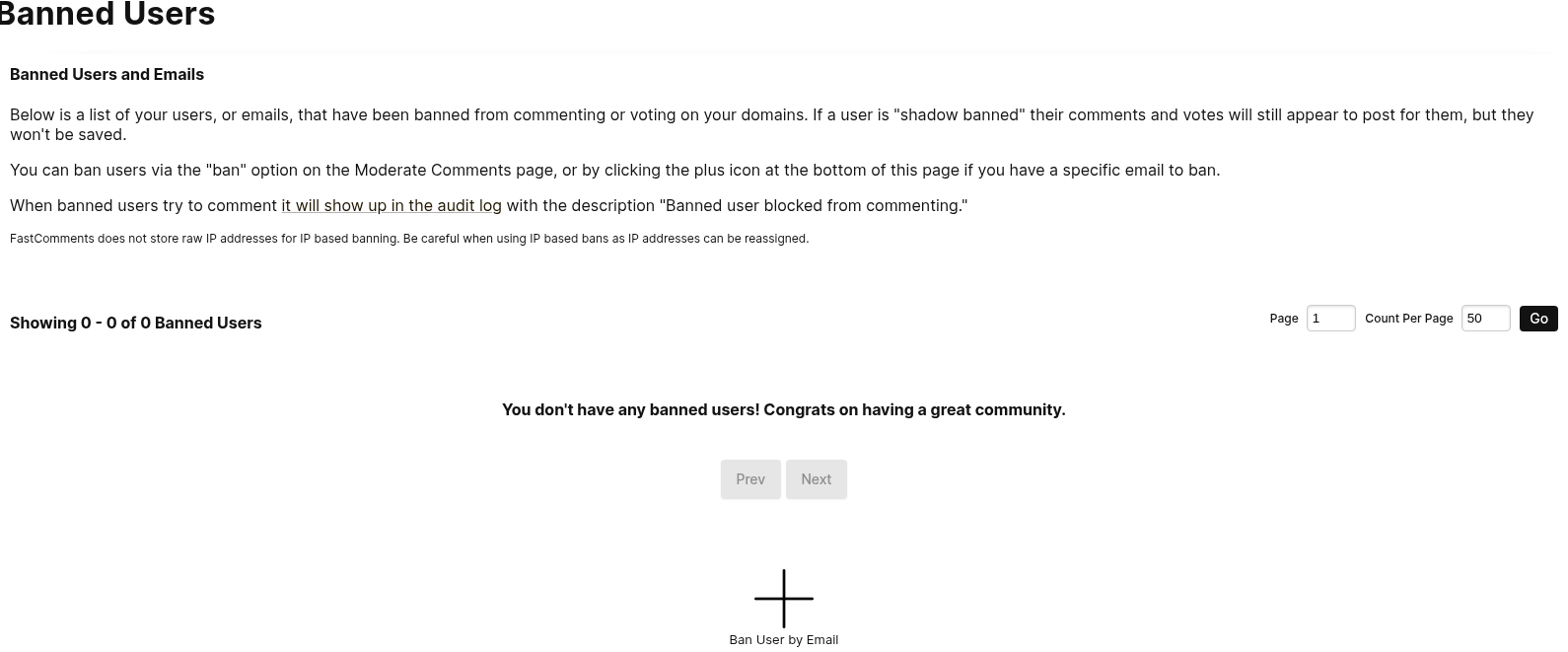
To stran lahko dostopate prek Moderiraj komentarje -> Prepovedani uporabniki
Ko greste prepovedati uporabnika, lahko izberete vrsto, bodisi Permanent ali Permanent Shadow Ban:
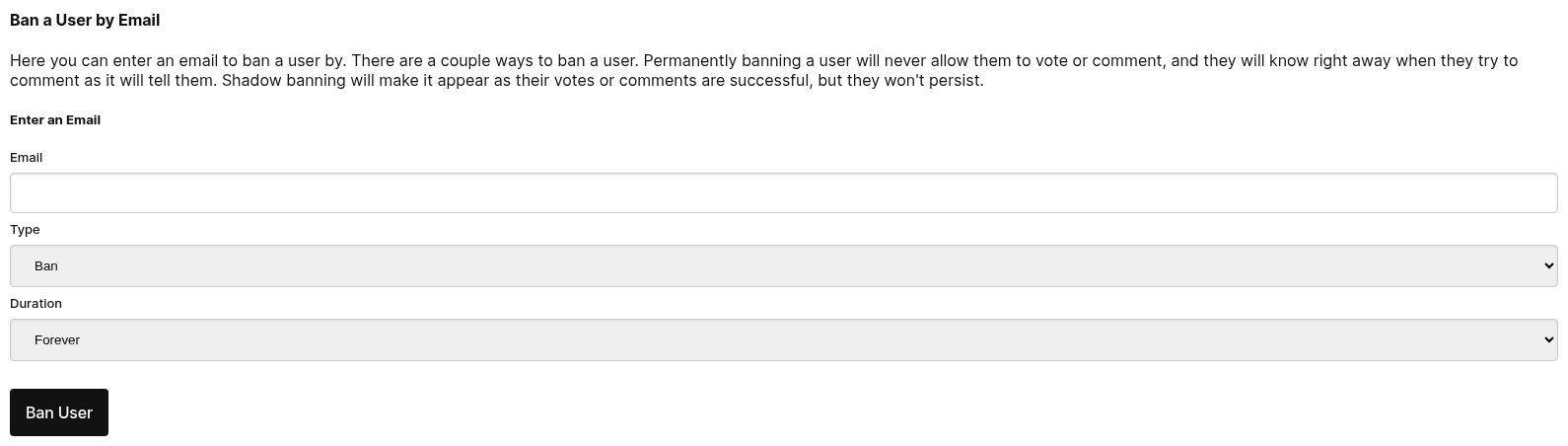
Drugi način za prepoved uporabnika je s klikom na gumb za prepoved, ki je postavljen na vsak komentar na strani Moderiranje komentarjev.
Ko kliknete gumb za prepoved, se vam prikažejo nekatere možnosti, kjer lahko določite vrsto in trajanje prepovedi.
E‑mail aliasi
Ko prepovedujete uporabnika po e‑mailu, FastComments samodejno ignorira + alias. Na primer, prepoved user+alias@gmail.com bo prav tako prepovedala user@gmail.com in katerokoli drugo + različico tega naslova, kot je user+other@gmail.com.
Sence prepovedi
Sence prepoved je vrsta prepovedi, ki daje vtis, da je bil uporabnikov komentar ali glas uspešno shranjen, čeprav v resnici ni. To je lahko zaželeno v določenih situacijah.
Prepoved prek IP naslova
Če najemnik ne želi izključiti te možnosti, FastComments podpira prepoved prek IP tako, da shranjuje zgoščeno različico IP naslova komentatorja.
Iskanje prepovedanih uporabnikov
Ko vaš seznam preseže eno ali dve strani, ga lahko zožite s pomočjo vrstice za iskanje nad tabelo.

Obstajajo trije nadzorni elementi:
- Search By izbere, v katerem polju iskati: Any Field, Email, Name, Banned By ali Banned For Saying. Zadnje štiri ustrezajo stolpcem z enakim imenom v tabeli.
- Match izbere, kako primerjati. Contains najde vašo vrednost kjerkoli v polju, Equals pa se ujema s celotnim poljem.
- Value je besedilo, ki ga iščete.
Vsako polje se primerja neodvisno od velikosti črk, zato iskanje SPAMMER@EXAMPLE.COM najde prepoved, shranjeno kot spammer@example.com.
Nekaj stvari, ki jih je vredno vedeti:
- Banned For Saying išče besedilo komentarja, zaradi katerega je bil uporabnik prepovedan. Tako najdete vse, ki so bili prepovedani zaradi določenega izraza.
- Banned By išče ime moderatorja, ki je izdal prepoved, kar je uporabno za pregled odločitve drugega moderatorja.
- Wildcard prepovedi so shranjene z
*, zato iskanje Contains zabademail.comnajde prepoved*@bademail.com. - Name se ujema z imenom, prikazanim v stolpcu Name, zato najde uporabnika, tudi če je spremenil ime po tem, ko je bil prepovedan, in tudi če ste ustvarili prepoved z vnosom e‑mail naslova, brez imena v času. Ime, zabeleženo pri prepovedi, se še vedno ujema, zato iskanje po starem ali trenutnem imenu deluje.
- Any Field išče po e‑mailu, imenu, moderatorju, ki je izdal prepoved, in besedilu prepovedanega komentarja skupaj.
Vaše iskanje je del URL naslova strani, zato lahko filtriran seznam delite z drugimi moderatorji na enak način, kot delite druge moderacijske povezave. Pomikanje po straneh ohranja iskanje, začetek novega iskanja vas vrne na prvo stran, in Clear vrne na celoten seznam.
Blokiranje uporabnikov z nadomestnimi znaki
Možno je blokirati uporabnike, ki uporabljajo določene ponudnike e‑pošte, z uporabo nadomestnih znakov.
Na primer, če ugotovite, da so vsi komentarji z @bademail.com neželeni, lahko preprosto blokirate celotnega ponudnika e‑pošte tako, da v polje za vnos e‑pošte pri dodajanju blokiranega uporabnika vnesete "*@bademail.com".
Opomba: pred znak @ v e‑pošti je znak "*".
Poddomene
Blokada domene prav tako zajema vse poddomene te domene. Blokiranje *@bademail.com prav tako blokira someone@mail.bademail.com in someone@eu.mail.bademail.com, zato ni potrebno dodajati ločene blokade za vsako poddomeno.
Če želite blokirati le določeno poddomeno, vnesite to poddomeno, na primer *@mail.bademail.com. Ta blokada ne vpliva na someone@bademail.com.
Blokiranje domene iz komentarja
Vzorca ne morate vnašati ročno. Ko blokirate uporabnika iz komentarja na strani Moderiranje komentarjev, ima pogovorno okno za blokado potrditveno polje "Blokiraj vse uporabnike @domena", ki ustvari enako *@domain blokado za e‑poštno domeno komentatorja.
Podprte vzorce
Edina podprta oblika nadomestnega znaka je en sam * na mestu celotnega dela imena, ki mu sledi @ in domena. Druge oblike so zavrnjene, ko poskušate shraniti:
*@*.bademail.comni potreben, ker*@bademail.comže zajema poddomene.name*@bademail.comin*bademail.comnista podprta.
Označevanje
Pri FastComments lahko uporabniki prijavijo komentarje, kar poveča notranji števec, povezan s tem komentarjem.
Moderatorji lahko na strani za moderiranje komentarjev vidijo prijavljene komentarje in pripadajoče število prijav komentarja, tako da uporabijo filter Prijavljeno.
Samodejno skrivanje prijavljenih komentarjev
Komentarji se lahko skrijejo glede na število prijav. Ta prag lahko nastavite na strani Nastavitve moderiranja komentarjev.
Oglejte si nastavitev "Samodejno razveljavi odobritev prijavljenih komentarjev".
Na primer, pri pragu 5 bo komentar po tem, ko ga prijavi pet uporabnikov, razveljavljen in skrit.
Odstranjevanje prijav komentarjev
Na strani za moderiranje komentarjev lahko moderatorji odstranijo prijave komentarjem, kar ponastavi števec prijav za ta komentar.
Če je bil komentar skrit zaradi števila prijav, bo z odstranitvijo prijav komentar ponovno prikazan.
Ponovna odobritev komentarja, ki je bila razveljavljena (skrita) zaradi prijav, bo prav tako ponastavila števec prijav za ta komentar.
Masovni ukrepi
Pri moderiranju se včasih pojavi vrsta dejanj, ki jih želimo izvesti naenkrat. Na primer morda najdete vrsto komentarjev, ki jih želite izbrisati, označiti kot neželeno pošto, preklicati odobritev ali preprosto označiti kot pregledane. Namesto da bi pri vsakem komentarju klikali "izbriši" in "potrdi" ob vsakem komentarju, obstaja boljši način.
Ob vsakem komentarju je potrditveno polje, na katerega lahko kliknemo, da začnemo množično dejanje. Od tam lahko izberemo množično dejanje in ga potrdimo.
Videli boste napredek med izvajanjem množičnih dejanj, in lahko pritisnete ctrl+z, da razveljavite katero koli množično dejanje. Množična dejanja je mogoče tudi začasno ustaviti, prekiniti ali nadaljevati.
Izbira onkraj vidnih komentarjev
Če izberete potrditveno polje "Izberi vse", bo privzeto izbralo samo vidne komentarje na strani, vendar vam bo ponudilo možnost, da izberete vse komentarje na strežniku, ki ustrezajo vašim filtrom. Tako tudi če morate odobriti, izbrisati itd milijone komentarjev, lahko to storite z nekaj kliki.
Skupine moderacije
Moderatorje je mogoče razporediti v skupine, da moderirajo različne strani ali kategorije vsebine.
Ko moderator pripada eni ali več skupinam, bo na strani Moderiraj komentarje videl le komentarje iz teh skupin.
Na primer, recimo, da upravljamo spletno mesto, ki prikazuje videoposnetke po kategorijah. Morda želimo imeti različne moderatorje za videoposnetke mačk, psov in papig, zato dodajmo te skupine.
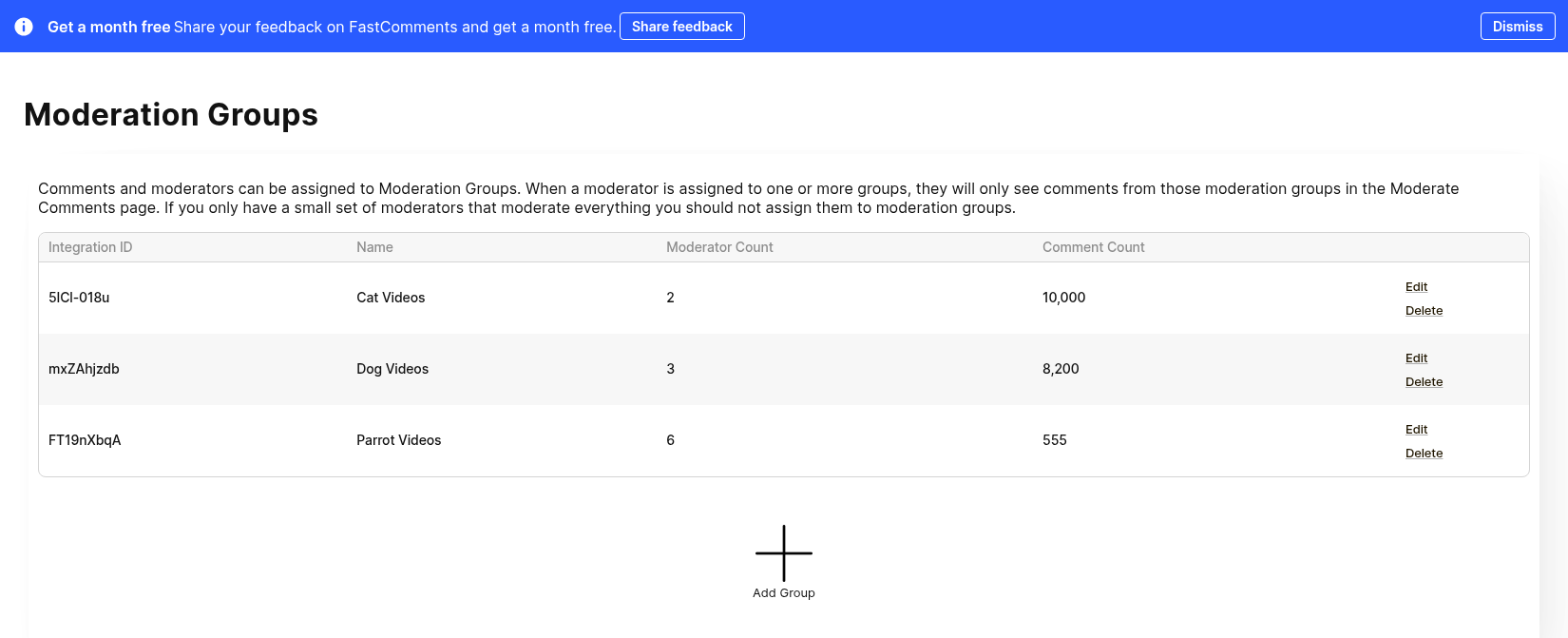
Ko dodamo moderatorja, imamo zdaj možnost izbrati eno ali več skupin, katerih član bo moderator:
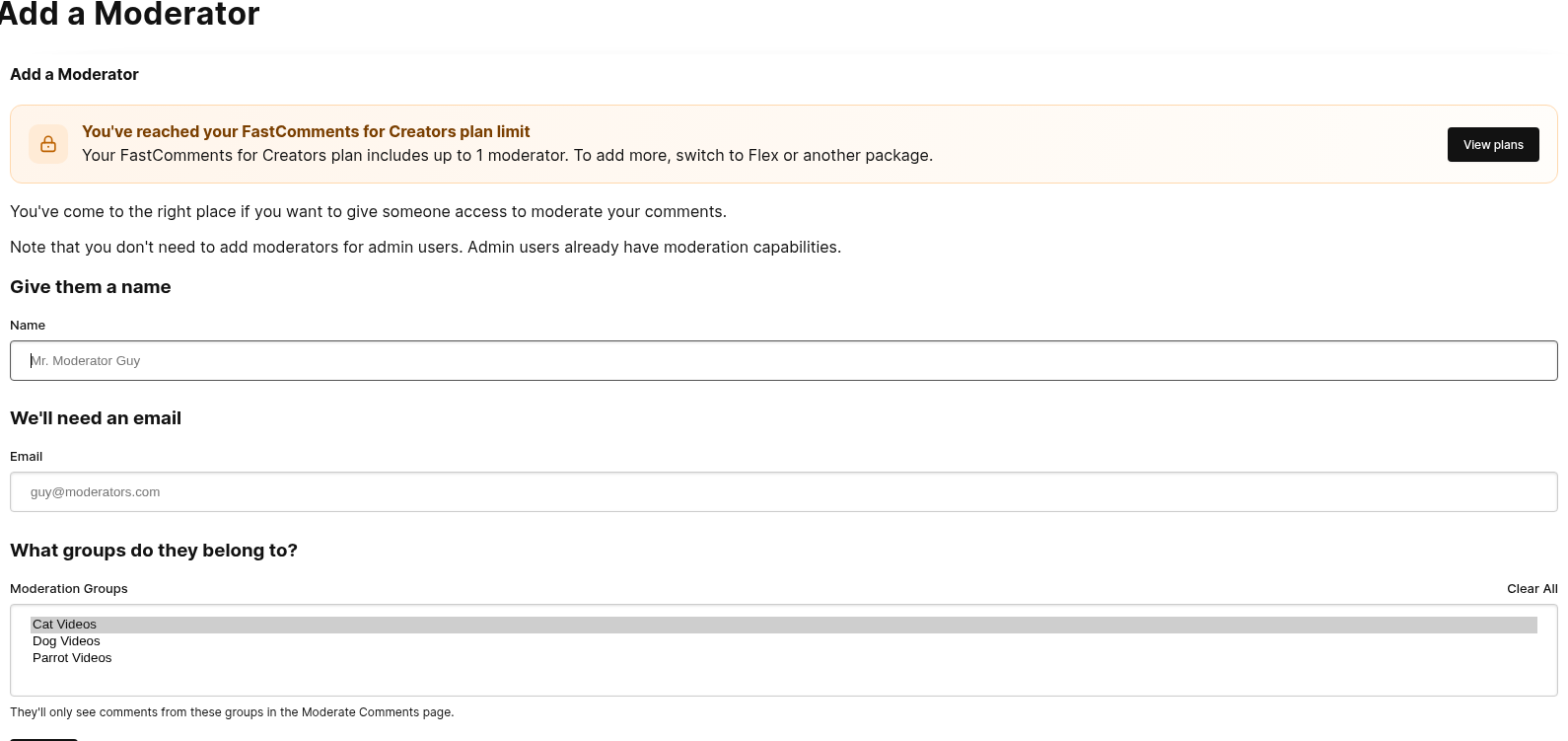
Na koncu je treba komentarje povezati z eno ali več skupinami, da jih vidijo ustrezni moderatorji.
To lahko nastavite z dodajanjem nekaj skupin in nato z določanjem ustreznih Moderation Group ID-jev v pripomočku za komentarje,
kot je opisano tukaj.
Nastavitve moderiranja
Čeprav FastComments podpira zaznavanje nesramnosti in neželene pošte, ga je mogoče prilagoditi. Zaznavanje nesramnosti ali neželene pošte je mogoče
posamezno izklopiti prek strani Nastavitve moderiranja komentarjev.
To je tudi stran, kjer najdete nastavitve za samodejno odobritev komentarjev ali konfiguracijo izteka
nepreverjenih komentarjev.
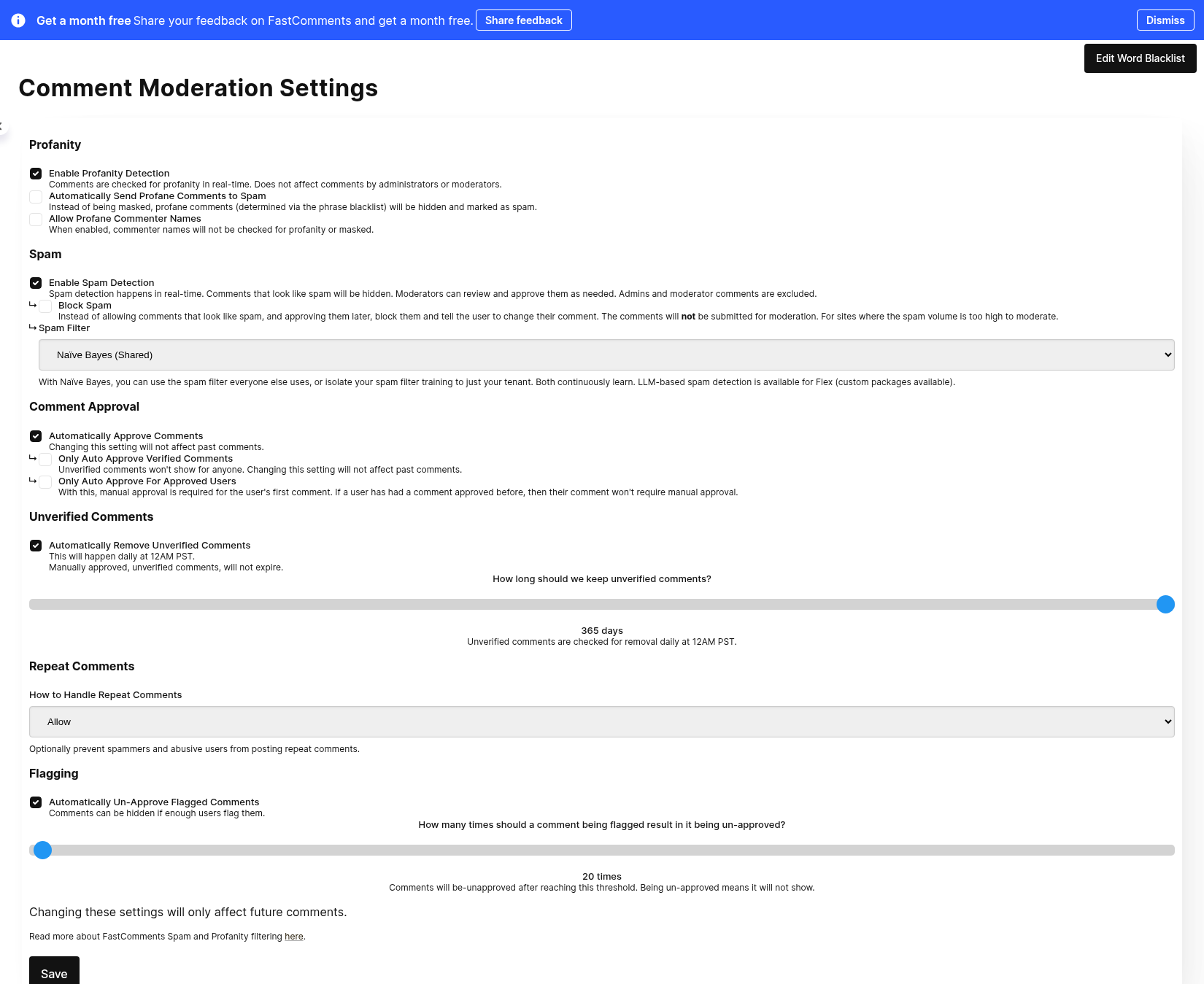
Poleg tega je mogoče črni seznam besed prilagoditi s tipko na tej strani.
Zaznavanje spama
Privzeto FastComments vključuje učljiv sistem za zaznavanje neželene pošte.
Ko moderirate komentarje in jih označite kot Neželeno, ali označite komentarje, ki so bili samodejno zaznani kot Neželeno, kot Ni neželeno, se bo sistem za zaznavanje neželene pošte iz teh dejanj učil, da natančneje ugotovi, kaj želite označiti kot neželeno pošto.
Komentarji, označeni kot Neželeno, ne bodo samodejno odobreni, zato se ne bodo prikazali, dokler jih izrecno ne označite kot Ni neželeno.
Zaznavanje neželene pošte lahko onemogočite na strani Nastavitve moderiranja komentarjev.
Različni detektorji neželene pošte
FastComments podpira tri načine zaznavanja neželene pošte:
- Tradicionalni Naïve-Bayes klasifikator, ki se neprestano uči in je deljen med vsemi najemniki FastComments.com.
- Tradicionalni Naïve-Bayes klasifikator, ki se neprestano uči in je izoliran za vašega najemnika.
- Uporaba LLM-ja (velikega jezikovnega modela).
Vsi imajo dostop do deljenega in izoliranega Naïve-Bayes klasifikatorja.
Možnost LLM je izbirna na strani Nastavitve moderiranja komentarjev, če ste na Flex obračunavanju, saj se zaračunava glede na uporabljene tokene.
Faktor zaupanja
FastComments prilagodi filter neželene pošte za uporabnika glede na to, koliko mu je na določeni strani zaupano.
Na primer, če so skrbniki pripeli veliko njihovih komentarjev, potem so verjetno zelo zaupanja vredni uporabniki. Ali pa, če so bili član spletnega mesta dolgo časa in imajo veliko komentarjev, je lahko njihov faktor zaupanja visok.
SSO
Komentarji, objavljeni s strani SSO uporabnikov, so lahko obravnavani kot neželena pošta in bodo tako tudi preverjeni. Izjema je, če ima SSO uporabnik enak e-poštni naslov kot uporabnik najemnika, ki ima eno ali več naslednjih dovoljenj:
- Account Owner
- Super Admin
- Comment Moderator Admin
SSO uporabniki s temi dovoljenji ne bodo imeli svojih komentarjev preverjenih za neželeno pošto.
Ponovljena sporočila
FastComments bo zaznal in preprečil ponovljena sporočila. Prav tako bo zaznal ponovljena sporočila, ki so zelo podobna, da bi pomagal preprečiti neželeno pošto. To ni mogoče onemogočiti, saj preprečuje zlorabo naše platforme. Če imate visok faktor zaupanja, se to upošteva pri preprečevanju ponovljenih sporočil.
Skrivanje žaljivih besed
By default, FastComments comes with a word blacklist of ~450 phrases and words.
If text in the word blacklist is found in a new comment that text will be replaced with asterisks (***).
The page to customize the blacklist can be found via Moderate Comments -> Edit Moderation Settings -> Edit Word Blacklist, or by going directly tukaj.
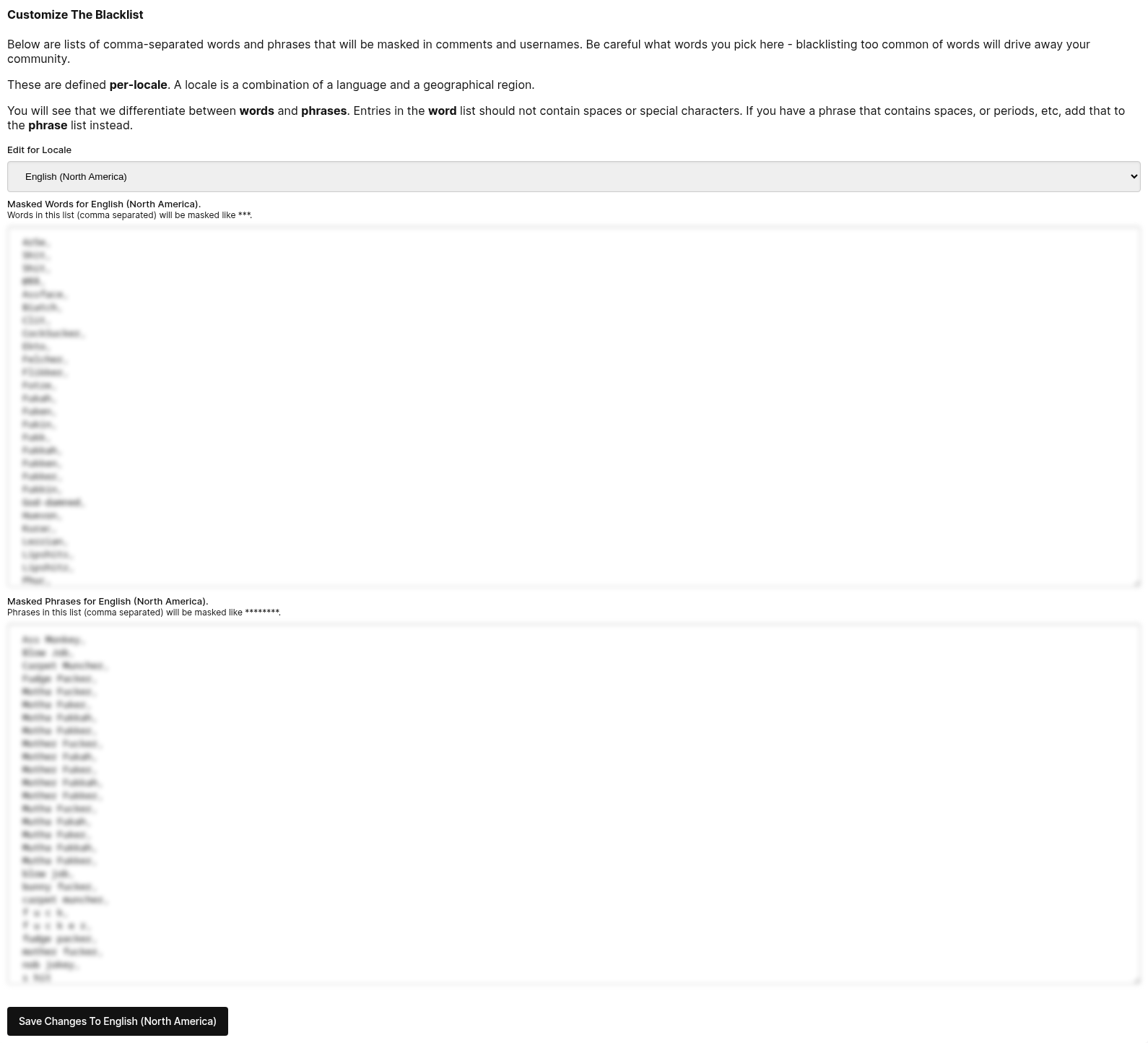
Additionally, you can disable Profanity Detection on the Uredi nastavitve moderiranja page.
Dnevniki komentarjev
FastComments samodejno sledi podrobnim dogodkom za vsak komentar, da zagotavlja preglednost pri odločitvah moderacije in sistemskih dejanj. Ti dnevniki vam pomagajo razumeti, zakaj je bil komentar odobren, označen kot spam ali je bil spremenjen njegov status.
Dostop do dnevnikov komentarjev
Za ogled dnevnikov za določen komentar:
- Pojdite na stran Moderate Comments v nadzorni plošči FastComments
- Poiščite komentar, ki ga želite pregledati
- Kliknite gumb View Logs (ikona ure) v akcijski vrstici komentarja
- Pojavil se bo dialog, ki prikazuje celotno zgodovino dogodkov za ta komentar
Vsak vnos v dnevniku prikazuje:
- When – Časovni žig dogodka
- Who – Uporabnik ali sistem, ki je sprožil dogodek (ko je to primerno)
- What – Vrsta dejanja ali dogodka
- Details – Dodatni kontekst, kot so vrednosti pred/po, imena motorjev ali povezani podatki
Dogodki dnevnika komentarjev
Vsak komentar vodi dnevnik dogodkov, ki se zgodijo med njegovim življenjskim ciklom. Spodaj so vrste dogodkov, ki se beležijo:
Dogodki anonimizacije
- Anonymized – Vsebina komentarja je bila izbrisana, uporabnik označen kot izbrisan
- RestoredFromAnonymized – Komentar je bil obnovljen iz anonimiziranega stanja
Dogodki odobritve
- ApprovedDueToPastComment – Komentar odobren, ker je uporabnik v preteklosti odobril komentarje (vključuje sklic na prejšnji komentar)
- ApprovedIsAdmin – Komentar odobren, ker je uporabnik skrbnik
- NotApprovedRequiresApproval – Komentar zahteva ročno odobritev
- NotApprovedLowTrustFactor – Komentar ni odobren zaradi nizkega faktorja zaupanja uporabnika (vključuje vrednost faktorja zaupanja)
Dogodki odobritve komentarjev na profilu
Ti dogodki se nanašajo posebej na komentarje na uporabniških profilih:
- ApprovedProfileAutoApproveAll – Komentar na profilu samodejno odobren, ker je lastnik profila omogočil samodejno odobritev vseh komentarjev
- ApprovedProfileTrusted – Komentar na profilu odobren, ker je komentator zaupanja vreden (vključuje sklic na komentar, ki je vzpostavil zaupanje)
- NotApprovedProfileManualApproveAll – Komentar na profilu zahteva ročno odobritev, ker je lastnik profila omogočil ročno odobritev
- NotApprovedProfileNotTrusted – Komentar na profilu ni odobren, ker komentator ni zaupanja vreden
- NotApprovedProfileNewUser – Komentar na profilu ni odobren, ker je komentator nov uporabnik
Dogodki zaznavanja spama
- IsSpam – Komentar označen kot spam s strani zaznavnega motorja (vključuje, kateri motor je sprejel odločitev)
- IsSpamDueToBadWords – Komentar označen kot spam zaradi filtra za vulgarne besede
- IsSpamFromLLM – Komentar označen kot spam s strani AI/LLM motorja (vključuje ime motorja, odgovor in število žetonov)
- IsSpamRepeatComment – Komentar označen kot spam zaradi ponavljanja (vključuje, kateri motor je to zaznal)
- NotSpamIsOnlyImage – Komentar ni označen kot spam, ker vsebuje le slike
- NotSpamIsOnlyReacts – Komentar ni označen kot spam, ker vsebuje le reakcije
- NotSpamNoLinkOrMention – Komentar ni označen kot spam, ker ne vsebuje sumljivih povezav ali omemb
- NotSpamPerfectTrustFactor – Komentar ni označen kot spam, ker ima uporabnik visok faktor zaupanja
- NotSpamTooShort – Komentar ni označen kot spam, ker je prekratek za analizo
- NotSpamSkipped – Preverjanje spama je bilo preskočeno
- NotSpamFromEngine – Komentar je bil določen kot ne-spam s strani zaznavnega motorja (vključuje ime motorja in faktor zaupanja)
Dogodki za vulgarne besede/profanost
- BadWordsCheckFailed – Preverjanje filtra za vulgarne besede je naletelo na napako
- BadWordsFoundBadPhrase – Filter za vulgarne besede je zaznal neprimerno frazo (vključuje frazo)
- BadWordsFoundBadWord – Filter za vulgarne besede je zaznal neprimerno besedo (vključuje besedo)
- BadWordsNoDefinitionForLocale – Za jezik komentarja ni na voljo definicij vulgarnih besed (vključuje jezikovno oznako)
Dogodki preverjanja uporabnika
- CommentMustBeVerifiedToApproveNotInVerifiedSession – Komentar zahteva preverjanje, vendar uporabnik ni v preverjeni seji
- CommentMustBeVerifiedToApproveNotVerifiedYet – Komentar zahteva preverjanje, vendar uporabnik še ni preverjen
- InVerifiedSession – Uporabnik, ki objavlja komentar, je v preverjeni seji
- SentVerificationEmailNoSession – Potrditveno e-pošto je poslano nepreverjenemu uporabniku
- SentWelcomeEmail – Pozdravno e-pošto je poslano novemu uporabniku
Dogodki zaupanja in varnosti
- TrustFactorChanged – Faktor zaupanja uporabnika je bil spremenjen (vključuje vrednosti pred in po)
- SpamFilterDisabledBecauseAdmin – Filtriranje spama je bilo obiti za skrbniškega uporabnika
- TenantSpamFilterDisabled – Filtriranje spama je onemogočeno za celotnega najemnika
- RepeatCommentCheckIgnored – Preverjanje ponavljajočih se komentarjev je bilo obiti (vključuje razlog)
- UserIsAdmin – Uporabnik je identificiran kot skrbnik
- UserIsAdminParentTenant – Uporabnik je identificiran kot skrbnik nadrejene najemniške enote
- UserIsAdminViaSSO – Uporabnik je identificiran kot skrbnik prek SSO
- UserIsMod – Uporabnik je identificiran kot moderator
Spremembe statusa komentarja
Dogodki spremembe statusa vključujejo vrednosti pred in po ter uporabnika, ki je opravil spremembo:
- ExpireStatusChanged – Status izteka komentarja je bil spremenjen
- ReviewStatusChanged – Status pregleda komentarja je bil spremenjen
- SpamStatusChanged – Status spama komentarja je bil posodobljen
- ApproveStatusChanged – Status odobritve komentarja je bil spremenjen
- TextChanged – Besedilo komentarja je bilo urejeno (vključuje besedilo pred in po)
- VotesChanged – Število glasov komentarja je bilo posodobljeno (vključuje podroben razčlenitev glasov)
- Flagged – Komentar je bil označen s strani uporabnikov
- UnFlagged – Oznake komentarja so bile odstranjene
Dejavnosti moderacije
- Pinned – Komentar je moderator pripeljal (vključuje, kdo ga je pripeljal)
- UnPinned – Komentar je moderator odpilil (vključuje, kdo ga je odpiljal)
Dogodki obvestil
- CreatedNotifications – Za komentar so bila ustvarjena obvestila (vključuje število obvestil)
- NotificationCreateFailure – Ustvarjanje obvestil je spodletelo
- BadgeAwarded – Uporabniku je bila dodeljena značka za komentar (vključuje ime značke)
Dogodki omemb in obvestil o odgovorih
Ti dogodki navajajo osebo, ki bi prejela e-pošto ali obvestilo. Ko nič ni bilo poslano, stolpec Details pojasni zakaj.
- MentionEmailSent – Uporabnik, omenjen v komentarju, je prejel e-pošto
- MentionEmailSkipped – Omenjenemu uporabniku e-pošta ni bila poslana (vključuje razlog)
- MentionHeldForApproval – E-pošta z omembo čaka, dokler komentar ni odobren
- MentionNotificationCreated – Omenjeni uporabnik je prejel obvestilo v aplikaciji
- MentionNotificationSkipped – Omenjeni uporabnik ni prejel obvestila v aplikaciji (vključuje razlog)
- ReplyEmailSent – Avtor komentarja, na katerega je odgovor, je prejel e-pošto o tem odgovoru
- ReplyEmailSkipped – Avtor komentarja, na katerega je odgovor, ni prejel e-pošte (vključuje razlog)
- ReplyNotificationSkipped – Avtor komentarja, na katerega je odgovor, ni prejel obvestila v aplikaciji (vključuje razlog)
Razlogi, prikazani, ko e-pošta ali obvestilo ni bilo poslano:
- Uporabnik ne obstaja več ali nima e-poštnega naslova
- Uporabnik je izklopil e-poštna obvestila ali izklopil obvestila za to nit
- Eden od dveh uporabnikov je blokiral drugega
- Uporabnika nista v isti SSO skupini
- E-poštni naslov uporabnika je na seznamu za zadrževanje po odbijanju ali pritožbi o spamu (glejte Email Suppression Management)
- E-poštni naslov uporabnika je na example.com, ki ne more prejemati e-pošte
- Komentar je bil označen kot spam, izbrisan ali ni bil odobren v 7 dneh
- Komentar, na katerega je odgovor, je bil napisan anonimno
- Uporabnik je odgovoril na svoj komentar
- Uporabnik je bil omenjen v odgovoru, zato je prejel e-pošto z omembo namesto e-pošte z odgovorom
- Uporabnik je že imel obvestilo o odgovoru za komentar
- Pošiljanje je spodletelo 5-krat
Če pošiljanje ne uspe ali doseže omejitev pošiljanja, je e-pošta postavljena v čakalno vrsto za ponoven poskus in vnos v dnevniku to zabeleži.
Dogodki objavljanja
- PublishedLive – Komentar je bil objavljen živim naročnikom (vključuje število naročnikov)
Dogodki integracije
- WebhookSynced – Komentar je bil sinhroniziran prek webhooka
Dogodki pravil spama
- SpamRuleMatch – Komentar se ujema s prilagojenim pravilom spama (vključuje podrobnosti pravila)
Dogodki lokalizacije
- LocaleDetectedFromText – Jezikovna oznaka je bila samodejno zaznana iz besedila komentarja (vključuje zaznan jezik in oznako)
Primeri uporabe dnevnikov komentarjev
Dnevniki komentarjev se samodejno ustvarijo in shranijo z vsakim komentarjem. Ponujajo dragocene vpoglede za:
- Understanding moderation decisions – Natančno vidite, zakaj je bil komentar odobren, zadržan za pregled ali označen kot spam
- Debugging approval/spam issues – Sledite logiki odločanja, ko komentarji ne delujejo po pričakovanjih
- Tracking user behavior patterns – Spremljajte spremembe faktorja zaupanja in statusa preverjanja
- Auditing moderator actions – Preglejte, katere ukrepe so moderatorji izvedli na določenih komentarjih
- Investigating spam filter effectiveness – Oglejte si, kateri zaznavni motorji ujamejo spam in kateri ne
- Troubleshooting integrations – Preverite sinhronizacije webhookov in dostavo obvestil
Ti dnevniki pomagajo ohranjati preglednost v procesu moderacije in pomagajo pri fino nastavljanju delovanja vašega sistema komentarjev.
Bližnjice na tipkovnici
Pritisnite ? kadarkoli na strani za moderiranje, da odprete pogovorno okno s seznamom vseh razpoložljivih bližnjic.
Navigacija
| Key | Action |
|---|---|
j | Osredotoči naslednji komentar |
k | Osredotoči prejšnji komentar |
x or Enter | Preklopi izbiro osredotočenega komentarja |
Shift+j | Izberi osredotočeni komentar & premakni na naslednjega |
Shift+k | Izberi osredotočeni komentar & premakni na prejšnjega |
Osredotočeni komentar je poudarjen z modrim robom. To je ločeno od "izbranih" (označenih) komentarjev.
Dejanja na osredotočenem komentarju
| Key | Action |
|---|---|
a | Preklopi odobri / razveljavi odobritev |
s | Preklopi spam / ne-spam |
d | Izbriši |
u | Razveljavi izbris |
r | Preklopi pregledano / nepregledano |
e | Uredi |
b | Prepovej / upravljaj prepoved |
p | Preklopi pripni / odstrani pripenjanje |
f | Odstrani zastavico |
i | Prikaži vse komentarje z IP |
t | Nastavi faktor zaupanja |
m | Upravljaj značke |
l | Ogled dnevnikov |
c | Preklopi kontekst |
Te bližnjice veljajo samo, ko je komentar osredotočen. Če ni osredotočen noben komentar, najprej pritisnite j ali k.
Splošne bližnjice
| Key | Action |
|---|---|
Ctrl+a | Izberi vse komentarje |
Ctrl+z | Razveljavi zadnje dejanje |
? | Prikaži pomoč z bližnjicami na tipkovnici |
g | Preklopi prekrivni prikaz vodnikov bližnic |
/ | Osredotoči iskalno polje |
Stranjevanje
| Key | Action |
|---|---|
[ | Prejšnja stran |
] | Naslednja stran |
Vodniki bližnjic
Pritisnite g za preklop načina vodnikov. Ko je aktiven, se na gumbih z dejanji osredotočenega komentarja pojavijo majhne značke, ki prikazujejo bližnjico na tipkovnici za vsak gumb. To je koristno pri učenju bližnjic. Pritisnite g znova, da jih skrijete.
Onemogočanje bližnic
Bližnjice se samodejno onemogočijo, ko:
- Kazalec je v iskalnem polju, besedilnem vnosu ali polju z možnostjo urejanja vsebine. Pritisnite
Escape, da odvzamete fokus polju in se vrnete k bližnjicam. - Odprto je pogovorno okno. Najprej ga zaprite.
Agenti z umetno inteligenco
FastComments podpira izvajanje AI agentov vzporedno s človeškimi moderatorji. Agenti spremljajo dogodke (nov komentar, pragov za prijave, glasovi, moderatorska dejanja in še več) ter ukrepajo z uporabo konfigurabilnega seznama dovoljenih orodij - vključno z označevanjem spama, blokiranjem uporabnikov, opozarjanjem uporabnikov preko zasebnih sporočil (DM), dodeljevanjem značk, pripenjanjem, zaklepanjem in pisanjem odgovorov.
Vsak agent se začne v poskusnem načinu, tako da lahko spremljate, kaj bi počel ob dejanskem prometu, preden ga vklopite; občutljiva dejanja so lahko omejena z ročnim odobrenjem, proračuni na agenta in na račun pa omejujejo porabo.
Za celotno referenco si oglejte Vodnik po agentih AI. Če želite ustvariti svojega prvega agenta, pojdite v razdelek Agenti AI v svojem računu.
Za zaključek
Prišli ste do konca naše dokumentacije o moderaciji. Sporočite nam spodaj, če imate kakšne dodatne komentarje ali vprašanja - lahko tudi stopite v stik z nami preko Stran za podporo.