
Модерація
Модерація
FastComments пропонує потужний набір функцій для модерування дискусій для всіх доступних планів продукту.
Цей посібник почнеться з вступу до різних інструментів, а потім докладно розгляне поширені сценарії використання та підводні камені.
Сторінка модерації коментарів 
Місце, де відбувається більшість модерації, — це сторінка модерації коментарів. Для прикладу, ось скріншот нашого поточного демо‑акаунту:

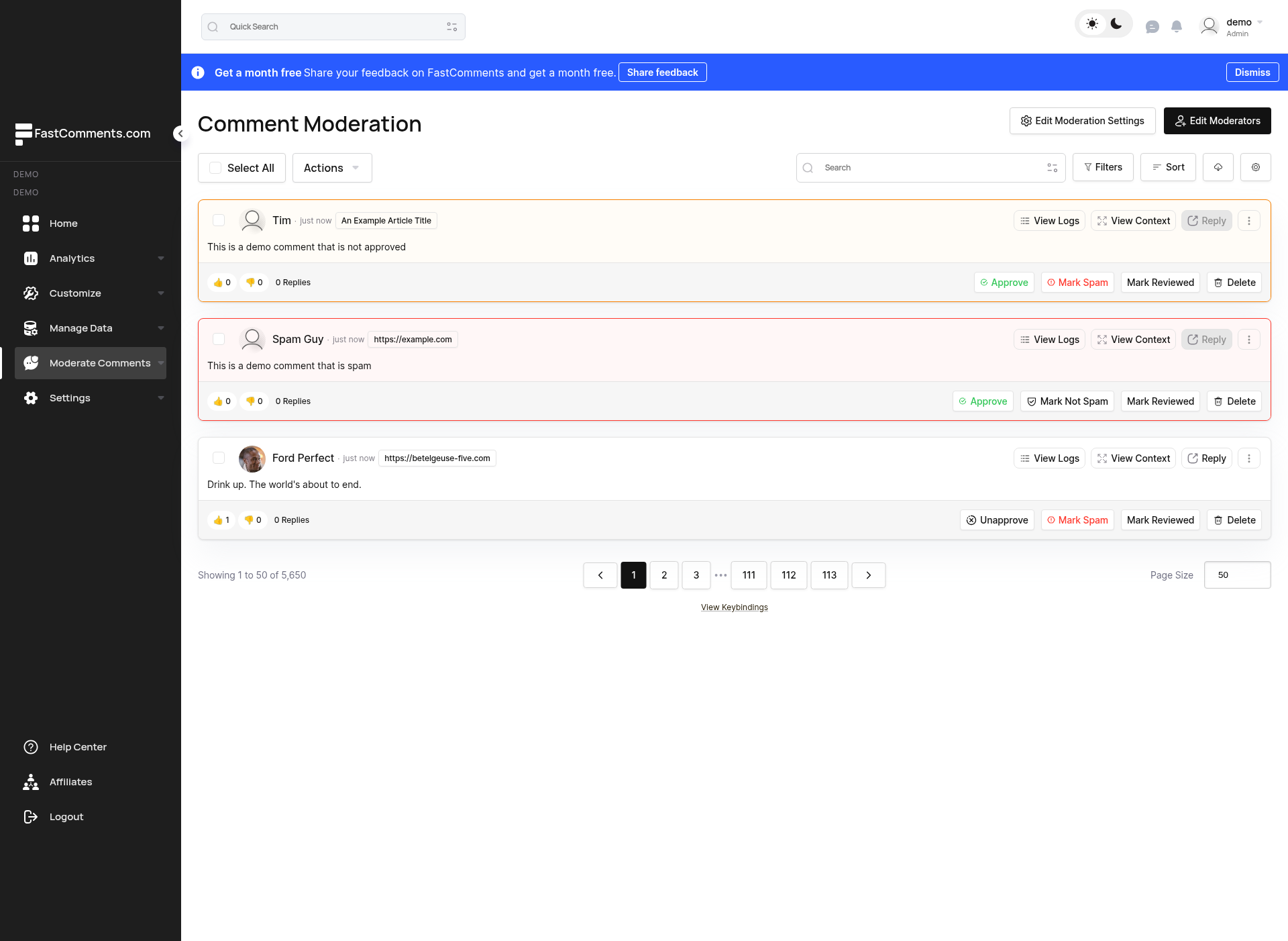
Ми встановили кількість коментарів на сторінці в три, щоб цей скріншот був розумного розміру. На практиці за замовчуванням ви працюєте з 50 коментарями на сторінці.
Сторінка модерації також підтримує Keyboard Shortcuts для навігації між коментарями та виконання дій без використання миші. Натисніть ? на сторінці модерації, щоб побачити всі доступні скорочення.
Сторінка також live — коли надходять нові коментарі, що відповідають вашим поточним фільтрам, у верхній частині з’являється банер, що сповіщає вас. Дивіться Live Moderating для деталей.
Давайте розглянемо функції, показані тут.
Модератори
Модератори — це спеціальні користувачі, які мають доступ лише до сторінки «Модерація коментарів» у вашому обліковому записі FastComments.
Вони не можуть додавати або видаляти інших модераторів чи змінювати налаштування модерації. Вони, однак, мають повний контроль над даними коментарів які відображаються на сторінці «Модерація коментарів» і можуть виконувати всі дії, які адміністратор може виконувати з окремим коментарем. Вони також можуть здійснювати масові дії.
Вони не мають доступу до інструментів керування даними (імпорт, експорт або міграція коментарів).
Додавання модераторів
Для адміністраторів у верхній частині сторінки модерації коментарів є кнопка «Додати модераторів».

Якщо у вас вже є модератори, ця кнопка буде мати напис «Редагувати модераторів».
Давайте подивимося на сторінку «Додати модератора».
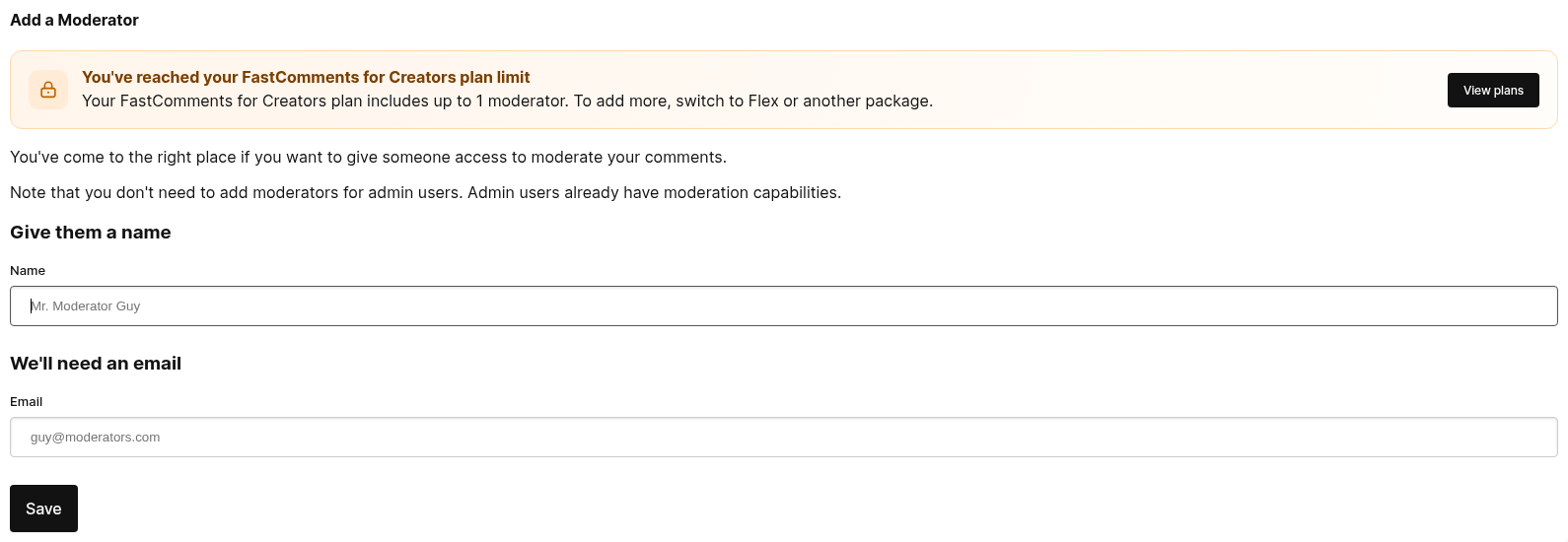
Щоб додати модератора, потрібні лише ім'я та електронна пошта.
Якщо електронна пошта пов’язана з існуючим обліковим записом FastComments, їх запросять електронною поштою приєднатися до вашого облікового запису як модератора.
Якщо вказана електронна пошта не пов’язана з існуючим обліковим записом FastComments, для них буде створено новий.
Посилання‑запрошення буде надіслано модератору, що може автоматично увійти в систему. У майбутньому, якщо вони захочуть увійти, вони можуть просто перейти на сторінку входу і ввести ім'я/електронну пошту, які ви надали раніше. Це надішле їм посилання для входу.
Якщо вони не вийдуть з системи, вони залишаться ввійшовшими протягом тридцяти днів.
Статистика модераторів
Роботу, яку виконують модератори, відстежують, і її можна переглянути, повернувшись до сторінки «Редагувати модераторів».
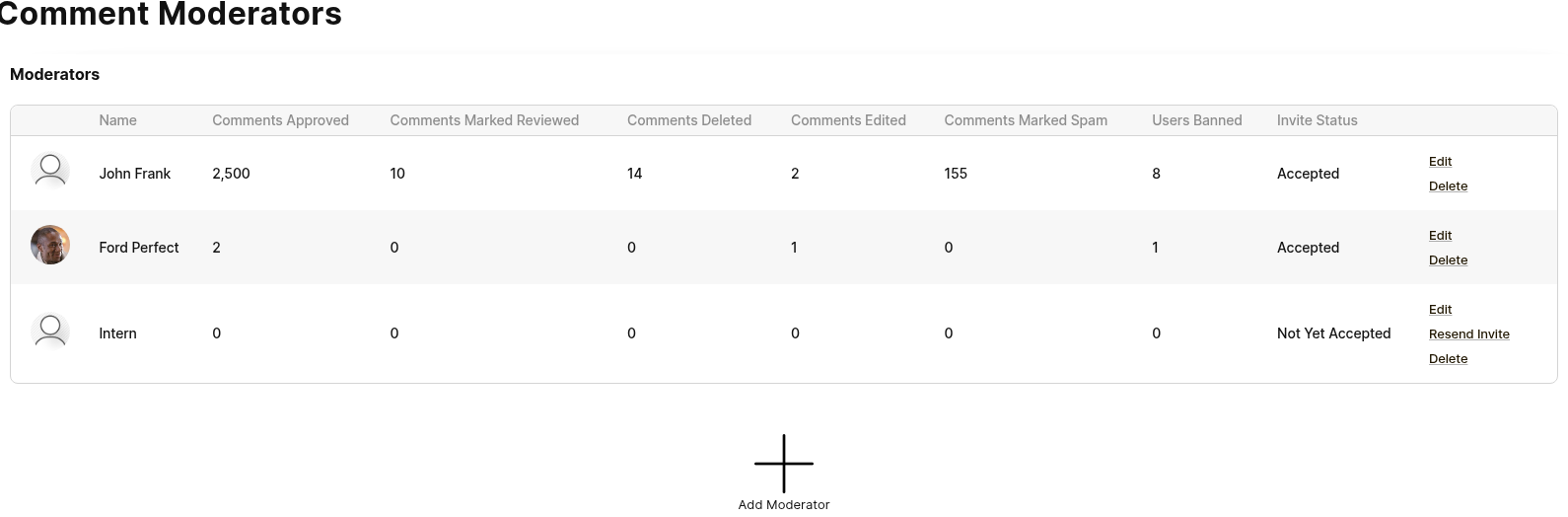
Ця сторінка буде відстежувати різні статистики:
- Схвалені коментарі
- Коментарі, позначені як переглянуті
- Видалені коментарі
- Відредаговані коментарі
- Коментарі, позначені як спам
- Заблоковані користувачі
- Статус їх запрошень (Прийнято або в очікуванні)
Видалення модераторів
Щоб видалити модератора, на сторінці «Редагувати модераторів» просто натисніть "delete".
Вони негайно більше не матимуть доступу до модерування ваших коментарів і отримають електронного листа з повідомленням, що їх було видалено.
Зверніть увагу, що якщо ви просто хочете оновити їхню електронну адресу, ви можете зробити це, натиснувши "edit". Це бажано, оскільки їхня статистика не буде видалена.
Як працює система схвалень
У FastComments Схвалений коментар є видимим. Щоб приховати коментар, потрібно скасувати його схвалення.
Коментарі можуть автоматично схвалюватися, або модератори можуть вручну схвалювати кожен коментар. Також існує опція вимагати схвалення лише першого коментаря користувача - у такому випадку наступні коментарі автоматично схвалюються і не потребують модерації.
У FastComments існує поняття Підтверджених і Непідтверджених. Підтверджені коментарі або опубліковані під час сесії, підтвердженої електронною поштою (користувач повністю увійшов у систему, або використовує SSO) або були опубліковані в непідтвердженому стані і потім пізніше вручну підтверджені електронною поштою.
Поняття Підтвердженого можна повністю приховати за бажанням за допомогою правил налаштування.
Вимога ручного схвалення непідтверджених коментарів може допомогти зі спамом, оскільки боти рідко підтверджують свої коментарі через електронну пошту. У цьому випадку
варто увімкнути автоматичне схвалення коментарів, але ввімкнути Only Auto Approve Verified Comments.
Усе це можна налаштувати адміністраторам у Налаштуваннях модерації.
Модерація через електронну пошту
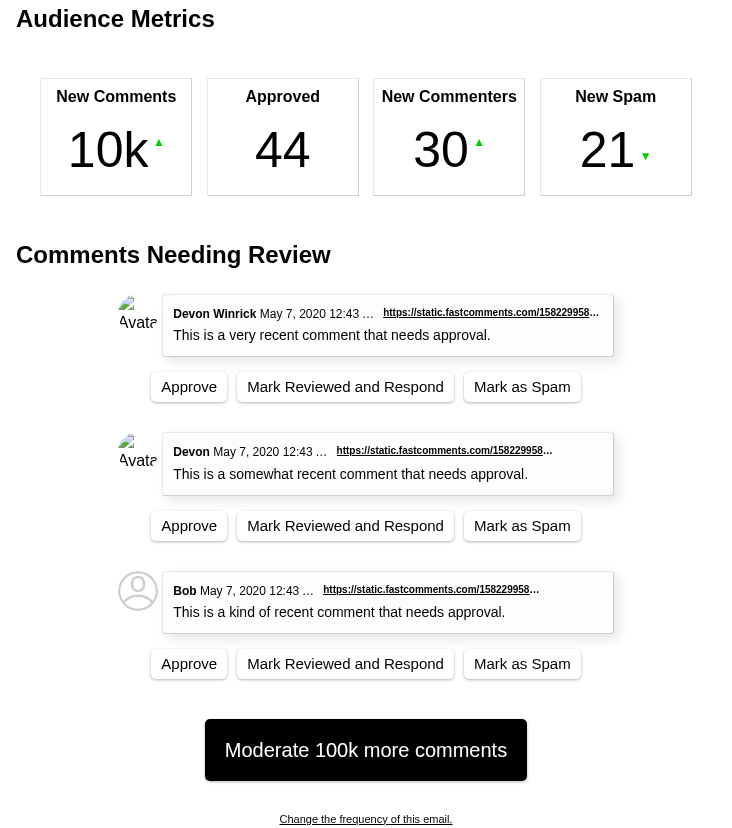
FastComments підтримує щоденний, щотижневий або щомісячний електронний дайджест для модераторів та адміністраторів.
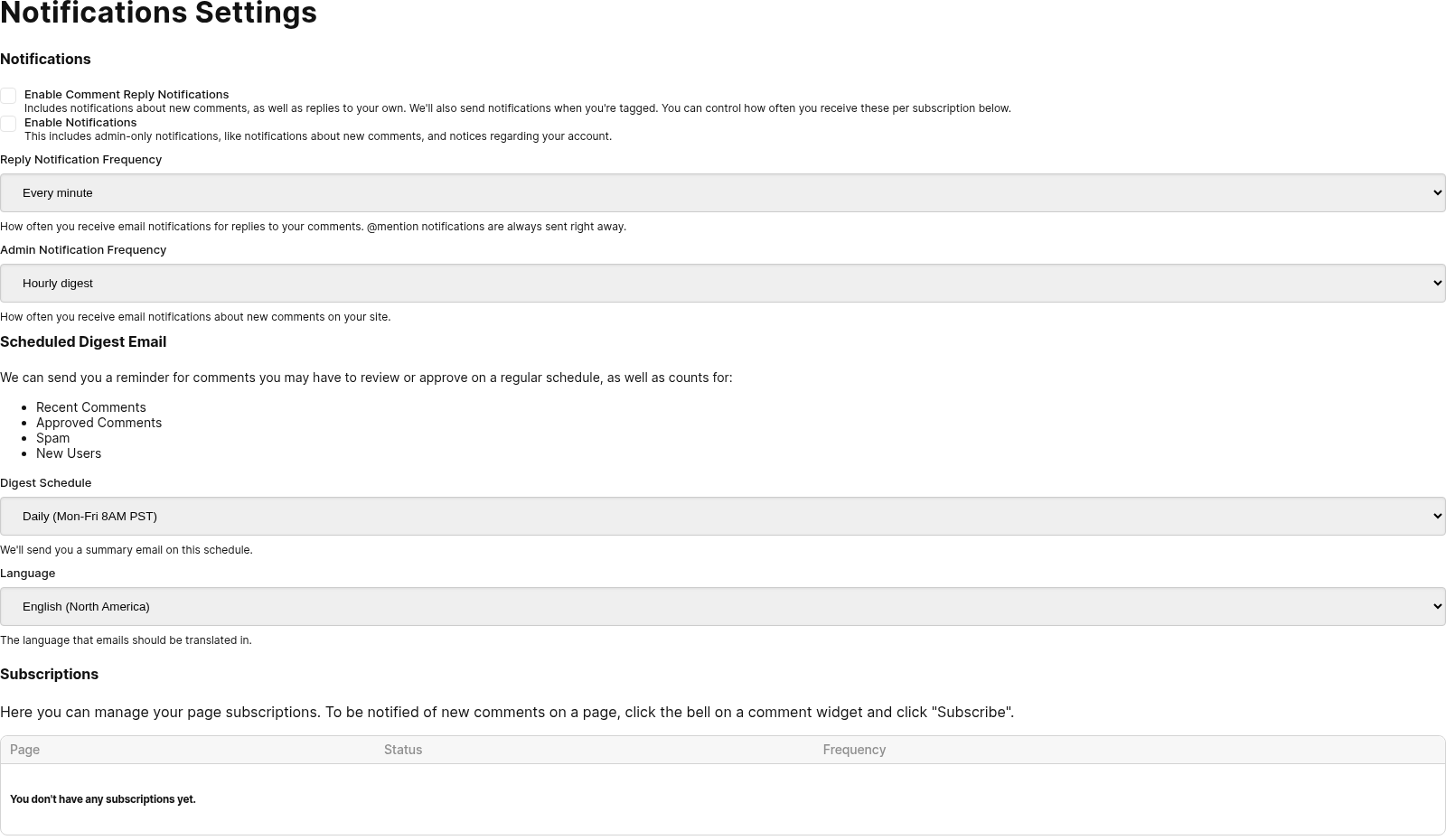
Частоту можна налаштувати тут.
Крім загальної статистики щодо ваших коментарів, він також перелічить три найновіші коментарі, які потребують перегляду.
Для кожного з цих коментарів надаються прямі магічні посилання, щоб:
- Підтвердити коментар.
- Позначити коментар як переглянутий і перейти на сторінку відповіді.
- Позначити коментар як спам.
Ці посилання для кожного коментаря автоматично автентифікуватимуть вас і виконуватимуть дію з вашого електронного листа.
Крім того, у дайджесті розташована кнопка «Модерувати коментарі», яка виконає ту ж автентифікацію і перенесе вас на сторінку модерації коментарів.
Зверніть увагу, що ці магічні посилання закінчують термін дії через певний час.
Типи сповіщень
FastComments надсилає кілька типів електронних листів модераторам та адміністраторам. За потреби можна відмовитися від сповіщень Comment Reply, залишаючи отримання сповіщень New Comment, вибравши відповідні параметри на сторінці Edit Notifications, показаній вище.
Фільтрація
За замовчуванням сторінка модерації показує всі коментарі, але ми можемо фільтрувати їх різними способами:
- Потребують перевірки
- Потребують схвалення
- Позначені як спам
- Позначені як «не спам»
- Позначені
- Вже перевірені
- Схвалені
- Від заблокованих користувачів
Різниця між «Перевіреними» та «Схваленими»
У FastComments лише схвалені коментарі можуть бути видимими. Це не означає, що ви повинні вручну схвалювати кожен коментар. За замовчуванням коментарі схвалюються автоматично. Це можна налаштувати тут.
Отже, «Схвалено» означає, що коментар може переглядатися іншими користувачами на вашому сайті.
«Перевірено» — це просто інструмент для адміністраторів та модераторів і не впливає на видимість коментаря.
Позначка «Перевірено» полегшує пошук коментарів, які ви вже перевірили.
Пошук
Коментарі можна шукати за допомогою наведеного нижче синтаксису:
- Нечіткий пошук за словами:
cats love - Пошук точної фрази:
I love cats. - Точне повне співпадіння коментаря:
exact="I love cats."- Співпадає лише з коментарями, весь текст яких точно дорівнює цьому значенню (чутливе до регістру), а не з коментарями, які просто містять його.
- За заголовком сторінки:
page:"Page Title"- Підтримує автозаповнення.
- За URL сторінки:
page:"https://example.com/some-page"- Підтримує автозаповнення.
- За сайтом/доменом:
site:mysite.comабоdomain:othersite.com - За користувачем:
user:"Bob"- Підтримує автозаповнення.
Ви можете поділитися результатами пошуку з іншими модераторами або адміністраторами, поділившись URL сторінки зі сторінки модерації.
Значення поля пошуку буде включено в URL у вашому браузері після того, як ви натиснете "Go".
Обмін посиланнями для модерації
За допомогою FastComments модератори можуть ділитися посиланнями на панель модерації, які ведуть безпосередньо до певної сторінки з певними фільтрами.
Наприклад, такий сценарій використання:
- Модератор A переходить на панель модерації коментарів
- Модератор A фільтрує за коментарями, що потребують перегляду
- Модератор A шукає коментар із текстом "Назва моєї компанії"
- Модератор A знаходить щось цікаве на другій сторінці результатів пошуку коментарів.
- Модератор A може поділитися посиланням на цю сторінку безпосередньо з Модератором B.
- Модератор B може побачити, що зробив Модератор A.
Переглядач гілки коментарів
When moderating and viewing comment threads it is desirable to be able to jump directly to a thread to get context during moderating.
This means that the user's flow starts in the Comment Moderation page, and would then have to go from an individual comment to the page containing that comment, wait for that page to load, wait for the comments to load, and then scroll to that comment.
However, FastComments provides a faster way. In the Moderate Comments page, next to each comment, there is a "Переглянути коментар" button in the bottom right.

If this comment has replies, the button text will instead say the number of replies, but clicking it takes the same action.
This button will take you to the Переглядача ланцюжка коментарів.
The Comment Thread Viewer is a small, fast loading application hosted by FastComments that renders the comment thread for the page that the comment is on, and scrolls to that comment.
This allows moderators to gather the context they need to, quickly, without having to wait for another page to load.
Дії модерації
З FastComments, є низка дій, які Адміністратори та Модератори можуть виконувати з кожним коментарем, а саме:
- Видалення цього коментаря
- Видалити цей коментар + Заблокувати користувача (постійний або тіньовий, детальніше далі)
- Редагувати цей коментар
- Змінити голоси за цей коментар
- Позначити цей коментар як Переглянуто або Не переглянуто
- Позначити цей коментар як Схвалено або Не схвалено
- Позначити цей коментар як Спам або Не спам
- Переглянути всі коментарі з тієї ж IP-адреси *1.
- Скинути лічильник позначок у коментарі.
Наприклад, щоб залишити коментар, але приховати його, ми можемо просто позначити його як Не схвалено.
Крім того, Адміністратори та Модератори можуть закріплювати коментарі, але це можна зробити лише з самого потоку коментарів.
Усі вищезазначені дії також доступні через клавіатурні скорочення. Деталі в розділі Клавіатурні скорочення.
*1 Ми не зберігаємо необроблені IP-адреси для цієї функції.
Видалення коментарів
Є кілька речей, які слід врахувати при видаленні коментарів.
- Що бачить користувач, який спочатку написав коментар.
- Що відбувається з будь-якими відповідями на цей коментар.
Коли ви видаляєте коментар, цей коментар також зникає для користувача, який його спочатку написав.
Крім того, цей коментар видаляється з екранів усіх користувачів, які його читають.
Якщо у цього коментаря є відповіді, а також відповіді на ті відповіді, вони також будуть негайно видалені. Батьківські коментарі в гілці зберігаються.
Дії модерації через віджет коментарів
Підмножина дій модерації може виконуватися безпосередньо в самому потоці коментарів, без необхідності переходити на сторінку модерації коментарів.
Коли ви ввійшли в систему, натисніть кнопку редагування у верхньому правому куті коментаря. Як модератор, у вас повинні бути такі опції:
- Прикріпити цей коментар
- Видалити цей коментар
- Видалити цей коментар + Заблокувати користувача (Постійний або тіньовий, деталі нижче)
- Редагувати цей коментар
- Заблокувати або Розблокувати цей коментар (детальніше нижче)
- Позначити цей коментар як Схвалено (показати) або Не схвалено (приховати)
- Позначити цей коментар як Спам або Не спам
Блокування коментаря
Блокування окремого коментаря запобігає будь-яким новим відповідям на нього і також перешкоджає редагуванню або видаленню самого коментаря до його розблокування. Це стосується всіх, включно з адміністраторами та модераторами. Якщо вам потрібно відредагувати або видалити заблокований коментар, спочатку розблокуйте його, внесіть зміни, а потім за бажанням знову заблокуйте.
У верхньому правому куті заблокованого коментаря з’являється значок замка, щоб читачі одразу бачили, що тред закрито. Пункти меню Редагувати і Видалити приховані для заблокованих коментарів як у віджеті коментарів, так і в публічному API (PATCH та DELETE повертають code: 'locked', якщо викликати їх щодо заблокованого коментаря).
Є два навмисні винятки, які обходять блокування, оскільки інакше залишилися б сирітські дані: коли користувач видаляє свій обліковий запис повністю (його коментарі очищуються незалежно від стану блокування), і коли модератор банить користувача з опцією "видалити всі коментарі цього користувача" (очищення знімає блокування).
Закриття тредів коментарів
Модератори й адміністратори можуть заблокувати, або закрити, тред коментарів, вибравши Close Thread у меню з трьома крапками у верхній частині області коментарів, якщо вони увійшли в систему. Пізніше вони можуть у будь-який час вибрати Re-Open Thread, щоб знову відкрити можливість коментування.
Закриття треду коментарів забороняє додавання нових коментарів, але все ще дозволяє голосування, а користувачам — видаляти свої коментарі за бажанням.
Закриття та повторне відкриття тредів коментарів миттєво впливає на всіх користувачів, які переглядають тред.
Ви також можете позначити тред як лише для читання, що також видаляє опції голосування та видалення, створивши правило кастомізації спеціально для тієї сторінки.
Оновлення в реальному часі
Усі ці дії миттєво оновлюватимуть треди коментарів інших користувачів, без необхідності перезавантаження сторінки. Однак дії модератора, такі як приховування коментаря або позначення його як спам, не видаляють коментар із екрану модератора, щоб у разі потреби вони могли швидко скасувати дію. Щоб показати, що коментар приховано, він буде виділений у порівнянні з іншими коментарями (колір виділення залежить від причини видалення).
Наприклад, нехай є користувачі A (commenter), B (Moderator 1) та C (Moderator 2).
...і наступний сценарій:
User B (Moderator 1)приховує коментар.- Для
User A (commenter)цей коментар негайно приховується. - Для
User C (Moderator 2)цей коментар негайно приховується. - Для користувача, який зробив зміну,
User B (Moderator 1), коментар залишається на їхньому екрані, але виділений як видалений. Вони мають можливість скасувати свою дію, у такому випадку інші користувачі знову побачать оновлення в реальному часі.
Модерація в реальному часі
Всі дії на сторінці модерації виконуються в реальному часі.
Якщо хтось переглядає тред коментарів, і ви схвалите раніше несхвалений коментар, він автоматично з'явиться для цієї людини.
Те саме стосується редагування, видалення та позначення як спам.
Сповіщення про нові коментарі в реальному часі
Сторінка модерації також повідомляє вас, коли надходять нові коментарі, що відповідають вашим поточним фільтрам. У верхній частині списку коментарів з'являється банер, який показує, скільки нових коментарів очікує. Клік по банеру завантажує їх безпосередньо в потоці без повного оновлення сторінки.
Це працює з усіма фільтрами — якщо ви переглядаєте лише спам-коментарі, ви будете отримувати сповіщення лише про новий спам. Якщо ви шукаєте коментарі, що містять певну фразу, лише відповідні коментарі викликають сповіщення.
Якщо ваше з'єднання тимчасово перерветься, система автоматично надолужить відсутні коментарі, коли воно відновиться.
Блокування користувачів
There are two ways to ban users from commenting on your site with FastComments.
The first is if you already know their email, you can enter it on the banned users page.
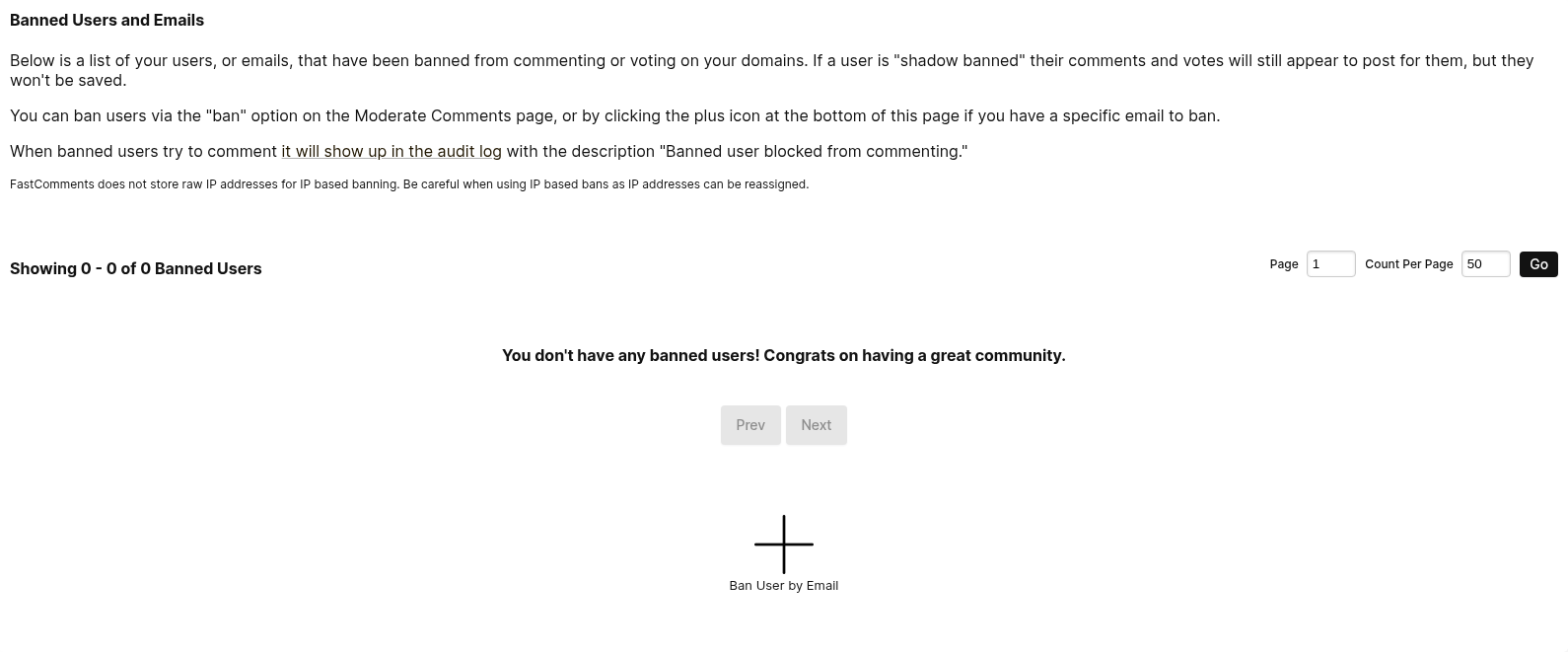
This page can be accessed via Moderate Comments -> Banned Users
When we go to ban a user, we can pick a type, either Permanent or Permanent Shadow Ban:
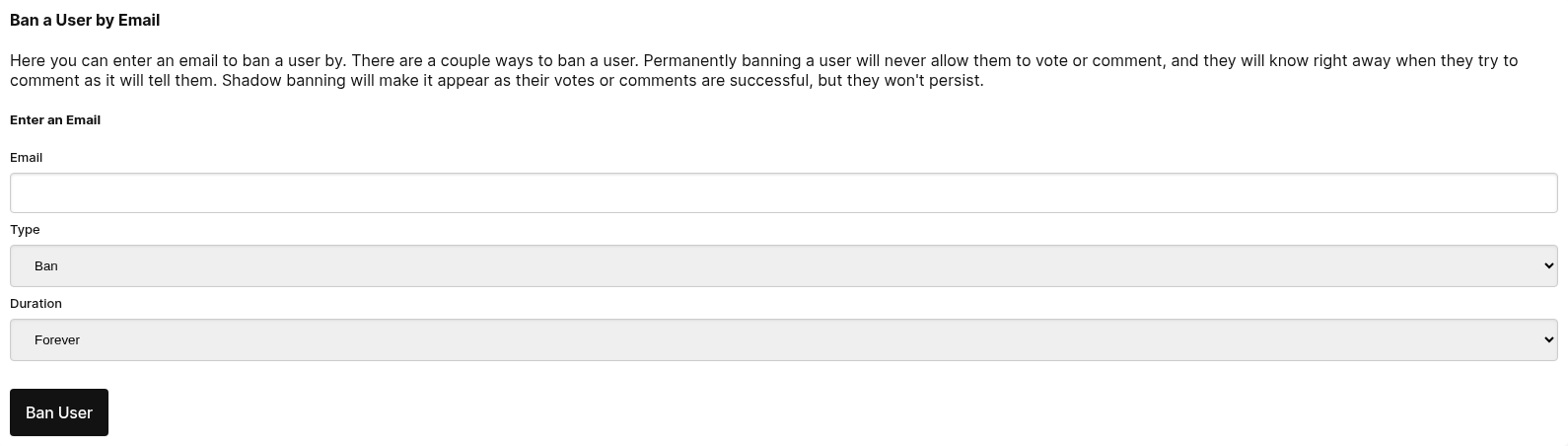
The second way to ban a user is by clicking the ban button that is placed on each comment on the Comment Moderation page.
When we click the ban button, you'll be presented with some options, where we can specify the ban type and duration.
Email Aliases
When banning a user by email, FastComments automatically ignores + aliases. For example, banning user+alias@gmail.com will
also ban user@gmail.com and any other + variation of that address, such as user+other@gmail.com.
Shadow Bans
A shadow-ban is a type of ban that makes it appear that the user's comment or vote was saved successfully, when in fact it was not. This may be desirable in certain situations.
Banning Via IP Address
Unless a tenant wishes to opt out, FastComments supports banning via IP by storing a hashed version of the commenter's IP address.
Searching Banned Users
Once your list grows past a page or two, you can narrow it with the search row above the table.

There are three controls:
- Search By вибирає, в якому полі шукати: Any Field, Email, Name, Banned By або Banned For Saying. Останні чотири відповідають колонкам з такими ж назвами в таблиці.
- Match вибирає спосіб порівняння. Contains знаходить ваше значення в будь‑якому місці поля, а Equals збігається з усім полем.
- Value — це текст, який треба знайти.
Every field is matched without regard to case, so searching for SPAMMER@EXAMPLE.COM finds a ban stored as spammer@example.com.
A few things worth knowing:
- Banned For Saying шукає текст коментаря, через який користувач був заблокований. Це спосіб знайти всіх, заблокованих за певну фразу.
- Banned By шукає ім'я модератора, який видав блокування, що корисно для перегляду рішень іншого модератора.
- Блокування з підстановкою зберігаються з
*, тому пошук Contains заbademail.comзнайде блокування*@bademail.com. - Name відповідає імені, показаному в колонці Name, тому знаходить користувача, навіть якщо він змінив ім'я після блокування, і навіть якщо ви створили блокування, ввівши лише електронну адресу без імені. Ім'я, записане в блокуванні, також збігається, тому пошук за старим або поточним іменем працює.
- Any Field шукає одночасно в електронній пошті, імені, модераторі, який заблокував, та тексті заблокованого коментаря.
Your search is part of the page URL, so you can share a filtered list with other moderators the same way you share other moderation links. Paging through results keeps the search applied, starting a new search returns you to the first page, and Clear returns to the full list.
Блокування користувачів із підстановочними символами
Можна забороняти користувачів, які використовують певні поштові провайдери, за допомогою шаблонів.
Наприклад, якщо ви виявили, що всі коментарі з @bademail.com є спамом, ви можете просто заборонити весь цей поштовий провайдер, ввівши "*@bademail.com" у поле вводу електронної пошти під час додавання забороненого користувача.
Зверніть увагу на "*" перед @ у електронній пошті.
Subdomains
Заборона домену також охоплює кожен піддомен цього домену. Забороняючи *@bademail.com, ви також забороняєте someone@mail.bademail.com та someone@eu.mail.bademail.com, тому немає потреби додавати окрему заборону для кожного піддомена.
Якщо ви хочете заборонити лише конкретний піддомен, введіть цей піддомен, наприклад *@mail.bademail.com. Така заборона не впливає на someone@bademail.com.
Banning a Domain From a Comment
Вам не потрібно вводити шаблон вручну. Коли ви забороняєте користувача з коментаря на сторінці «Модерація коментарів», у діалоговому вікні заборони є прапорець «Ban All @domain Users», який створює таку ж *@domain заборону для домену електронної пошти коментатора.
Supported Patterns
Єдина підтримувана форма шаблону — це одинарний * замість усієї частини імені, після чого йде @ і домен. Інші форми відхиляються, коли ви намагаєтеся їх зберегти:
*@*.bademail.comне потрібен, оскільки*@bademail.comвже охоплює піддомени.name*@bademail.comта*bademail.comне підтримуються.
Флагування
За допомогою FastComments користувачі можуть позначати коментарі, що збільшує внутрішній лічильник, пов’язаний із цим коментарем.
Модератори можуть переглядати позначені коментарі та відповідний для них лічильник позначок на сторінці модерації коментарів, використовуючи фільтр «Позначені».
Автоматичне приховування позначених коментарів
Коментарі можуть автоматично приховуватися залежно від кількості разів, коли їх позначено. Цей поріг можна налаштувати на сторінці Налаштування модерації коментарів.
Перегляньте налаштування «Автоматичне знімання схвалення позначених коментарів».
Наприклад, при порозі 5 коментар буде знято зі схвалення і приховано після того, як його позначать п'ять користувачів.
Зняття позначки з коментарів
На сторінці модерації коментарів модератори можуть знімати позначки з коментарів, що скидає лічильник позначок, пов’язаний із цим коментарем.
Якщо коментар було приховано через кількість позначок, то зняття позначок призведе до того, що коментар знову з’явиться.
Повторне схвалення коментаря, який було знято зі схвалення (приховано) через позначки, також скине лічильник позначок, пов'язаний із цим коментарем.
Масові дії
Під час модерації іноді виникає низка дій, які ми хочемо виконати одразу. Наприклад, можливо, ви знайдете серію коментарів, які хочете видалити, позначити як спам, зняти схвалення або просто позначити як переглянуті. Замість того, щоб натискати "видалити" і "підтвердити" на кожному коментарі, є кращий спосіб.
Поруч із кожним коментарем знаходиться прапорець (checkbox), який можна натиснути, щоб розпочати масову дію. Звідти можна вибрати тип масової дії та підтвердити її.
Ви побачите прогрес виконання масових дій, і ви можете ctrl+z, щоб скасувати будь-яку масову дію. Масові дії також можна призупинити, зупинити або відновити.
Вибір поза видимими коментарями
Якщо ви встановите прапорець «Вибрати все», за замовчуванням він вибере лише видимі на сторінці коментарі, але він запропонує опцію вибрати всі коментарі на сервері, які відповідають вашим фільтрам. Тож навіть якщо вам потрібно схвалити, видалити тощо мільйони коментарів, ви зможете зробити це за кілька кліків.
Групи модерації
Модератори можуть бути розміщені в групи для модерації різних сторінок або категорій контенту.
Коли модератор належить одній або декільком групам, він бачитиме лише коментарі з цих груп на сторінці «Модерація коментарів».
Наприклад, уявімо, що ми керуємо сайтом, який показує відео за категоріями. Ми можемо захотіти мати різних модераторів для відео про котів, собак і папуг, тому додамо ці групи.
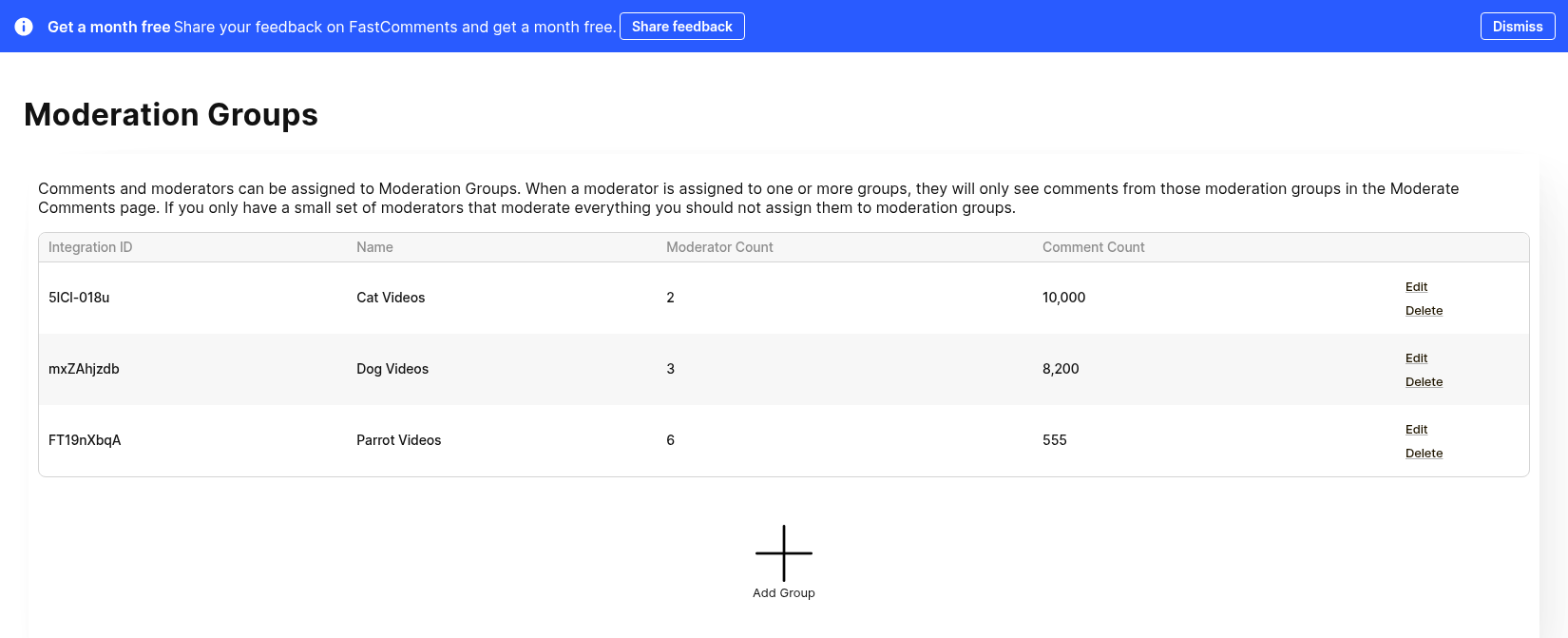
Коли ми додаємо модератора, у нас з'являється можливість вибрати одну або декілька груп, до яких буде належати модератор:
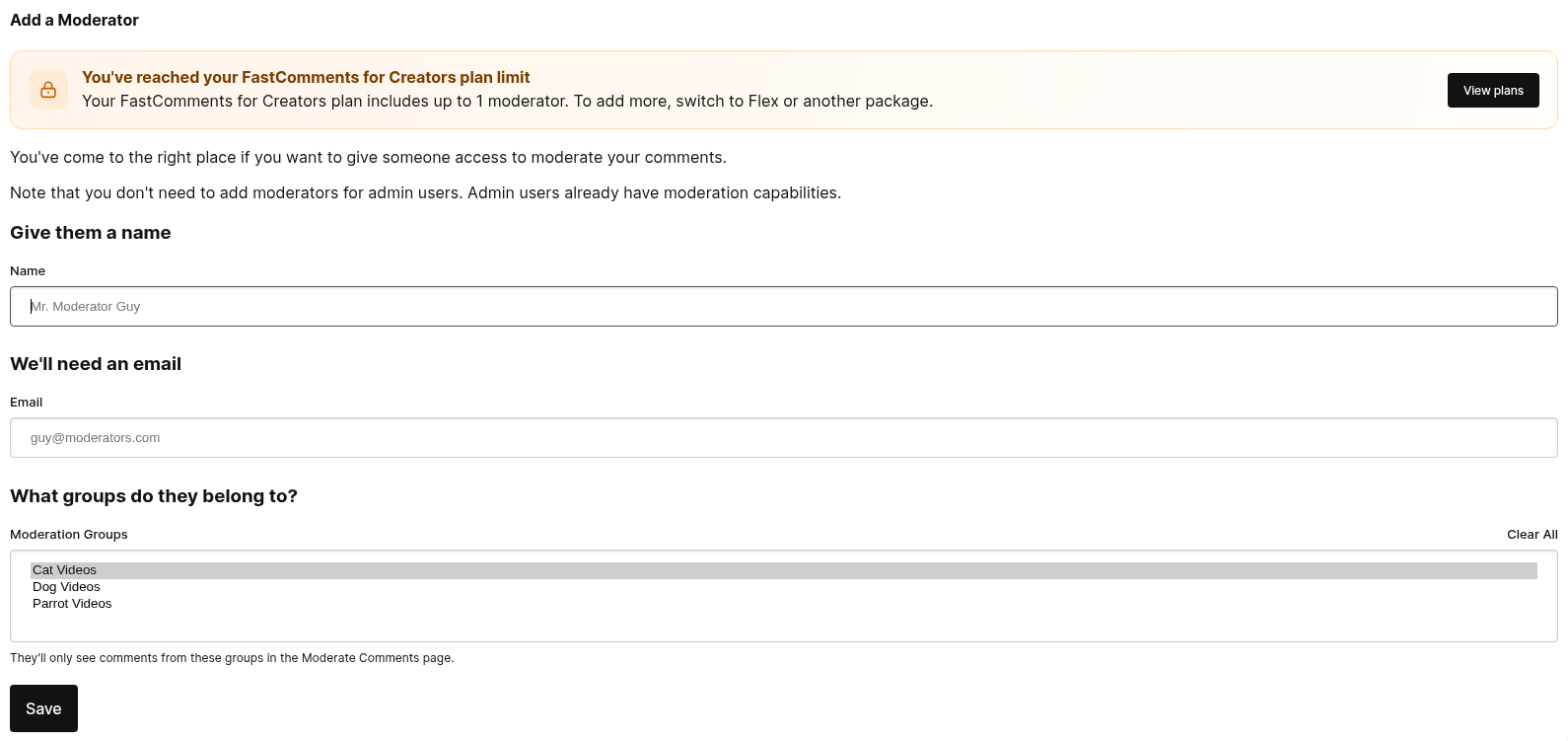
Нарешті, коментарі потрібно прив’язати до однієї або декількох груп, щоб правильні модератори їх бачили.
Це можна налаштувати, додавши деякі групи і вказавши відповідні ідентифікатори Moderation Group у віджеті коментарів,
як зазначено тут.
Налаштування модерації
Хоча FastComments підтримує виявлення нецензурної лексики та спаму, його можна налаштувати. Нецензурну лексику або виявлення спаму можна вимкнути окремо на сторінці Налаштування модерації коментарів.
Це також сторінка, на якій ви знайдете налаштування автоматичного схвалення коментарів або налаштування терміну дії неперевірених коментарів.
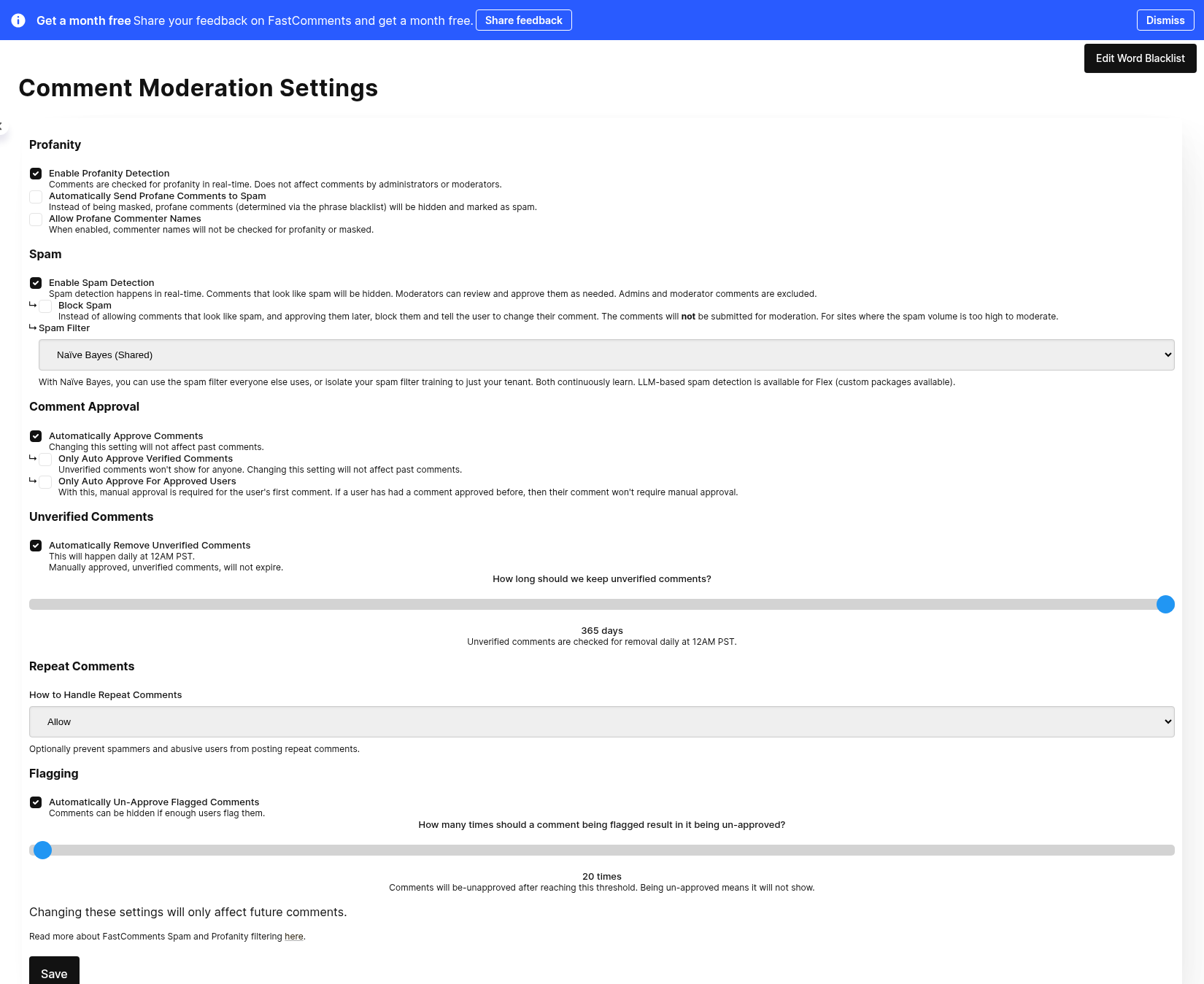
Крім того, чорний список слів можна налаштувати за допомогою кнопки на цій сторінці.
Виявлення спаму
За замовчуванням FastComments постачається з навчаємою системою виявлення спаму.
Під час модерації коментарів, коли ви позначаєте їх як Спам, або позначаєте коментарі, автоматично знайдені як Спам, як Не спам, система виявлення спаму вчитиметься на цих діях, щоб точніше визначати, що ви вважаєте спамом.
Коментарі, позначені як Спам, не будуть автоматично схвалені, тож вони не відображатимуться, поки їх явно не позначать як Не спам.
Виявлення спаму можна вимкнути на сторінці налаштувань модерації коментарів.
Різні детектори спаму
FastComments підтримує три способи виявлення спаму:
- Традиційний наївно-байєсовий класифікатор, який безперервно навчається і є спільним для всіх орендарів FastComments.com.
- Традиційний наївно-байєсовий класифікатор, який безперервно навчається і є ізольованим для вашого орендаря.
- Використання LLM (великої мовної моделі).
Усі мають доступ до спільних та ізольованих наївно-байєсових класифікаторів.
Опція LLM доступна на сторінці налаштувань модерації коментарів, якщо ви на тарифі Flex billing, оскільки оплата відбувається за використані токени.
Фактор довіри
FastComments коригує фільтр спаму для користувача залежно від того, наскільки йому довіряють на конкретному сайті.
Наприклад, якщо адміністратори прикріпили багато їхніх коментарів, то, ймовірно, це дуже надійний користувач. Або, якщо він/вона є учасником сайту протягом тривалого часу і має багато коментарів, тоді його/її фактор довіри також може бути високим.
SSO
Коментарі, надіслані користувачами SSO, можуть вважатися спамом і будуть перевірятися як такі. Винятком є випадок, коли користувач SSO має ту саму електронну пошту, що й користувач орендаря, який має один або кілька з таких дозволів:
- Account Owner
- Super Admin
- Comment Moderator Admin
Користувачі SSO з цими дозволами не матимуть своїх коментарів перевірених на спам.
Повторювані повідомлення
FastComments виявляє та запобігає надсиланню повторюваних повідомлень. Воно також виявляє повторювані повідомлення, які дуже схожі, щоб допомогти запобігти спаму. Це неможливо вимкнути, оскільки це запобігає зловживанню нашою платформою. Якщо у вас високий фактор довіри, це враховується при запобіганні повторюваних повідомлень.
Приховування ненормативної лексики
За замовчуванням FastComments постачається зі словником чорного списку, що містить приблизно 450 фраз і слів.
Якщо текст зі словника чорного списку буде знайдено в новому коментарі, цей текст буде замінено на зірочки (***).
Сторінку для налаштування чорного списку можна знайти через Moderate Comments → Edit Moderation Settings → Edit Word Blacklist, або перейти безпосередньо тут.
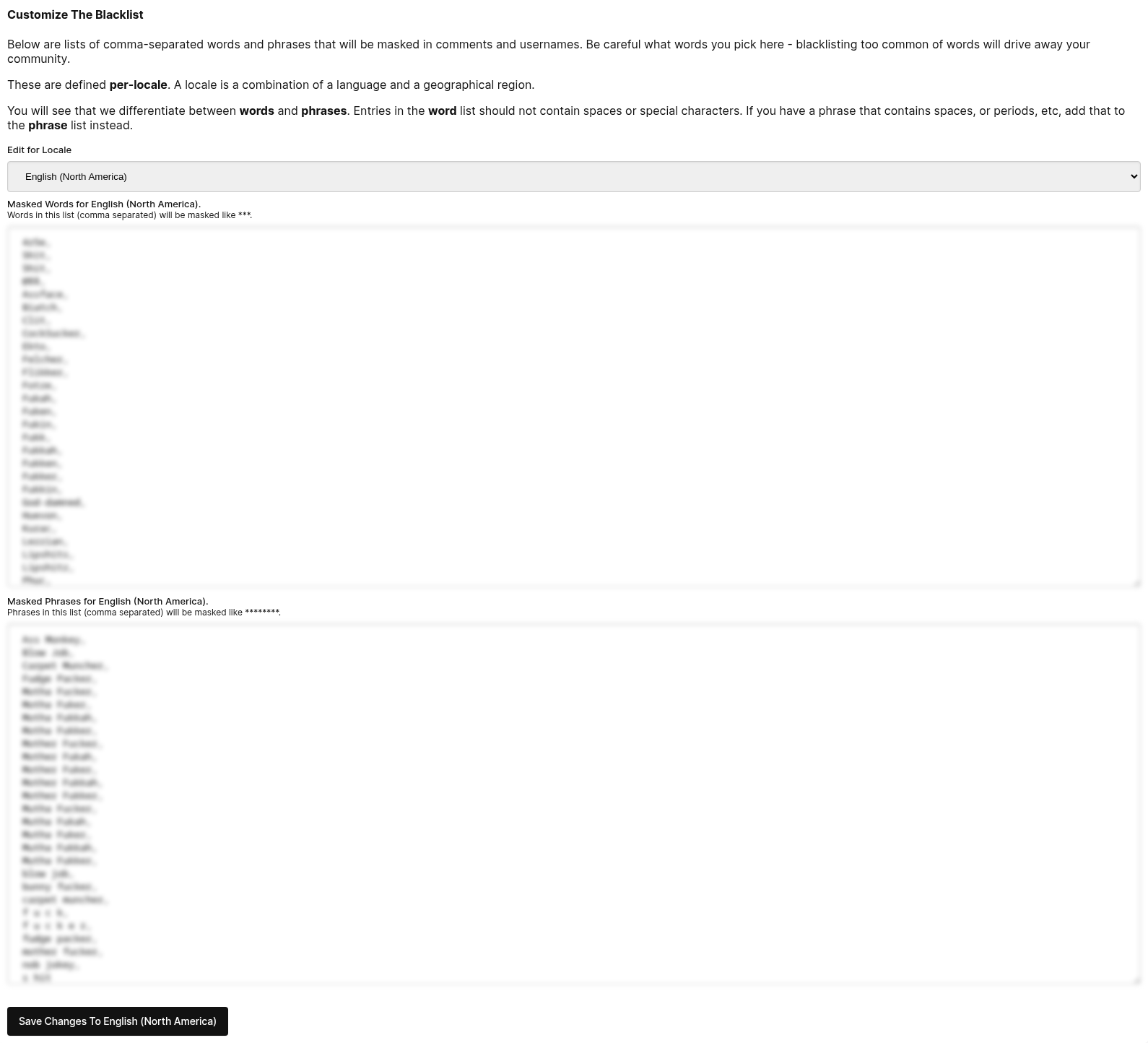
Крім того, ви можете вимкнути виявлення нецензурної лексики на Edit Moderation Settings сторінці.
Журнали коментарів
FastComments автоматично відстежує докладні події для кожного коментаря, забезпечуючи прозорість рішень модерації та дій системи. Ці журнали допомагають зрозуміти, чому коментар був схвалений, позначений як спам або змінив свій статус.
Доступ до журналів коментарів
Щоб переглянути журнали для конкретного коментаря:
- Перейдіть на сторінку Moderate Comments у вашій панелі FastComments
- Знайдіть коментар, який потрібно проаналізувати
- Натисніть кнопку View Logs (значок годинника) у панелі дій коментаря
- З’явиться діалогове вікно, що показує повну історію подій для цього коментаря
Кожен запис журналу містить:
- When – мітка часу події
- Who – користувач або система, які ініціювали подію (за потреби)
- What – тип дії або події
- Details – додатковий контекст, такий як значення до/після, назви движків або пов’язані дані
Події журналу коментаря
Кожен коментар зберігає журнал подій, що відбуваються протягом його життєвого циклу. Нижче наведено типи подій, які відстежуються:
Події анонімізації
- Anonymized – вміст коментаря очищено, користувач позначений як видалений
- RestoredFromAnonymized – коментар відновлено з анонімізованого стану
Події схвалення
- ApprovedDueToPastComment – коментар схвалено, бо користувач раніше схвалював коментарі (включає посилання на попередній коментар)
- ApprovedIsAdmin – коментар схвалено, бо користувач є адміністратором
- NotApprovedRequiresApproval – коментар потребує ручного схвалення
- NotApprovedLowTrustFactor – коментар не схвалено через низький фактор довіри користувача (включає значення фактора довіри)
Події схвалення коментаря профілю
Ці події застосовуються лише до коментарів у профілях користувачів:
- ApprovedProfileAutoApproveAll – коментар профілю автоматично схвалено, бо власник профілю ввімкнув авто‑схвалення для всіх коментарів
- ApprovedProfileTrusted – коментар профілю схвалено, бо коментатор є довіреним (включає посилання на коментар, який встановив довіру)
- NotApprovedProfileManualApproveAll – коментар профілю потребує ручного схвалення, бо власник профілю ввімкнув ручне схвалення
- NotApprovedProfileNotTrusted – коментар профілю не схвалено, бо коментатор не є довіреним
- NotApprovedProfileNewUser – коментар профілю не схвалено, бо коментатор є новим користувачем
Події виявлення спаму
- IsSpam – коментар позначено як спам двигуном виявлення (включає, який двигун прийняв рішення)
- IsSpamDueToBadWords – коментар позначено як спам через фільтр ненормативної лексики
- IsSpamFromLLM – коментар позначено як спам AI/LLM‑двигуном (включає назву двигуна, відповідь та кількість токенів)
- IsSpamRepeatComment – коментар позначено як спам за повторюваність (включає, який двигун його виявив)
- NotSpamIsOnlyImage – коментар не позначено як спам, бо містить лише зображення
- NotSpamIsOnlyReacts – коментар не позначено як спам, бо містить лише реакції
- NotSpamNoLinkOrMention – коментар не позначено як спам через відсутність підозрілих посилань або згадок
- NotSpamPerfectTrustFactor – коментар не позначено як спам через високий фактор довіри користувача
- NotSpamTooShort – коментар не позначено як спам, бо він занадто короткий для аналізу
- NotSpamSkipped – перевірка на спам була пропущена
- NotSpamFromEngine – коментар визначено як не спам двигуном виявлення (включає назву двигуна та фактор довіри)
Події ненормативної лексики / фільтра
- BadWordsCheckFailed – під час перевірки фільтра ненормативної лексики сталася помилка
- BadWordsFoundBadPhrase – фільтр виявив недоречну фразу (включає фразу)
- BadWordsFoundBadWord – фільтр виявив недоречне слово (включає слово)
- BadWordsNoDefinitionForLocale – для мови коментаря немає визначень ненормативної лексики (включає локаль)
Події верифікації користувачів
- CommentMustBeVerifiedToApproveNotInVerifiedSession – коментар потребує верифікації, але користувач не у верифікованій сесії
- CommentMustBeVerifiedToApproveNotVerifiedYet – коментар потребує верифікації, але користувач ще не верифікований
- InVerifiedSession – користувач, що публікує коментар, перебуває у верифікованій сесії
- SentVerificationEmailNoSession – лист верифікації надіслано неперевіреному користувачеві
- SentWelcomeEmail – лист вітання надіслано новому користувачеві
Події довіри та безпеки
- TrustFactorChanged – фактор довіри користувача змінено (включає значення до і після)
- SpamFilterDisabledBecauseAdmin – фільтр спаму обійдено для адміністратора
- TenantSpamFilterDisabled – фільтр спаму вимкнено для всього орендаря
- RepeatCommentCheckIgnored – перевірка повторюваних коментарів пропущена (включає причину)
- UserIsAdmin – користувач ідентифіковано як адміністратор
- UserIsAdminParentTenant – користувач ідентифіковано як адміністратор батьківського орендаря
- UserIsAdminViaSSO – користувач ідентифіковано як адміністратор через SSO
- UserIsMod – користувач ідентифіковано як модератор
Зміни статусу коментаря
Події зміни статусу включають значення до і після, а також користувача, який здійснив зміну:
- ExpireStatusChanged – змінено статус закінчення терміну дії коментаря
- ReviewStatusChanged – змінено статус перегляду коментаря
- SpamStatusChanged – оновлено статус спаму коментаря
- ApproveStatusChanged – змінено статус схвалення коментаря
- TextChanged – відредаговано текст коментаря (включає текст до і після)
- VotesChanged – оновлено кількість голосів коментаря (включає детальний розподіл голосів)
- Flagged – коментар позначено користувачами
- UnFlagged – позначки коментаря видалено
Дії модерації
- Pinned – коментар закріплено модератором (включає, хто його закріпив)
- UnPinned – коментар відкріплено модератором (включає, хто його відкріпив)
Події сповіщень
- CreatedNotifications – створено сповіщення для коментаря (включає кількість сповіщень)
- NotificationCreateFailure – не вдалося створити сповіщення
- BadgeAwarded – користувачеві нагороджено бейдж за коментар (включає назву бейджу)
Події згадок та сповіщень про відповіді
Ці події вказують особу, якій буде надіслано електронний лист або сповіщення. Коли нічого не надсилається, у колонці Details вказується причина.
- MentionEmailSent – користувач, згаданий у коментарі, отримав електронний лист
- MentionEmailSkipped – згаданий користувач не отримав листа (включає причину)
- MentionHeldForApproval – лист про згадку чекає, доки коментар не буде схвалений
- MentionNotificationCreated – згаданий користувач отримав сповіщення в додатку
- MentionNotificationSkipped – згаданий користувач не отримав сповіщення в додатку (включає причину)
- ReplyEmailSent – автор коментаря, на який відповіли, отримав лист про цю відповідь
- ReplyEmailSkipped – автор коментаря, на який відповіли, не отримав листа (включає причину)
- ReplyNotificationSkipped – автор коментаря, на який відповіли, не отримав сповіщення в додатку (включає причину)
Причини, які показуються, коли лист або сповіщення не надіслано:
- Користувач більше не існує або не має електронної адреси
- Користувач вимкнув електронні сповіщення або вимкнув сповіщення для цієї гілки
- Один з двох користувачів заблокував іншого
- Користувачі не належать до жодної спільної SSO‑групи
- Електронна адреса користувача знаходиться у списку блокувань після відскоку або скарги на спам (див. Email Suppression Management)
- Електронна адреса користувача має домен example.com, який не приймає листи
- Коментар був позначений як спам, видалений або не схвалений протягом 7 днів
- Коментар, на який відповіли, залишено анонімно
- Користувач відповів на власний коментар
- Користувач був згаданий у відповіді, тому отримав лист про згадку замість листа про відповідь
- Користувач вже мав сповіщення про відповідь на цей коментар
- Надсилання не вдалося 5 разів
Якщо доставка не вдається або досягає ліміту надсилання, лист ставиться в чергу для повторної спроби, і запис журналу це зазначає.
Події публікації
- PublishedLive – коментар опубліковано для живих підписників (включає кількість підписників)
Події інтеграції
- WebhookSynced – коментар синхронізовано через веб‑хук
Події правил спаму
- SpamRuleMatch – коментар відповідає користувацькому правилу спаму (включає деталі правила)
Події локалізації
- LocaleDetectedFromText – мова була автоматично визначена з тексту коментаря (включає виявлену мову та локаль)
Випадки використання журналів коментарів
Журнали коментарів генеруються автоматично та зберігаються разом з кожним коментарем. Вони надають цінну інформацію для:
- Розуміння рішень модерації – бачити точно, чому коментар був схвалений, утриманий для перегляду або позначений як спам
- Налагодження проблем схвалення/спаму – простежити логіку рішень, коли коментарі поводяться не так, як очікувалося
- Відстеження шаблонів поведінки користувачів – моніторити зміни фактора довіри та статусу верифікації
- Аудиту дій модераторів – переглянути, які дії модератори виконували щодо конкретних коментарів
- Дослідження ефективності фільтра спаму – бачити, які двигуни виявлення спаму ловлять спам, а які ні
- Вирішення проблем інтеграції – перевіряти синхронізацію веб‑хуків та доставку сповіщень
Ці журнали допомагають підтримувати прозорість процесу модерації та сприяють тонкій настройці поведінки вашої системи коментарів.
Комбінації клавіш
Сторінка модерації коментарів підтримує клавіатурні скорочення для переміщення між коментарями, виконання дій, і пагінації - усе без використання миші.
Натисніть ? в будь-який час на сторінці модерації, щоб відкрити діалог довідки зі списком усіх доступних скорочень.
Навігація
| Key | Action |
|---|---|
j | Перемістити фокус на наступний коментар |
k | Перемістити фокус на попередній коментар |
x or Enter | Перемкнути вибір для сфокусованого коментаря |
Shift+j | Вибрати сфокусований коментар & перейти до наступного |
Shift+k | Вибрати сфокусований коментар & перейти до попереднього |
Сфокусований коментар підсвічується синьою обводкою. Це відрізняється від "вибраних" (позначених) коментарів.
Дії над сфокусованим коментарем
| Key | Action |
|---|---|
a | Затвердити / скасувати затвердження |
s | Позначити як спам / зняти позначку спаму |
d | Видалити |
u | Відновити |
r | Позначити як переглянутий / зняти позначку перегляду |
e | Редагувати |
b | Заблокувати / керувати блокуванням |
p | Закріпити / відкріпити |
f | Зняти позначку |
i | Переглянути всі коментарі з цієї IP-адреси |
t | Встановити рівень довіри |
m | Керувати бейджами |
l | Переглянути журнали |
c | Перемкнути контекст |
Ці скорочення діють лише коли коментар сфокусований. Якщо жоден коментар не сфокусований, спочатку натисніть j або k.
Глобальні скорочення
| Key | Action |
|---|---|
Ctrl+a | Вибрати всі коментарі |
Ctrl+z | Скасувати останню дію |
? | Показати довідку по клавіатурних скороченнях |
g | Перемкнути накладку підказок скорочень |
/ | Перемістити фокус у поле пошуку |
Пагінація
| Key | Action |
|---|---|
[ | Попередня сторінка |
] | Наступна сторінка |
Підказки скорочень
Натисніть g, щоб переключити режим підказок. Коли він активний, на кнопках дій сфокусованого коментаря з’являються невеликі бейджі, що показують клавіатурне скорочення для кожної кнопки. Це корисно під час вивчення скорочень. Натисніть g ще раз, щоб приховати їх.
Підподавлення скорочень
Скорочення автоматично вимикаються коли:
- Курсор знаходиться у полі пошуку, текстовому полі або у content-editable полі. Натисніть
Escape, щоб зняти фокус з поля та повернутися до скорочень. - Відкрито діалог. Спочатку закрийте діалог.
Агенти ШІ
FastComments підтримує роботу AI Agents поряд із людськими модераторами. Агенти стежать за подіями (новий коментар, пороги позначок, голосування, дії модераторів та ін.) і виконують дії за допомогою налаштовуваного списку дозволених інструментів — зокрема маркування як спам, бан, попередження користувачів через DM, присудження бейджів, закріплення, блокування та написання відповідей.
Кожен агент починає в режимі Dry Run, тож ви можете спостерігати, що він би робив у реальному трафіку перед увімкненням; чутливі дії можна вимагати підтвердження від людини, а бюджети на рівні агента та облікового запису обмежують витрати.
Для повної довідки див. Посібник AI Agents. Щоб створити свого першого агента, перейдіть до AI Agents у своєму обліковому записі.
На завершення
Ви дійшли до кінця нашої документації з модерації. Повідомте нам нижче, якщо у вас є додаткові зауваження або питання - ви також можете звернутися до нас через Сторінку підтримки.