
Moderacija
Moderacija
FastComments nudi moćan skup značajki za moderiranje rasprava za sve dostupne planove proizvoda.
Ovaj vodič započet će uvodom u razne alate, a zatim će detaljno obraditi uobičajene slučajeve upotrebe i potencijalne zamke.
Stranica za moderiranje komentara 
Mjesto gdje se odvija većina moderiranja je stranica za moderiranje komentara. Na primjer, evo snimke zaslona našeg trenutnog demo računa:

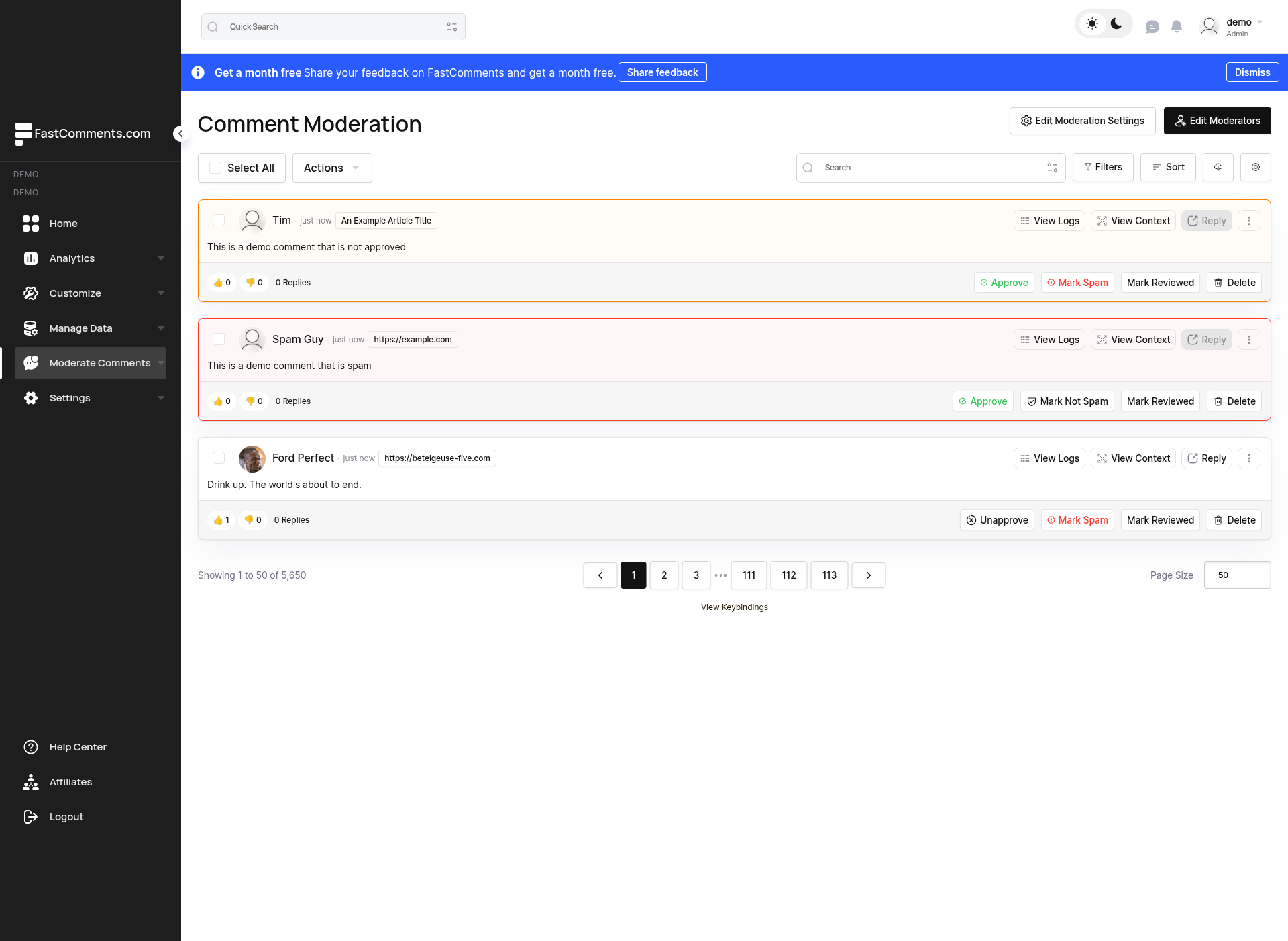
Postavili smo broj stavki po stranici na tri kako bi ova snimka zaslona bila razumno veličine. U praksi, po zadanom biste radili s 50 komentara po stranici.
Stranica za moderiranje također podržava Keyboard Shortcuts za navigaciju između komentara i izvršavanje radnji bez korištenja miša. Pritisnite ? na stranici za moderiranje da biste vidjeli sve dostupne prečace.
Stranica je također live — kada novi komentari stignu i podudaraju se s vašim trenutnim filtrima, na vrhu se pojavljuje banner koji vas obavještava. Pogledajte Live Moderating za detalje.
Idemo detaljnije u značajke prikazane ovdje.
Moderatori
Moderatori su posebni korisnici koji imaju pristup samo stranici za moderiranje komentara vašeg FastComments računa.
Ne mogu dodavati niti uklanjati druge moderatore niti uređivati postavke moderiranja. Ipak, imaju punu kontrolu nad podacima o komentarima prikazanim na stranici za moderiranje komentara i mogu poduzimati sve radnje koje administrator može na pojedinačnoj razini komentara. Oni također mogu izvršavati masovne radnje.
Nemaju pristup alatima za upravljanje podacima (uvoz/izvoz/migriranje komentara).
Dodavanje moderatora
For administrators, at the top of the Comment Moderation page is an Add Moderators button.

If you already have moderators, this button will say "Edit Moderators".
Let's take a look at the "Add a Moderator" page.
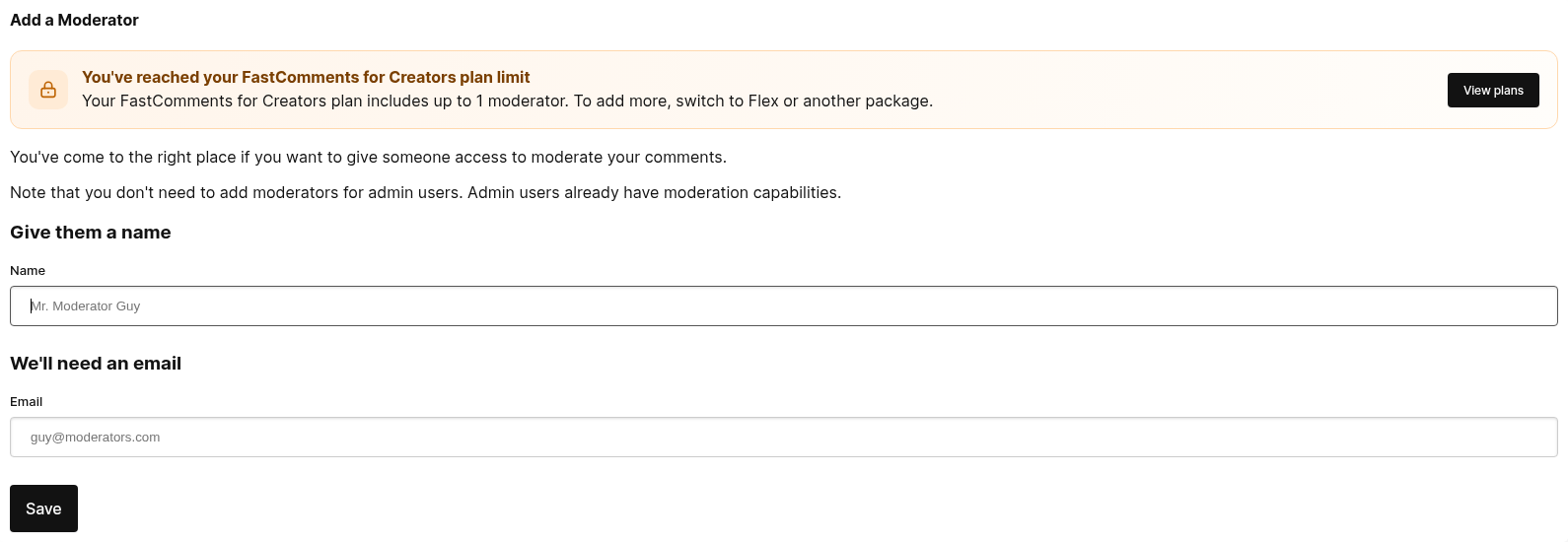
To add a moderator all that is needed is a name and an email.
If the email is associated with an existing FastComments account, they will be invited via email to join your account as a moderator.
If the given email is not associated with an existing FastComments account, a new one will be created for them.
An invite link will be sent to the moderator, which can automatically log them in. In the future if they wish to login, they can simply visit the stranicu za prijavu and enter the name/email that you provided earlier. This will send them a link to login.
Unless they log out, they will be logged in for thirty days.
Statistika moderatora
Rad koji moderatori obavljaju prati se i može se pregledati vraćanjem na stranicu "Uredi moderatore".
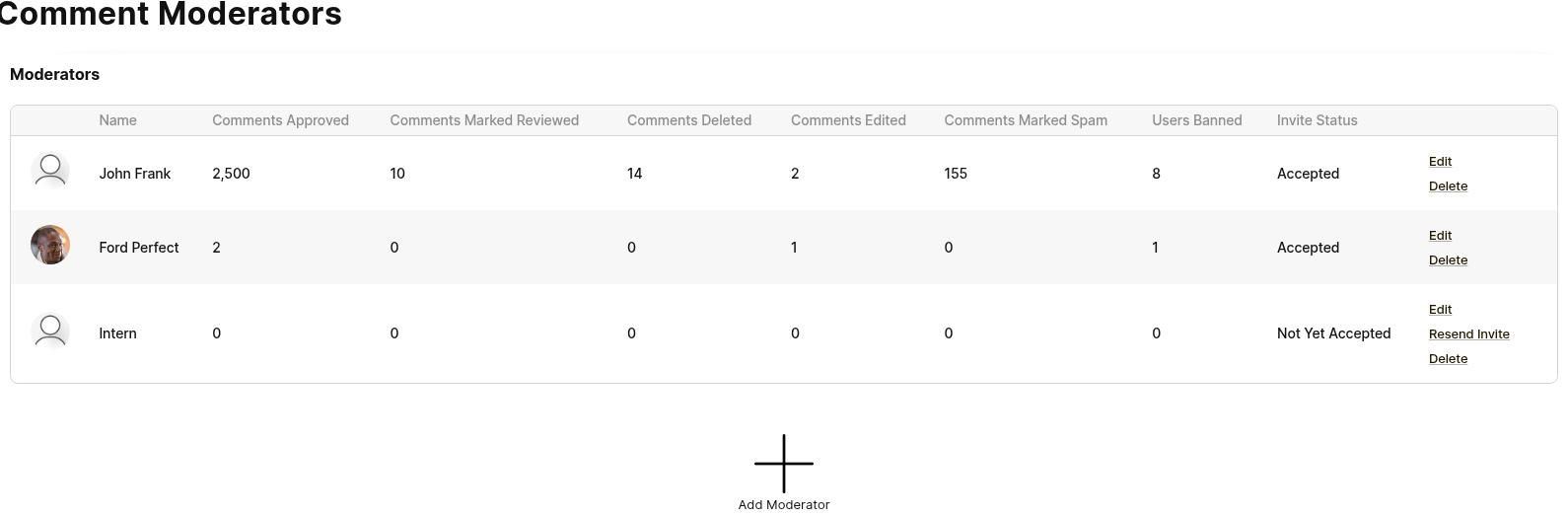
Ova stranica će pratiti razne statistike:
- Odobreni komentari
- Komentari označeni kao pregledani
- Izbrisani komentari
- Uređeni komentari
- Komentari označeni kao spam
- Zabranjeni korisnici
- Status njihovog poziva (Prihvaćen ili na čekanju)
Uklanjanje moderatora
Da biste uklonili moderatora, na stranici Uredi moderatore jednostavno kliknite "izbriši".
Odmah više neće imati pristup moderiranju vaših komentara, i primit će e-poštu koja ih obavještava da su uklonjeni.
Imajte na umu da, ako samo želite ažurirati njihovu e-poštu, to možete učiniti klikom na "uredi". To je poželjno jer im njihove statistike neće biti izbrisane.
Kako funkcionira odobravanje
S FastCommentsom, odobreni komentar je vidljiv komentar. Da biste sakrili komentar, poništite mu odobrenje.
Komentari se mogu automatski odobravati, ili moderatori mogu ručno odobriti svaki komentar. Postoji također opcija da se zahtijeva odobrenje samo prvog komentara korisnika - u kojem slučaju su naknadni komentari automatski odobreni i ne zahtijevaju moderaciju.
FastComments ima pojam Potvrđeno nasuprot Nepotvrđenom. Potvrđeni komentari su ili objavljeni u sesiji potvrđenoj putem e-pošte (korisnik je u potpunosti prijavljen, ili koristi SSO) ili su objavljeni u nepotvrđenom stanju i kasnije ručno potvrđeni putem e-pošte.
Pojam Potvrđeno se može u potpunosti sakriti ako se želi putem pravila prilagodbe.
Zahtijevanje ručnog odobravanja nepotvrđenih komentara može pomoći protiv spama, jer botovi rijetko potvrđuju svoje komentare putem e-pošte. U tom slučaju
željet ćete omogućiti automatsko odobravanje komentara, ali uključiti Only Auto Approve Verified Comments.
Sve se ovo može konfigurirati od strane administratora u Postavke moderiranja.
Moderiranje putem e-pošte
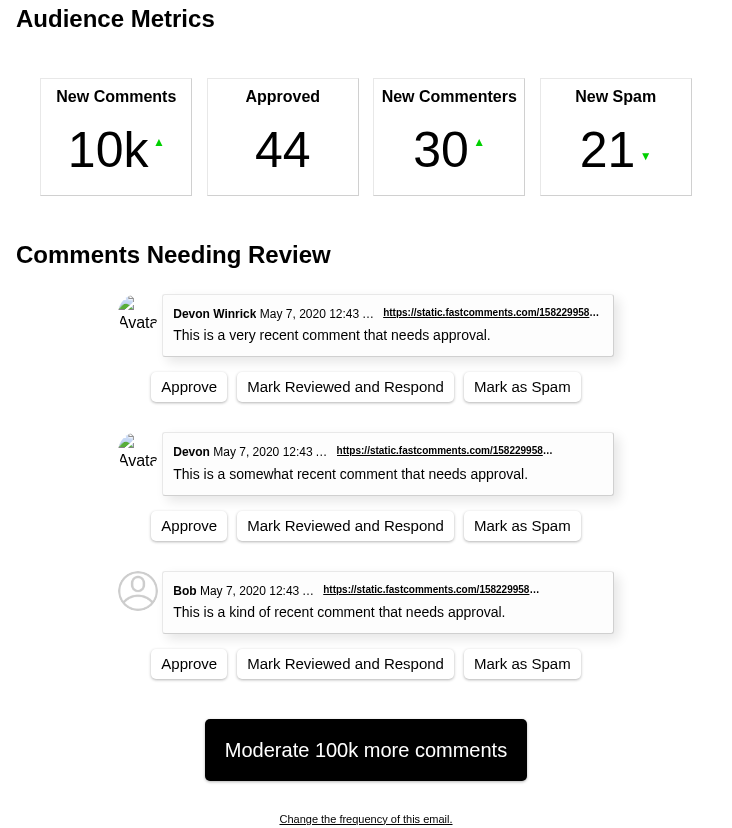
FastComments podržava dnevni, tjedni ili mjesečni e‑mail sažetak za moderatore i administratore.
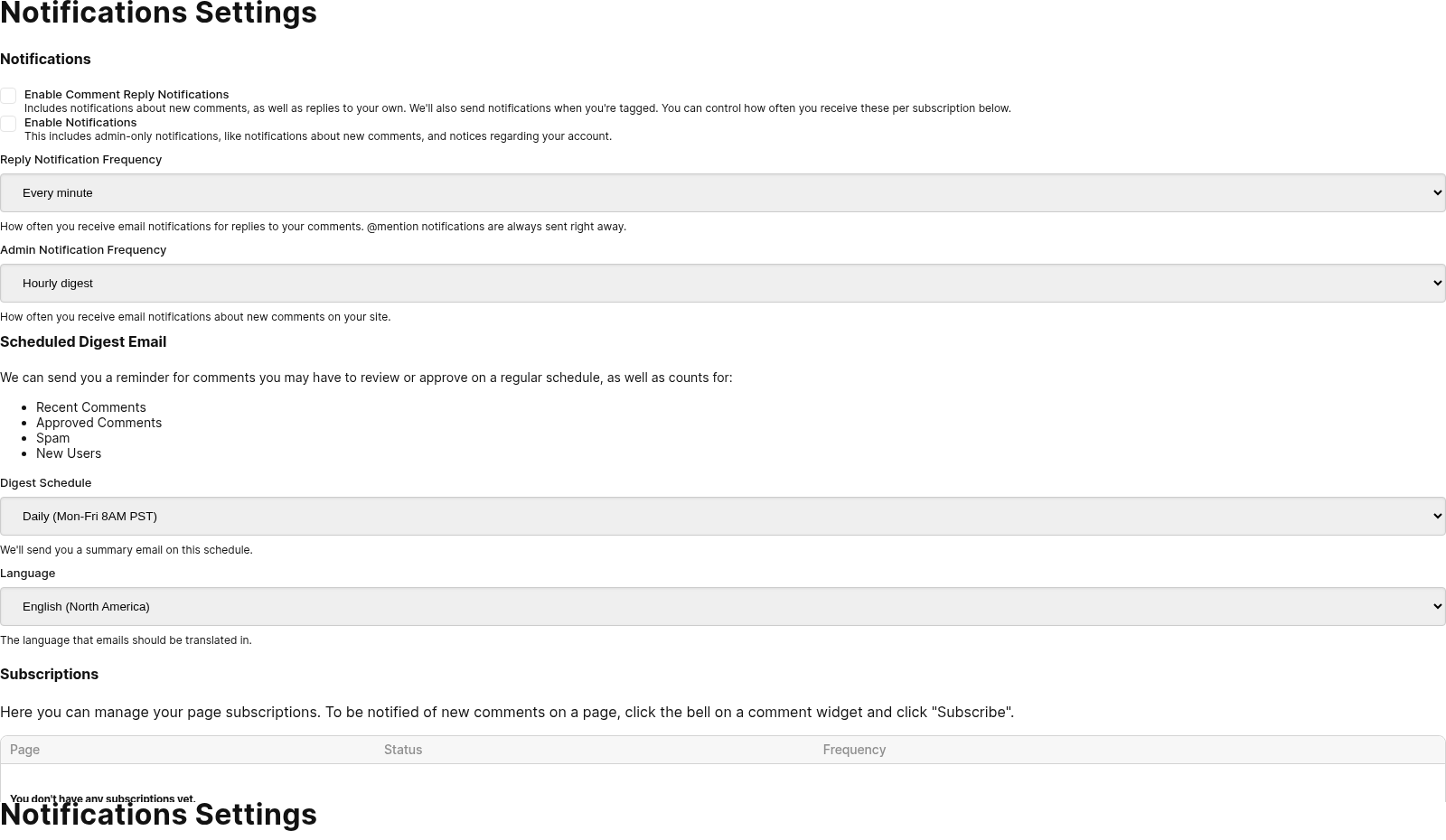
Učestalost se može konfigurirati ovdje.
Uz prikaz ukupne statistike vaših komentara, također će navesti tri najnovija komentara koja zahtijevaju pregled.
Za svaki od tih komentara, pruženi su izravni magični linkovi za:
- Odobri komentar.
- Označi komentar kao pregledan i idi na stranicu za odgovor.
- Označi komentar kao spam.
Ti linkovi za svaki komentar automatski će vas autentificirati i izvršiti radnju iz vašeg e‑maila.
Dodatno, gumb Moderiraj komentare nalazi se u sažetku i izvršit će istu autentifikaciju te vas odvesti na stranicu Moderiraj komentare.
Imajte na umu da ovi magični linkovi isteknu nakon nekog vremena.
Vrste obavijesti
FastComments šalje više vrsta e‑mailova moderatorima i administratorima. Po želji, moguće je odjaviti se od obavijesti o Odgovoru na komentar, dok i dalje primate obavijesti o Novom komentaru odabirom odgovarajućih opcija na stranici Uredi obavijesti prikazanoj iznad.
Filtriranje
Po zadanim postavkama stranica za moderiranje prikazuje sve komentare, ali komentare možemo filtrirati na više načina:
- Potrebno pregledati
- Potrebno odobriti
- Označeno kao neželjena pošta
- Označeno kao nije neželjena pošta
- Označeno
- Već pregledano
- Odobreno
- Od zabranjenih korisnika
Pregledano naspram Odobreno
Kod FastComments-a, samo odobreni komentari će ikada biti vidljivi. To ne znači da morate ručno odobravati svaki komentar. Po zadanim postavkama komentari se automatski odobravaju. To se može konfigurirati ovdje.
Dakle, Odobreno znači da drugi korisnici na vašoj stranici mogu vidjeti komentar.
Pregledano je jednostavno alat za administratore i moderatore i nema utjecaja na vidljivost komentara.
Oznaka Pregledano olakšava pronalaženje komentara koje ste pregledali.
Pretraživanje
Komentare možete pretraživati pomoću sljedeće primjerne sintakse:
- Približna pretraga riječi:
cats love - Točno podudaranje fraze:
I love cats. - Točno podudaranje cijelog komentara:
exact="I love cats."- Podudara se samo s komentarima čiji je cijeli tekst točno ova vrijednost (osjetljivo na velika i mala slova), umjesto komentara koji ju samo sadrže.
- Prema naslovu stranice:
page:"Page Title"- Podržava automatsko dovršavanje.
- Prema URL-u stranice:
page:"https://example.com/some-page"- Podržava automatsko dovršavanje.
- Po web-mjestu/domeni:
site:mysite.comilidomain:othersite.com - Po korisniku:
user:"Bob"- Podržava automatsko dovršavanje.
Rezultate pretraživanja možete podijeliti s drugim moderatorima ili administratorima dijeljenjem URL-a stranice s stranice za moderaciju. Vrijednost polja za pretraživanje bit će uključena u URL u vašem pregledniku nakon što pritisnete "Go".
Dijeljenje poveznica za moderiranje
S FastCommentsom moguće je da moderatori dijele poveznice na nadzornu ploču moderatora koje vode izravno na određenu stranicu s nekim filtrima.
Na primjer, sljedeći scenarij upotrebe:
- Moderator A otvara nadzornu ploču za moderiranje komentara
- Moderator A filtrira po komentarima koji trebaju pregled
- Moderator A pretražuje komentar s tekstom "Ime moje tvrtke"
- Moderator A nalazi nešto zanimljivo na drugoj stranici rezultata pretraženih komentara.
- Moderator A može podijeliti poveznicu ove stranice izravno s Moderatorom B.
- Moderator B može vidjeti što je Moderator A učinio.
Pregled niti komentara
When moderating and viewing comment threads it is desirable to be able to jump directly to a thread to get context during moderating.
This means that the user's flow starts in the Comment Moderation page, and would then have to go from an individual comment to the page containing that comment, wait for that page to load, wait for the comments to load, and then scroll to that comment.
However, FastComments provides a faster way. In the Moderate Comments page, next to each comment, there is a "View Comment" button in the bottom right.

If this comment has replies, the button text will instead say the number of replies, but clicking it takes the same action.
This button will take you to the Comment Thread Viewer.
The Comment Thread Viewer is a small, fast loading application hosted by FastComments that renders the comment thread for the page that the comment is on, and scrolls to that comment.
This allows moderators to gather the context they need to, quickly, without having to wait for another page to load.
Radnje moderiranja
S FastComments, postoji niz radnji koje Administratori i Moderatori mogu poduzeti za svaki komentar, a to su:
- Brisanje tog komentara
- Brisanje tog komentara + Zabrana korisnika (Trajna ili Shadow, više detalja kasnije)
- Uredi taj komentar
- Prilagodite glasove tog komentara
- Označiti taj komentar kao Pregledano ili Nije pregledano
- Označiti taj komentar kao Odobreno ili Nije odobreno
- Označiti taj komentar kao Spam ili Nije spam
- Pregledati sve komentare s iste IP address *1.
- Poništiti Flag Count na komentaru.
Na primjer, da zadržimo komentar ali ga sakrijemo, jednostavno ga možemo označiti kao Nije odobreno.
Osim toga, Administratori i Moderatori mogu prikvačiti komentare, ali to se može učiniti samo iz samog niza komentara.
Sve gore navedene radnje također su dostupne putem tipkovničkih prečaca. Pogledajte odjeljak Tipkovnički prečaci za detalje.
*1 Ne pohranjujemo sirove ip addresses za ovu značajku.
Brisanje komentara
Postoji nekoliko stvari koje treba uzeti u obzir pri uklanjanju komentara.
- Što vidi korisnik koji je izvorno napisao komentar.
- Što se događa s odgovorima na taj komentar.
Kada izbrišete komentar, taj komentar također nestaje i za korisnika koji ga je izvorno napisao.
Osim toga, taj je komentar uklonjen sa zaslona svih korisnika koji su ga čitali.
Ako taj komentar ima odgovore, i odgovore na te odgovore, oni će također biti odmah izbrisani. Roditeljski komentari u niti ostaju sačuvani.
Radnje moderiranja iz widgeta za komentare
Dio akcija moderiranja može se izvršiti izravno u niti komentara, bez potrebe za odlaskom na stranicu Moderacija komentara.
Kad ste prijavljeni, kliknite gumb za uređivanje u gornjem desnom kutu komentara. Kao moderator trebali biste imati sljedeće opcije:
- Pin that comment
- Delete that comment
- Delete that comment + Ban the user (Permanent or Shadow, more details later)
- Edit that comment
- Lock or Unlock that comment (more details below)
- Mark that comment Approved (show it) or Not Approved (hide it)
- Mark that comment as Spam or Not Spam
Zaključavanje komentara
Zaključavanje pojedinačnog komentara sprječava bilo kakve nove odgovore na njega, a također sprječava da se sam komentar uređuje ili briše dok nije otključan. Ovo se odnosi na sve, uključujući administratore i moderatore. Ako trebate urediti ili ukloniti zaključani komentar, prvo ga otključajte, napravite promjenu i po želji ga ponovno zaključajte.
Ikona lokota pojavljuje se u gornjem desnom kutu zaključanog komentara kako bi čitatelji na prvi pogled vidjeli da je nit zatvorena. Unosi izbornika Uredi i Izbriši su skriveni za zaključane komentare i u widgetu komentara i u javnom API-ju (PATCH i DELETE vraćaju code: 'locked' ako se pozovu nad zaključanim komentarom).
Dvije namjerne iznimke zaobilaze zaključavanje, jer bi inače ostavile siroče podatke: kada korisnik izbriše svoj cijeli račun (njihovi komentari se raščiste bez obzira na stanje zaključavanja), i kada moderator zabrani korisnika s opcijom "izbriši sve komentare od ovog korisnika" (sweeping čisti zaključavanja).
Zatvaranje niti komentara
Moderatori i administratori mogu zaključati, odnosno zatvoriti, niti komentara odabirom Close Thread u izborniku s tri točke na vrhu područja komentara, ako su prijavljeni. Kasnije, u bilo kojem trenutku, mogu odabrati Re-Open Thread kako bi ponovno omogućili komentiranje.
Zatvaranje niti komentara onemogućuje nove komentare, ali i dalje dopušta glasanje i korisnicima da, ako žele, izbrišu svoje komentare.
Zatvaranje i ponovno otvaranje niti komentara odmah utječe na sve korisnike koji gledaju nit.
Možete također označiti nit kao samo za čitanje (read-only) što uklanja opcije glasanja i brisanja, stvaranjem pravila prilagodbe posebno za tu stranicu.
Ažurirano uživo
Sve ove radnje će odmah ažurirati niti komentara drugih korisnika bez potrebe da oni osvježe stranicu. Međutim, moderacijske radnje poput skrivanja komentara ili označavanja kao spam, ne uklanjaju komentar s moderatorovog zaslona kako bi, ako je potrebno, brzo mogli poništiti radnju. Da bi se naznačilo da je komentar skriven, bit će istaknut u usporedbi s ostalim komentarima (boja isticanja ovisi o razlogu uklanjanja).
For example, given users A (commenter), B (Moderator 1), and C (Moderator 2).
...and the following scenario:
User B (Moderator 1)hides a comment.- For
User A (commenter)that comment is immediately hidden. - For
User C (Moderator 2)that comment is immediately hidden. - For the user that made the change,
User B (Moderator 1), the comment remains on their screen, but is highlighted as removed. They have the option to undo their action, in which case the other users will see the update, live, again.
Moderiranje uživo
Sve radnje izvršene na stranici za moderaciju su u stvarnom vremenu.
Ako netko trenutno gleda nit komentara, a vi odobrite prethodno neodobreni komentar, on će se automatski prikazati toj osobi.
Isto vrijedi za uređivanje, brisanje i označavanje kao neželjenu poštu.
Obavijesti uživo o novim komentarima
Stranica za moderaciju će vas također obavijestiti kada stignu novi komentari koji odgovaraju vašim trenutačnim filterima. Na vrhu popisa komentara pojavljuje se natpis koji pokazuje koliko novih komentara čeka. Klikom na natpis učitaju se unutar popisa bez potpunog osvježavanja stranice.
Ovo radi sa svim filterima — ako gledate samo komentare koji su označeni kao neželjena pošta, bit ćete obaviješteni samo o novoj neželjenoj pošti. Ako pretražujete komentare koji sadrže određenu frazu, obavijest će se pokrenuti samo za komentare koji se podudaraju.
Ako se vaša veza privremeno prekine, sustav će se automatski uskladiti i dohvatiti sve komentare koje ste propustili kada se veza ponovno uspostavi.
Blokiranje korisnika
Postoje dva načina za zabranjivanje korisnika da komentiraju na vašoj web stranici uz FastComments.
Prvi je ako već znate njihov e‑mail, možete ga unijeti na zabranjene korisnike stranicu.
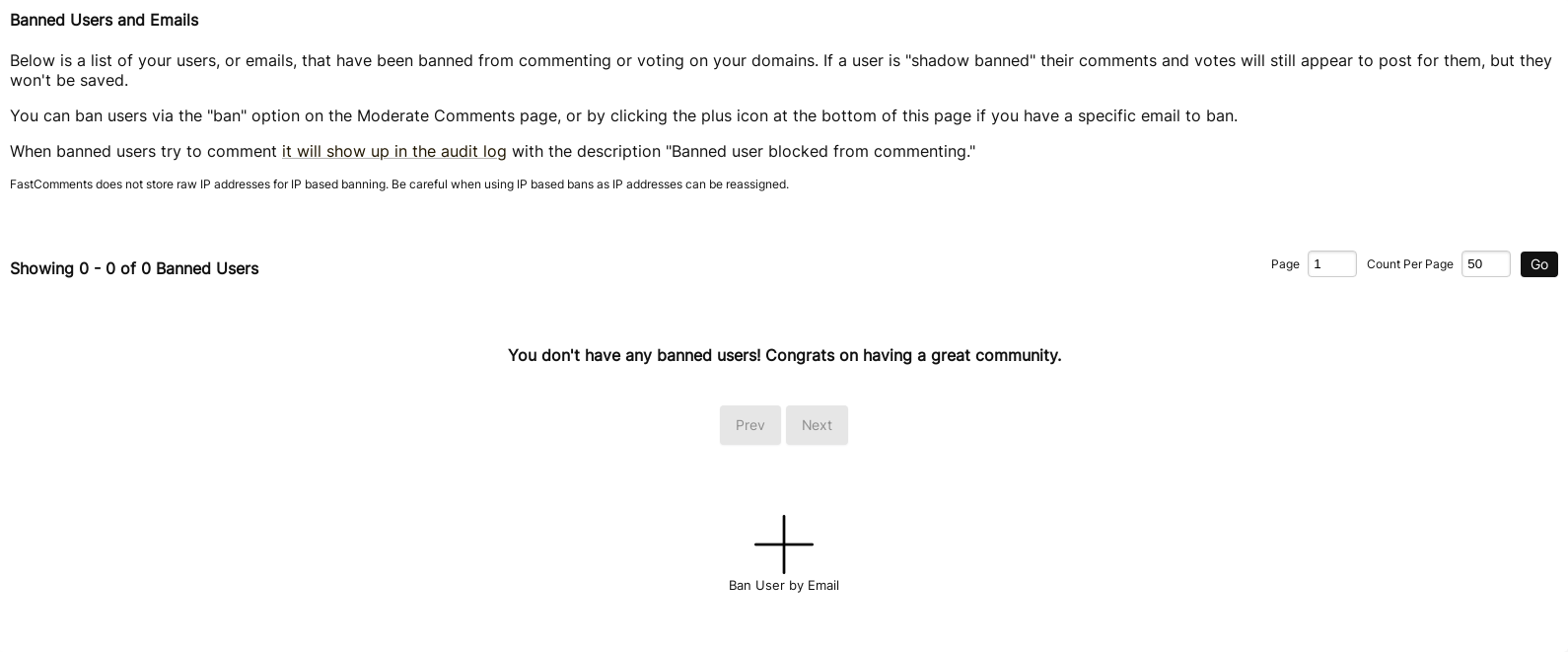
Ovu stranicu možete pristupiti putem Moderate Comments -> Zabranjeni korisnici
Kada idemo zabraniti korisnika, možemo odabrati vrstu, bilo Permanentna ili Permanentna sjenovita zabrana:
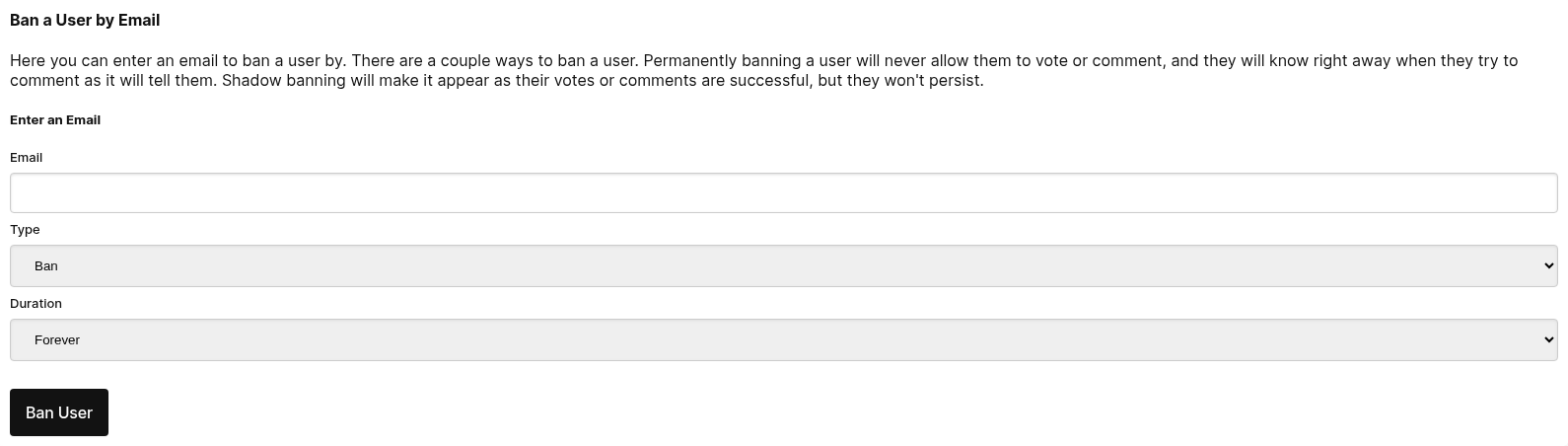
Drugi način za zabranjivanje korisnika je klikom na gumb za zabranu koji se nalazi na svakom komentaru na stranici Comment Moderation.
Kada kliknete gumb za zabranu, bit će vam prikazane neke opcije, gdje možemo odrediti vrstu zabrane i trajanje.
Alias e‑mailova
Pri zabranjivanju korisnika putem e‑maila, FastComments automatski zanemaruje + alias-e. Na primjer, zabranom user+alias@gmail.com također će se zabraniti user@gmail.com i bilo koja druga + varijacija te adrese, poput user+other@gmail.com.
Sjenovite zabrane
Sjenovita zabrana je vrsta zabrane koja čini da se čini da je komentar ili glas korisnika uspješno spremljen, iako to nije bio slučaj. To može biti poželjno u određenim situacijama.
Zabrana putem IP adrese
Osim ako najamnik ne želi isključiti ovu opciju, FastComments podržava zabranu putem IP adrese pohranjivanjem hashirane verzije IP adrese komentatora.
Pretraživanje zabranjenih korisnika
Kad vaš popis naraste iznad jedne ili dvije stranice, možete ga suziti pomoću retka za pretraživanje iznad tablice.

Postoje tri kontrole:
- Search By odabire u kojem polju tražiti: Any Field, Email, Name, Banned By ili Banned For Saying. Posljednja četiri odgovaraju stupcima istog naziva u tablici.
- Match odabire način usporedbe. Contains pronalazi vašu vrijednost bilo gdje u polju, a Equals podudara cijelo polje.
- Value je tekst koji se traži.
Svako polje se podudara neovisno o veličini slova, pa pretraživanje za SPAMMER@EXAMPLE.COM pronalazi zabranu pohranjenu kao spammer@example.com.
Nekoliko stvari koje vrijedi znati:
- Banned For Saying pretražuje tekst komentara zbog kojeg je korisnik zabranjen. Tako pronalazite sve zabranjene zbog određene fraze.
- Banned By pretražuje ime moderatora koji je izdao zabranu, što je korisno za pregled odluka drugog moderatora.
- Zabrane s džokerom pohranjuju se s
*, pa Contains pretraživanje zabademail.compronalazi*@bademail.comzabranu. - Name podudara se s imenom prikazanim u stupcu Name, pa pronalazi korisnika čak i ako je promijenio ime od vremena zabrane, i čak i ako ste zabranu kreirali unosom e‑mail adrese i tada nije bilo zapisanog imena. Ime zapisano uz zabranu također se podudara, pa pretraživanje po starom ili trenutnom imenu funkcionira.
- Any Field pretražuje e‑mail, ime, moderatora koji je zabranio i tekst zabranjenog komentara zajedno.
Vaša pretraga je dio URL-a stranice, pa možete podijeliti filtrirani popis s drugim moderatorima na isti način kao što dijelite druge moderacijske poveznice. Straničenje kroz rezultate zadržava primijenjenu pretragu, započinjanje nove pretrage vraća vas na prvu stranicu, a Clear vraća na cijeli popis.
Blokiranje korisnika pomoću zamjenskih znakova
It is possible to ban users using certain email providers using wildcards.
Moguće je blokirati korisnike koji koriste određene pružatelje e‑mailova koristeći zamjenske znakove.
For example, if you find that all comments from @bademail.com are spam, you can simply ban that whole email provider by entering "*@bademail.com" in the email input field when adding a banned user.
Na primjer, ako otkrijete da su svi komentari s @bademail.com spam, možete jednostavno blokirati cijelog pružatelja e‑maila unosom "*@bademail.com" u polje za e‑mail prilikom dodavanja blokiranog korisnika.
Note the "*" before the @ in the email.
Primijetite "*" prije @ u e‑mailu.
Subdomains
A domain ban also covers every subdomain of that domain. Banning *@bademail.com also bans
someone@mail.bademail.com and someone@eu.mail.bademail.com, so there is no need to add a separate ban for each subdomain.
Zabrana domenu također pokriva svaku poddomenu tog domena. Blokiranje *@bademail.com također blokira someone@mail.bademail.com i someone@eu.mail.bademail.com, pa nije potrebno dodavati zasebnu zabranu za svaku poddomenu.
If you only want to ban a specific subdomain, enter that subdomain instead, for example *@mail.bademail.com. That ban
does not affect someone@bademail.com.
Ako želite blokirati samo određenu poddomenu, unesite tu poddomenu, na primjer *@mail.bademail.com. Ta zabrana ne utječe na someone@bademail.com.
Banning a Domain From a Comment
You do not have to type the pattern yourself. When you ban a user from a comment on the Moderate Comments page, the ban dialog
has a "Ban All @domain Users" checkbox that creates the same *@domain ban for the commenter's email domain.
Ne morate ručno upisivati uzorak. Kada blokirate korisnika iz komentara na stranici Moderiraj komentare, dijalog za blokiranje ima potvrdni okvir "Ban All @domain Users" koji stvara istu *@domain zabranu za domenu e‑maila komentatora.
Supported Patterns
The only supported wildcard form is a single * in place of the whole name part, followed by @ and a domain. Other forms
are rejected when you try to save them:
Jedini podržani oblik zamjenskog znaka je pojedinačni * umjesto cijelog dijela imena, nakon čega slijedi @ i domena. Ostali oblici se odbacuju kada pokušate spremiti:
-
*@*.bademail.comis not needed, because*@bademail.comalready covers subdomains. -
*@*.bademail.comnije potreban, jer*@bademail.comveć pokriva poddomene. -
name*@bademail.comand*bademail.comare not supported. -
name*@bademail.comi*bademail.comnisu podržani.
Prijavljivanje
Uz FastComments, korisnici mogu označiti komentare, što povećava unutarnji brojač povezan s tim komentarom.
Moderatori mogu pregledati označene komentare i odgovarajući brojač oznaka za taj komentar na stranici za moderiranje komentara koristeći filtar 'Označeno'.
Automatsko skrivanje označenih komentara
Komentari se mogu sakriti na temelju broja puta koliko su označeni. Ovaj prag može se konfigurirati na stranici Postavke moderiranja komentara.
Pogledajte postavku "Automatically Un-Approve Flagged Comments".
Na primjer, s pragom od 5, komentar će biti poništen i skriven nakon što ga pet korisnika označi.
Uklanjanje oznake s komentara
Sa stranice za moderiranje komentara, moderatori mogu ukloniti oznaku s komentara, što resetira brojač oznaka povezan s tim komentarom.
Ako je komentar bio skriven zbog broja puta koliko je bio označen, uklanjanje oznake će uzrokovati da se komentar ponovno pojavi.
Ponovno odobravanje komentara koji je bio poništen (skriven) zbog označavanja također će resetirati brojač oznaka povezan s tim komentarom.
Masovne radnje
Prilikom moderiranja ponekad postoji niz radnji koje želimo obaviti odjednom. Na primjer možda pronađete seriju komentara koje želite izbrisati, označiti kao spam, opozvati odobrenje ili jednostavno označiti kao pregledane. Umjesto da na svakom komentaru klikate "delete" i "confirm", postoji bolji način.
Pored svakog komentara nalazi se potvrdni okvir, koji možemo kliknuti da započnemo grupnu radnju. Odatle možemo odabrati grupnu radnju i potvrditi je.
Vidjet ćete tijek izvođenja dok se grupne radnje izvršavaju, i možete pritisnuti ctrl+z da poništite bilo koju grupnu radnju. Grupne radnje također se mogu pauzirati, zaustaviti ili nastaviti.
Odabir izvan vidljivih komentara
Ako odaberete potvrdni okvir "Odaberi sve" on će prema zadanim postavkama odabrati samo vidljive komentare na stranici, ali prikazat će vam opciju za odabir svih komentara na serveru koji odgovaraju vašim filtrima. Dakle, čak i ako trebate odobriti, izbrisati, itd. milijune komentara, to možete učiniti s nekoliko klikova.
Grupe za moderiranje
Moderatori se mogu smjestiti u grupe kako bi moderirali različite stranice ili kategorije sadržaja.
Kada moderator pripada jednoj ili više grupa, vidjet će samo komentare iz tih grupa na stranici Moderiraj komentare.
Na primjer, recimo da vodimo web mjesto koje prikazuje videozapise po kategorijama. Možda želimo imati različite moderatore za videozapise mačaka, pasa i papiga, pa dodajmo te grupe.
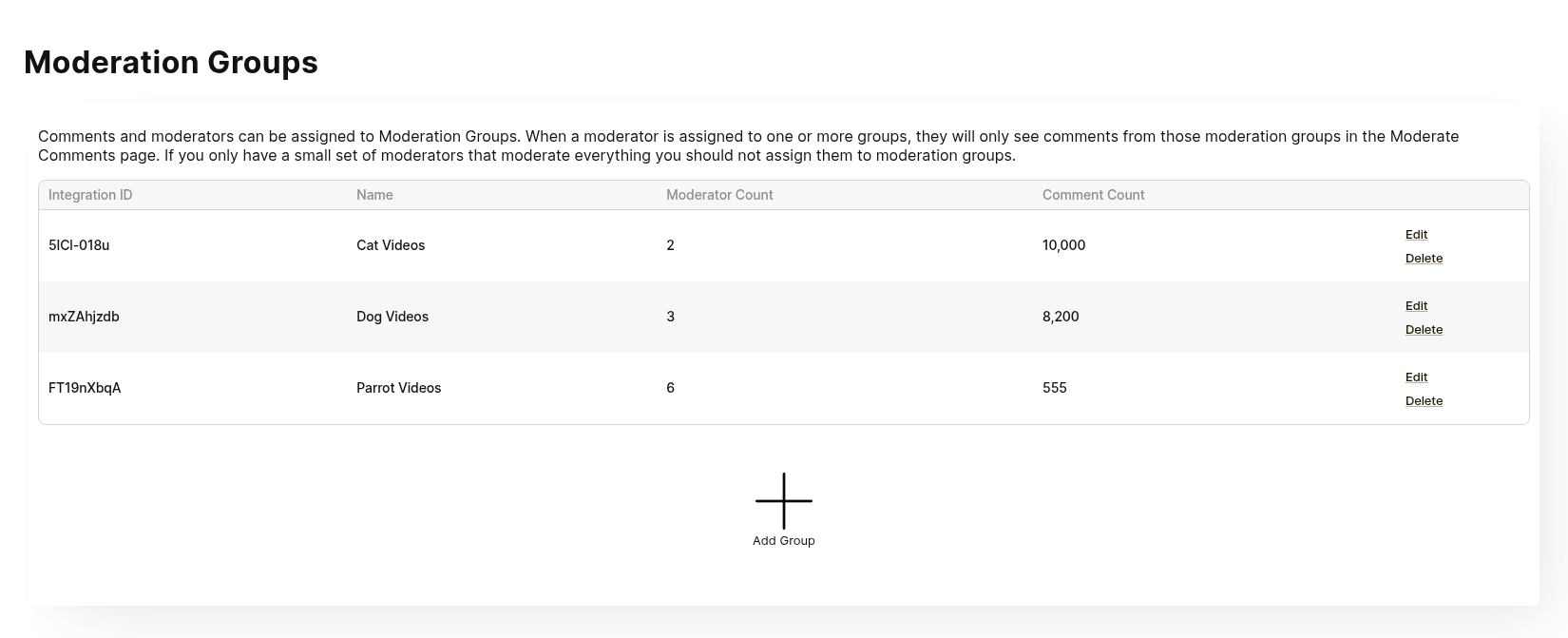
Kada dodamo moderatora, sada imamo mogućnost odabrati jednu ili više grupa kojima će moderator pripadati:
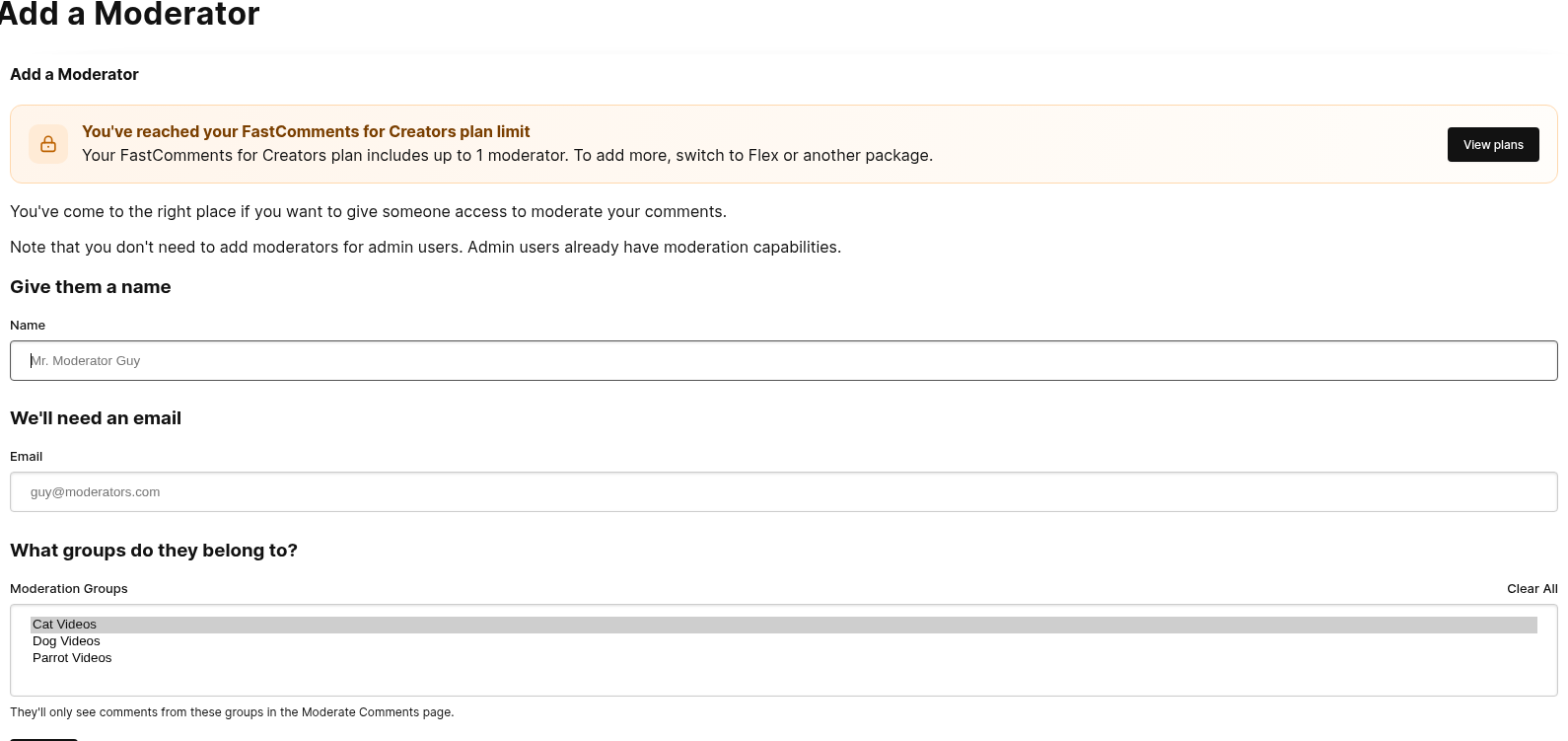
Na kraju, komentari moraju biti povezani s jednom ili više grupa kako bi ih vidjeli odgovarajući moderatori.
Ovo se može postaviti dodavanjem nekih grupa i zatim specificiranjem odgovarajućih Moderation Group ID‑ova u widgetu za komentare,
kao što je opisano ovdje.
Postavke moderiranja
Iako FastComments podržava otkrivanje psovki i spama, može se prilagoditi. Otkrivanje psovki ili spama može se pojedinačno isključiti putem stranice Postavke moderiranja komentara.
Ovo je također stranica na kojoj ćete pronaći konfiguraciju za automatsko odobravanje komentara, ili konfiguriranje isteka neprovjerenih komentara.
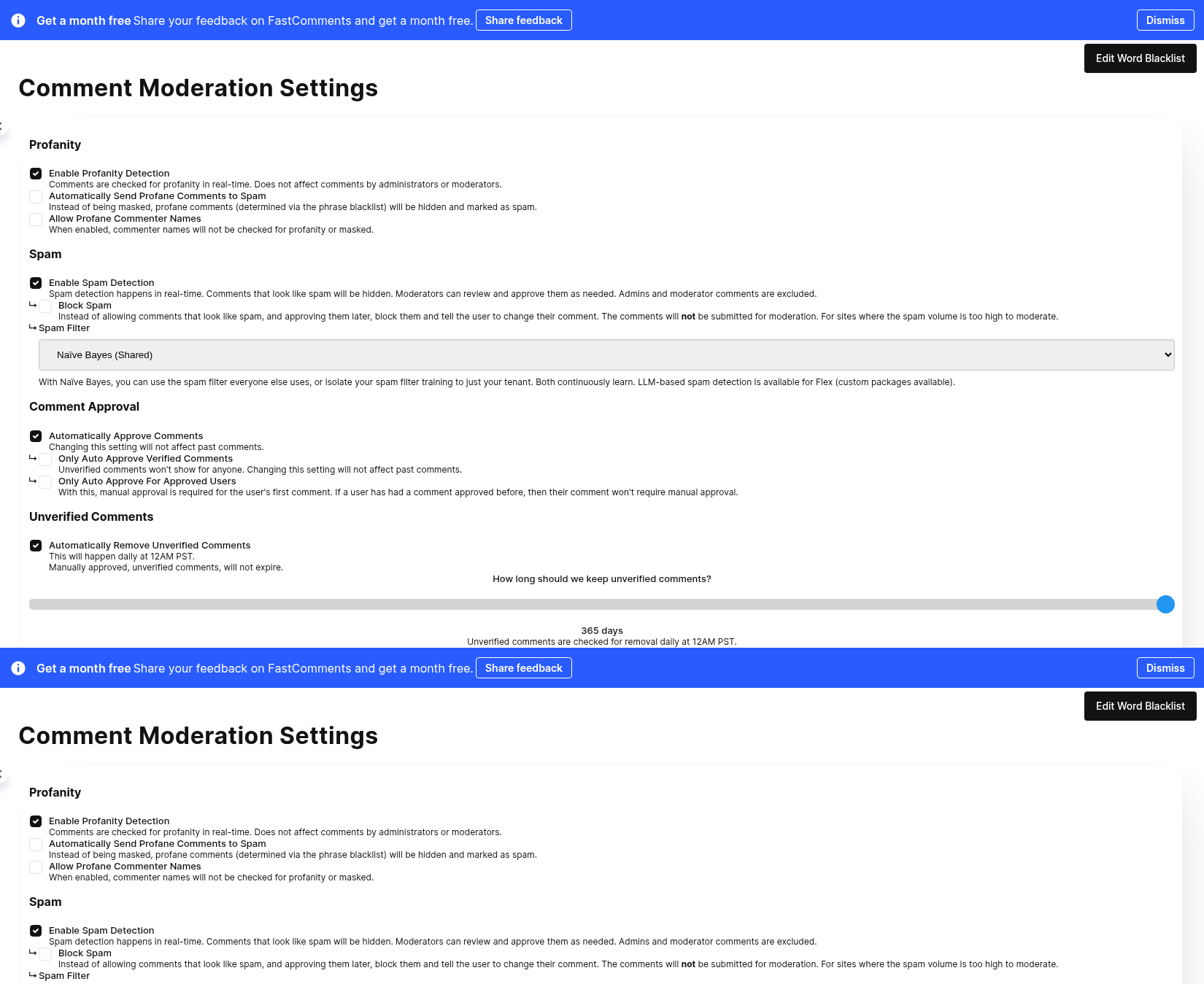
Dodatno, popis zabranjenih riječi može se prilagoditi putem gumba na ovoj stranici.
Otkrivanje spama
Po zadanim postavkama, FastComments dolazi s trenirajućim sustavom za otkrivanje neželjene pošte.
Kako moderirate komentare i označavate ih kao Spam, ili označavate komentare koje je sustav automatski pronašao kao Spam kao Nije spam, sustav za otkrivanje neželjene pošte uči iz tih radnji kako bi točnije odredio što želite smatrati spamom.
Komentari označeni kao Spam neće biti automatski odobreni, pa se neće prikazivati dok ih eksplicitno ne označite kao Nije spam.
Otkrivanje spama može se onemogućiti putem stranice Postavke moderiranja komentara.
Različiti detektori spama
FastComments podržava tri načina otkrivanja spama:
- Tradicionalni Naïve-Bayes klasifikator koji se neprekidno trenira i dijeli među svim FastComments.com tenantima.
- Tradicionalni Naïve-Bayes klasifikator koji se neprekidno trenira i izoliran je na vaš tenant.
- Korištenje LLM-a (velikog jezičnog modela).
Svi imaju pristup dijeljenim i izoliranim Naïve-Bayes klasifikatorima.
Opcija LLM može se odabrati na stranici Postavke moderiranja komentara ako koristite Flex naplatu, budući da se naplaćuje na temelju iskorištenih tokena.
Faktor povjerenja
FastComments prilagođava filtar za spam za korisnika na temelju toga koliko mu se vjeruje na toj stranici.
Na primjer, ako su administratori puno puta prikvačili njihove komentare, vjerojatno je da je riječ o vrlo pouzdanom korisniku. Ili, ako su dugo član stranice i imaju mnogo komentara, njihov faktor povjerenja također može biti visok.
SSO
Komentari koje objavljuju SSO korisnici mogu se smatrati spamom i bit će provjereni kao takvi. Izuzetak je ako SSO korisnik ima istu adresu e-pošte kao korisnik tenanta koji ima jednu ili više sljedećih dozvola:
- Vlasnik računa
- Super administrator
- Administrator moderiranja komentara
SSO korisnici s tim dozvolama neće imati svoje komentare provjeravane na spam.
Ponavljane poruke
FastComments će otkriti i spriječiti ponovljene poruke. Također će otkriti ponovljene poruke koje su vrlo slične kako bi pomogao spriječiti spam. Ovo se ne može onemogućiti jer sprječava zloupotrebu naše platforme. Ako imate visok faktor povjerenja, to se uzima u obzir prilikom sprječavanja ponovljenih poruka.
Maskiranje psovki
Prema zadanim postavkama, FastComments dolazi s popisom zabranjenih riječi od oko 450 fraza i riječi.
Ako se tekst s popisa zabranjenih riječi pronađe u novom komentaru, taj tekst će biti zamijenjen zvjezdicama (***).
Stranicu za prilagodbu popisa zabranjenih riječi možete pronaći putem Moderiraj komentare -> Uredi postavke moderacije -> Uredi popis zabranjenih riječi, ili izravno otići ovdje.
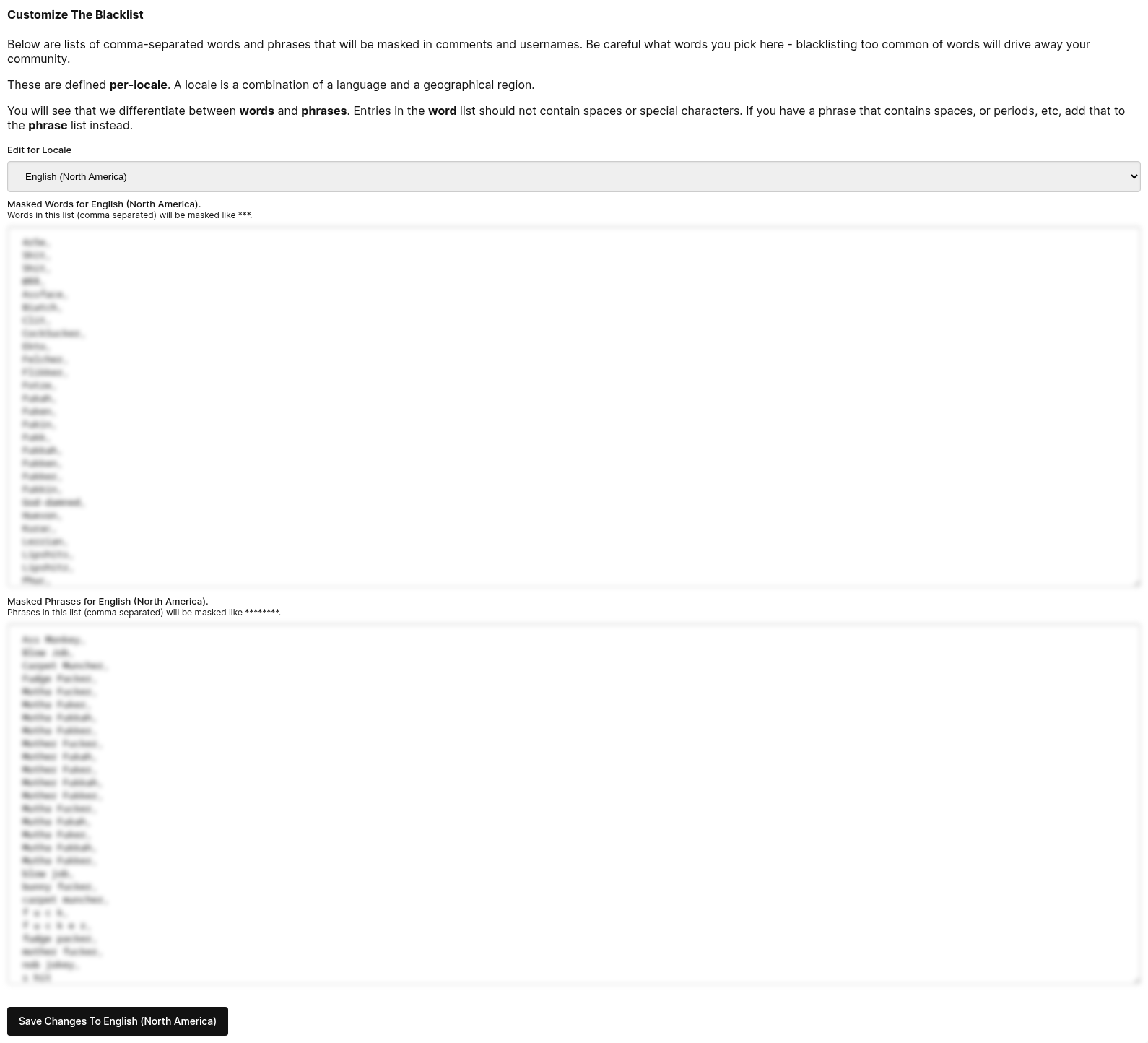
Dodatno, možete onemogućiti otkrivanje psovki na stranici Uredi postavke moderacije.
Zapisi komentara
FastComments automatski prati detaljne događaje za svaki komentar kako bi pružio transparentnost u odluke moderacije i radnje sustava. Ovi zapisi pomažu vam razumjeti zašto je komentar odobren, označen kao spam ili mu je promijenjen status.
Pristup zapisima komentara
- Idite na stranicu Moderate Comments u vašem FastComments nadzornom panelu
- Pronađite komentar koji želite pregledati
- Kliknite na gumb View Logs (ikona sata) u traci radnji komentara
- Pojavit će se dijalog koji prikazuje cjelovitu povijest događaja za taj komentar
Svaki unos u zapisu prikazuje:
- When - Vremenska oznaka događaja
- Who - Korisnik ili sustav koji je pokrenuo događaj (ako je primjenjivo)
- What - Vrsta radnje ili događaja
- Details - Dodatni kontekst poput vrijednosti prije/poslije, naziva motora ili povezanih podataka
Događaji zapisa komentara
Svaki komentar održava zapis događaja koji se događaju tijekom njegovog životnog ciklusa. Ispod su vrste događaja koji se prate:
Događaji anonimizacije
- Anonymized - Sadržaj komentara je očišćen i korisnik označen kao izbrisan
- RestoredFromAnonymized - Komentar je obnovljen iz anonimiziranog stanja
Događaji odobrenja
- ApprovedDueToPastComment - Komentar odobren jer je korisnik prethodno odobrio komentare (uključuje referencu na prethodni komentar)
- ApprovedIsAdmin - Komentar odobren jer je korisnik administrator
- NotApprovedRequiresApproval - Komentar zahtijeva ručno odobrenje
- NotApprovedLowTrustFactor - Komentar nije odobren zbog niskog faktora povjerenja korisnika (uključuje vrijednost faktora povjerenja)
Događaji odobrenja komentara na profilu
Ovi događaji primjenjuju se specifično na komentare na korisničkim profilima:
- ApprovedProfileAutoApproveAll - Komentar na profilu automatski odobren jer je vlasnik profila omogućio automatsko odobravanje za sve komentare
- ApprovedProfileTrusted - Komentar na profilu odobren jer je komentator pouzdan (uključuje referencu na komentar koji je uspostavio povjerenje)
- NotApprovedProfileManualApproveAll - Komentar na profilu zahtijeva ručno odobrenje jer je vlasnik profila omogućio ručno odobravanje
- NotApprovedProfileNotTrusted - Komentar na profilu nije odobren jer komentator nije pouzdan
- NotApprovedProfileNewUser - Komentar na profilu nije odobren jer je komentator novi korisnik
Događaji otkrivanja spama
- IsSpam - Komentar označen kao spam od strane motora za otkrivanje (uključuje koji je motor donio odluku)
- IsSpamDueToBadWords - Komentar označen kao spam zbog filtera za psovke
- IsSpamFromLLM - Komentar označen kao spam od AI/LLM motora (uključuje ime motora, odgovor i broj tokena)
- IsSpamRepeatComment - Komentar označen kao spam zbog ponavljanja (uključuje koji je motor otkrio)
- NotSpamIsOnlyImage - Komentar nije označen kao spam jer sadrži samo slike
- NotSpamIsOnlyReacts - Komentar nije označen kao spam jer sadrži samo reakcije
- NotSpamNoLinkOrMention - Komentar nije označen kao spam zbog nedostatka sumnjivih veza ili spominjanja
- NotSpamPerfectTrustFactor - Komentar nije označen kao spam zbog visokog povjerenja korisnika
- NotSpamTooShort - Komentar nije označen kao spam jer je prekratak za analizu
- NotSpamSkipped - Provjera spama je preskočena
- NotSpamFromEngine - Komentar je proglašen ne-spamom od strane motora za otkrivanje (uključuje ime motora i faktor povjerenja)
Događaji loših riječi/profaniteta
- BadWordsCheckFailed - Provjera filtera za psovke naišla je na grešku
- BadWordsFoundBadPhrase - Filter za psovke otkrio je neprimjerenu frazu (uključuje frazu)
- BadWordsFoundBadWord - Filter za psovke otkrio je neprimjerenu riječ (uključuje riječ)
- BadWordsNoDefinitionForLocale - Nema definicija profanosti za jezik komentara (uključuje lokalitet)
Događaji provjere korisnika
- CommentMustBeVerifiedToApproveNotInVerifiedSession - Komentar zahtijeva verifikaciju, ali korisnik nije u verificiranoj sesiji
- CommentMustBeVerifiedToApproveNotVerifiedYet - Komentar zahtijeva verifikaciju, ali korisnik još nije verificiran
- InVerifiedSession - Korisnik koji objavljuje komentar je u verificiranoj sesiji
- SentVerificationEmailNoSession - Email za verifikaciju poslan neverificiranom korisniku
- SentWelcomeEmail - Email dobrodošlice poslan novom korisniku
Događaji povjerenja i sigurnosti
- TrustFactorChanged - Faktor povjerenja korisnika je izmijenjen (uključuje vrijednosti prije i poslije)
- SpamFilterDisabledBecauseAdmin - Filtriranje spama zaobiđeno za admin korisnika
- TenantSpamFilterDisabled - Filtriranje spama onemogućeno za cijelog najmodavca
- RepeatCommentCheckIgnored - Provjera ponavljanja komentara je zanemarena (uključuje razlog)
- UserIsAdmin - Korisnik identificiran kao admin
- UserIsAdminParentTenant - Korisnik identificiran kao admin nadređenog najmodavca
- UserIsAdminViaSSO - Korisnik identificiran kao admin putem SSO
- UserIsMod - Korisnik identificiran kao moderator
Promjene statusa komentara
Događaji promjene statusa uključuju vrijednosti prije i poslije, plus korisnika koji je izvršio promjenu:
- ExpireStatusChanged - Status isteka komentara je izmijenjen
- ReviewStatusChanged - Status pregleda komentara je promijenjen
- SpamStatusChanged - Status spama komentara je ažuriran
- ApproveStatusChanged - Status odobrenja komentara je promijenjen
- TextChanged - Sadržaj teksta komentara je uređen (uključuje tekst prije i poslije)
- VotesChanged - Broj glasova komentara je ažuriran (uključuje detaljan prikaz glasova)
- Flagged - Komentar je označen od strane korisnika
- UnFlagged - Oznake komentara su uklonjene
Akcije moderacije
- Pinned - Komentar je zakačen od strane moderatora (uključuje tko ga je zakačio)
- UnPinned - Komentar je odkačen od strane moderatora (uključuje tko ga je odkačio)
Događaji obavijesti
- CreatedNotifications - Obavijesti su kreirane za komentar (uključuje broj obavijesti)
- NotificationCreateFailure - Neuspjelo kreiranje obavijesti
- BadgeAwarded - Korisniku je dodijeljena značka za komentar (uključuje naziv značke)
Događaji spominjanja i obavijesti o odgovorima
Ovi događaji navode osobu koja bi primila email ili obavijest. Kada ništa nije poslano, stupac Detalji navodi razlog.
- MentionEmailSent - Korisniku spomenutom u komentaru poslan je email
- MentionEmailSkipped - Spomenuti korisnik nije primio email (uključuje razlog)
- MentionHeldForApproval - Email spominjanja čeka dok se komentar ne odobri
- MentionNotificationCreated - Spomenuti korisnik je dobio obavijest u aplikaciji
- MentionNotificationSkipped - Spomenuti korisnik nije dobio obavijest u aplikaciji (uključuje razlog)
- ReplyEmailSent - Autor komentara na koji se odgovara je obaviješten emailom o ovom odgovoru
- ReplyEmailSkipped - Autor komentara na koji se odgovara nije obaviješten emailom (uključuje razlog)
- ReplyNotificationSkipped - Autor komentara na koji se odgovara nije dobio obavijest u aplikaciji (uključuje razlog)
Razlozi prikazani kada email ili obavijest nisu poslani:
- Korisnik više ne postoji ili nema email adresu
- Korisnik je isključio email obavijesti ili isključio obavijesti za tu nit
- Jedan od dva korisnika je blokirao drugog
- Korisnici nisu u istim SSO grupama
- Email adresa korisnika je na listi suzbijanja nakon odbijanja ili pritužbe na spam (pogledajte Email Suppression Management)
- Email adresa korisnika je na example.com, što ne može primati emailove
- Komentar je označen kao spam, izbrisan ili nije odobren u roku od 7 dana
- Komentar na koji se odgovara ostavljen je anonimno
- Korisnik je odgovorio na vlastiti komentar
- Korisnik je spomenut u odgovoru, pa je dobio email spominjanja umjesto emaila odgovora
- Korisnik je već imao obavijest o odgovoru za komentar
- Slanje je neuspjelo 5 puta
Ako isporuka ne uspije ili dosegne limit slanja, email se stavlja u red za ponovni pokušaj i zapis u logu to navodi.
Događaji objavljivanja
- PublishedLive - Komentar je objavljen živim pretplatnicima (uključuje broj pretplatnika)
Događaji integracije
- WebhookSynced - Komentar je sinkroniziran putem webhooka
Događaji pravila spama
- SpamRuleMatch - Komentar je podudaran s prilagođenim pravilom spama (uključuje detalje pravila)
Događaji lokalizacije
- LocaleDetectedFromText - Jezični lokalitet je automatski otkriven iz teksta komentara (uključuje otkriveni jezik i lokalitet)
Primjeri upotrebe zapisa komentara
Zapisi komentara automatski se generiraju i pohranjuju uz svaki komentar. Oni pružaju vrijedne uvide za:
- Understanding moderation decisions - Točno vidjeti zašto je komentar odobren, zadržan za pregled ili označen kao spam
- Debugging approval/spam issues - Pratiti logiku odluke kada komentari ne rade kako se očekuje
- Tracking user behavior patterns - Pratiti promjene faktora povjerenja i status verifikacije
- Auditing moderator actions - Pregledati koje su akcije moderatora poduzete na određenim komentarima
- Investigating spam filter effectiveness - Vidjeti koji motori otkrivanja hvataju spam, a koji ne
- Troubleshooting integrations - Provjeriti sinkronizacije webhooka i isporuku obavijesti
Ovi zapisi pomažu održati transparentnost u procesu moderacije i pomažu u finom podešavanju ponašanja vašeg sustava komentara.
Prečaci na tipkovnici
Stranica za moderiranje komentara podržava tipkovničke prečace za navigaciju između komentara, izvođenje radnji i paginaciju - sve bez korištenja miša.
Pritisnite ? u bilo kojem trenutku na stranici za moderiranje da otvorite dijalog pomoći koji prikazuje sve dostupne prečace.
Navigacija
| Key | Action |
|---|---|
j | Fokusiraj sljedeći komentar |
k | Fokusiraj prethodni komentar |
x or Enter | Prebaci odabir fokusiranog komentara |
Shift+j | Odaberi fokusirani komentar i prijeđi na sljedeći |
Shift+k | Odaberi fokusirani komentar i prijeđi na prethodni |
Fokusirani komentar je istaknut plavim obrubom. Ovo je odvojeno od "odabranih" (označenih) komentara.
Radnje na fokusiranom komentaru
| Key | Action |
|---|---|
a | Prebaci odobri / poništi odobrenje |
s | Prebaci spam / nije spam |
d | Izbriši |
u | Poništi brisanje |
r | Prebaci pregledano / nije pregledano |
e | Uredi |
b | Zabrani / upravljaj zabranom |
p | Prikvači / otkači |
f | Ukloni zastavicu |
i | Prikaži sve komentare s IP adrese |
t | Postavi faktor povjerenja |
m | Upravljaj značkama |
l | Prikaži zapise |
c | Prebaci kontekst |
Ovi prečaci vrijede samo kada je komentar fokusiran. Ako nijedan komentar nije fokusiran, prvo pritisnite j ili k.
Globalni prečaci
| Key | Action |
|---|---|
Ctrl+a | Odaberi sve komentare |
Ctrl+z | Poništi posljednju radnju |
? | Prikaži pomoć za tipkovničke prečace |
g | Prikaži/sakrij vodiče prečaca |
/ | Fokusiraj polje za pretraživanje |
Paginacija
| Key | Action |
|---|---|
[ | Prethodna stranica |
] | Sljedeća stranica |
Vodiči za prečace
Pritisnite g za prebacivanje načina vodiča. Kada je aktivan, male značke pojavljuju se na gumbima radnji fokusiranog komentara i prikazuju tipkovnički prečac za svaki gumb. Ovo je korisno pri učenju prečaca. Pritisnite g ponovno da ih sakrijete.
Onemogućavanje prečaca pri unosu
Prečaci se automatski onemogućuju kada:
- Kursor je u polju za pretraživanje, tekstualnom unosu ili u polju s uređivim sadržajem. Pritisnite
Escapeda biste uklonili fokus s polja i vratili se na prečace. - Otvoren je dijalog. Prvo zatvorite dijalog.
AI agenti
FastComments podržava pokretanje AI agenata uz ljudske moderatore. Agenti prate događaje (novi komentar, pragovi označavanja, glasovi, akcije moderatora i još mnogo toga) i poduzimaju radnje koristeći konfigurabilni popis dozvoljenih alata - uključujući označavanje kao neželjenu poštu, zabranu, upozoravanje korisnika putem DM-a, dodjeljivanje znački, prikvačivanje, zaključavanje i pisanje odgovora.
Svaki agent počinje u Dry Run načinu tako da možete pratiti što bi učinio na stvarnom prometu prije nego ga uključite, osjetljive radnje mogu biti pod ljudskim odobrenjem, a budžeti po agentu i po računu ograničavaju troškove.
Za potpuni referentni materijal pogledajte Vodič za AI agente. Za stvaranje svog prvog agenta, posjetite AI Agents u svom računu.
Zaključno
Stigli ste do kraja naše dokumentacije o moderiranju. Javite nam koje dodatne komentare ili pitanja imate u nastavku - možete također nas kontaktirati putem Stranice za podršku.