
Moderering
Moderering
FastComments tilbyder et kraftfuldt sæt funktioner til moderering af diskussioner for alle tilgængelige produktplaner.
Denne vejledning starter med en introduktion til de forskellige værktøjer og går derefter i detaljer om almindelige brugstilfælde og faldgruber.
Siden til moderering af kommentarer 
Stedet hvor den meste moderation foregår er Comment Moderation siden. For eksempel, her er et screenshot af vores nuværende demo-konto:

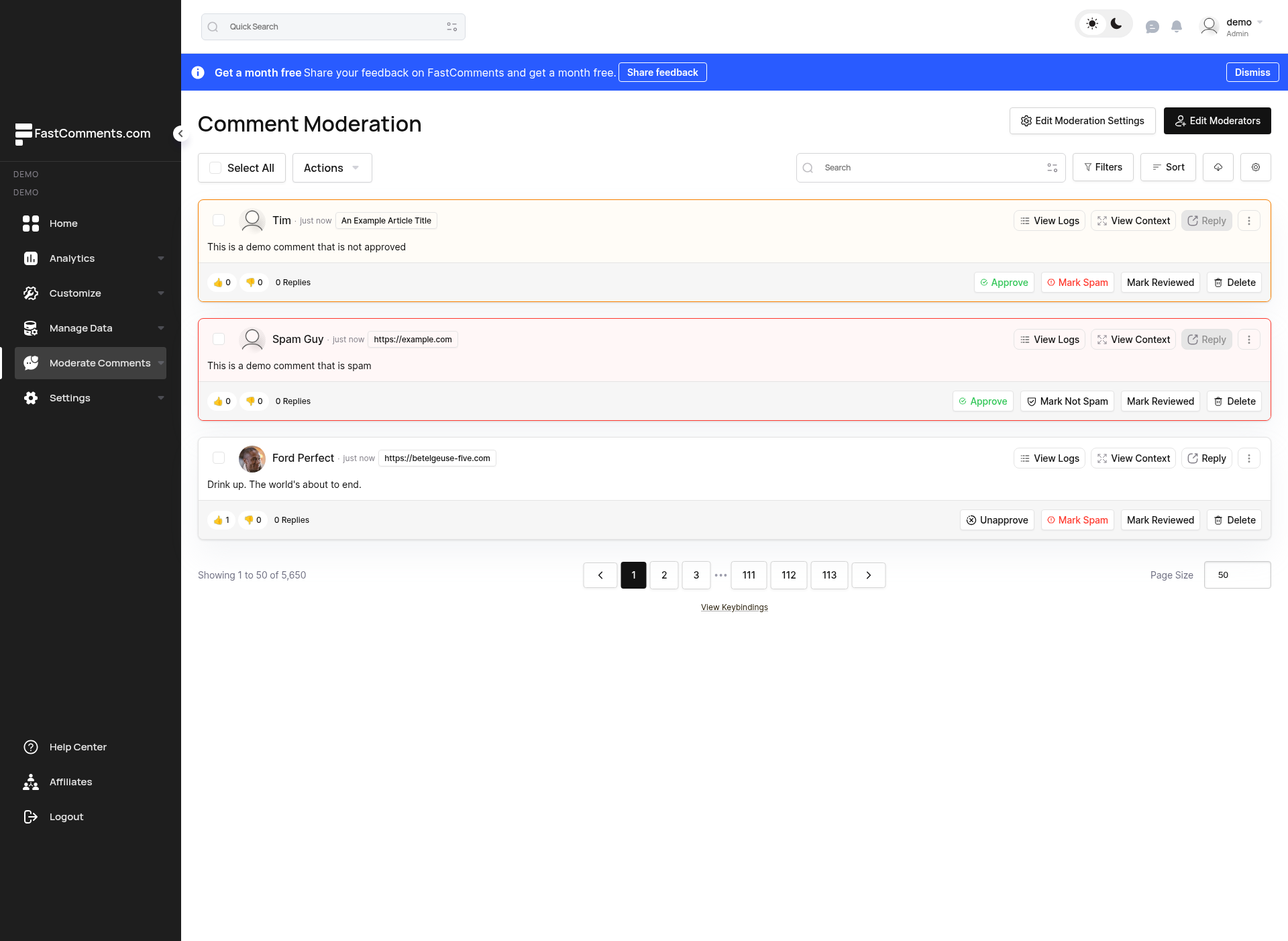
Vi har sat antallet pr. side til tre for at gøre dette screenshot til en rimelig størrelse. I praksis vil du arbejde med 50 kommentarer pr. side som standard.
Moderationssiden understøtter også Keyboard Shortcuts til at navigere mellem kommentarer og udføre handlinger uden at bruge musen. Tryk på ? på moderationssiden for at se alle tilgængelige genveje.
Siden er også live — når nye kommentarer ankommer, som matcher dine aktuelle filtre, vises en banner øverst, der advarer dig. Se Live Moderating for detaljer.
Lad os gå ind i funktionerne, der vises her.
Moderatorer
Moderatorer er særlige brugere, der kun har adgang til siden Moderer kommentarer i din FastComments-konto.
De kan ikke tilføje eller fjerne andre moderatorer eller redigere moderationsindstillinger. De har dog fuld kontrol over kommentardata vist på siden Moderer kommentarer og kan udføre alle handlinger, som en administrator kan på individuel kommentarbasis. De kan også udføre massehandlinger.
De har ikke adgang til værktøjerne til datastyring (import/eksport/migrering af kommentarer).
Tilføjelse af moderatorer
For administratorer er der øverst på siden Kommentarmoderation en knap til Tilføj moderatorer‑knap.

Hvis du allerede har moderatorer, vil denne knap vise "Rediger moderatorer".
Lad os se på siden "Tilføj en moderator".
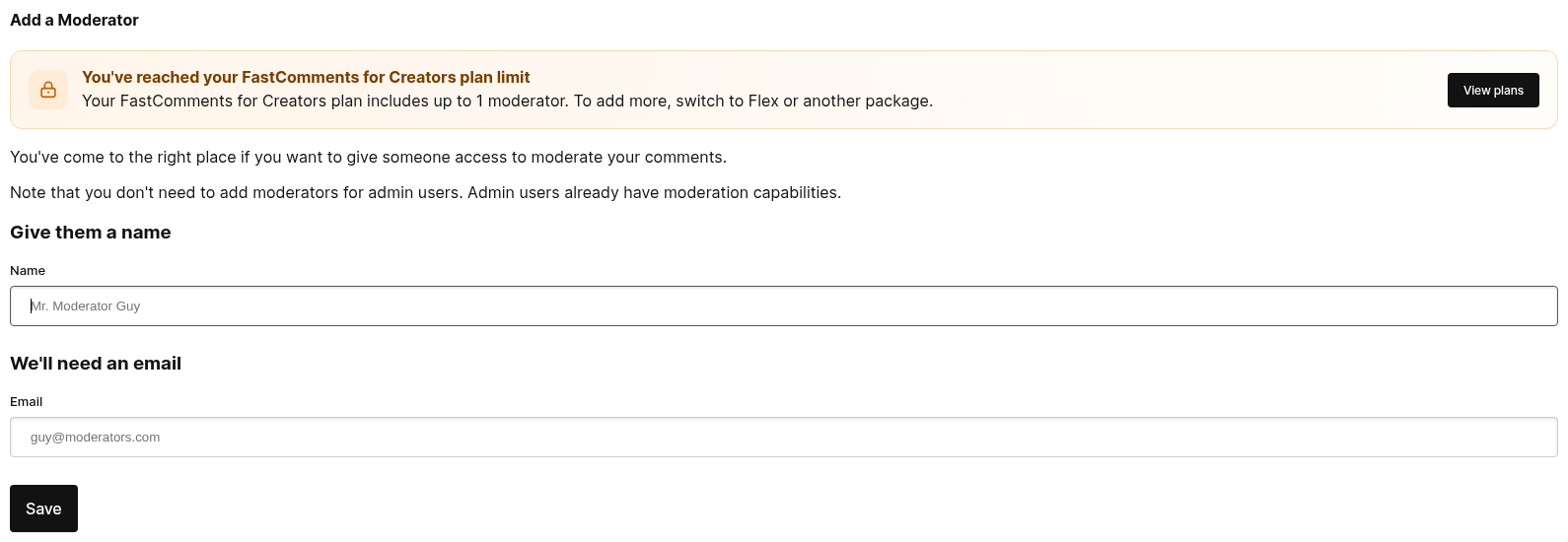
For at tilføje en moderator er det eneste, der kræves, et navn og en e‑mail.
Hvis e‑mailen er knyttet til en eksisterende FastComments‑konto, vil de blive inviteret via e‑mail til at blive medlem af din konto som moderator.
Hvis den angivne e‑mail ikke er knyttet til en eksisterende FastComments‑konto, vil der blive oprettet en ny for dem.
Et invitationslink vil blive sendt til moderatoren, som automatisk kan logge dem ind. I fremtiden, hvis de ønsker at logge ind, kan de blot besøge login‑siden og indtaste navnet/e‑mailen, som du tidligere har angivet. Dette vil sende dem et link til login.
Medmindre de logger ud, vil de være logget ind i tredive dage.
Moderatorstatistik
Det arbejde, som moderatorer udfører, spores, og kan ses ved at vende tilbage til siden "Rediger moderatorer".
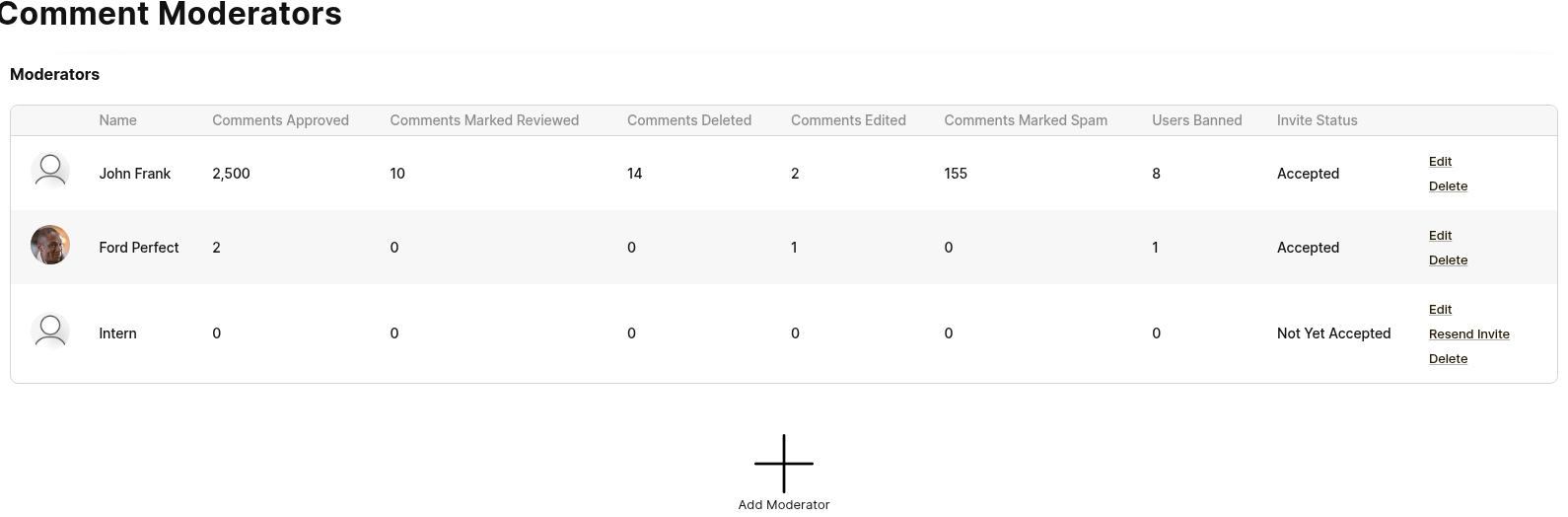
Denne side vil spore forskellige statistikker:
- Godkendte kommentarer
- Kommentarer markeret som gennemgået
- Slettede kommentarer
- Redigerede kommentarer
- Kommentarer markeret som spam
- Brugere udelukket
- Deres invitationsstatus (Accepteret eller afventende)
Fjernelse af moderatorer
For at fjerne en moderator, på siden Rediger moderatorer skal du blot klikke på "slet".
De vil med det samme ikke længere have adgang til at moderere dine kommentarer, og vil modtage en e-mail, der underretter dem om, at de er blevet fjernet.
Bemærk, at hvis du blot ønsker at opdatere deres e-mail, kan du gøre det ved at klikke på "rediger". Dette er at foretrække, da deres statistik ikke vil blive slettet.
Hvordan godkendelser fungerer
Med FastComments er en godkendt kommentar en synlig kommentar. For at skjule en kommentar skal du fjerne godkendelsen.
Kommentarer kan godkendes automatisk, eller moderatorer kan manuelt godkende hver kommentar. Der er også mulighed for kun at kræve godkendelse af en brugers første kommentar - i så fald godkendes efterfølgende kommentarer automatisk og kræver ikke moderation.
FastComments har begrebet Verificeret vs Ikke-verificeret. Verificerede kommentarer er enten skrevet i en session verificeret via e-mail (brugeren er fuldt logget ind, eller bruger SSO) eller blev skrevet i en Ikke-verificeret tilstand og senere verificeret manuelt via e-mail.
Begrebet Verificeret kan skjules helt, hvis ønsket, via tilpasningsregler.
Kræver man manuel godkendelse af ikke-verificerede kommentarer, kan det hjælpe mod spam, da bots sjældent verificerer deres kommentarer via e-mail. I dette tilfælde vil du typisk aktivere automatisk kommentar-godkendelse, men aktivere Only Auto Approve Verified Comments.
Dette kan alt sammen konfigureres af administratorer fra Moderationsindstillinger.
Moderering via e-mail
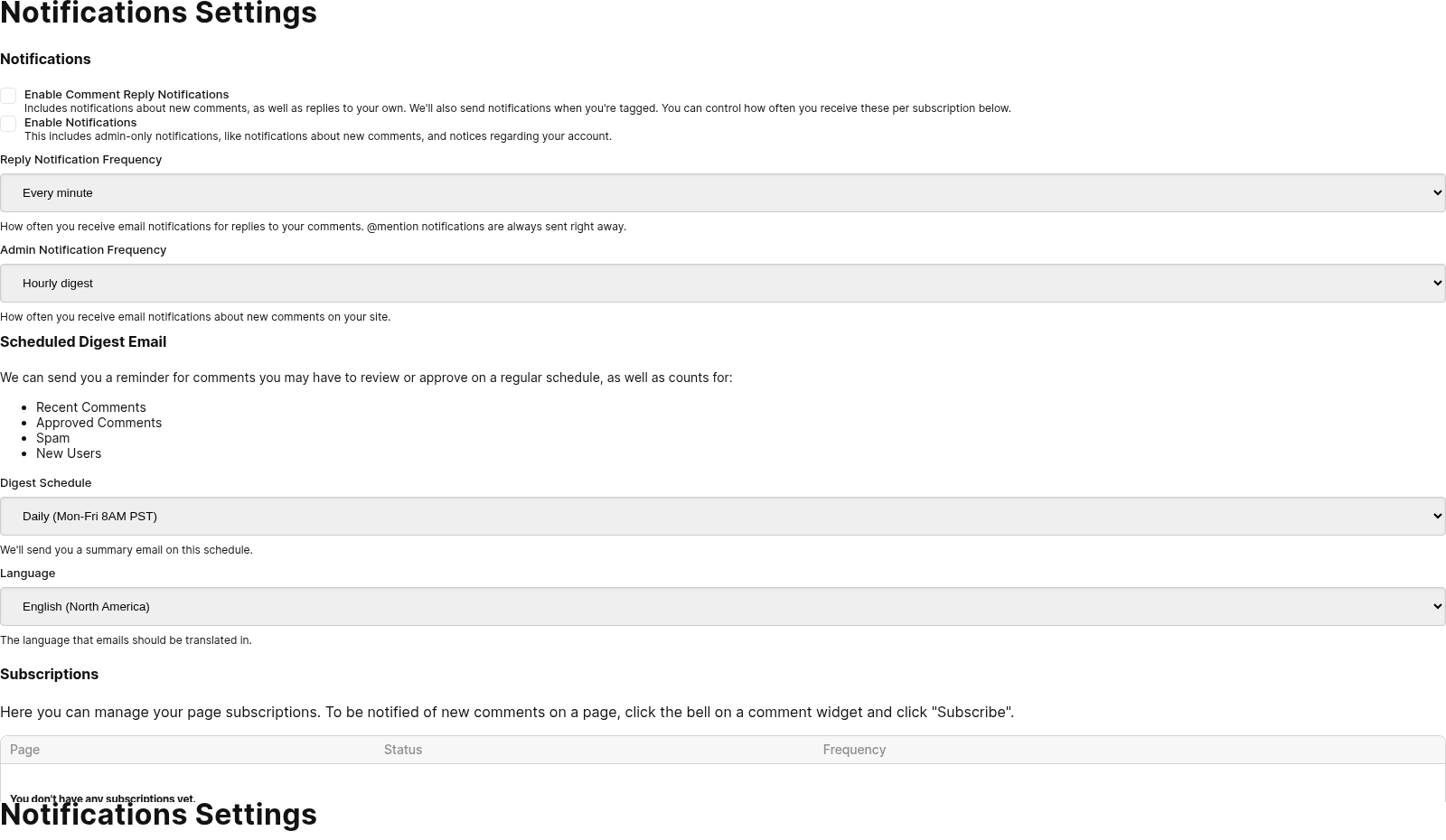
FastComments understøtter et dagligt, ugentligt eller månedligt e‑mail‑oversigtsbrev for moderatorer og administratorer.
Hyppigheden kan konfigureres her.
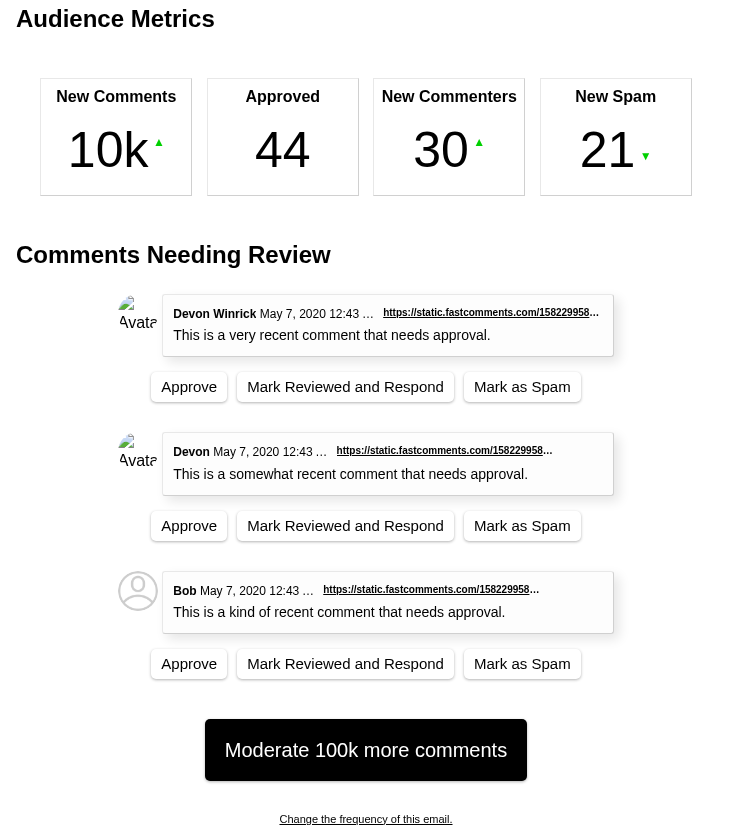
Samtidig med at den inkluderer overordnede statistikker omkring dine kommentarer, vil den også vise de tre seneste kommentarer, der kræver gennemgang.
For hver af de nævnte kommentarer gives direkte magiske links til:
- Godkend kommentaren.
- Marker kommentaren som gennemgået og gå til svar‑siden.
- Marker kommentaren som spam.
Disse links for hver kommentar vil automatisk godkende dig og udføre handlingen fra din e‑mail.
Derudover er en Moderer kommentarer‑knap placeret i oversigtsbrevet, som udfører den samme godkendelse og fører dig til siden for moderering af kommentarer.
Bemærk venligst, at disse magiske links udløber efter et stykke tid.
Notifikationstyper
FastComments sender flere typer e‑mails til moderatorer og administratorer. Hvis ønsket, kan du fravælge Comment Reply‑notifikationer, mens du stadig modtager New Comment‑notifikationer ved at vælge de relevante indstillinger på siden Edit Notifications, som vist ovenfor.
Filtrering
Som standard viser moderationssiden alle kommentarer, men vi kan filtrere kommentarer på mange måder:
- Kræver gennemgang
- Kræver godkendelse
- Markeret som spam
- Markeret som ikke-spam
- Markeret
- Allerede gennemgået
- Godkendt
- Fra blokerede brugere
Gennemgået vs Godkendt
Med FastComments vil kun godkendte kommentarer nogensinde kunne vises. Det betyder ikke, at du skal godkende hver kommentar manuelt. Som standard godkendes kommentarer automatisk. Dette kan konfigureres her.
Så, Godkendt betyder, at kommentaren kan ses af andre brugere på dit site.
Gennemgået er blot et værktøj for administratorer og moderatorer og har ingen indflydelse på synligheden af en kommentar.
Flaget 'Gennemgået' gør det lettere at finde kommentarer, som du har gennemgået.
Søgning
Kommentarer kan søges med følgende eksempelsyntaks:
- Tilnærmet ordsøgning:
cats love - Præcis frasematch:
I love cats. - Præcis match for hele kommentaren:
exact="I love cats."- Matcher kun kommentarer, hvis hele teksten er nøjagtigt denne værdi (skelner mellem store og små bogstaver), i stedet for kommentarer, der blot indeholder den.
- Efter sidetitel:
page:"Page Title"- Understøtter autofuldførelse.
- Efter side-URL:
page:"https://example.com/some-page"- Understøtter autofuldførelse.
- Efter websted/domæne:
site:mysite.comellerdomain:othersite.com - Efter bruger:
user:"Bob"- Understøtter autofuldførelse.
Du kan dele søgeresultater med andre moderatorer eller administratorer ved at dele side-URL'en fra moderationssiden. Søgefeltets værdi vil blive inkluderet i URL'en i din browser efter du klikker på "Go".
Deling af moderationslinks
Med FastComments er det muligt for moderatorer at dele links til moderator-dashboardet, der går direkte til en bestemt side med nogle filtre.
For eksempel følgende brugsscenarie:
- Moderator A går til dashboardet for moderering af kommentarer
- Moderator A filtrerer efter kommentarer, der kræver gennemgang
- Moderator A søger efter en kommentar med teksten "Mit firmanavn"
- Moderator A finder noget interessant på den anden side af de søgte kommentarer.
- Moderator A kan dele linket til denne side direkte med Moderator B.
- Moderator B kan se, hvad Moderator A gjorde.
Kommentartrådvisning
Når du modererer og ser kommentartråde, er det ønskeligt at kunne hoppe direkte til en tråd for at få kontekst under modereringen.
Det betyder, at brugerens flow starter på siden Kommentarmoderation, og derefter skal gå fra en enkelt kommentar til
siden, der indeholder den kommentar, vente på at siden indlæses, vente på at kommentarerne indlæses, og så rulle til den kommentar.
FastComments tilbyder dog en hurtigere måde. På siden Moderer kommentarer, ved siden af hver kommentar, er der en “Vis kommentar”-knap i nederste højre hjørne.

Hvis denne kommentar har svar, vil knapteksten i stedet vise antallet af svar, men at klikke på den udfører den samme handling.
Denne knap vil føre dig til Kommentartrådfremviser.
Kommentartrådfremviseren er en lille, hurtigt indlæst applikation hostet af FastComments, som gengiver kommentartråden for den side,
som kommentaren er på, og ruller til den kommentar.
Dette giver moderatorer mulighed for hurtigt at indsamle den nødvendige kontekst, uden at skulle vente på, at en anden side indlæses.
Moderationshandlinger
Med FastComments er der en række handlinger, som administratorer og moderatorer kan udføre på hver kommentar, nemlig:
- Slette den kommentar
- Slet den kommentar + Bloker brugeren (Permanent eller Shadow, flere detaljer senere)
- Rediger den kommentar
- Juster stemmerne på den kommentar
- Marker den kommentar som Gennemgået eller Ikke gennemgået
- Marker den kommentar som Godkendt eller Ikke godkendt
- Marker den kommentar som Spam eller Ikke spam
- Se alle kommentarer fra samme IP-adresse *1.
- Nulstil flagtællingen på en kommentar.
For eksempel, hvis vi vil beholde en kommentar, men skjule den, kan vi blot markere den som Ikke godkendt.
Derudover kan administratorer og moderatorer fastgøre kommentarer, men dette kan kun gøres fra kommentartråden selv.
Alle ovenstående handlinger er også tilgængelige via tastaturgenveje. Se afsnittet Tastaturgenveje for detaljer.
*1 Vi gemmer ikke rå IP-adresser til denne funktion.
Sletning af kommentarer
Der er et par ting at overveje, når du fjerner kommentarer.
- Hvad brugeren, der oprindeligt skrev kommentaren, ser.
- Hvad der sker med eventuelle svar på den kommentar.
Når du sletter en kommentar, er kommentaren også væk for den bruger, der oprindeligt skrev den.
Derudover fjernes kommentaren fra skærmene hos alle brugere, der læser kommentaren.
Hvis denne kommentar har svar, og svar på disse svar, vil de også blive slettet med det samme. Forældrekommentarer i tråden bevares.
Moderationshandlinger fra kommentar-widget
En delmængde af moderationshandlinger kan udføres direkte fra kommentartråden selv, uden at man behøver gå til siden Kommentar-moderation.
Når du er logget ind, klik på redigeringsknappen øverst til højre i en kommentar. Som moderator bør du have følgende valgmuligheder:
- Fastgør den kommentar
- Slet den kommentar
- Slet den kommentar + Forbyd brugeren (Permanent eller Shadow, flere detaljer senere)
- Rediger den kommentar
- Lås eller Oplås den kommentar (flere detaljer nedenfor)
- Marker den kommentar som Godkendt (vis den) eller Ikke godkendt (skjul den)
- Marker den kommentar som Spam eller Ikke spam
Låsning af en kommentar
Låsning af en individuel kommentar forhindrer nye svar på den og forhindrer også, at kommentaren selv bliver redigeret eller slettet, indtil den bliver oplåst. Dette gælder for alle, inklusive administratorer og moderatorer. Hvis du skal redigere eller fjerne en låst kommentar, oplås den først, foretag ændringen, og lås den igen, hvis ønsket.
Et hængelås-ikon vises i øverste højre hjørne af en låst kommentar, så læserne med det samme kan se, at tråden er lukket. Rediger- og Slet-menuindgangene skjules for låste kommentarer både i kommentarboksen og i det offentlige API (PATCH og DELETE returnerer code: 'locked' hvis de kaldes mod en låst kommentar).
To bevidste undtagelser omgår låsen, fordi de ellers ville efterlade forældreløse data: når en bruger sletter hele deres konto (deres kommentarer bliver ryddet op uanset låsens tilstand), og når en moderator forbyder en bruger med indstillingen "slet alle kommentarer fra denne bruger" (oprydningen fjerner låsene).
Lukning af kommentartråde
Moderatorer og administratorer kan låse eller lukke kommentartråde ved at vælge Close Thread i tre-punktsmenuen øverst i kommentarfeltet, hvis de er logget ind. De kan senere vælge Re-Open Thread til enhver tid for at genåbne kommenteringen.
Lukning af en kommentartråd forhindrer nye kommentarer, men tillader stadig afstemning og brugere at slette deres kommentarer, hvis de ønsker det.
Lukning og genåbning af kommentartråde påvirker øjeblikkeligt alle brugere, der ser tråden.
Du kan også markere en tråd som skrivebeskyttet, hvilket også fjerner stemme- og sletningsmuligheder, ved at oprette en tilpasningsregel specifikt for den side.
Opdateres i realtid
Alle disse handlinger vil opdatere kommentartrådene hos andre brugere med det samme, uden at de behøver genindlæse siden. Moderationshandlinger som at skjule en kommentar eller markere den som spam fjerner dog ikke kommentaren fra moderatorens skærm, så de hurtigt kan fortryde handlingen om nødvendigt. For at indikere, at en kommentar er skjult, vil den blive fremhævet i forhold til de andre kommentarer (fremhævelsesfarven afhænger af årsagen til fjernelsen).
For eksempel, givet brugerne A (commenter), B (Moderator 1), og C (Moderator 2).
...og følgende scenarie:
User B (Moderator 1)skjuler en kommentar.- For
User A (commenter)bliver den kommentar straks skjult. - For
User C (Moderator 2)bliver den kommentar straks skjult. - For brugeren, som foretog ændringen,
User B (Moderator 1), forbliver kommentaren på deres skærm, men er fremhævet som fjernet. De har mulighed for at fortryde deres handling, i hvilket tilfælde de andre brugere igen vil se opdateringen i realtid.
Live-moderering
Alle handlinger, der udføres på moderationssiden, er i realtid.
Hvis nogen ser kommentertråden, og du godkender en tidligere ikke-godkendt kommentar, vil den automatisk vises for dem.
Det samme gælder ved redigering, sletning og markering som spam.
Live notifikationer om nye kommentarer
Moderationssiden advarer dig også, når nye kommentarer ankommer, som matcher dine aktuelle filtre. Et banner vises øverst i kommentarliste og viser, hvor mange nye kommentarer der venter. Når du klikker på banneret, indlæses de inline uden en fuld sideopdatering.
Dette fungerer med alle filtre — hvis du kun ser spam-kommentarer, bliver du kun underrettet om nyt spam. Hvis du søger efter kommentarer, der indeholder en bestemt sætning, udløser kun matchende kommentarer underretningen.
Hvis din forbindelse midlertidigt afbrydes, indhenter systemet automatisk eventuelle kommentarer, du gik glip af, når det genopretter forbindelsen.
Blokering af brugere
Der er to måder at bandlyse brugere fra at kommentere på dit site med FastComments.
Den første er, hvis du allerede kender deres e‑mail, kan du indtaste den på bandlyste brugere-siden.
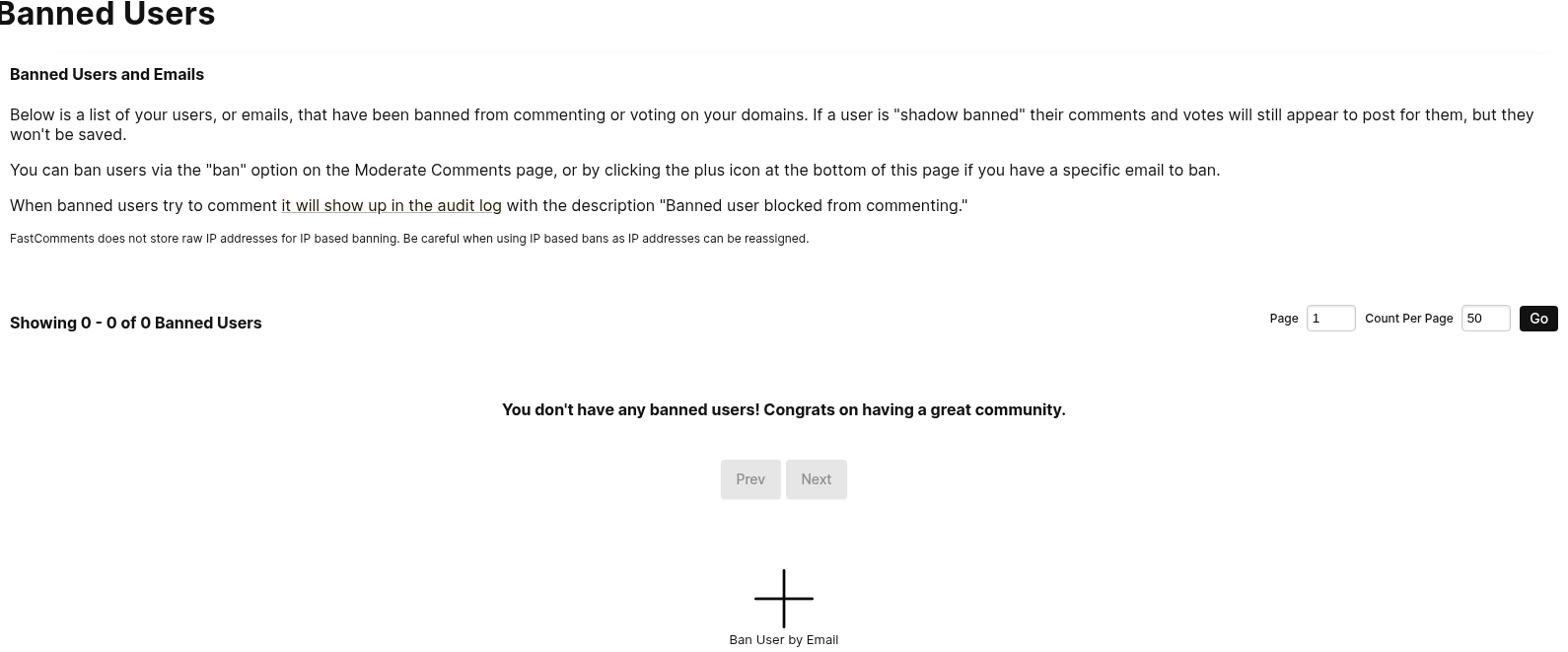
Denne side kan tilgås via Moderer kommentarer -> Bandlyste brugere
Når vi skal bandlyse en bruger, kan vi vælge en type, enten Permanent eller Permanent Skyggeban:
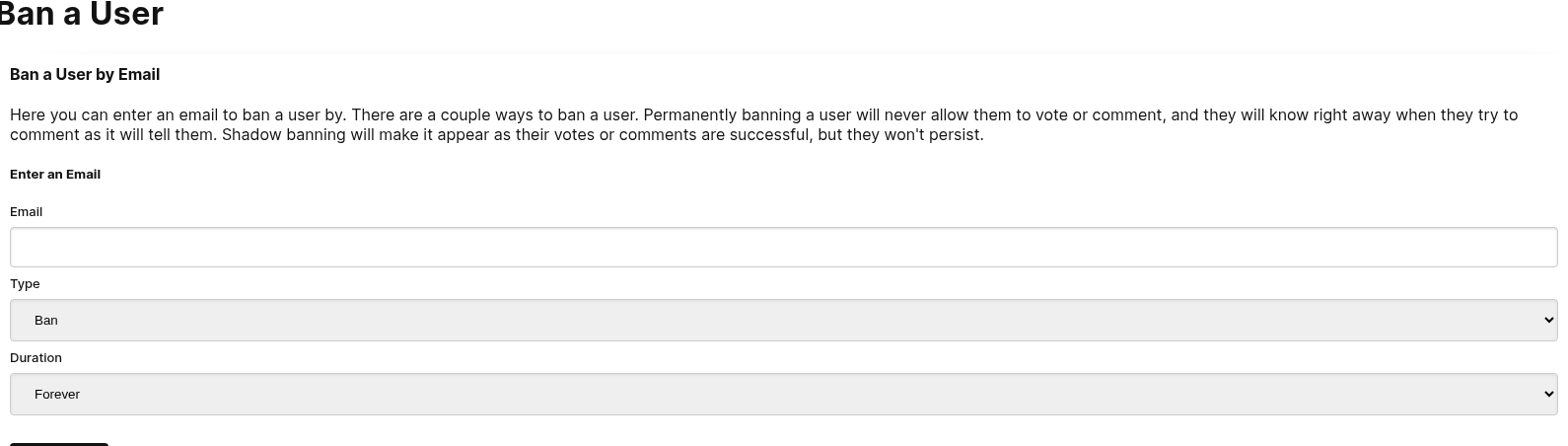
Den anden måde at bandlyse en bruger på er ved at klikke på bandlysningsknappen, der er placeret på hver kommentar på siden for kommentar‑moderation.
Når vi klikker på bandlysningsknappen, får du vist nogle muligheder, hvor vi kan angive bandlystypen og varigheden.
E‑mail‑aliaser
Når du bandlyser en bruger via e‑mail, ignorerer FastComments automatisk +‑aliaser. For eksempel vil bandlysning af user+alias@gmail.com også bandlyse user@gmail.com og enhver anden +‑variation af den adresse, såsom user+other@gmail.com.
Skyggebaner
En skyggeban er en type bandlysning, der får det til at fremstå, at brugerens kommentar eller stemme blev gemt korrekt, selvom den i virkeligheden ikke blev det. Dette kan være ønskeligt i visse situationer.
Bandlysning via IP‑adresse
Medmindre en lejer ønsker at fravælge, understøtter FastComments bandlysning via IP ved at gemme en hash‑version af kommentatorens IP‑adresse.
Søgning blandt bandlyste brugere
Når din liste vokser ud over en side eller to, kan du indsnævre den med søgelinjen over tabellen.

Der er tre kontroller:
- Search By vælger, hvilket felt der skal søges i: Any Field, Email, Name, Banned By eller Banned For Saying. De sidste fire svarer til kolonnerne med samme navn i tabellen.
- Match vælger, hvordan der skal sammenlignes. Contains finder din værdi hvor som helst i feltet, og Equals matcher hele feltet.
- Value er den tekst, der skal søges efter.
Alle felter matches uden hensyntagen til store/små bogstaver, så søgning efter SPAMMER@EXAMPLE.COM finder en bandlysning gemt som spammer@example.com.
Et par ting, der er værd at vide:
- Banned For Saying søger i teksten af den kommentar, der fik brugeren bandlyst. Sådan finder du alle, der er bandlyst for en bestemt sætning.
- Banned By søger i navnet på den moderator, der udstedte bandlysningen, hvilket er nyttigt for at gennemgå en anden moderators beslutninger.
- Wildcard‑bandlysninger gemmes med deres
*, så en Contains‑søgning efterbademail.comfinder en*@bademail.com‑bandlysning. - Name matcher navnet vist i kolonnen Name, så den finder en bruger selvom de har ændret deres navn siden bandlysningen, og selvom du oprettede bandlysningen ved at indtaste en e‑mailadresse og intet navn blev registreret på det tidspunkt. Navnet, der er registreret på bandlysningen, matcher også, så søgning efter enten det gamle eller det aktuelle navn virker.
- Any Field søger i e‑mail, navn, banned‑by‑moderator og den bandlyste kommentartekst samlet.
Din søgning er en del af sidens URL, så du kan dele en filtreret liste med andre moderatorer på samme måde som du deler andre moderations‑links. Sideinddeling gennem resultater bevarer søgningen, en ny søgning bringer dig tilbage til første side, og Clear vender tilbage til den fulde liste.
Blokering af brugere med jokertegn
Det er muligt at blokere brugere fra bestemte e‑mailudbydere ved hjælp af jokertegn.
For eksempel, hvis du opdager at alle kommentarer fra @bademail.com er spam, kan du blot blokere hele e‑mailudbyderen ved at indtaste "*@bademail.com" i e‑mail‑inputfeltet, når du tilføjer en blokeret bruger.
Bemærk "*" før @ i e‑mailen.
Subdomains
Et domæneforbud dækker også alle underdomæner til det pågældende domæne. At blokere *@bademail.com blokerer også someone@mail.bademail.com og someone@eu.mail.bademail.com, så der er ingen grund til at tilføje et separat forbud for hvert underdomæne.
Hvis du kun vil blokere et specifikt underdomæne, indtast da det underdomæne i stedet, for eksempel *@mail.bademail.com. Dette forbud påvirker ikke someone@bademail.com.
Banning a Domain From a Comment
Du behøver ikke at skrive mønsteret selv. Når du blokerer en bruger fra en kommentar på siden Moderate Comments, har forbudsdialogen en afkrydsningsboks "Ban All @domain Users", som opretter det samme *@domain forbud for kommentatorens e‑mail‑domæne.
Supported Patterns
Den eneste understøttede jokertegnsform er et enkelt * i stedet for hele navnedelen, efterfulgt af @ og et domæne. Andre former afvises, når du forsøger at gemme dem:
*@*.bademail.comer ikke nødvendigt, fordi*@bademail.comallerede dækker underdomæner.name*@bademail.comog*bademail.comunderstøttes ikke.
Rapportering
Med FastComments kan brugere flagge kommentarer, hvilket øger en intern tæller tilknyttet den kommentar.
Moderatorer kan se flaggede kommentarer og kommentarens tilsvarende flagtæller via siden Moderer kommentarer ved at bruge filteret Flaggede.
Automatisk skjul af flaggede kommentarer
Kommentarer kan skjules baseret på, hvor mange gange de er flagget. Denne tærskel kan konfigureres under siden Indstillinger for moderering af kommentarer.
Se indstillingen "Automatisk fjern godkendelse af flaggede kommentarer".
For eksempel, med en tærskel på 5, vil kommentaren blive fjernet fra godkendt status og skjult, efter at den er blevet flagget af fem brugere.
Fjern flag fra kommentarer
Fra siden Moderer kommentarer kan moderatorer fjerne flag fra kommentarer, hvilket nulstiller den tilknyttede flagtæller for den kommentar.
Hvis kommentaren blev skjult på grund af antallet af gange, den blev flagget, vil fjernelse af flaget få kommentaren til at dukke op igen.
At gen-godkende en kommentar, der blev af-godkendt (skjult) på grund af flag, vil også nulstille den tilknyttede flagtæller for den kommentar.
Massehandlinger
Når man modererer, er der nogle gange en række handlinger, vi gerne vil udføre på én gang. For eksempel kan det være, at du finder en række kommentarer, som du vil slette, markere som spam, fjerne godkendelse, eller blot markere som gennemgået. I stedet for at klikke på "slet" og "bekræft" på hver kommentar, er der en bedre måde.
Ved siden af hver kommentar er der en afkrydsningsboks, som du kan klikke på for at starte en massehandling. Derfra kan du vælge en massehandling og bekræfte den.
Du vil se fremdriften, mens dine massehandlinger udføres, og du kan trykke Ctrl+Z for at fortryde enhver massehandling. Massehandlinger kan også sættes på pause, stoppes eller genoptages.
Valg ud over synlige kommentarer
Hvis du vælger "Vælg alle"-afkrydsningsfeltet, vil det som standard kun vælge de synlige kommentarer på siden, men det vil give dig en mulighed for at vælge alle kommentarer på serveren, der matcher dine filtre. Så selv hvis du skal godkende, slette osv millioner af kommentarer, kan du gøre det med et par klik.
Moderationsgrupper
Moderatorer kan placeres i grupper for at moderere forskellige sider eller indholdskategorier.
Når en moderator tilhører en eller flere grupper, vil de kun se kommentarer fra de grupper på siden Moderer kommentarer.
For eksempel, lad os antage at vi driver et site, der viser videoer efter kategori. Vi vil måske have forskellige moderatorer for Kat, Hund og Papegøje videoer, så lad os tilføje de grupper.
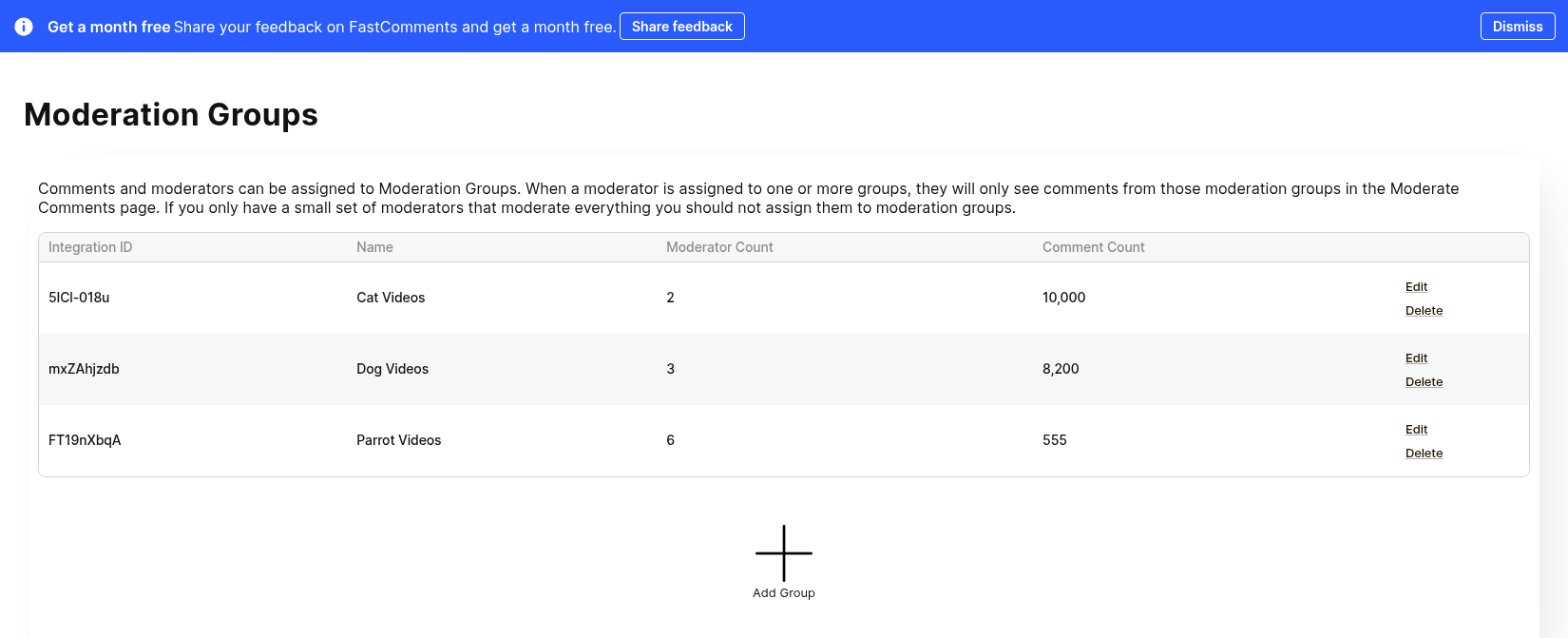
Når vi tilføjer en moderator, har vi nu mulighed for at vælge en eller flere grupper, som moderatoren skal tilhøre:
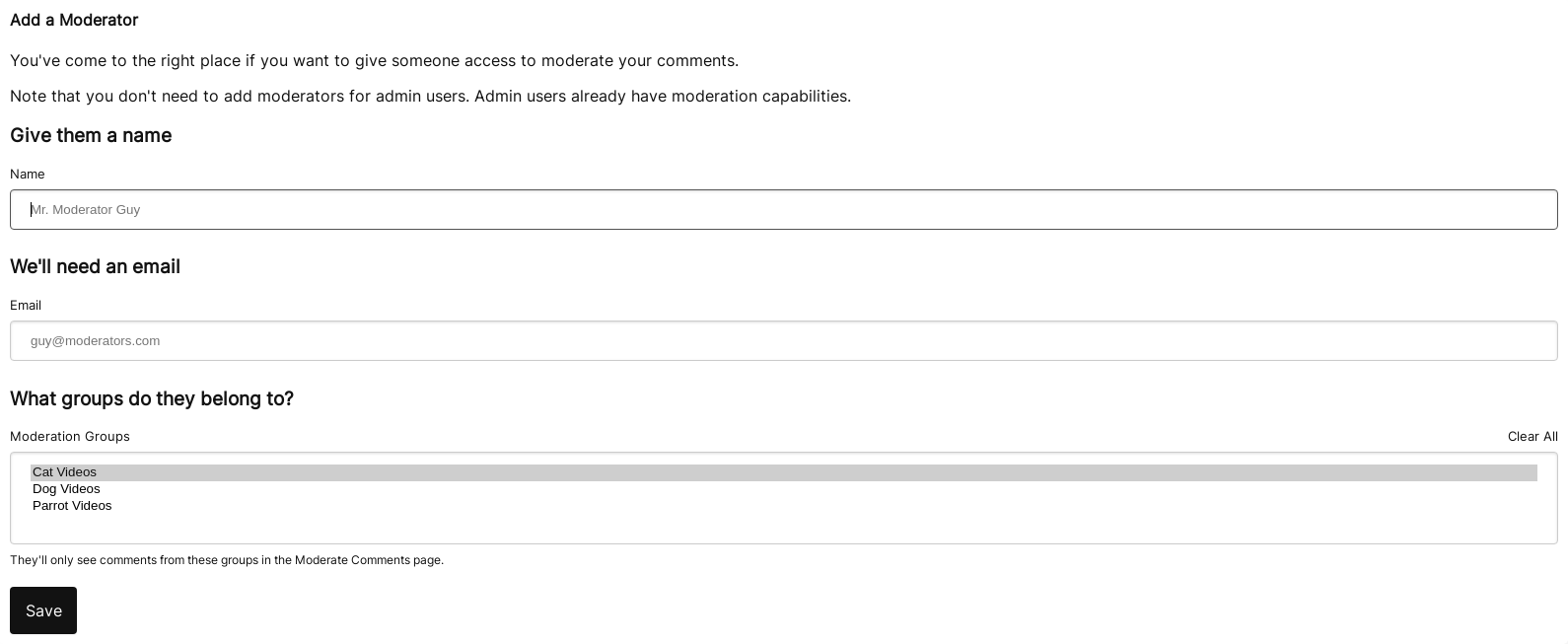
Endelig skal kommentarer knyttes til en eller flere grupper, så de korrekte moderatorer kan se dem.
Dette kan opsættes ved at tilføje nogle grupper og derefter angive de tilsvarende Moderation Group id'er i kommentarfunktionen,
såsom beskrevet her.
Moderationsindstillinger
Mens FastComments understøtter bandeord og spam‑detektion, kan det tilpasses. Bandeord eller spam‑detektion kan slås fra individuelt via siden Kommentarmoderationsindstillinger.
Dette er også siden, hvor du finder konfigurationen for automatisk godkendelse af kommentarer, eller konfiguration af udløb af uverificerede kommentarer.
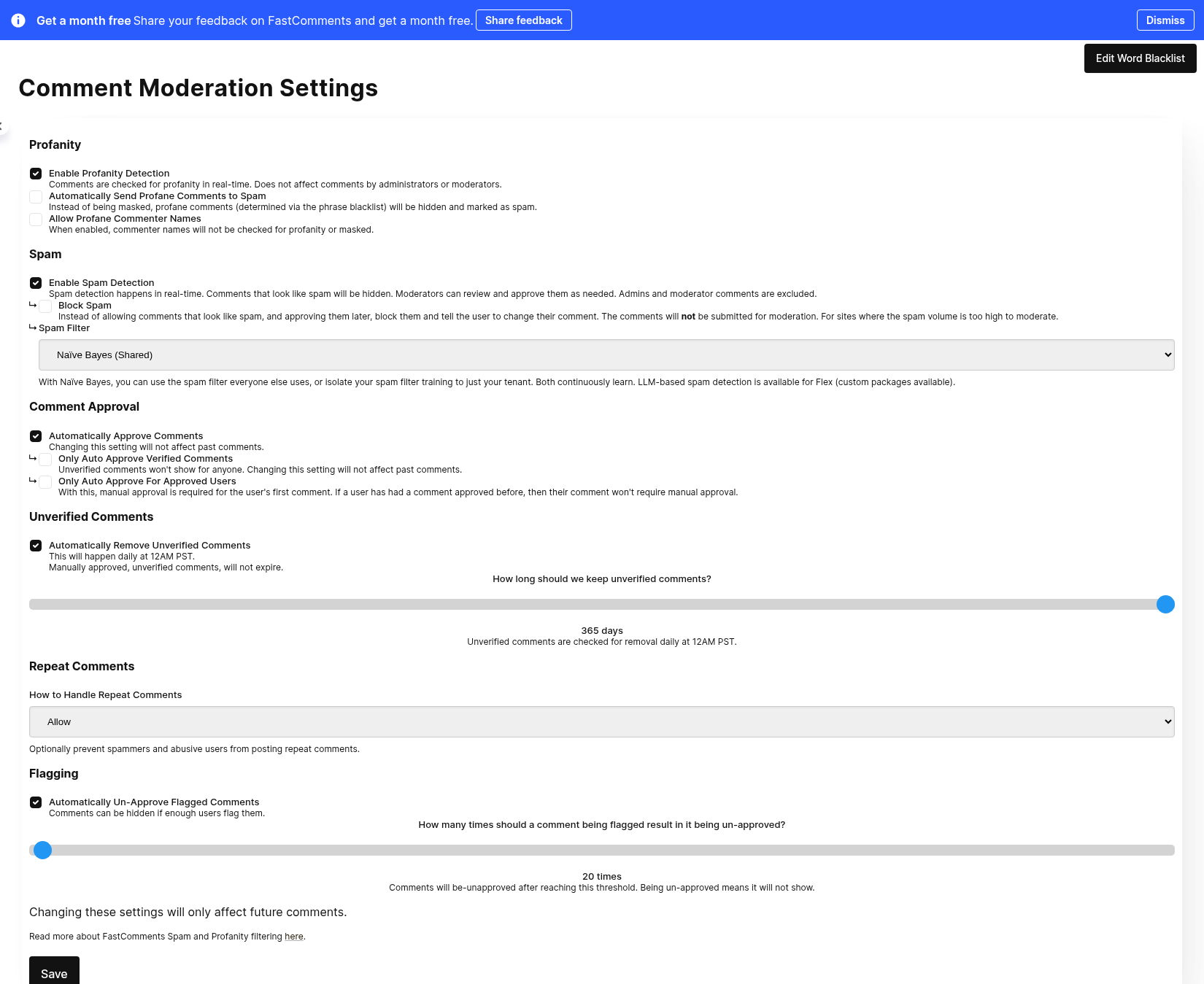
Derudover kan ordlisten sortliste tilpasses fra en knap på denne side.
Opdagelse af spam
Som standard leveres FastComments med en trænbar spamdetektion.
Når du modererer kommentarer og markerer dem som Spam, eller markerer kommentarer der automatisk er fundet som Spam som Not Spam, vil spamdetektionssystemet lære af disse handlinger for mere præcist at bestemme, hvad du ønsker skal være spam.
Kommentarer markeret som Spam vil ikke blive godkendt automatisk, så de vil ikke blive vist, før de eksplicit er markeret som Not Spam.
Spam Detection kan deaktiveres via Comment Moderation Settings page.
Forskellige spamdetektorer
FastComments understøtter tre måder at detektere spam på:
- En traditionel Naïve-Bayes-klassifikator, der løbende trænes, og som deles på tværs af alle FastComments.com tenants.
- En traditionel Naïve-Bayes-klassifikator, der løbende trænes, og som er isolated til din tenant.
- Brug af en LLM (stor sprogmodel).
Alle har adgang til de delte og isolerede Naïve-Bayes-klassifikatorer.
LLM-muligheden kan vælges i Comment Moderation Settings page, hvis du er på Flex billing, da den faktureres baseret på anvendte tokens.
Tillidsfaktor
FastComments justerer spamfilteret for en bruger baseret på, hvor meget vedkommende er betroet for det pågældende site.
For eksempel, hvis administratorer har fastgjort mange af deres kommentarer, så er de sandsynligvis en meget pålidelig bruger. Eller hvis de har været medlem af sitet i lang tid og har mange kommentarer, kan deres tillidsfaktor også være høj.
SSO
Kommentarer indsendt af SSO-brugere kan blive betragtet som spam og vil blive kontrolleret som sådan. Undtagelsen er, hvis SSO-brugeren har samme e-mail som en tenant-bruger, der har en eller flere af følgende tilladelser:
- Account Owner
- Super Admin
- Comment Moderator Admin
SSO-brugere med disse tilladelser vil ikke få deres kommentarer tjekket for spam.
Gentagne beskeder
FastComments vil opdage og forhindre gentagne beskeder. Det vil også opdage gentagne beskeder, der er meget ens, for at hjælpe med at forhindre spam. Dette kan ikke deaktiveres, da det forhindrer vores platform i at blive misbrugt. Hvis du har en høj tillidsfaktor, tages dette i betragtning ved forebyggelse af gentagne beskeder.
Maskering af bandeord
Som standard leveres FastComments med en ordsortliste på omkring 450 udtryk og ord.
Hvis tekst fra ordsortlisten findes i en ny kommentar, vil den tekst blive erstattet med stjerner (***) .
Siden til at tilpasse sortlisten kan findes via Moderer Kommentarer -> Rediger Moderationsindstillinger -> Rediger Ord Sortliste, eller
ved at gå direkte her.
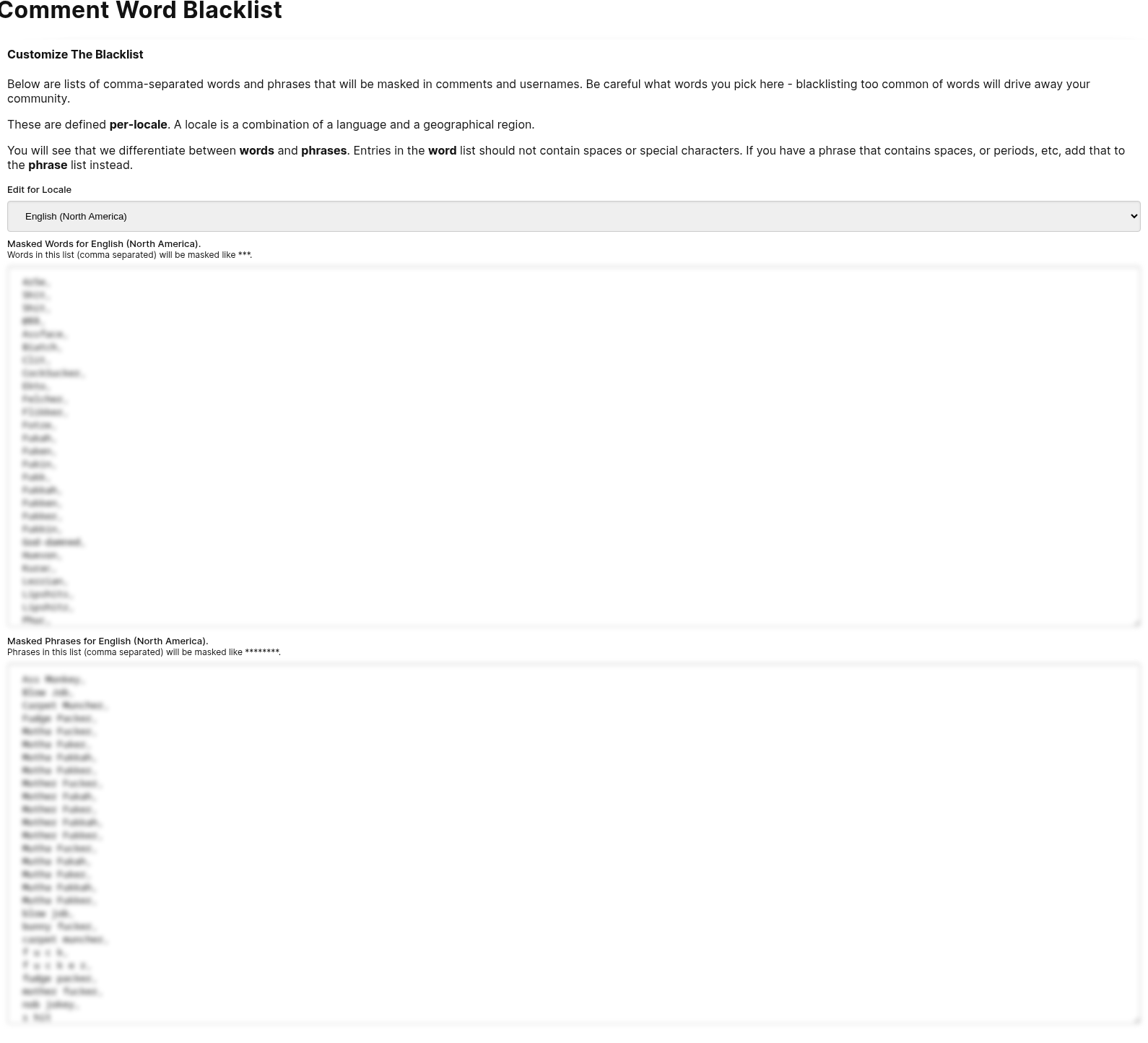
Derudover kan du deaktivere bandeorddetektion på Rediger Moderationsindstillinger siden.
Kommentarlogs
FastComments sporer automatisk detaljerede hændelser for hver kommentar for at give gennemsigtighed i moderationsbeslutninger og systemhandlinger. Disse logfiler hjælper dig med at forstå, hvorfor en kommentar blev godkendt, markeret som spam, eller fik sin status ændret.
Adgang til kommentarlogfiler
- Naviger til siden Moderate Comments i dit FastComments-dashboard
- Find den kommentar, du vil inspicere
- Klik på knappen View Logs (ur-ikon) i kommentarens handlingslinje
- En dialog vises, som viser den komplette historik over hændelser for den kommentar
Hver logpost viser:
- When - Tidsstemplet for hændelsen
- Who - Brugeren eller systemet, der udløste hændelsen (når relevant)
- What - Typen af handling eller hændelse
- Details - Yderligere kontekst såsom før/efter værdier, motor-navne eller relaterede data
Kommentarloghændelser
Hver kommentar opretholder en log over hændelser, der forekommer i løbet af dens livscyklus. Nedenfor er typerne af hændelser, der spores:
Anonymiseringshændelser
- Anonymized - Kommentarindholdet blev ryddet, og brugeren markeret som slettet
- RestoredFromAnonymized - Kommentaren blev gendannet fra anonymiseret tilstand
Godkendelseshændelser
- ApprovedDueToPastComment - Kommentar godkendt fordi brugeren tidligere har godkendt kommentarer (inkluderer reference til den tidligere kommentar)
- ApprovedIsAdmin - Kommentar godkendt fordi brugeren er admin
- NotApprovedRequiresApproval - Kommentar kræver manuel godkendelse
- NotApprovedLowTrustFactor - Kommentar ikke godkendt på grund af lav bruger‑tillidsfaktor (inkluderer tillidsfaktor‑værdien)
Profilkommentar-godkendelseshændelser
Disse hændelser gælder specifikt for kommentarer på brugerprofiler:
- ApprovedProfileAutoApproveAll - Profilkommentar auto-godkendt fordi profilens ejer har aktiveret auto‑godkendelse for alle kommentarer
- ApprovedProfileTrusted - Profilkommentar godkendt fordi kommentatoren er betroet (inkluderer reference til den kommentar, der etablerede tillid)
- NotApprovedProfileManualApproveAll - Profilkommentar kræver manuel godkendelse fordi profilens ejer har aktiveret manuel godkendelse
- NotApprovedProfileNotTrusted - Profilkommentar ikke godkendt fordi kommentatoren ikke er betroet
- NotApprovedProfileNewUser - Profilkommentar ikke godkendt fordi kommentatoren er en ny bruger
Spam‑detekteringshændelser
- IsSpam - Kommentar markeret som spam af detektionsmotor (inkluderer hvilken motor der traf beslutningen)
- IsSpamDueToBadWords - Kommentar markeret som spam på grund af bandeordfilter
- IsSpamFromLLM - Kommentar markeret som spam af AI/LLM-motor (inkluderer motorens navn, svar og token‑antal)
- IsSpamRepeatComment - Kommentar markeret som spam for at være gentagende (inkluderer hvilken motor der opdagede det)
- NotSpamIsOnlyImage - Kommentar ikke markeret som spam fordi den kun indeholder billeder
- NotSpamIsOnlyReacts - Kommentar ikke markeret som spam fordi den kun indeholder reaktioner
- NotSpamNoLinkOrMention - Kommentar ikke markeret som spam på grund af ingen mistænkelige links eller nævnelser
- NotSpamPerfectTrustFactor - Kommentar ikke markeret som spam på grund af høj bruger‑tillid
- NotSpamTooShort - Kommentar ikke markeret som spam fordi den er for kort til at analysere
- NotSpamSkipped - Spam‑kontrol blev sprunget over
- NotSpamFromEngine - Kommentar bestemt som ikke‑spam af detektionsmotor (inkluderer motorens navn og tillidsfaktor)
Bandeord/obskønitets‑hændelser
- BadWordsCheckFailed - Obskønitetsfilteret stødte på en fejl
- BadWordsFoundBadPhrase - Obskønitetsfilteret opdagede en upassende sætning (inkluderer sætningen)
- BadWordsFoundBadWord - Obskønitetsfilteret opdagede et upassende ord (inkluderer ordet)
- BadWordsNoDefinitionForLocale - Ingen obskønitetsdefinitioner tilgængelige for kommentarens sprog (inkluderer lokalet)
Bruger‑verifikationshændelser
- CommentMustBeVerifiedToApproveNotInVerifiedSession - Kommentar kræver verifikation, men brugeren er ikke i en verificeret session
- CommentMustBeVerifiedToApproveNotVerifiedYet - Kommentar kræver verifikation, men brugeren er endnu ikke verificeret
- InVerifiedSession - Brugeren, der poster kommentaren, er i en verificeret session
- SentVerificationEmailNoSession - Verifikations‑email sendt til en ikke‑verificeret bruger
- SentWelcomeEmail - Velkomst‑email sendt til ny bruger
Tillids‑ og sikkerhedshændelser
- TrustFactorChanged - Brugerens tillidsfaktor blev ændret (inkluderer før‑ og efter‑værdier)
- SpamFilterDisabledBecauseAdmin - Spam‑filtrering omgået for admin‑bruger
- TenantSpamFilterDisabled - Spam‑filtrering deaktiveret for hele lejer
- RepeatCommentCheckIgnored - Gentagelses‑kommentar‑tjek blev ignoreret (inkluderer årsagen)
- UserIsAdmin - Bruger identificeret som admin
- UserIsAdminParentTenant - Bruger identificeret som over‑lejer‑admin
- UserIsAdminViaSSO - Bruger identificeret som admin via SSO
- UserIsMod - Bruger identificeret som moderator
Kommentarstatus‑ændringer
Statusændrings‑hændelser inkluderer før‑ og efter‑værdier samt brugeren, der foretog ændringen:
- ExpireStatusChanged - Kommentarens udløbsstatus blev ændret
- ReviewStatusChanged - Kommentarens gennemgangsstatus blev ændret
- SpamStatusChanged - Kommentarens spam‑status blev opdateret
- ApproveStatusChanged - Kommentarens godkendelsesstatus blev ændret
- TextChanged - Kommentarens tekstindhold blev redigeret (inkluderer før‑ og efter‑tekst)
- VotesChanged - Kommentarens stemmetal blev opdateret (inkluderer detaljeret stemmefordeling)
- Flagged - Kommentar blev flaget af brugere
- UnFlagged - Kommentarens flag blev fjernet
Moderations‑handlinger
- Pinned - Kommentar blev fastgjort af moderator (inkluderer hvem der fastgjorde den)
- UnPinned - Kommentar blev løsnet af moderator (inkluderer hvem der løsnet den)
Notifikations‑hændelser
- CreatedNotifications - Notifikationer blev oprettet for kommentaren (inkluderer antal notifikationer)
- NotificationCreateFailure - Fejl ved oprettelse af notifikationer
- BadgeAwarded - Bruger‑badge blev tildelt for kommentaren (inkluderer badge‑navn)
Nævning‑ og svar‑notifikations‑hændelser
Disse hændelser angiver personen, der ville modtage e‑mailen eller notifikationen. Når intet blev sendt, angiver kolonnen Detaljer hvorfor.
- MentionEmailSent - En bruger, der blev nævnt i kommentaren, blev sendt e‑mail
- MentionEmailSkipped - En nævnt bruger blev ikke sendt e‑mail (inkluderer årsagen)
- MentionHeldForApproval - Nævnings‑e‑mailen afventer indtil kommentaren er godkendt
- MentionNotificationCreated - En nævnt bruger modtog en in‑app‑notifikation
- MentionNotificationSkipped - En nævnt bruger modtog ikke en in‑app‑notifikation (inkluderer årsagen)
- ReplyEmailSent - Forfatteren af den kommentar, der blev svaret på, blev sendt e‑mail om dette svar
- ReplyEmailSkipped - Forfatteren af den kommentar, der blev svaret på, blev ikke sendt e‑mail (inkluderer årsagen)
- ReplyNotificationSkipped - Forfatteren af den kommentar, der blev svaret på, modtog ikke en in‑app‑notifikation (inkluderer årsagen)
Årsager vist når en e‑mail eller notifikation ikke blev sendt:
- Brugeren findes ikke længere, eller har ingen e‑mailadresse
- Brugeren har slået e‑mail‑notifikationer fra, eller har slået notifikationer fra for den tråd
- En af de to brugere har blokeret den anden
- Brugerne er ikke i nogen af de samme SSO‑grupper
- Brugerens e‑mailadresse er på undertrykkelseslisten efter et bounce eller spam‑klage (se Email Suppression Management)
- Brugerens e‑mailadresse er på example.com, som ikke kan modtage e‑mail
- Kommentaren blev markeret som spam, slettet, eller ikke godkendt inden for 7 dage
- Kommentaren, der blev svaret på, blev efterladt anonymt
- Brugeren svarede på sin egen kommentar
- Brugeren blev nævnt i svaret, så de fik nævnings‑e‑mailen i stedet for en svar‑e‑mail
- Brugeren havde allerede en svar‑notifikation for kommentaren
- Afsendelse mislykkedes 5 gange
Hvis leveringen fejler eller rammer en afsendelsesgrænse, bliver e‑mailen sat i kø til at blive forsøgt igen, og logposten angiver dette.
Publicerings‑hændelser
- PublishedLive - Kommentar blev offentliggjort til live‑abonnenter (inkluderer antal abonnenter)
Integrations‑hændelser
- WebhookSynced - Kommentar blev synkroniseret via webhook
Spam‑regel‑hændelser
- SpamRuleMatch - Kommentar matchede en brugerdefineret spam‑regel (inkluderer regeldetaljer)
Lokalisering‑hændelser
- LocaleDetectedFromText - Sproglokale blev automatisk opdaget fra kommentarens tekst (inkluderer detekteret sprog og lokale)
Anvendelsestilfælde for kommentarlogfiler
Kommentarlogfiler genereres automatisk og gemmes med hver kommentar. De giver værdifulde indsigter til:
- Understanding moderation decisions - Se præcis hvorfor en kommentar blev godkendt, holdt til gennemgang, eller markeret som spam
- Debugging approval/spam issues - Spor beslutningslogikken når kommentarer ikke opfører sig som forventet
- Tracking user behavior patterns - Overvåg ændringer i tillidsfaktor og verifikationsstatus
- Auditing moderator actions - Gennemgå hvilke handlinger moderatorer har foretaget på specifikke kommentarer
- Investigating spam filter effectiveness - Se hvilke detektionsmotorer der fanger spam, og hvilke der ikke gør
- Troubleshooting integrations - Verificer webhook‑synkroniseringer og notifikationslevering
Disse logfiler hjælper med at opretholde gennemsigtighed i moderationsprocessen og assisterer med at finjustere din kommentarsystems adfærd.
Tastaturgenveje
Kommentarmoderationssiden understøtter tastaturgenveje til navigation mellem kommentarer, udførelse af handlinger og paginering - alt sammen uden brug af musen.
Tryk på ? når som helst på moderationssiden for at åbne en hjælpedialog, der viser alle tilgængelige genvejstaster.
Navigation
| Key | Action |
|---|---|
j | Flyt fokus til næste kommentar |
k | Flyt fokus til forrige kommentar |
x or Enter | Skift markering på den fokuserede kommentar |
Shift+j | Vælg den fokuserede kommentar og gå til næste |
Shift+k | Vælg den fokuserede kommentar og gå til forrige |
Den fokuserede kommentar fremhæves med en blå kant. Dette er adskilt fra "valgte" (afkrydsede) kommentarer.
Handlinger for den fokuserede kommentar
| Key | Action |
|---|---|
a | Skift godkendt / ikke godkendt |
s | Skift spam / ikke spam |
d | Slet |
u | Gendan |
r | Skift gennemgået / ikke gennemgået |
e | Rediger |
b | Bloker / administrer blokering |
p | Skift fastgør / fjern fastgørelse |
f | Fjern flag |
i | Vis alle kommentarer fra IP |
t | Sæt tillidsfaktor |
m | Administrer badges |
l | Vis logfiler |
c | Skift kontekst |
Disse genveje gælder kun, når en kommentar har fokus. Hvis ingen kommentar har fokus, tryk først på j eller k.
Globale genveje
| Key | Action |
|---|---|
Ctrl+a | Vælg alle kommentarer |
Ctrl+z | Fortryd sidste handling |
? | Vis hjælp til tastaturgenveje |
g | Skift overlayet for genvejsguidere |
/ | Sæt fokus i søgefeltet |
Paginering
| Key | Action |
|---|---|
[ | Forrige side |
] | Næste side |
Genvejsguidere
Tryk på g for at skifte genvejsguider-tilstand. Når den er aktiv, vises små badges på den fokuserede kommentars handlingsknapper, som viser tastaturgenvejen for hver knap. Dette er nyttigt, mens man lærer genvejene. Tryk på g igen for at skjule dem.
Undertrykkelse af genveje
Genveje undertrykkes automatisk når:
- Markøren er i søgefeltet, et tekstinput eller et content-editable-felt. Tryk på
Escapefor at fjerne fokus fra feltet og vende tilbage til genvejene. - En dialog er åben. Luk dialogen først.
AI-agenter
FastComments understøtter kørsel af AI-agenter sammen med menneskelige moderatorer. Agenter overvåger begivenheder (nye kommentarer, flaggrænser, stemmer, moderatorhandlinger og mere) og tager handling ved hjælp af en konfigurerbar tilladelsesliste af værktøjer - herunder at markere som spam, udelukke brugere, advare brugere via direkte besked (DM), tildele badges, fastgøre, låse og skrive svar.
Hver agent starter i Dry Run så du kan se, hvad den ville gøre mod reel trafik, før du aktiverer den; følsomme handlinger kan være underlagt menneskelig godkendelse, og budgetter pr. agent og pr. konto begrænser forbruget.
For den fulde reference, se AI-agenter-vejledning. For at oprette din første agent, gå til AI-agenter i din konto.
Afslutningsvis
Du er nået til slutningen af vores Moderation-dokumentation. Lad os vide, hvilke yderligere kommentarer eller spørgsmål du har nedenfor - du kan også kontakte os via Supportsiden.