
モデレーション
モデレーション
FastComments は、利用可能な全ての製品プラン向けに、ディスカッションのモデレーションのための強力な機能群を提供します。
このガイドではまず各種ツールの紹介から始め、その後、一般的なユースケースや注意点を詳しく説明します。
コメント管理ページ 
ほとんどのモデレーションが行われる場所はコメントモデレーションページです。例えば、現在のデモアカウントのスクリーンショットは以下の通りです:

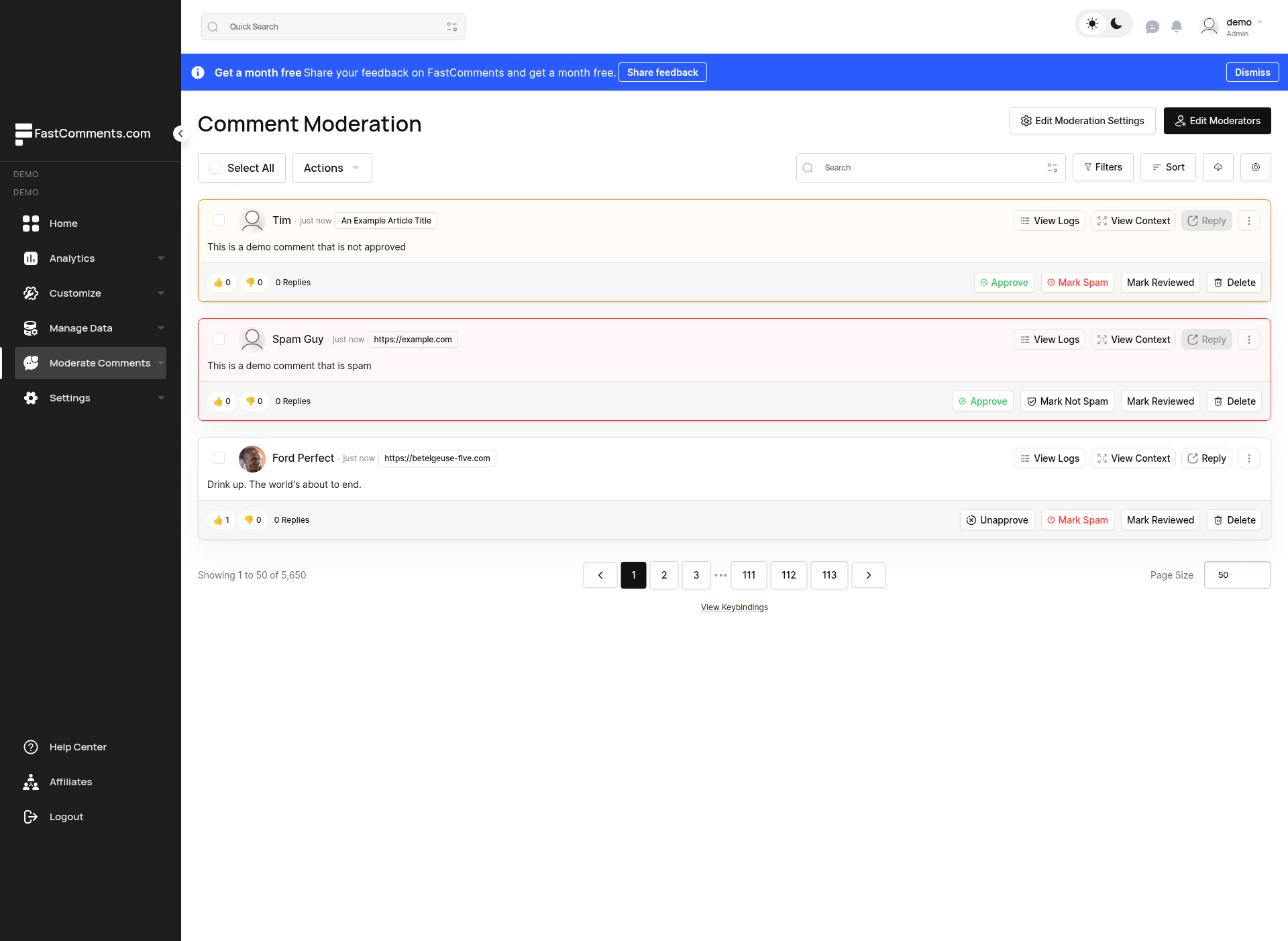
ページあたりの件数を3件に設定して、スクリーンショットのサイズを適切にしています。実際には、デフォルトでページあたり50件のコメントを扱います。
モデレーションページはKeyboard Shortcutsもサポートしており、マウスを使わずにコメント間を移動したりアクションを実行したりできます。モデレーションページで ? を押すと、利用可能なすべてのショートカットが表示されます。
このページは live でもあり、現在のフィルタに一致する新しいコメントが届くと、上部にバナーが表示されて通知します。詳細はLive Moderatingをご覧ください。
ここに示されている機能を見ていきましょう。
モデレーター
モデレーターは、FastCommentsアカウントの「コメントのモデレーション」ページにのみアクセスできる特別なユーザーです。
彼らは他のモデレーターを追加または削除したり、モデレーション設定を編集したりすることはできません。彼らはただし、コメントデータに対して完全な管理権限を持ち、
「コメントのモデレーション」ページに表示されるコメントに関して、個々のコメント単位で管理者が行えるすべての操作を実行できます。彼らはまた、
一括操作を実行できます。
彼らはデータ管理ツール(コメントのインポート/エクスポート/移行)にはアクセスできません。
モデレーターの追加
管理者向けに、コメントモデレーションページの上部に「Add Moderators」ボタンがあります。

すでにモデレーターがいる場合、このボタンは「Edit Moderators」と表示されます。
「Add a Moderator」ページを見てみましょう。
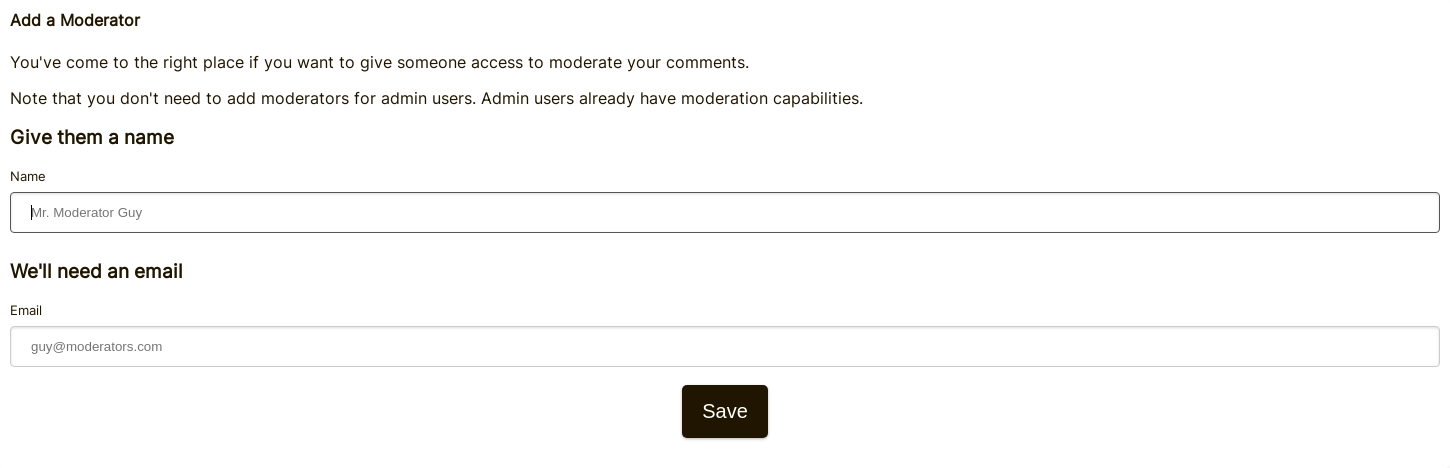
モデレーターを追加するには、名前とメールアドレスだけが必要です。
メールアドレスが既存の FastComments アカウントに紐付いている場合、メールで招待され、モデレーターとしてあなたのアカウントに参加できます。
そのメールアドレスが既存の FastComments アカウントに紐付いていない場合、新しいアカウントが作成されます。
招待リンクがモデレーターに送信され、クリックすると自動的にログインできます。将来的にログインしたい場合は、ログインページにアクセスし、以前に提供した名前/メールアドレスを入力すれば、ログイン用のリンクが送信されます。
ログアウトしない限り、30 日間ログイン状態が維持されます。
モデレーターの統計
モデレーターが行う作業は追跡され、"Edit Moderators" ページに戻ることで確認できます。
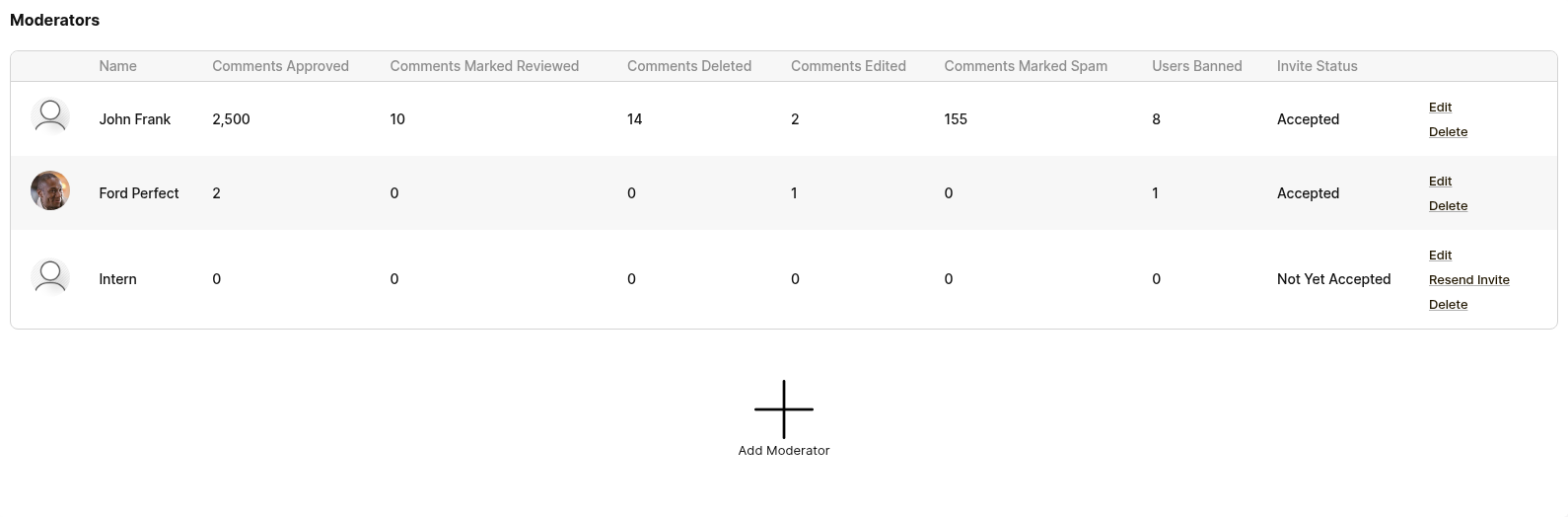
このページはさまざまな統計を追跡します:
- 承認されたコメント
- レビュー済みとしてマークされたコメント
- 削除されたコメント
- 編集されたコメント
- スパムとしてマークされたコメント
- 禁止されたユーザー
- 招待ステータス(受諾または保留)
モデレーターの削除
モデレーターを削除するには、モデレーターの編集ページで単に「削除」をクリックします。
彼らは直ちにあなたのコメントのモデレーションにアクセスできなくなり、通知のメールを受け取ります 彼らが削除されたことを知らせる。
なお、単に彼らのメールアドレスを更新したいだけの場合は、「編集」をクリックすることで行えます。これは、彼らの統計が消去されないため推奨されます。
承認の仕組み
FastCommentsでは、承認済み(Approved)のコメントは表示されるコメントです。コメントを非表示にするには、そのコメントの承認を取り消します。
コメントは自動的に承認することも、モデレーターが各コメントを手動で承認することもできます。 また、ユーザーの最初のコメントのみ承認を必要とし、 その場合は以降のコメントが自動的に承認され、モデレーションを必要としないようにするオプションもあります。
FastCommentsにはVerified(認証済み)とUnverified(未認証)の概念があります。Verifiedのコメントは、メールで検証されたセッション(ユーザーが完全にログインしているか、SSOを使用している場合) で投稿されたもの、または未認証の状態で投稿された後にメールで手動で認証されたものです。
カスタマイズルールによって、Verifiedという概念を完全に非表示にすることも可能です。
未認証コメントの手動承認を要求することでスパム対策に役立ちます。ボットはほとんどメールでコメントを検証しないためです。この場合、
自動コメント承認を有効にしつつ、Only Auto Approve Verified Comments を有効にすることを検討してください。
これらはすべて管理者がモデレーション設定から設定できます。
メールでのモデレーション
FastComments は、モデレーターと管理者向けに、日次、週次、または月次のメールダイジェストをサポートしています。
その頻度は ここ で設定できます。
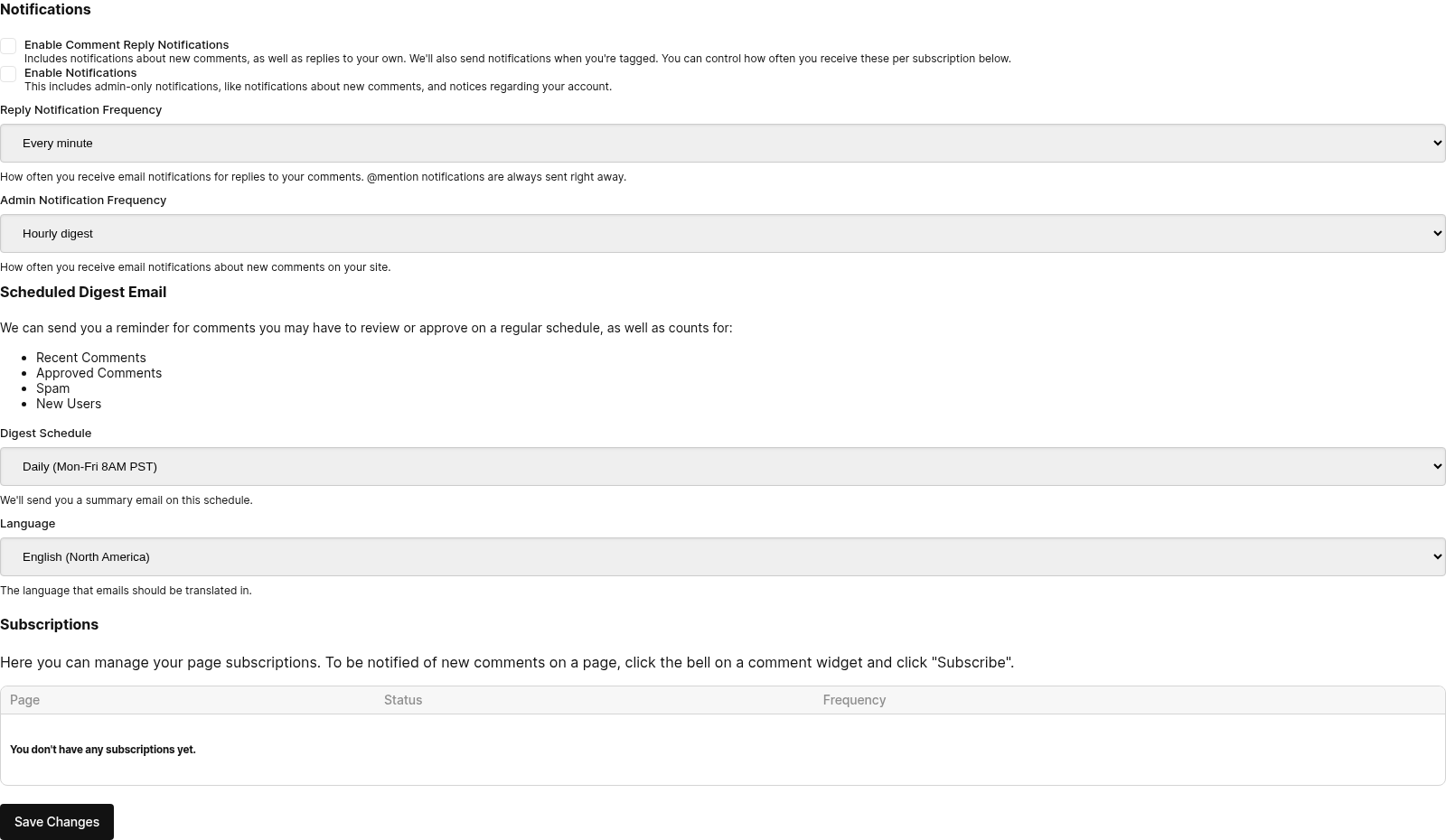
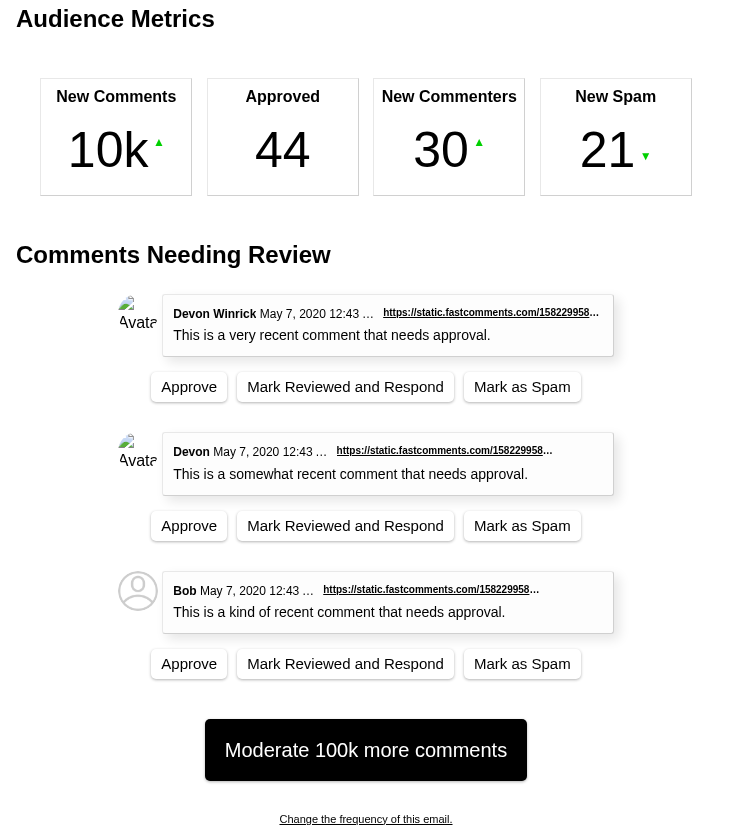
コメント全体の統計情報を含めると同時に、レビューが必要な最新の 3 件のコメントも一覧表示されます。
それぞれのコメントには、以下の直接マジックリンクが提供されます。
- コメントを承認する。
- コメントをレビュー済みとしてマークし、返信ページへ移動する。
- コメントをスパムとしてマークする。
各コメントのこれらのリンクは、自動的に認証され、メールからアクションが実行されます。
さらに、ダイジェスト内には「Moderate Comments」ボタンが配置されており、同じ認証を行ってモデレートコメントページへ移動します。
これらのマジックリンクは、一定時間が経過すると期限切れになることに注意してください。
Notification Types
FastComments は、モデレーターと管理者に対して複数の種類のメールを送信します。必要に応じて、Comment Reply 通知をオプトアウトし、Edit Notifications ページで適切なオプションを選択することで New Comment 通知は引き続き受け取ることができます。
フィルタリング
デフォルトでは、モデレーションページはすべてのコメントを表示しますが、コメントをさまざまな方法でフィルタリングできます:
- レビューが必要
- 承認が必要
- スパムとしてフラグ付けされた
- スパムではないとフラグ付けされた
- フラグ付けされた
- 既にレビュー済み
- 承認済み
- 禁止されたユーザーからのコメント
レビュー済みと承認済み
FastCommentsでは、表示されるのは承認済みのコメントのみです。これは、すべてのコメントを手動で承認する必要があるという意味ではありません。
デフォルトでは、コメントは自動的に承認されます。これは こちら で設定できます。
つまり、承認済みはそのコメントがサイトの他のユーザーに表示されることを意味します。
レビュー済みは管理者やモデレーター向けの単なるツールであり、コメントの表示可否には影響しません。
レビュー済みフラグは、あなたが確認したコメントを見つけやすくします。
検索
コメントは次の例の構文で検索できます:
- あいまいな単語検索:
cats love - フレーズの完全一致:
I love cats. - コメント全体の完全一致:
exact="I love cats."- コメントの本文全体がこの値と完全に一致するもの(大文字小文字を区別)にのみ一致します。単にその文字列を含むコメントは一致しません。
- ページタイトルで検索:
page:"Page Title"- オートコンプリートをサポートします。
- ページURLで検索:
page:"https://example.com/some-page"- オートコンプリートをサポートします。
- サイト/ドメインで検索:
site:mysite.comordomain:othersite.com - ユーザーで検索:
user:"Bob"- オートコンプリートをサポートします。
モデレーションページのページURLを共有することで、他のモデレーターや管理者と検索結果を共有できます。検索フィールドの 値は、ブラウザのURLに、"Go"を押した後に含まれます。
モデレーションリンクの共有
FastCommentsでは、モデレーターがモデレーター用ダッシュボードへのリンクを共有し、特定のページ(フィルター付き)に直接移動させることができます。
例えば、次のユースケース:
- モデレーターAがコメントモデレーションダッシュボードに移動する
- モデレーターAが「レビューが必要なコメント」でフィルターする
- モデレーターAがテキスト "私の会社名" を含むコメントを検索する
- モデレーターAは検索結果のコメントの2ページ目で興味深いものを見つける
- モデレーターAはこのページのリンクを共有することができ、モデレーターBに直接渡せる
- モデレーターBはモデレーターAが行ったことを確認できる
コメントスレッドビューア
コメントスレッドをモデレートおよび閲覧する際、モデレート中にコンテキストを得るためにスレッドへ直接ジャンプできることが望まれます。
これは、ユーザーのフローがコメントモデレーションページで開始し、個々のコメントから そのコメントが含まれるページへ移動し、ページの読み込みが完了し、コメントの読み込みが完了した後にそのコメントまでスクロールしなければならないことを意味します。
しかし、FastComments はより速い方法を提供します。コメントモデレートページでは、各コメントの右下に「View Comment」ボタンがあります。

このコメントに返信がある場合、ボタンのテキストは返信数が表示されますが、クリックすると同じ動作が行われます。
このボタンをクリックすると Comment Thread Viewer に移動します。
Comment Thread Viewer は、FastComments がホストする小さくて高速に読み込まれるアプリケーションで、コメントが属するページのコメントスレッドを表示し、そのコメントまでスクロールします。
これにより、モデレーターは別のページの読み込みを待つことなく、必要なコンテキストを迅速に取得できます。
モデレーション操作
FastComments では、管理者とモデレーターが各コメントに対して実行できる操作がいくつかあります。具体的には:
- そのコメントの削除
- そのコメントを削除 + ユーザーをバン(永久またはシャドウバン、詳細は後述)
- そのコメントを編集
- そのコメントの投票数を調整
- そのコメントを レビュー済み または 未レビュー とマーク
- そのコメントを 承認 または 非承認 とマーク
- そのコメントを スパム または 非スパム とマーク
- 同じIPアドレスからのすべてのコメントを表示 *1。
- コメントのフラグ数をリセットする。
たとえば、コメントを残しておきつつ非表示にしたい場合、単純に 非承認 とマークします。
さらに、管理者とモデレーターはコメントをピン留めできますが、これはコメントスレッド自体からのみ行えます。
上記のすべての操作はキーボードショートカットでも利用できます。詳細は キーボードショートカット セクションを参照してください。
*1 この機能のために生のIPアドレスは保存していません。
コメントの削除
コメントを削除する際に考慮すべき点がいくつかあります。
- コメントを元々書いたユーザーが見るもの。
- そのコメントへの返信に何が起きるか。
コメントを削除すると、そのコメントは元々それを書いたユーザーにとっても消えます。
さらに、そのコメントはそのコメントを表示している他のユーザーの画面からも削除されます。
このコメントに返信があり、その返信に対するさらに返信がある場合、それらは即座に削除されます。スレッド内の親コメントは保持されます。
コメントウィジェットからのモデレーション操作
コメントモデレーションページに移動せずに、コメントスレッド自体から直接実行できるモデレーション操作のサブセットがあります。
ログインしているときは、コメントの右上にある編集ボタンをクリックしてください。モデレーターとして次のオプションが表示されます:
- Pin そのコメントをピン留めする
- Delete そのコメントを削除する
- Delete そのコメントを削除 + Ban the user(永久バンまたはシャドウバン、詳細は後述)
- Edit そのコメントを編集する
- Lock または Unlock そのコメント(詳細は下記)
- そのコメントをApproved(表示)またはNot Approved(非表示)にする
- そのコメントをSpamまたはNot Spamとしてマークする
Locking a Comment
個々のコメントをロックすると、そのコメントへの新しい返信ができなくなり、ロック解除されるまでそのコメント自体の編集や削除もできなくなります。これは管理者やモデレーターを含む全員に適用されます。ロックされたコメントを編集または削除する必要がある場合は、まずロックを解除して変更を行い、必要であれば再度ロックしてください。
ロックされたコメントの右上には南京錠アイコンが表示され、読者がスレッドが閉じられていることを一目で確認できます。コメントウィジェットと公開APIの両方で、ロックされたコメントに対しては編集と削除のメニュー項目が隠されます(ロックされたコメントに対して呼び出すと、PATCH と DELETE は code: 'locked' を返します)。
ただし、ロックをバイパスする意図的な例外が2つあります。これらはそうでなければ孤立したデータを残してしまうためです: ユーザーがアカウント全体を削除した場合(そのユーザーのコメントはロック状態に関係なく削除されます)、およびモデレーターが「このユーザーの全コメントを削除する」オプションを選んでユーザーをバンした場合(その掃討処理はロックを解除します)。
Closing Comment Threads
モデレーターと管理者は、ログインしている場合、コメントエリア上部の三点メニューで Close Thread を選択することで、コメントスレッドをロック(閉鎖)できます。後でいつでも Re-Open Thread を選択してコメントを再開できます。
コメントスレッドを閉じると新しいコメントはできなくなりますが、投票は引き続き可能で、ユーザーが自分のコメントを削除することもできます。
コメントスレッドの閉鎖と再開は、そのスレッドを閲覧しているすべてのユーザーに即座に反映されます。
また、特定のページ用にカスタマイズルールを作成することで、そのスレッドを読み取り専用にマークし、投票や削除オプションも削除することができます。
Updated Live
これらすべての操作は、他のユーザーがページをリロードすることなくコメントスレッドを即座に更新します。ただし、コメントを非表示にする、またはスパムとしてマークするなどのモデレーターの操作は、必要に応じて素早く元に戻せるように、モデレーターの画面からそのコメントを削除しません。非表示になったコメントを示すために、削除理由に応じた色で他のコメントと比較してハイライト表示されます。
例えば、A (commenter), B (Moderator 1), および C (Moderator 2) のユーザーがいるとします。
...そして次のシナリオ:
User B (Moderator 1)がコメントを非表示にします。User A (commenter)にとって、そのコメントは即座に非表示になります。User C (Moderator 2)にとっても、そのコメントは即座に非表示になります。- 変更を行ったユーザーである
User B (Moderator 1)にとっては、そのコメントは画面上に残りますが、削除されたものとしてハイライト表示されます。彼らは操作を元に戻すオプションを持っており、その場合は他のユーザーにもライブで更新が再び表示されます。
ライブモデレーション
モデレーションページで行われるすべての操作はリアルタイムです。
誰かがコメントスレッドを閲覧しているときに、以前は承認されていなかったコメントを承認すると、そのコメントはその人の画面に自動的に表示されます。
編集、削除、スパムとしてマークする場合も同様です。
ライブ新着コメント通知
モデレーションページは、現在のフィルターに合致する新しいコメントが到着したときにも通知します。バナーが上部の コメント一覧に表示され、待機している新しいコメント数を示します。バナーをクリックすると、ページ全体を再読み込みせずにインラインで読み込みます。
これはすべてのフィルターで機能します — もしスパムコメントのみを表示している場合、新着スパムのみ通知されます。特定のフレーズを含むコメントを検索している場合は、該当するコメントのみが通知をトリガーします。
接続が一時的に中断された場合でも、再接続時にシステムが自動的に見逃したコメントを取り込んで追いつきます。
ユーザーの禁止
FastComments を使用してサイト上でユーザーがコメントすることを禁止する方法は 2 つあります。
最初の方法は、すでにメールアドレスを知っている場合、禁止ユーザーページに入力することです。
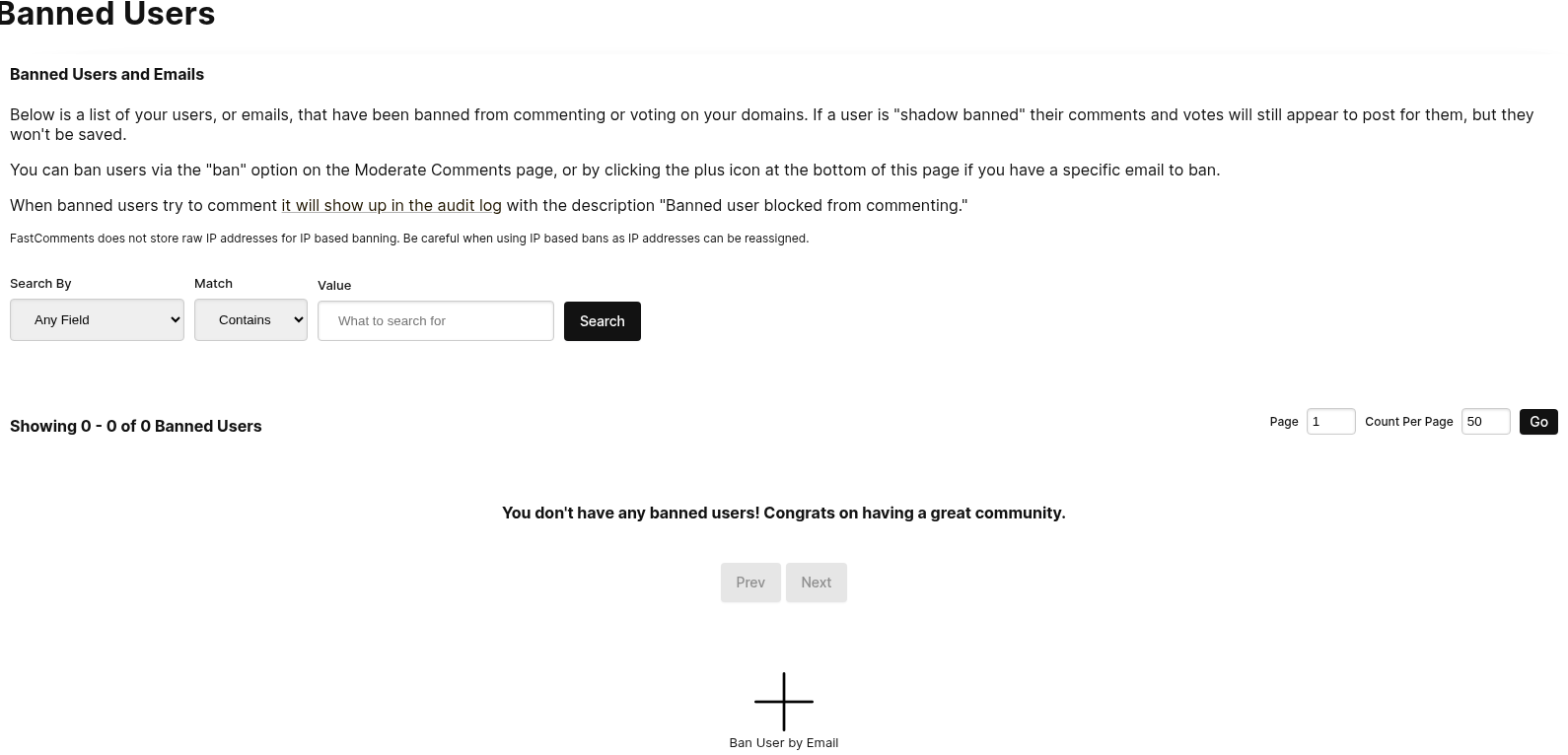
このページは「Moderate Comments」→「Banned Users」からアクセスできます。
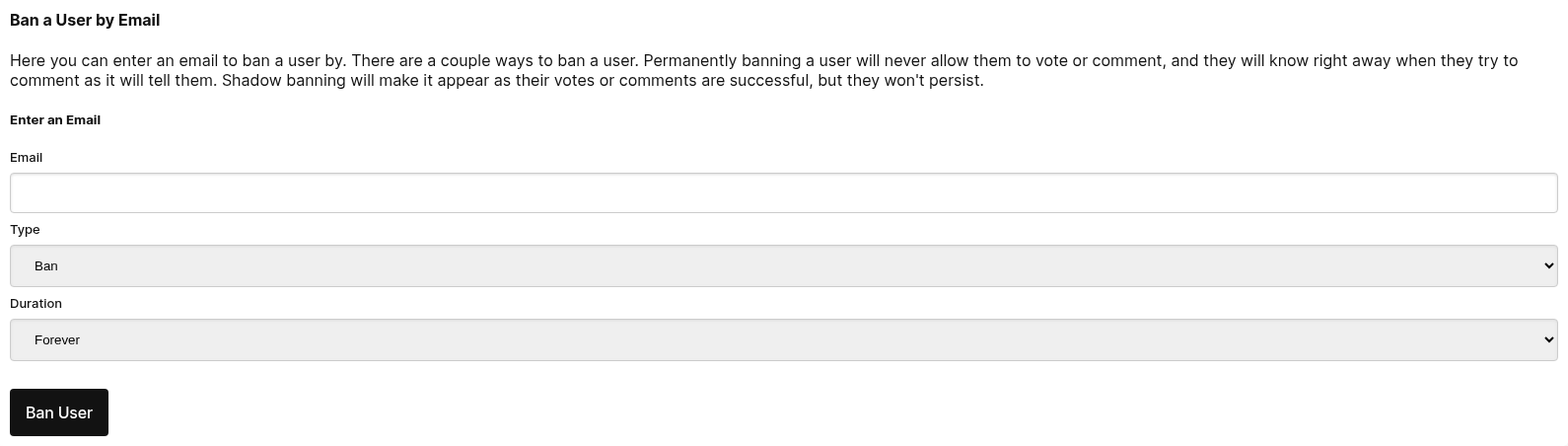
ユーザーを禁止する際、タイプを選択できます。Permanent(永久)または Permanent Shadow Ban(永久シャドウバン)のいずれかです:
ユーザーを禁止する 2 番目の方法は、Comment Moderation ページの各コメントに配置されている禁止ボタンをクリックすることです。
禁止ボタンをクリックすると、いくつかのオプションが表示され、禁止タイプと期間を指定できます。
メールエイリアス
メールでユーザーを禁止する場合、FastComments は自動的に + エイリアスを無視します。たとえば、user+alias@gmail.com を禁止すると、user@gmail.com およびそのアドレスの他の + バリエーション(例: user+other@gmail.com)も禁止されます。
シャドウバン
シャドウバンは、ユーザーのコメントや投票が実際には保存されていないにもかかわらず、正常に保存されたように見せる禁止タイプです。特定の状況ではこれが望ましい場合があります。
IP アドレスによる禁止
テナントがオプトアウトしない限り、FastComments はコメント投稿者の IP アドレスのハッシュ版を保存することで、IP による禁止をサポートします。
禁止ユーザーの検索
リストが 1〜2 ページ以上になると、テーブル上部の検索行で絞り込むことができます。

3 つのコントロールがあります:
- Search By は検索対象のフィールドを選択します:Any Field、Email、Name、Banned By、または Banned For Saying。後の 4 つはテーブルの同名列に対応します。
- Match は比較方法を選択します。Contains はフィールド内の任意の位置に値があるかを検索し、Equals はフィールド全体と一致するかを比較します。
- Value は検索するテキストです。
すべてのフィールドは大文字小文字を区別せずに一致するため、SPAMMER@EXAMPLE.COM を検索すると、spammer@example.com として保存された禁止が見つかります。
知っておくべき点がいくつかあります:
- Banned For Saying はユーザーが禁止されたコメントのテキストを検索します。特定のフレーズで禁止されたすべてのユーザーを見つける方法です。
- Banned By は禁止を実行したモデレーターの名前を検索します。別のモデレーターの判断をレビューする際に便利です。
- ワイルドカード禁止は
*と共に保存されるため、bademail.comの Contains 検索は*@bademail.comの禁止を見つけます。 - Name は Name 列に表示される名前と一致するため、禁止後に名前を変更したユーザーや、メールアドレスのみで禁止を作成し名前が記録されていなかった場合でもユーザーを見つけられます。禁止時に記録された名前も一致するため、古い名前でも現在の名前でも検索できます。
- Any Field はメール、名前、Banned By モデレーター、そして禁止されたコメントテキストをまとめて検索します。
検索はページ URL の一部になるため、他のモデレーターとフィルタ済みリストを他のモデレーションリンクと同様に共有できます。結果ページングは検索を保持し、新しい検索を開始すると最初のページに戻り、Clear は全リストに戻ります。
ワイルドカードによるユーザーの禁止
特定のメールプロバイダーを使用するユーザーを、ワイルドカードで禁止することができます。
例えば、@bademail.com からのすべてのコメントがスパムであることが判明した場合、禁止ユーザーを追加する際のメール入力欄に「*@bademail.com」と入力するだけで、そのメールプロバイダー全体を禁止できます。
メールアドレスの @ の前に「*」があることに注意してください。
Subdomains
ドメインの禁止は、そのドメインのすべてのサブドメインにも適用されます。*@bademail.com を禁止すると、someone@mail.bademail.com や someone@eu.mail.bademail.com も禁止されるため、各サブドメインごとに個別の禁止を追加する必要はありません。
特定のサブドメインだけを禁止したい場合は、そのサブドメインを入力してください。例えば *@mail.bademail.com のようにします。この禁止は someone@bademail.com には影響しません。
Banning a Domain From a Comment
パターンを自分で入力する必要はありません。コメントのモデレートページでユーザーを禁止すると、禁止ダイアログに「Ban All @domain Users」チェックボックスがあり、コメント投稿者のメールドメインに対して同じ *@domain の禁止を自動的に作成します。
Supported Patterns
サポートされているワイルドカード形式は、名前部分全体の代わりに単一の * を置き、続けて @ とドメインを指定するものだけです。他の形式は保存しようとすると拒否されます。
*@*.bademail.comは不要です。*@bademail.comだけでサブドメインをカバーしています。name*@bademail.comと*bademail.comはサポートされていません。
通報
FastCommentsでは、ユーザーがコメントにフラグを付けることで、そのコメントに紐づく内部カウントが増加します。
モデレーターは、コメントのモデレーションページで「Flagged」フィルターを使用して、フラグ付きコメントとそのコメントに対応するフラグ数を確認できます。
フラグ付きコメントの自動非表示
コメントはフラグの回数に基づいて非表示にできます。この閾値はComment Moderation Settingsページで設定できます。
「自動的にフラグ付きコメントを未承認にする」設定を参照してください。
例えば、閾値を5に設定した場合、5人にフラグされるとそのコメントは未承認となり非表示になります。
コメントのフラグ解除
コメントのモデレーションページから、モデレーターはコメントのフラグを解除でき、これによりそのコメントに紐づくフラグ数がリセットされます。
そのコメントがフラグの回数により非表示になっていた場合、フラグを解除するとコメントは再表示されます。
フラグにより未承認(非表示)になっていたコメントを再承認すると、そのコメントに紐づくフラグ数もリセットされます。
一括操作
モデレーションを行う際、同時に一連の操作を行いたいことがあります。例えば、おそらくあなたは 削除したり、スパムとしてマークしたり、承認を取り消したり、単にレビュー済みとしてマークしたいコメントの一連を見つけるかもしれません。各コメントで「削除」と「確認」をクリックする代わりに 各コメントで行うのではなく、より良い方法があります。
Next to each comment is a checkbox, which we can click to start a bulk action. From there we can pick a bulk action and confirm it.
一括操作が実行されると進行状況が表示され、ctrl+zで任意の一括操作を元に戻すことができます。一括操作は一時停止、停止、または再開することも可能です。
表示されているコメントを超えて選択する
If you select the "Select All" checkbox it'll by default only select the visible comments on the page, but it will present you with an option to select all comments on the server that match your filters. So even if you need to approve, delete, etc millions of comments, you can do it with a few clicks.
モデレーショングループ
モデレーターは、異なるページやコンテンツのカテゴリを管理するためにグループに配置できます。
モデレーターが1つ以上のグループに所属している場合、そのモデレーターは「コメントのモデレート」ページでそのグループのコメントのみを見ることができます。
例えば、カテゴリ別に動画を表示するサイトを運営しているとします。Cat、Dog、Parrot の動画に対して異なるモデレーターを設定したい場合、それらのグループを追加しましょう。
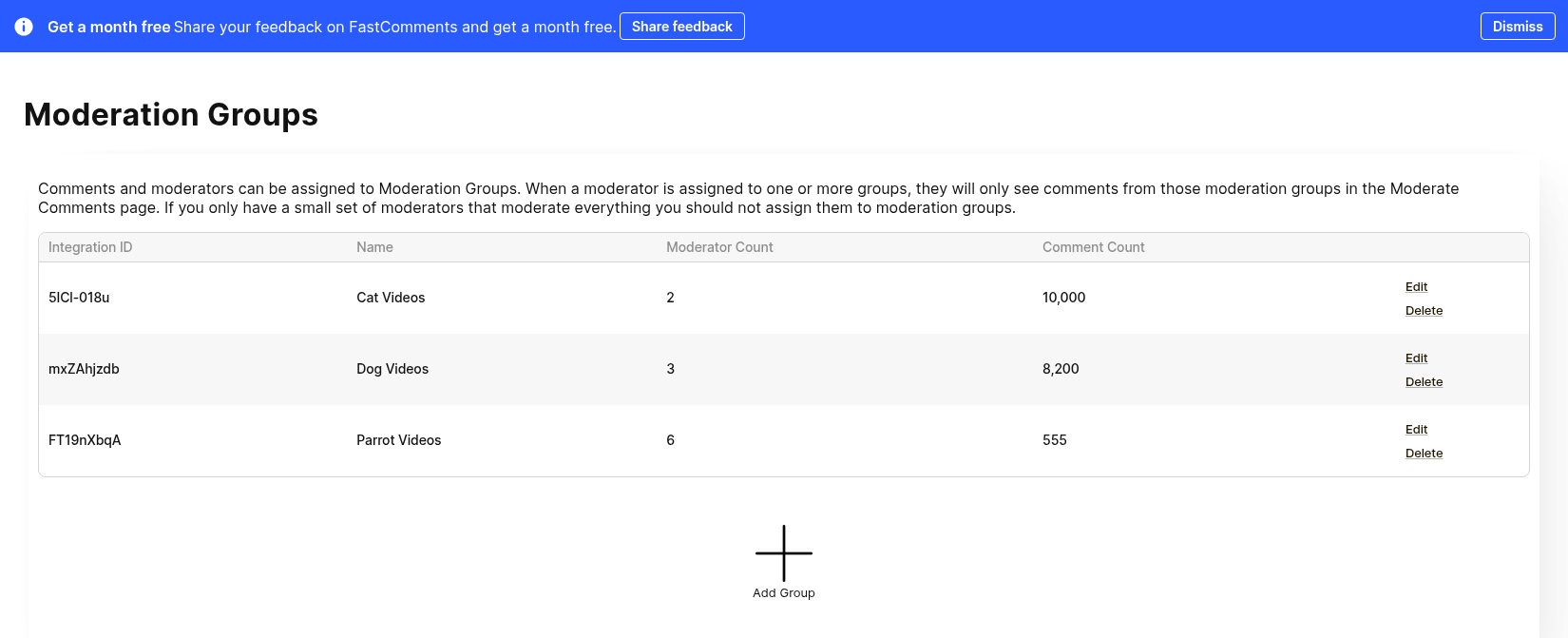
モデレーターを追加すると、モデレーターが所属する1つ以上のグループを選択するオプションが表示されます:
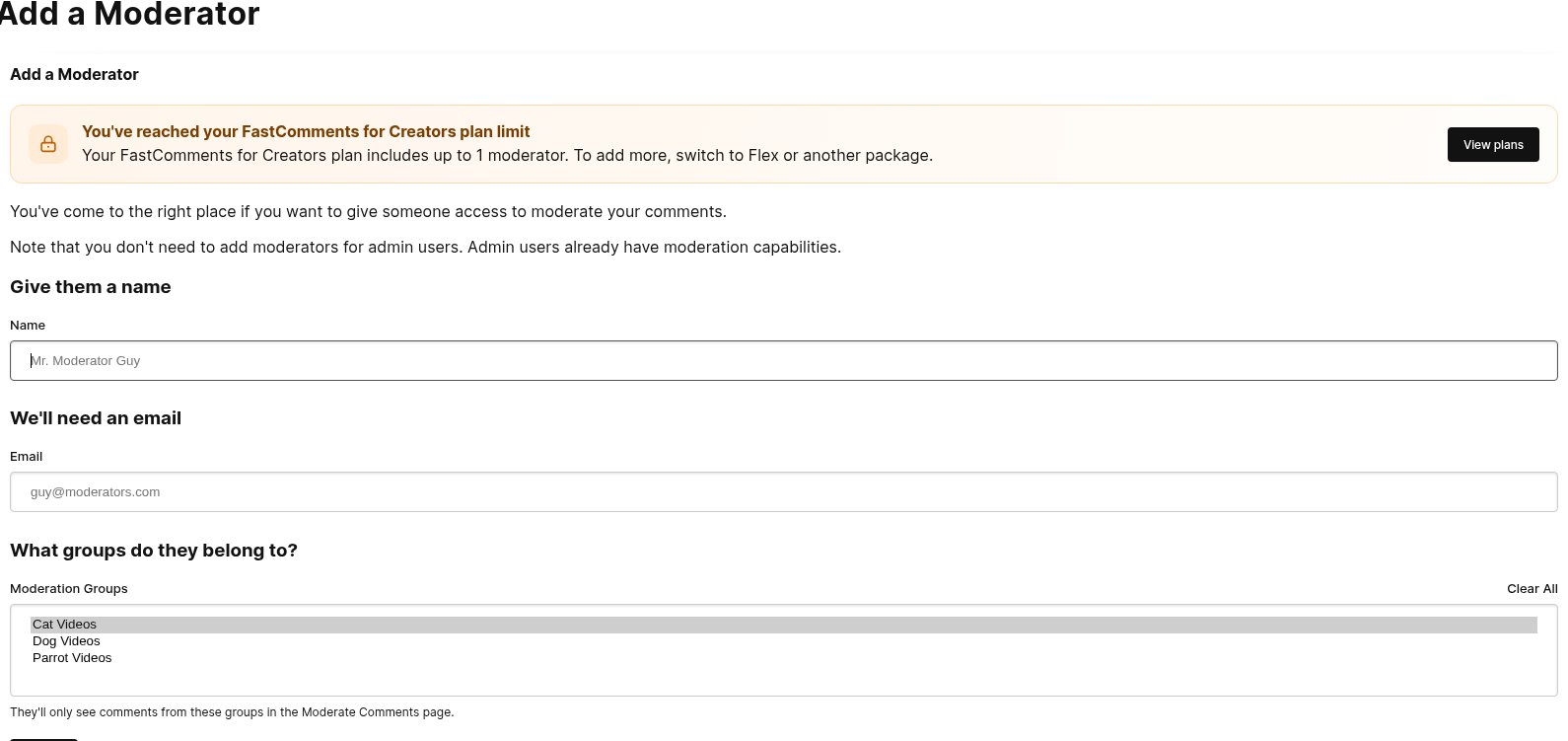
最後に、コメントは1つ以上のグループに紐付けられる必要があり、適切なモデレーターがそれらを見ることができます。
これは、いくつかのグループを追加するで設定でき、コメントウィジェットで対応する Moderation Group ID を指定します、
ここで指示されているように。
モデレーション設定
FastComments は不適切な言葉やスパム検出をサポートしていますが、カスタマイズ可能です。不適切な言葉やスパム検出は
コメントモデレーション設定ページで個別にオフにできます。
このページでは、コメントの自動承認設定や、未確認コメントの有効期限設定も
行えます。
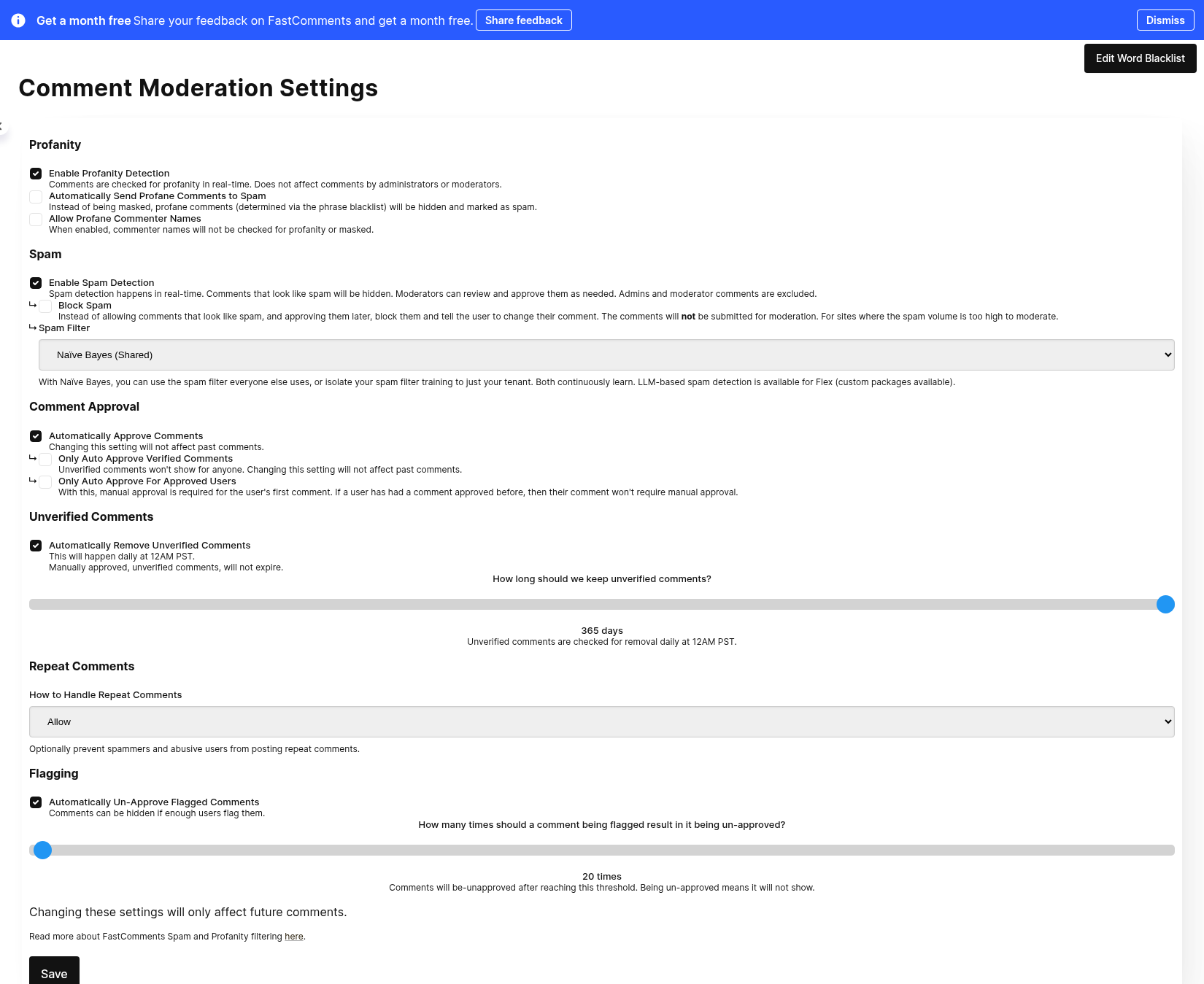
さらに、このページのボタンから単語ブラックリストをカスタマイズできます。
スパム検出
デフォルトで、FastComments には学習可能なスパム検出機能が付属しています。
コメントをモデレートして Spam とマークしたり、自動的に Spam と判定されたコメントを Not Spam とマークしたりすると、スパム検出システムはこれらの操作から学習し、どのような投稿をスパムと見なしたいかをより正確に判定できるようになります。
Spam とマークされたコメントは自動的に承認されないため、明示的に Not Spam とマークされるまでは表示されません。
スパム検出はコメントモデレーション設定ページで無効にできます。
スパム検出の種類
FastComments はスパムを検出する次の3つの方法をサポートします:
- 継続的に学習され、すべての FastComments.com テナントで共有される従来型の Naïve-Bayes 分類器。
- 継続的に学習され、あなたのテナントに隔離された従来型の Naïve-Bayes 分類器。
- LLM(大規模言語モデル)を使用する方法。
すべてのユーザーは共有および隔離された Naïve-Bayes 分類器にアクセスできます。
LLM オプションは、トークン使用量に基づいて課金されるため、Flex billing をご利用の場合にコメントモデレーション設定ページで選択できます。
信頼度
FastComments は、そのサイトにおけるユーザーの信頼度に基づいてスパムフィルターを調整します。
例えば、管理者がそのユーザーのコメントを多数ピン留めしている場合、そのユーザーは非常に信頼できると判断される可能性が高いです。また、長期間そのサイトのメンバーで多くのコメントを投稿している場合も、信頼度が高くなる傾向があります。
SSO
SSO ユーザーが投稿したコメントはスパムと見なされ、スパムチェックの対象になります。例外は、SSO ユーザーのメールアドレスが、以下のいずれかの権限を持つテナントユーザーと同じである場合です:
- Account Owner
- Super Admin
- Comment Moderator Admin
これらの権限を持つ SSO ユーザーのコメントはスパムチェックされません。
重複メッセージ
FastComments は重複するメッセージを検出してブロックします。スパム防止のため、非常に類似した繰り返しメッセージも検出します。この機能はプラットフォームの悪用を防ぐため無効にすることはできません。信頼度が高い場合は、重複メッセージの防止処理においてその点が考慮されます。
不適切表現のマスキング
By default, FastComments comes with a word blacklist of ~450 phrases and words.
デフォルトでは、FastComments には約 450 のフレーズと単語からなるワードブラックリストが用意されています。
If text in the word blacklist is found in a new comment that text will be replaced with asterisks (***).
新しいコメントでワードブラックリストに含まれるテキストが見つかった場合、そのテキストはアスタリスク(***)に置き換えられます。
The page to customize the blacklist can be found via Moderate Comments -> Edit Moderation Settings -> Edit Word Blacklist, or by going directly こちら.
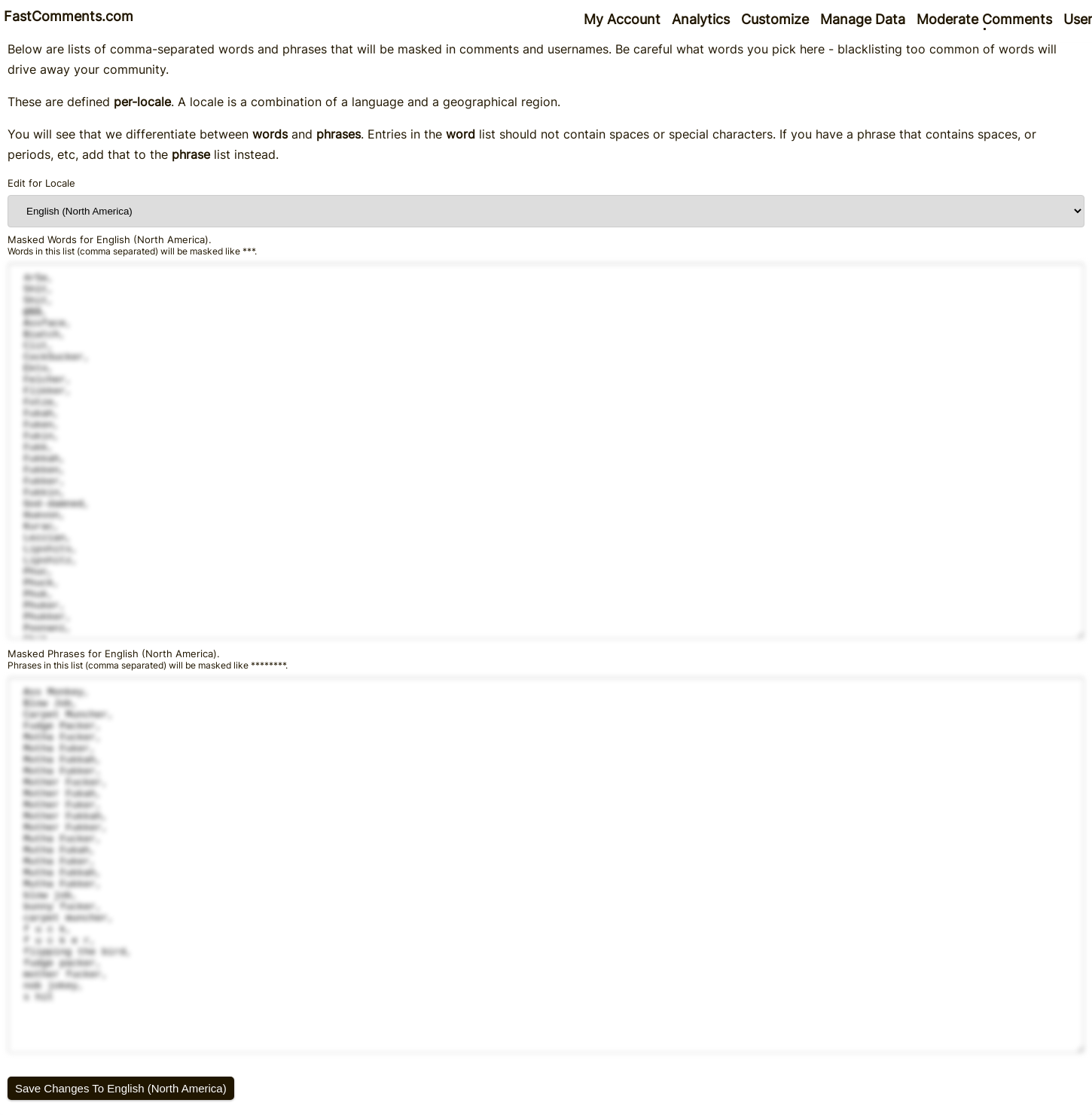
Additionally, you can disable Profanity Detection on the 編集モデレーション設定 page.
コメントログ
FastComments は各コメントの詳細なイベントを自動的に追跡し、モデレーションの判断やシステムアクションに対する透明性を提供します。これらのログにより、コメントが承認された理由、スパムとしてフラグ付けされた理由、またはステータスが変更された理由を理解できます。
コメントログへのアクセス
特定のコメントのログを表示するには:
- FastComments ダッシュボードの Moderate Comments ページに移動します
- 調査したいコメントを見つけます
- コメントのアクションバーにある View Logs ボタン(時計アイコン)をクリックします
- そのコメントに対するイベントの完全な履歴が表示されるダイアログが開きます
各ログエントリには以下が表示されます:
- When - イベントのタイムスタンプ
- Who - イベントをトリガーしたユーザーまたはシステム(該当する場合)
- What - アクションまたはイベントの種類
- Details - 前後の値、エンジン名、関連データなどの追加コンテキスト
コメントログイベント
各コメントはそのライフサイクル中に発生するイベントのログを保持します。以下は追跡されるイベントの種類です。
匿名化イベント
- Anonymized - コメント内容がクリアされ、ユーザーが削除済みとしてマークされました
- RestoredFromAnonymized - 匿名化状態からコメントが復元されました
承認イベント
- ApprovedDueToPastComment - ユーザーが過去に承認されたコメントを持っているため承認されました(過去のコメントへの参照を含む)
- ApprovedIsAdmin - ユーザーが管理者であるため承認されました
- NotApprovedRequiresApproval - コメントは手動承認が必要です
- NotApprovedLowTrustFactor - ユーザーの信頼度が低いため承認されませんでした(信頼度の値を含む)
プロファイルコメント承認イベント
これらのイベントはユーザープロファイル上のコメントに特化しています:
- ApprovedProfileAutoApproveAll - プロファイル所有者がすべてのコメントの自動承認を有効にしているため、プロファイルコメントが自動承認されました
- ApprovedProfileTrusted - コメント投稿者が信頼されているためプロファイルコメントが承認されました(信頼を確立したコメントへの参照を含む)
- NotApprovedProfileManualApproveAll - プロファイル所有者が手動承認を有効にしているため、プロファイルコメントは手動承認が必要です
- NotApprovedProfileNotTrusted - コメント投稿者が信頼されていないためプロファイルコメントは承認されませんでした
- NotApprovedProfileNewUser - コメント投稿者が新規ユーザーであるためプロファイルコメントは承認されませんでした
スパム検出イベント
- IsSpam - 検出エンジンによりスパムとしてフラグ付けされました(どのエンジンが判断したかを含む)
- IsSpamDueToBadWords - 不適切語フィルタによりスパムとしてフラグ付けされました
- IsSpamFromLLM - AI/LLM エンジンによりスパムとしてフラグ付けされました(エンジン名、応答、トークン数を含む)
- IsSpamRepeatComment - 繰り返しコメントとしてスパムフラグが付けられました(どのエンジンが検出したかを含む)
- NotSpamIsOnlyImage - 画像のみを含むためスパムとしてフラグ付けされませんでした
- NotSpamIsOnlyReacts - リアクションのみを含むためスパムとしてフラグ付けされませんでした
- NotSpamNoLinkOrMention - 疑わしいリンクやメンションがないためスパムとしてフラグ付けされませんでした
- NotSpamPerfectTrustFactor - ユーザーの信頼度が高いためスパムとしてフラグ付けされませんでした
- NotSpamTooShort - 短すぎて分析できないためスパムとしてフラグ付けされませんでした
- NotSpamSkipped - スパムチェックがスキップされました
- NotSpamFromEngine - 検出エンジンによりスパムではないと判断されました(エンジン名と信頼度を含む)
不適切語/罵倒語イベント
- BadWordsCheckFailed - 罵倒語フィルタのチェック中にエラーが発生しました
- BadWordsFoundBadPhrase - 罵倒語フィルタが不適切なフレーズを検出しました(フレーズを含む)
- BadWordsFoundBadWord - 罵倒語フィルタが不適切な単語を検出しました(単語を含む)
- BadWordsNoDefinitionForLocale - コメント言語に対する罵倒語定義がありません(ロケールを含む)
ユーザー認証イベント
- CommentMustBeVerifiedToApproveNotInVerifiedSession - コメントは認証が必要ですが、ユーザーは認証済みセッションにいません
- CommentMustBeVerifiedToApproveNotVerifiedYet - コメントは認証が必要ですが、ユーザーはまだ認証されていません
- InVerifiedSession - コメントを投稿したユーザーは認証済みセッションにいます
- SentVerificationEmailNoSession - 未認証ユーザーに認証メールが送信されました
- SentWelcomeEmail - 新規ユーザーにウェルカムメールが送信されました
信頼性とセキュリティイベント
- TrustFactorChanged - ユーザーの信頼度が変更されました(前後の値を含む)
- SpamFilterDisabledBecauseAdmin - 管理者ユーザーのためスパムフィルタがバイパスされました
- TenantSpamFilterDisabled - テナント全体でスパムフィルタが無効化されました
- RepeatCommentCheckIgnored - 繰り返しコメントチェックがバイパスされました(理由を含む)
- UserIsAdmin - ユーザーは管理者として識別されました
- UserIsAdminParentTenant - ユーザーは親テナントの管理者として識別されました
- UserIsAdminViaSSO - ユーザーは SSO 経由で管理者として識別されました
- UserIsMod - ユーザーはモデレーターとして識別されました
コメントステータス変更
ステータス変更イベントには前後の値と、変更を行ったユーザーが含まれます:
- ExpireStatusChanged - コメントの有効期限ステータスが変更されました
- ReviewStatusChanged - コメントのレビューステータスが変更されました
- SpamStatusChanged - コメントのスパムステータスが更新されました
- ApproveStatusChanged - コメントの承認ステータスが変更されました
- TextChanged - コメント本文が編集されました(前後のテキストを含む)
- VotesChanged - コメントの投票数が更新されました(投票の詳細内訳を含む)
- Flagged - コメントがユーザーによりフラグ付けされました
- UnFlagged - コメントのフラグが解除されました
モデレーションアクション
- Pinned - モデレーターによりコメントがピン留めされました(誰がピン留めしたかを含む)
- UnPinned - モデレーターによりコメントのピン留めが解除されました(誰が解除したかを含む)
通知イベント
- CreatedNotifications - コメントに対して通知が作成されました(通知数を含む)
- NotificationCreateFailure - 通知の作成に失敗しました
- BadgeAwarded - コメントに対してユーザーバッジが授与されました(バッジ名を含む)
メンションおよび返信通知イベント
これらのイベントはメールまたは通知を受け取る人物を示します。何も送信されなかった場合、Details 列に理由が記載されます。
- MentionEmailSent - コメントでメンションされたユーザーにメールが送信されました
- MentionEmailSkipped - メンションされたユーザーにメールが送信されませんでした(理由を含む)
- MentionHeldForApproval - メンションメールはコメントが承認されるまで保留されます
- MentionNotificationCreated - メンションされたユーザーにアプリ内通知が作成されました
- MentionNotificationSkipped - メンションされたユーザーにアプリ内通知が作成されませんでした(理由を含む)
- ReplyEmailSent - 返信先コメントの作者にこの返信についてメールが送信されました
- ReplyEmailSkipped - 返信先コメントの作者にメールが送信されませんでした(理由を含む)
- ReplyNotificationSkipped - 返信先コメントの作者にアプリ内通知が作成されませんでした(理由を含む)
メールまたは通知が送信されなかった理由:
- ユーザーが存在しない、またはメールアドレスがない
- ユーザーがメール通知をオフにしている、またはそのスレッドの通知をオフにしている
- 2 人のうちの一方が他方をブロックしている
- ユーザーが同じ SSO グループに所属していない
- ユーザーのメールアドレスがバウンスやスパム苦情後にサプレッションリストに入っている(Email Suppression Management を参照)
- ユーザーのメールアドレスが example.com で、メールを受信できません
- コメントがスパムとしてマークされた、削除された、または 7 日以内に承認されなかった
- 返信対象のコメントが匿名で残されている
- ユーザーが自分のコメントに返信した
- ユーザーが返信内でメンションされたため、返信メールではなくメンションメールが送信された
- ユーザーはすでにそのコメントに対する返信通知を受け取っている
- 送信が 5 回失敗した
配信に失敗したり送信上限に達した場合、メールは再試行のためにキューに入れられ、ログエントリにその旨が記載されます。
公開イベント
- PublishedLive - コメントがライブ購読者に公開されました(購読者数を含む)
統合イベント
- WebhookSynced - コメントが webhook を介して同期されました
スパムルールイベント
- SpamRuleMatch - コメントがカスタムスパムルールに一致しました(ルールの詳細を含む)
ローカリゼーションイベント
- LocaleDetectedFromText - コメントテキストから言語ロケールが自動検出されました(検出された言語とロケールを含む)
コメントログのユースケース
コメントログは各コメントとともに自動的に生成・保存されます。以下のような価値ある洞察を提供します:
- モデレーション判断の理解 - コメントが承認された理由、レビュー待ちになった理由、スパムと判断された理由を正確に把握できます
- 承認/スパム問題のデバッグ - コメントが期待通りに動作しないときに判断ロジックを追跡できます
- ユーザー行動パターンの追跡 - 信頼度の変化や認証ステータスをモニタリングできます
- モデレーターアクションの監査 - 特定のコメントに対してモデレーターが行った操作をレビューできます
- スパムフィルタ効果の調査 - どの検出エンジンがスパムを捕捉し、どれが捕捉できていないかを確認できます
- 統合のトラブルシューティング - webhook の同期や通知配信を検証できます
これらのログはモデレーションプロセスの透明性を保ち、コメントシステムの動作を微調整する際に役立ちます。
キーボードショートカット
コメントモデレーションページでは、コメント間の移動、操作の実行、ページ送りのためのキーボードショートカットをサポートしており、いずれもマウスを使わずに操作できます。
Press ? at any time on the moderation page to open a help dialog listing all available shortcuts.
ナビゲーション
| Key | Action |
|---|---|
j | 次のコメントにフォーカス |
k | 前のコメントにフォーカス |
x or Enter | フォーカス中のコメントの選択を切り替え |
Shift+j | フォーカス中のコメントを選択して次へ移動 |
Shift+k | フォーカス中のコメントを選択して前へ移動 |
フォーカスされたコメントは青いアウトラインでハイライトされます。これは「選択済み」(チェックされた)コメントとは別です。
フォーカスされたコメントでの操作
| Key | Action |
|---|---|
a | 承認/未承認を切り替え |
s | スパム/非スパムを切り替え |
d | 削除 |
u | 復元 |
r | レビュー済み/未レビューを切り替え |
e | 編集 |
b | バン / バン管理 |
p | ピン留め/ピン解除を切り替え |
f | フラグ解除 |
i | 同じIPの全コメントを表示 |
t | 信頼度を設定 |
m | バッジを管理 |
l | ログを表示 |
c | コンテキストを切り替え |
これらのショートカットはコメントにフォーカスがある場合のみ有効です。コメントにフォーカスがない場合はまず j または k を押してください。
グローバルショートカット
| Key | Action |
|---|---|
Ctrl+a | すべてのコメントを選択 |
Ctrl+z | 最後の操作を元に戻す |
? | キーボードショートカットのヘルプを表示 |
g | ショートカットガイダーのオーバーレイを切り替え |
/ | 検索入力にフォーカス |
ページネーション
| Key | Action |
|---|---|
[ | 前のページ |
] | 次のページ |
ショートカットガイダー
g を押してガイダーモードを切り替えます。有効にすると、フォーカスされているコメントのアクションボタンに小さなバッジが表示され、それぞれのボタン用のキーボードショートカットが示されます。ショートカットを覚える際に便利です。非表示にするにはもう一度 g を押してください。
入力抑制
次の場合、ショートカットは自動的に抑制されます:
- カーソルが検索ボックス、テキスト入力、またはコンテンツ編集可能なフィールド内にある場合。フィールドのフォーカスを外してショートカットに戻るには
Escapeを押してください。 - ダイアログが開いている場合。まずダイアログを閉じてください。
AIエージェント
FastComments は人間のモデレーターと並行して AIエージェント を稼働させることをサポートします。エージェントはイベント(新しいコメント、フラグの閾値、投票、モデレーターの操作など)を監視し、設定可能な許可ツール一覧を使用してアクションを実行します - スパムのマーク、バン、DMによる警告、バッジの付与、ピン留め、ロック、返信の作成など。
すべてのエージェントは ドライラン で開始されるため、オンに切り替える前に実際のトラフィックに対してどのように動作するかを確認できます。センシティブな操作は人間の承認で制御でき、エージェントごとおよびアカウントごとの予算が支出の上限を設定します。
詳細なリファレンスはAIエージェントガイドを参照してください。最初のエージェントを作成するには、アカウントのAIエージェントにアクセスしてください。
まとめ
これでモデレーションのドキュメントは終了です。ご意見やご質問があれば以下でお知らせください - または サポートページ からご連絡いただけます。