
Moderazione
Moderazione
FastComments offre una suite potente di funzionalità per la moderazione delle discussioni per tutti i piani di prodotto disponibili.
Questa guida inizierà con un'introduzione ai vari strumenti, per poi entrare nei dettagli sui casi d'uso comuni e sugli aspetti da tenere a mente.
Pagina di moderazione dei commenti 
Il luogo in cui avviene la maggior parte della moderazione è la pagina di Moderazione dei Commenti. Ad esempio, ecco uno screenshot del nostro account demo attuale:

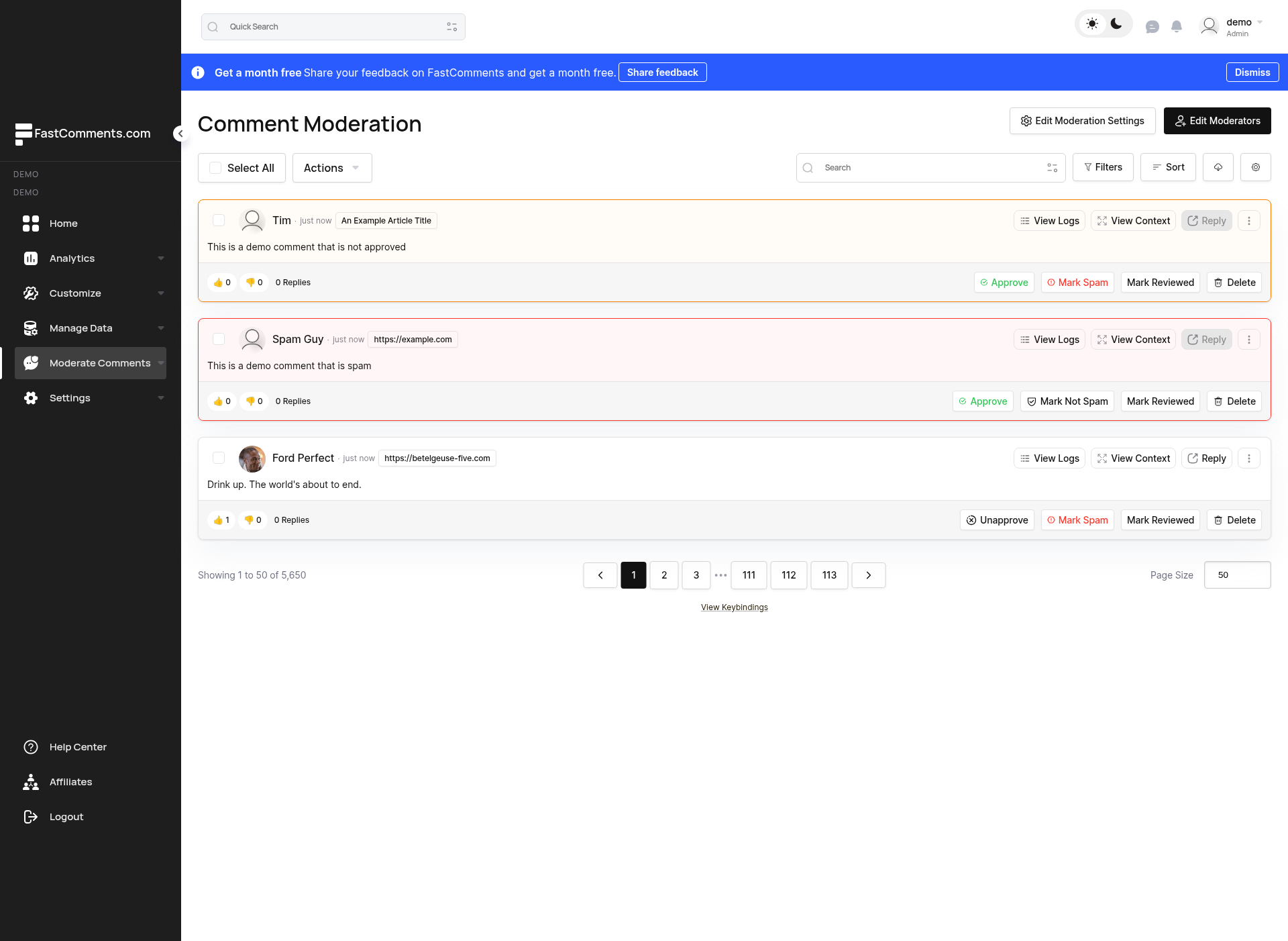
Abbiamo impostato il conteggio per pagina a tre per rendere questo screenshot di dimensioni ragionevoli. In pratica, lavoreresti con 50 commenti per pagina per impostazione predefinita.
La pagina di moderazione supporta anche Scorciatoie da Tastiera per navigare tra i commenti ed eseguire azioni senza usare il mouse. Premi ? sulla pagina di moderazione per vedere tutte le scorciatoie disponibili.
La pagina è anche in tempo reale — quando arrivano nuovi commenti che corrispondono ai tuoi filtri attuali, appare un banner in alto che ti avvisa. Vedi Moderazione in Tempo Reale per i dettagli.
Esploriamo le funzionalità mostrate qui.
Moderatori
I moderatori sono utenti speciali che hanno accesso solo alla pagina Moderazione commenti del tuo account FastComments.
Non possono aggiungere o rimuovere altri moderatori o modificare le impostazioni di moderazione. Hanno però il pieno controllo sui dati dei commenti mostrati nella pagina Moderazione commenti e possono compiere tutte le azioni che un amministratore può svolgere su singolo commento. Possono anche eseguire azioni in blocco.
Non hanno accesso agli strumenti di gestione dei dati (importazione/esportazione/migrazione dei commenti).
Aggiunta di moderatori
Per gli amministratori, nella parte superiore della pagina di moderazione dei commenti è presente un pulsante Aggiungi moderatori.

Se hai già dei moderatori, questo pulsante dirà "Modifica moderatori".
Diamo un'occhiata alla pagina "Aggiungi un moderatore".
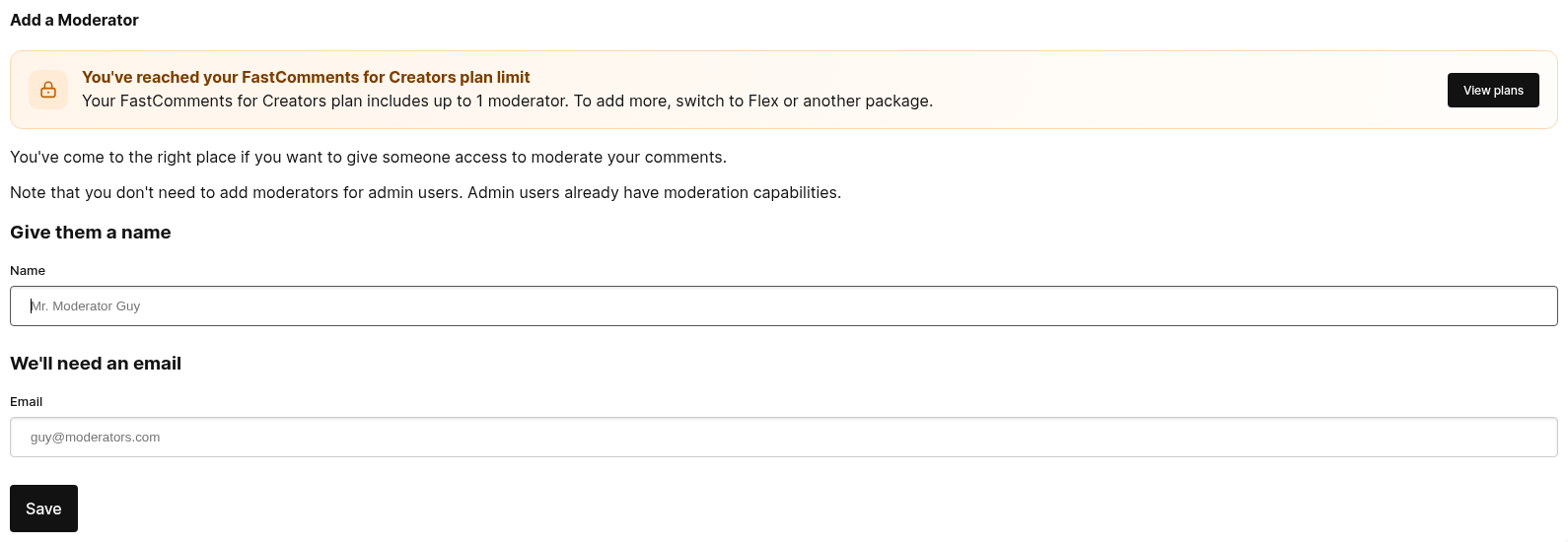
Per aggiungere un moderatore è necessario solo un nome e un'email.
Se l'email è associata a un account FastComments esistente, verrà invitato via email a unirsi al tuo account come moderatore.
Se l'email fornita non è associata a un account FastComments esistente, ne verrà creato uno nuovo per loro.
Verrà inviato un link di invito al moderatore, che può accedere automaticamente. In futuro, se desidera effettuare il login, può semplicemente visitare la pagina di login e inserire il nome/email che hai fornito in precedenza. Questo gli invierà un link per accedere.
A meno che non effettuino il logout, rimarranno connessi per trenta giorni.
Statistiche dei moderatori
Il lavoro che i moderatori svolgono è tracciato e può essere visualizzato tornando alla pagina “Modifica Moderatori”.
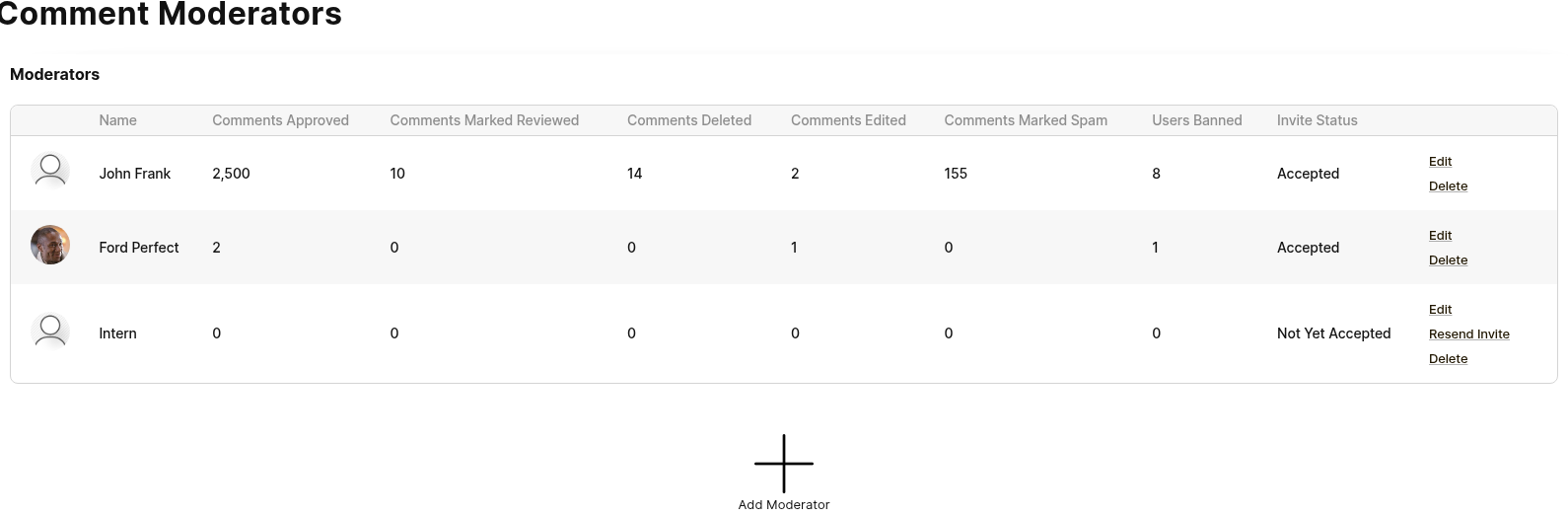
Questa pagina traccerà varie statistiche:
- Commenti approvati
- Commenti contrassegnati come revisionati
- Commenti eliminati
- Commenti modificati
- Commenti contrassegnati come spam
- Utenti bannati
- Il loro stato di invito (Accettato o In sospeso)
Rimozione dei moderatori
Per rimuovere un moderatore, nella pagina Modifica moderatori, basta fare clic su "elimina".
Immediatamente non avranno più accesso alla moderazione dei tuoi commenti e riceveranno un'email che li informa che sono stati rimossi.
Nota che se vuoi semplicemente aggiornare la loro email, puoi farlo cliccando su "modifica". Questo è preferibile poiché le loro statistiche non verranno cancellate.
Come funzionano le approvazioni
Con FastComments, un commento Approvato è un commento visibile. Per nascondere un commento, dovresti revocarne l'approvazione.
I commenti possono essere approvati automaticamente, oppure i moderatori possono approvare manualmente ogni commento. C'è anche l'opzione di richiedere l'approvazione solo del primo commento di un utente - in tal caso i commenti successivi vengono approvati automaticamente e non richiedono moderazione.
FastComments ha il concetto di Verificato vs Non verificato. I commenti Verificati sono o pubblicati in una sessione verificata via email (l'utente ha effettuato il login completo, o usa SSO) oppure sono stati pubblicati in stato Non verificato e poi successivamente verificati manualmente via email.
La nozione di Verificato può essere completamente nascosta, se desiderato, tramite regole di personalizzazione.
Richiedere l'approvazione manuale dei commenti non verificati può aiutare contro lo spam, poiché i bot raramente verificano i loro commenti via email. In questo caso
vorrai abilitare l'approvazione automatica dei commenti ma attivare Only Auto Approve Verified Comments.
Tutto questo può essere configurato dagli amministratori da Impostazioni di moderazione.
Moderazione via email
FastComments supporta un riepilogo email giornaliero, settimanale o mensile per i Moderatori e gli Amministratori.
La frequenza può essere configurata qui.
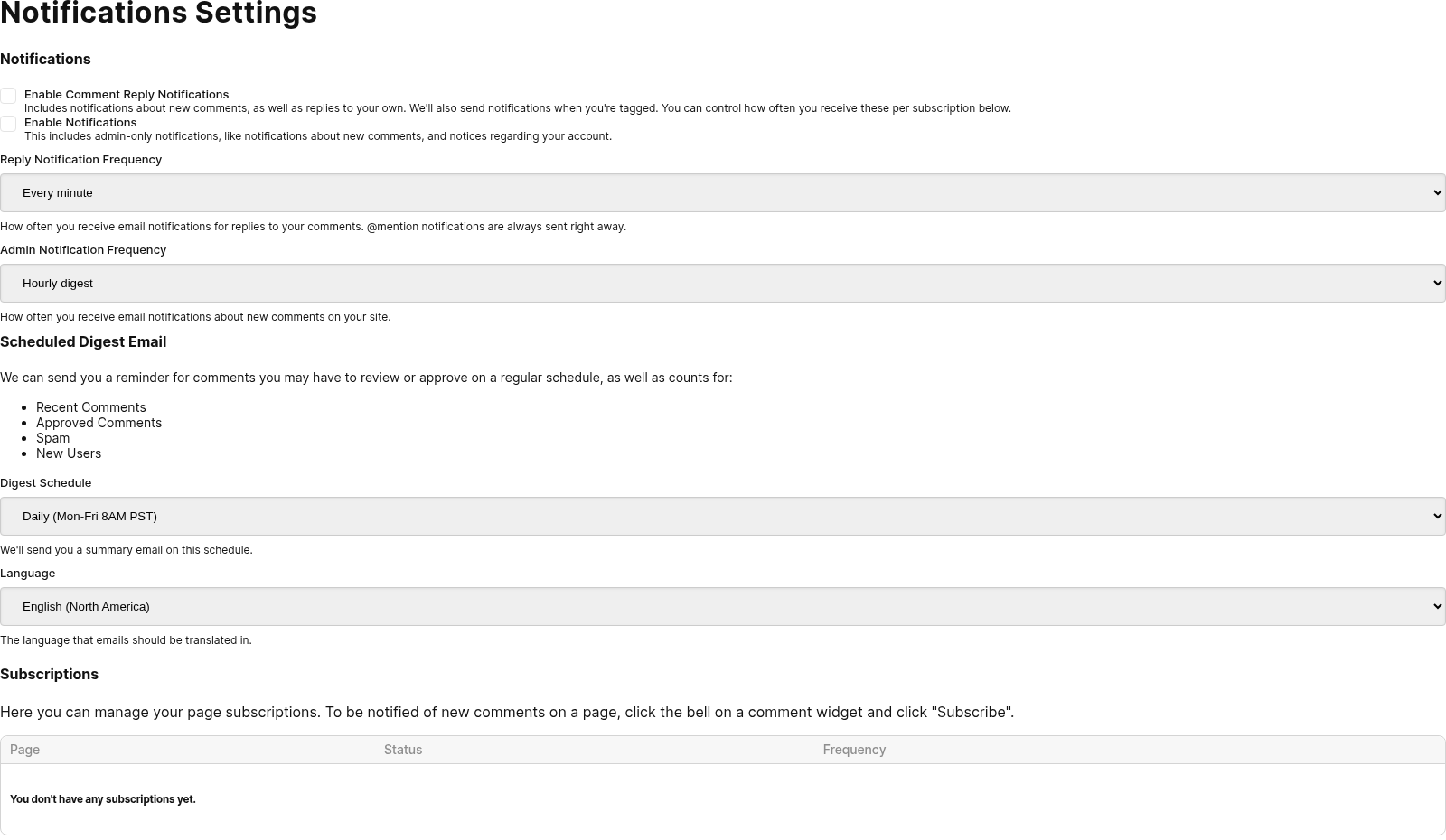
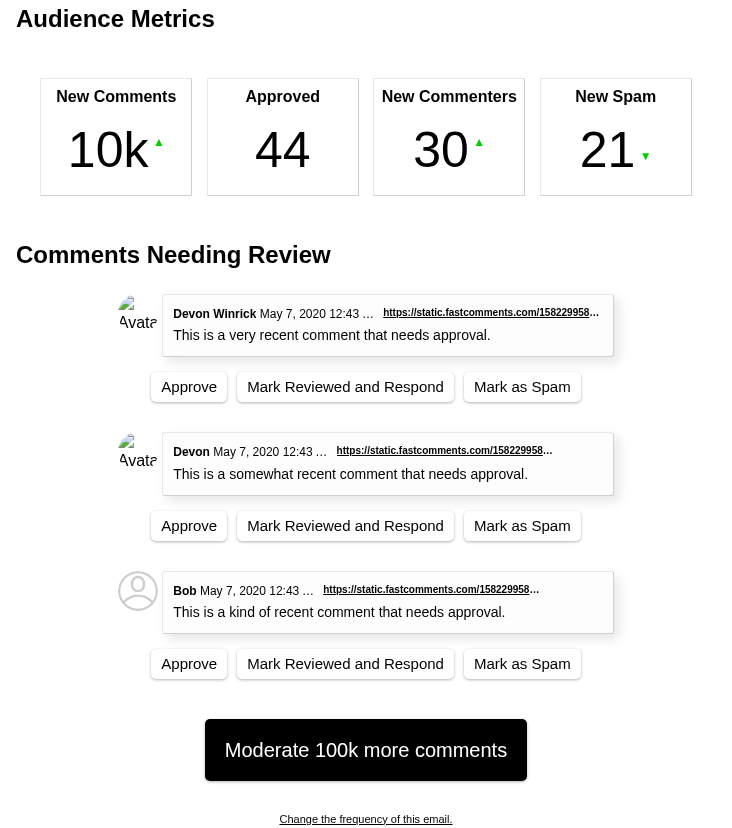
Mentre include statistiche complessive sui tuoi commenti, elencherà anche gli ultimi tre commenti che necessitano di revisione.
Per ciascuno di questi commenti, vengono forniti link magici diretti per:
- Approvare il commento.
- Segnare il commento come revisionato e andare alla pagina di risposta.
- Segnare il commento come spam.
Questi link per ogni commento ti autenticheranno automaticamente e eseguiranno l'azione direttamente dalla tua email.
Inoltre, un pulsante ‘Modera commenti’ è posizionato nel Digest che eseguirà la stessa autenticazione e ti porterà alla pagina di moderazione dei commenti.
Nota che questi link magici scadono dopo un certo periodo di tempo.
Tipi di notifica
FastComments invia diversi tipi di email ai Moderatori e agli Amministratori. Se lo desideri, è possibile disattivare le notifiche di Comment Reply, continuando a ricevere le notifiche di New Comment scegliendo le opzioni appropriate nella pagina Edit Notifications mostrata sopra.
Filtraggio
Per impostazione predefinita, la pagina di moderazione mostra tutti i commenti, ma possiamo filtrare i commenti in molti modi:
- In attesa di revisione
- In attesa di approvazione
- Segnalati come spam
- Segnalati come non spam
- Segnalati
- Già revisionati
- Approvati
- Da utenti bannati
Revisionato vs Approvato
Con FastComments, solo i commenti approvati potranno mai essere mostrati. Questo non significa che tu debba approvare manualmente ogni commento. Per impostazione predefinita, i commenti sono approvati automaticamente. Questo può essere configurato qui.
Quindi, Approvato significa che il commento può essere visualizzato da altri utenti sul tuo sito.
Revisionato è semplicemente uno strumento per amministratori e moderatori e non ha alcun impatto sulla visibilità di un commento.
La flag Revisionato rende più facile trovare i commenti che hai revisionato.
Ricerca
I commenti possono essere cercati con la seguente sintassi di esempio:
- Ricerca fuzzy per parole:
cats love - Corrispondenza esatta di frase:
I love cats. - Corrispondenza esatta del commento completo:
exact="I love cats."- Corrisponde solo ai commenti il cui testo intero è esattamente questo valore (distinguendo tra maiuscole e minuscole), invece che ai commenti che lo contengono soltanto.
- Per titolo della pagina:
page:"Page Title"- Supporta l'autocompletamento.
- Per URL della pagina:
page:"https://example.com/some-page"- Supporta l'autocompletamento.
- Per sito/dominio:
site:mysite.comordomain:othersite.com - Per utente:
user:"Bob"- Supporta l'autocompletamento.
Puoi condividere i risultati della ricerca con altri moderatori o amministratori condividendo l'URL della pagina dalla pagina di moderazione. Il valore del campo di ricerca verrà incluso nell'URL del tuo browser dopo che avrai cliccato su "Go".
Condivisione dei link di moderazione
Con FastComments, è possibile per i moderatori condividere link alla dashboard dei moderatori che vanno direttamente a una certa pagina con alcuni filtri.
Per esempio, il seguente caso d'uso:
- Il Moderatore A accede alla dashboard di moderazione dei commenti
- Il Moderatore A filtra per Commenti in attesa di revisione
- Il Moderatore A cerca un commento con il testo "My Company Name"
- Il Moderatore A trova qualcosa di interessante nella seconda pagina dei commenti risultanti dalla ricerca.
- Il Moderatore A può condividere il link di questa pagina direttamente con il Moderatore B.
- Il Moderatore B può vedere cosa ha fatto il Moderatore A.
Visualizzatore del thread dei commenti
When moderating and viewing comment threads it is desirable to be able to jump directly to a thread to get context during moderating.
This means that the user's flow starts in the Comment Moderation page, and would then have to go from an individual comment to the page containing that comment, wait for that page to load, wait for the comments to load, and then scroll to that comment.
However, FastComments provides a faster way. In the Moderate Comments page, next to each comment, there is a "Visualizza commento" button in the bottom right.

If this comment has replies, the button text will instead say the number of replies, but clicking it takes the same action.
This button will take you to the Comment Thread Viewer.
The Comment Thread Viewer is a small, fast loading application hosted by FastComments that renders the comment thread for the page that the comment is on, and scrolls to that comment.
This allows moderators to gather the context they need to, quickly, without having to wait for another page to load.
Azioni di moderazione
Con FastComments, gli Amministratori e i Moderatori possono eseguire diverse azioni su ogni commento, nello specifico:
- Eliminare quel commento
- Eliminare quel commento + Bannare l'utente (Permanente o Shadow, maggiori dettagli più avanti)
- Modificare quel commento
- Regolare i voti di quel commento
- Contrassegnare quel commento come Esaminato o Non esaminato
- Contrassegnare quel commento come Approvato o Non approvato
- Contrassegnare quel commento come Spam o Non Spam
- Visualizzare tutti i commenti dallo stesso indirizzo IP *1.
- Reimpostare il conteggio delle segnalazioni su un commento.
Ad esempio, per mantenere un commento ma nasconderlo, possiamo semplicemente contrassegnarlo come Non approvato.
Inoltre, Amministratori e Moderatori possono mettere in evidenza i commenti, ma questo può essere fatto solo dal thread del commento stesso.
Tutte le azioni sopra elencate sono disponibili anche tramite scorciatoie da tastiera. Vedi la sezione Scorciatoie da tastiera per i dettagli.
*1 Non memorizziamo gli indirizzi IP grezzi per questa funzionalità.
Eliminazione dei commenti
Ci sono alcune cose da considerare quando si rimuovono commenti.
- Cosa vede l'utente che ha scritto originariamente il commento.
- Cosa succede alle eventuali risposte a quel commento.
Quando elimini un commento, quel commento scompare anche per l'utente che l'ha scritto originariamente.
Inoltre, quel commento viene rimosso dagli schermi di qualsiasi utente che lo stia leggendo.
Se questo commento ha risposte, e risposte di quelle risposte, anche queste verranno eliminate immediatamente. I commenti genitori nel thread vengono mantenuti.
Azioni di moderazione dal widget dei commenti
Una sottoinsieme di azioni di moderazione può essere eseguito direttamente dal thread dei commenti, senza dover andare alla pagina di Moderazione dei Commenti.
Quando sei autenticato, fai clic sul pulsante di modifica in alto a destra di un commento. Come moderatore dovresti avere le seguenti opzioni:
- Fissa quel commento
- Elimina quel commento
- Elimina quel commento + Banna l'utente (Permanente o Shadow, più dettagli dopo)
- Modifica quel commento
- Blocca o Sblocca quel commento (più dettagli sotto)
- Segna quel commento Approvato (mostralo) o Non approvato (nascondilo)
- Segna quel commento come Spam o Non Spam
Blocco di un commento
Bloccare un singolo commento impedisce qualsiasi nuova risposta ad esso e impedisce anche che il commento stesso venga modificato o eliminato finché non viene sbloccato. Questo si applica a tutti, inclusi amministratori e moderatori. Se hai bisogno di modificare o rimuovere un commento bloccato, sbloccalo prima, effettua la modifica e, se desideri, bloccane nuovamente.
Un'icona a forma di lucchetto appare nell'angolo in alto a destra di un commento bloccato in modo che i lettori possano vedere a colpo d'occhio che il thread è chiuso. Le voci di menu Modifica ed Elimina sono nascoste per i commenti bloccati sia nel widget dei commenti sia nell'API pubblica (PATCH e DELETE restituiscono code: 'locked' se chiamati su un commento bloccato).
Due eccezioni intenzionali eludono il blocco, perché altrimenti lascerebbero dati orfani: quando un utente elimina il proprio intero account (i suoi commenti vengono rimossi indipendentemente dallo stato di blocco), e quando un moderatore banna un utente con l'opzione "delete all comments from this user" (la pulizia rimuove anche i blocchi).
Chiusura dei thread dei commenti
I moderatori e gli amministratori possono bloccare, o chiudere, i thread dei commenti selezionando Close Thread nel menu a tre puntini nella parte superiore dell'area dei commenti, se sono autenticati. Possono selezionare Re-Open Thread in seguito, in qualsiasi momento, per riaprire i commenti.
La chiusura di un thread di commenti impedisce nuovi commenti, ma permette comunque di votare e agli utenti di eliminare i propri commenti, se lo desiderano.
La chiusura e la riapertura dei thread di commenti influiscono immediatamente su tutti gli utenti che stanno visualizzando il thread.
Puoi anche contrassegnare un thread come sola lettura rimuovendo anche le opzioni di voto ed eliminazione, creando una regola di personalizzazione specifica per quella pagina.
Aggiornamenti in tempo reale
Tutte queste azioni aggiorneranno immediatamente i thread dei commenti degli altri utenti senza che debbano ricaricare la pagina. Tuttavia, le azioni del moderatore come nascondere un commento o segnarlo come spam, non rimuovono il commento dallo schermo del moderatore in modo che, se necessario, possano annullare rapidamente l'azione. Per indicare che il commento è nascosto, verrà evidenziato rispetto agli altri commenti (il colore dell'evidenziazione dipende dal motivo della rimozione).
Per esempio, dati gli utenti A (commenter), B (Moderator 1), e C (Moderator 2).
...e il seguente scenario:
User B (Moderator 1)nasconde un commento.- Per
User A (commenter)quel commento viene immediatamente nascosto. - Per
User C (Moderator 2)quel commento viene immediatamente nascosto. - Per l'utente che ha effettuato la modifica,
User B (Moderator 1), il commento rimane sul loro schermo, ma è evidenziato come rimosso. Hanno l'opzione di annullare la loro azione, nel qual caso gli altri utenti vedranno di nuovo l'aggiornamento in tempo reale.
Moderazione in tempo reale
Tutte le azioni eseguite nella pagina di moderazione sono in tempo reale.
Se qualcuno sta visualizzando la discussione dei commenti, e approvi un commento precedentemente non approvato, apparirà automaticamente per loro.
Lo stesso vale per la modifica, l'eliminazione e la segnalazione come spam.
Notifiche sui nuovi commenti in tempo reale
La pagina di moderazione ti avviserà anche quando arrivano nuovi commenti che corrispondono ai tuoi filtri attuali. Apparirà un banner nella parte superiore della lista dei commenti che mostra quanti nuovi commenti sono in attesa. Cliccando il banner li carichi inline senza un aggiornamento completo della pagina.
Questo funziona con tutti i filtri — se stai visualizzando solo commenti spam, sarai notificato solo per nuovi commenti spam. Se stai cercando commenti che contengono una frase specifica, solo i commenti corrispondenti attiveranno la notifica.
Se la tua connessione viene temporaneamente interrotta, il sistema recupera automaticamente eventuali commenti che ti sei perso quando si riconnette.
Bloccare utenti
There are two ways to ban users from commenting on your site with FastComments.
The first is if you already know their email, you can enter it on the utenti bannati page.
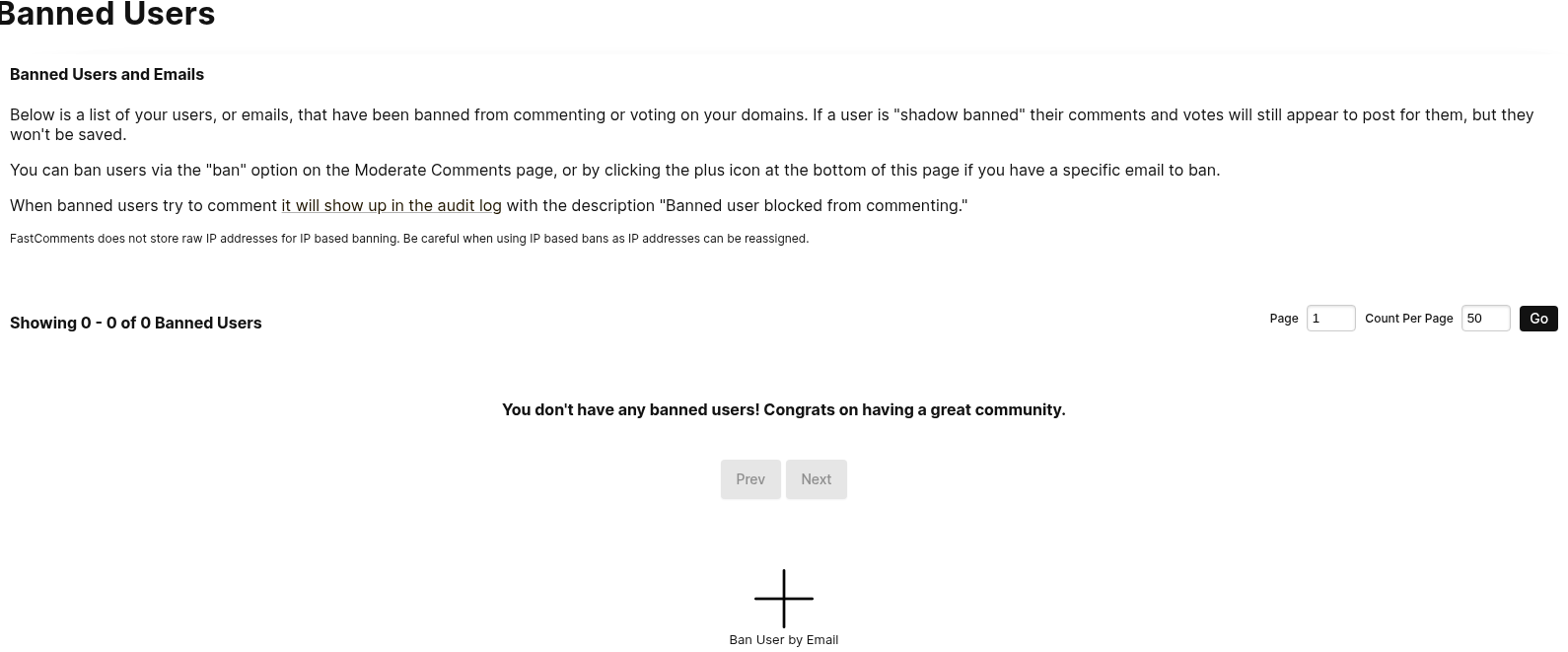
This page can be accessed via Moderate Comments -> Banned Users
When we go to ban a user, we can pick a type, either Permanent or Permanent Shadow Ban:
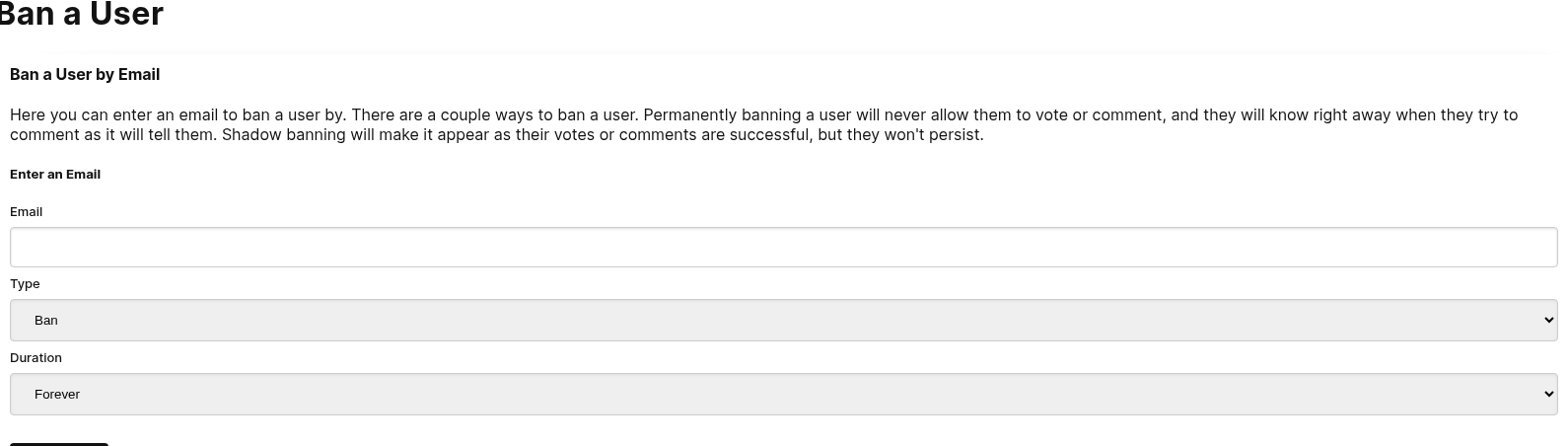
The second way to ban a user is by clicking the ban button that is placed on each comment on the Comment Moderation page.
When we click the ban button, you'll be presented with some options, where we can specify the ban type and duration.
Alias Email
When banning a user by email, FastComments automatically ignores + aliases. For example, banning user+alias@gmail.com will
also ban user@gmail.com and any other + variation of that address, such as user+other@gmail.com.
Ban Ombra
A shadow-ban is a type of ban that makes it appear that the user's comment or vote was saved successfully, when in fact it was not. This may be desirable in certain situations.
Bannare tramite Indirizzo IP
Unless a tenant wishes to opt out, FastComments supports banning via IP by storing a hashed version of the commenter's IP address.
Ricerca Utenti Bannati
Once your list grows past a page or two, you can narrow it with the search row above the table.

There are three controls:
- Cerca per picks which field to look in: Qualsiasi Campo, Email, Nome, Bannato da, or Bannato per Dire. The last four correspond to the columns of the same name in the table.
- Corrispondenza picks how to compare. Contiene finds your value anywhere in the field, and Uguale matches the whole field.
- Valore is the text to look for.
Every field is matched without regard to case, so searching for SPAMMER@EXAMPLE.COM finds a ban stored as spammer@example.com.
A few things worth knowing:
- Bannato per Dire searches the text of the comment that got the user banned. This is how you find everyone banned over a particular phrase.
- Bannato da searches the name of the moderator who issued the ban, which is useful for reviewing another moderator's decisions.
- Wildcard bans are stored with their
*, so a Contiene search forbademail.comfinds a*@bademail.comban. - Nome matches the name shown in the Name column, so it finds a user even if they have changed their name since being banned, and even if you created the ban by entering an email address and no name was recorded at the time. The name recorded on the ban still matches too, so searching for either the old or the current name works.
- Qualsiasi Campo searches the email, name, banned-by moderator, and banned comment text together.
Your search is part of the page URL, so you can share a filtered list with other moderators the same way you share other moderation links. Paging through results keeps the search applied, starting a new search returns you to the first page, and Cancella returns to the full list.
Bloccare utenti con caratteri jolly
È possibile vietare gli utenti che utilizzano determinati provider di posta elettronica usando i caratteri jolly.
Ad esempio, se scopri che tutti i commenti provenienti da @bademail.com sono spam, puoi semplicemente vietare l'intero provider di posta elettronica inserendo "*@bademail.com" nel campo email quando aggiungi un utente bloccato.
Nota il "*" prima del @ nell'indirizzo email.
Sottodomini
Un divieto a livello di dominio copre anche tutti i sottodomini di quel dominio. Vietare *@bademail.com vieta anche someone@mail.bademail.com e someone@eu.mail.bademail.com, quindi non è necessario aggiungere un divieto separato per ogni sottodominio.
Se desideri vietare solo un sottodominio specifico, inserisci quel sottodominio, ad esempio *@mail.bademail.com. Tale divieto non influisce su someone@bademail.com.
Vietare un dominio da un commento
Non è necessario digitare manualmente il modello. Quando vieti un utente da un commento nella pagina Modera commenti, la finestra di dialogo di blocco ha una casella di controllo "Ban All @domain Users" che crea lo stesso divieto *@domain per il dominio email del commentatore.
Modelli supportati
L'unica forma di carattere jolly supportata è un singolo * al posto dell'intera parte del nome, seguito da @ e un dominio. Altre forme vengono rifiutate quando si tenta di salvarle:
*@*.bademail.comnon è necessario, perché*@bademail.comcopre già i sottodomini.name*@bademail.come*bademail.comnon sono supportati.
Segnalazione
Con FastComments, gli utenti possono segnalare i commenti, il che incrementa un conteggio interno associato a quel commento.
I moderatori possono visualizzare i commenti segnalati e il relativo conteggio di segnalazioni, tramite la pagina Moderazione commenti usando il filtro Segnalati.
Nascondimento automatico dei commenti segnalati
I commenti possono essere nascosti in base al numero di segnalazioni. Questa soglia può essere configurata nella pagina Impostazioni moderazione commenti.
Vedi l'impostazione "Rimuovi automaticamente l'approvazione ai commenti segnalati".
Ad esempio, con una soglia di 5, l'approvazione del commento verrà rimossa e il commento sarà nascosto dopo essere stato segnalato da cinque utenti.
Rimuovere la segnalazione dai commenti
Dalla pagina Moderazione commenti, i moderatori possono rimuovere la segnalazione dai commenti, il che azzera il conteggio di segnalazioni associato a quel commento.
Se il commento era stato nascosto a causa del numero di segnalazioni, allora rimuovere la segnalazione farà riapparire il commento.
La riapprovazione di un commento che era stato non approvato (nascosto) a causa delle segnalazioni azzererà inoltre il conteggio di segnalazioni associato a quel commento.
Azioni di massa
Quando si modera, a volte c'è una serie di azioni che vogliamo eseguire tutte in una volta. Per esempio magari trovi una serie di commenti che vuoi eliminare, segnare come spam, annullare l'approvazione, o semplicemente contrassegnare come revisionato. Invece di cliccare "elimina" e "conferma" su ogni commento, c'è un modo migliore.
Accanto a ogni commento c'è una casella di controllo, su cui possiamo cliccare per avviare un'azione in blocco. Da lì possiamo scegliere un'azione in blocco e confermarla.
Vedrai il progresso mentre le tue azioni in blocco vengono eseguite, e puoi usare ctrl+z per annullare qualsiasi azione in blocco. Le azioni in blocco possono anche essere messe in pausa, interrotte o riprese.
Selezione oltre i commenti visibili
Se selezioni la casella "Seleziona tutto" per impostazione predefinita verranno selezionati solo i commenti visibili nella pagina, ma ti verrà presentata un'opzione per selezionare tutti i commenti sul server che corrispondono ai tuoi filtri. Quindi anche se devi approvare, eliminare, ecc. milioni di commenti, puoi farlo con pochi clic.
Gruppi di moderazione
I moderatori possono essere inseriti in gruppi per moderare diverse pagine o categorie di contenuti.
Quando un moderatore appartiene a uno o più gruppi, vedrà solo i commenti di quei gruppi nella pagina Modera Commenti.
Ad esempio, supponiamo di gestire un sito che mostra video per categoria. Potremmo voler avere moderatori diversi per i video di Gatto, Cane e Pappagallo, quindi aggiungiamo quei gruppi.
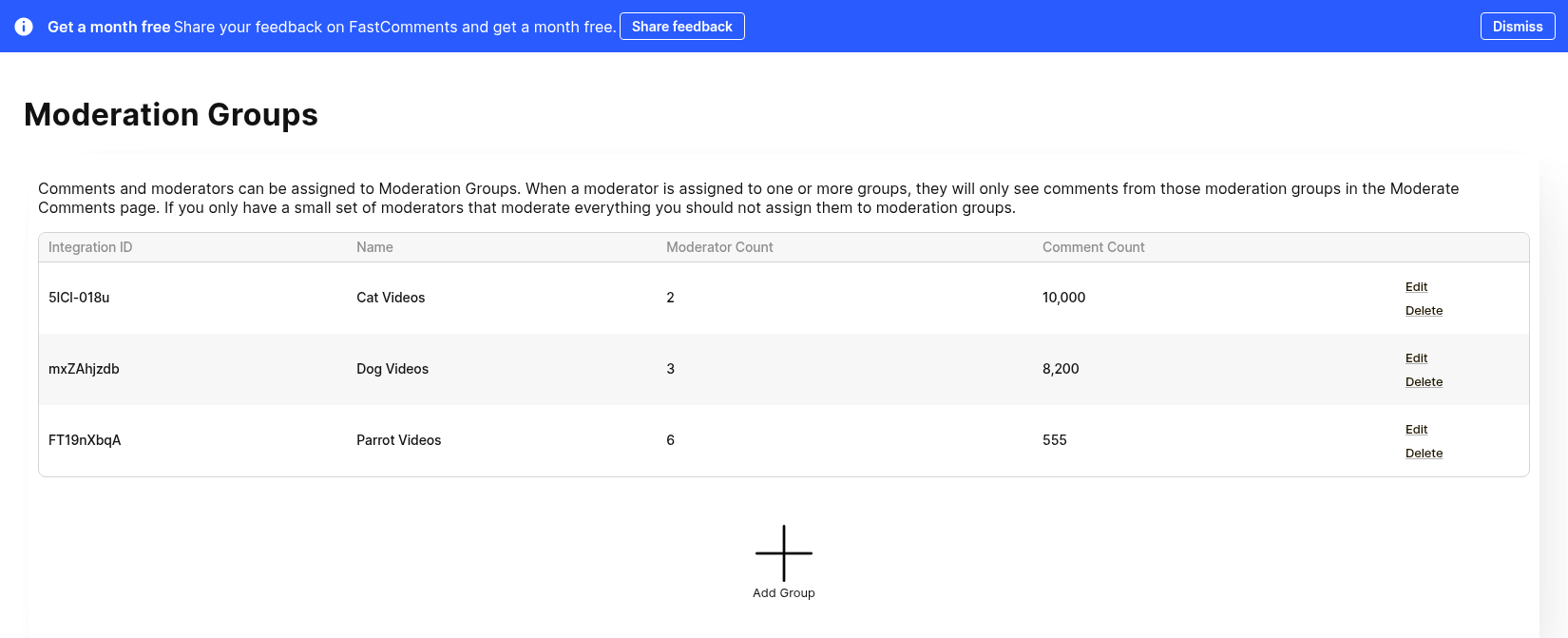
Quando aggiungiamo un moderatore, ora abbiamo la possibilità di selezionare uno o più gruppi a cui il moderatore appartiene:
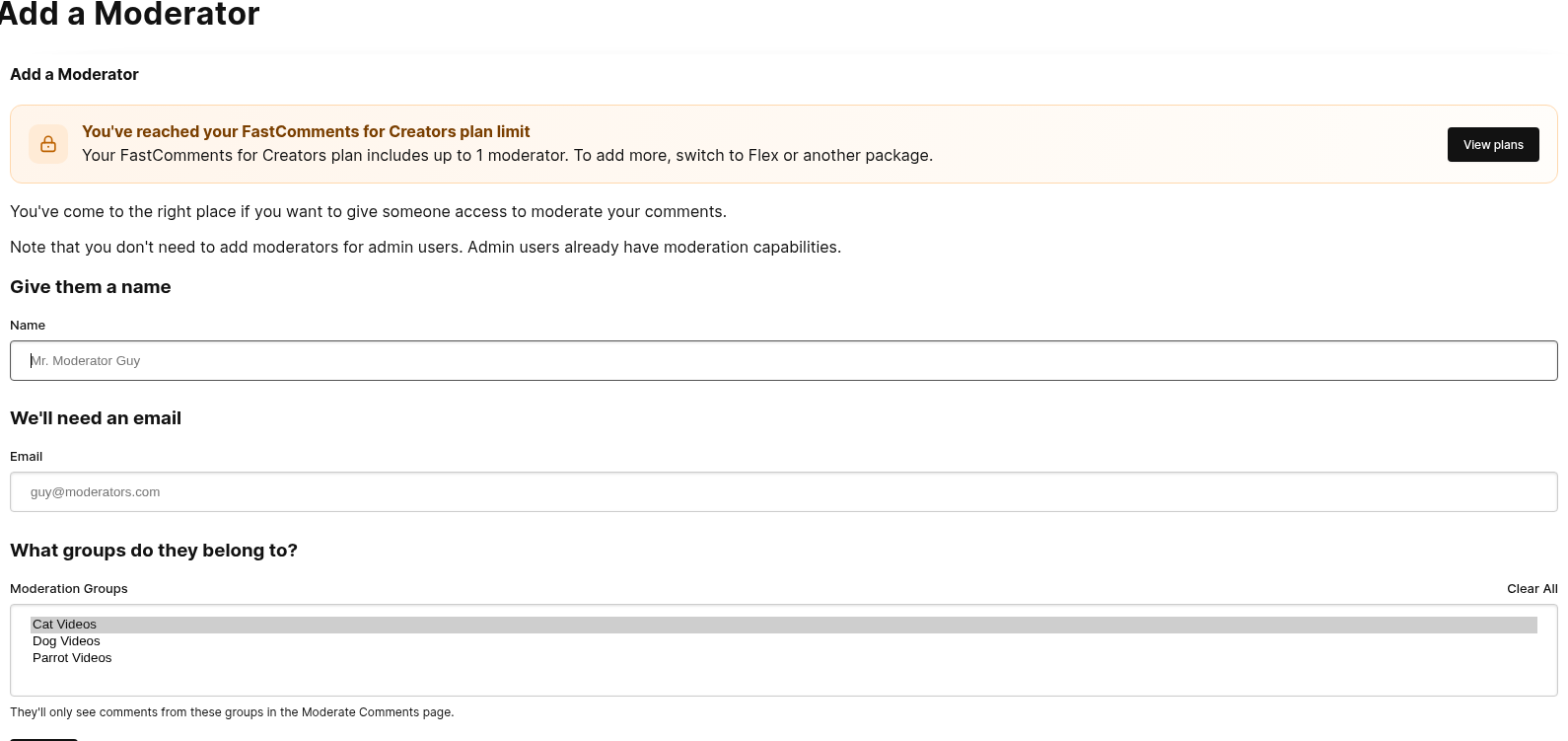
Infine, i commenti devono essere associati a uno o più gruppi affinché i moderatori corretti li vedano.
Questo può essere configurato aggiungendo alcuni gruppi e poi specificando gli ID del Moderation Group corrispondenti nel widget dei commenti,
come indicato qui.
Impostazioni di moderazione
Mentre FastComments supporta il rilevamento di volgarità e spam, può essere personalizzato. La volgarità o il rilevamento di spam possono essere disattivati individualmente tramite la pagina Impostazioni di moderazione dei commenti.
Questa è anche la pagina dove troverai la configurazione per l'approvazione automatica dei commenti, o la configurazione della scadenza dei commenti non verificati.
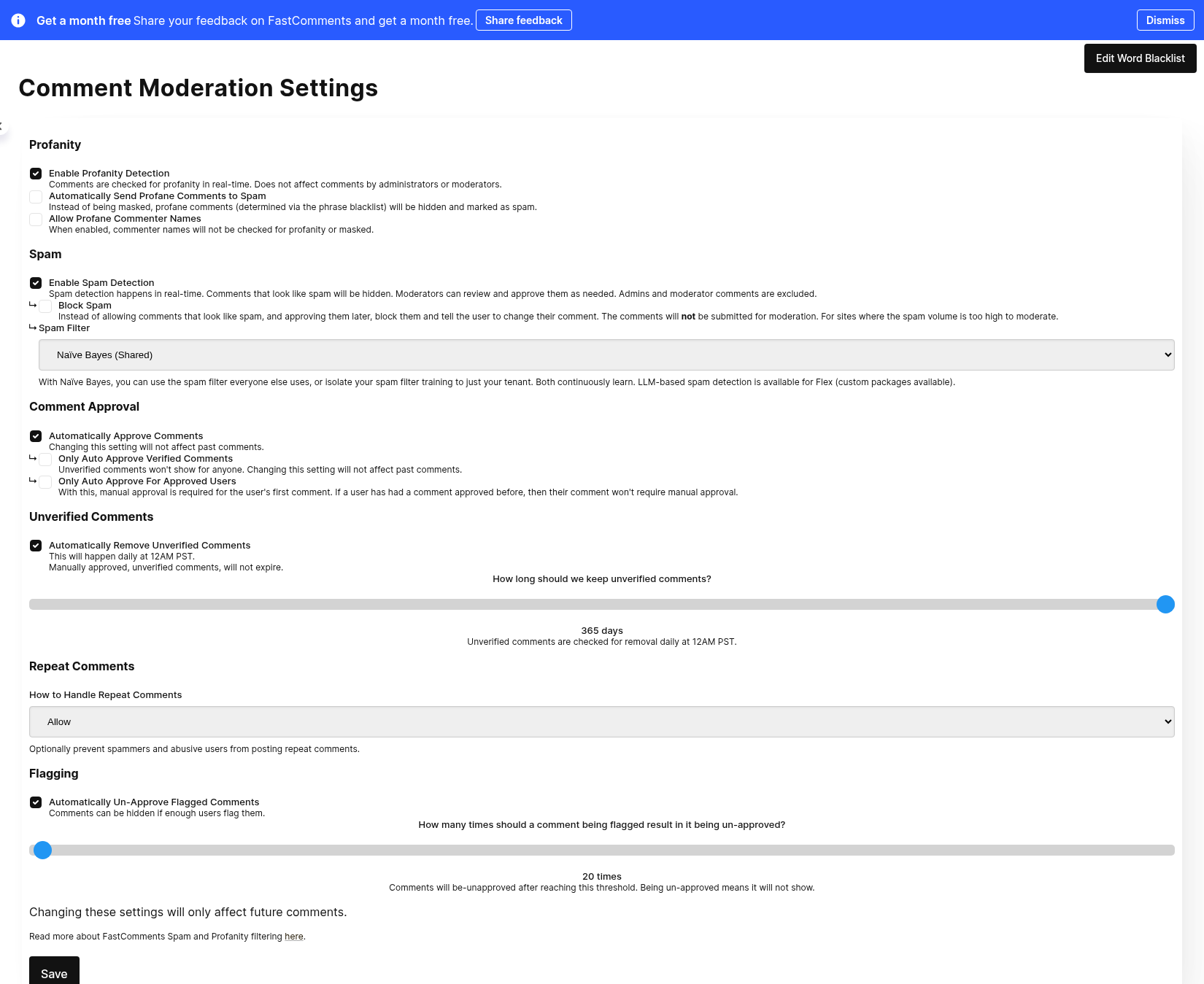
Inoltre, la lista nera delle parole può essere personalizzata tramite un pulsante in questa pagina.
Rilevamento dello spam
Per impostazione predefinita, FastComments include un rilevamento dello spam addestrabile.
Man mano che moderi i commenti e li contrassegni come Spam, oppure contrassegni come Not Spam i commenti individuati automaticamente come Spam, il sistema di rilevamento dello spam imparerà da queste azioni per determinare con maggiore precisione ciò che vuoi venga considerato spam.
I commenti contrassegnati come Spam non verranno approvati automaticamente, quindi non saranno visibili fino a quando non vengono esplicitamente contrassegnati come Not Spam.
Il rilevamento dello spam può essere disabilitato dalla pagina delle impostazioni di moderazione dei commenti.
Diversi rilevatori di spam
FastComments supporta tre metodi per rilevare lo spam:
- Un tradizionale classificatore Naïve-Bayes che viene continuamente addestrato, condiviso tra tutti i tenant di FastComments.com.
- Un tradizionale classificatore Naïve-Bayes che viene continuamente addestrato, isolato al tuo tenant.
- Utilizzo di un LLM (modello linguistico di grandi dimensioni).
Tutti hanno accesso sia al classificatore Naïve-Bayes condiviso sia a quello isolato.
L'opzione LLM è selezionabile nella pagina delle impostazioni di moderazione dei commenti se sei in regime di fatturazione Flex, poiché la fatturazione si basa sui token utilizzati.
Fattore di fiducia
FastComments regola il filtro antispam per un utente in base al livello di fiducia che ha per il sito in questione.
Ad esempio, se gli amministratori hanno appuntato molti dei loro commenti, allora probabilmente si tratta di un utente molto affidabile. Oppure, se sono membri del sito da molto tempo e hanno molti commenti, il loro fattore di fiducia può essere elevato.
SSO
I commenti pubblicati dagli utenti SSO possono essere considerati spam e saranno controllati come tali. L'eccezione è se l'utente SSO ha la stessa email di un utente del tenant che possiede una o più delle seguenti autorizzazioni:
- Account Owner
- Super Admin
- Comment Moderator Admin
Gli utenti SSO con queste autorizzazioni non avranno i loro commenti controllati per lo spam.
Messaggi ripetuti
FastComments rileva e impedisce messaggi ripetuti. Rileva anche messaggi ripetuti molto simili per contribuire a prevenire lo spam. Questo non può essere disabilitato poiché impedisce che la nostra piattaforma venga usata per abusi. Se hai un alto fattore di fiducia, questo viene preso in considerazione durante la prevenzione dei messaggi ripetuti.
Mascheramento delle volgarità
By default, FastComments comes with a word blacklist of ~450 phrases and words.
If text in the word blacklist is found in a new comment that text will be replaced with asterisks (***).
The page to customize the blacklist can be found via Moderate Comments -> Edit Moderation Settings -> Edit Word Blacklist, or by going directly here.
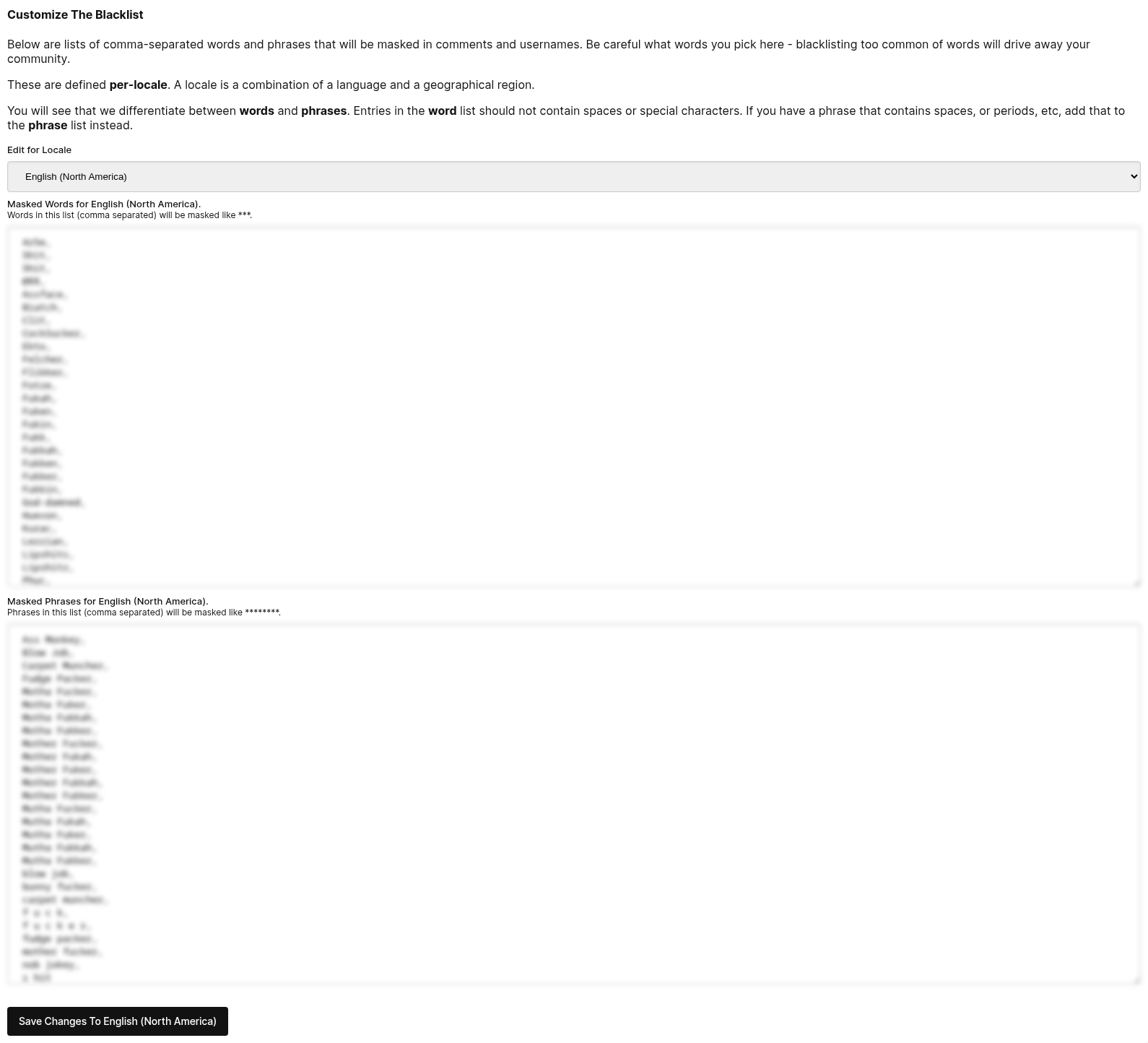
Additionally, you can disable Profanity Detection on the Edit Moderation Settings page.
Registri dei commenti
FastComments traccia automaticamente eventi dettagliati per ogni commento per fornire trasparenza nelle decisioni di moderazione e nelle azioni di sistema. Questi log ti aiutano a capire perché un commento è stato approvato, segnalato come spam o ha avuto il suo stato modificato.
Accesso ai Log dei Commenti
Per visualizzare i log di un commento specifico:
- Vai alla pagina Moderate Comments nella tua dashboard di FastComments
- Trova il commento che desideri ispezionare
- Clicca sul pulsante View Logs (icona a forma di orologio) nella barra delle azioni del commento
- Apparirà una finestra di dialogo che mostra la cronologia completa degli eventi per quel commento
Ogni voce del log mostra:
- When – Il timestamp dell'evento
- Who – L'utente o il sistema che ha generato l'evento (quando applicabile)
- What – Il tipo di azione o evento
- Details – Contesto aggiuntivo come valori prima/dopo, nomi dei motori o dati correlati
Eventi del Log dei Commenti
Ogni commento mantiene un registro degli eventi che si verificano durante il suo ciclo di vita. Di seguito sono elencati i tipi di eventi tracciati:
Eventi di Anonimizzazione
- Anonymized – Il contenuto del commento è stato cancellato e l'utente contrassegnato come eliminato
- RestoredFromAnonymized – Il commento è stato ripristinato dallo stato anonimizzato
Eventi di Approvazione
- ApprovedDueToPastComment – Commento approvato perché l'utente ha precedentemente approvato commenti (include riferimento al commento passato)
- ApprovedIsAdmin – Commento approvato perché l'utente è un amministratore
- NotApprovedRequiresApproval – Il commento richiede approvazione manuale
- NotApprovedLowTrustFactor – Commento non approvato a causa di un basso fattore di fiducia dell'utente (include il valore del fattore di fiducia)
Eventi di Approvazione dei Commenti del Profilo
Questi eventi si applicano specificamente ai commenti sui profili utente:
- ApprovedProfileAutoApproveAll – Commento del profilo auto-approvato perché il proprietario del profilo ha abilitato l'auto-approvazione per tutti i commenti
- ApprovedProfileTrusted – Commento del profilo approvato perché il commentatore è affidabile (include riferimento al commento che ha stabilito la fiducia)
- NotApprovedProfileManualApproveAll – Commento del profilo richiede approvazione manuale perché il proprietario del profilo ha abilitato l'approvazione manuale
- NotApprovedProfileNotTrusted – Commento del profilo non approvato perché il commentatore non è affidabile
- NotApprovedProfileNewUser – Commento del profilo non approvato perché il commentatore è un nuovo utente
Eventi di Rilevamento Spam
- IsSpam – Commento segnalato come spam dal motore di rilevamento (include quale motore ha preso la decisione)
- IsSpamDueToBadWords – Commento segnalato come spam a causa del filtro di volgarità
- IsSpamFromLLM – Commento segnalato come spam dal motore AI/LLM (include nome del motore, risposta e conteggio dei token)
- IsSpamRepeatComment – Commento segnalato come spam per essere ripetitivo (include quale motore l'ha rilevato)
- NotSpamIsOnlyImage – Commento non segnalato come spam perché contiene solo immagini
- NotSpamIsOnlyReacts – Commento non segnalato come spam perché contiene solo reazioni
- NotSpamNoLinkOrMention – Commento non segnalato come spam perché non contiene link o menzioni sospette
- NotSpamPerfectTrustFactor – Commento non segnalato come spam a causa dell'alta fiducia dell'utente
- NotSpamTooShort – Commento non segnalato come spam perché è troppo corto per l'analisi
- NotSpamSkipped – Controllo spam saltato
- NotSpamFromEngine – Commento determinato non spam dal motore di rilevamento (include nome del motore e fattore di fiducia)
Eventi di Parole Offensivi/Profanità
- BadWordsCheckFailed – Il controllo del filtro di profanità ha riscontrato un errore
- BadWordsFoundBadPhrase – Il filtro di profanità ha rilevato una frase inappropriata (include la frase)
- BadWordsFoundBadWord – Il filtro di profanità ha rilevato una parola inappropriata (include la parola)
- BadWordsNoDefinitionForLocale – Nessuna definizione di profanità disponibile per la lingua del commento (include la locale)
Eventi di Verifica Utente
- CommentMustBeVerifiedToApproveNotInVerifiedSession – Il commento richiede verifica ma l'utente non è in una sessione verificata
- CommentMustBeVerifiedToApproveNotVerifiedYet – Il commento richiede verifica ma l'utente non è ancora verificato
- InVerifiedSession – L'utente che pubblica il commento è in una sessione verificata
- SentVerificationEmailNoSession – Email di verifica inviata a un utente non verificato
- SentWelcomeEmail – Email di benvenuto inviata a un nuovo utente
Eventi di Fiducia e Sicurezza
- TrustFactorChanged – Il fattore di fiducia dell'utente è stato modificato (include valori prima e dopo)
- SpamFilterDisabledBecauseAdmin – Filtraggio spam bypassato per l'utente amministratore
- TenantSpamFilterDisabled – Filtraggio spam disabilitato per l'intero tenant
- RepeatCommentCheckIgnored – Controllo commenti ripetitivi bypassato (include il motivo)
- UserIsAdmin – Utente identificato come amministratore
- UserIsAdminParentTenant – Utente identificato come amministratore del tenant genitore
- UserIsAdminViaSSO – Utente identificato come amministratore via SSO
- UserIsMod – Utente identificato come moderatore
Cambiamenti di Stato del Commento
Gli eventi di cambiamento di stato includono valori prima e dopo, più l'utente che ha effettuato il cambiamento:
- ExpireStatusChanged – Lo stato di scadenza del commento è stato modificato
- ReviewStatusChanged – Lo stato di revisione del commento è stato cambiato
- SpamStatusChanged – Lo stato di spam del commento è stato aggiornato
- ApproveStatusChanged – Lo stato di approvazione del commento è stato cambiato
- TextChanged – Il contenuto testuale del commento è stato modificato (include testo prima e dopo)
- VotesChanged – I conteggi dei voti del commento sono stati aggiornati (include dettagliata ripartizione dei voti)
- Flagged – Il commento è stato segnalato dagli utenti
- UnFlagged – Le segnalazioni del commento sono state rimosse
Azioni di Moderazione
- Pinned – Il commento è stato fissato dal moderatore (include chi lo ha fissato)
- UnPinned – Il commento è stato sbloccato dal moderatore (include chi lo ha sbloccato)
Eventi di Notifica
- CreatedNotifications – Le notifiche sono state create per il commento (include il conteggio delle notifiche)
- NotificationCreateFailure – Creazione delle notifiche fallita
- BadgeAwarded – Il badge utente è stato assegnato per il commento (include il nome del badge)
Eventi di Notifica per Menzioni e Risposte
Questi eventi indicano la persona che riceverebbe l'email o la notifica. Quando non è stato inviato nulla, la colonna Dettagli indica il motivo.
- MentionEmailSent – Un utente menzionato nel commento ha ricevuto un'email
- MentionEmailSkipped – Un utente menzionato non ha ricevuto l'email (include il motivo)
- MentionHeldForApproval – L'email di menzione è in attesa fino a quando il commento non viene approvato
- MentionNotificationCreated – Un utente menzionato ha ricevuto una notifica in-app
- MentionNotificationSkipped – Un utente menzionato non ha ricevuto una notifica in-app (include il motivo)
- ReplyEmailSent – L'autore del commento a cui si risponde è stato emailato riguardo a questa risposta
- ReplyEmailSkipped – L'autore del commento a cui si risponde non è stato emailato (include il motivo)
- ReplyNotificationSkipped – L'autore del commento a cui si risponde non ha ricevuto una notifica in-app (include il motivo)
Motivi mostrati quando un'email o una notifica non è stata inviata:
- L'utente non esiste più, o non ha un indirizzo email
- L'utente ha disattivato le notifiche email, o ha disattivato le notifiche per quel thread
- Uno dei due utenti ha bloccato l'altro
- Gli utenti non sono in nessuno dei gruppi SSO comuni
- L'indirizzo email dell'utente è nella lista di soppressione dopo un rimbalzo o una segnalazione di spam (vedi Email Suppression Management)
- L'indirizzo email dell'utente è su example.com, che non può ricevere email
- Il commento è stato contrassegnato come spam, eliminato, o non approvato entro 7 giorni
- Il commento a cui si risponde è stato lasciato in forma anonima
- L'utente ha risposto al proprio commento
- L'utente è stato menzionato nella risposta, quindi ha ricevuto l'email di menzione invece dell'email di risposta
- L'utente aveva già una notifica di risposta per il commento
- Invio fallito 5 volte
Se la consegna fallisce o raggiunge un limite di invio, l'email viene messa in coda per il ritentativo e la voce di log lo indica.
Eventi di Pubblicazione
- PublishedLive – Il commento è stato pubblicato ai sottoscrittori live (include il conteggio dei sottoscrittori)
Eventi di Integrazione
- WebhookSynced – Il commento è stato sincronizzato via webhook
Eventi di Regola Spam
- SpamRuleMatch – Il commento ha corrisposto a una regola spam personalizzata (include i dettagli della regola)
Eventi di Localizzazione
- LocaleDetectedFromText – Il locale della lingua è stato automaticamente rilevato dal testo del commento (include lingua e locale rilevati)
Casi d'Uso per i Log dei Commenti
I log dei commenti sono generati automaticamente e memorizzati con ogni commento. Forniscono preziose informazioni per:
- Understanding moderation decisions – Vedere esattamente perché un commento è stato approvato, trattenuto per revisione, o contrassegnato come spam
- Debugging approval/spam issues – Tracciare la logica decisionale quando i commenti non si comportano come previsto
- Tracking user behavior patterns – Monitorare i cambiamenti del fattore di fiducia e lo stato di verifica
- Auditing moderator actions – Rivedere quali azioni i moderatori hanno effettuato su commenti specifici
- Investigating spam filter effectiveness – Vedere quali motori di rilevamento stanno catturando lo spam e quali no
- Troubleshooting integrations – Verificare la sincronizzazione dei webhook e la consegna delle notifiche
Questi log aiutano a mantenere la trasparenza nel processo di moderazione e assistono nell'affinare il comportamento del tuo sistema di commenti.
Scorciatoie da tastiera
La pagina di moderazione dei commenti supporta scorciatoie da tastiera per navigare tra i commenti, eseguire azioni e paginare - tutto senza usare il mouse.
Premi ? in qualsiasi momento sulla pagina di moderazione per aprire una finestra di aiuto che elenca tutte le scorciatoie disponibili.
Navigazione
| Key | Action |
|---|---|
j | Metti a fuoco il commento successivo |
k | Metti a fuoco il commento precedente |
x or Enter | Attiva/disattiva selezione del commento focalizzato |
Shift+j | Seleziona il commento focalizzato e passa al successivo |
Shift+k | Seleziona il commento focalizzato e torna al precedente |
Il commento focalizzato è evidenziato con un contorno blu. Questo è distinto dai commenti "selezionati" (spuntati).
Azioni sul commento focalizzato
| Key | Action |
|---|---|
a | Alterna approvazione / revoca approvazione |
s | Segna / rimuovi come spam |
d | Elimina |
u | Ripristina |
r | Alterna revisionato / non revisionato |
e | Modifica |
b | Banna / gestisci il ban |
p | Alterna fissaggio / rimuovi fissaggio |
f | Rimuovi segnalazione |
i | Visualizza tutti i commenti dall'IP |
t | Imposta fattore di fiducia |
m | Gestisci badge |
l | Visualizza i log |
c | Alterna contesto |
Queste scorciatoie si applicano solo quando un commento è focalizzato. Se nessun commento è focalizzato, premi prima j o k.
Scorciatoie globali
| Key | Action |
|---|---|
Ctrl+a | Seleziona tutti i commenti |
Ctrl+z | Annulla l'ultima azione |
? | Mostra l'aiuto delle scorciatoie da tastiera |
g | Attiva/disattiva la sovrapposizione delle guide delle scorciatoie |
/ | Metti a fuoco il campo di ricerca |
Paginazione
| Key | Action |
|---|---|
[ | Pagina precedente |
] | Pagina successiva |
Guide delle scorciatoie
Premi g per attivare/disattivare la modalità guide. Quando attiva, piccoli badge compaiono sui pulsanti di azione del commento focalizzato mostrando la scorciatoia da tastiera per ogni pulsante. Questo è utile per apprendere le scorciatoie. Premi di nuovo g per nasconderle.
Soppressione delle scorciatoie
Le scorciatoie vengono automaticamente disattivate quando:
- Il cursore si trova nella casella di ricerca, in un campo di testo o in un campo content-editable. Premi
Escapeper togliere il focus dal campo e tornare alle scorciatoie. - È aperta una finestra di dialogo. Chiudi prima la finestra di dialogo.
Agenti IA
FastComments supporta l'esecuzione di AI Agents insieme ai moderatori umani. Gli agenti monitorano gli eventi (nuovo commento, soglie di segnalazione, voti, azioni dei moderatori e altro) e agiscono utilizzando una allowlist configurabile di strumenti - inclusi segnalare come spam, bannare, avvisare gli utenti tramite DM, assegnare badge, fissare in alto (pin), bloccare e scrivere risposte.
Ogni agente inizia in Dry Run così puoi osservare cosa farebbe con traffico reale prima di attivarlo, le azioni sensibili possono essere sottoposte ad approvazione umana e i budget per agente e per account limitano la spesa.
Per la referenza completa, vedi la Guida agli AI Agents. Per creare il tuo primo agente, vai su AI Agents nel tuo account.
In conclusione
Hai raggiunto la fine della nostra documentazione sulla Moderazione. Facci sapere eventuali commenti o domande qui sotto - puoi anche contattarci tramite la Pagina di supporto.