
Moderacja
Moderacja
FastComments oferuje potężny zestaw funkcji do moderacji dyskusji dla wszystkich dostępnych planów produktowych.
Ten przewodnik zacznie się od wprowadzenia do różnych narzędzi, a następnie przejdzie do szczegółów dotyczących typowych przypadków użycia i pułapek.
Strona moderowania komentarzy 
Miejsce, w którym odbywa się większość moderacji, to strona Moderacja komentarzy. Na przykład, oto zrzut ekranu naszego aktualnego konta demo:

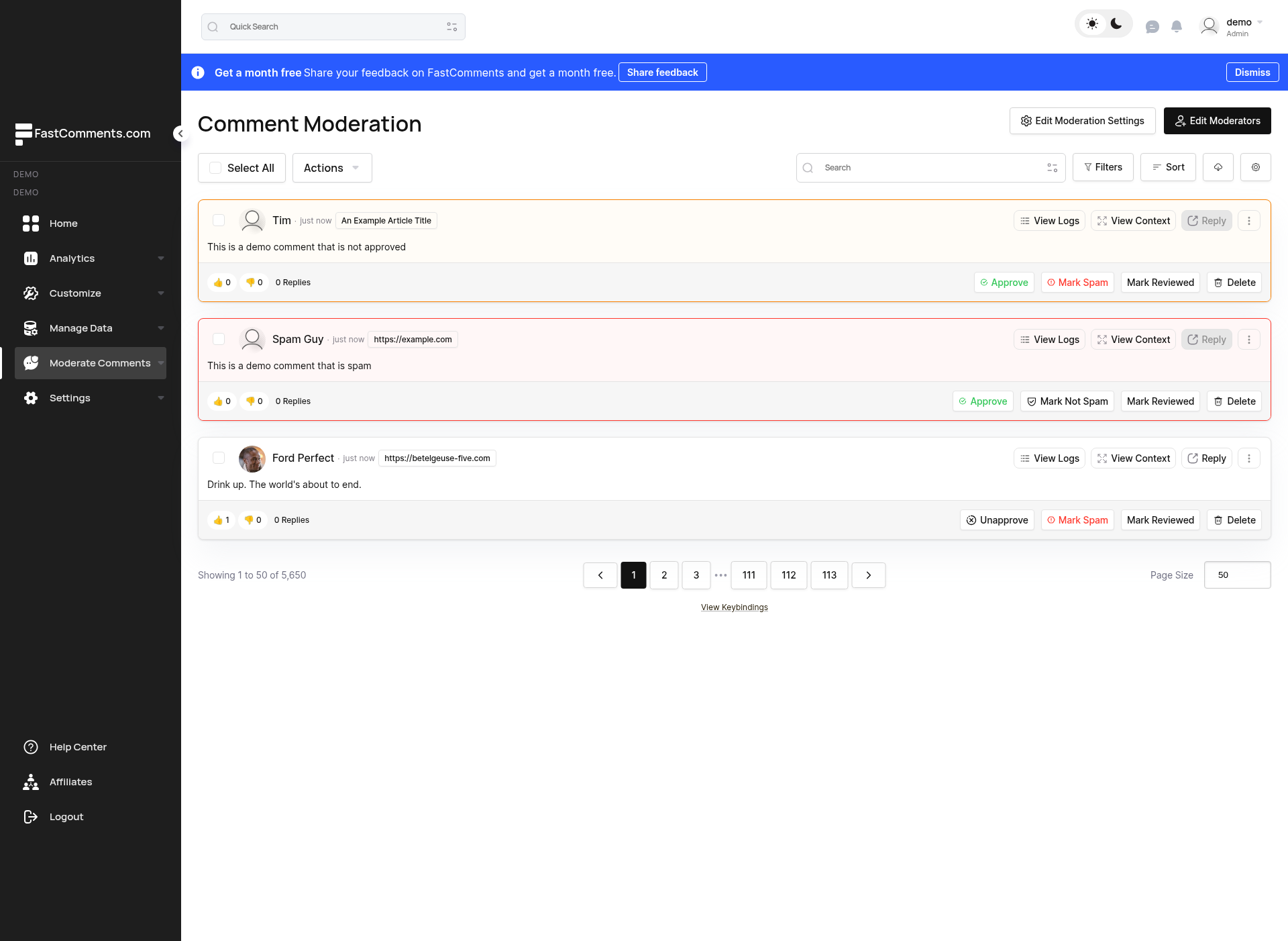
Ustawiliśmy liczbę elementów na stronie na trzy, aby ten zrzut ekranu miał rozsądną wielkość. W praktyce domyślnie pracowałbyś z 50 komentarzami na stronę.
Strona moderacji obsługuje również Skróty klawiaturowe do nawigacji między komentarzami i wykonywania działań bez użycia myszy. Naciśnij ? na stronie moderacji, aby zobaczyć wszystkie dostępne skróty.
Strona jest również na żywo — gdy pojawią się nowe komentarze pasujące do aktualnych filtrów, na górze pojawia się baner informujący Cię. Zobacz Moderowanie na żywo po szczegóły.
Przejdźmy do funkcji pokazanych tutaj.
Moderatorzy
Moderatorzy to specjalni użytkownicy, którzy mają dostęp wyłącznie do strony Moderuj komentarze w Twoim koncie FastComments.
Nie mogą dodawać ani usuwać innych moderatorów ani edytować ustawień moderacji. Mają jednak pełną kontrolę nad danymi komentarzy wyświetlanymi na stronie Moderuj komentarze i mogą podejmować wszystkie działania, które administrator może wykonać względem pojedynczego komentarza. Mogą także wykonywać operacje zbiorcze.
Nie mają dostępu do narzędzi zarządzania danymi (importowania/eksportowania/migracji komentarzy).
Dodawanie moderatorów
Dla administratorów, u góry strony Moderacji komentarzy znajduje się przycisk Dodaj moderatorów.

Jeśli już masz moderatorów, przycisk będzie miał napis "Edit Moderators".
Spójrzmy na stronę "Add a Moderator".
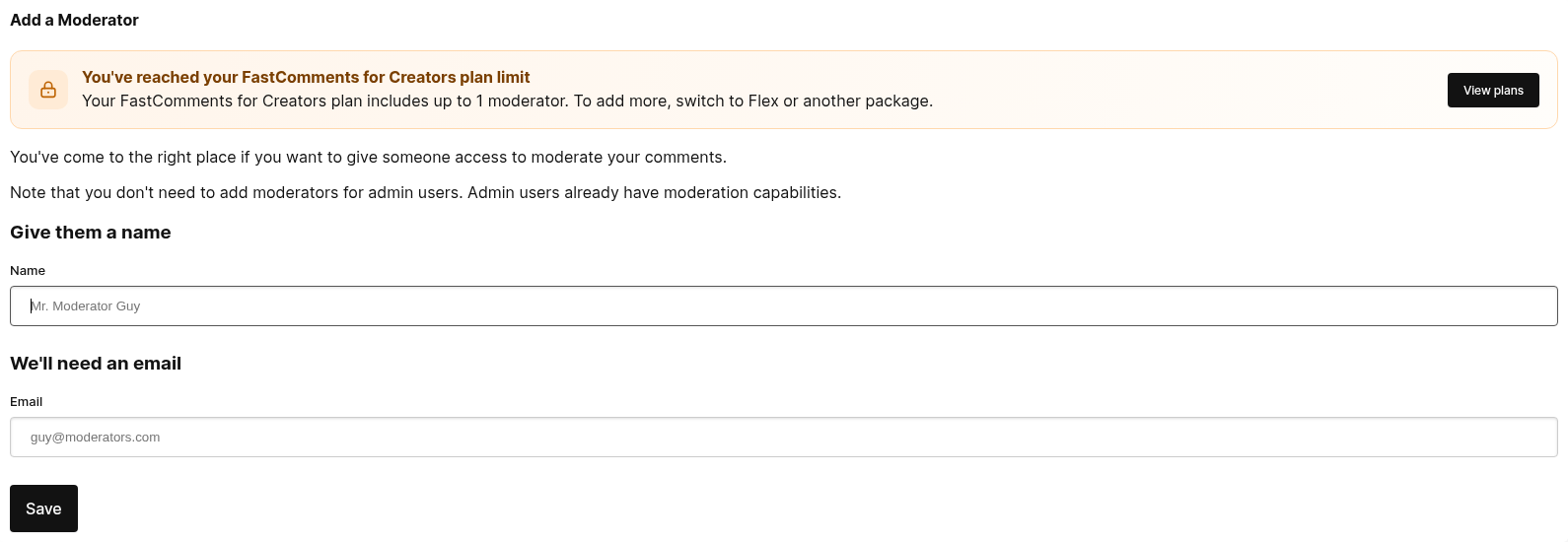
Aby dodać moderatora, potrzebne jest jedynie imię i adres e‑mail.
Jeśli e‑mail jest powiązany z istniejącym kontem FastComments, zostanie zaproszony e‑mailem do dołączenia do Twojego konta jako moderator.
Jeśli podany e‑mail nie jest powiązany z istniejącym kontem FastComments, zostanie dla niego utworzone nowe konto.
Link zaproszenia zostanie wysłany do moderatora, co może automatycznie go zalogować. W przyszłości, jeśli będzie chciał się zalogować, może po prostu odwiedzić stronę logowania i wprowadzić imię/e‑mail, które podałeś wcześniej. To wyśle mu link do logowania.
O ile nie wylogują się, będą zalogowani przez trzydzieści dni.
Statystyki moderatorów
The work that moderators do is tracked and can be viewed by coming back to the "Edit Moderators" page.
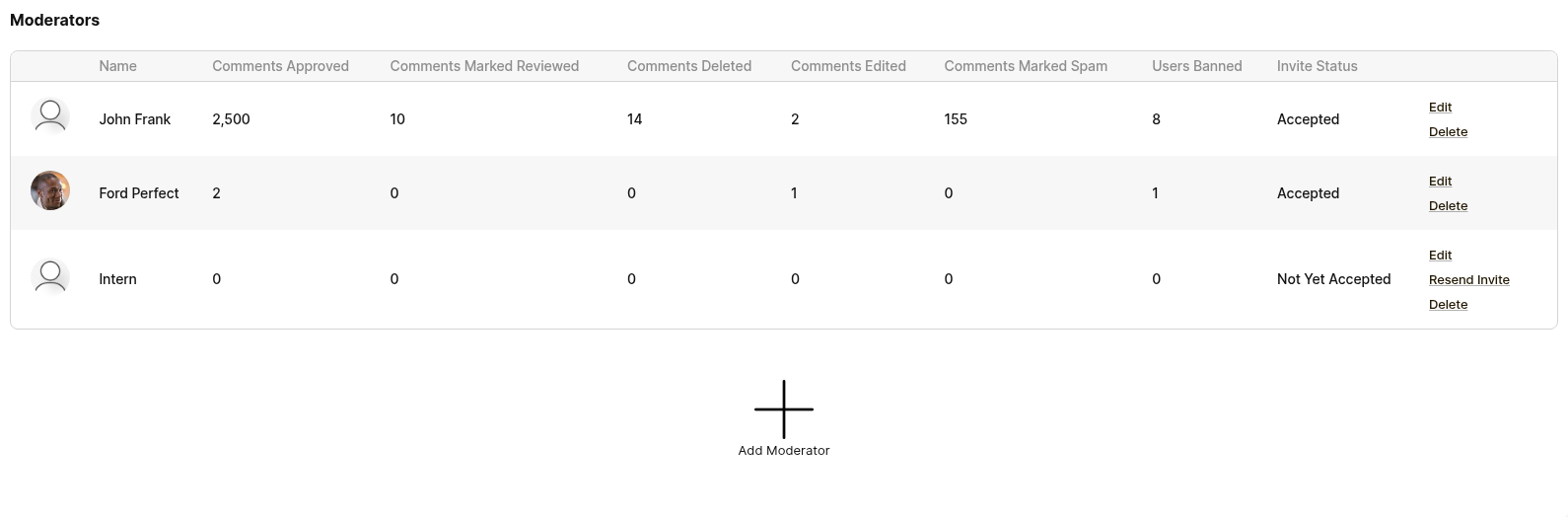
Ta strona będzie śledzić różne statystyki:
- Zatwierdzone komentarze
- Komentarze oznaczone jako przeglądane
- Usunięte komentarze
- Edytowane komentarze
- Komentarze oznaczone jako spam
- Użytkownicy zbanowani
- Ich status zaproszenia (zaakceptowany lub oczekujący)
Usuwanie moderatorów
Aby usunąć moderatora, na stronie Edytuj moderatorów po prostu kliknij "usuń".
Natychmiast stracą dostęp do moderowania Twoich komentarzy i otrzymają e-mail powiadamiający ich że zostali usunięci.
Zauważ, że jeśli chcesz jedynie zaktualizować ich adres e-mail, możesz to zrobić klikając "edytuj". Jest to zalecane, ponieważ ich statystyki nie zostaną usunięte.
Jak działa zatwierdzanie
W FastComments, zatwierdzony komentarz jest komentarzem widocznym. Aby ukryć komentarz, należy cofnąć jego zatwierdzenie.
Komentarze mogą być zatwierdzane automatycznie, albo moderatorzy mogą ręcznie zatwierdzać każdy komentarz. Istnieje również opcja wymagania zatwierdzenia tylko pierwszego komentarza od użytkownika — w takim przypadku kolejne komentarze są zatwierdzane automatycznie i nie wymagają moderacji.
FastComments rozróżnia pojęcia Zweryfikowany vs Niezweryfikowany. Zweryfikowane komentarze są albo opublikowane w sesji zweryfikowanej przez e-mail (użytkownik jest w pełni zalogowany lub korzysta z SSO), albo zostały opublikowane w stanie Niezweryfikowanym, a następnie ręcznie zweryfikowane przez e-mail.
Pojęcie Zweryfikowany można całkowicie ukryć, jeśli tego chcesz, za pomocą reguł dostosowywania.
Wymaganie ręcznego zatwierdzania komentarzy niezweryfikowanych może pomóc w walce ze spamem, ponieważ boty rzadko weryfikują swoje komentarze przez e-mail. W takim przypadku warto włączyć automatyczne zatwierdzanie komentarzy, jednocześnie włączając Only Auto Approve Verified Comments.
To wszystko może być skonfigurowane przez administratorów w Ustawieniach moderacji.
Moderacja przez e-mail
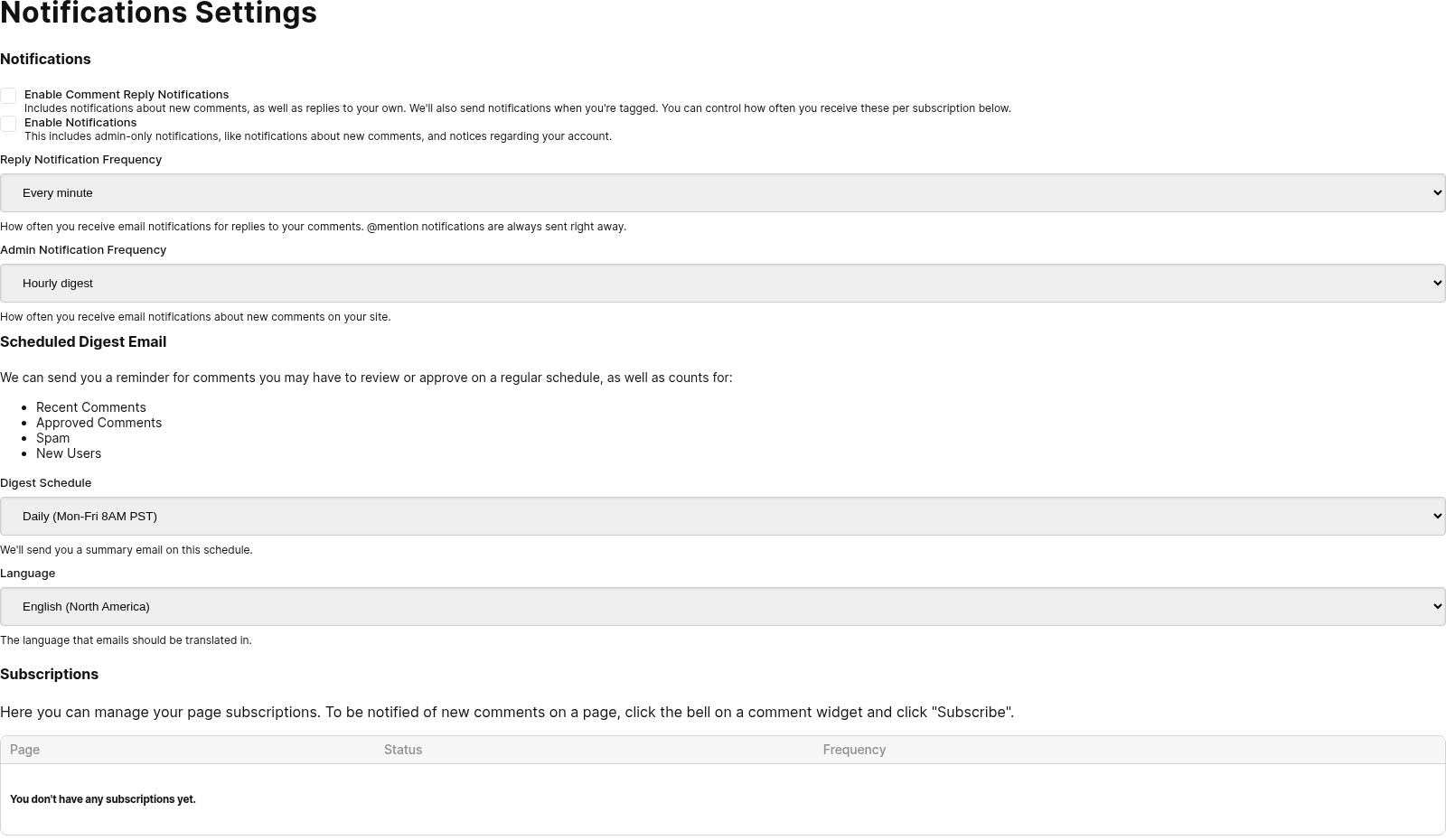
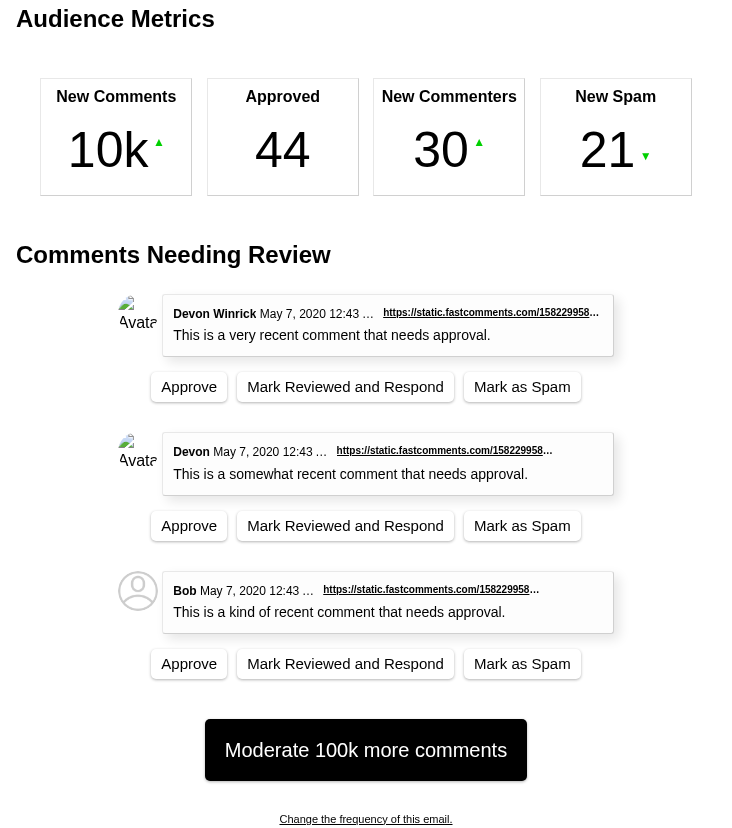
FastComments obsługuje codzienne, tygodniowe lub miesięczne podsumowanie e‑mailowe dla moderatorów i administratorów.
Częstotliwość można skonfigurować tutaj.
Podczas gdy w podsumowaniu znajdują się ogólne statystyki dotyczące Twoich komentarzy, zostaną również wymienione trzy najnowsze komentarze wymagające przeglądu.
Dla każdego z tych komentarzy podane są bezpośrednie magiczne linki do:
- Zatwierdzenia komentarza.
- Oznaczenia komentarza jako przeglądniętego i przejścia do strony odpowiedzi.
- Oznaczenia komentarza jako spam.
Te linki dla każdego komentarza automatycznie uwierzytelnią Cię i wykonają akcję z Twojego e‑maila.
Dodatkowo w podsumowaniu znajduje się przycisk „Moderuj komentarze”, który wykona to samo uwierzytelnienie i przeniesie Cię do strony moderacji komentarzy.
Należy pamiętać, że te magiczne linki wygasają po pewnym czasie.
Notification Types
FastComments wysyła wiele typów e‑maili do moderatorów i administratorów. W razie potrzeby można zrezygnować z powiadomień o Comment Reply, jednocześnie nadal otrzymując powiadomienia o New Comment, wybierając odpowiednie opcje na stronie Edit Notifications pokazanej powyżej.
Filtrowanie
Domyślnie strona moderacji pokazuje wszystkie komentarze, ale możemy filtrować komentarze na wiele sposobów:
- Wymagające przeglądu
- Wymagające zatwierdzenia
- Oznaczone jako spam
- Oznaczone jako nie-spam
- Oznaczone
- Już przejrzane
- Zatwierdzone
- Od zablokowanych użytkowników
Przejrzane vs Zatwierdzone
W FastComments tylko zatwierdzone komentarze mogą być kiedykolwiek widoczne. To nie oznacza, że musisz ręcznie zatwierdzać każdy komentarz. Domyślnie komentarze są zatwierdzane automatycznie. Można to skonfigurować tutaj.
Zatwierdzone oznacza, że komentarz może być widoczny dla innych użytkowników na Twojej stronie.
Przejrzane jest jedynie narzędziem dla administratorów i moderatorów i nie ma wpływu na widoczność komentarza.
Flaga "Przejrzane" ułatwia znalezienie komentarzy, które już przejrzałeś.
Wyszukiwanie
Komentarze można przeszukiwać za pomocą następującej przykładowej składni:
- Wyszukiwanie przybliżone (fuzzy):
cats love - Dopasowanie dokładnej frazy:
I love cats. - Dokładne dopasowanie całego komentarza:
exact="I love cats."- Pasuje tylko do komentarzy, których cały tekst jest dokładnie tą wartością (z uwzględnieniem wielkości liter), a nie do komentarzy, które jedynie ją zawierają.
- Po tytule strony:
page:"Page Title"- Obsługuje autouzupełnianie.
- Po adresie URL strony:
page:"https://example.com/some-page"- Obsługuje autouzupełnianie.
- Po witrynie/domenie:
site:mysite.comlubdomain:othersite.com - Po użytkowniku:
user:"Bob"- Obsługuje autouzupełnianie.
Wyniki wyszukiwania możesz udostępnić innym moderatorom lub administratorom, udostępniając adres URL strony z poziomu strony moderacji. Wartość pola wyszukiwania zostanie dołączona do adresu URL w Twojej przeglądarce po naciśnięciu "Szukaj".
Udostępnianie linków do moderacji
Dzięki FastComments moderatorzy mogą udostępniać linki do panelu moderacji, które prowadzą bezpośrednio do określonej strony z zastosowanymi filtrami.
For example, the following use case:
- Moderator A goes to the Comment Moderation dashboard
- Moderator A filters by Comments Needing Review
- Moderator A searches for a comment with the text "My Company Name"
- Moderator A finds something interesting on the second page of the resulting searched comments.
- Moderator A can share the link of this page directly with Moderator B.
- Moderator B can see what Moderator A did.
Podgląd wątku komentarzy
When moderating and viewing comment threads it is desirable to be able to jump directly to a thread to get context during moderating.
This means that the user's flow starts in the Comment Moderation page, and would then have to go from an individual comment to the page containing that comment, wait for that page to load, wait for the comments to load, and then scroll to that comment.
However, FastComments provides a faster way. In the Moderate Comments page, next to each comment, there is a "View Comment" button in the bottom right.

If this comment has replies, the button text will instead say the number of replies, but clicking it takes the same action.
This button will take you to the Comment Thread Viewer.
The Comment Thread Viewer is a small, fast loading application hosted by FastComments that renders the comment thread for the page that the comment is on, and scrolls to that comment.
This allows moderators to gather the context they need to, quickly, without having to wait for another page to load.
Działania moderacyjne
W FastComments Administratorzy i Moderatorzy mogą wykonać kilka akcji na każdym komentarzu, a mianowicie:
- Usuwanie tego komentarza
- Usuń ten komentarz + Zbanuj użytkownika (trwały lub shadow, więcej szczegółów później)
- Edytuj ten komentarz
- Dostosuj głosy tego komentarza
- Oznacz ten komentarz jako Przejrzany lub Nieprzejrzany
- Oznacz ten komentarz jako Zatwierdzony lub Niezatwierdzony
- Oznacz ten komentarz jako Spam lub Nie spam
- Wyświetl wszystkie komentarze z tego samego adresu IP *1.
- Zresetuj licznik flag dla komentarza.
Na przykład, aby pozostawić komentarz, ale go ukryć, możemy po prostu oznaczyć go jako Niezatwierdzony.
Dodatkowo, Administratorzy i Moderatorzy mogą przypinać komentarze, ale można to zrobić tylko bezpośrednio w wątku komentarza.
Wszystkie powyższe akcje są również dostępne za pomocą skrótów klawiaturowych. Szczegóły znajdziesz w sekcji Skróty klawiszowe.
*1 Nie przechowujemy surowych adresów IP dla tej funkcji.
Usuwanie komentarzy
Istnieje kilka kwestii do rozważenia podczas usuwania komentarzy.
- Co widzi użytkownik, który pierwotnie napisał komentarz.
- Co dzieje się z odpowiedziami na ten komentarz.
Gdy usuniesz komentarz, jest on także usunięty dla użytkownika, który go pierwotnie napisał.
Dodatkowo, komentarz zostaje usunięty z ekranów wszystkich użytkowników, którzy go czytali.
Jeśli ten komentarz ma odpowiedzi, oraz odpowiedzi na te odpowiedzi, zostaną one również natychmiast usunięte. Komentarze nadrzędne w wątku zostają zachowane.
Działania moderacyjne w widżecie komentarza
Podzbiór działań moderacyjnych można wykonać bezpośrednio z wątku komentarzy, bez konieczności przechodzenia do strony Moderacja komentarzy.
Po zalogowaniu kliknij przycisk edycji w prawym górnym rogu komentarza. Jako moderator powinieneś mieć następujące opcje:
- Przypnij ten komentarz
- Usuń ten komentarz
- Usuń ten komentarz + Zbanuj użytkownika (na stałe lub shadow, więcej szczegółów dalej)
- Edytuj ten komentarz
- Zablokuj lub Odblokuj ten komentarz (więcej szczegółów poniżej)
- Oznacz ten komentarz jako Zatwierdzony (pokaż) lub Niezatwierdzony (ukryj)
- Oznacz ten komentarz jako Spam lub Nie spam
Zablokowanie komentarza
Zablokowanie pojedynczego komentarza uniemożliwia dodawanie do niego nowych odpowiedzi, a także zapobiega edycji lub usunięciu komentarza do czasu jego odblokowania. Dotyczy to wszystkich, włącznie z administratorami i moderatorami. Jeśli musisz edytować lub usunąć zablokowany komentarz, najpierw go odblokuj, dokonaj zmiany, a następnie ponownie zablokuj, jeśli to konieczne.
W prawym górnym rogu zablokowanego komentarza pojawia się ikona kłódki, aby czytelnicy mogli na pierwszy rzut oka zobaczyć, że wątek jest zamknięty. Pozycje menu Edytuj i Usuń są ukryte dla zablokowanych komentarzy zarówno w widżecie komentarzy, jak i w publicznym API (PATCH i DELETE zwracają code: 'locked', jeśli zostaną wywołane wobec zablokowanego komentarza).
Istnieją dwa celowe wyjątki omijające blokadę, ponieważ w przeciwnym razie pozostawiłyby za sobą osierocone dane: kiedy użytkownik usuwa całe swoje konto (jego komentarze są usuwane niezależnie od stanu blokady), oraz kiedy moderator banuje użytkownika z opcją "usuń wszystkie komentarze tego użytkownika" (sprzątanie usuwa blokady).
Zamykanie wątków komentarzy
Moderatorzy i administratorzy mogą zablokować, czyli zamknąć, wątki komentarzy, wybierając Close Thread w menu z trzema kropkami u góry obszaru komentarzy, jeśli są zalogowani. Później w dowolnym momencie mogą wybrać Re-Open Thread, aby ponownie otworzyć możliwość komentowania.
Zamknięcie wątku komentarzy uniemożliwia dodawanie nowych komentarzy, ale nadal pozwala na głosowanie i na usuwanie własnych komentarzy przez użytkowników, jeśli tego chcą.
Zamykanie i ponowne otwieranie wątków komentarzy wpływa natychmiast na wszystkich użytkowników oglądających wątek.
Możesz także oznaczyć wątek jako tylko do odczytu, co usuwa również opcje głosowania i usuwania, tworząc regułę dostosowania specjalnie dla tej strony.
Aktualizacje na żywo
Wszystkie te działania natychmiast zaktualizują wątki komentarzy innych użytkowników bez konieczności odświeżania strony. Jednak działania moderatorów, takie jak ukrycie komentarza lub oznaczenie go jako spam, nie usuwają komentarza z ekranu moderatora, aby w razie potrzeby mógł szybko cofnąć akcję. Aby wskazać, że komentarz jest ukryty, zostanie on wyróżniony w porównaniu z innymi komentarzami (kolor wyróżnienia zależy od powodu usunięcia).
Na przykład, zakładając użytkowników A (commenter), B (Moderator 1), oraz C (Moderator 2).
...i następujący scenariusz:
User B (Moderator 1)ukrywa komentarz.- Dla
User A (commenter)ten komentarz jest natychmiast ukryty. - Dla
User C (Moderator 2)ten komentarz jest natychmiast ukryty. - Dla użytkownika, który wykonał zmianę,
User B (Moderator 1), komentarz pozostaje na jego ekranie, ale jest wyróżniony jako usunięty. Mają oni możliwość cofnięcia swojej akcji, w takim przypadku inni użytkownicy ponownie zobaczą aktualizację na żywo.
Moderacja na żywo
Wszystkie działania podejmowane na stronie moderacji są na żywo.
Jeśli ktoś przegląda wątek komentarzy i zatwierdzisz wcześniej niezatwierdzony komentarz, pojawi się on automatycznie dla tej osoby.
To samo dotyczy edycji, usuwania i oznaczania jako spam.
Powiadomienia o nowych komentarzach na żywo
Strona moderacji powiadomi cię również, gdy pojawią się nowe komentarze pasujące do twoich aktualnych filtrów. Na górze listy komentarzy pojawia się baner pokazujący, ile nowych komentarzy czeka. Kliknięcie banera ładuje je bezpośrednio w obrębie listy bez pełnego odświeżenia strony.
To działa ze wszystkimi filtrami — jeśli przeglądasz tylko komentarze oznaczone jako spam, będziesz otrzymywać powiadomienia tylko o nowym spamie. Jeśli wyszukujesz komentarze zawierające konkretną frazę, powiadomienia wywołają tylko pasujące komentarze.
Jeśli twoje połączenie zostanie tymczasowo przerwane, system automatycznie pobierze wszystkie komentarze, które pojawiły się podczas przerwy, gdy połączenie zostanie przywrócone.
Blokowanie użytkowników
There are two ways to ban users from commenting on your site with FastComments.
The first is if you already know their email, you can enter it on the banned users page.
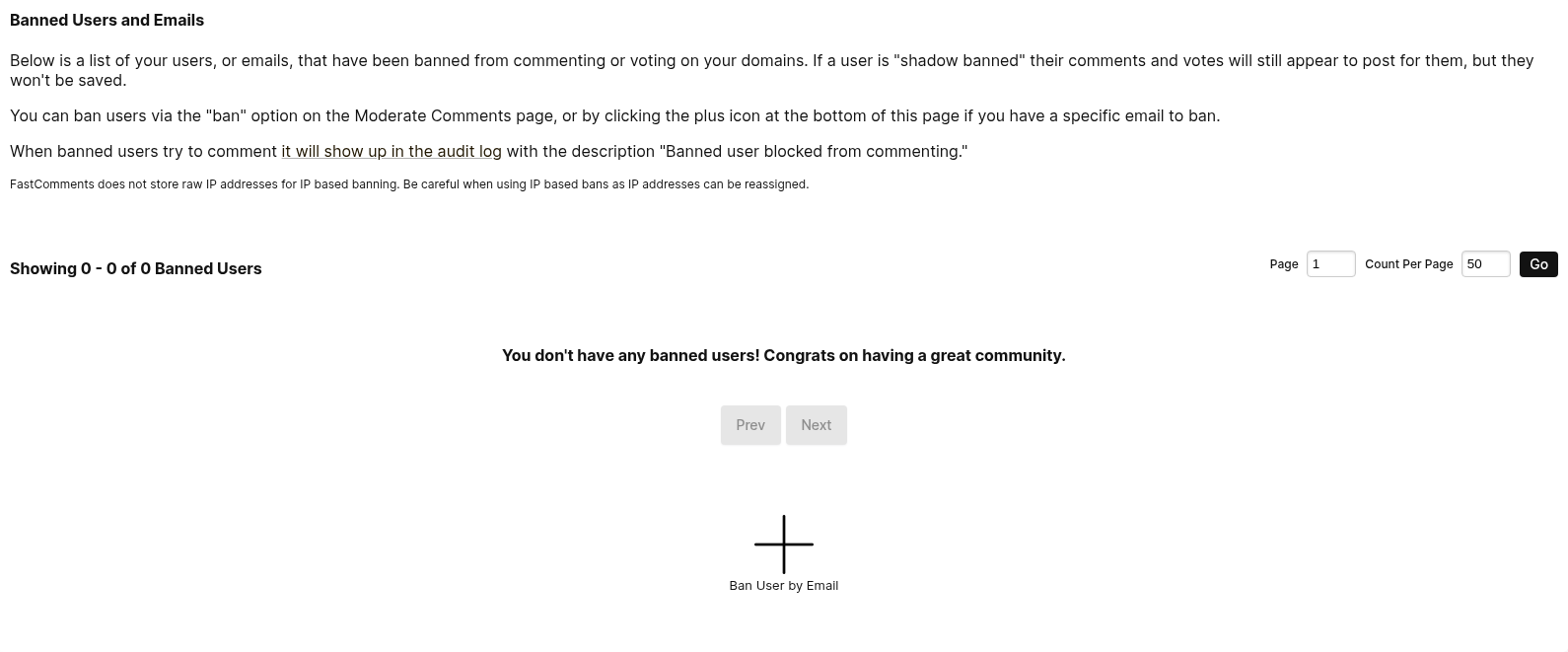
This page can be accessed via Moderate Comments -> Banned Users
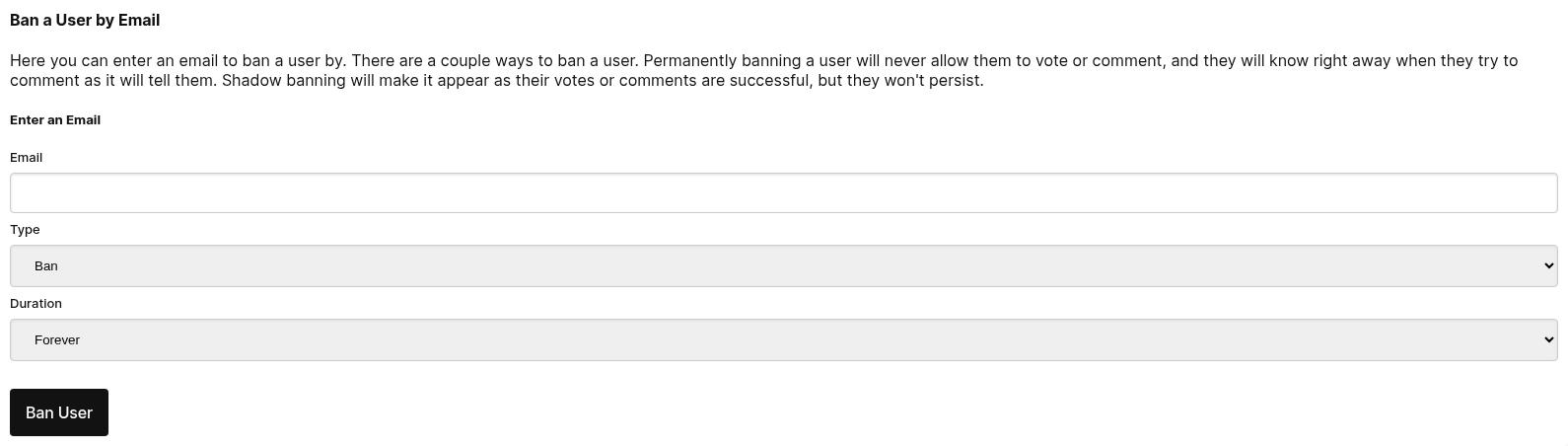
When we go to ban a user, we can pick a type, either Permanent or Permanent Shadow Ban:
The second way to ban a user is by clicking the ban button that is placed on each comment on the Comment Moderation page.
When we click the ban button, you'll be presented with some options, where we can specify the ban type and duration.
Email Aliases
When banning a user by email, FastComments automatically ignores + aliases. For example, banning user+alias@gmail.com will also ban user@gmail.com and any other + variation of that address, such as user+other@gmail.com.
Shadow Bans
A shadow-ban is a type of ban that makes it appear that the user's comment or vote was saved successfully, when in fact it was not. This may be desirable in certain situations.
Banning Via IP Address
Unless a tenant wishes to opt out, FastComments supports banning via IP by storing a hashed version of the commenter's IP address.
Searching Banned Users
Once your list grows past a page or two, you can narrow it with the search row above the table.

There are three controls:
- Search By picks which field to look in: Any Field, Email, Name, Banned By, or Banned For Saying. The last four correspond to the columns of the same name in the table.
- Match picks how to compare. Contains finds your value anywhere in the field, and Equals matches the whole field.
- Value is the text to look for.
Every field is matched without regard to case, so searching for SPAMMER@EXAMPLE.COM finds a ban stored as spammer@example.com.
A few things worth knowing:
- Banned For Saying searches the text of the comment that got the user banned. This is how you find everyone banned over a particular phrase.
- Banned By searches the name of the moderator who issued the ban, which is useful for reviewing another moderator's decisions.
- Wildcard bans are stored with their
*, so a Contains search forbademail.comfinds a*@bademail.comban. - Name matches the name shown in the Name column, so it finds a user even if they have changed their name since being banned, and even if you created the ban by entering an email address and no name was recorded at the time. The name recorded on the ban still matches too, so searching for either the old or the current name works.
- Any Field searches the email, name, banned-by moderator, and banned comment text together.
Your search is part of the page URL, so you can share a filtered list with other moderators the same way you share other moderation links. Paging through results keeps the search applied, starting a new search returns you to the first page, and Clear returns to the full list.
Blokowanie użytkowników za pomocą znaków wieloznacznych
Można blokować użytkowników korzystających z określonych dostawców poczty e‑mail przy użyciu znaków wieloznacznych.
Na przykład, jeśli zauważysz, że wszystkie komentarze od @bademail.com są spamem, możesz po prostu zablokować całego dostawcę poczty, wpisując "*@bademail.com" w polu wprowadzania adresu e‑mail przy dodawaniu zablokowanego użytkownika.
Zwróć uwagę na "*" przed @ w adresie e‑mail.
Subdomains
Blokada domeny obejmuje również wszystkie poddomeny tej domeny. Zablokowanie *@bademail.com blokuje także someone@mail.bademail.com oraz someone@eu.mail.bademail.com, więc nie ma potrzeby dodawania osobnej blokady dla każdej poddomeny.
Jeśli chcesz zablokować tylko konkretną poddomenę, wprowadź tę poddomenę, na przykład *@mail.bademail.com. Taka blokada nie wpływa na someone@bademail.com.
Banning a Domain From a Comment
Nie musisz wpisywać wzorca ręcznie. Gdy blokujesz użytkownika z komentarza na stronie Moderate Comments, okno dialogowe blokady zawiera pole wyboru "Ban All @domain Users", które tworzy taką samą blokadę *@domain dla domeny e‑mail komentującego.
Supported Patterns
Jedyną obsługiwaną formą wieloznacznika jest pojedynczy * zamiast całej części nazwy, po którym następuje @ i domena. Inne formy są odrzucane, gdy próbujesz je zapisać:
*@*.bademail.comnie jest potrzebny, ponieważ*@bademail.comjuż obejmuje poddomeny.name*@bademail.comoraz*bademail.comnie są obsługiwane.
Zgłaszanie
W FastComments użytkownicy mogą zgłaszać komentarze, co zwiększa wewnętrzny licznik powiązany z tym komentarzem.
Moderatorzy mogą na stronie Moderowania komentarzy, korzystając z filtra Zgłoszone, zobaczyć zgłoszone komentarze oraz odpowiadającą im liczbę zgłoszeń.
Automatyczne ukrywanie zgłoszonych komentarzy
Komentarze mogą być ukrywane w zależności od liczby zgłoszeń. Ten próg można skonfigurować na stronie Ustawienia moderacji komentarzy.
Zobacz ustawienie "Automatycznie cofać zatwierdzenie zgłoszonych komentarzy".
Na przykład, przy progu równym 5, komentarz zostanie cofnięty ze statusu zatwierdzonego i ukryty po tym, jak zgłosi go pięciu użytkowników.
Cofanie zgłoszeń komentarzy
Na stronie Moderowania komentarzy moderatorzy mogą cofać zgłoszenia komentarzy, co resetuje licznik zgłoszeń powiązany z danym komentarzem.
Jeżeli komentarz został ukryty z powodu liczby zgłoszeń, cofnięcie zgłoszeń spowoduje ponowne pojawienie się komentarza.
Ponowne zatwierdzenie komentarza, którego zatwierdzenie zostało cofnięte (ukryte) z powodu zgłoszeń, również zresetuje licznik zgłoszeń powiązany z tym komentarzem.
Działania masowe
Podczas moderacji czasami pojawia się seria działań, które chcemy wykonać wszystkie naraz. Na przykład możesz znaleźć serię komentarzy, które chcesz usunąć, oznaczyć jako spam, cofnąć zatwierdzenie lub po prostu oznaczyć jako przejrzane. Zamiast klikać "usuń" i "potwierdź" na każdym komentarzu, jest lepszy sposób.
Obok każdego komentarza znajduje się pole wyboru, które można kliknąć, aby rozpocząć akcję masową. Następnie można wybrać akcję masową i ją potwierdzić.
Zobaczysz postęp podczas wykonywania akcji masowych i możesz użyć ctrl+z, aby cofnąć dowolną akcję masową. Akcje masowe można również wstrzymać, zatrzymać lub wznowić.
Wybieranie komentarzy poza widocznymi
Jeśli zaznaczysz pole "Zaznacz wszystkie", domyślnie zaznaczy ono tylko widoczne na stronie komentarze, ale zaproponuje opcję zaznaczenia wszystkich komentarzy na serwerze, które pasują do twoich filtrów. Więc nawet jeśli musisz zatwierdzić, usunąć, itp miliony komentarzy, możesz to zrobić kilkoma kliknięciami.
Grupy moderacyjne
Moderators can be placed into groups to moderate different pages or categories of content.
When a Moderator belongs to one or more groups, they will only see comments from those groups in the Moderate Comments page.
For example, let's say we run a site that displays videos by category. We may want to have different moderators for Cat, Dog, and Parrot videos, so let's add those groups.
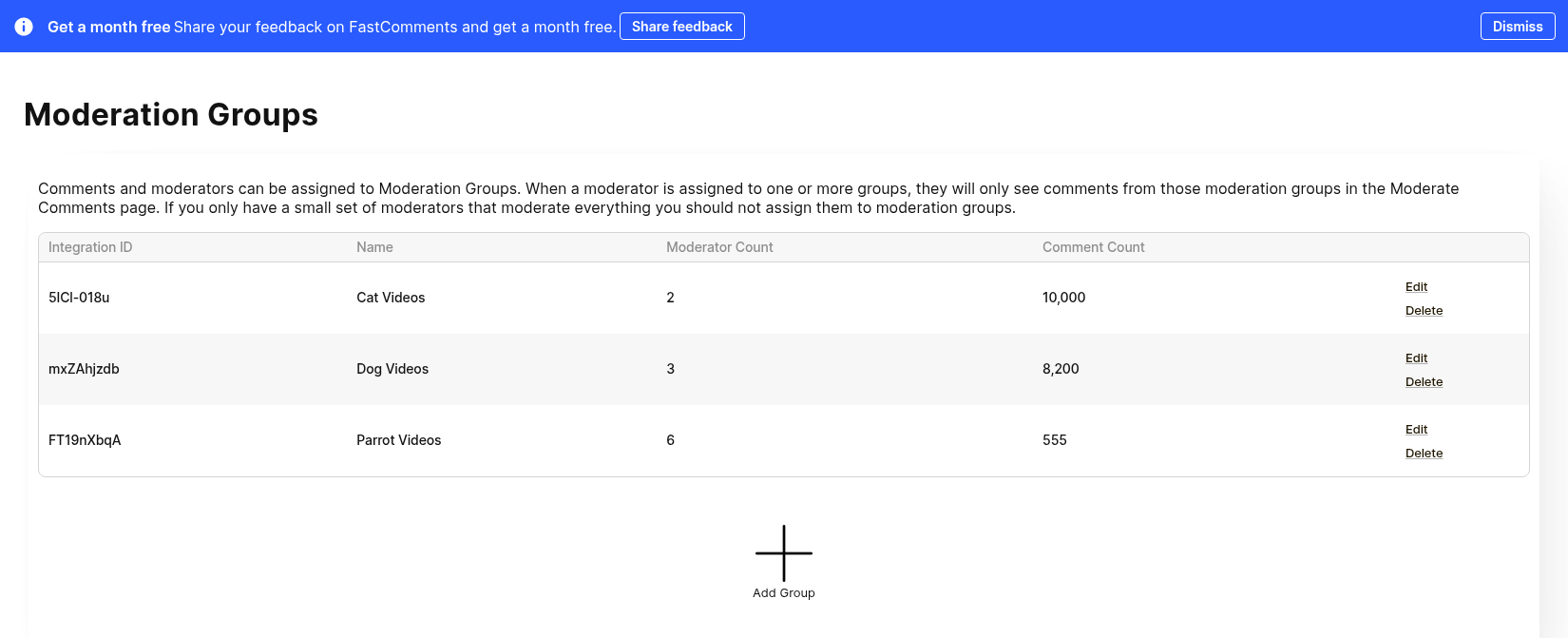
When we add a moderator, we now have the option to select one or more groups the moderator will belong to:
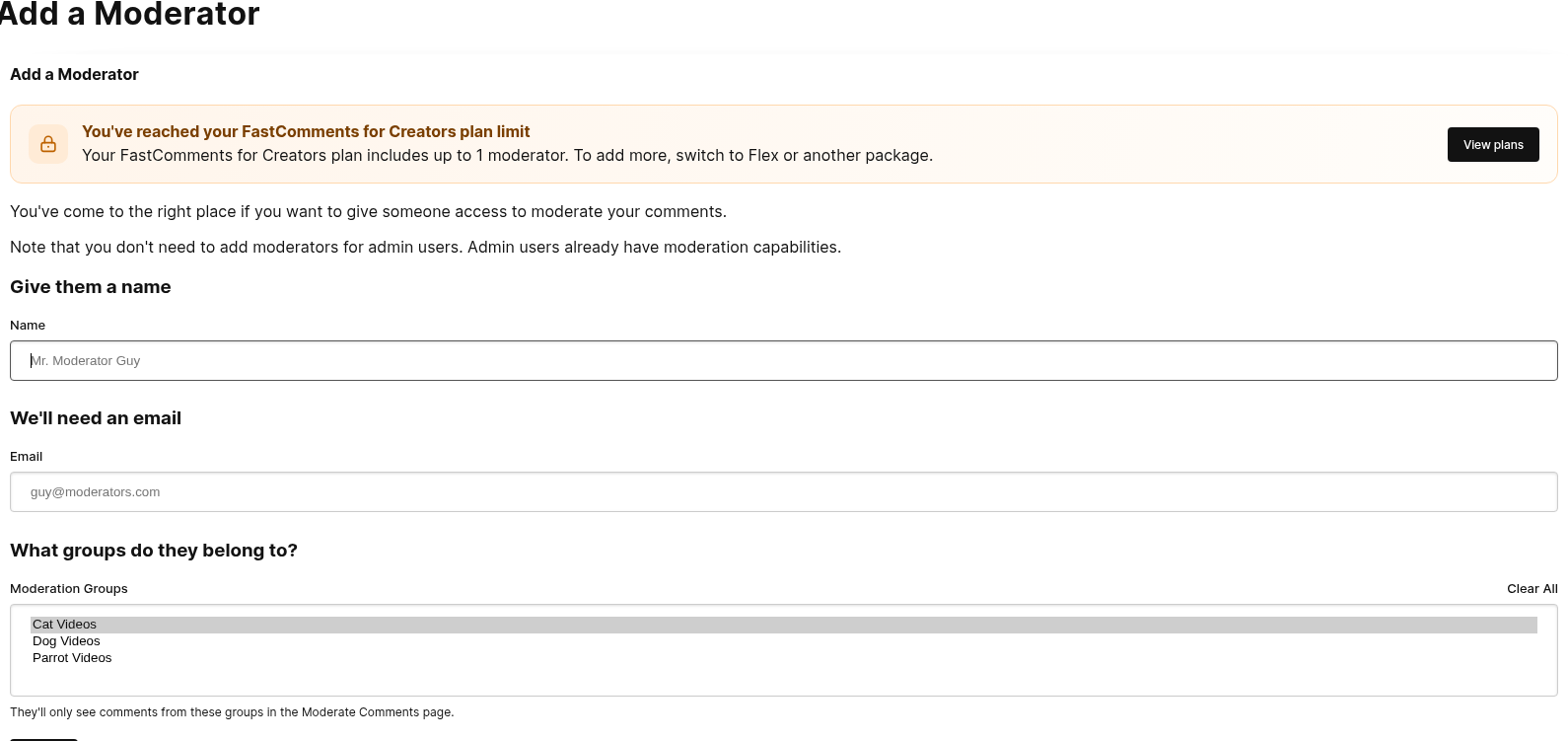
Finally, comments need to be tied to one or more groups so that the correct moderators see them.
This can be setup by adding some groups and then specifying the corresponding Moderation Group ids in the comment widget,
as instructed here.
Ustawienia moderacji
Chociaż FastComments obsługuje wykrywanie wulgaryzmów i spamu, można je dostosować. Wulgaryzmy lub wykrywanie spamu można wyłączyć indywidualnie na stronie Ustawień moderacji komentarzy.
To także strona, na której znajdziesz konfigurację automatycznego zatwierdzania komentarzy oraz ustawienia wygaśnięcia niezweryfikowanych komentarzy.
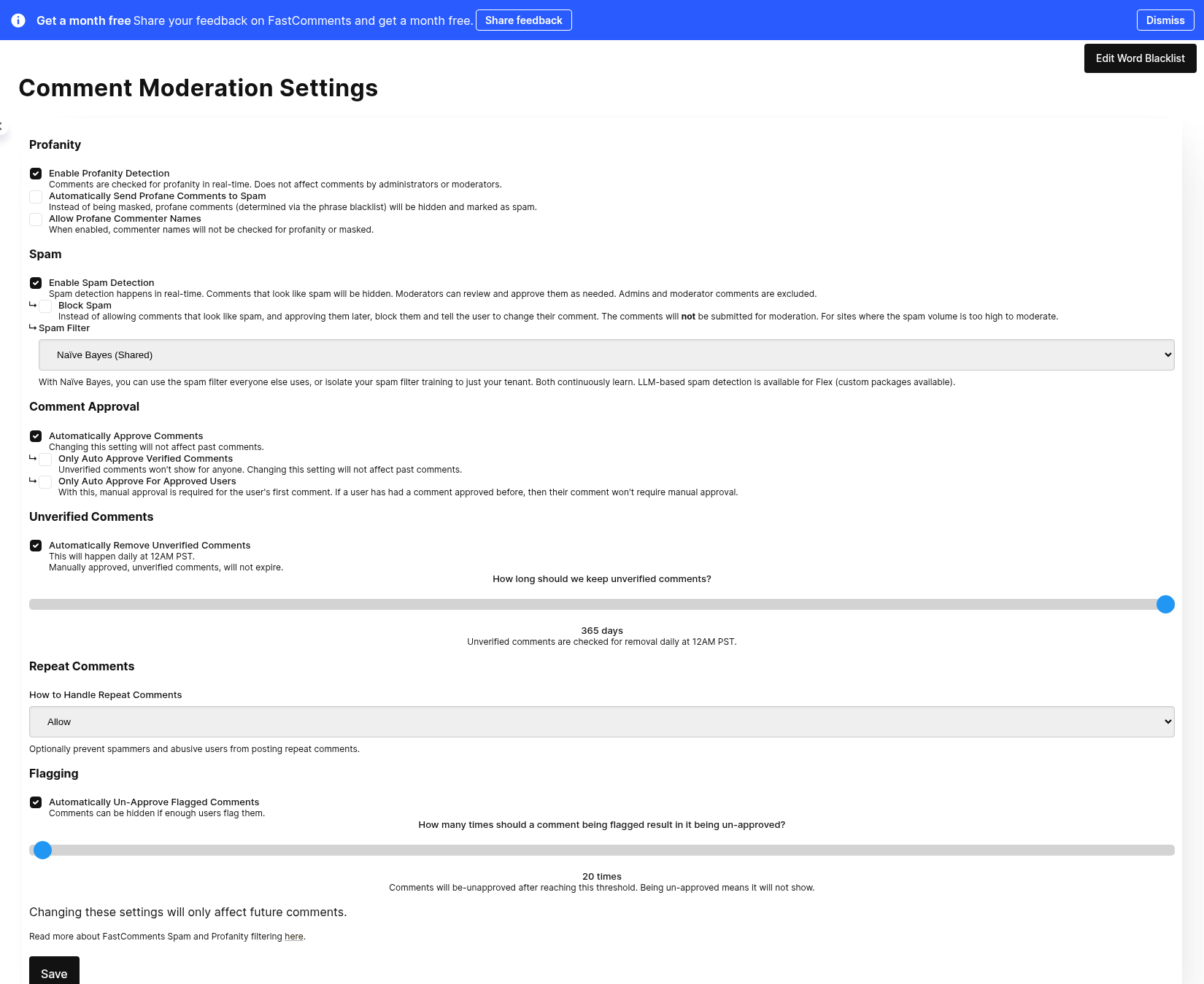
Dodatkowo czarną listę słów można dostosować za pomocą przycisku na tej stronie.
Wykrywanie spamu
Domyślnie FastComments zawiera trenowalny system wykrywania spamu.
W miarę moderowania komentarzy i oznaczania ich jako Spam, lub oznaczania automatycznie wykrytych jako Spam jako Not Spam, system wykrywania spamu będzie uczył się na podstawie tych działań, aby dokładniej określać, co chcesz traktować jako spam.
Komentarze oznaczone jako Spam nie będą automatycznie zatwierdzane, więc nie będą widoczne, dopóki nie zostaną wyraźnie oznaczone jako Not Spam.
Wykrywanie spamu można wyłączyć na stronie Ustawień moderacji komentarzy.
Różne detektory spamu
FastComments obsługuje trzy sposoby wykrywania spamu:
- Tradycyjny klasyfikator Naïve-Bayes, który jest ciągle trenowany i który jest współdzielony między wszystkimi tenantami FastComments.com.
- Tradycyjny klasyfikator Naïve-Bayes, który jest ciągle trenowany i który jest isolated do Twojego tenanta.
- Korzystanie z LLM (dużego modelu językowego).
Wszyscy mają dostęp do współdzielonych i izolowanych klasyfikatorów Naïve-Bayes.
Opcja LLM jest dostępna do wyboru na stronie Ustawień moderacji komentarzy, jeśli korzystasz z rozliczeń Flex, ponieważ rozliczana jest na podstawie użytych tokenów.
Wskaźnik zaufania
FastComments dostosowuje filtr spamu dla użytkownika na podstawie poziomu jego zaufania dla danej witryny.
Na przykład, jeśli administratorzy przypięli wiele ich komentarzy, prawdopodobnie jest to bardzo zaufany użytkownik. Albo jeśli jest członkiem serwisu od długiego czasu i ma wiele komentarzy, jego wskaźnik zaufania również może być wysoki.
SSO
Komentarze publikowane przez użytkowników SSO mogą być uznawane za spam i będą sprawdzane jako takie. Wyjątkiem jest sytuacja, gdy użytkownik SSO ma ten sam adres e-mail co użytkownik tenanta, który posiada jedną lub więcej z następujących uprawnień:
- Account Owner
- Super Admin
- Comment Moderator Admin
Użytkownicy SSO z tymi uprawnieniami nie będą mieli swoich komentarzy sprawdzanych pod kątem spamu.
Powtarzające się wiadomości
FastComments wykryje i zapobiegnie powtarzającym się wiadomościom. Wykryje również powtarzające się wiadomości bardzo do siebie podobne, aby zapobiegać spamowi. Tego nie da się wyłączyć, ponieważ zapobiega to wykorzystywaniu naszej platformy do nadużyć. Jeśli masz wysoki wskaźnik zaufania, jest to brane pod uwagę przy zapobieganiu powtarzającym się wiadomościom.
Maskowanie wulgaryzmów
Domyślnie FastComments zawiera czarną listę słów składającą się z około 450 fraz i słów.
Jeśli tekst znajdujący się na czarnej liście słów zostanie wykryty w nowym komentarzu, zostanie on zastąpiony gwiazdkami (***).
Stronę do dostosowywania czarnej listy można znaleźć w sekcji Moderuj komentarze -> Edytuj ustawienia moderacji -> Edytuj czarną listę słów, lub przechodząc bezpośrednio tutaj.
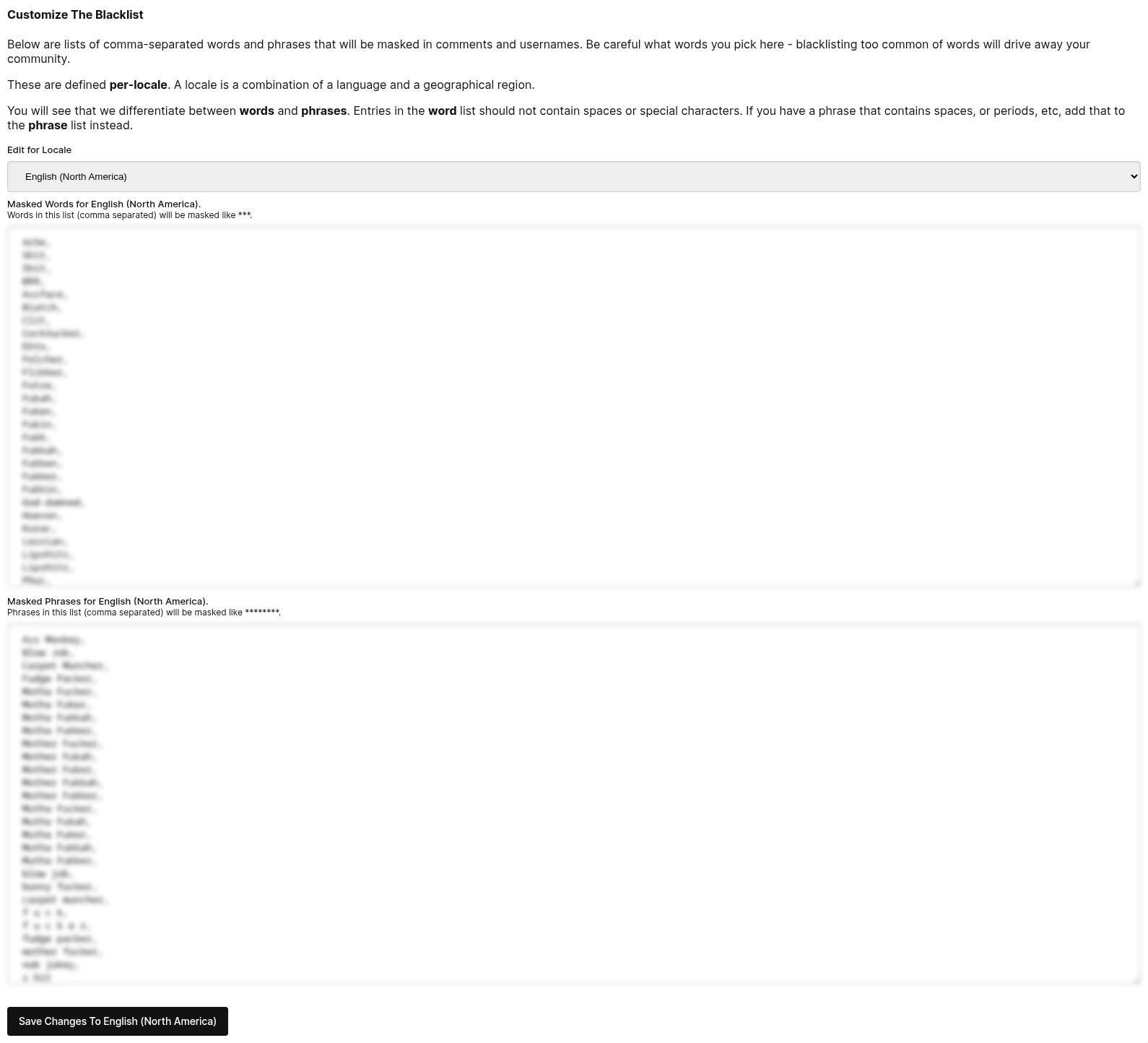
Dodatkowo możesz wyłączyć wykrywanie wulgaryzmów na stronie Edytuj ustawienia moderacji.
Dzienniki komentarzy
FastComments automatycznie śledzi szczegółowe zdarzenia dla każdego komentarza, aby zapewnić przejrzystość decyzji moderacyjnych i działań systemu. Te logi pomagają zrozumieć, dlaczego komentarz został zatwierdzony, oznaczony jako spam lub zmieniono jego status.
Dostęp do logów komentarzy
Aby wyświetlić logi dla konkretnego komentarza:
- Przejdź do strony Moderate Comments w panelu FastComments
- Znajdź komentarz, który chcesz przejrzeć
- Kliknij przycisk View Logs (ikona zegara) w pasku akcji komentarza
- Pojawi się okno dialogowe pokazujące pełną historię zdarzeń dla tego komentarza
Każdy wpis w logu wyświetla:
- When – Znacznik czasu zdarzenia
- Who – Użytkownik lub system, który wywołał zdarzenie (jeśli dotyczy)
- What – Typ akcji lub zdarzenia
- Details – Dodatkowy kontekst, taki jak wartości przed/po, nazwy silników lub powiązane dane
Zdarzenia w logu komentarzy
Każdy komentarz utrzymuje log zdarzeń, które występują w jego cyklu życia. Poniżej znajdują się typy zdarzeń, które są śledzone:
Zdarzenia anonimizacji
- Anonymized – Zawartość komentarza została wyczyszczona, a użytkownik oznaczony jako usunięty
- RestoredFromAnonymized – Komentarz został przywrócony ze stanu anonimowego
Zdarzenia zatwierdzania
- ApprovedDueToPastComment – Komentarz zatwierdzony, ponieważ użytkownik wcześniej zatwierdzał komentarze (zawiera odniesienie do poprzedniego komentarza)
- ApprovedIsAdmin – Komentarz zatwierdzony, ponieważ użytkownik jest administratorem
- NotApprovedRequiresApproval – Komentarz wymaga ręcznego zatwierdzenia
- NotApprovedLowTrustFactor – Komentarz niezatwierdzony z powodu niskiego czynnika zaufania użytkownika (zawiera wartość czynnika zaufania)
Zdarzenia zatwierdzania komentarzy profilowych
Te zdarzenia dotyczą konkretnie komentarzy na profilach użytkowników:
- ApprovedProfileAutoApproveAll – Komentarz profilowy automatycznie zatwierdzony, ponieważ właściciel profilu włączył automatyczne zatwierdzanie wszystkich komentarzy
- ApprovedProfileTrusted – Komentarz profilowy zatwierdzony, ponieważ komentujący jest zaufany (zawiera odniesienie do komentarza, który ustanowił zaufanie)
- NotApprovedProfileManualApproveAll – Komentarz profilowy wymaga ręcznego zatwierdzenia, ponieważ właściciel profilu włączył ręczne zatwierdzanie
- NotApprovedProfileNotTrusted – Komentarz profilowy niezatwierdzony, ponieważ komentujący nie jest zaufany
- NotApprovedProfileNewUser – Komentarz profilowy niezatwierdzony, ponieważ komentujący jest nowym użytkownikiem
Zdarzenia wykrywania spamu
- IsSpam – Komentarz oznaczony jako spam przez silnik wykrywania (zawiera, który silnik podjął decyzję)
- IsSpamDueToBadWords – Komentarz oznaczony jako spam z powodu filtru wulgaryzmów
- IsSpamFromLLM – Komentarz oznaczony jako spam przez silnik AI/LLM (zawiera nazwę silnika, odpowiedź i liczbę tokenów)
- IsSpamRepeatComment – Komentarz oznaczony jako spam za powtarzalność (zawiera, który silnik to wykrył)
- NotSpamIsOnlyImage – Komentarz nieoznaczony jako spam, ponieważ zawiera tylko obrazy
- NotSpamIsOnlyReacts – Komentarz nieoznaczony jako spam, ponieważ zawiera tylko reakcje
- NotSpamNoLinkOrMention – Komentarz nieoznaczony jako spam, ponieważ nie zawiera podejrzanych linków ani wzmianek
- NotSpamPerfectTrustFactor – Komentarz nieoznaczony jako spam, ze względu na wysokie zaufanie użytkownika
- NotSpamTooShort – Komentarz nieoznaczony jako spam, ponieważ jest zbyt krótki do analizy
- NotSpamSkipped – Sprawdzenie spamu zostało pominięte
- NotSpamFromEngine – Komentarz uznany za nie-spam przez silnik wykrywania (zawiera nazwę silnika i czynnik zaufania)
Zdarzenia wulgaryzmów/Profanacji
- BadWordsCheckFailed – Sprawdzenie filtru wulgaryzmów napotkało błąd
- BadWordsFoundBadPhrase – Filtr wulgaryzmów wykrył nieodpowiednie wyrażenie (zawiera wyrażenie)
- BadWordsFoundBadWord – Filtr wulgaryzmów wykrył nieodpowiednie słowo (zawiera słowo)
- BadWordsNoDefinitionForLocale – Brak definicji wulgaryzmów dostępnych dla języka komentarza (zawiera lokalizację)
Zdarzenia weryfikacji użytkownika
- CommentMustBeVerifiedToApproveNotInVerifiedSession – Komentarz wymaga weryfikacji, ale użytkownik nie jest w zweryfikowanej sesji
- CommentMustBeVerifiedToApproveNotVerifiedYet – Komentarz wymaga weryfikacji, ale użytkownik nie został jeszcze zweryfikowany
- InVerifiedSession – Użytkownik publikujący komentarz jest w zweryfikowanej sesji
- SentVerificationEmailNoSession – Email weryfikacyjny wysłany do niezweryfikowanego użytkownika
- SentWelcomeEmail – Email powitalny wysłany do nowego użytkownika
Zdarzenia zaufania i bezpieczeństwa
- TrustFactorChanged – Czynnik zaufania użytkownika został zmodyfikowany (zawiera wartości przed i po)
- SpamFilterDisabledBecauseAdmin – Filtrowanie spamu pominięte dla użytkownika admina
- TenantSpamFilterDisabled – Filtrowanie spamu wyłączone dla całego najemcy
- RepeatCommentCheckIgnored – Sprawdzenie powtarzających się komentarzy pominięte (zawiera powód)
- UserIsAdmin – Użytkownik zidentyfikowany jako admin
- UserIsAdminParentTenant – Użytkownik zidentyfikowany jako admin nadrzędnego najemcy
- UserIsAdminViaSSO – Użytkownik zidentyfikowany jako admin poprzez SSO
- UserIsMod – Użytkownik zidentyfikowany jako moderator
Zmiany statusu komentarza
Zdarzenia zmiany statusu zawierają wartości przed i po, oraz użytkownika, który dokonał zmiany:
- ExpireStatusChanged – Status wygaśnięcia komentarza został zmodyfikowany
- ReviewStatusChanged – Status przeglądu komentarza został zmieniony
- SpamStatusChanged – Status spamu komentarza został zaktualizowany
- ApproveStatusChanged – Status zatwierdzenia komentarza został zmieniony
- TextChanged – Zawartość tekstowa komentarza została edytowana (zawiera tekst przed i po)
- VotesChanged – Liczba głosów komentarza została zaktualizowana (zawiera szczegółowy podział głosów)
- Flagged – Komentarz został oznaczony przez użytkowników
- UnFlagged – Oznaczenia komentarza zostały usunięte
Działania moderacyjne
- Pinned – Komentarz został przypięty przez moderatora (zawiera, kto go przypiął)
- UnPinned – Komentarz został odpięty przez moderatora (zawiera, kto go odpiął)
Zdarzenia powiadomień
- CreatedNotifications – Powiadomienia zostały utworzone dla komentarza (zawiera liczbę powiadomień)
- NotificationCreateFailure – Nie udało się utworzyć powiadomień
- BadgeAwarded – Odznaka użytkownika została przyznana za komentarz (zawiera nazwę odznaki)
Zdarzenia powiadomień o wzmiankach i odpowiedziach
Te zdarzenia określają osobę, która otrzymałaby e‑mail lub powiadomienie. Gdy nic nie zostało wysłane, kolumna Szczegóły wyjaśnia przyczynę.
- MentionEmailSent – Użytkownik wspomniany w komentarzu otrzymał e‑mail
- MentionEmailSkipped – Wspomniany użytkownik nie otrzymał e‑maila (zawiera powód)
- MentionHeldForApproval – E‑mail z wzmianką czeka, aż komentarz zostanie zatwierdzony
- MentionNotificationCreated – Wspomniany użytkownik otrzymał powiadomienie w aplikacji
- MentionNotificationSkipped – Wspomniany użytkownik nie otrzymał powiadomienia w aplikacji (zawiera powód)
- ReplyEmailSent – Autor komentarza, na który odpowiadano, otrzymał e‑mail o tej odpowiedzi
- ReplyEmailSkipped – Autor komentarza, na który odpowiadano, nie otrzymał e‑maila (zawiera powód)
- ReplyNotificationSkipped – Autor komentarza, na który odpowiadano, nie otrzymał powiadomienia w aplikacji (zawiera powód)
Powody wyświetlane, gdy e‑mail lub powiadomienie nie zostało wysłane:
- Użytkownik już nie istnieje lub nie ma adresu e‑mail
- Użytkownik wyłączył powiadomienia e‑mail lub wyłączył powiadomienia dla tego wątku
- Jeden z użytkowników zablokował drugiego
- Użytkownicy nie należą do żadnej tej samej grupy SSO
- Adres e‑mail użytkownika znajduje się na liście tłumionych po odbiciu lub skargi na spam (zobacz Email Suppression Management)
- Adres e‑mail użytkownika jest w domenie example.com, która nie może otrzymywać e‑maili
- Komentarz został oznaczony jako spam, usunięty lub niezatwierdzony w ciągu 7 dni
- Komentarz, na który odpowiadano, został pozostawiony anonimowo
- Użytkownik odpowiedział na własny komentarz
- Użytkownik został wspomniany w odpowiedzi, więc otrzymał e‑mail z wzmianką zamiast e‑maila z odpowiedzią
- Użytkownik już miał powiadomienie o odpowiedzi na ten komentarz
- Wysyłanie nie powiodło się 5 razy
Jeśli dostawa nie powiedzie się lub osiągnie limit wysyłki, e‑mail jest kolejkuowany do ponownej próby i wpis w logu to odnotowuje.
Zdarzenia publikacji
- PublishedLive – Komentarz został opublikowany dla aktywnych subskrybentów (zawiera liczbę subskrybentów)
Zdarzenia integracji
- WebhookSynced – Komentarz został zsynchronizowany za pośrednictwem webhooka
Zdarzenia reguł spamu
- SpamRuleMatch – Komentarz dopasował się do niestandardowej reguły spamu (zawiera szczegóły reguły)
Zdarzenia lokalizacji
- LocaleDetectedFromText – Lokalizacja językowa została automatycznie wykryta z tekstu komentarza (zawiera wykryty język i lokalizację)
Przypadki użycia logów komentarzy
Logi komentarzy są automatycznie generowane i przechowywane wraz z każdym komentarzem. Dostarczają cennych informacji dla:
- Understanding moderation decisions – Zobacz dokładnie, dlaczego komentarz został zatwierdzony, wstrzymany do przeglądu lub oznaczony jako spam
- Debugging approval/spam issues – Śledź logikę decyzji, gdy komentarze nie zachowują się zgodnie z oczekiwaniami
- Tracking user behavior patterns – Monitoruj zmiany czynnika zaufania i status weryfikacji
- Auditing moderator actions – Przeglądaj, jakie działania podjęli moderatorzy na konkretnych komentarzach
- Investigating spam filter effectiveness – Zobacz, które silniki wykrywania łapią spam, a które nie
- Troubleshooting integrations – Weryfikuj synchronizacje webhooków i dostarczanie powiadomień
Te logi pomagają utrzymać przejrzystość procesu moderacji i wspierają dopasowywanie zachowania systemu komentarzy.
Skróty klawiszowe
Strona moderacji komentarzy obsługuje skróty klawiaturowe do nawigacji między komentarzami, wykonywania akcji i przechodzenia między stronami - wszystko bez użycia myszy.
Naciśnij ? w dowolnym momencie na stronie moderacji, aby otworzyć okno pomocy z listą wszystkich dostępnych skrótów.
Nawigacja
| Klawisz | Akcja |
|---|---|
j | Przejdź do następnego komentarza |
k | Przejdź do poprzedniego komentarza |
x lub Enter | Przełącz zaznaczenie skupionego komentarza |
Shift+j | Zaznacz skupiony komentarz i przejdź do następnego |
Shift+k | Zaznacz skupiony komentarz i przejdź do poprzedniego |
Skupiony komentarz jest wyróżniony niebieską obwódką. Jest to odrębne od komentarzy „zaznaczonych” (checked).
Akcje na skupionym komentarzu
| Klawisz | Akcja |
|---|---|
a | Przełącz zatwierdź / cofnij zatwierdzenie |
s | Przełącz spam / nie spam |
d | Usuń |
u | Przywróć usunięcie |
r | Przełącz sprawdzony / niesprawdzony |
e | Edytuj |
b | Zablokuj / zarządzaj blokadą |
p | Przełącz przypnij / od przypnij |
f | Usuń flagę |
i | Pokaż wszystkie komentarze z tego IP |
t | Ustaw wskaźnik zaufania |
m | Zarządzaj odznakami |
l | Pokaż logi |
c | Przełącz kontekst |
Te skróty działają tylko, gdy komentarz jest skupiony. Jeśli żaden komentarz nie jest skupiony, najpierw naciśnij j lub k.
Globalne skróty
| Klawisz | Akcja |
|---|---|
Ctrl+a | Zaznacz wszystkie komentarze |
Ctrl+z | Cofnij ostatnią akcję |
? | Pokaż pomoc dotyczącą skrótów klawiaturowych |
g | Przełącz nakładkę z podpowiedziami skrótów |
/ | Ustaw fokus w polu wyszukiwania |
Stronicowanie
| Klawisz | Akcja |
|---|---|
[ | Poprzednia strona |
] | Następna strona |
Podpowiedzi skrótów
Naciśnij g, aby przełączyć tryb podpowiedzi. Gdy jest aktywny, małe znaczniki pojawiają się na przyciskach akcji skupionego komentarza, pokazując skrót klawiaturowy dla każdego przycisku. Jest to przydatne podczas nauki skrótów. Naciśnij ponownie g, aby je ukryć.
Tłumienie skrótów
Skróty są automatycznie tłumione, gdy:
- Kursor znajduje się w polu wyszukiwania, polu tekstowym lub w polu content-editable. Naciśnij
Escape, aby usunąć fokus z pola i powrócić do skrótów. - Otwarte jest okno dialogowe. Najpierw zamknij dialog.
Agenci AI
FastComments obsługuje uruchamianie Agentów AI wraz z ludzkimi moderatorami. Agenci monitorują zdarzenia (nowy komentarz, progi zgłoszeń, głosy, działania moderatorów i inne) i podejmują działania przy użyciu konfigurowalnej białej listy narzędzi - w tym oznaczanie spamu, banowanie, ostrzeganie użytkowników za pomocą DM, przyznawanie odznak, przypinanie, zamykanie i pisanie odpowiedzi.
Każdy agent rozpoczyna w trybie Dry Run, dzięki czemu możesz obserwować, co by zrobił na rzeczywistym ruchu, zanim go włączysz, wrażliwe działania mogą być ograniczone wymogiem zatwierdzenia przez człowieka, a budżety na poziomie agenta i konta ograniczają wydatki.
W celu pełnego odniesienia zobacz Przewodnik po Agentach AI. Aby utworzyć swojego pierwszego agenta, przejdź do Agentów AI na swoim koncie.
Na zakończenie
Dotarłeś/-aś do końca naszej dokumentacji dotyczącej moderacji. Daj nam znać, jakie masz dodatkowe uwagi lub pytania poniżej - możesz także skontaktować się z nami za pośrednictwem Strony pomocy.