
Додајте уживо коментарисање доступно само члановима на Ghost сајтовима
Са FastComments можемо лако додати уживо, само за чланове, коментарисање на било који сајт изграђен помоћу Ghost.
Моћи ћемо да аутоматски увеземо корисничка имена ваших чланова, аватаре и подесимо обавештења о одговорима на коментаре.
Напомена да овај туторијал захтијева FastComments налог. Препоручује се да се прво региструјете, па потом вратите овде. Можете креирати налог овдје.
У овом туторијалу ћемо се фокусирати на блог изграђен помоћу Ghost, али уз мало знања исте инструкције важе за било који тип сајта.
Овај туторијал почиње из перспективе корисника који је потпуно нов у Ghost. Корисници са искуством у уређивању својих тема могу прескочити на Step 4.
Ако имате проблема, слободно пошаљите ваш извезени шаблон теме вашем представнику за подршку (и даље захтијева кораке 1 - 5).
Корак 1: Преузмите вашу тему 
Да бисмо правилно додали FastComments у Ghost, морамо уређивати фајлове теме.
Почнимо тако што ћемо преузети вашу постојећу или жељену тему.
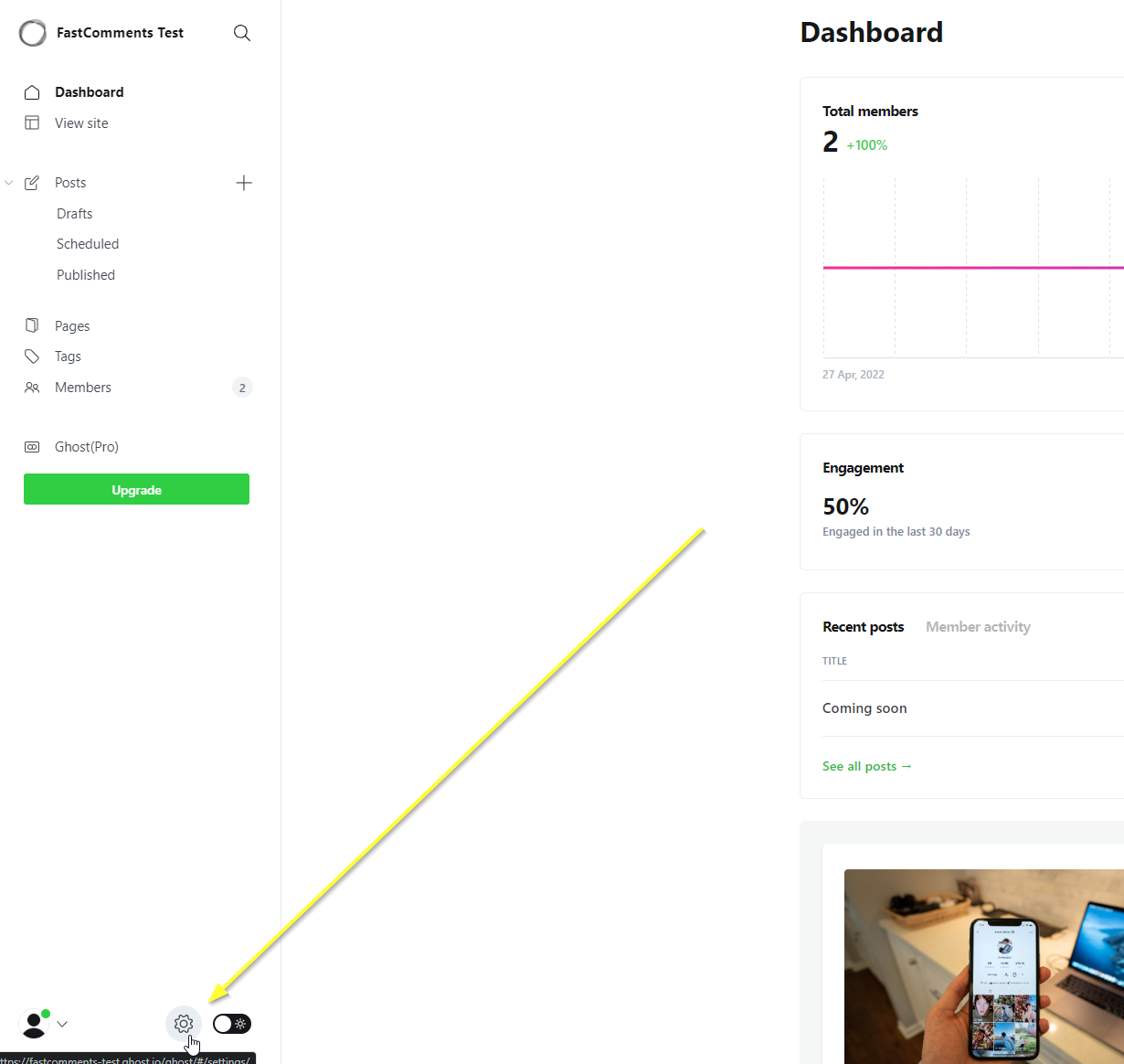
Идите на контролну таблу вашег сајта и кликните на икону зупчаника у доњем левом углу:
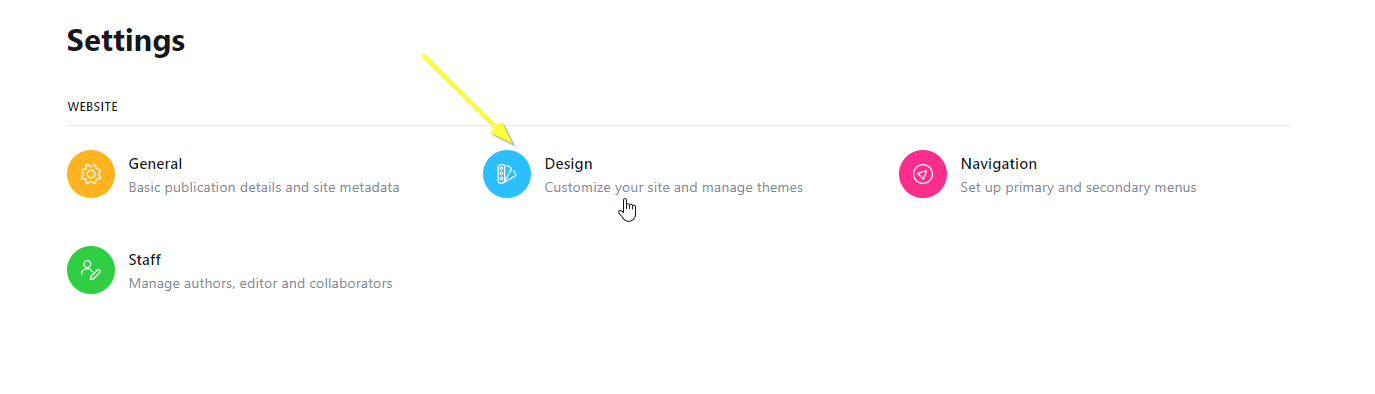
Затим изаберите опцију Design:
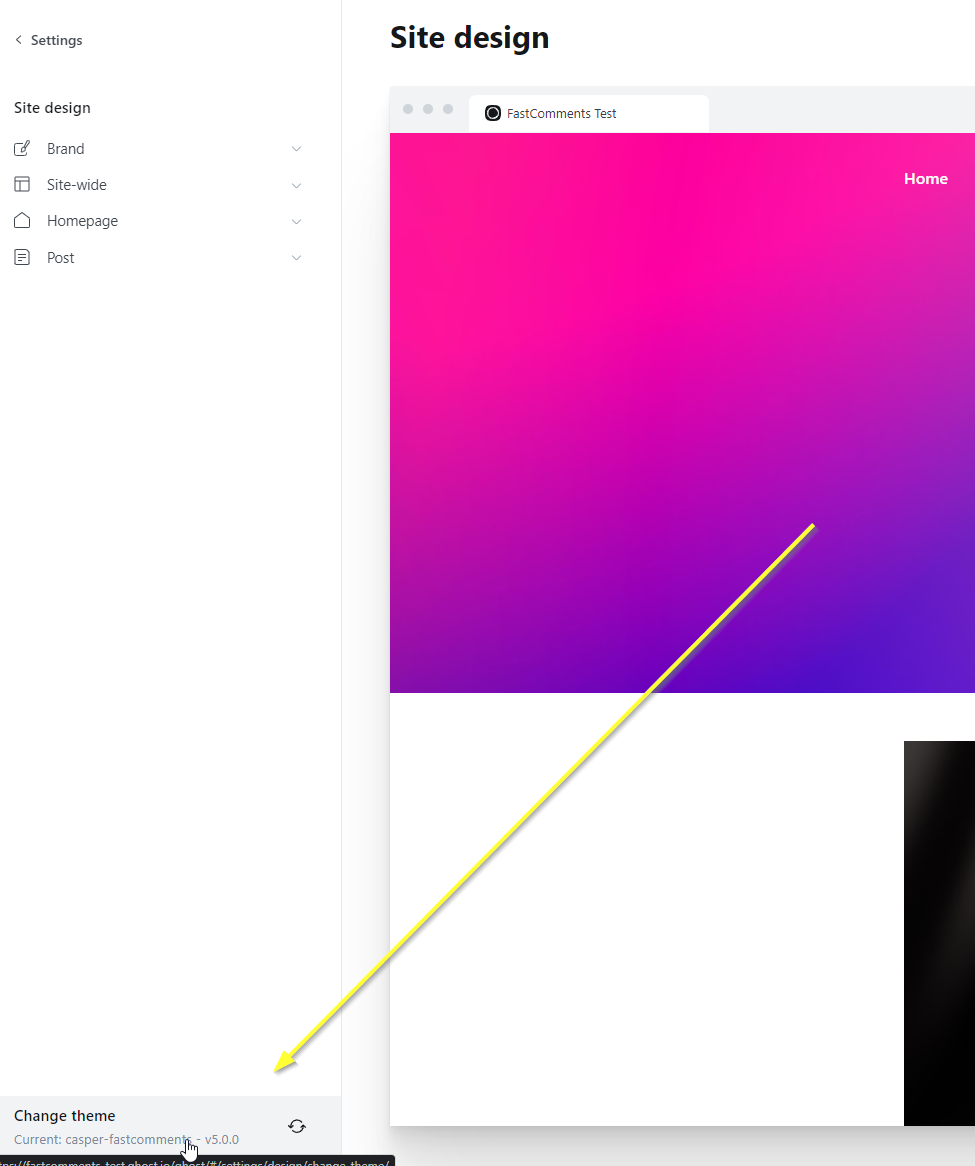
Иако технички не мењамо тему, кликните на Change Theme у доњем левом углу:
У горњем десном углу изаберите Advanced:
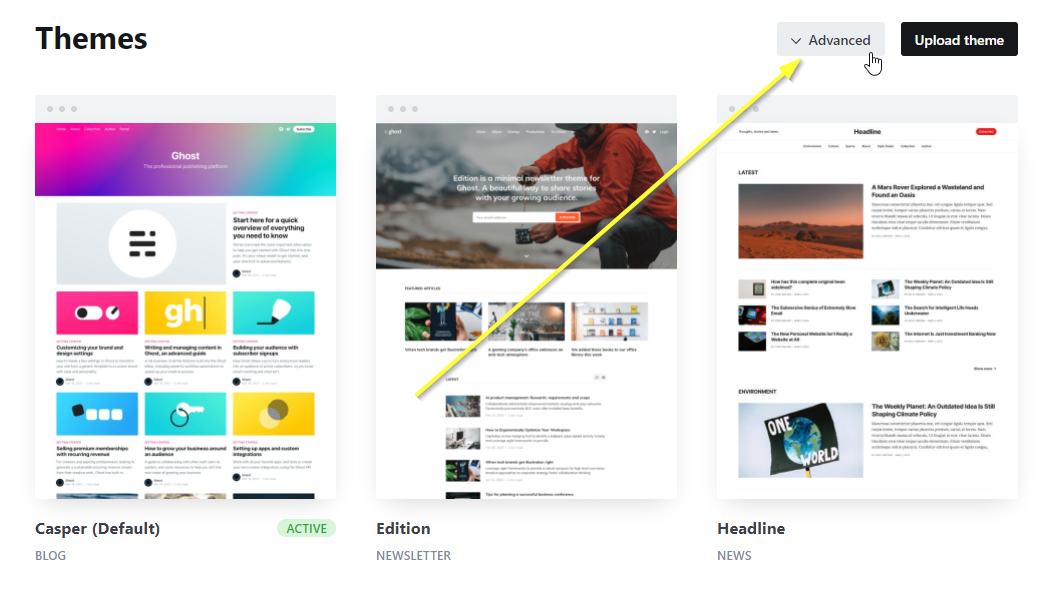
...а затим преузмите вашу текућу или жељену тему:

Корак 2: Инсталирајте тему локално
Sada kada smo preuzeli zip fajl, raspakujte ga u folder. Ja sam preuzeo podrazumijevani casper.zip i raspakovao ga u Downloads\casper na Windowsu.
Zatim, uvjerite se da imate instaliranu LTS ili noviju verziju NodeJS-a. Možete je preuzeti ovdje: https://nodejs.org/en/download/
Kada je NodeJS instaliran, treba da instalirate uređivač koda.
Preporučujemo (i koristimo) Webstorm, koji možete dobiti ovdje sa 30-dnevnom probom (nije potrebna kreditna kartica): https://www.jetbrains.com/webstorm/
Sljedeća najbolja besplatna opcija vjerovatno bi bila Visual Studio Code: https://code.visualstudio.com/download
Kada postavite uređivač i otvorite folder teme u uređivaču, otvorite terminal u IDE-u i pokrenite:

Uspješan izlaz će izgledati ovako (možete ignorisati upozorenja):
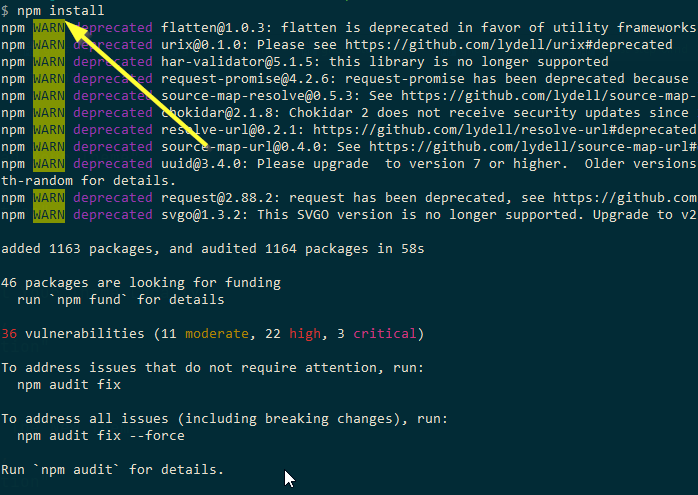
Ovo će postaviti zavisnosti teme za naredne komande koje ćemo pokretati. Takođe, izvoz zavisi od toga da su zavisnosti teme instalirane, inače ponovni uvoz neće raditi ispravno.
Корак 3: Именујте нову тему
Сада када имамо тему отворену у нашем уређивачу, отворите package.json и промијените поље name у нешто друго. У нашем случају само додамо -fastcomments на крај:
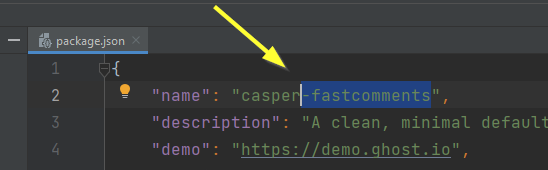
Ако користите IDE, он ће аутоматски сачувати након што направите ову промјену.
Корак 4: Отворите шаблон објаве
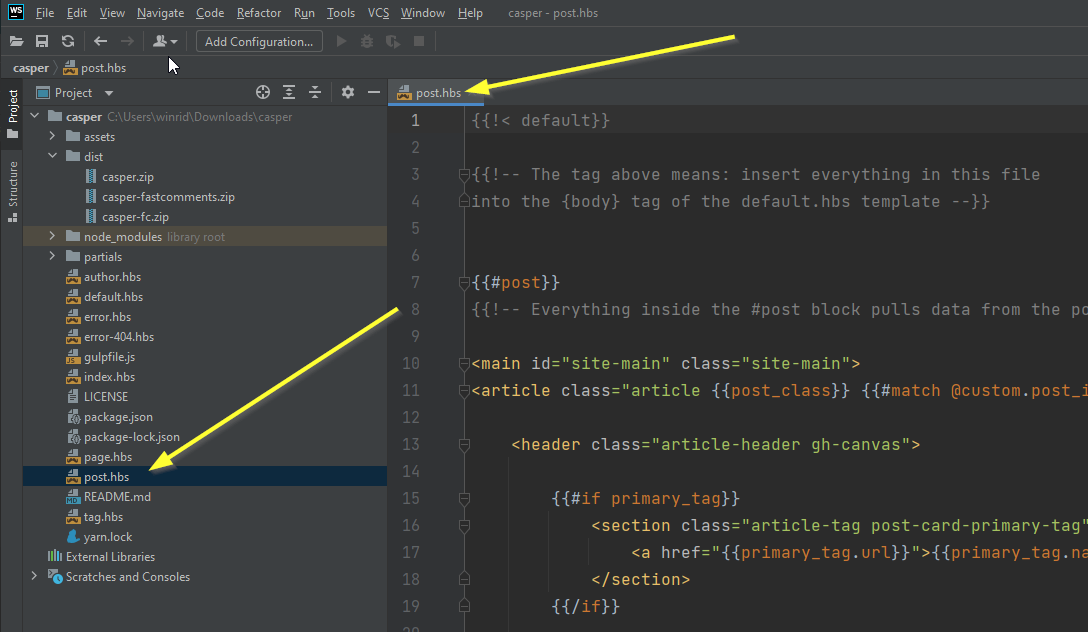
Sada ćemo otvoriti predložak koji se koristi za naše blog članke. Zove se post.hbs:
Корак 5: Додајте код FastComments
Следеће треба да утврдимо где да додамо FastComments.com видгет код.
Ако користите подразумевану тему casper, видећете одељак сличан овом на линији 82:
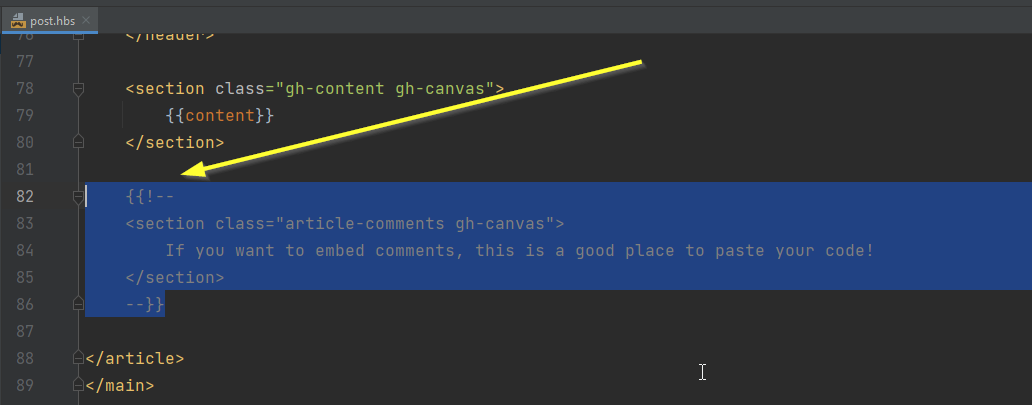
Ако користите друге теме, нећете то видети и мораћете да додате овај код након последњег </section>:
Требало би да имате нешто овако спремно:

Када сте спремни, копирајте FastComments.com видгет код:
...and it should look like this:
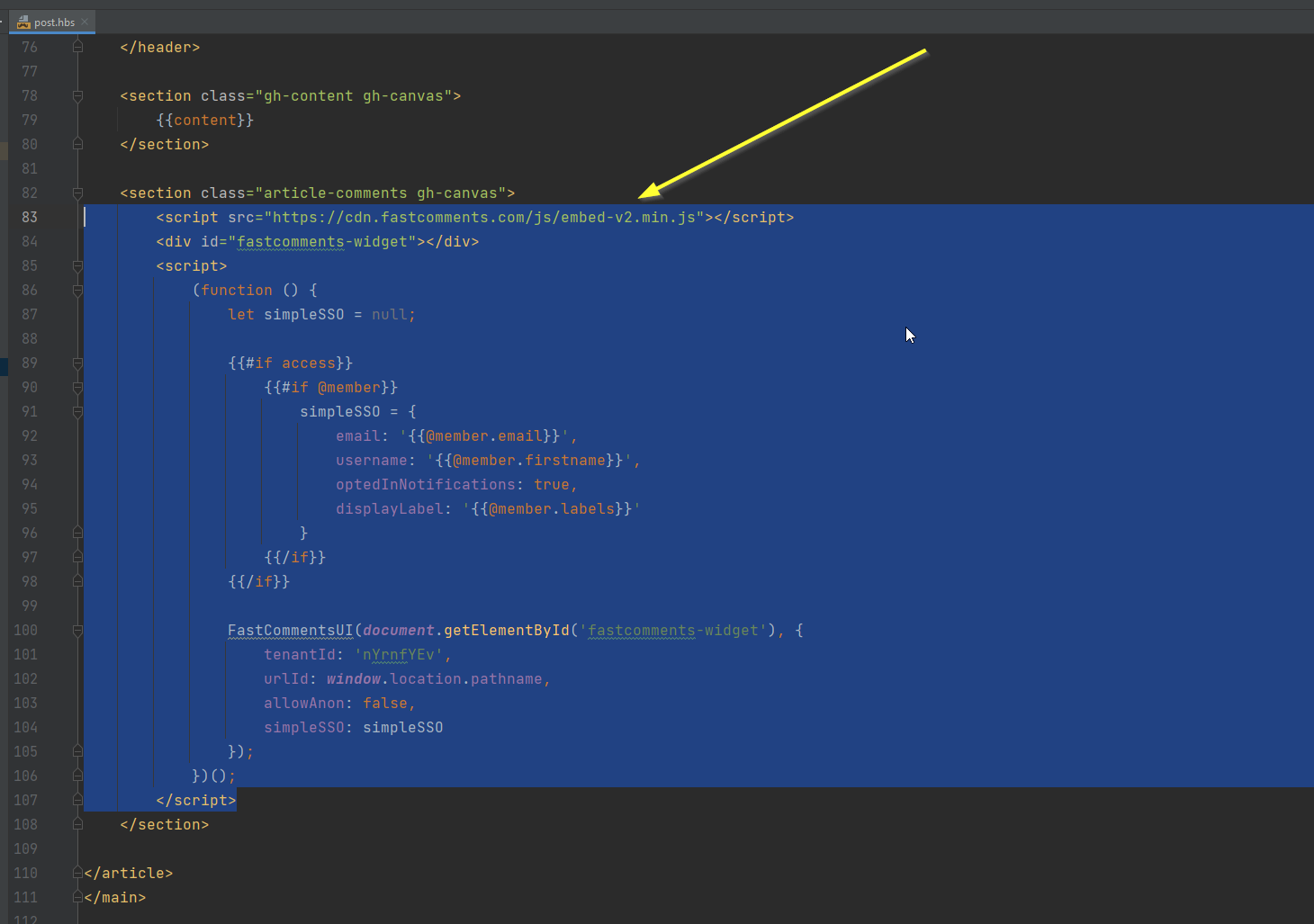
Кодирање је завршено. Сада само треба поново да увеземо нашу тему!
Корак 6: Извезите вашу тему
Сада треба да спакујемо фајлове теме назад у zip фајл. За то користите уграђене функције у Ghost.
Open your editor's terminal again and run npm run zip.
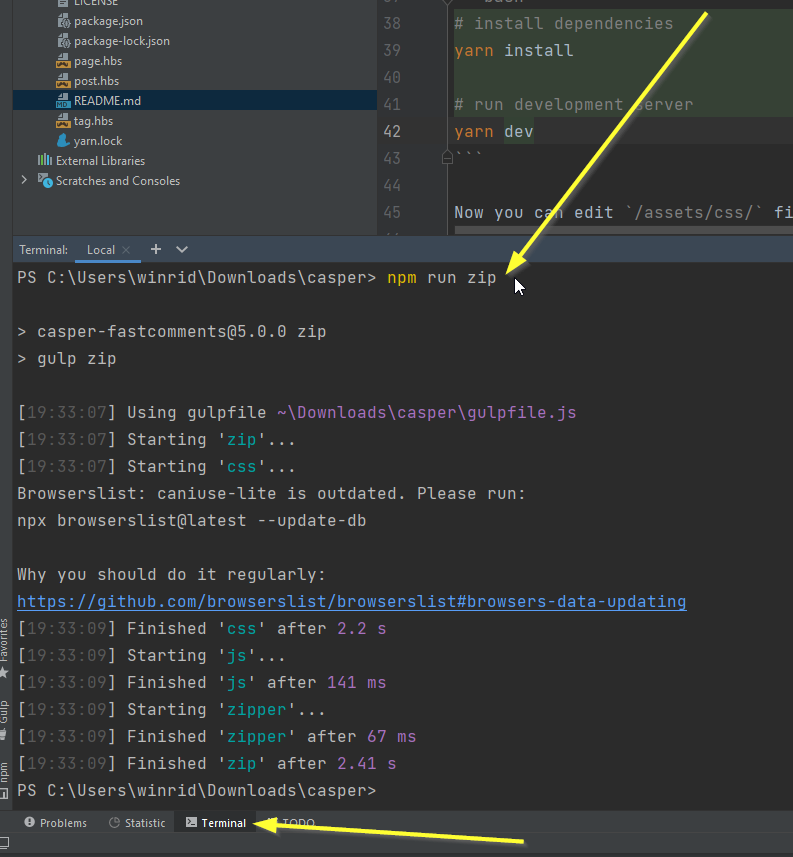
Ово ће спаковати тему у zip фајл у dist/casper-fastcomments.zip (ако сте тако назвали тему у Step Three).
Корак 7: Отпремите тему на Ghost
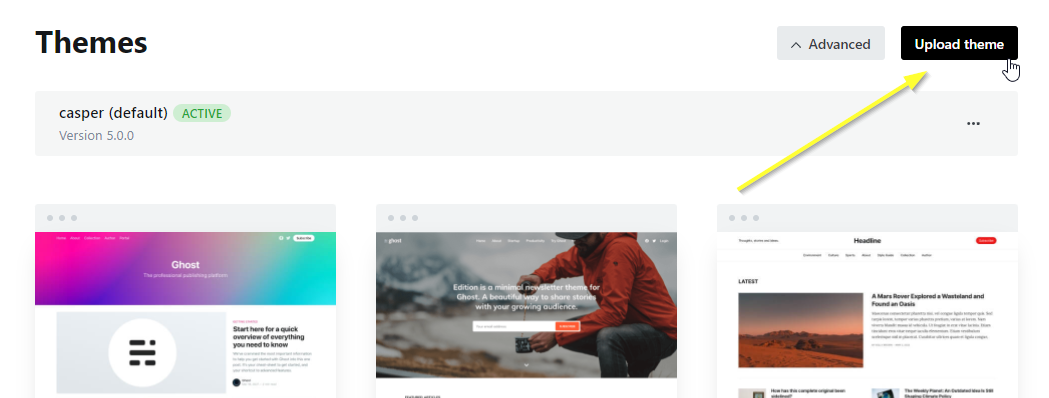
Вратимо се на Ghost контролни панел, хајде да отпремимо нашу тему:
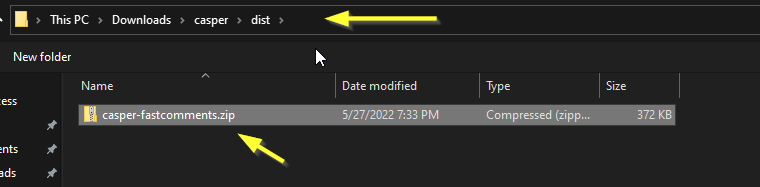
Код мене, zip датотека се налази на следећој локацији. Обратите пажњу на фасциклу dist:
Запамтите да активирате управо отпремљену тему (Ghost ће вас питати).
Успешно!
Сада би требало да је FastComments Live коментарисање омогућено за наше чланове!
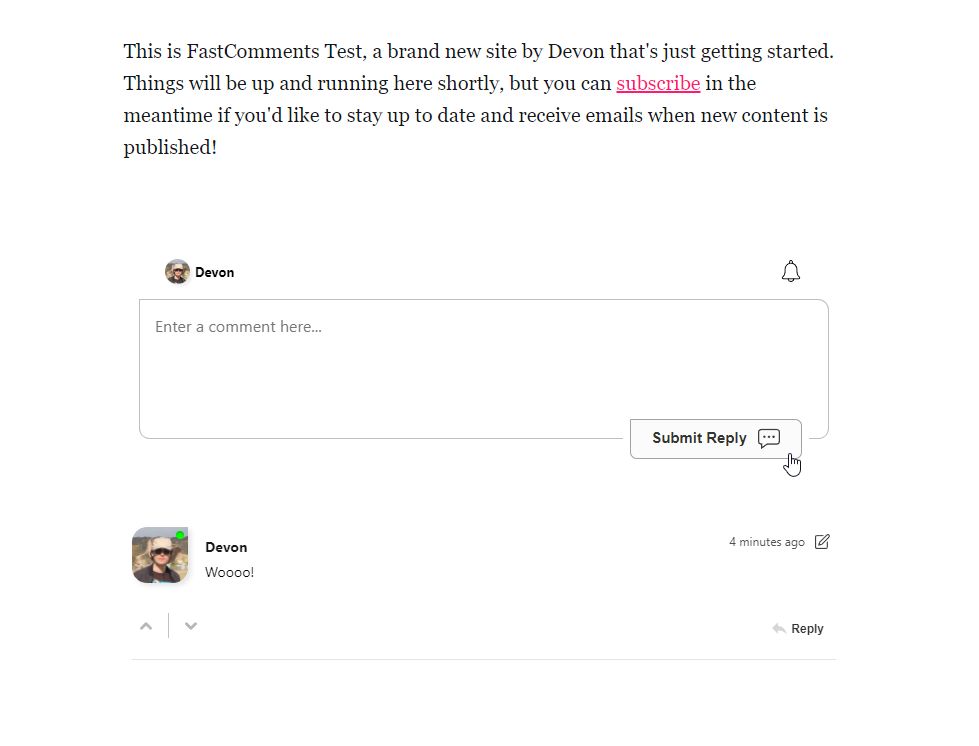
Честитамо на подешавању FastComments-а са Ghost-ом! Ако сте наишли на Domain Error, или желите да сазнате како да прилагодите област за коментаре, прочитајте даље!
Грешке домена
Можете добити грешку овлашћења, као у примјеру испод:

Ово је зато што FastComments не зна да треба да дозволи коришћење вашег налога на овом домену.
У овом случају рјешење је једноставно. Потребно је само да додате ваш сајт у ваш FastComments.com налог.
Прилагођавање
FastComments je dizajniran da se prilagodi vašem sajtu.
Ako želite dodati prilagođeni stil ili podesiti konfiguraciju, Pogledajte našu dokumentaciju o prilagođavanju da saznate kako.