
Додајте коментаре уживо доступне само члановима на Ghost сајтовима
Са FastComments-ом можемо лако додати коментарисање уживо, доступно само члановима, на било који сајт направљен помоћу Ghost-а.
Моћи ћемо аутоматски да увеземо корисничка имена ваших чланова, аватаре и подесимо обавештења о одговорима на коментаре.
Напомена да овај туторијал захтијева FastComments налог. Препоручује се да се прво региструјете па се вратите овде. Можете направити налог овдје.
У овом туторијалу ћемо се фокусирати на блог направљен помоћу Ghost-а, али уз мало знања исте инструкције важе за било коју врсту сајта.
Овај туторијал почиње из перспективе корисника који је потпуно нов у Ghost-у. Корисници који имају искуства у уређивању својих тема могу прескочити на Step 4.
Ако имате проблема, слободно пошаљите ваш извезени шаблон теме вашем представнику подршке (и даље захтијева кораке 1 - 5).
Корак 1: Преузмите своју тему 
Da bismo pravilno dodali FastComments u Ghost, moramo urediti datoteke teme.
Dakle, počnimo s preuzimanjem vaše postojeće ili željene teme.
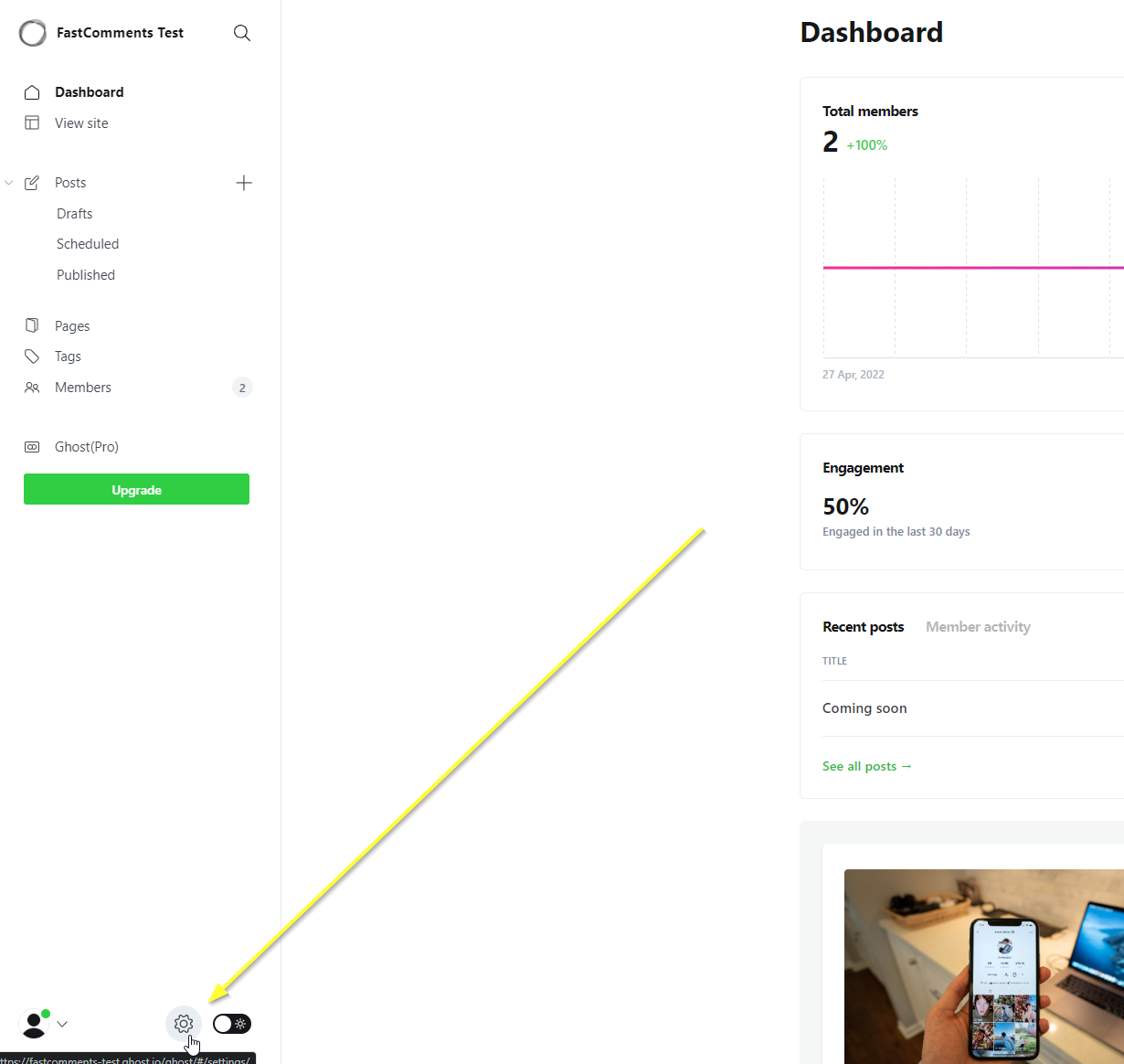
Idite na nadzornu ploču vaše stranice i kliknite zupčanik u donjem lijevom uglu:
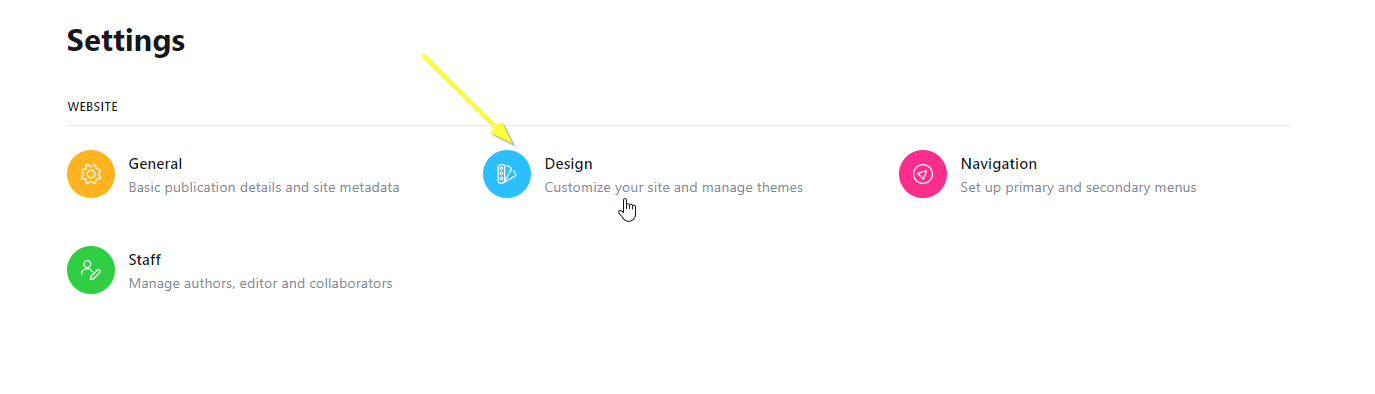
Zatim odaberite opciju Design:
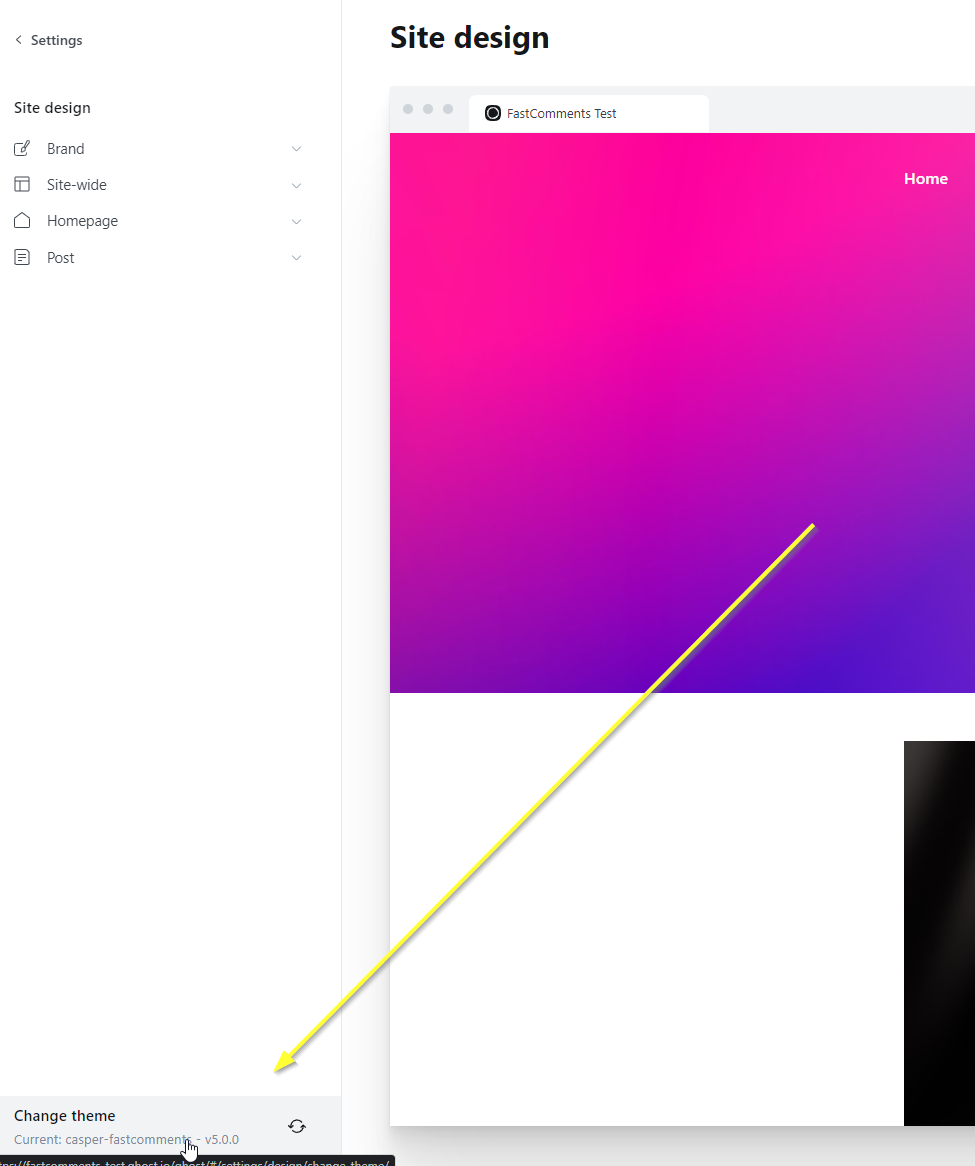
Iako tehnički ne mijenjamo temu, kliknite na Change Theme u donjem lijevom uglu:
U gornjem desnom uglu odaberite Advanced:
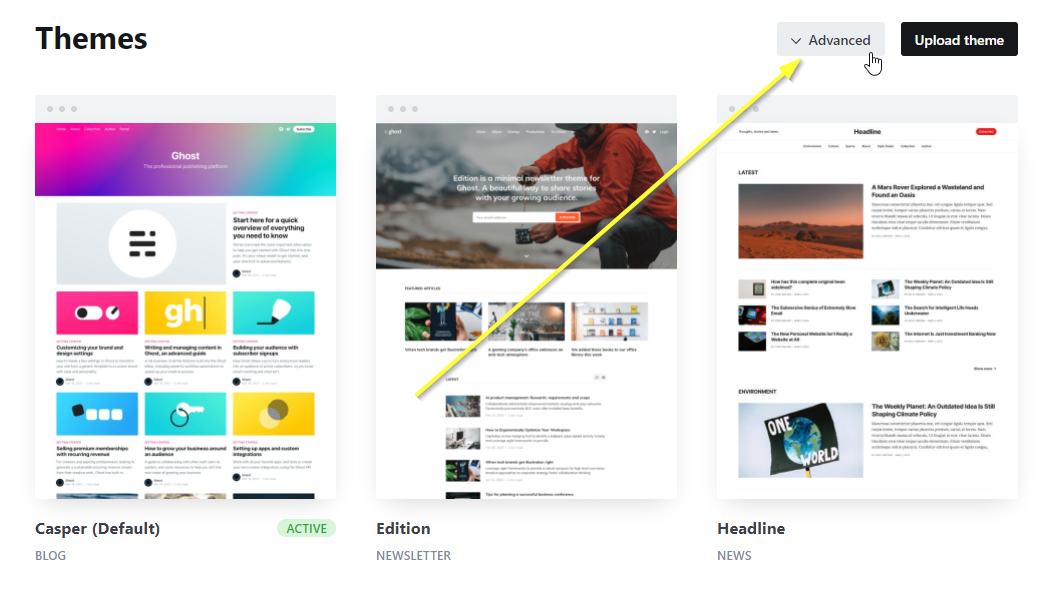
...a zatim preuzmite svoju trenutnu ili željenu temu:

Корак 2: Инсталирајте своју тему локално
Сада када смо преузели zip фајл, извучите га у фасциклу. Ја сам преузео подразумевани casper.zip и распаковао га у Downloads\casper на Windows.
Затим, требате се уверити да имате инсталирану LTS или новију верзију NodeJS-а. Можете је преузети овдје: https://nodejs.org/en/download/
Када је NodeJS инсталиран, требате инсталирати уређивач кода.
Препоручујемо (и користимо) Webstorm, који можете добити овдје са 30-дневном пробом (није потребна кредитна картица): https://www.jetbrains.com/webstorm/
Наредна најбоља бесплатна опција би вероватно била Visual Studio Code: https://code.visualstudio.com/download
Када имате подешен уређивач и фасциклу теме отворену у уређивачу, отворите терминал у IDE-у и покрените:

Успјешни излаз ће изгледати овако (можете занемарити упозорења):
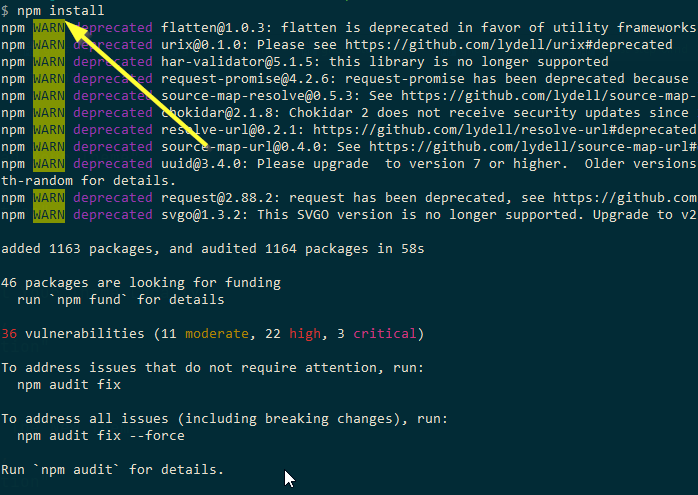
Ово ће подесити зависности теме за касније команде које ћемо покренути. Такође, извоз зависи од тога да ли су зависности теме инсталиране, у супротном поновни увоз неће исправно радити.
Корак 3: Дајте име новој теми
Sada kada imamo temu otvorenu u našem editoru, otvorite package.json i promijenite polje name u nešto drugo. U našem slučaju samo dodamo -fastcomments na kraj:
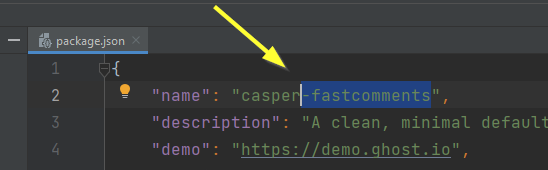
Ako koristite IDE, on će automatski sačuvati promjene nakon što napravite ovu izmjenu.
Корак 4: Отворите шаблон објаве
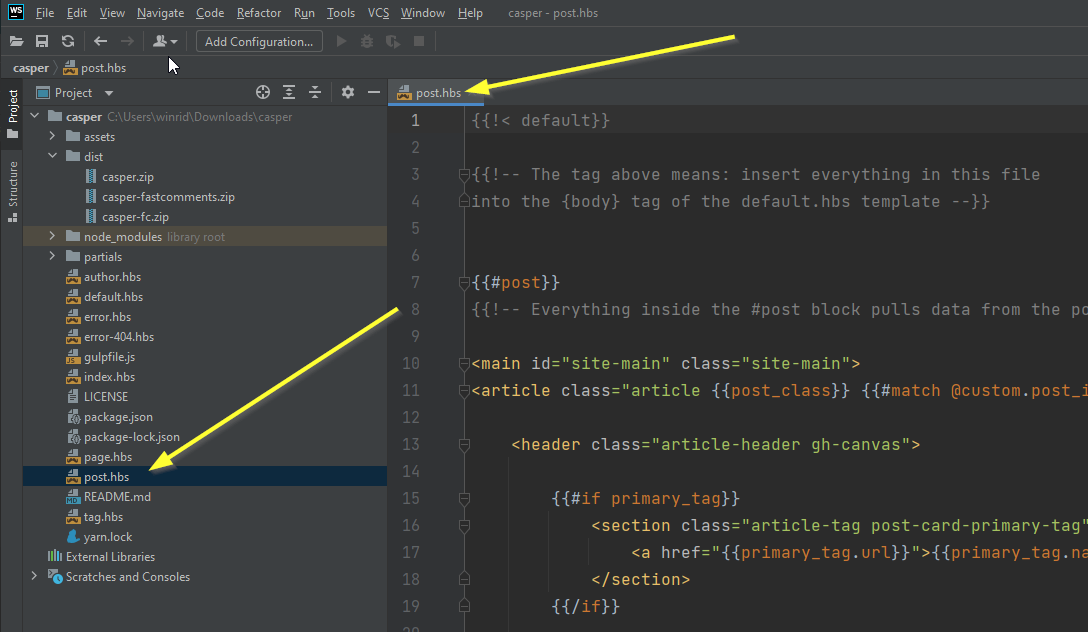
Sada ćemo otvoriti predložak koji se koristi za naše blog članke. Zove se post.hbs:
Корак 5: Додајте FastComments код
Сљедеће морамо утврдити гдје додати код FastComments.com видгета.
Ако користите подразумевану тему casper, видећете одјељак попут овог на линији 82:
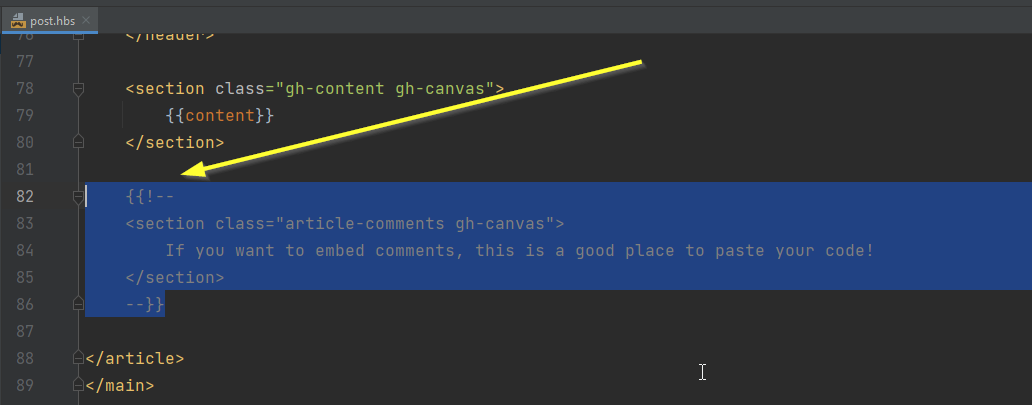
Ако користите друге теме, нећете видјети ово, и мораћете да додате овај код након последњег </section>:
Требало би да имате нешто овако спремно:

Када сте спремни, копирајте код FastComments.com видгета:
...и требало би да изгледа овако:
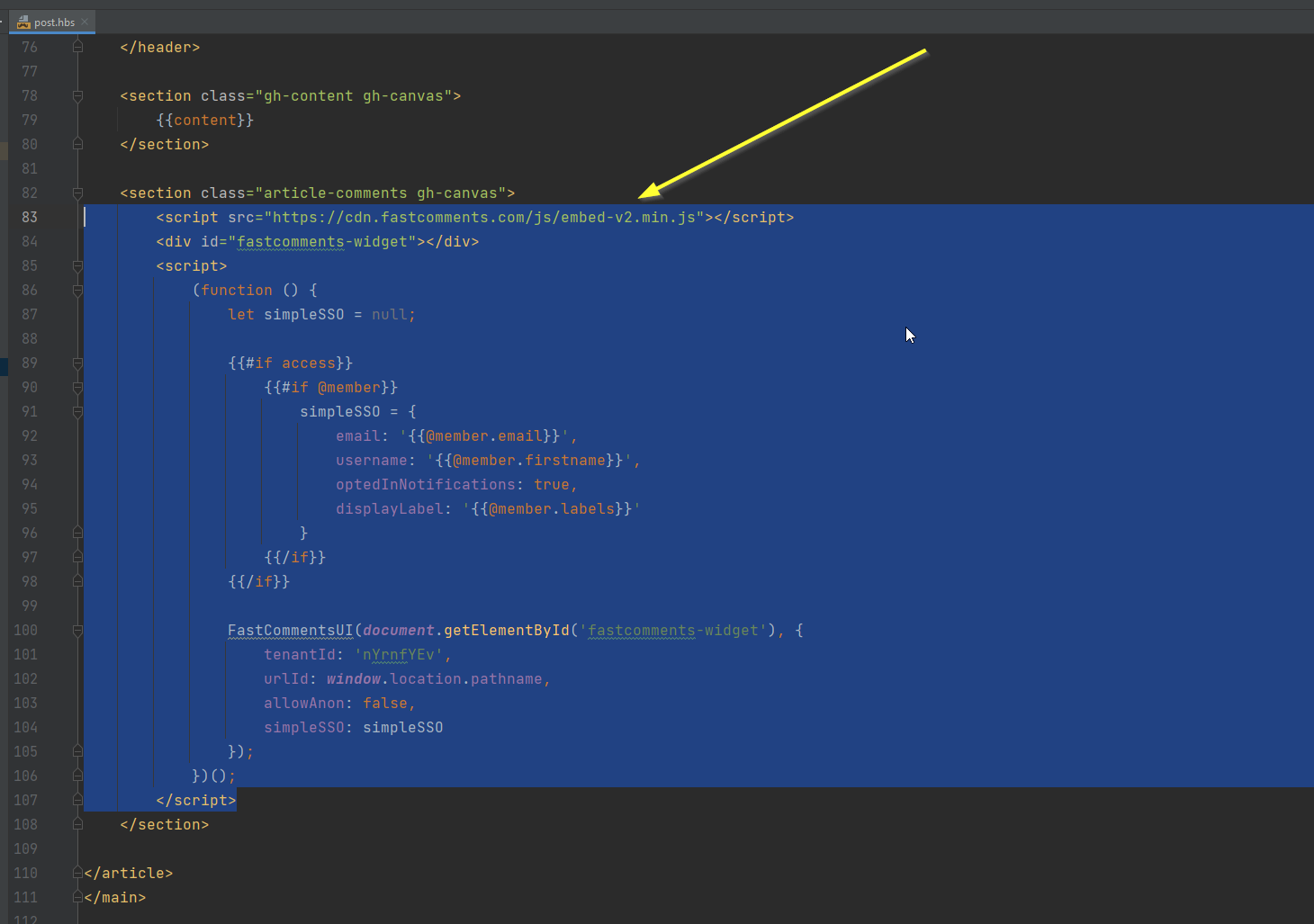
Кодирање завршено. Сада само треба да поново увеземо нашу тему!
Корак 6: Експортујте своју тему
Сада треба да упакујемо датотеке теме назад у zip фајл. За то користите уграђене функције у Ghost-у.
Поново отворите терминал у вашем уређивачу и покрените npm run zip.
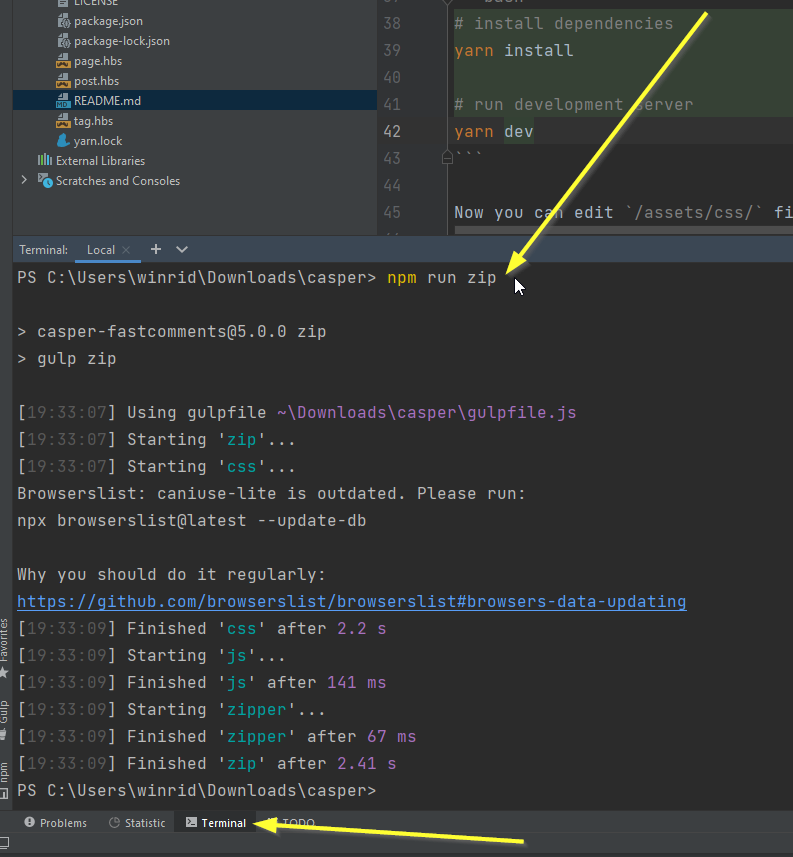
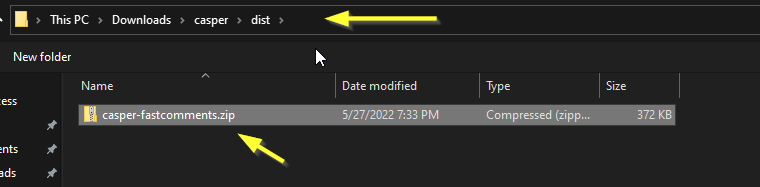
Ово ће упаковати тему у zip фајл у dist/casper-fastcomments.zip (ако сте тако именовали тему у Step Three).
Корак 7: Отпремите тему на Ghost
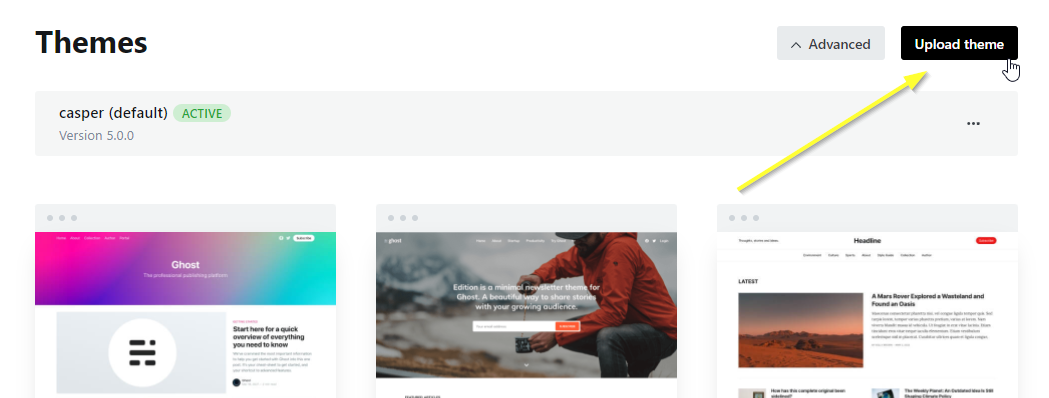
Вратимо се у Ghost контролну таблу, отпремимо нашу тему:
За мене, zip фајл се налази на следећој локацији. Обратите пажњу на dist фолдер:
Не заборавите да активирате ново отпремљену тему (Ghost би требало да вас пита).
Успјешно!
Сада би FastComments Live Commenting требало да буде омогућен за наше чланове!
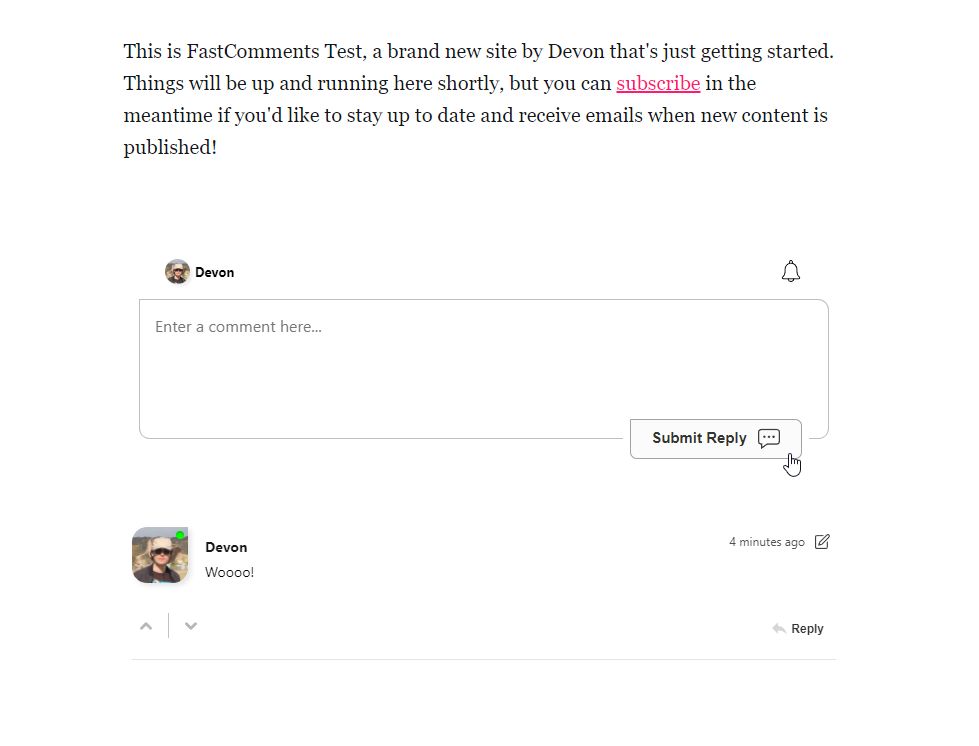
Честитамо на подешавању FastComments са Ghost! Ако сте наишли на Domain Error, или желите да научите како прилагодити област коментара, прочитајте даље!
Грешке домена
Можете добити грешку ауторизације, као што је следеће:

Ово је зато што FastComments не зна да треба дозволити да се ваш налог користи на овом домену.
У том случају, решење је једноставно. Треба само да додате ваш сајт на ваш FastComments.com налог.
Идите овде да додате свој сајт на свој налог.
Прилагођавање
FastComments је дизајниран да се прилагоди вашем сајту.
Ако желите додати прилагођени стил или подесити конфигурацију, Погледајте нашу документацију о прилагођавању да сазнате како.