
Προσθέστε σχόλια σε πραγματικό χρόνο μόνο για μέλη σε ιστότοπους Ghost
Με το FastComments μπορούμε εύκολα να προσθέσουμε ζωντανό σχολιασμό αποκλειστικά για μέλη σε οποιονδήποτε ιστότοπο κατασκευασμένο με το Ghost.
Θα είμαστε σε θέση να εισάγουμε αυτόματα τα ονόματα χρήστη των μελών σας, τα avatars τους, και να ρυθμίσουμε τις ειδοποιήσεις απάντησης σχολίων.
Σημείωση ότι αυτό το σεμινάριο απαιτεί λογαριασμό στο FastComments. Συνιστάται να εγγραφείτε πρώτα και μετά να επιστρέψετε εδώ. Μπορείτε να δημιουργήσετε λογαριασμό εδώ.
Σε αυτό το σεμινάριο θα στοχεύσουμε ένα ιστολόγιο κατασκευασμένο με το Ghost, αλλά με λίγη τεχνογνωσία οι ίδιες οδηγίες ισχύουν για οποιονδήποτε τύπο ιστότοπου.
Αυτό το σεμινάριο ξεκινά από την οπτική γωνία ενός χρήστη που είναι νέος στο Ghost. Οι χρήστες που έχουν εμπειρία στην επεξεργασία των θεμάτων τους μπορούν να προχωρήσουν απευθείας στο Βήμα 4.
Αν αντιμετωπίζετε προβλήματα, μη διστάσετε να στείλετε το εξαγόμενο πρότυπο θέματος στο εκπρόσωπο υποστήριξής σας (απαιτούνται ακόμη τα βήματα 1 - 5).
Βήμα 1: Κατεβάστε το θέμα σας 
Για να προσθέσετε σωστά το FastComments στο Ghost, πρέπει να επεξεργαστούμε τα αρχεία του θέματος.
Ας ξεκινήσουμε κατεβάζοντας το υπάρχον ή το επιθυμητό θέμα σας.
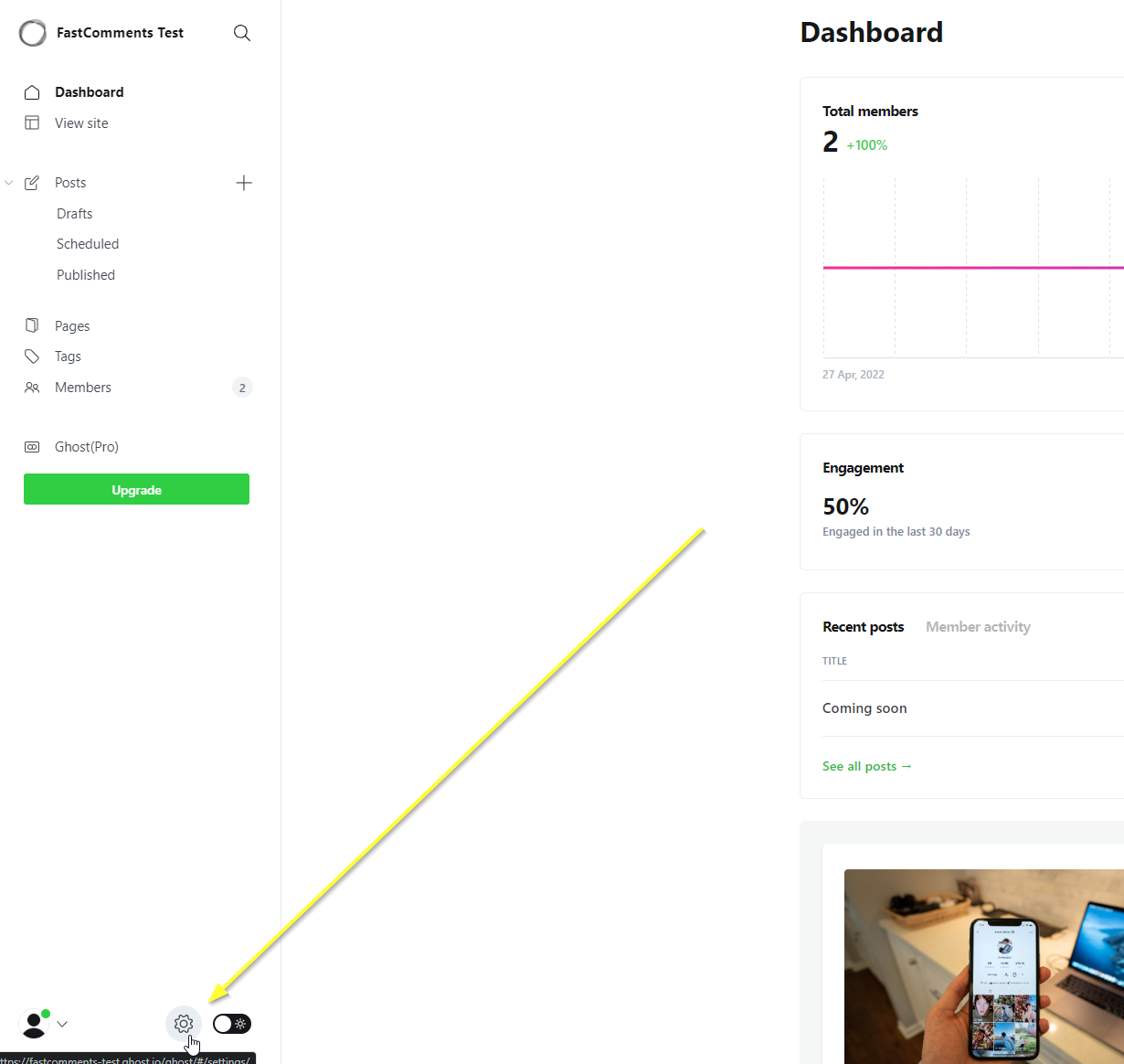
Μεταβείτε στον πίνακα ελέγχου του ιστότοπού σας και κάντε κλικ στο εικονίδιο με το γρανάζι κάτω αριστερά:
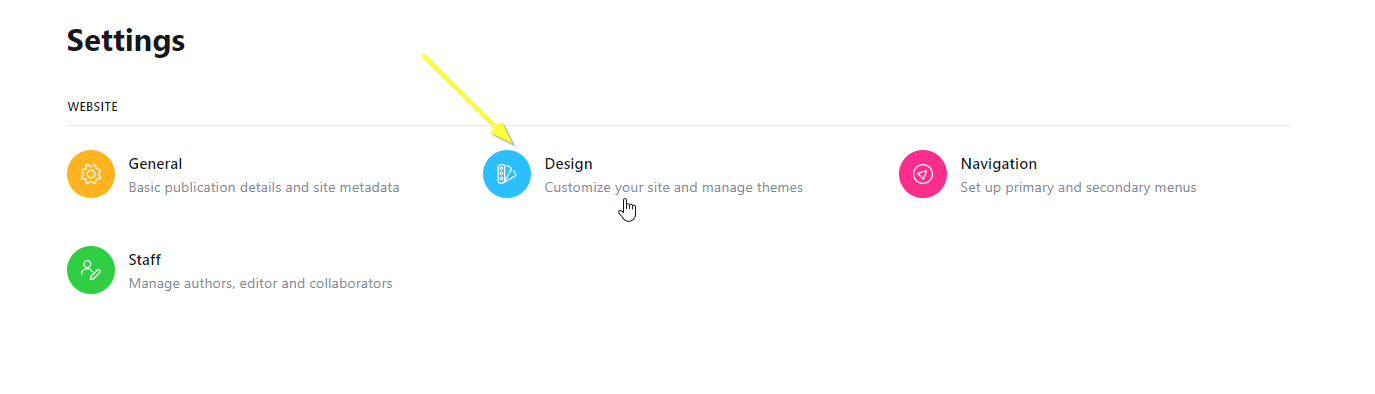
Στη συνέχεια επιλέξτε την επιλογή Design:
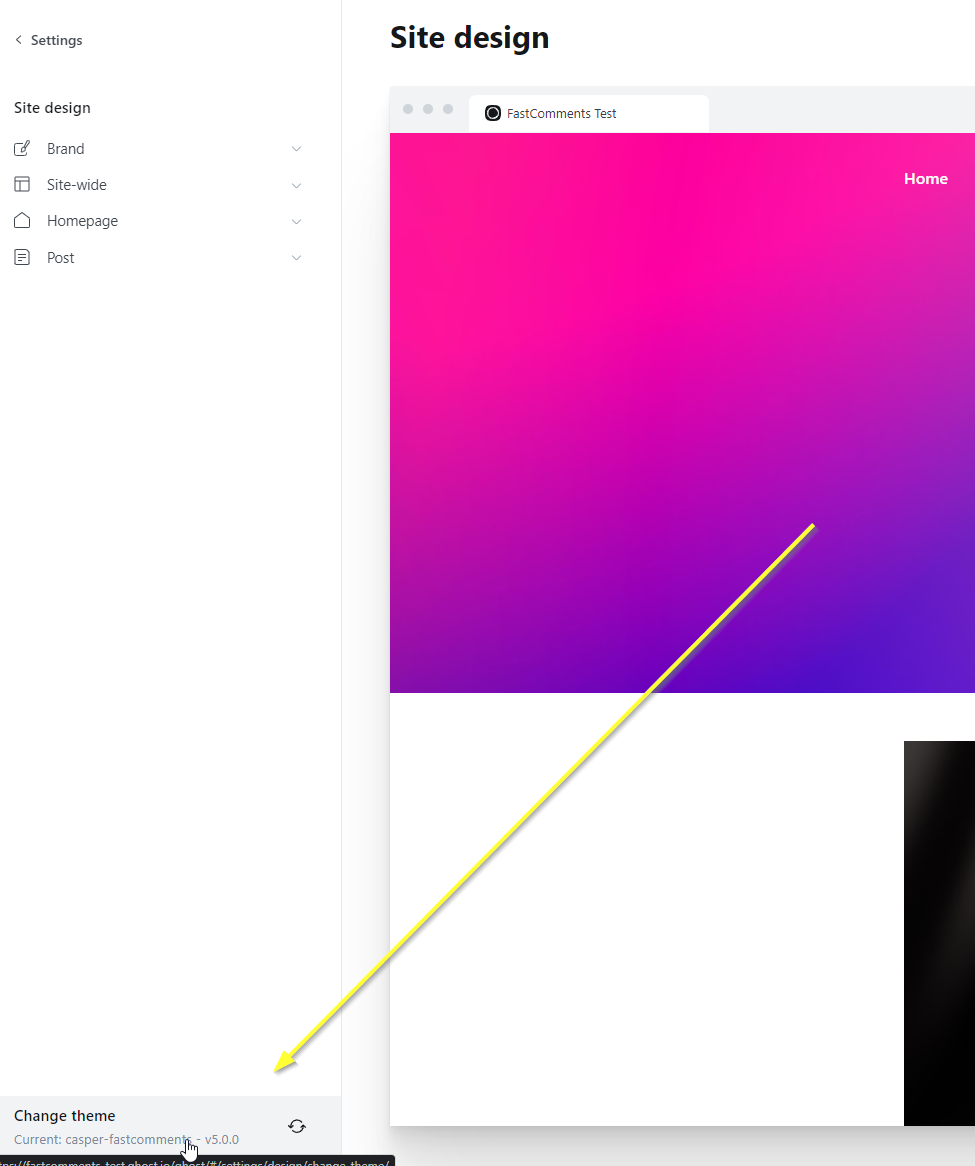
Παρόλο που τεχνικά δεν αλλάζουμε το θέμα, κάντε κλικ στο Change Theme κάτω αριστερά:
Στο πάνω δεξιά επιλέξτε Advanced:
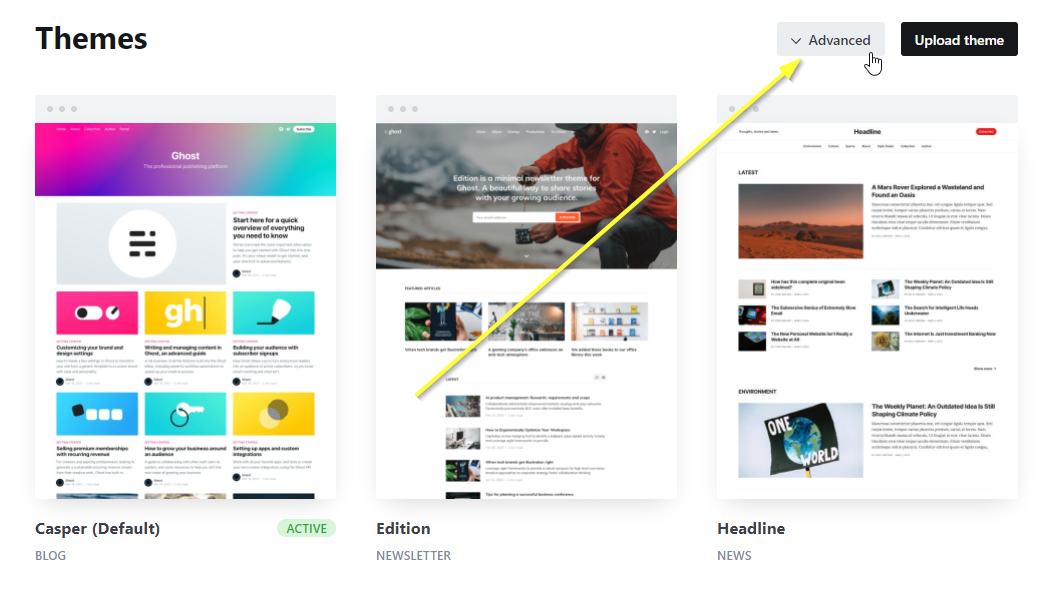
...και στη συνέχεια κατεβάστε το τρέχον ή το ιδανικό θέμα σας:

Βήμα 2: Εγκαταστήστε το θέμα σας τοπικά
Τώρα που έχουμε κατεβάσει το αρχείο zip, αποσυμπιέστε το σε έναν φάκελο. Έχω κατεβάσει το προεπιλεγμένο casper.zip και το αποσυμπίεσα στο Downloads\casper στα Windows.
Στη συνέχεια, βεβαιωθείτε ότι έχετε εγκαταστήσει την LTS ή νεότερη έκδοση του NodeJS. Μπορείτε να την κατεβάσετε εδώ: https://nodejs.org/en/download/
Μόλις εγκατασταθεί το NodeJS, θα πρέπει να εγκαταστήσετε έναν επεξεργαστή κώδικα.
Συνιστούμε (και χρησιμοποιούμε) το Webstorm, το οποίο μπορείτε να αποκτήσετε εδώ με δοκιμαστική περίοδο 30 ημερών (δεν απαιτείται κάρτα): https://www.jetbrains.com/webstorm/
Η επόμενη καλύτερη δωρεάν επιλογή πιθανόν να είναι το Visual Studio Code: https://code.visualstudio.com/download
Μόλις ρυθμίσετε τον επεξεργαστή σας και ανοίξετε το φάκελο του θέματος στον επεξεργαστή, ανοίξτε το τερματικό στο IDE και εκτελέστε:

Η επιτυχημένη έξοδος θα μοιάζει με αυτή (μπορείτε να αγνοήσετε τις προειδοποιήσεις):
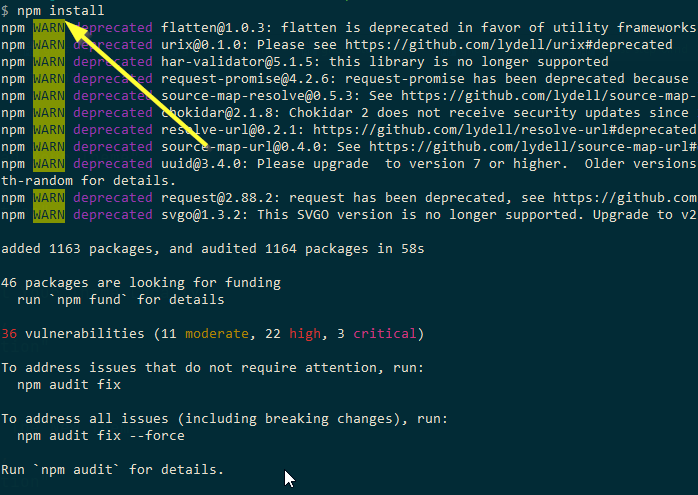
Αυτό θα ρυθμίσει τις εξαρτήσεις του θέματος για τις εντολές που θα εκτελέσουμε αργότερα. Επίσης, η εξαγωγή εξαρτάται από το να είναι εγκατεστημένες οι εξαρτήσεις του θέματος, διαφορετικά η επανεισαγωγή δεν θα λειτουργήσει σωστά.
Βήμα 3: Δώστε όνομα στο νέο θέμα
Τώρα που έχουμε το θέμα ανοιχτό στον επεξεργαστή μας, ανοίξτε το package.json και αλλάξτε το πεδίο name σε κάτι άλλο. Στην περίπτωσή μας απλώς προσθέτουμε -fastcomments στο τέλος:
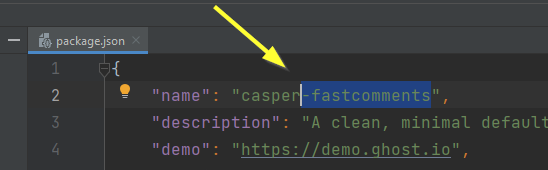
Αν χρησιμοποιείτε IDE θα αποθηκεύσει αυτόματα μόλις κάνετε αυτή την αλλαγή.
Βήμα 4: Ανοίξτε το πρότυπο ανάρτησης
Τώρα θα ανοίξουμε το πρότυπο που χρησιμοποιείται για τα άρθρα του ιστολογίου μας. Ονομάζεται post.hbs:
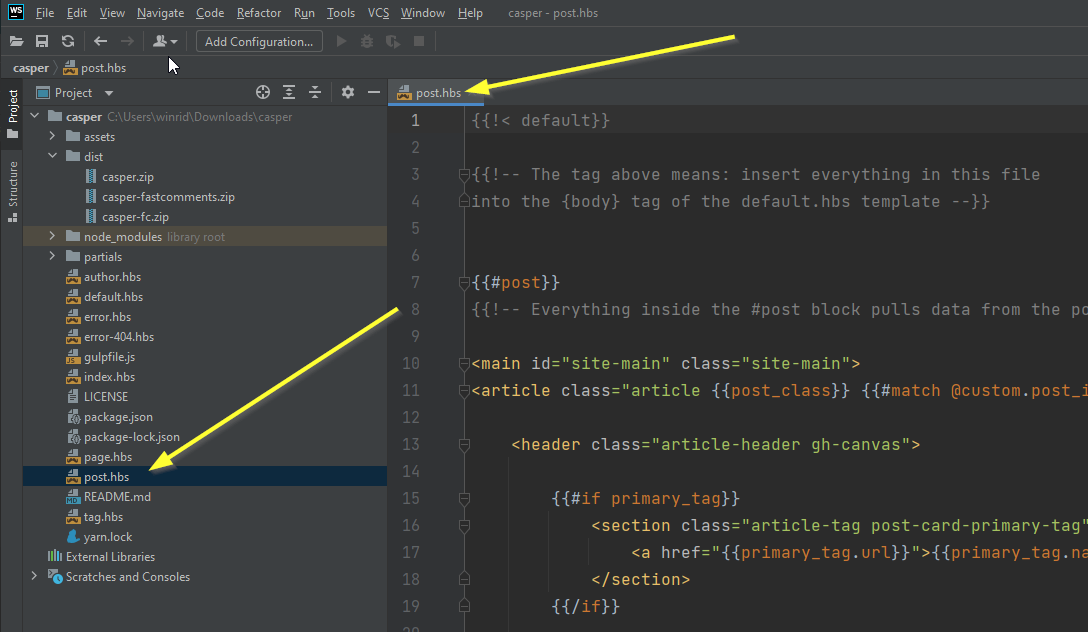
Βήμα 5: Προσθέστε τον κώδικα του FastComments
Στη συνέχεια πρέπει να εντοπίσουμε πού να προσθέσουμε τον κώδικα του widget του FastComments.com.
Αν χρησιμοποιείτε το προεπιλεγμένο θέμα casper, θα δείτε μια ενότητα σαν αυτή στη γραμμή 82:
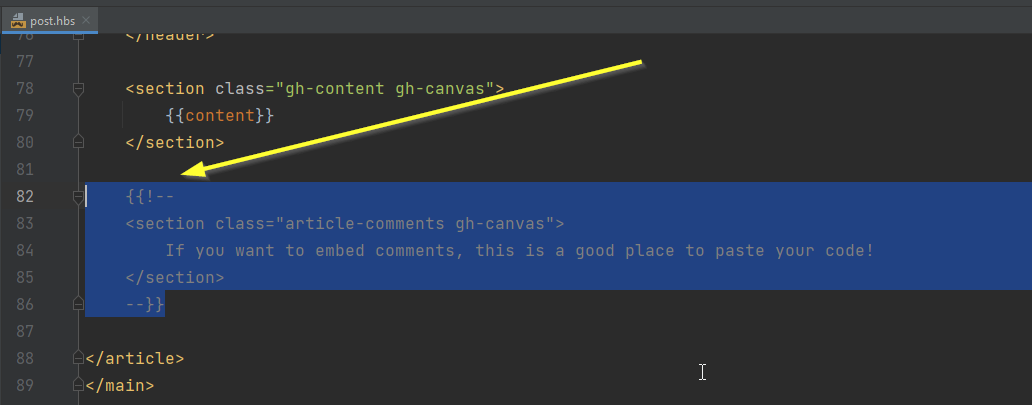
Αν χρησιμοποιείτε άλλα θέματα, δεν θα το δείτε αυτό, και θα χρειαστεί να προσθέσετε αυτόν τον κώδικα μετά το τελευταίο </section>:
Θα πρέπει να έχετε κάτι τέτοιο έτοιμο:

Μόλις είναι έτοιμο, αντιγράψτε τον κώδικα widget του FastComments.com:
...και θα πρέπει να μοιάζει έτσι:
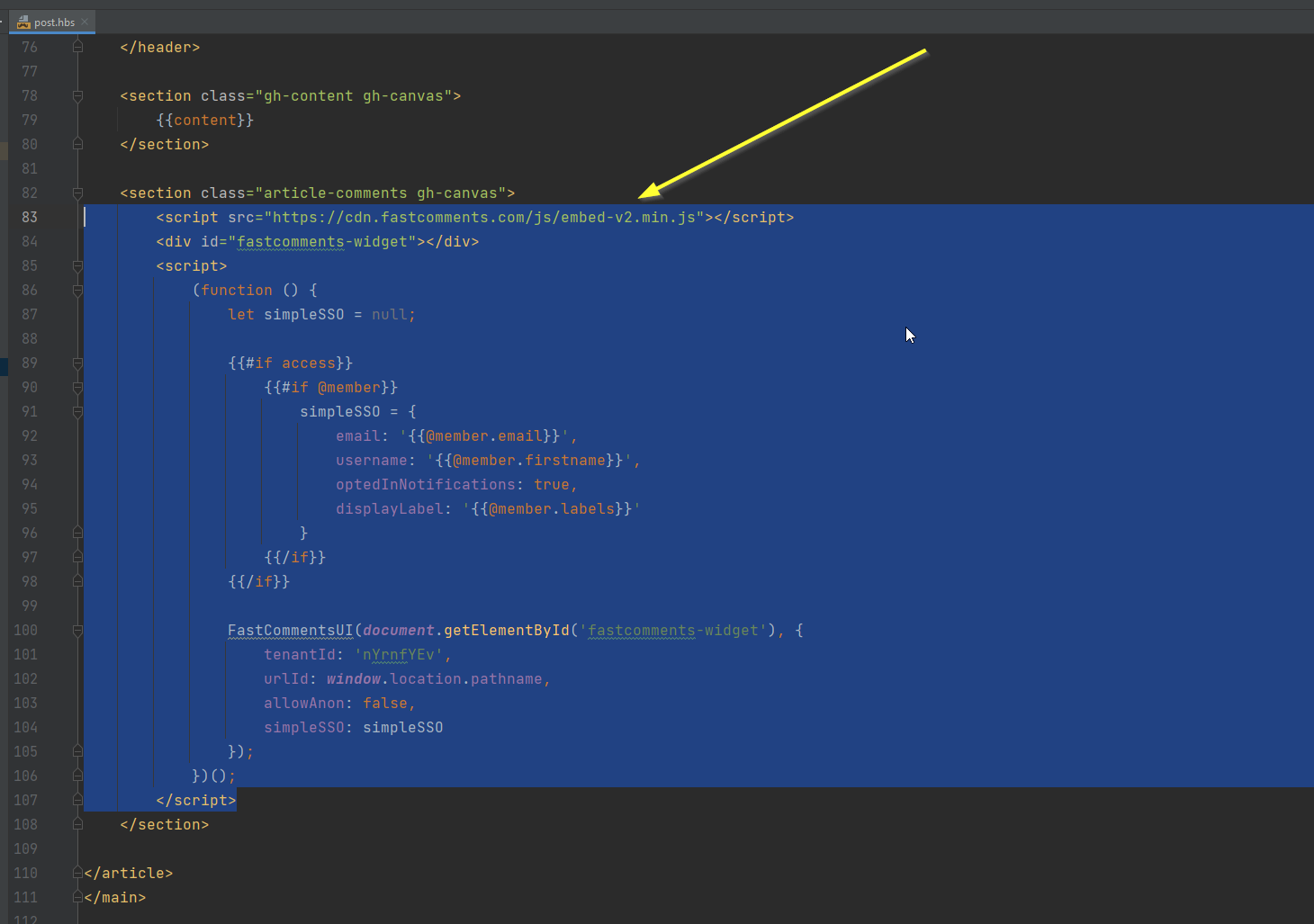
Ο κώδικας ολοκληρώθηκε. Τώρα το μόνο που μένει είναι να επανεισαγάγουμε το θέμα μας!
Βήμα 6: Εξαγάγετε το θέμα σας
Τώρα πρέπει να πακετάρουμε τα αρχεία του θέματος ξανά σε ένα αρχείο zip. Για να το κάνετε αυτό, χρησιμοποιήστε τις ενσωματωμένες λειτουργίες στο Ghost.
Ανοίξτε ξανά το τερματικό του επεξεργαστή σας και εκτελέστε npm run zip.
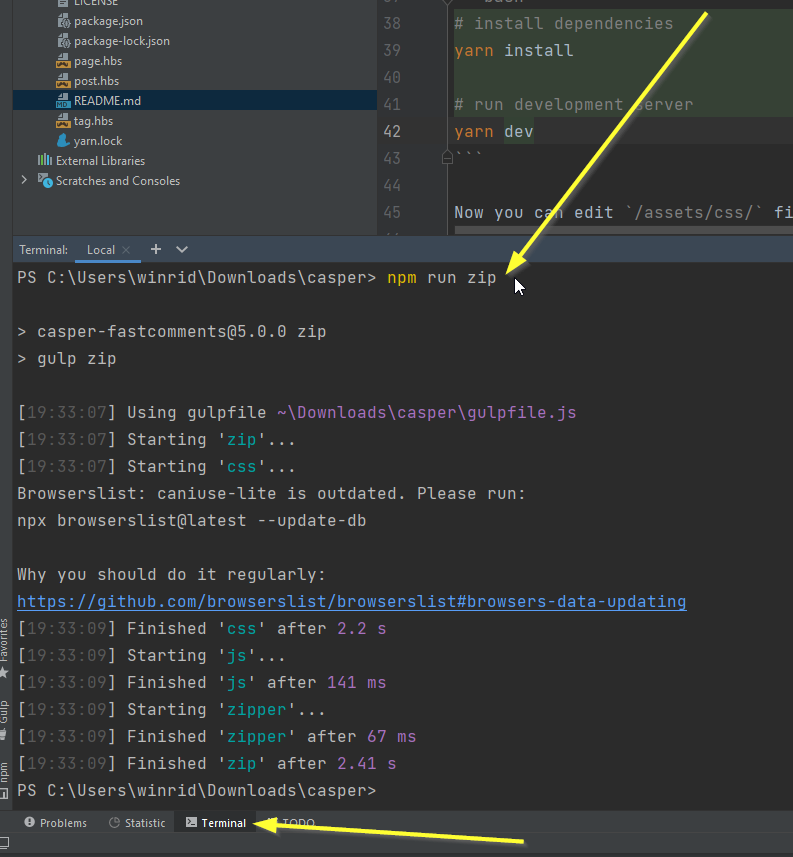
Αυτό θα πακετάρει το θέμα σε ένα αρχείο zip στο dist/casper-fastcomments.zip (αν αυτό είναι το όνομα που έχετε δώσει στο θέμα στο Step Three).
Βήμα 7: Ανεβάστε το θέμα στο Ghost
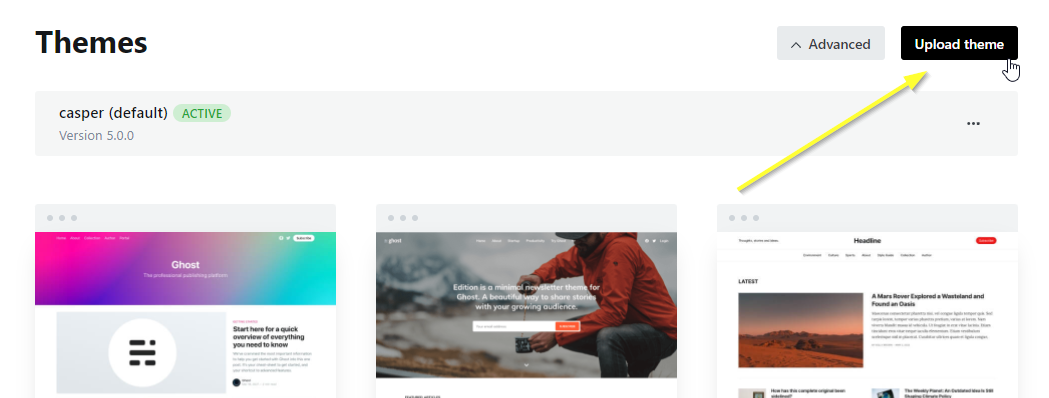
Επιστρέφοντας στον πίνακα ελέγχου του Ghost, ας ανεβάσουμε το θέμα μας:
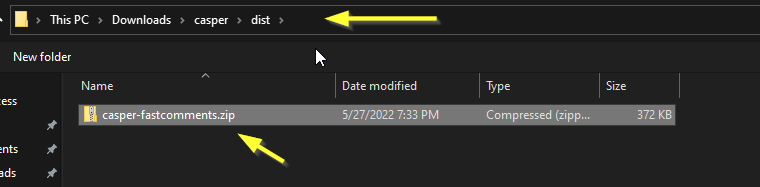
For me, I have the zip file in the following location. Note the dist folder:
Θυμηθείτε να ενεργοποιήσετε το καινούριο θέμα που ανεβάσατε (ο Ghost θα σας ρωτήσει).
Επιτυχία!
Τώρα θα πρέπει να έχουμε ενεργοποιημένο το FastComments Live Commenting για τα μέλη μας!
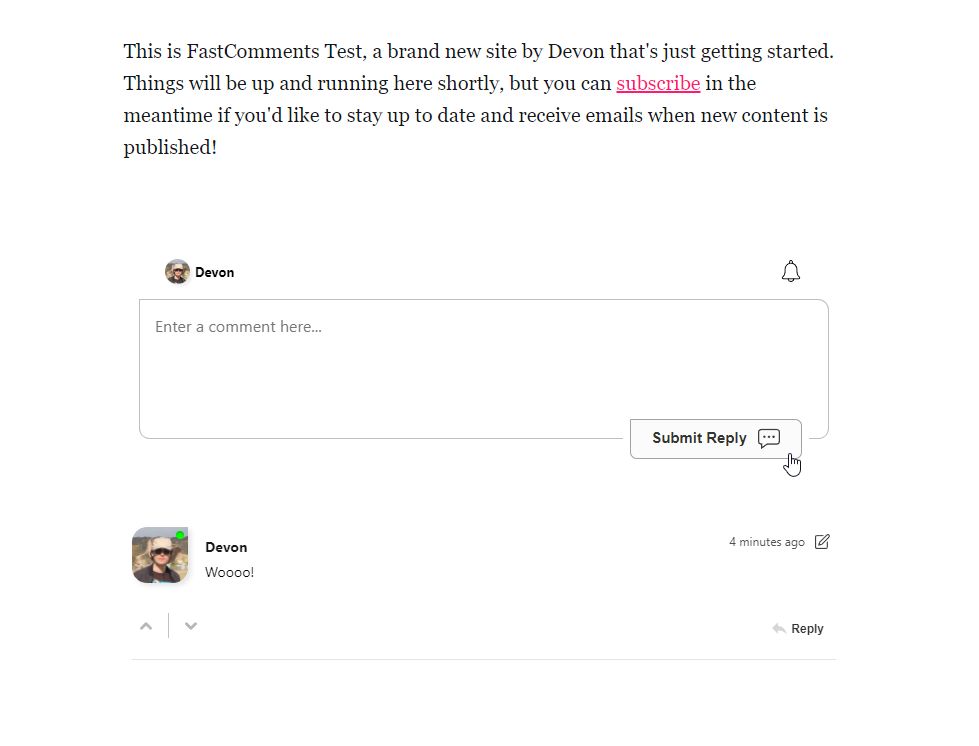
Συγχαρητήρια για τη ρύθμιση του FastComments με το Ghost! Αν αντιμετωπίσατε ένα Domain Error, ή θέλετε να μάθετε πώς να προσαρμόσετε την περιοχή σχολίων, συνεχίστε να διαβάζετε!
Σφάλματα τομέα
Μπορεί να λάβετε ένα σφάλμα εξουσιοδότησης, όπως το ακόλουθο:

Αυτό συμβαίνει επειδή η FastComments δεν γνωρίζει ότι θα πρέπει να επιτρέψει να χρησιμοποιηθεί ο λογαριασμός σας σε αυτόν τον τομέα.
Σε αυτήν την περίπτωση, η διόρθωση είναι απλή. Απλώς πρέπει να προσθέσετε τον ιστότοπό σας στον λογαριασμό σας στο FastComments.com.
Μεταβείτε εδώ για να προσθέσετε τον ιστότοπό σας στον λογαριασμό σας.
Προσαρμογή
FastComments έχει σχεδιαστεί ώστε να προσαρμόζεται για να ταιριάζει στον ιστότοπό σας.
Εάν θέλετε να προσθέσετε προσαρμοσμένο στυλ ή να τροποποιήσετε τις ρυθμίσεις, Δείτε την τεκμηρίωση προσαρμογής μας για να μάθετε πώς.