
Ajoutez des commentaires en direct réservés aux membres aux sites Ghost
Avec FastComments, nous pouvons facilement ajouter des commentaires en direct réservés aux membres à n'importe quel site construit avec Ghost.
Nous pourrons importer automatiquement les noms d'utilisateur et les avatars de vos membres, et configurer les notifications de réponse aux commentaires.
Remarque : ce tutoriel requiert un compte FastComments. Il est recommandé de vous inscrire d'abord, puis de revenir ici. Vous pouvez créer un compte ici.
Dans ce tutoriel, nous viserons un blog construit avec Ghost, mais avec un peu de savoir-faire, les mêmes instructions s'appliquent à tout type de site.
Ce tutoriel commence du point de vue d'un utilisateur très nouveau sur Ghost. Les utilisateurs expérimentés dans la modification de leurs thèmes peuvent passer directement à Step 4.
Si vous rencontrez des difficultés, n'hésitez pas à envoyer votre modèle de thème exporté à votre représentant du support (cela nécessite toujours les étapes 1 à 5).
Étape 1 : Téléchargez votre thème 
Pour ajouter correctement FastComments à Ghost, nous devons modifier les fichiers du thème.
Commençons par télécharger votre thème actuel ou le thème souhaité.
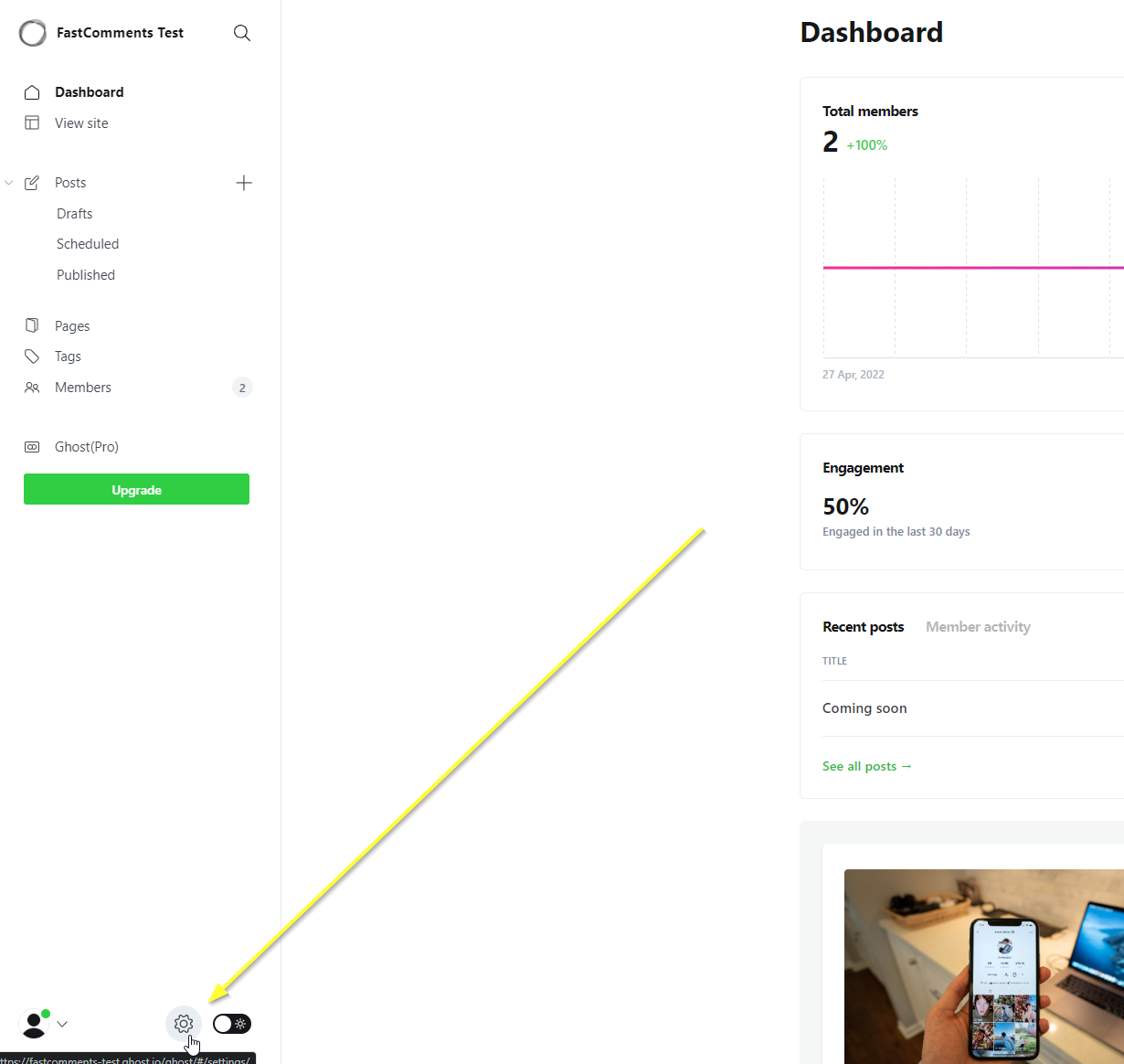
Allez dans le tableau de bord de votre site et cliquez sur l'icône d'engrenage en bas à gauche :
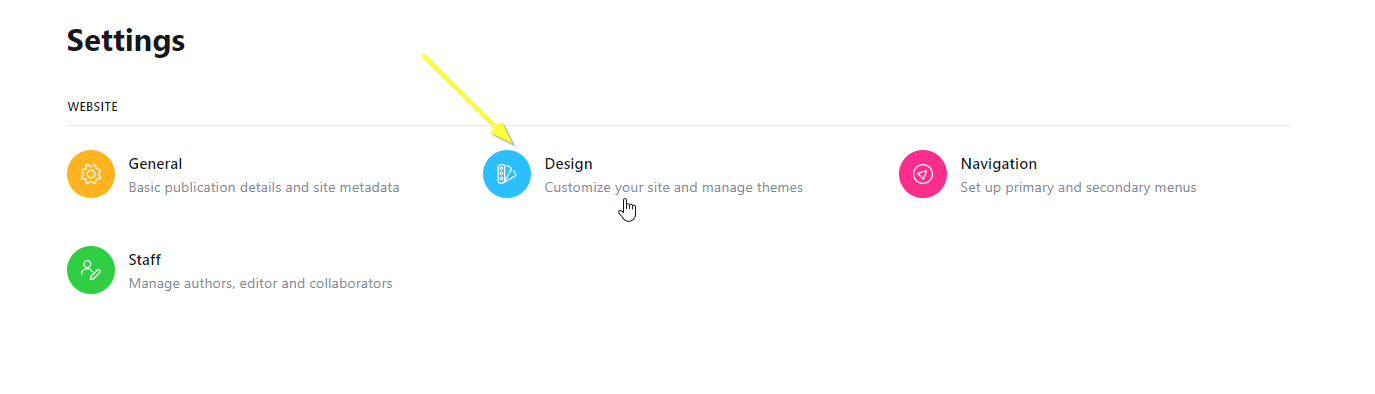
Next select the Design option:
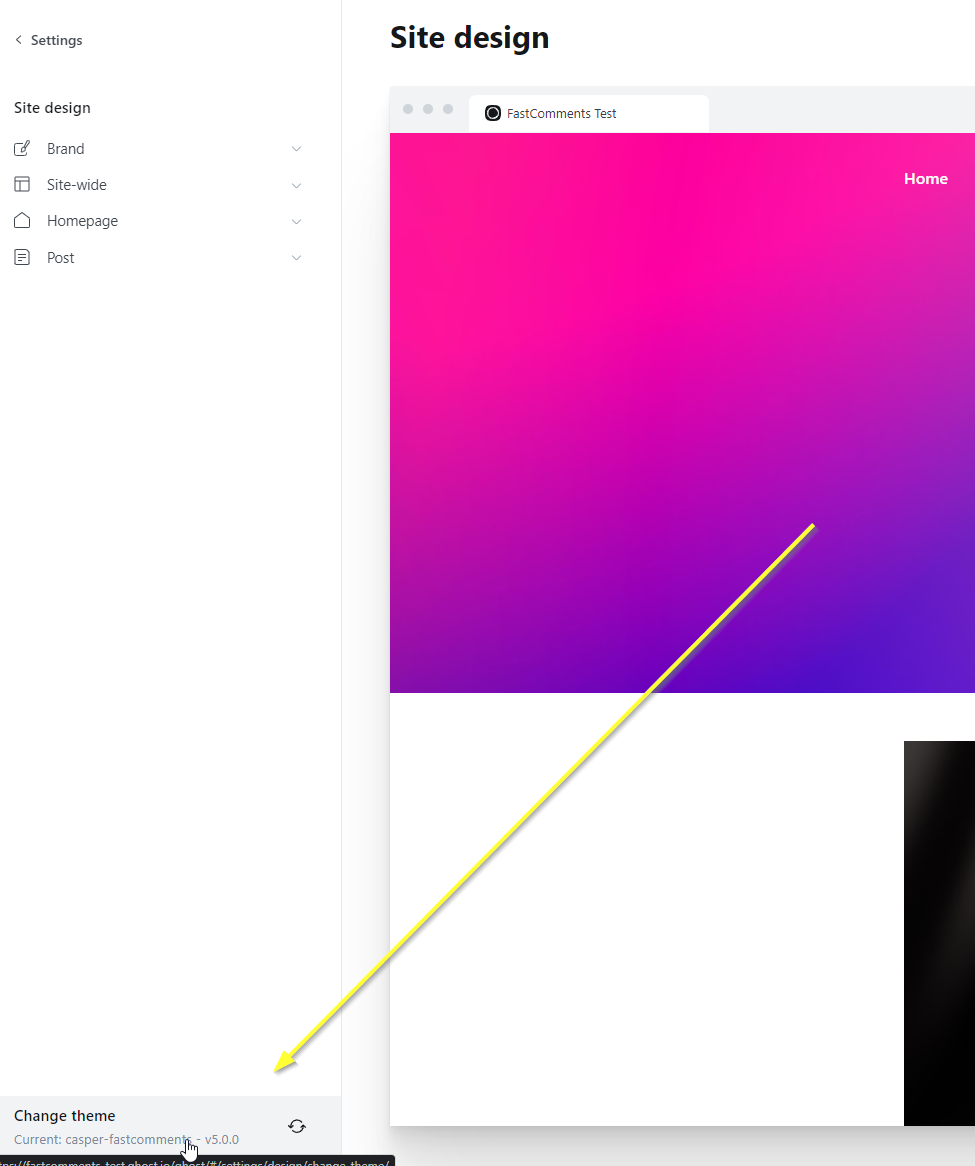
While we're not technically changing the theme, click Change Theme in the bottom left:
In the top right select Advanced:
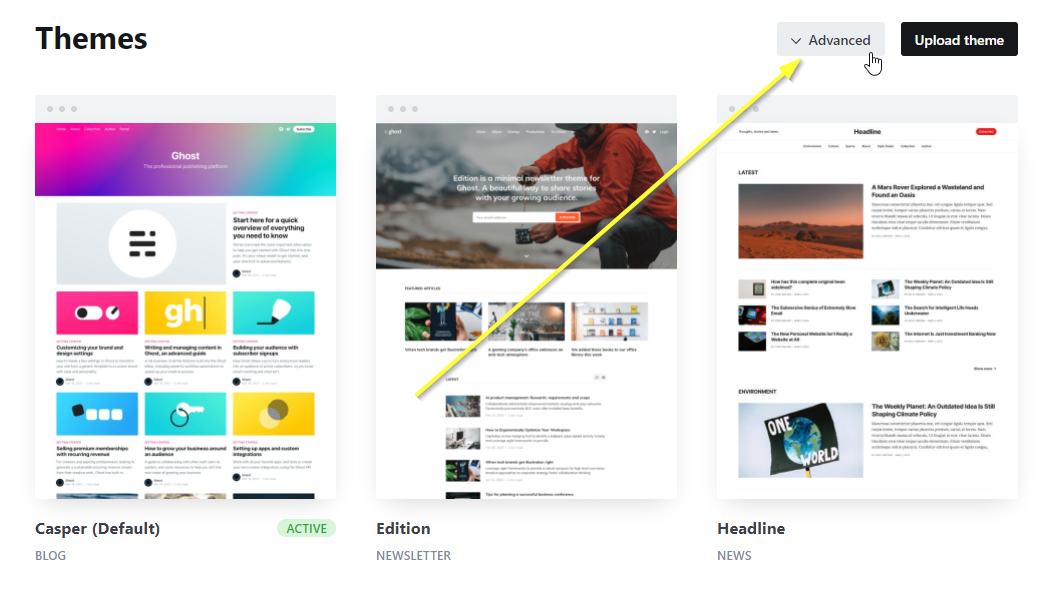
...and then download your current or ideal theme:

Étape 2 : Installez votre thème localement
Maintenant que nous avons téléchargé le fichier zip, extrayez-le dans un dossier. J'ai téléchargé le fichier par défaut casper.zip et l'ai extrait dans Downloads\casper sous Windows.
Ensuite, assurez-vous d'avoir installé la version LTS ou une version plus récente de NodeJS. Vous pouvez la télécharger ici : https://nodejs.org/en/download/
Une fois NodeJS installé, installez un éditeur de code.
Nous recommandons (et utilisons) Webstorm, que vous pouvez obtenir ici avec un essai de 30 jours (aucune carte de crédit requise) : https://www.jetbrains.com/webstorm/
La meilleure option gratuite suivante serait probablement Visual Studio Code : https://code.visualstudio.com/download
Une fois votre éditeur configuré et le dossier du thème ouvert dans l'éditeur, ouvrez le terminal dans l'IDE et exécutez :

La sortie réussie ressemblera à ceci (vous pouvez ignorer les avertissements) :
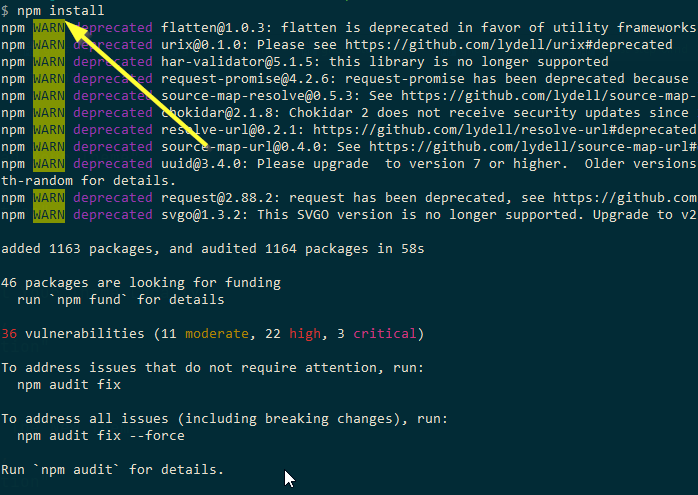
Cela configurera les dépendances du thème pour les commandes que nous exécuterons plus tard. De plus, l'exportation dépend de l'installation des dépendances du thème ; sinon, la réimportation ne fonctionnera pas correctement.
Étape 3 : Nommez le nouveau thème
Maintenant que nous avons le thème ouvert dans notre éditeur, ouvrez package.json et changez le champ name pour autre chose. Dans notre cas nous ajoutons simplement -fastcomments à la fin:
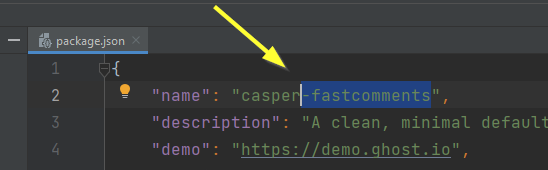
Si vous utilisez un IDE il enregistrera automatiquement après que vous ayez apporté ce changement.
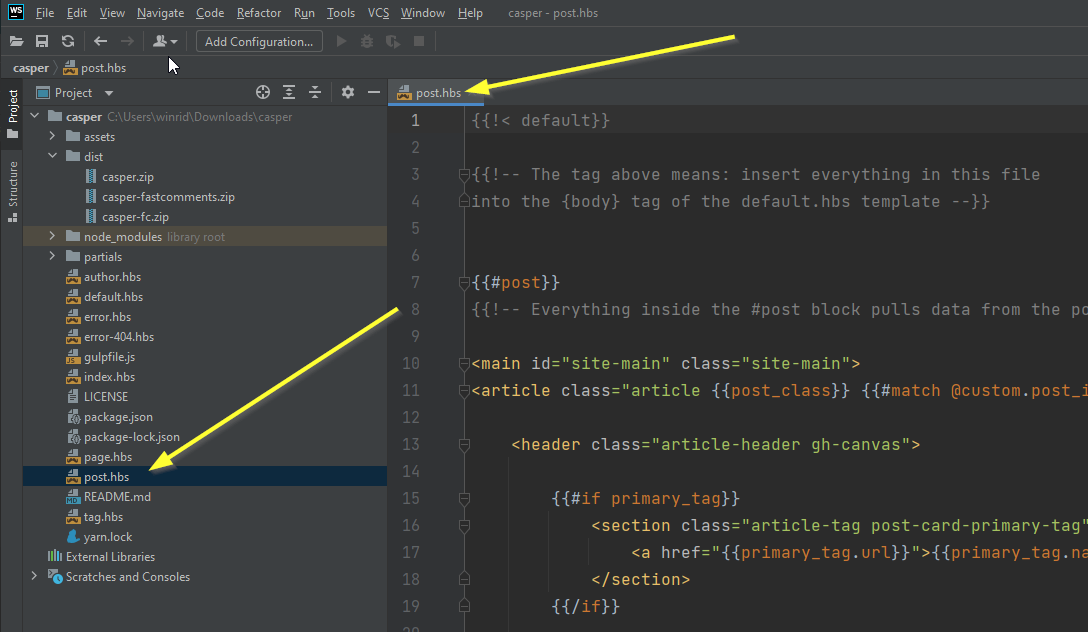
Étape 4 : Ouvrez le modèle de publication
Nous allons maintenant ouvrir le modèle utilisé pour nos articles de blog. Il s'appelle post.hbs :
Étape 5 : Ajoutez le code FastComments
Ensuite, nous devons identifier où ajouter le code du widget FastComments.com.
Si vous utilisez le thème par défaut casper, vous verrez une section comme celle-ci à la ligne 82 :
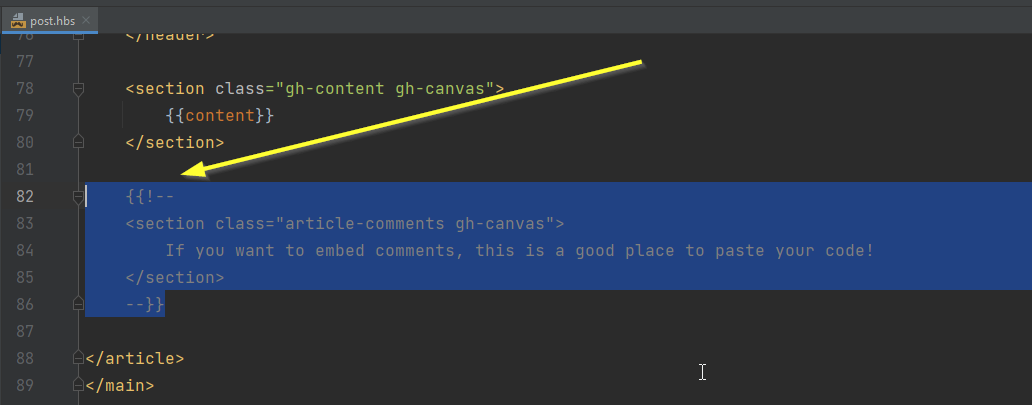
Si vous utilisez d'autres thèmes, vous ne verrez pas ceci, et devrez ajouter ce code après le dernier </section> :
Vous devriez avoir quelque chose comme ceci prêt :

Une fois prêt, copiez le code du widget FastComments.com :
...and it should look like this:
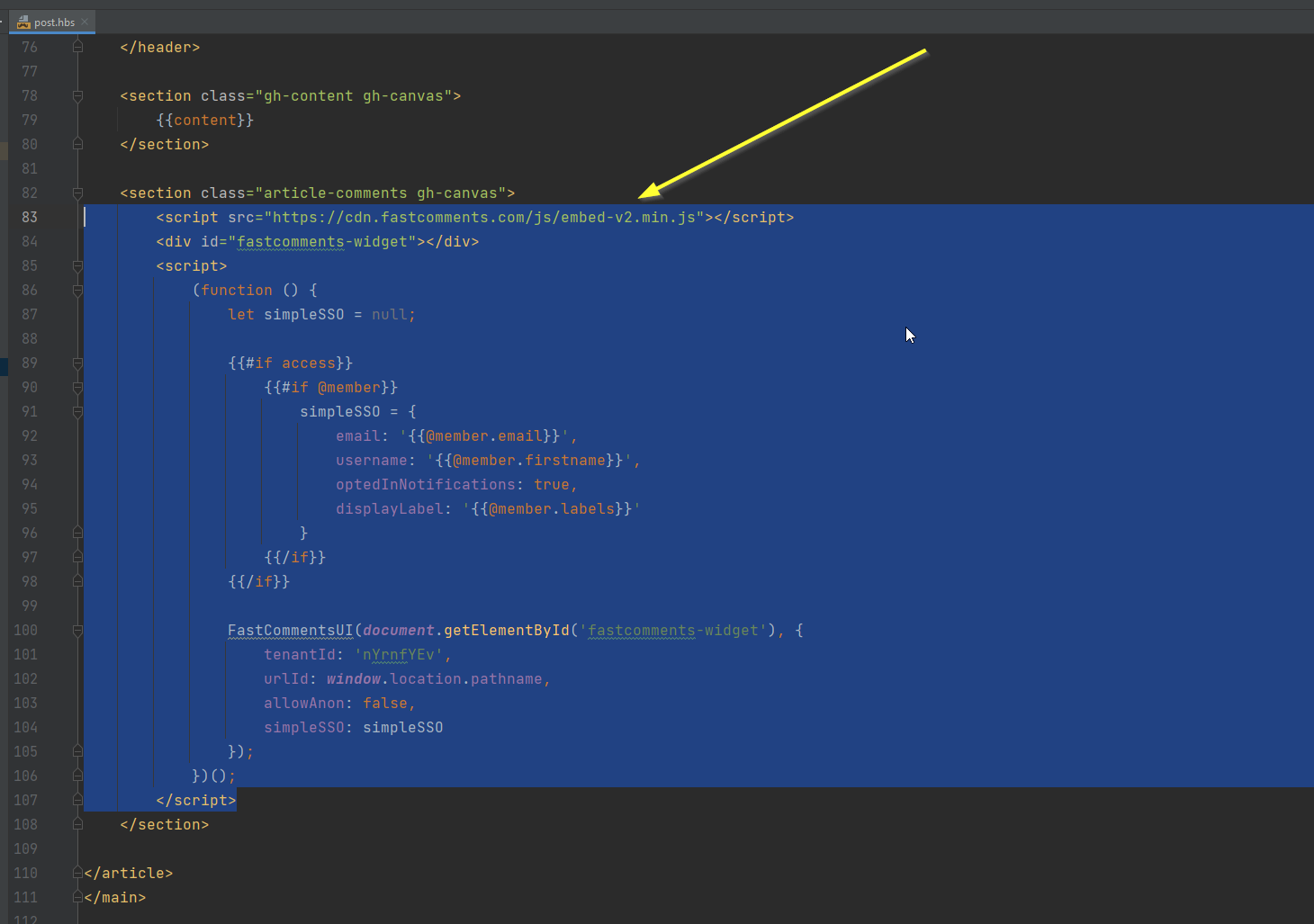
Le codage est terminé. Maintenant, il ne reste plus qu'à réimporter notre thème !
Étape 6 : Exportez votre thème
Nous devons maintenant reconditionner les fichiers du thème dans un fichier zip. Pour ce faire, utilisez les fonctionnalités intégrées de Ghost.
Ouvrez à nouveau le terminal de votre éditeur et exécutez npm run zip.
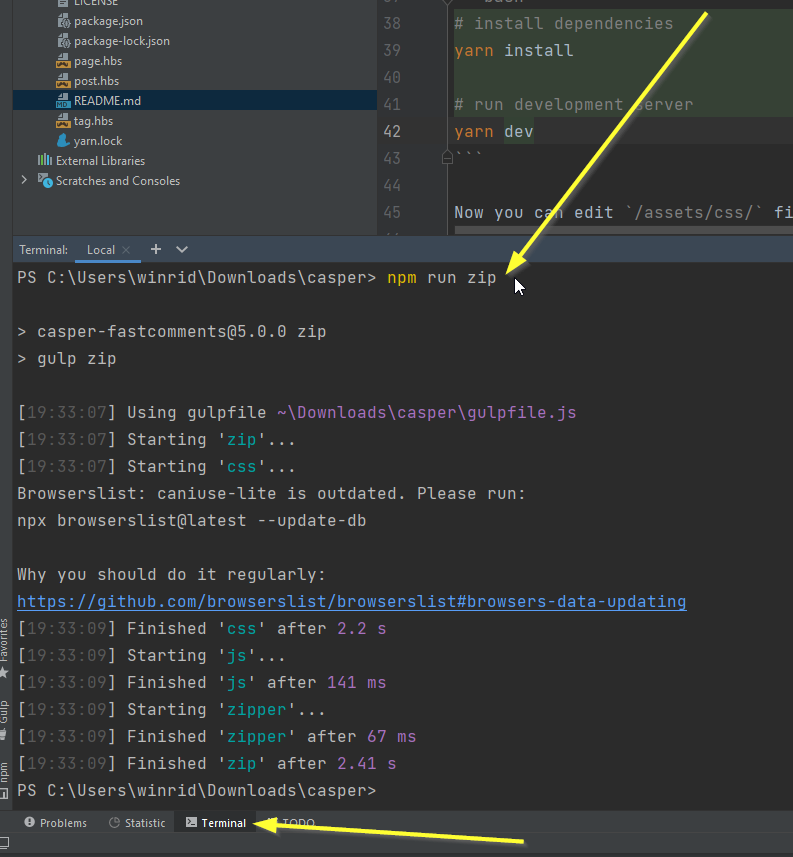
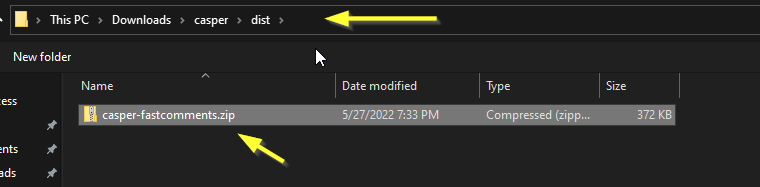
Cela empaquetera le thème dans un fichier zip dans dist/casper-fastcomments.zip (si c'est ainsi que vous avez nommé le thème dans Step Three).
Étape 7 : Téléversez le thème sur Ghost
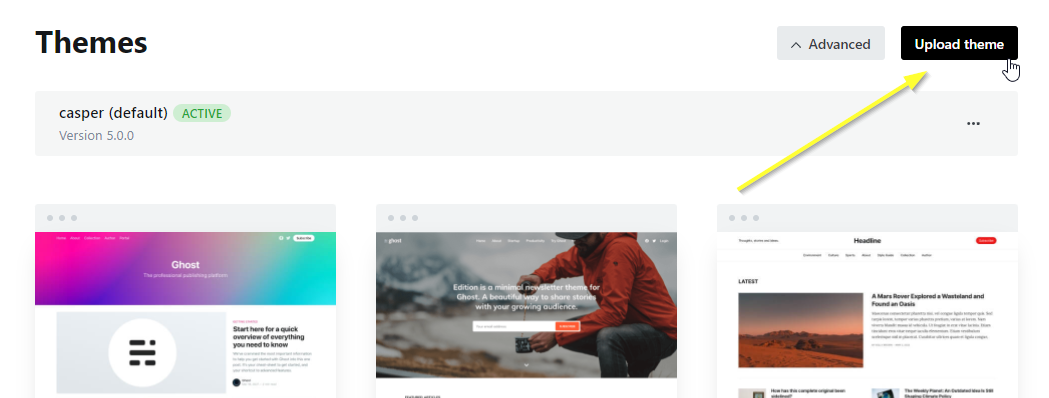
De retour sur le tableau de bord de Ghost, téléversons notre thème :
Pour ma part, j'ai le fichier zip à l'emplacement suivant. Notez le dossier dist :
N'oubliez pas d'activer votre thème nouvellement téléversé (Ghost devrait vous le demander).
Succès !
Nous devrions maintenant avoir FastComments Live Commenting activé pour nos membres !
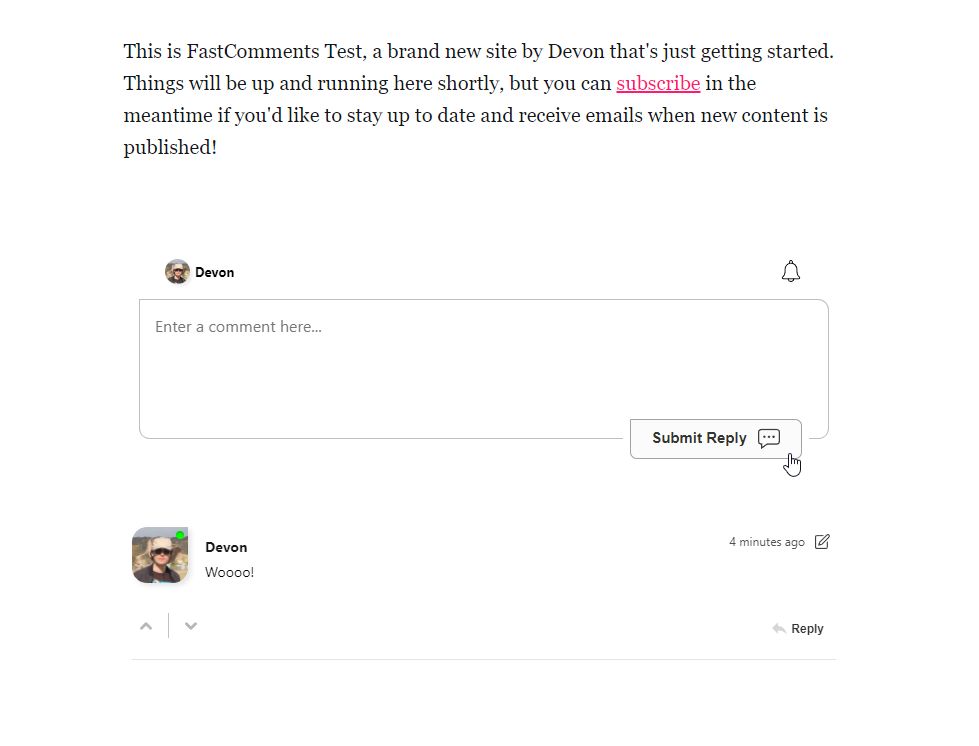
Félicitations pour avoir configuré FastComments avec Ghost ! Si vous avez rencontré une Domain Error, ou si vous souhaitez apprendre comment personnaliser la zone de commentaires, lisez la suite !
Erreurs de domaine
Vous pouvez obtenir une erreur d'autorisation, comme la suivante :

C'est parce que FastComments ne sait pas qu'il doit autoriser l'utilisation de votre compte sur ce domaine.
Dans ce cas, la solution est simple. Il vous suffit d'ajouter votre site à votre compte FastComments.com.
Personnalisation
FastComments est conçu pour être personnalisé afin de correspondre à votre site.
Si vous souhaitez ajouter un style personnalisé ou ajuster la configuration, Consultez notre documentation sur la personnalisation pour savoir comment.