
Добавьте комментарии в реальном времени только для участников на сайтах Ghost
С помощью FastComments мы легко можем добавить живые комментарии, доступные только для участников, на любой сайт, созданный с помощью Ghost.
Мы сможем автоматически импортировать имена пользователей участников, аватары и настроить уведомления об ответах на комментарии.
Примечание: для этого руководства требуется аккаунт FastComments. Рекомендуется сначала зарегистрироваться, а затем вернуться сюда. Вы можете создать аккаунт здесь.
В этом руководстве мы будем работать с блогом, созданным на Ghost, но при наличии необходимых знаний те же инструкции применимы к любому типу сайта.
Это руководство рассчитано на пользователя, который только начинает работать с Ghost. Пользователи, знакомые с редактированием тем, могут перейти к Step 4.
Если у вас возникли трудности, не стесняйтесь отправить экспортированный шаблон темы своему представителю поддержки (всё ещё требуются шаги 1 - 5).
Шаг 1: Скачайте тему 
Чтобы правильно добавить FastComments в Ghost, нам нужно отредактировать файлы темы.
Итак, начнём с загрузки вашей текущей или желаемой темы.
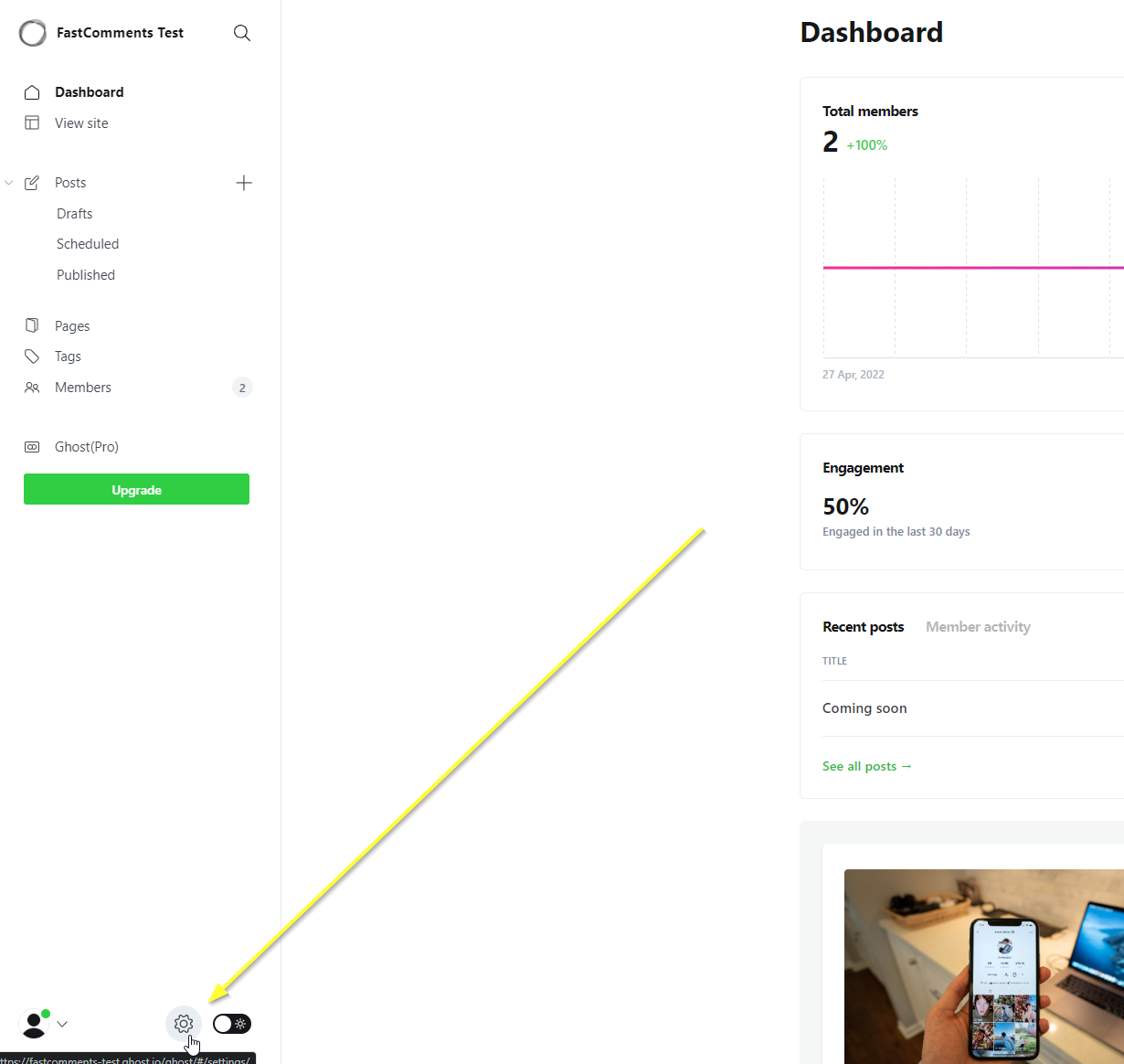
Перейдите на панель управления сайтом и нажмите на значок шестерёнки внизу слева:
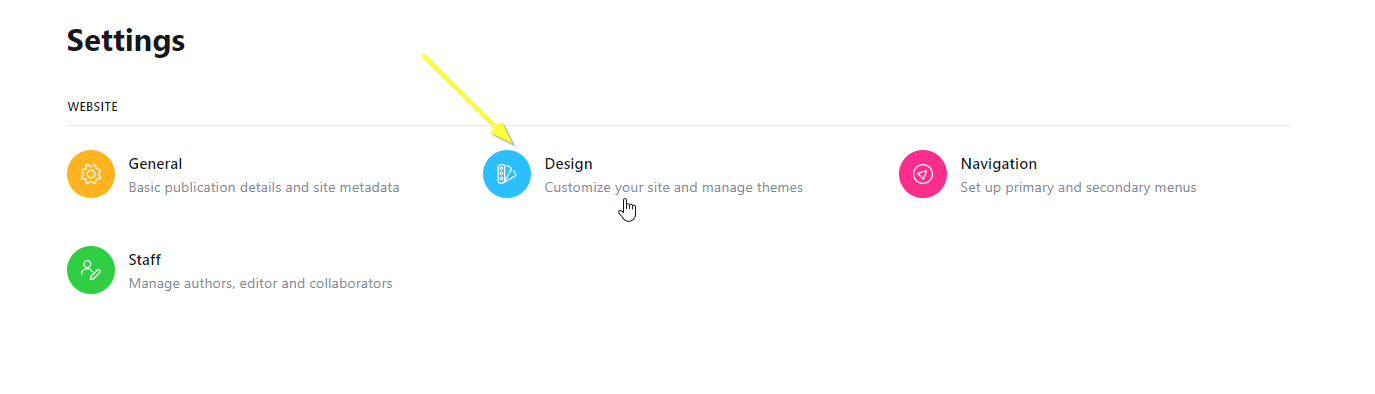
Далее выберите опцию Design:
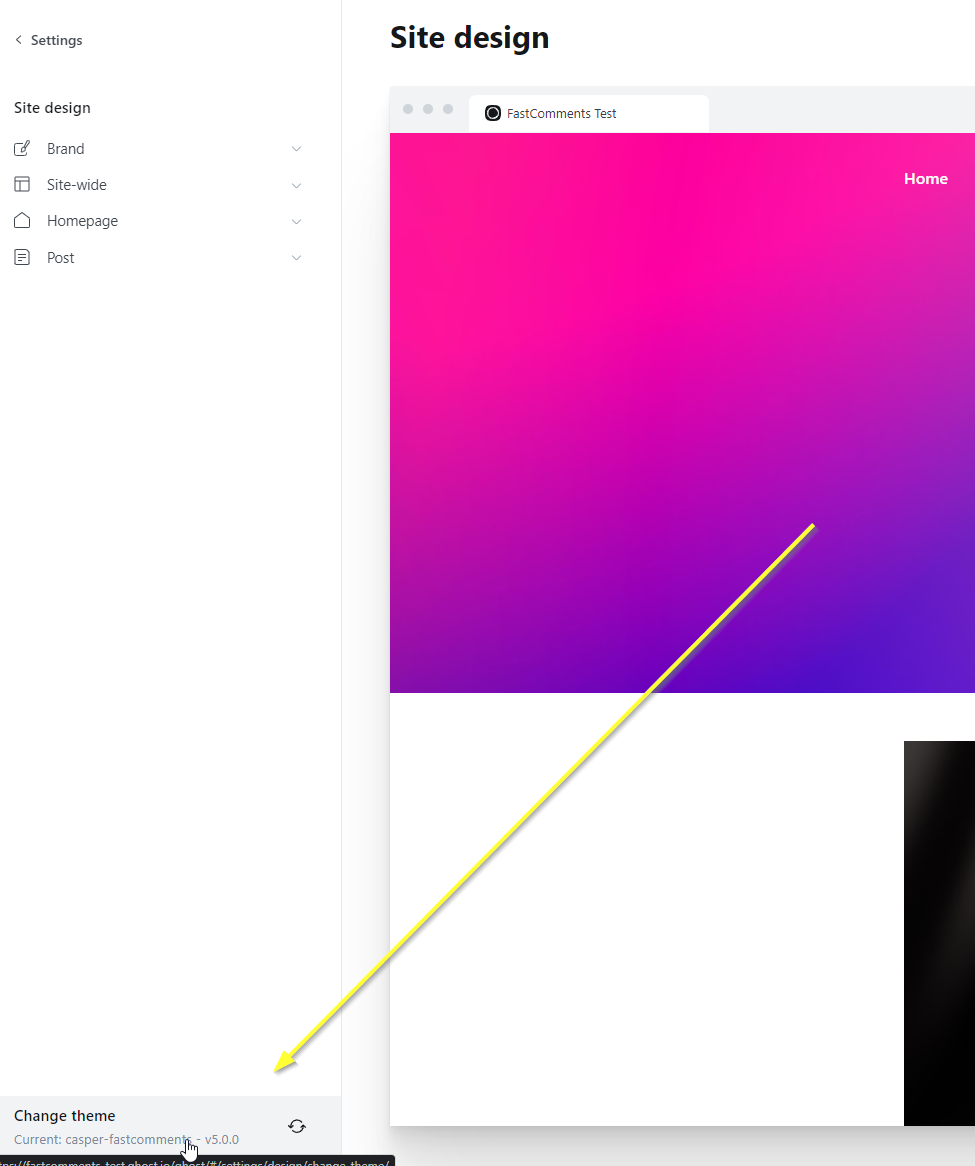
Хотя мы технически не изменяем тему, нажмите Change Theme внизу слева:
В правом верхнем углу выберите Advanced:
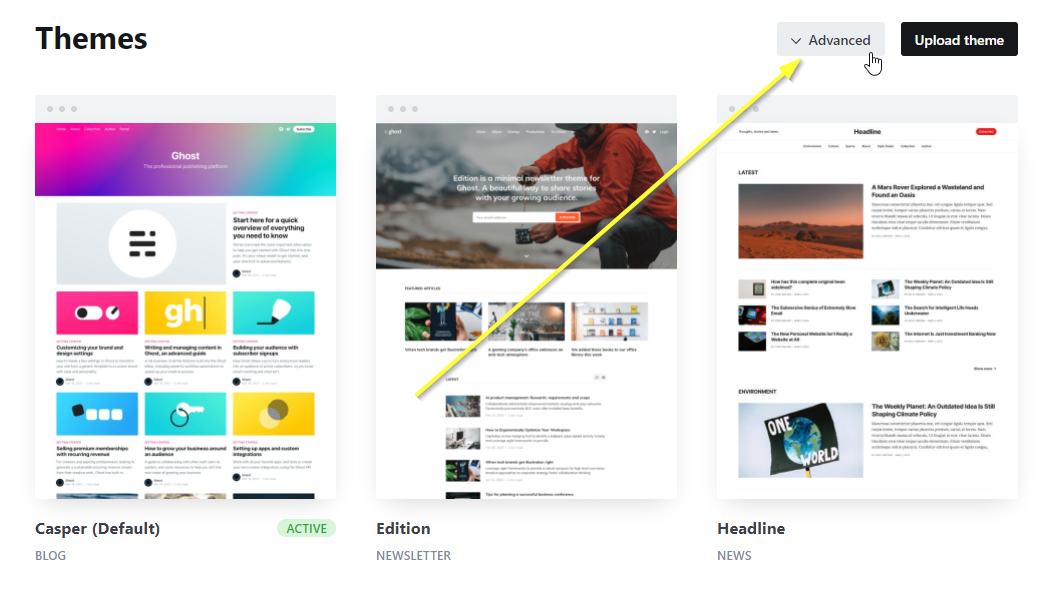
...а затем скачайте текущую или желаемую тему:

Шаг 2: Установите тему локально
Теперь, когда мы скачали zip-файл, распакуйте его в папку. Я скачал стандартный casper.zip и распаковал в Downloads\casper на Windows.
Далее убедитесь, что у вас установлена LTS или более новая версия NodeJS. Скачать можно здесь: https://nodejs.org/en/download/
После установки NodeJS установите редактор кода.
Мы рекомендуем (и используем) Webstorm, который можно получить здесь с 30‑дневной пробной версией (без кредитной карты): https://www.jetbrains.com/webstorm/
Следующим лучшим бесплатным вариантом, вероятно, будет Visual Studio Code: https://code.visualstudio.com/download
Когда редактор настроен и папка темы открыта в редакторе, откройте терминал в IDE и выполните:

Вывод при успешном выполнении будет выглядеть так (можно игнорировать предупреждения):
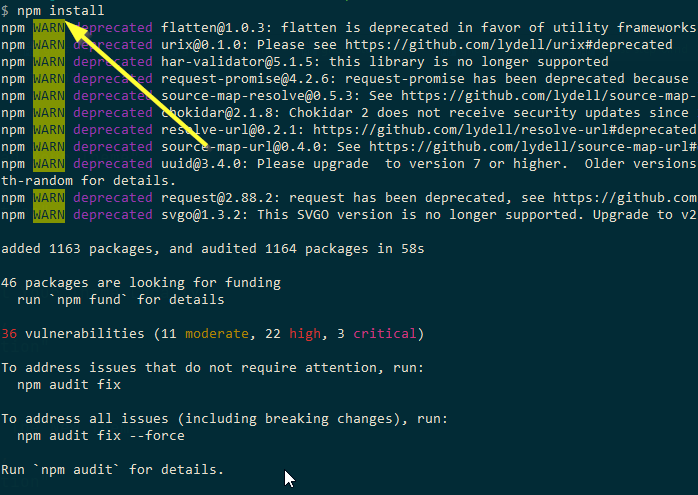
Это установит зависимости темы для последующих команд, которые мы будем выполнять. Также экспорт зависит от установленных зависимостей темы, в противном случае повторный импорт не будет работать корректно.
Шаг 3: Назовите новую тему
Теперь, когда тема открыта в нашем редакторе, откройте package.json и измените поле name на что-то другое. В нашем случае мы просто добавляем -fastcomments в конец:
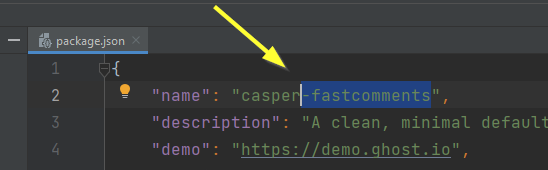
Если вы используете IDE, она автоматически сохранит файл после внесения этого изменения.
Шаг 4: Откройте шаблон записи
Теперь мы откроем шаблон, который используется для наших статей в блоге. Он называется post.hbs:
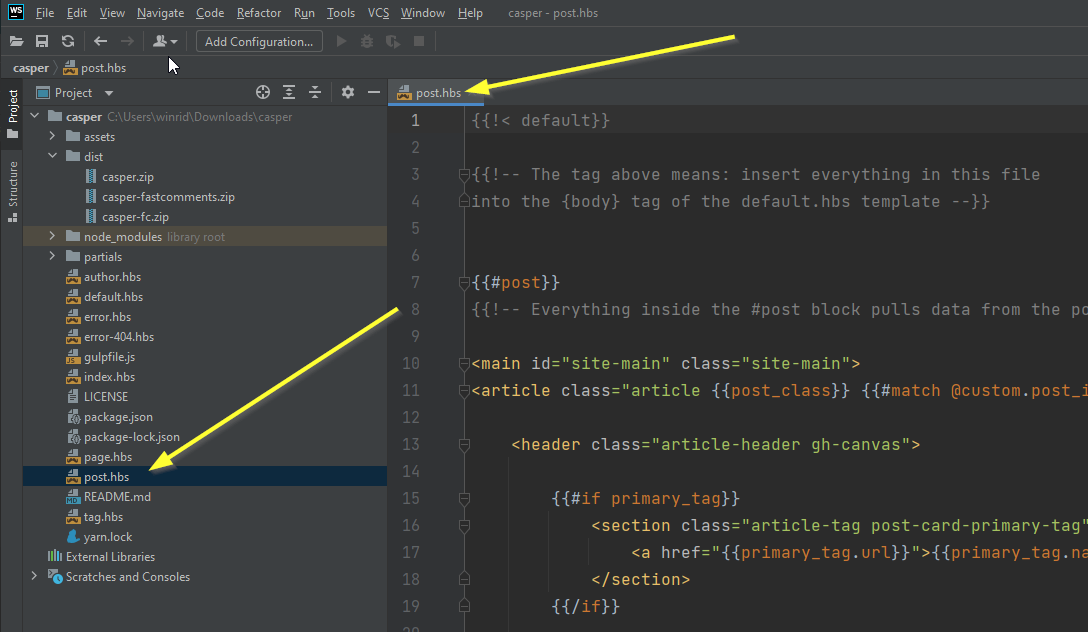
Шаг 5: Добавьте код FastComments
Далее нужно определить, куда добавить код виджета FastComments.com.
Если вы используете тему по умолчанию casper, вы увидите секцию вроде этой на строке 82:
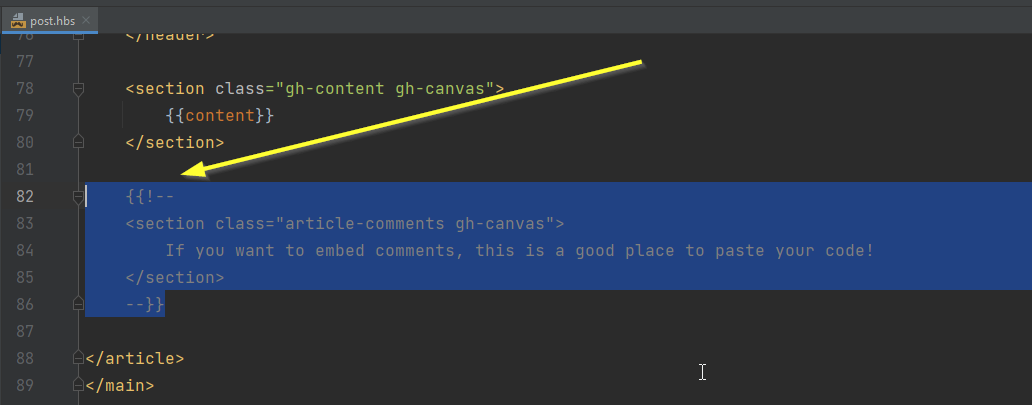
Если вы используете другие темы, вы не увидите это и вам нужно будет добавить этот код после последнего </section>:
Должно получиться примерно так:

Когда всё готово, скопируйте код виджета FastComments.com:
...и это должно выглядеть так:
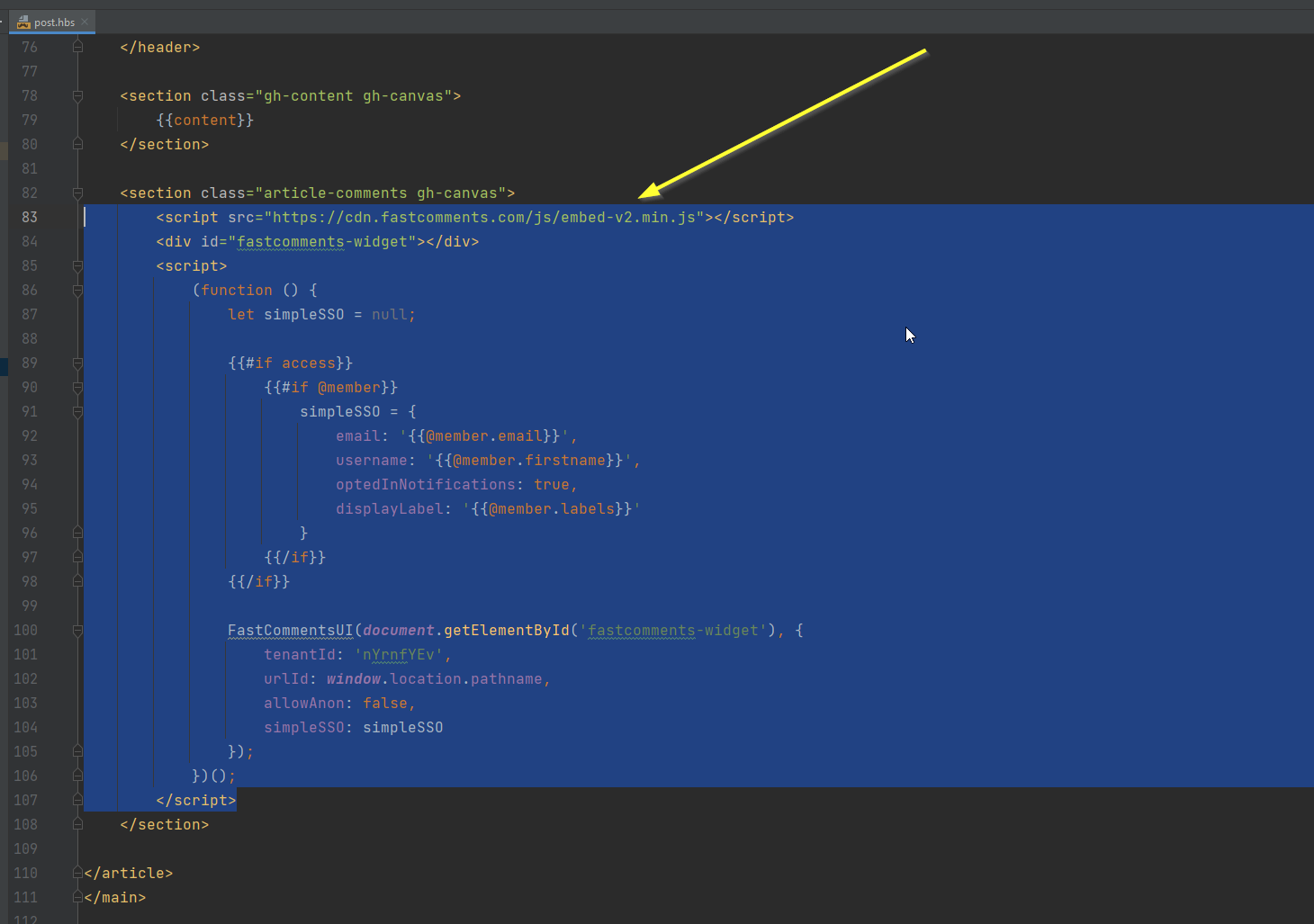
Кодирование закончено. Теперь нам осталось только повторно импортировать нашу тему!
Шаг 6: Экспортируйте тему
Теперь нам нужно упаковать файлы темы обратно в ZIP-архив. Для этого используйте встроенные возможности Ghost.
Снова откройте терминал вашего редактора и выполните npm run zip.
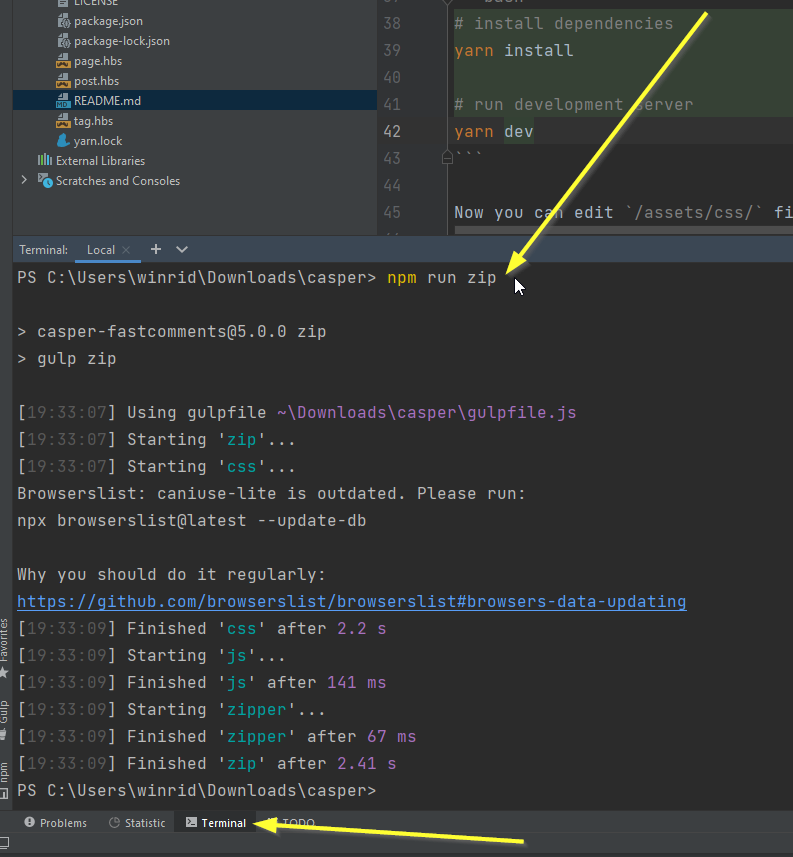
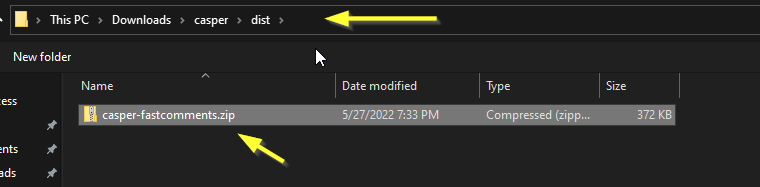
Это упакует тему в ZIP-файл в dist/casper-fastcomments.zip (если вы назвали тему именно так в Step Three).
Шаг 7: Загрузите тему в Ghost
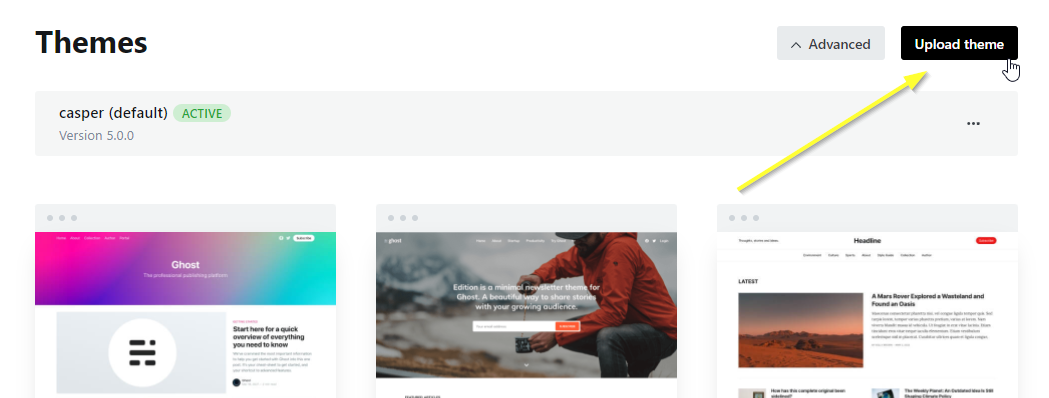
Вернувшись в панель управления Ghost, давайте загрузим нашу тему:
У меня zip-файл находится в следующем месте. Обратите внимание на папку dist:
Не забудьте активировать только что загруженную тему (Ghost должен спросить вас).
Готово!
Теперь у нас должно быть включено живое комментирование FastComments для наших участников!
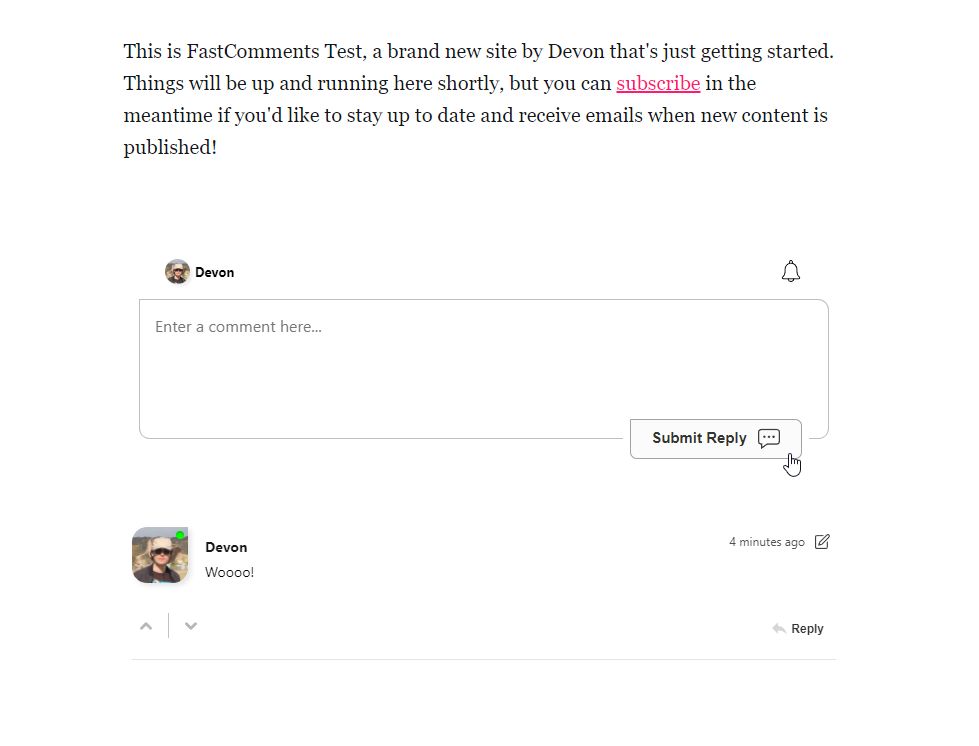
Поздравляем с настройкой FastComments для Ghost! Если вы столкнулись с ошибкой домена, или хотите узнать, как настроить область комментариев, читайте дальше!
Ошибки домена
Возможно, вы получите ошибку авторизации, похожую на следующую:

Это происходит потому, что FastComments не знает, что использование вашего аккаунта на этом домене разрешено.
В этом случае решение простое. Вам нужно просто добавить свой сайт в аккаунт FastComments.com.
Настройка
FastComments разработан, чтобы его можно было настроить под ваш сайт.
Если вы хотите добавить собственные стили или изменить конфигурацию, ознакомьтесь с нашей документацией по кастомизации, чтобы узнать как.