
Προσθέστε σχόλια στο LMS σας μέσω LTI 1.3
Το FastComments ενσωματώνεται με οποιοδήποτε LMS που είναι συμβατό με LTI 1.3 - D2L Brightspace, Moodle, Blackboard Learn, Sakai, Schoology και άλλα - μέσω του προτύπου IMS LTI Dynamic Registration. Μια διεύθυνση URL, που επικολλάται στην οθόνη εγγραφής του LMS σας, συνδέει ολόκληρη την ενσωμάτωση: SSO, το πλαίσιο του μαθήματος, την αντιστοίχιση ρόλων και τη θέση του περιεχομένου. Δεν χρειάζεται κανένα plugin να εγκατασταθεί στον διακομιστή σας. (Το Canvas LMS έχει τον δικό του οδηγό γιατί η διαδικασία καταχώρησής του είναι διαφορετική.)
Μόλις εγγραφεί, το FastComments εμφανίζεται ως Εργαλείο Μάθησης μέσα στα μαθήματά σας. Οι φοιτητές βλέπουν σχόλια σε νήματα και συνεργατική συνομιλία δίπλα στο περιεχόμενο του μαθήματος, και εισέρχονται αυτόματα με τον λογαριασμό τους στο LMS.
Τιμολόγηση 
Η ενσωμάτωση FastComments LTI 1.3 περιλαμβάνεται στα πλάνα Flex και Pro χωρίς επιπλέον κόστος.
Λειτουργεί με οποιοδήποτε LMS που υποστηρίζει το IMS LTI 1.3 Advantage spec, συμπεριλαμβανομένου του Dynamic Registration.
Γρήγορη εκκίνηση
- Συνδεθείτε στο FastComments και μεταβείτε στη σελίδα ρυθμίσεων LTI 1.3 σας.
- (Προαιρετικό) Επιλέξτε την πλατφόρμα από το αναπτυσσόμενο μενού Platform - καθορίζει την ετικέτα εμφάνισης, αλλά το Auto-detect λειτουργεί καλά.
- Κάντε κλικ στο Generate URL. Εμφανίζεται μια εφάπαξ Registration URL (ισχύει για 30 λεπτά, για μία χρήση).
- Στο LMS σας, ανοίξτε την οθόνη LTI 1.3 Dynamic Registration και επικολλήστε το URL στο πεδίο Tool initiation registration endpoint (ή αντίστοιχο). Υποβάλετε.
- Το LMS σας κάνει κλήση πίσω στο FastComments, ανταλλάσσει κλειδιά και δημιουργεί την ενσωμάτωση. Το αναδυόμενο παράθυρο κλείνει αυτόματα όταν ολοκληρωθεί.
- Επιστρέφοντας στο FastComments, η νέα διαμόρφωση εμφανίζεται στον πίνακα Existing Configurations. Το εργαλείο είναι τώρα διαθέσιμο μέσα στα μαθήματά σας στο LMS.
Υποστηριζόμενες πλατφόρμες
Το FastComments LTI 1.3 έχει δοκιμαστεί σε:
- D2L Brightspace (οποιαδήποτε έκδοση με LTI Advantage)
- Moodle 4.0+ (External Tool plugin, LTI Advantage)
- Blackboard Learn (SaaS and Ultra)
- Sakai (εκδόσεις με υποστήριξη LTI Advantage)
- Schoology (Enterprise, Dynamic Registration όπου διατίθεται)
Οποιοδήποτε άλλο LMS που υλοποιεί το πρότυπο IMS LTI 1.3 Advantage με Dynamic Registration θα πρέπει επίσης να λειτουργεί - επιλέξτε Other LTI 1.3 platform από το αναπτυσσόμενο μενού πλατφόρμας όταν δημιουργείτε το URL εγγραφής σας (αποκτήστε το εδώ).
Το Canvas LMS χρησιμοποιεί διαφορετική ροή ρύθμισης (per-developer-key configuration JSON αντί του Dynamic Registration). Δείτε τον αφιερωμένο οδηγό εγκατάστασης για το Canvas LMS.
Δημιουργία URL εγγραφής
Μετάβαση στη Διαμόρφωση LTI 1.3
Συνδεθείτε στο FastComments και μεταβείτε στη σελίδα Διαμόρφωσης LTI 1.3.
Εάν ο λογαριασμός σας δεν έχει ακόμα πρόσβαση σε LTI, θα δείτε "Το LTI δεν είναι ενεργοποιημένο για αυτόν τον λογαριασμό" - επικοινωνήστε με την υποστήριξη για να το ενεργοποιήσουν στο πλάνο σας.
Επιλογή Πλατφόρμας (Προαιρετικό)
Κάτω από Δημιουργία Δυναμικού URL Εγγραφής, χρησιμοποιήστε το αναπτυσσόμενο μενού Πλατφόρμα για να πείτε στο FastComments σε ποιο LMS συνδέεστε:
- D2L Brightspace
- Moodle
- Blackboard Learn
- Sakai
- Schoology
- Άλλη πλατφόρμα LTI 1.3
Μπορείτε επίσης να το αφήσετε σε Αυτόματη ανίχνευση. Η πλατφόρμα διαβάζεται από το openid-configuration του LMS σας κατά την εγγραφή· το αναπτυσσόμενο μενού απλώς ορίζει την ετικέτα εμφάνισης για την προκύπτουσα διαμόρφωση.
Δημιουργία του URL
Κάντε κλικ στο Generate URL. Το FastComments δημιουργεί ένα token εγγραφής μίας χρήσης και σας δείχνει ένα URL που μοιάζει με:
https://fastcomments.com/lti/v1p3/register/<long-token>
Αντιγράψτε το. Αυτό το URL:
- Είναι μιας χρήσης - μόλις το LMS σας το καλέσει επιτυχώς, το token καταναλώνεται.
- Λήγει μετά από 30 λεπτά αν δεν χρησιμοποιηθεί.
- Πρέπει να διατηρηθεί ιδιωτικό - οποιοσδήποτε έχει το URL μπορεί να εγγράψει ένα εργαλείο στον tenant σας εντός αυτών των 30 λεπτών.
Υπάρχουσες Διαμορφώσεις
Μόλις ολοκληρωθεί με επιτυχία μια εγγραφή, η νέα διαμόρφωση εμφανίζεται στον πίνακα Existing Configurations στην ίδια σελίδα, με την Πλατφόρμα, το Issuer, το Client ID και την Κατάσταση. Μπορείτε να διαγράψετε διαμορφώσεις από αυτόν τον πίνακα εάν χρειαστεί ποτέ να καταργήσετε την εγγραφή.
Καταχώριση στο D2L Brightspace
D2L Brightspace εκθέτει τη Δυναμική Εγγραφή μέσω της διαχειριστικής διεπαφής LTI Advantage. Θα χρειαστείτε πρόσβαση διαχειριστή.
Open the Registration Screen
- Συνδεθείτε στο Brightspace σας ως διαχειριστής.
- Μεταβείτε σε Admin Tools > Manage Extensibility > LTI Advantage.
- Κάντε κλικ στο Register Tool. (Η άμεση διεύθυνση URL είναι
https://<your-brightspace-host>/d2l/le/ltiadvantage/registrations/create.)
Paste the URL
Θα δείτε μια φόρμα εγγραφής. Το βασικό πεδίο είναι Tool initiation registration endpoint (ορισμένες εκδόσεις του Brightspace το ονομάζουν "Tool Initiation Registration URL").
Επικολλήστε το FastComments registration URL (λάβετε το εδώ) σε αυτό το πεδίο. Αφήστε τα υπόλοιπα πεδία κενά - συμπληρώνονται αυτόματα από το FastComments κατά τη διάρκεια της χειραψίας εγγραφής.
Κάντε κλικ στο Register.
Approve the Tool
Το Brightspace ανοίγει ένα αναδυόμενο παράθυρο που επικοινωνεί με το FastComments, ανταλλάσσει κλειδιά και εμφανίζει μια οθόνη επιβεβαίωσης. Το αναδυόμενο κλείνει μόνο του όταν ολοκληρωθεί η εγγραφή.
Το νέο εργαλείο εμφανίζεται στη λίστα εργαλείων LTI Advantage. Από προεπιλογή το Brightspace σημειώνει τα νέα εργαλεία ως disabled - μετακινηθείτε τον διακόπτη σε enabled ώστε τα μαθήματά σας να μπορούν να το χρησιμοποιήσουν.
Add a Deployment
Στο Brightspace, τα εργαλεία LTI χρειάζονται ένα deployment πριν μπορέσουν να χρησιμοποιηθούν στα μαθήματα:
- Ανοίξτε το νεοεγγεγραμμένο εργαλείο FastComments.
- Κάντε κλικ στο View Deployments > New Deployment.
- Δώστε ένα όνομα στο deployment (π.χ. "FastComments - All Courses"), επιλέξτε τις μονάδες οργανισμού στις οποίες θα είναι διαθέσιμο και αποθηκεύστε.
Μετά την πρώτη εκκίνηση μέσω αυτού του deployment, το FastComments καρφώνει το deployment_id στην εγγραφή διαμόρφωσής του - οι επακόλουθες εκκινήσεις από διαφορετικό deployment κάτω από τον ίδιο client θα απορριφθούν εκτός αν εγγραφείτε ξανά.
Καταχώριση στο Moodle
Χρησιμοποιείτε το Moodle; Εκδίδουμε επίσης ένα αφιερωμένο πρόσθετο Moodle για το FastComments με πιο στενή ενσωμάτωση από το LTI 1.3 (hooks συγχρονισμού βαθμολογιών, πιο λεπτομερή αναφορά δραστηριότητας, εγγενές περιβάλλον ρυθμίσεων Moodle). Δείτε τον οδηγό εγκατάστασης του πρόσθετου Moodle. Η ροή LTI 1.3 παρακάτω είναι η σωστή επιλογή αν θέλετε μια ενιαία εγγραφή που καλύπτει και άλλα LMS, ή αν ο διαχειριστής του Moodle σας δεν θα εγκαταστήσει πρόσθετα τρίτων.
Το Moodle 4.0+ υποστηρίζει την Δυναμική Εγγραφή LTI 1.3 μέσω του plugin Εξωτερικού Εργαλείου.
Άνοιγμα της οθόνης διαχείρισης εργαλείων
- Συνδεθείτε στο Moodle ως διαχειριστής του ιστότοπου.
- Μεταβείτε σε Διαχείριση ιστότοπου > Πρόσθετα > Μονάδες δραστηριότητας > Εξωτερικό εργαλείο > Διαχείριση εργαλείων.
Επικόλληση του URL
Θα δείτε μια κάρτα με την ένδειξη Tool URL. Επικολλήστε το URL εγγραφής του FastComments (λάβετε το εδώ) στο πεδίο κειμένου και κάντε κλικ στο Add LTI Advantage.
Το Moodle ανοίγει μια οθόνη εγγραφής που εμφανίζει την ταυτότητα του εργαλείου και τα δικαιώματα που ζητάει. Ελέγξτε και κάντε κλικ στο Ενεργοποίηση (ή Εγγραφή, ανάλογα με την έκδοση του Moodle).
Το αναδυόμενο κλείνει όταν ολοκληρωθεί η εγγραφή· το νέο εργαλείο FastComments εμφανίζεται στη λίστα Εργαλεία με κατάσταση Ενεργό.
Κάντε το διαθέσιμο
Από προεπιλογή το Moodle προσθέτει νέα εργαλεία στη λίστα "Εργαλεία μαθήματος" αλλά δεν τα εμφανίζει στον επιλογέα δραστηριοτήτων. Για να κάνετε το FastComments διαθέσιμο σε όλο το μάθημα:
- Κάντε κλικ στο εικονίδιο ρυθμίσεων στο πλακίδιο FastComments.
- Στο Tool configuration usage, επιλέξτε Show in activity chooser and as a preconfigured tool.
- Αποθηκεύστε.
Οι διδάσκοντες μπορούν τώρα να προσθέτουν το FastComments σε οποιοδήποτε μάθημα μέσω Προσθήκη δραστηριότητας ή πόρου > FastComments.
Καταχώριση στο Blackboard Learn
Το Blackboard Learn SaaS και το Ultra υποστηρίζουν τη Δυναμική Εγγραφή LTI 1.3.
Άνοιγμα της οθόνης Παρόχου Εργαλείου
- Συνδεθείτε στο Blackboard ως διαχειριστής συστήματος.
- Μεταβείτε στο Πίνακας Διαχειριστή > Ενσωματώσεις > Παροχείς Εργαλείων LTI.
- Κάντε κλικ στο Εγγραφή εργαλείου LTI 1.3 / LTI Advantage.
If you only see "Register LTI 1.1 Provider", your Blackboard version doesn't support LTI 1.3 yet - upgrade or contact Blackboard support.
Επικόλληση του URL
Επικολλήστε το URL εγγραφής του FastComments (λάβετε το εδώ) στο πεδίο Client ID / Registration URL (η ονομασία των πεδίων στο Blackboard διαφέρει ανά έκδοση). Υποβάλετε.
Το Blackboard πραγματοποιεί την ανταλλαγή εγγραφής (handshake) με το FastComments και σας εμφανίζει μια οθόνη επιβεβαίωσης.
Έγκριση και Ενεργοποίηση
Blackboard marks newly-registered tools as Approved but excluded by default:
- Βρείτε την καταχώριση FastComments στη λίστα παρόχων εργαλείων.
- Ανοίξτε το μενού και επιλέξτε Επεξεργασία.
- Ορίστε την Κατάσταση Εργαλείου σε Εγκεκριμένο.
- Κάτω από τις Πολιτικές Ιδρύματος, ελέγξτε ποια δεδομένα χρήστη αποστέλλονται (όνομα, email, ρόλος). Αποθηκεύστε.
Το εργαλείο είναι πλέον διαθέσιμο στους διδάσκοντες όταν προσθέτουν περιεχόμενο στα μαθήματα.
Καταχώριση στο Sakai ή Schoology
Sakai
Το Sakai υποστηρίζει το LTI 1.3 Dynamic Registration σε εκδόσεις με LTI Advantage. Από τον Χώρο Διαχείρισης:
- Συνδεθείτε ως διαχειριστής Sakai και ανοίξτε τον Χώρο Διαχείρισης.
- Επιλέξτε Εξωτερικά Εργαλεία > Εγκατάσταση Εργαλείου LTI 1.3.
- Επικολλήστε το URL εγγραφής του FastComments (πατήστε εδώ για να το λάβετε) και υποβάλετε.
- Εγκρίνετε το εργαλείο όταν ολοκληρωθεί η διαδικασία χειραψίας.
Το εργαλείο εμφανίζεται τότε κάτω από Εξωτερικά Εργαλεία και μπορεί να προστεθεί σε ιστότοπους από τους διαχειριστές τους.
Schoology
Οι εγκαταστάσεις Schoology Enterprise υποστηρίζουν το LTI 1.3 αλλά η διαθεσιμότητα της Δυναμικής Εγγραφής διαφέρει ανά υλοποίηση. Επικοινωνήστε με τον/την διαχειριστή λογαριασμού Schoology σας.
Αν η Δυναμική Εγγραφή δεν είναι διαθέσιμη στην εγκατάστασή σας Schoology, θα χρειαστεί να ρυθμίσετε την ενσωμάτωση χειροκίνητα χρησιμοποιώντας αυτά τα endpoints:
- URL Σύνδεσης OIDC:
https://fastcomments.com/lti/v1p3/login - URL Συνδέσμου Προορισμού:
https://fastcomments.com/lti/v1p3/launch - URL Συνόλου Δημόσιων Κλειδιών (JWKS):
https://fastcomments.com/lti/v1p3/jwks - URL Ανακατεύθυνσης:
https://fastcomments.com/lti/v1p3/launch
Αφού το Schoology σας δώσει ένα Client ID και ένα Deployment ID, επικοινωνήστε με την υποστήριξη FastComments για να καταχωρήσετε τη διαμόρφωση στον tenant σας.
Άλλες Πλατφόρμες LTI 1.3
Οποιοδήποτε LMS ακολουθεί το πρότυπο IMS LTI 1.3 Advantage θα πρέπει να λειτουργεί με το ίδιο URL εγγραφής (πατήστε εδώ για να το λάβετε). Αναζητήστε μια ρύθμιση με ετικέτα "Δυναμική Εγγραφή", "URL Εγγραφής Εργαλείου", "endpoint εγγραφής έναρξης εργαλείου" ή παρόμοιο.
Αν η πλατφόρμα σας υποστηρίζει μόνο χειροκίνητη ρύθμιση LTI 1.3, χρησιμοποιήστε τα τέσσερα endpoints που αναφέρονται στην ενότητα Schoology παραπάνω και επικοινωνήστε με την υποστήριξη για την ολοκλήρωση.
Προσθήκη στο περιεχόμενο μαθήματος D2L
Αυτή η σελίδα καλύπτει την προσθήκη του FastComments σε ένα μάθημα Brightspace αφού ένας διαχειριστής έχει καταχωρίσει το εργαλείο και έχει δημιουργήσει μια ανάπτυξη. Εάν το εργαλείο δεν έχει ακόμα καταχωρηθεί, δείτε πρώτα τον οδηγό εγγραφής D2L.
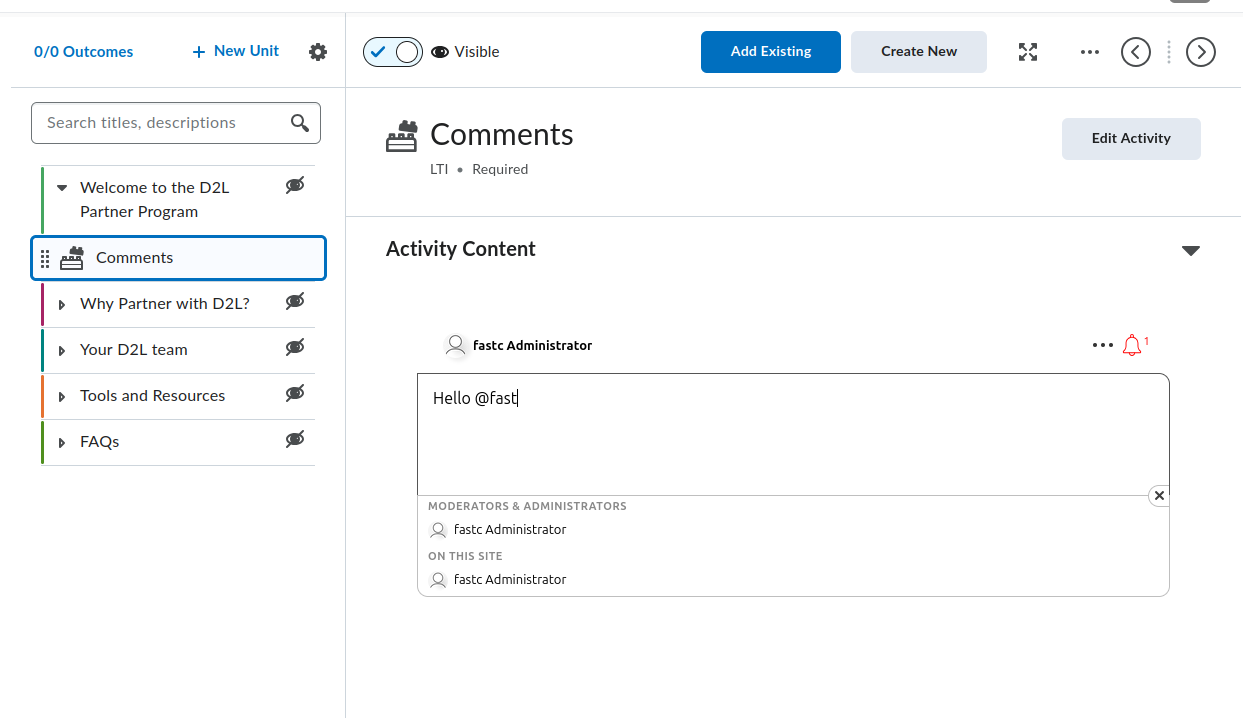
Το Brightspace παρέχει δύο εμπειρίες δημιουργίας περιεχομένου: Classic Content και η New Content Experience (επίσης ονομαζόμενη Lessons). Και οι δύο εκθέτουν το FastComments, αλλά οι διαδρομές στο μενού διαφέρουν. Κάθε ενότητα παρακάτω καλύπτει και τις δύο όπου διαχωρίζονται.
Εντοπισμός του εργαλείου FastComments
Το εργαλείο FastComments εμφανίζεται σε δύο σημεία μέσα στον επεξεργαστή περιεχομένου ενός μαθήματος:
- Στον επιλογέα δραστηριοτήτων, προσβάσιμο από το κουμπί Add Existing της ενότητας/μονάδας (επικεφαλίδα Add Existing Activities σε παλαιότερες εκδόσεις Brightspace). Το FastComments εμφανίζεται απευθείας στον επιλογέα στις τρέχουσες εκδόσεις Brightspace· σε παλαιότερες εκδόσεις είναι υποκατηγορία του μενού External Learning Tools. Οποιαδήποτε διαδρομή προσθέτει το FastComments ως ανεξάρτητο θέμα.
- Στο διάλογο Insert Stuff μέσα στον HTML επεξεργαστή, κάτω από LTI Advantage. Αυτό ενσωματώνει το FastComments inline σε ένα HTML θέμα μέσω της ροής LTI deep linking.
Εάν το FastComments δεν εμφανίζεται σε κανέναν από τους επιλογείς, η ανάπτυξη δεν είναι ενεργοποιημένη για την οργανωτική μονάδα (org unit) που κρατά το μάθημα. Ζητήστε από τον διαχειριστή Brightspace να ανοίξει Admin Tools > Manage Extensibility > LTI Advantage > FastComments tool > View Deployments, να ανοίξει την ανάπτυξη και να προσθέσει την org unit του μαθήματος (ή μια γονική org unit) κάτω από Org Units.
Προσθήκη του FastComments ως θέμα σε μια ενότητα
Classic Content:
- Ανοίξτε το μάθημα και κάντε κλικ στο Content στη γραμμή πλοήγησης.
- Επιλέξτε τη μονάδα που θα κρατήσει τη συζήτηση (ή δημιουργήστε μία μέσω Add a module).
- Κάντε κλικ Add Existing (παλαιότερο Brightspace: Add Existing Activities > External Learning Tools).
- Στον επιλογέα, κάντε κλικ στο FastComments. Το Brightspace δημιουργεί ένα θέμα στη μονάδα και σας επιστρέφει στην προβολή περιεχομένου.
- Κάντε κλικ στο νέο θέμα. Μετονομάστε το σε κάτι περιγραφικό όπως
FastComments Discussionχρησιμοποιώντας τον inline επεξεργαστή τίτλου.
New Content Experience (Lessons):
- Ανοίξτε το μάθημα και κάντε κλικ στο Content.
- Ανοίξτε την ενότητα και το lesson που θα φιλοξενήσει τη συζήτηση.
- Κάντε κλικ Add > Existing Activity και επιλέξτε FastComments (παλαιότερο Brightspace: βρίσκεται εντός External Learning Tools).
- Η δραστηριότητα προστίθεται στο lesson.
- Κάντε κλικ στον τίτλο της δραστηριότητας για να την μετονομάσετε.
Την πρώτη φορά που οποιοσδήποτε χρήστης (εκπαιδευτής ή μαθητής) ανοίγει το θέμα, το FastComments αρχικοποιεί το νήμα για αυτόν τον resource link. Το νήμα είναι δεμένο στο resource link ID, οπότε η μετονομασία ή η μετακίνηση του θέματος δεν αλλάζει ποιο νήμα φορτώνεται.
Ενσωμάτωση του FastComments inline σε ένα HTML θέμα
Χρησιμοποιήστε αυτή τη ροή όταν θέλετε τα σχόλια να εμφανίζονται κάτω από ένα κείμενο, βίντεο, ή άλλο περιεχόμενο μέσα στην ίδια σελίδα θέματος αντί ως ξεχωριστό θέμα.
- Ανοίξτε ή δημιουργήστε ένα HTML θέμα στη μονάδα/lesson.
- Κάντε κλικ Edit HTML για να ανοίξετε τον HTML επεξεργαστή του Brightspace.
- Τοποθετήστε τον κέρσορα όπου πρέπει να εμφανιστεί το νήμα σχολίων.
- Κάντε κλικ στο κουμπί Insert Stuff (εικονίδιο κομματιού παζλ στη γραμμή εργαλείων του επεξεργαστή).
- Στον διάλογο Insert Stuff, μετακινηθείτε στο LTI Advantage και κάντε κλικ στο FastComments.
- Το FastComments ανοίγει έναν deep linking επιλογέα. Επιβεβαιώστε τη θέση (οι προεπιλεγμένες επιλογές λειτουργούν για συζητήσεις περιεχομένου)· κάντε κλικ Insert ή Continue.
- Το Brightspace επιστρέφει στον HTML επεξεργαστή με ένα placeholder block που αντιπροσωπεύει το LTI launch. Κάντε κλικ Save and Close στο θέμα.
Όταν φορτώσει το θέμα, το Brightspace αντικαθιστά το placeholder με ένα iframe που αυτο-εκκινεί το FastComments μέσω LTI. Οι μαθητές βλέπουν το νήμα συζήτησης inline.
Ένα μόνο HTML θέμα μπορεί να περιέχει πολλαπλές deep-linked ενσωματώσεις του FastComments. Κάθε ενσωμάτωση αποκτά το δικό της νήμα επειδή κάθε deep link παράγει ένα διακριτό resource link ID.
Θέμα μονάδας vs Inline Quicklink
Επιλέξτε την προσέγγιση module topic όταν:
- Η συζήτηση είναι η κύρια δραστηριότητα για αυτό το βήμα στη μονάδα.
- Θέλετε το θέμα να εμφανίζεται στον πίνακα περιεχομένων του Brightspace, στην παρακολούθηση ολοκλήρωσης και στο Class Progress.
Επιλέξτε την προσέγγιση inline embed όταν:
- Τα σχόλια πρέπει να κάθονται κάτω από άλλο περιεχόμενο στην ίδια σελίδα.
- Δεν θέλετε ένα ξεχωριστό στοιχείο που να παρακολουθείται για ολοκλήρωση στον πίνακα περιεχομένων.
Ορατότητα, Πρόχειρο (Draft) και Όροι Αποδέσμευσης
Ένα νέο θέμα FastComments είναι ορατό στους μαθητές από προεπιλογή. Για να το κρύψετε ενώ το ρυθμίζετε:
- Στον επεξεργαστή περιεχομένου, κάντε κλικ στον τίτλο του θέματος (Classic) ή στο μενού με τις τρεις τελείες της δραστηριότητας (New Content Experience).
- Ορίστε την κατάσταση σε Draft (Classic) ή απενεργοποιήστε την Visibility (New Content Experience).
Τα θέματα σε Draft είναι αόρατα στους μαθητές. Οι εκπαιδευτές και οι Βοηθοί Διδασκαλίας τα βλέπουν με ένα σήμα "Draft".
Για να περιορίσετε το θέμα σε μια συγκεκριμένη ομάδα ή τμήμα:
- Ανοίξτε το θέμα.
- Κάντε κλικ στο μενού τίτλου θέματος > Edit Properties In-place (Classic) ή Edit > Restrictions (New Content Experience).
- Κάτω από Release Conditions, κάντε κλικ Create.
- Επιλέξτε Group enrollment ή Section enrollment, επιλέξτε την ομάδα/τμήμα και αποθηκεύστε.
Οι συνθήκες αποδέσμευσης συσσωρεύονται με τον δικό του mapping ρόλων του FastComments. Οι μαθητές που δεν μπορούν να δουν το θέμα δεν λαμβάνουν LTI launch.
Τι βλέπουν οι μαθητές στην πρώτη εκκίνηση
Όταν ένας μαθητής κάνει κλικ στο θέμα (ή φορτώνει ένα HTML θέμα με ενσωμάτωση):
- Το Brightspace πραγματοποιεί την εκκίνηση LTI 1.3 στο παρασκήνιο.
- Το FastComments λαμβάνει το όνομα του μαθητή, το email, το avatar URL και τον ρόλο στο LMS, και τους συνδέει αυτόματα. Δεν υπάρχει πρότροπος σύνδεσης στο FastComments.
- Το νήμα σχολίων για αυτόν τον resource link εμφανίζεται μέσα στο iframe του Brightspace.
Mapping ρόλων κατά την εκκίνηση:
- Το Brightspace
Administratorγίνεται στο FastComments admin για το νήμα (πλήρης διαχείριση, διαγραφή, αποκλεισμός και πρόσβαση ρυθμίσεων). - Το Brightspace
Instructorγίνεται στο FastComments moderator (pin, hide, delete, ban). - Όλοι οι άλλοι ρόλοι (
Learner,TeachingAssistant, κ.λπ.) γίνονται κανονικοί σχολιαστές.
Τα σχόλια αποδίδονται στον λογαριασμό Brightspace του μαθητή. Εάν ο μαθητής επεξεργαστεί το όνομα ή το avatar στο Brightspace, η επόμενη LTI εκκίνηση συγχρονίζει την αλλαγή.
Περιορισμός δημόσιας πρόσβασης (Συνιστάται)
Από προεπιλογή, τα δεδομένα σχολίων του FastComments είναι δημόσια αναγνώσιμα. Οποιοσδήποτε μπορεί να μαντέψει το URL ενός νήματος ή το API endpoint και να δει τα σχόλια, ακόμα και εκτός Brightspace. Για συζητήσεις μαθημάτων σχεδόν σίγουρα θέλετε να περιορίσετε την προβολή μόνο σε εγγεγραμμένους φοιτητές.
Ανοίξτε τη σελίδα σας για παραμετροποίηση widget widget customization page και δημιουργήστε έναν κανόνα με ενεργοποιημένο το Require SSO To View Comments, στη συνέχεια ορίστε το επίπεδο ασφαλείας σε Secure SSO ώστε τα νήματα να μπορούν να φορτώνονται μόνο μέσω της υπογεγραμμένης LTI εκκίνησης.
Δείτε Προστασία των νημάτων σχολίων με Single-Sign-On για την πλήρη διαδικασία, συμπεριλαμβανομένου του τρόπου να περιορίσετε τον κανόνα σε ένα μόνο domain ή σελίδα.
Ύψος iframe και αλλαγή μεγέθους
Το FastComments εκπέμπει το org.imsglobal.lti.frameResize postMessage σε κάθε απόδοση νήματος και σε αλλαγές περιεχομένου (νέο σχόλιο, επέκταση απαντήσεων). Το Brightspace ακούει αυτό το μήνυμα και προσαρμόζει το ύψος του iframe ώστε το νήμα να μην αποκόπτεται και να μην εμφανίζεται εσωτερική ράβδος κύλισης.
Εάν το iframe παραμένει σε σταθερό μικρό ύψος:
- Επιβεβαιώστε ότι το μάθημα φορτώνεται μέσω HTTPS. Ο listener του Brightspace απορρίπτει frames με μεικτό περιεχόμενο.
- Επιβεβαιώστε ότι κανική επέκταση περιηγητή δεν μπλοκάρει το κανάλι postMessage.
- Για inline ενσωματώσεις σε ένα HTML θέμα, το περιβάλλον HTML δεν πρέπει να τυλίγει το iframe σε ένα container με σταθερό ύψος. Αφαιρέστε οποιοδήποτε inline
style="height: ..."από το γονικό στοιχείο.
Σημεία προσοχής ειδικά για το Brightspace
Tool not showing in the Add Existing picker. Η ανάπτυξη δεν είναι ενεργοποιημένη για την org unit αυτού του μαθήματος. Ένας διαχειριστής πρέπει να προσθέσει την org unit (ή μια γονική) στη λίστα Org Units της ανάπτυξης. Η καταγραφή του εργαλείου από μόνη της δεν αρκεί· η ανάπτυξη ορίζει σε ποια μαθήματα εμφανίζεται το εργαλείο.
deployment_id mismatch on launch. Το FastComments TOFU-pins το πρώτο deployment_id που βλέπει για μια εγγραφή. Εάν ένας διαχειριστής διαγράψει την αρχική ανάπτυξη και δημιουργήσει νέα, οι εκκινήσεις από τη νέα ανάπτυξη απορρίπτονται με σφάλμα ασυμφωνίας ανάπτυξης. Η λύση είναι να επανεγγράψετε το FastComments (παράγετε νέο URL εγγραφής (get it here) και τρέξτε ξανά το Dynamic Registration); η παλιά εγγραφή αντικαθίσταται.
Tool launches but shows "Invalid LTI launch". Το μάθημα βρίσκεται σε διαφορετική δομή tenant/org από αυτή που καλύπτει η ανάπτυξη, ή η ανάπτυξη απενεργοποιήθηκε μετά την εγγραφή. Επανα-ελέγξτε Admin Tools > Manage Extensibility > LTI Advantage > FastComments > την εναλλαγή Enabled και τη λίστα org unit της ανάπτυξης.
Names and roles missing inside FastComments. Το Brightspace στέλνει LTI launches με claims Names and Role Provisioning Services (NRPS). Εάν ένα μάθημα αναβαθμίστηκε από έναν παλαιότερο σύνδεσμο LTI 1.1, η εκκίνηση μπορεί να μην περιέχει claims name και email. Προσθέστε ξανά το θέμα FastComments μέσω Add Existing (μην μετακινήσετε τον παλιό σύνδεσμο) ώστε η εκκίνηση να χρησιμοποιεί LTI 1.3.
Embed shows a login screen instead of auto-SSO. Το HTML θέμα εισήχθη ως απλό <iframe> που δείχνει στο FastComments αντί μέσω Insert Stuff > LTI Advantage. Τα απλά iframes παρακάμπτουν την LTI εκκίνηση και οδηγούν τους χρήστες στη δημόσια σελίδα του FastComments. Διαγράψτε το iframe και εισάγετε ξανά μέσω της ροής Insert Stuff.
Προσθήκη στο περιεχόμενο μαθήματος Moodle
This guide covers adding FastComments to a Moodle 4.x course after a site administrator has registered the tool and set it to show in the activity chooser. If FastComments is not yet registered, see the Moodle registration guide first.
Open the Course in Edit Mode
- Sign in to Moodle as an Editing Teacher (or higher) for the course.
- Open the course.
- Toggle Edit mode on using the switch in the top-right corner of the course header.
Moodle 4.x replaced the legacy "Add an activity or resource" dropdown that 3.x used with a full-screen activity chooser dialog. Moodle 4.5 keeps the same chooser but adds a starred/favorites row at the top, so pinning FastComments once makes it faster to reach in later sections.
Add the FastComments Activity
- Scroll to the course section (topic or week) where the discussion belongs.
- Click Add an activity or resource at the bottom of that section.
- In the chooser dialog, select FastComments. If you don't see it, jump to the gotchas section below.
The activity settings form opens. The fields that matter:
- Activity name (required). Shown on the course page and in the gradebook. Example:
Week 3 Discussion. - Activity description. Optional intro text rendered above the comment thread.
- Show description on course page. Tick this if you want the description visible without clicking into the activity.
- Preconfigured tool. Set to
FastComments(auto-selected when launched from the chooser). Do not change. - Launch container. Set to New window. See the gotchas section for why "Same window" breaks in some Moodle deployments.
- Tool URL, Public key, Shared secret, Custom parameters. Leave blank. Dynamic Registration handled these at the site level.
Scroll to the bottom and click Save and return to course (or Save and display to open the activity right away).
The activity appears as a row in the section with the FastComments icon. Students click the row to open the comment thread.
Embed FastComments Inline with the Editor
For a thread inside a Page, Book chapter, Lesson, or any other resource that uses the Atto or TinyMCE editor:
- Open the resource in edit mode.
- Place the cursor where the thread should appear.
- In the editor toolbar, click the LTI / External tool button. In Atto it's labeled "Insert LTI Advantage content". In TinyMCE (default in Moodle 4.3+) it's under the More menu as External tools.
- Pick FastComments from the tool list.
- FastComments opens a deep-linking picker. Confirm the thread title and click Embed.
- The editor inserts an LTI placeholder block. Save the resource.
Each embedded instance is a distinct thread keyed on the deep-link content item ID, so a Page with three FastComments embeds gets three independent threads.
Restrict Access and Group Settings
The standard Moodle activity settings apply to FastComments activities:
- Common module settings > Group mode. Setting this to Separate groups or Visible groups does not split FastComments into per-group threads on its own. Moodle's group mode only filters the gradebook and member list. To run a separate thread per group, add one FastComments activity per group and use Restrict access to scope each one.
- Restrict access > Add restriction. Supports the standard Moodle conditions: Date, Grade, Group, Grouping, User profile, and nested restriction sets. Use Group to lock a FastComments activity to a single group.
- Activity completion. Set to Students must view this activity to complete it if you want completion tracking. FastComments does not currently report a completion event back to Moodle beyond the launch.
Role Mapping
FastComments reads the LTI roles claim that Moodle sends on every launch and maps it as follows:
- Moodle Manager or Site administrator -> FastComments admin
- Moodle Editing teacher or Non-editing teacher -> FastComments moderator
- Moodle Student -> FastComments commenter
- Moodle Guest -> read-only
Admins can delete any comment, ban users, and edit thread settings. Moderators can delete and approve comments inside the thread they launched into. Custom Moodle roles inherit the mapping of the archetype they were cloned from.
What Students See
Students click the FastComments activity (or scroll to the embedded block inside a Page or Book). Moodle sends their identity to FastComments via the LTI launch:
- No login screen. FastComments signs them in using the Moodle account.
- Their display name, email, and avatar come from Moodle.
- The thread is scoped to
(Moodle site, course, resource link ID), so the same activity duplicated into another course gets a fresh thread. - Threaded replies, voting, and notifications work the same as a standalone FastComments thread.
Lock Down Public Access (Recommended)
By default, FastComments comment data is publicly readable. Anyone who can guess a thread's URL or API endpoint can view its comments, even outside Moodle. For course discussions you almost certainly want to restrict viewing to enrolled students only.
Open your widget customization page and create a rule with Require SSO To View Comments enabled, then set the security level to Secure SSO so threads can only be loaded through the signed LTI launch.
See Protecting Comment Threads With Single-Sign-On for the full walkthrough, including how to scope the rule to a single domain or page.
Moodle Gotchas
FastComments missing from the activity chooser. The site administrator registered the tool but didn't set Tool configuration usage to Show in activity chooser and as a preconfigured tool. Fix this under Site administration > Plugins > Activity modules > External tool > Manage tools > gear icon on the FastComments tile.
Launch fails or shows a blank frame when set to "Same window". Moodle's session cookies use SameSite=Lax by default, and some browsers strip them on the cross-site POST that LTI 1.3 uses to return from FastComments. Set Launch container to New window on the activity. This is a hard requirement for embedded FastComments inside a Page or Book, since the editor-embedded launch path always pops a new window.
The iss claim is the Moodle site URL, not a tenant ID. FastComments uses the Moodle site URL (the wwwroot config value) as the LTI issuer. If your Moodle instance moves to a new domain or you change wwwroot, existing FastComments threads stay tied to the old issuer and won't match new launches. Re-register the tool against the new URL and migrate threads through the FastComments admin if needed.
Activity backup and restore. Backing up a course and restoring it into a new course creates new resource link IDs, so the restored FastComments activities start with empty threads. The original course retains the original threads. This is intended behavior, not a bug.
Moodle 4.5 TinyMCE default. Moodle 4.5 ships with TinyMCE as the default editor for new installs. The External tool button location is under the More (...) menu rather than the main toolbar. Older sites that upgraded from 4.1 keep Atto unless an admin switched the default.
Προσθήκη στο περιεχόμενο μαθήματος Blackboard
Μόλις ένας διαχειριστής εγγράψει το FastComments ως εργαλείο LTI 1.3 Advantage και εγκρίνει τις πολιτικές του ιδρύματος, οι διδάσκοντες το προσθέτουν σε μαθήματα μέσω των τυπικών σημείων τοποθέτησης του Blackboard. Τα ακριβή βήματα διαφέρουν μεταξύ Ultra Course View και Original Course View, οπότε καλύπτονται και τα δύο παρακάτω.
Ultra Course View
Το Ultra Course View είναι η προεπιλογή στο Blackboard Learn SaaS από το 2026.
- Ανοίξτε το μάθημα και μεταβείτε στη σελίδα Course Content.
- Τοποθετήστε τον δείκτη ή πατήστε όπου θέλετε να τοποθετηθεί η συζήτηση στο περίγραμμα και κάντε κλικ στο μωβ + (Προσθήκη περιεχομένου).
- Επιλέξτε Content Market. Το πλαίσιο Content Market απαριθμεί κάθε εγκεκριμένο εργαλείο LTI και κάθε τοποθέτηση Building Block για το ίδρυμά σας.
- Βρείτε το πλακίδιο FastComments και κάντε κλικ σε αυτό. Το Blackboard δημιουργεί ένα στοιχείο περιεχομένου στη θέση όπου ανοίξατε το μενού +.
- Το στοιχείο εμφανίζεται στο περίγραμμα ως καταχώριση "Visible to students" από προεπιλογή για διδάσκοντες που έχουν το Hide from students απενεργοποιημένο ως προσωπική προεπιλογή. Εάν η προεπιλογή σας είναι Hidden, το στοιχείο δημιουργείται κρυφό και εσείς ενεργοποιείτε τον επιλογέα ορατότητας στη σειρά του στοιχείου όταν είστε έτοιμοι.
- Για να μετονομάσετε το στοιχείο, κάντε κλικ στον τίτλο στο περίγραμμα και πληκτρολογήστε μια νέα ετικέτα. Ο τίτλος που βλέπουν οι φοιτητές στο περίγραμμα είναι ανεξάρτητος από τον ταυτοποιητή νημάτων του FastComments, οπότε η μετονομασία είναι ασφαλής οποιαδήποτε στιγμή.
Εάν δεν βλέπετε το Content Market ως επιλογή, το ίδρυμά σας έχει αποκρύψει την τοποθέτηση. Μπορείτε επίσης να φτάσετε στον ίδιο επιλογέα μέσω του More tools στο ίδιο μενού + κάτω από την ομάδα LTI Tools.
Original Course View
Το Original Course View υποστηρίζεται ακόμα στο Learn SaaS και παραμένει η κύρια εμπειρία για αυτο-φιλοξενούμενες τοποθεσίες Learn 9.1 στη γραμμή έκδοσης Q4 2024 CU.
- Ανοίξτε το μάθημα και εισέλθετε σε μια Content Area (για παράδειγμα, την προεπιλεγμένη περιοχή Information ή Content στο μενού του μαθήματος).
- Ενεργοποιήστε το Edit Mode με τον διακόπτη στην πάνω δεξιά γωνία της σελίδας.
- Κάντε κλικ στο Build Content στη γραμμή ενεργειών.
- Στο υπομενού Learning Tools, κάντε κλικ στο FastComments. Το υπομενού Learning Tools γεμίζει από τις τοποθετήσεις εργαλείων LTI 1.3 αφού ένας διαχειριστής εγγράψει το εργαλείο. Εάν δεν το βλέπετε, δείτε την ενότητα με τα ζητήματα παρακάτω.
- Στην φόρμα Create FastComments, ορίστε:
- Name: η ετικέτα που βλέπουν οι φοιτητές στην περιοχή περιεχομένου.
- Description: προαιρετικό κείμενο που εμφανίζεται πάνω από το ενσωματωμένο νήμα.
- Permit Users to View this Content: εναλλαγή διαθεσιμότητας Ναι/Όχι.
- Track Number of Views: ενεργοποιήστε αν θέλετε στατιστικά προβολών ανά στοιχείο του Blackboard. Το FastComments τρέχει τα δικά του analytics ανεξάρτητα.
- Date and Time Restrictions: προαιρετικά παράθυρα Display After / Display Until.
- Υποβάλετε. Το εργαλείο εμφανίζεται ως κλικαριστό στοιχείο στην περιοχή περιεχομένου.
Ενσωμάτωση Μέσα σε Στοιχείο ή Έγγραφο
Σε και τα δύο προβολές μαθήματος, οι διδάσκοντες ενσωματώνουν το FastComments inline μέσα στο σώμα ενός Item, Document, ή οποιουδήποτε πεδίου πλούσιου κειμένου μέσω του κουμπιού LTI Advantage του Επεξεργαστή Περιεχομένου.
Ultra Course View:
- Δημιουργήστε ή επεξεργαστείτε ένα Document.
- Κάντε κλικ στο Add content μέσα στο σώμα του εγγράφου όπου θέλετε να εμφανιστεί το νήμα.
- Στη γραμμή εργαλείων του επεξεργαστή, ανοίξτε το μενού Insert content και κάντε κλικ στο Content Market (το σημείο εισόδου LTI Advantage / Deep Linking).
- Επιλέξτε FastComments. Το FastComments επιστρέφει ένα deep-link payload και το Blackboard εισάγει ένα ενσωματωμένο μπλοκ στο σώμα του εγγράφου στη θέση του δρομέα.
- Αποθηκεύστε το έγγραφο. Οι φοιτητές βλέπουν το νήμα αποδοσμένο inline καθώς το διασχίζουν με scroll.
Original Course View:
- Επεξεργαστείτε οποιοδήποτε στοιχείο με σώμα πλούσιου κειμένου.
- Στη γραμμή εργαλείων του Content Editor, κάντε κλικ στο εικονίδιο συν Add Content και επιλέξτε Content Market (επισημασμένο Add Content from External Tool σε παλαιότερα Q4 2024 CU).
- Επιλέξτε FastComments. Ο επεξεργαστής εισάγει ένα δείκτη-θέσης που αναφέρεται στον deep-linked πόρο.
- Υποβάλετε το στοιχείο.
Κάθε deep-link ενσωμάτωση παράγει το δικό της νήμα FastComments, οπότε ένα Item με δύο ενσωματωμένα μπλοκ FastComments έχει δύο ανεξάρτητα ρεύματα σχολίων.
Ορατότητα, Όροι Κυκλοφορίας και Περιορισμοί Ομάδων
Τα στοιχεία περιεχομένου FastComments λειτουργούν όπως οποιοδήποτε άλλο στοιχείο περιεχομένου του Blackboard όσον αφορά τους κανόνες ελέγχου πρόσβασης που εφαρμόζονται πάνω τους.
- Ultra: κάντε κλικ στον επιλογέα ορατότητας στη σειρά (Visible to students, Hidden from students, Conditional availability). Η Conditional availability υποστηρίζει παράθυρα ημερομηνίας/ώρας, κανόνες απόδοσης έναντι αντικειμένων βαθμολογίου και κανόνες μέλους έναντι ομάδων μαθήματος.
- Original: ανοίξτε το μενού συμφραζομένων του στοιχείου και επιλέξτε Adaptive Release ή Adaptive Release: Advanced για να περιορίσετε το εργαλείο με βάση ημερομηνία, μέλος, βαθμολογία ή κατάσταση αναθεώρησης. Χρησιμοποιήστε Set Group Availability στο στοιχείο για να το περιορίσετε σε συγκεκριμένες ομάδες μαθήματος.
Το FastComments σέβεται ό,τι αποφασίζει ο διακόπτης του Blackboard. Εάν το Blackboard αποκρύψει το στοιχείο από έναν φοιτητή, το LTI launch δεν εκτελείται ποτέ για αυτόν τον φοιτητή και δεν εμφανίζεται στην προβολή συντονιστή.
Συμπεριφορά στο Βιβλίο Βαθμολογιών
Το FastComments δεν αναφέρει βαθμούς πίσω μέσω των LTI Advantage Assignment and Grade Services. Δεν δημιουργείται αυτόματα στήλη βαθμολογίας για τα στοιχεία περιεχομένου FastComments.
Εάν ο tenant του Blackboard σας είναι ρυθμισμένος να δημιουργεί αυτόματα μια στήλη βαθμολογίου για κάθε νέο στοιχείο περιεχομένου ανεξαρτήτως μεταδεδομένων βαθμολόγησης, εμφανίζεται ούτως ή άλλως μια κενή στήλη. Για να την αποκρύψετε:
- Ultra: ανοίξτε το Gradebook, κάντε κλικ στην κεφαλίδα της στήλης, επιλέξτε Edit, και απενεργοποιήστε τα Show to students και Include in calculations. Ή χρησιμοποιήστε Delete αν το ίδρυμά σας επιτρέπει τη διαγραφή στηλών για μη βαθμολογημένα στοιχεία.
- Original: ανοίξτε το Grade Center, κάντε κλικ στο βελάκι (chevron) της στήλης, επιλέξτε Hide from Users (on/off), και προαιρετικά Hide from Instructor View κάτω από Column Organization.
Τι Βλέπουν οι Φοιτητές
Όταν ένας φοιτητής ανοίγει το στοιχείο FastComments ή φτάνει με scroll σε ένα ενσωματωμένο μπλοκ:
- Το Blackboard εκκινεί το μήνυμα LTI 1.3 προς το FastComments. Ο φοιτητής συνδέεται μέσω SSO χρησιμοποιώντας την ταυτότητα Blackboard του (όνομα, email, avatar, ρόλος) χωρίς να βλέπει φόρμα εισόδου.
- Το νήμα σχολίων αποδίδεται στο iframe. Threading, απαντήσεις, mentions και reactions είναι όλα διαθέσιμα βάσει των ρυθμίσεων του widget σχολίων που έχουν διαμορφωθεί στο FastComments.
- Τα σχόλιά τους αποδίδονται στον λογαριασμό Blackboard τους. Εάν ο φοιτητής επεξεργαστεί το όνομα ή τη φωτογραφία του στο Blackboard αργότερα, η επόμενη εκκίνηση ενημερώνει το προφίλ του στο FastComments.
Αντιστοίχιση ρόλων από το Blackboard προς το FastComments:
- System Administrator και Course Builder αντιστοιχούν στο FastComments admin.
- Instructor και Teaching Assistant αντιστοιχούν στο FastComments moderator.
- Student, Guest, και Observer αντιστοιχούν στο FastComments commenter.
Οι συντονιστές βλέπουν στοιχεία ελέγχου μετριασμού (καρφίτσωμα, απόκρυψη, αποκλεισμός, διαγραφή) εντός κάθε σχολίου στο νήμα.
Κλείδωμα Δημόσιας Πρόσβασης (Συνιστάται)
Από προεπιλογή, τα δεδομένα σχολίων του FastComments είναι δημόσια αναγνώσιμα. Οποιοσδήποτε μπορεί να μαντέψει το URL ή το endpoint ενός νήματος και να δει τα σχόλιά του, ακόμη και εκτός του Blackboard. Για συζητήσεις μαθήματος σχεδόν σίγουρα θέλετε να περιορίσετε την προβολή μόνο στους εγγεγραμμένους φοιτητές.
Ανοίξτε τη σελίδα widget customization page και δημιουργήστε έναν κανόνα με ενεργοποιημένο το Require SSO To View Comments, στη συνέχεια ορίστε το επίπεδο ασφαλείας σε Secure SSO ώστε τα νήματα να μπορούν να φορτώνονται μόνο μέσω της υπογεγραμμένης LTI εκκίνησης.
Δείτε Protecting Comment Threads With Single-Sign-On για τον πλήρη οδηγό, συμπεριλαμβανομένου του πώς να περιορίσετε τον κανόνα σε ένα μόνο domain ή σελίδα.
Περιορισμός Νήματος (Thread Scoping)
Το FastComments καθορίζει το scope κάθε νήματος με βάση (Blackboard host, course ID, resource link ID). Δύο στοιχεία FastComments στο ίδιο μάθημα παράγουν δύο νήματα. Το ίδιο στοιχείο αντιγραμμένο σε δύο κελύφη μαθήματος (για παράδειγμα, μέσω αντιγραφής μαθήματος) παράγει δύο νήματα, επειδή το Blackboard εκδίδει νέο resource link ID κατά την αντιγραφή. Για να διατηρήσετε ένα κοινό νήμα κατά την αντιγραφή μαθημάτων, χρησιμοποιήστε Deep Linking με ρητό thread URN διαμορφωμένο στο FastComments πριν από την εκκίνηση της αντιγραφής.
Προβλήματα Ειδικά για το Blackboard
Το πλακίδιο FastComments λείπει από το μενού Build Content (Original) ή το Content Market (Ultra). Ο διαχειριστής ενέκρινε το εργαλείο αλλά άφησε μια πολιτική ιδρύματος που μπλοκάρει την αντίστοιχη τοποθέτηση. Πηγαίνετε στο Administrator Panel > Integrations > LTI Tool Providers, επεξεργαστείτε την εγγραφή FastComments και επιβεβαιώστε ότι και οι τοποθετήσεις Course Content Tool (Original) και Course Content Tool - allow students / Deep Linking content tool (Ultra) είναι ενεργοποιημένες. Αποθηκεύστε και ανανεώστε τη σελίδα του μαθήματος.
Σφάλμα "Tool not configured for this context" ή "Tool is not deployed" κατά την εκκίνηση. Το εύρος ανάπτυξης (deployment scope) που καταχωρήθηκε κατά τη δυναμική εγγραφή δεν ταιριάζει με το περιβάλλον του ιδρύματος στο οποίο ανήκει το μάθημα. Στην εγγραφή του provider εργαλείου στο Blackboard, επαληθεύστε ότι το Deployment ID ταιριάζει με αυτό που εμφανίζει το FastComments στη σελίδα LTI 1.3 Configuration για αυτόν τον tenant. Εάν διαφέρουν, διαγράψτε την τοποθέτηση και επανεκτελέστε τη δυναμική εγγραφή από ένα νέο URL εγγραφής (λάβετε το εδώ).
Το ύψος του iframe φαίνεται σταθερό ή το περιεχόμενο κόβεται. Ορισμένοι tenants του Blackboard αποστέλλουν αυστηρή Content Security Policy που μπλοκάρει το προεπιλεγμένο LTI iframe-resize postMessage. Το FastComments εκπέμπει τόσο το Canvas-style lti.frameResize μήνυμα όσο και το IMS spec-form org.imsglobal.lti.frameResize μήνυμα για μέγιστη συμβατότητα, αλλά μια καθολική υπερεγγραφή CSP σε επίπεδο tenant μπλοκάρει τον listener του γονέα. Ζητήστε από τον διαχειριστή σας να επιβεβαιώσει ότι το *.fastcomments.com είναι στη λίστα επιτρεπόμενων εργαλείων LTI και ότι δεν υπάρχει προσαρμοσμένη κεφαλίδα CSP που αφαιρεί τα postMessage events. Μετά από αυτό το resize λειτουργεί χωρίς περαιτέρω ρυθμίσεις.
Η αντιγραφή μαθήματος διπλασιάζει τα νήματα. Η αντιγραφή μαθήματος του Blackboard εκδίδει νέα resource link IDs για τις τοποθετήσεις LTI, οπότε τα αντιγραμμένα μαθήματα ξεκινούν με κενά νήματα. Αυτό είναι αναμενόμενο. Εάν χρειάζεστε το αντιγραμμένο μάθημα να κληρονομήσει το αρχικό νήμα, ρυθμίστε Deep Linking με ρητό thread URN πριν από την αντιγραφή, ή επικοινωνήστε με την υποστήριξη FastComments για μαζική επαναφορά των αναγνωριστικών νημάτων.
Ο φοιτητής βλέπει ένα γενικό σφάλμα Blackboard κατά την εκκίνηση. Η αιτία είναι ένα λείπον ή ξεπερασμένο email claim. Επιβεβαιώστε ότι η πολιτική ιδρύματος για το FastComments έχει ενεργοποιημένα τα Role, Name, και Email Address υπό User Fields to Send. Αποθηκεύστε και εκκινήστε ξανά σε μια νέα συνεδρία browser.
Προσθήκη στο περιεχόμενο μαθήματος Sakai ή Schoology
Μόλις το FastComments εγγραφεί στην πλατφόρμα, οι εκπαιδευτές το προσθέτουν στο περιεχόμενο του μαθήματος χρησιμοποιώντας τις τυπικές ροές εξωτερικών εργαλείων της πλατφόρμας. Αυτή η σελίδα καλύπτει το Sakai 23.x και το Schoology Enterprise.
Περιορισμός Δημόσιας Πρόσβασης (Συνιστάται)
Κατά προεπιλογή, τα δεδομένα σχολιασμού του FastComments είναι δημόσια αναγνώσιμα και στις δύο πλατφόρμες. Οποιοσδήποτε μπορεί να μαντέψει το URL ενός νήματος ή το endpoint του API και να δει τα σχόλια, ακόμα και έξω από το Sakai ή το Schoology. Για τις συζητήσεις μαθημάτων σχεδόν σίγουρα θέλετε να περιορίσετε την προβολή μόνο σε εγγεγραμμένους φοιτητές.
Ανοίξτε τη σελίδα προσαρμογής του widget και δημιουργήστε έναν κανόνα με ενεργοποιημένο το Require SSO To View Comments, στη συνέχεια ορίστε το επίπεδο ασφαλείας σε Secure SSO ώστε τα νήματα να μπορούν να φορτώνονται μόνο μέσω του υπογεγραμμένου LTI launch.
Δείτε Protecting Comment Threads With Single-Sign-On για τον πλήρη οδηγό, συμπεριλαμβανομένου του πώς να περιορίσετε τον κανόνα σε ένα μόνο domain ή σελίδα.
Sakai
1. Προσθήκη του FastComments σε ένα site
Ο διαχειριστής του site ενεργοποιεί το εργαλείο ανά site:
- Ανοίξτε το site και κάντε κλικ στο Site Info στην αριστερή πλοήγηση.
- Κάντε κλικ στο Manage Tools.
- Κάντε κύλιση στη λίστα External Tools και ενεργοποιήστε το FastComments.
- Κάντε κλικ στο Continue, ελέγξτε τη λίστα εργαλείων και στη συνέχεια πατήστε Finish.
Το FastComments τώρα εμφανίζεται ως στοιχείο στην αριστερή πλοήγηση του site.
2. Αλλαγή σειράς στην αριστερή πλοήγηση
Πηγαίνετε στο Site Info > Tool Order. Σύρετε το FastComments στη θέση που επιθυμείτε και κάντε κλικ στο Save. Από αυτή την οθόνη μπορείτε επίσης να μετονομάσετε την ετικέτα πλοήγησης και να την αποκρύψετε από τους φοιτητές.
3. Ενσωμάτωση inline σε σελίδα Lessons
Για να τοποθετήσετε το FastComments απευθείας μέσα σε μια σελίδα Lessons αντί να το έχετε ως ανεξάρτητο εργαλείο στην αριστερή πλοήγηση:
- Ανοίξτε το εργαλείο Lessons στο site.
- Κάντε κλικ Add Content > Add External Tool.
- Επιλέξτε FastComments από τη λίστα.
- Εάν το FastComments δήλωσε Deep Linking κατά την εγγραφή, το Sakai ανοίγει τον επιλογέα περιεχομένου του εργαλείου ώστε να μπορείτε να επιλέξετε ή να επισημάνετε το νήμα. Εάν το Deep Linking δεν δηλώθηκε, το Sakai εισάγει έναν προεπιλεγμένο σύνδεσμο εκκίνησης.
- Αποθηκεύστε το στοιχείο Lessons.
Κάθε ενσωματωμένο στιγμιότυπο αποκτά το δικό του νήμα, περιορισμένο σε αυτόν τον resource link.
4. Ρυθμίσεις δικαιωμάτων για πρόσβαση φοιτητών
Το Sakai ελέγχει τις εκκινήσεις εξωτερικών εργαλείων μέσω Realms. Για να επιβεβαιώσετε ότι οι φοιτητές μπορούν να εκκινήσουν το FastComments:
- Συνδεθείτε ως Sakai admin και ανοίξτε Administration Workspace > Realms.
- Ανοίξτε το σχετικό realm (για παράδειγμα,
!site.template.courseή το συγκεκριμένο realm του site). - Επιβεβαιώστε ότι ο ρόλος
accessέχει ενεργοποιημένο τοlti.launchκαι ότι τα δικαιώματα ρόλων στην ομάδα external.tools έχουν χορηγηθεί. - Αποθηκεύστε το realm.
Για παρακάμψεις σε επίπεδο site, ο συντηρητής μπορεί να προσαρμόσει την ορατότητα του εργαλείου ανά ρόλο από Site Info > Tool Order κρύβοντας ή εμφανίζοντας το FastComments ανά ρόλο.
5. Τι βλέπουν οι φοιτητές
Οι φοιτητές κάνουν κλικ στο στοιχείο FastComments στην αριστερή πλοήγηση (ή μετακινούνται στο ενσωματωμένο block των Lessons) και προσγειώνονται απευθείας στην προβολή με νήματα σχολίων. Το SSO είναι αυτόματο: το Sakai στέλνει την ταυτότητα του χρήστη στο LTI launch και το FastComments τους συνδέει με τον Sakai λογαριασμό τους.
Role mapping:
- Sakai
Instructor-> FastComments moderator - Sakai
Admin(admin in Administration Workspace) -> FastComments admin - Sakai
Student/access-> FastComments commenter
6. Προβλήματα που μπορεί να προκύψουν στο Sakai
- Το εργαλείο δεν φαίνεται στο Manage Tools. Εάν το FastComments δεν εμφανίζεται στη λίστα External Tools, ο Sakai admin πρέπει να ανοίξει το μητρώο εργαλείων (Administration Workspace > External Tools > FastComments) και να ορίσει το Stealthed σε
false. Τα stealthed εργαλεία είναι κρυμμένα από τον επιλογέα Manage Tools ανά site. - Σφάλματα εκκίνησης σε browsers με κοινή συνεδρία. Το portal CSRF token του Sakai είναι δεμένο στη συνεδρία του browser. Εάν ένας φοιτητής είναι συνδεδεμένος σε δύο Sakai sites σε διαφορετικές καρτέλες ή έχει ξεπερασμένη συνεδρία, η εκκίνηση επιστρέφει 403. Επιδιόρθωση: κλείστε άλλες καρτέλες Sakai, αποσυνδεθείτε, συνδεθείτε ξανά και επαναλάβετε την εκκίνηση. Οι admins μπορούν επίσης να αυξήσουν το
sakai.csrf.token.cache.ttlεάν αυτό συμβαίνει σε όλο το cluster. - Ενσωμάτωση σε frame. Επιβεβαιώστε ότι το
lti.frameheightστοsakai.propertiesείναι αρκετά μεγάλο (600 ή μεγαλύτερο) ώστε το νήμα σχολίων να μην κόβεται μέσα σε μια σελίδα Lessons.
Schoology
Το Schoology Enterprise έχει δύο σενάρια εγκατάστασης. Επιβεβαιώστε ποιο ισχύει πριν προσθέσετε το εργαλείο σε ένα μάθημα.
1. Δύο σενάρια εγκατάστασης
- (a) Εγκατάσταση σε επίπεδο οργανισμού. Ο System Administrator του Schoology εγκατέστησε το FastComments σε επίπεδο οργανισμού και το ανέθεσε σε όλα τα μαθήματα ή σε συγκεκριμένα templates μαθημάτων. Οι εκπαιδευτές παρακάμπτουν την εγκατάσταση και πηγαίνουν κατευθείαν στο "Add Materials".
- (b) Αυτοεγκατάσταση από τον εκπαιδευτή. Ο εκπαιδευτής εγκαθιστά το εργαλείο σε ένα μόνο μάθημα από Course Options > External Tools > Install LTI Apps. Η αυτοεγκατάσταση απαιτεί ο System Administrator να έχει εγκρίνει πρώτα την εφαρμογή FastComments σε επίπεδο οργανισμού.
2. Προσθέστε το FastComments ως υλικό μαθήματος
Μέσα στο μάθημα:
- Ανοίξτε το μάθημα και μεταβείτε στα Materials.
- Κάντε κλικ Add Materials > Add File/Link/External Tool.
- Επιλέξτε External Tool.
- Επιλέξτε FastComments από τη λίστα των εγγεγραμμένων εργαλείων.
- Ορίστε ένα Name (αυτό είναι που βλέπουν οι φοιτητές στη λίστα υλικών) και μια προαιρετική Description.
- Αφήστε το Enable Grading (grade passback) OFF. Το FastComments δεν στέλνει βαθμούς πίσω στο Schoology, οπότε η ενεργοποίηση του grade passback δημιουργεί μια κενή στήλη στο gradebook.
- Κάντε κλικ Submit.
Το υλικό τώρα εμφανίζεται στη λίστα υλικών του μαθήματος και ανοίγει το νήμα FastComments όταν κλικάρεται.
3. Ενσωμάτωση inline μέσω του Rich Text editor
Εάν ο System Administrator ενεργοποίησε τη Deep Linking τοποθέτηση για το FastComments κατά την εγγραφή, οι εκπαιδευτές μπορούν να ενσωματώσουν το νήμα σχολιασμού μέσα σε οποιοδήποτε πεδίο Rich Text (οδηγίες εργασίας, σώματα σελίδων, prompts συζήτησης):
- Ανοίξτε τον Rich Text editor στη σελίδα-στόχο.
- Κάντε κλικ στο εικονίδιο External Tool (puzzle piece) στη γραμμή εργαλείων.
- Επιλέξτε FastComments.
- Διαμορφώστε την ενσωμάτωση στο διάλογο deep-linking και κάντε κλικ Insert.
- Αποθηκεύστε τη σελίδα.
Εάν το κουμπί External Tool δεν εμφανίζεται στον Rich Text editor, το Deep Linking είναι απενεργοποιημένο για αυτό το εργαλείο σε αυτόν τον tenant. Δείτε τα προβλήματα παρακάτω.
4. Ορατότητα και ανάθεση σε sections
Το Schoology περιορίζει τη διαθεσιμότητα εργαλείων ανά section μέσω των Course Options:
- Από το μάθημα, κάντε κλικ Course Options > External Tools.
- Για κάθε εγκατεστημένο LTI app, ελέγχετε αν είναι διαθέσιμο σε όλα τα sections του μαθήματος ή σε συγκεκριμένα sections.
- Για να περιορίσετε το FastComments σε ορισμένα sections, αποεπιλέξτε τα sections που δεν πρέπει να βλέπουν το εργαλείο.
- Η πρόσβαση σε επίπεδο section επίσης ελέγχει ποια sections βλέπουν την καταχώρηση Add Materials > External Tool για το FastComments.
5. Τι βλέπουν οι φοιτητές
Οι φοιτητές κάνουν κλικ στο υλικό FastComments (ή μετακινούνται στο inline embed) και προσγειώνονται στη συζήτηση με νήματα. Το SSO είναι αυτόματο μέσω του Schoology LTI launch υπό τον Schoology λογαριασμό τους.
Role mapping:
- Schoology
Administrator-> FastComments admin - Schoology
Instructor-> FastComments moderator - Schoology
Student-> FastComments commenter
6. Προβλήματα που μπορεί να προκύψουν στο Schoology
- Μόνο για Enterprise. Οι προσωπικοί και οι δωρεάν λογαριασμοί Schoology δεν μπορούν να εγκαταστήσουν εργαλεία LTI 1.3. Εάν ο tenant σας είναι στη δωρεάν βαθμίδα, η επιλογή External Tools απουσιάζει από το Course Options. Αναβαθμίστε σε Schoology Enterprise για να χρησιμοποιήσετε το FastComments.
- Deep Linking απενεργοποιημένο από προεπιλογή σε tenant. Κάποιοι tenants του Schoology περιορίζουν την τοποθέτηση Deep Linking σε επίπεδο οργανισμού. Όταν συμβαίνει αυτό, οι εκπαιδευτές βλέπουν μόνο τη ροή Add Materials > External Tool και όχι το κουμπί External Tool στον Rich Text editor. Για να ενεργοποιήσετε την inline ενσωμάτωση, ο System Administrator πηγαίνει σε System Settings > Integration > LTI 1.3 > FastComments και ενεργοποιεί την τοποθέτηση Content Item / Deep Linking, στη συνέχεια αποθηκεύει.
- Παράκαμψη ανάθεσης ανά section. Εάν το FastComments έχει ανατεθεί σε επίπεδο οργανισμού αλλά ο εκπαιδευτής δεν μπορεί να το δει στο Add Materials, το section του μαθήματος έχει αποκλειστεί στην ανάθεση σε επίπεδο οργανισμού. Ζητήστε από τον System Administrator να προσθέσει το section στην ανάθεση της εφαρμογής FastComments.
- Όνομα υλικού vs. ταυτότητα νήματος. Η μετονομασία του υλικού στο Schoology δεν μετακινεί το νήμα σχολίων. Τα νήματα βασίζονται στο resource link ID του LTI, οπότε μια μετονομασία διατηρεί το ίδιο νήμα· η διαγραφή και η επαναδημιουργία του υλικού δημιουργεί ένα νέο, κενό νήμα.
Αντιμετώπιση προβλημάτων
"Το διακριτικό εγγραφής δεν βρέθηκε, έληξε ή έχει ήδη χρησιμοποιηθεί"
Το διακριτικό στην εγγραφική σας διεύθυνση URL (λάβετε το εδώ) είναι έγκυρο για 30 λεπτά και μπορεί να χρησιμοποιηθεί μόνο μία φορά. Αν το LMS σας χρειάστηκε περισσότερο χρόνο από αυτό, ή αν η εγγραφή επαναλήφθηκε μετά από επιτυχία, το διακριτικό θα απορριφθεί. Δημιουργήστε μία νέα διεύθυνση URL στη σελίδα FastComments LTI 1.3 Configuration και ξεκινήστε ξανά.
"Η πλατφόρμα απέρριψε την εγγραφή"
Το LMS σας αρνήθηκε το handshake εγγραφής. Οι πιο συνηθισμένες αιτίες:
- Tool already registered with the same client name. Ορισμένες πλατφόρμες (ειδικότερα η D2L) απορρίπτουν δεύτερη εγγραφή του "FastComments" μέχρι να διαγραφεί η προηγούμενη. Αφαιρέστε το παλιό εργαλείο στο LMS σας και δοκιμάστε ξανά.
- Wrong field in the LMS. Βεβαιωθείτε ότι επικολλήσατε το URL στο πεδίο registration / tool initiation registration endpoint, όχι στο πεδίο launch URL ή login URL.
- The LMS doesn't actually support Dynamic Registration. Παλαιότερες εκδόσεις του Moodle και του Blackboard διαφημίζουν LTI 1.3 αλλά επιτρέπουν μόνο χειροκίνητη διαμόρφωση. Ελέγξτε την τεκμηρίωση της πλατφόρμας σας.
"Αποτυχία ανάκτησης της διαμόρφωσης της πλατφόρμας"
Το FastComments δεν μπόρεσε να διαβάσει το έγγραφο openid-configuration του LMS σας. Αυτό είναι σπάνιο και συνήθως σημαίνει ότι το LMS παρείχε λανθασμένη ή απρόσιτη discovery URL. Επικοινωνήστε με την υποστήριξη του LMS σας.
Το άνοιγμα εμφανίζει "Configuration not found"
Είτε η διαμόρφωση στο FastComments διαγράφηκε, είτε το άνοιγμα προήλθε από ένα iss/client_id ζεύγος που δεν αναγνωρίζουμε. Αν το διαγράψατε και επανεγγραφήκατε, ζητήστε από το LMS σας να αφαιρέσει και να προσθέσει ξανά το εργαλείο FastComments ώστε να αποκτήσει το νέο client_id.
Το άνοιγμα εμφανίζει "Deployment not registered"
Ξεκινήσατε το FastComments από μια εγκατάσταση Brightspace/Moodle/Blackboard διαφορετική από εκείνη στην οποία ξεκίνησε αρχικά. Το FastComments δεσμεύει το deployment_id στην πρώτη εκκίνηση ως έλεγχο ασφαλείας. Για να προσθέσετε μια νέα εγκατάσταση κάτω από τον ίδιο client, επικοινωνήστε με την υποστήριξη — θα προσθέσουμε το deployment ID στη διαμόρφωση.
Το άνοιγμα εμφανίζει "Μη υποστηριζόμενο message_type"
Το LMS απέστειλε ένα LTI μήνυμα που το FastComments δεν χειρίζεται (π.χ. LtiSubmissionReviewRequest). Το FastComments υποστηρίζει μόνο τις τυπικές ροές resource-link launch και deep-linking. Επικοινωνήστε μαζί μας αν χρειάζεστε να προστεθεί συγκεκριμένος τύπος μηνύματος.
Το iframe δεν αλλάζει μεγέθος
Οι περισσότερες πλατφόρμες LMS αλλάζουν αυτόματα το μέγεθος των LTI iframe. Αν η πλατφόρμα σας δεν το κάνει, ελέγξτε ότι οι ρυθμίσεις εκκίνησης του LMS επιτρέπουν στο εργαλείο να στέλνει postMessage γεγονότα στο γονικό πλαίσιο. Το FastComments εκπέμπει τόσο μηνύματα resizing στυλ Canvas (lti.frameResize) όσο και σύμφωνα με το πρότυπο IMS (org.imsglobal.lti.frameResize).
Ελάχιστα δικαιώματα & Ελαχιστοποίηση δεδομένων
Η ενσωμάτωση FastComments LTI 1.3 ακολουθεί την αρχή της ελάχιστης προνομίας: χρησιμοποιεί μόνο τα claims της εκκίνησης που απαιτούνται για να ταυτοποιηθεί ο χρήστης, να συσχετιστούν τα σχόλια με το σωστό μάθημα και πόρο και να εφαρμοστούν δικαιώματα βάσει ρόλων.
Το υπόλοιπο αυτής της σελίδας αντιστοιχεί κάθε claim που καταναλώνει η ενσωμάτωση, κάθε υπηρεσία LTI Advantage που δεν ζητάει, και κάθε κατηγορία δεδομένων που δεν συλλέγει. Οι αξιολογητές ασφάλειας και προμηθειών μπορούν να αντλήσουν απαντήσεις απευθείας από τους πίνακες παρακάτω.
Data Elements Received From the LMS
Κάθε εκκίνηση LTI 1.3 μεταφέρει ένα υπογεγραμμένο JWT από το LMS. Το FastComments εξάγει τα ακόλουθα claims από αυτό το JWT και δεν χρησιμοποιεί τίποτα άλλο:
| Field | LTI claim | Purpose | Required | Stored |
|---|---|---|---|---|
| User identifier | sub | Ταυτοποιεί τον χρήστη με συνέπεια ανάμεσα στις εκκινήσεις ώστε το ίδιο άτομο να αντιστοιχίζεται στον ίδιο χρήστη SSO του FastComments | Ναι | Ναι, ως μέρος ενός σταθερού εσωτερικού SSO ID |
| Display name | name | Η αναφορά που εμφανίζεται δίπλα στα σχόλια του χρήστη | Ναι (falls back to "Χρήστης LMS" if absent) | Ναι |
email | Ταίριασμα λογαριασμού, ειδοποιήσεις, εποπτεία, αλληλογραφία υποστήριξης | Προαιρετικό (η ενσωμάτωση λειτουργεί χωρίς αυτό) | Ναι όταν παρέχεται | |
| Avatar URL | picture | Εμφανίζεται στα σχόλια του χρήστη | Προαιρετικό | Μόνο URL; το FastComments δεν κατεβάζει ούτε φιλοξενεί εκ νέου την εικόνα |
| Roles | https://purl.imsglobal.org/spec/lti/claim/roles | Καθορίζει εάν ο χρήστης είναι διαχειριστής, εκπαιδευτής (moderator) ή εκπαιδευόμενος | Ναι | Προκύπτουν σημαίες isAdmin / isModerator στη συνεδρία SSO |
| Course context | https://purl.imsglobal.org/spec/lti/claim/context (id, title) | Συνδέει το νήμα σχολίων με το σωστό μάθημα στο LMS | Ναι | Ναι, ως μέρος του επιλυμένου αναγνωριστικού σελίδας |
| Resource link | https://purl.imsglobal.org/spec/lti/claim/resource_link (id) | Συνδέει τα σχόλια με τη σωστή δραστηριότητα ή τοποθέτηση εργαλείου μέσα στο μάθημα | Ναι όταν υπάρχει | Ναι, ως μέρος του επιλυμένου αναγνωριστικού σελίδας |
| Deployment ID | https://purl.imsglobal.org/spec/lti/claim/deployment_id | Κατευθύνει την εκκίνηση στη σωστή ρύθμιση tenant του FastComments | Ναι | Ναι, στην εγγραφή ρύθμισης LTI του FastComments |
Claims and Scopes Declared at Registration
Κατά τη Δυναμική Εγγραφή LTI 1.3, το FastComments εγγράφεται με scope: "" (χωρίς επιπλέον OAuth scopes) και δηλώνει μόνο αυτά τα claims του OpenID Connect:
iss, sub, name, email, picture
Καταχωρεί δύο τύπους μηνυμάτων:
LtiResourceLinkRequest- η στάνταρ εκκίνηση μαθήματος στο FastComments.LtiDeepLinkingRequest- επιτρέπει στους εκπαιδευτές να τοποθετήσουν το εργαλείο FastComments μέσα σε ένα μάθημα.
Δεν ζητούνται επιπλέον access tokens από το LMS.
LTI Advantage Services Not Requested
| Service / scope | Requested? | Reason |
|---|---|---|
| Names and Role Provisioning Services (NRPS) | Όχι | Η ενσωμάτωση δεν χρειάζεται κατάλογο μαθήματος· η ταυτότητα χρήστη παρέχεται με κάθε εκκίνηση |
| Assignment and Grade Services (AGS) - lineitem, score, result scopes | Όχι | Η ενσωμάτωση δεν είναι συμβατή με το βιβλίο βαθμολογίας |
| Deep Linking beyond the standard placement return | Όχι, κανένα επιπλέον δεδομένο | Το Deep Linking χρησιμοποιείται μόνο για την τοποθέτηση του εργαλείου από τον εκπαιδευτή· δεν παρατίθεται περιεχόμενο μαθήματος |
Data Not Collected
Εκτός από το ίδιο το LTI, το FastComments δεν ζητάει ούτε λαμβάνει τα ακόλουθα από το LMS ή τον χρήστη:
| Category | Collected? |
|---|---|
| Student grades | Όχι |
| Assignment submissions | Όχι |
| Attendance records | Όχι |
| Full course rosters | Όχι |
| Government identifiers | Όχι |
| Date of birth | Όχι |
| Postal address or phone number | Όχι |
| Financial information | Όχι |
| LMS administrator credentials | Όχι |
Access Boundaries
- Το FastComments λαμβάνει δεδομένα μόνο στο πλαίσιο μιας εξουσιοδοτημένης εκκίνησης LTI 1.3 υπογεγραμμένης με τα εγγεγραμμένα κλειδιά του LMS. Η ενσωμάτωση δεν κάνει κλήσεις πίσω στο LMS για πρόσθετες πληροφορίες.
- Τα tokens εκκίνησης είναι μίας χρήσης και βραχυχρόνια. Επαναληφθέντα ή ληγμένα tokens απορρίπτονται.
- Οι διαχειριστές LMS ελέγχουν πού αναπτύσσεται το εργαλείο μέσα στην πλατφόρμα τους. Το D2L Brightspace, για παράδειγμα, υποστηρίζει οριοθέτηση ανά deployment ως προς μονάδες οργανισμού και ρυθμίσεις ασφαλείας ανά deployment, επιτρέποντας στους διαχειριστές να περιορίσουν το εργαλείο σε συγκεκριμένα μαθήματα ή οργανωτικές μονάδες αντί να το καθιστούν διαθέσιμο παγκοσμίως. Το Moodle, το Blackboard, το Sakai και το Schoology προσφέρουν αντίστοιχους ελέγχους ανά deployment στις υλοποιήσεις LTI 1.3 τους.
Storage and Retention
Το FastComments διατηρεί δεδομένα που προέρχονται από LTI για τη διάρκεια της ενεργής υπηρεσίας σχολίων και σύμφωνα με τις ρυθμίσεις διατήρησης που έχει ορίσει ο πελάτης. Τα δεδομένα σχολίων αποθηκεύονται σε παραγωγική αποθήκη κρυπτογραφημένη σε κατάσταση ηρεμίας (encrypted-at-rest). Σε τερματισμό λογαριασμού ή κατόπιν γραπτής αίτησης διαγραφής, το FastComments διαγράφει ή ανωνυμοποιεί τα δεδομένα του πελάτη σύμφωνα με τη σχετική συμφωνία.
Για πλήρεις λεπτομέρειες αποθήκευσης και χειρισμού δεδομένων, δείτε την Πολιτική Απορρήτου FastComments.
Review Cadence
Οποιοδήποτε νέο χαρακτηριστικό LTI που θα απαιτούσε επιπλέον claims, scopes ή υπηρεσίες LTI Advantage εξετάζεται πριν από την έκδοση για να επιβεβαιωθεί ότι η ζητούμενη πρόσβαση είναι απαραίτητη και ανάλογη με τη λειτουργία που παρέχεται.
Short Statement for Security Questionnaires
Το FastComments εφαρμόζει την αρχή της ελάχιστης προνομίας και τον περιορισμό δεδομένων στην ενσωμάτωση LTI 1.3 του. Η ενσωμάτωση χρησιμοποιεί μόνο τα claims εκκίνησης LTI που απαιτούνται για την πιστοποίηση του χρήστη (
sub,name,picture), τον προσδιορισμό του ρόλου του και την ταυτοποίηση του μαθήματος και του πόρου στα οποία ανήκουν τα σχόλια. Το FastComments δεν αιτείται τις Υπηρεσίες Ονομάτων και Κατανομής Ρόλων (Names and Role Provisioning Services), τις Υπηρεσίες Αναθέσεων και Βαθμολόγησης (Assignment and Grade Services), δεδομένα βιβλίου βαθμολογίας, παρουσίες, πλήρεις λίστες συμμετεχόντων ή διαχειριστική πρόσβαση στο LMS. Οι διαχειριστές LMS διατηρούν τον έλεγχο σχετικά με σε ποιες οργανωτικές μονάδες, μαθήματα και αναπτύξεις είναι διαθέσιμο το εργαλείο.